Проблемы с сетью — одни из наиболее часто встречающихся в Ubuntu сразу после установки. Иногда связь просто отсутствует, а иногда она сильно тормозит или скачет между быстрым и медленным соединением.
Во-первых, проверьте скорость соединения. Она непостоянная или очень маленькая?
Если вам повезет, то все это решается с помощью установки проприетарных драйверов для Ubuntu. Если нет, то только и останется, что переживать из-за постоянных тормозов.
В данной статье я сфокусируюсь лишь на проблеме медленного Wi-Fi соединения в Ubuntu, Linux Mint и иных дистрибутивах на базе Ubuntu. Я расскажу пару трюков, которые позволят добиться ускорения Wi-Fi.
Давайте посмотрим, как можно ускорить медленный Wi-Fi на Ubuntu. Читать →
Мы уже знакомы с термином «облачные вычисления», хотя возникают сомнения в преимуществах перехода в управляемое облако.
Облако стало жизнеспособным стандартом 21 века. Все предприятия и отрасли переходят на облако, чтобы воспользоваться многочисленными преимуществами, которые оно предлагает: от снижения затрат до масштабируемости и быстрой и удобной доступности ресурсов. Если у них есть своя техническая команда, это нормально, но это должно стоить вам дороже.
В противном случае вам придется выбрать управляемый облачный хостинг, чтобы сократить расходы на управление, потому что вам не нужен технический персонал для управления вашим сервером. Это основная причина, по которой управляемый облачный хостинг становится все более популярным.
Определение: что такое облако?
Мы объясним это просто, чтобы обычный пользователь Интернета мог это понять: облако — это название услуг, предлагаемых через сеть. При необходимости в средствах пользователь может получить доступ к нескольким инструментам, как общим, так и более техническим и специфическим.
По этой причине эти облачные сервисы известны как «как услуга».
Если говорить о технических деталях, облако — это сеть серверов, соединенных между собой, чтобы предложить сверхсвязанную платформу с очень высокой доступностью и скоростью, благодаря наличию множества узлов — серверов — по всему миру.
Поскольку все серверы подключены, создается огромная глобальная инфраструктура с высокой доступностью, поскольку вся информация распространяется по сети.
По этой причине, если один сервер выйдет из строя, все будет продолжать работать, поскольку остальная часть сети все еще активна.
Различные облачные сервисы в зависимости от требований:
Программное обеспечение как услуга (Saas): речь идет об использовании программного обеспечения, работающего на иностранном оборудовании, на серверах, очень удаленных от нас. Вам не нужно платить за полную версию программного обеспечения или беспокоиться об обновлениях.
Инфраструктура как услуга (IaaS): или виртуализированное оборудование: виртуальные серверы, сетевые подключения, пропускная способность, IP-адреса и балансировщики нагрузки.
Пользователю не нужно заботиться о техническом обслуживании, поскольку это задача поставщика услуг — гарантировать, что все в порядке с максимальной безопасностью.
Платформа как услуга (Paas): онлайн-платформы являются расширением облачного программного обеспечения.
Это универсальные платформы, полностью основанные на Интернете, такие как Microsoft Office Online. Они создают полностью облачную программную экосистему, 100% онлайн.
Хранение как услуга (STaaS). Хранение как услуга — наиболее известный продукт для тех, кто не в курсе.
Как перевести компанию в облако?
Первым шагом к получению управляемого облака является анализ вашей компании. Было бы полезно, если бы вы подумали о том, чем пользуетесь вы и ваши сотрудники.
Важно четко понимать потребности компании и разработать эффективный и реалистичный план перехода от традиционных услуг к облачным.
В плане миграции в облако обычно присутствует следующее:
Электронная почта: электронная почта необходима во всех компаниях. Сегодня компании ищут нечто большее, чем простая электронная почта на всю жизнь; сотрудничество между несколькими работниками, быстрый обмен ссылками и т. д., и, конечно же, что это всегда доступно.
Резервное копирование: резервное копирование в облаке стало очень популярным в последние годы, поскольку сетевое хранилище обычно дешевле, чем наличие физических дисков. Он всегда доступен, и это очень быстро.
Инструменты для совместной работы: мы можем использовать платформу для совместной работы для наших сотрудников в облаке, где они могут надежно общаться, управлять проектами, обмениваться файлами и т. д. С последующей эффективностью процесса.
Управление документами онлайн: тесно связанные с электронной почтой в облаке, системы управления документами онлайн позволяют нам работать с документами, где бы мы ни находились, и делиться ими за считанные секунды.
Онлайн- биллинг: облачные биллинговые системы обеспечивают безопасную рабочую среду с высокой доступностью и постоянными копиями. Вы знаете кого-нибудь, кто потерял всю свою бухгалтерию из-за поломки жесткого диска? В Облаке этого не происходит!
Системы управления ERP и CRM: получая доступ к ним онлайн, мы можем намного лучше организовывать рабочие группы, работать с любого устройства, независимо от программного обеспечения, установленного на компьютере.
Когда получить управляемое облако?
«Лучшее время для посадки дерева было 20 лет назад. Второй лучший момент сейчас»
Эта известная китайская пословица также применима к этому вопросу, но на самом деле нет точного момента, когда мы должны или не должны подниматься в Облако. Облако — альтернатива обычной инфраструктуре и программному обеспечению; поэтому мы должны рассчитать преимущества перехода к онлайн- сервисам и инфраструктуре.
Но если вы все еще не согласны с этой идеей, лучше всего попробовать новую услугу. Например, вы можете использовать облачную платформу, такую как Microsoft Office Online, или онлайн-хранилище, доступное какое-то время бесплатно.
Почему вы получите управляемое облако?
Мы назвали облако сервисом и интернет-платформой, на которой мы можем легко разместить все программное обеспечение, платформы, сервисы и даже инфраструктуру компании.
Это влечет за собой множество преимуществ для любой компании, так или иначе затрагивающей все органы бизнеса.
Снижение затрат: с облачной системой оплаты по факту использования мы платим только за то, что используем. Кроме того, мы экономим на администрировании инфраструктуры и программного обеспечения, поскольку этим занимается провайдер.
Повышение продуктивности: упрощая все, технические задачи сокращаются, что позволяет сосредоточить внимание на нашем бизнесе.
Ускорение технологического развития: Облако расширяет функции нашей компании с помощью нескольких щелчков мышью. Мы можем развернуть новые услуги за секунды.
Простота: им просто пользоваться — без ошибок и проблем.
Идеальные командные инструменты: каждой хорошо организованной команде нужна платформа, которая объединяет всю группу с помощью совместных заметок и документов, а также внутренней системы обмена сообщениями.
Ваша инфраструктура, услуги и данные в безопасности благодаря надежным поставщикам в чрезвычайно безопасных центрах обработки данных.
Мгновенный доступ из любого места: вам понадобятся всего две вещи: устройство и подключение к Интернету для доступа ко всем онлайн-решениям.
Мы можем в любой момент увеличить или уменьшить количество серверов, пользователей, емкость и т. д.
Риски? Мы зависим от подключения к Интернету, и ответственность за безопасность разделяется с провайдером, поэтому мы должны проявлять осторожность с выбранным нами провайдером.
Заключительные слова
Посмотрев на преимущества облака и услуг, которыми мы можем пользоваться, почему бы не попробовать воспользоваться онлайн-сервисом? Большинство людей, которые не хотят пользоваться онлайн-сервисами, меняют свое мнение, когда они впервые работают с ними, осмеливаются перейти на Облако!
С тех пор, как начинаете работать с различными веб-приложениями, термин DevOps будет привлекать все больше и больше внимание.
Важно понять, что такое DevOps на самом деле. DevOps — чрезвычайно популярное модное слово, и вы найдете множество его определений в Интернете. Но, основываясь на нашем собственном опыте, мы пришли к следующему окончательному определению и мыслям. Это попытка пересмотреть существующие нормы DevOps и переосмыслить их в форме новой модели, которую мы предлагаем здесь.
Что такое DevOps?
DevOps представляет собой непрерывный процесс упрощения поддержания хрупкого баланса между функциональностью, удобством и безопасностью приложения как с точкой зрения ее Development и Operations.
Как этого добиться?
Обеспечение того, чтобы приложение эффективно развивалось и одновременно работало, является постоянной проблемой для инженеров DevOps. Для этого необходимо постоянно контролировать наиболее фундаментальные компоненты DevOps.
Жизненный цикл разработки приложений (ADLC)
Жизненный цикл разработки приложений — это фундаментальная мотивация разработки любого приложения. Если процесс разработки не будет тщательно и постоянно отслеживаться, вы не можете быть абсолютно уверены в его безупречном развитии. Приложение всегда будет находиться в ADLC, пока оно не будет готово к производству.
ADLC — это важный принцип разработки программного обеспечения, который состоит из шести основных этапов. Разработка приложения включает следующие этапы:
Концептуальный план: формирование основной идеи приложения.
Программирование: это когда приложение создается и разрабатывается.
Документация: отличное приложение бесполезно без тщательной (удобочитаемой) документации.
Тестирование для обеспечения качества: проверка работоспособности, пригодности и безопасности конечного продукта.
Отладка: исправлены ошибки, о которых сообщалось во время тестирования.
Релиз в разработке: Выпущена первая версия приложения.
Этот цикл будет существовать до тех пор, пока не будет доступен стабильный выпуск. Как только программное обеспечение выпущено в виде готовой к производству стабильной версии, оно больше не подпадает под ADLC. В конечном итоге он подпадает под жизненный цикл разработки системы (SDLC).
Жизненный цикл разработки системы (SDLC)
Часть нашего DevOps-сообщества может сказать, что ADLC и SDLC — одно и то же. Но в реальном сценарии ADLC и SDLC совершенно разные.
Жизненный цикл разработки системы — это фундаментальная мотивация как разработки, так и эксплуатации приложения. Он предполагает непрерывное развитие приложения после его первого стабильного выпуска и обеспечивает его непрерывную работоспособность.
Концептуальный план: пересмотр основной идеи приложения.
Программирование: это когда приложение дорабатывается.
Проверка качества новых выпусков: проверка работоспособности, удобства использования и безопасности нового конечного продукта.
Отладка: исправлены ошибки, о которых сообщалось во время тестирования.
Выпуск для разработки: для нового приложения (в зависимости от версии или самого приложения) выпуск для разработки превращается в свой первый стабильный выпуск на этом этапе.
Стабильный выпуск: последняя стабильная версия выпускается как продукт с исправлениями, связанными с ошибками / безопасностью, а также новыми функциями.
Развертывание: стабильный продукт развертывается на сервере (ах).
Обслуживание и мониторинг: постоянный и периодический мониторинг серверов и приложений, которые на них работают.
Открытая модель, управляемая сообществом, всегда будет иметь самое удобное обслуживание. Последний шаг в цикле действительно достижим только с помощью модели с открытым исходным кодом. Это важнейший решающий фактор с точки зрения развития любого приложения.
Приложение, у которого еще нет стабильной версии, не может считаться завершенным. Как только приложение полностью построено, ADLC превращается в SDLC. Почему?
ADLC чисто модель Development
SDLC является как Development и Operations
Теперь вы поняли нашу мысль? В ADLC приложение не готово к производству, поэтому оно все еще находится в стадии разработки barebone. Поэтому мы не можем называть это DevOps. Только когда выходит первый стабильный выпуск, он превращается в SDLC, который называется DevOps, потому что готовое к производству приложение впоследствии станет непрерывно работающим.
Как видно из двух сокращений и диаграммы выше, приложение сильно отличается от всей системы. Приложение — это всего лишь часть полного системного процесса. Это то, что отличает SDLC от ADLC. Итак, ADLC на самом деле является подмножеством SDLC.
Мы как сообщество должны постоянно совершенствовать SDLC, помня о тонком балансе между функциональностью, удобством использования и безопасностью.
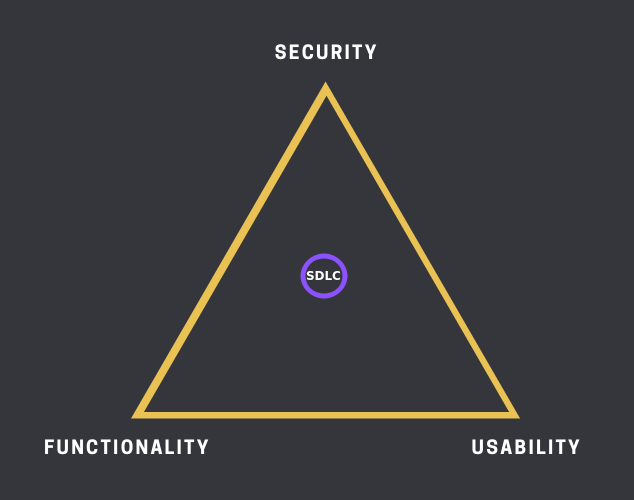
Представляем новый треугольник DevOps
Эта диаграмма никогда не бывает одинаковой, потому что SDLC никогда не бывает стационарным. Именно SDLC постоянно превращается в треугольник сообществом на основе постоянной обратной связи разработчиков, тестировщиков и пользователей.
Такой процесс поворота постоянно меняется в соответствии с требованиями развертываемого приложения. Эта постоянно меняющаяся модель в реальном мире — это процесс DevOps.
Расположение SDLC внутри треугольника всегда будет варьироваться от приложения к приложению. Поворотное местоположение на самом деле зависит от характера развертываемого приложения, при разработке которого уделяется пристальное внимание:
Функциональность: основная функция приложения. Например, возможность отправлять сообщения через Rocket.Chat.
Юзабилити: простота использования приложения. Например, насколько удобно отправлять сообщения через Rocket.Chat.
Безопасность: степень безопасности приложения. Например, исправление ошибки, устраняющее уязвимость Rocket.Chat, подобную этой.
Разнообразное сообщество, поддерживающее приложение с открытым исходным кодом, должно всегда поддерживать тонкий баланс между функциональностью, удобством использования и безопасностью.
Но как на самом деле?
Смирение на рабочем месте: максимальная точность в поворотах
В конце концов, разработчики, пользователи и тестировщики — все люди. Будь то локальная или виртуальная, культура DevOps и рабочие места должны принять простую идею сострадания. Рабочее место, где проявляют доброту к коллегам, обязательно повысит производительность как ADLC, так и SDLC!
Речь идет не только о веб-приложениях, но и о людях. Именно они постоянно их создают, развертывают и поддерживают. В этом суть сообщества, и именно поэтому DevOps — это тоже культура. Культура DevOps охватывает управление не только веб-приложением, но и людьми, которые делают его реальностью.
Не секрет, что ни один из существующих накопителей не в состоянии гарантированно сохранить важную информацию. Единственный метод повышения сохранности данных – использование систем для резервного копирования данных, компоненты которых доступны практически в любом специализированном магазине. К ним могут предъявляться самые различные требования, в зависимости от нужной степени надежности, объема данных и других параметров.
Компоненты систем резервного копирования
В зависимости от организации системы, в нее могут входить различные компоненты. Самый простой вариант – копия на сменный носитель (переносимый жесткий диск, флеш-накопитель). Основное преимущество – простота и достаточно высокая надежность, особенно если использовать два—три носителя. Но скорость восстановления данных будет достаточно низкой, автоматизировать процесс резервирования будет практически невозможно.
Если требуется решить задачу, как сделать резервное копирование системы максимально надежным и быстрым, не обойтись без использования собственного бэкап-сервера или облачных хранилищ данных.
В целом все компоненты таких систем можно разделить на три разновидности:
Аппаратные. Это различные жесткие диски и твердотельные накопители. На их основе строятся NAS-хранилища и бекап-сервера. Еще один необходимый компонент – RAID-контроллер. Для повышения отказоустойчивости рекомендуется добавление блока бесперебойного питания, который защитит систему от перепадов напряжения и сбоев электропитания.
Программные. Это компоненты, отвечающие за автоматизацию резервного копирования и оперативное восстановление информации. Разнообразие таких программных продуктов крайне велико, существуют как платные программы, так и общедоступные решения.
Облачные технологии. Главный компонент таких систем для конечного пользователя – надежный доступ к высокоскоростному интернет-каналу. Все остальные задачи решают владельцы «облака».
Выбор компонентов будет зависеть от условий работы оборудования и требований, которым оно должно соответствовать. Системы резервного копирования что это – вопрос достаточно частый, если он возник, то для организации работы аппаратно-программного комплекса лучше нанять грамотных специалистов. Приобрести системы резервного копирования https://www.open-vision.ru/solutions/server-solutions-zxc/backup-copying-zxc/ можно здесь или в другой компании, предлагающей аналогичные продукты.
Требования к системам резервного копирования
Так как любая современная система строится на базе сети, необходимо, чтобы она обеспечивала возможность сохранять данные со всех узлов сети. Другие требования к системе резервного копирования выглядят так:
Многоплатформенность. Большинство современных информационных сетей являются гетерогенными. Поэтому и надежная система резервирования должна работать с разными ОС, обладать встроенной поддержкой разнообразных аппаратно-программных платформ.
Автоматизация стандартных операций. Большинство операций резервирования относятся к цикличным и хорошо поддаются автоматизации. Чем выше ее уровень, тем проще и надежнее будет настройка и функционирование платформы для резервирования.
Поддержка разных режимов. Позволяет значительно сэкономить объем сохраняемой информации за счет гибкой настройки системы. Это позволяет перезаписывать только ту информацию, которая подверглась изменениям.
Высокая скорость восстановления данных. Вышедший из строя сервер или другое оборудование требуют максимально быстрого восстановления функциональности. Это позволяет заметно снизить издержки, связанные с такими неполадками.
Еще одно важное требование – наличие продвинутых возможностей по мониторингу и управлению. Условия работы каждого предприятия сильно различаются. Поэтому чем более гибкие настройки доступны администратору, тем выше надежность бекапа.
Реализация систем резервного копирования
Выбор структуры и правила работы с системами резервного копирования будут различаться в каждом конкретном случае. На этот выбор влияют такие факторы:
Объем информации, которую нужно сохранить.
Сроки хранения и число копий.
Цена внедрения и дальнейшей поддержки.
Для небольших компаний достаточно будет относительно простых платформ, состоящих из одного физического сервера. При необходимости к нему можно подключать дополнительные накопители и достаточно гибко настраивать. При этом финансовые затраты на поддержку его работы будут относительно невелики.
Если же организация относится к крупным и владеет несколькими территориально разделенными отделениями, лучшим вариантом будет организация централизованного контроля над процессами резервирования. Необходимо будет спроектировать и построить комплексную систему хранения данных, либо воспользоваться услугами «облачных» хранилищ. Выбор будет зависеть от условий работы компании, бюджета на обеспечение резервирования и конкретных требований к скорости архивирования и восстановления данных.
Примеры систем резервного копирования
Системы резервного копирования, примеры организации которых можно легко найти в интернете, могут работать в соответствии с различными требованиями к резервированию информации. Чаще всего используют:
Полное резервирование. Используется в основном небольшими компаниями, весь объем данных относительно невелик. Настройка и принцип работы таких систем относительно просты, но не подходят для крупных организаций из-за ограниченного объема накопителей.
Дифференциальное. Подразумевает сохранение и перезапись только тех данных, которые были изменены с момента последнего бекапа. Для работы такой системы нужен достаточно сложный программно-аппаратный комплекс, который будет «на лету» анализировать изменения, вносимые пользователями в файловую систему. Зато позволяет значительно экономить объем и ресурс накопителей.
Инкрементное. Суть этого метода организации хранения информации состоит в создании полной резервной копии, в которую затем вносятся дополнения, если какие-то файлы были изменены. Отличается высокой скоростью работы, но сложностью в настройке и организации хранения данных. Еще один недостаток – медленное восстановление в случае возникновения сбоя.
Изучение примеров организации резервирования в других компаниях мало поможет в создании собственной. Для этой работы лучше нанять специалиста, который сможет грамотно спланировать архитектуру такой системы и в дальнейшем обеспечит качественную поддержку ее работы.
Netwatch — это инструмент мониторинга заданного хоста через ICMP запросы (ping) с последующим выполнением скрипта в случае его доступности или недоступности.
Освоить MikroTik Вы можете с помощью онлайн-куса
«Настройка оборудования MikroTik». Курс содержит все темы, которые изучаются на официальном курсе MTCNA. Автор курса – официальный тренер MikroTik. Подходит и тем, кто уже давно работает с микротиками, и тем, кто еще их не держал в руках. В курс входит 162 видеоурока, 45 лабораторных работ, вопросы для самопроверки и конспект.
В нашей ЛВС бывают случаи пропадания электроэнергии. Для оповещения о подобной ситуации в серверной была разработана следующая схема:
— оборудование по доступу в Интернет работает через ИБП, которых хватает на 20мин, после пропадания внешнего электропитания 220В;
— Netwatch мониторит с интервалом 1мин. небольшой неиспользуемый управляемый коммутатор с IP адресом, который включен напрямую в сеть 220В без ИБП;
— при пропадании электропитания пропадает связь в первую очередь с неиспользуемым коммутатором и в течение 1мин. роутер отправляет письмо на электронную почту, еще 5-10 мин. пока админ увидит это письмо и есть еще 10 мин чтоб предпринять какие-либо действия или узнать на какое время пропала электроэнергия. Для более оперативного реагирования можно использовать месенджер-бота. Далее, о том, как это настроено.
Настройка отправки e-mail.
Первоначально требуется настройка электронной почты в MikroTik по этой инструкции.
Настройка Netwatch.
Переходим в Tools >> Netwatch и создаем новое задание.
Host: 192.168.100.250 – сетевое устройство, которое отслеживается.
Interval: 1 сек – период отправки icmp запросов.
Timeout: 1000мсек (1сек) время ожидания ответа – не изменяем.
Вкладка UP.
В поле On Up указываем скрипт, который выполнится при появлении связи с необходимым хостом:
1
/toole—mail send to=pc360@yandex.ru subject=«192.168.100.250 UNIT ON-LINE»body=«Связь с устройством 192.168.100.250 восстановлена»
Вкладка Down.
В поле On Down указываем скрипт, который выполнится при пропадании связи с необходимым хостом:
1
/toole—mail send to=pc360@yandex.rusubject=«192.168.100.250 UNIT OFF-LINE»body=«Пропала связь с устройством 192.168.100.250»
Из скрипта убран кириллический шрифт, т.к. он не воспроизводится в командной строке микротика и некоторые кавычки для читаемости.
При отправке письма на несколько адресов в скрипт нужно добавить:
1
cc=почта2@mail.com
Отправка сообщения в Вайбер.
Так как у админов в нашей организации служебный Вайбер просматривается почти сразу, после прихода сообщения, решено было подключить его к мониторингу обстановки. Последовательность действий следующая:
1.Активируем Вайбер-Бота на сайте https://wwpager.ru/ (1 бот с одной почтой бесплатно)
На ПК должен быть установлен Вайбер. Ссылка с сайта откроется в Вайбере. После активации бота сообщением /start в ответ прилетит информация с электронной почтой, привязанной к Вайбер-боту вида 123456789@wwpager.ru
Подробное описание на сайте данного сервиса.
2.Указываем полученный адрес в скриптах Netwatch вместо или вместе с основным адресом.
В результате, в нашем случае сообщения приходят в Вайбер и на электронную почту Яндекс. В процессе настроек, ошибки и неудачные попытки отправок сообщений с описанием причины можно отслеживать в логе роутера.
Кроме указанного выше назначения этим способом в нашей ЛВС мониторится множество других сетевых устройств.
Освоить MikroTik Вы можете с помощью онлайн-куса
«Настройка оборудования MikroTik». Курс содержит все темы, которые изучаются на официальном курсе MTCNA. Автор курса – официальный тренер MikroTik. Подходит и тем, кто уже давно работает с микротиками, и тем, кто еще их не держал в руках. В курс входит 162 видеоурока, 45 лабораторных работ, вопросы для самопроверки и конспект.
Вставить изображение в текст в Microsoft Word 365 может быть сложно, в отличие от PowerPoint, где изображение можно легко вставить в текст. Большинство людей откажутся от мысли вставлять изображения в текст в Word и попытаются проделать эту процедуру в каком-либо другом программном обеспечении wizcase.com, но это не обязательно; есть еще один способ вставить изображение в текст в Word.
Откройте Microsoft Word.
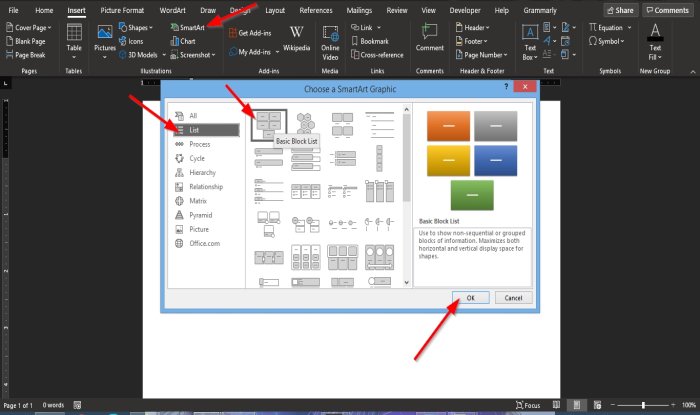
Щелкните вкладку Вставка в строке меню.
На вкладке «Вставка» нажмите кнопку SmartArt в группе «Иллюстрация».
Появится диалоговое окно Choose SmartArt Graphic.
В диалоговом окне на левой панели щелкните Список.
На странице «Список» щелкните первую под названием «Базовый черный список», затем «ОК».
В текстовом документе появятся пять текстовых полей; удалить все, кроме одного.
Чтобы удалить текстовое поле, щелкните точку изменения размера текстового поля и нажмите клавишу Delete на клавиатуре.
Теперь введите текст в текстовое поле.
Вы можете изменить размер или шрифт текста, если хотите.
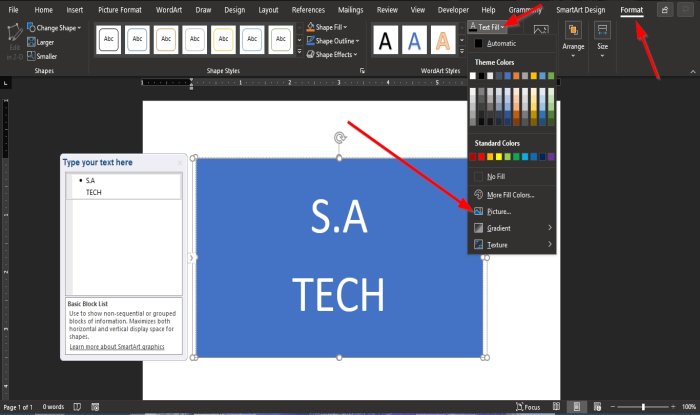
Затем щелкните вкладку «Формат», появившуюся в строке меню.
На вкладке «Формат» нажмите кнопку «Заливка текста» в группе «Стили WordArt».
В раскрывающемся списке щелкните изображения .
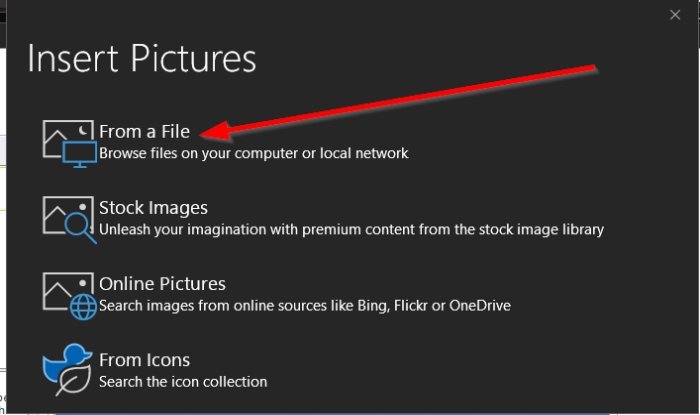
В диалоговом окне щелкните «Из файла».
В появившемся диалоговом окне «Вставить рисунок» выберите нужный файл и нажмите «Вставить».
Картинка будет вставлена в текст.
Вы также можете изменить цвет фона текстового поля на цвет, соответствующий изображению.
На вкладке «Формат» перейдите к встроенным контурам группы «Стиль фигуры» и выберите контур, соответствующий тексту, содержащему рисунок.
Как только вы выберете Outline, вы заметите, что цвет текстового поля изменился.
Мы надеемся, что это руководство поможет вам понять, как вставить изображение в текст в Word.