При включении компьютера с Windows 10, пользователь может столкнуться с проблемой, когда ПК работает, а монитор не включается и отображает черный экран с надписью «Нет сигнала» или без неё. Отсутствие изображения на экране после включения компьютера может быть вызвано как аппаратным сбоем, так и параметрами BIOS. Читать
Лучшие приложения для создания мокапов в Linux
В этой статье будут перечислены некоторые полезные инструменты дизайна макетов/каркасов/UX, которые позволяют создавать демонстрации и прототипы продуктов. Для создания мокапов доступно множество проприетарных веб-инструментов.
Однако в этой статье основное внимание будет уделено бесплатным инструментам создания макетов с открытым исходным кодом, которые можно установить и использовать в Linux. Обратите внимание, что макеты, каркасы, диаграммы и графика пользовательского интерфейса не обязательно являются одними и теми же терминами, и между ними есть некоторые различия. Однако все они служат одной цели — созданию визуальных образов и прототипов программного обеспечения и других продуктов, прежде чем вы добавите к ним какие-либо функции. В этой статье будут рассмотрены такие инструменты, доступные для Linux. Читать
Как исправить System Program Problem Detected (обнаружена ошибка в системной программе) в Ubuntu
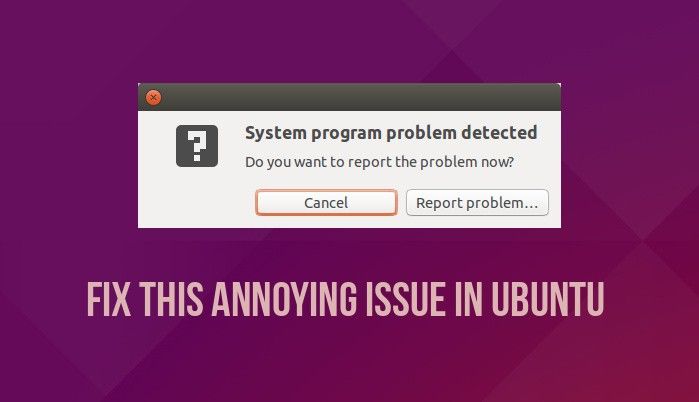
Последнюю пару недель практически каждый раз при запуске Ubuntu встречал меня словами “system program problem detected”. Я игнорировал их, но спустя какое-то время мне это надоело. Вам также вряд ли понравится такое оповещение при каждом запуске системы: Читать
Как добавить окно поиска Google AdSense на веб-сайт
Google AdSense – один из популярных способов заработка в Интернете, размещая рекламу на сайте. Чтобы получить одобрение AdSense, вам необходимо отправить свой веб-сайт на проверку. После того, как команда Google AdSense одобрит ваш веб-сайт, они предоставят код JavaScript, который вам необходимо разместить на веб-сайте. На панели управления AdSense можно получить объявления разных размеров, например 728 90, 336 280, 320 100, 300 600, для размещения на веб-сайте.
Помимо размещения рекламы, Google AdSense предоставляет поисковую систему Google для веб-сайта, которая помогает получать больше доходов от Google AdSense. Если вы издатель AdSense, вам следует попробовать этот метод, чтобы зарабатывать деньги с помощью AdSense. Когда пользователь вводит ключевое слово в поле поиска вашего веб-сайта, он перенаправляется на страницу поиска, где результаты поиска будут отображаться вместе с некоторыми релевантными объявлениями. Если пользователь нажимает одну из рекламных ссылок на странице результатов поиска, вы получаете за это комиссию.
AdSense предоставляет код для формы поиска и результатов поиска, который нам нужно разместить в соответствующих местах. Когда вы добавляете код JavaScript в форму поиска Google, макет формы поиска по умолчанию, предоставляемый Google, будет отображаться на веб-сайте.

Возможно, вы захотите заменить форму поиска Google по умолчанию другим макетом. Сейчас мы покажем вам, как это сделать.
Давайте сначала рассмотрим пошаговое руководство по интеграции поисковой системы Google на веб-сайт.
Добавить окно поиска Google AdSense и код результата поиска
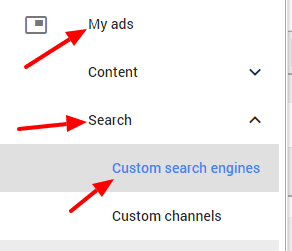
Войдите в свою учетную запись AdSense. На панели управления AdSense нажмите Мои объявления-> Поиск-> Системы пользовательского поиска.
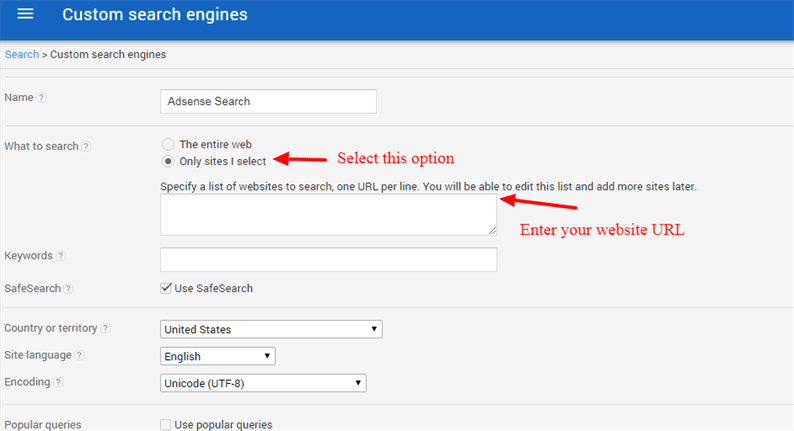
Нажмите кнопку «Новые системы пользовательского поиска». На следующей странице заполните форму. В поле «Что искать» выберите второй вариант «Только выбранные мной сайты» и введите в поле URL своего веб-сайта.
Прокрутите страницу вниз, нажмите на результаты поиска, выберите последний вариант «на моем веб-сайте» и введите URL-адрес страницы поиска вашего веб-сайта, на которой вы будете отображать результаты поиска.

Затем нажмите кнопку «Сохранить и получить код». Откроется всплывающее окно. Скопируйте код окна поиска и код результата поиска.
Код окна поиска появится на месте вашего окна поиска. И код результата поиска нужно будет разместить на странице результатов поиска.
Заменить окно поиска AdSense
Когда мы вводим ключевое слово в поле поиска AdSense и нажимаем кнопку отправки, оно перенаправляет на страницу поиска с параметром ‘? Q = YOUR_KEYWORD’.
Например, если URL вашей страницы результатов поиска – http://yourdomain.com/search. Тогда ваш динамический URL станет http://yourdomain.com/search?q=wordpress. Здесь wordpress – это ключевое слово, которое мы хотим найти.
Если вы хотите заменить окно поиска Google AdSense по умолчанию, вам просто нужно установить URL-адрес действия формы на страницу поиска и имя поля поиска как «q».
<?php
$q = isset($_GET['q'])? $_GET['q']: '';
?>
<form class="search-form" method="get" action="http://yourdomain.com/search">
  <input type="search" name="q" value="<?php echo $q; ?>" />
  <input type="submit" name="search" value="Search" />
</form>
Это оно! Мы надеемся, что вы узнали о добавлении поиска AdSense на веб-сайт. Если у вас есть вопросы или предложения, оставьте комментарий ниже.
Статьи по Теме
- Как настроить поиск продуктов WooCommerce на вашем сайте WordPress
- Как создать форму пользовательского поиска в WordPress
Источник записи: artisansweb.net
2021-04-26T14:22:00
PHP
Примеры команд Tmux для управления несколькими терминальными сессиями
Сегодня мы увидим одну хорошо известную утилиту командной строки под названием «Tmux» для управления сеансами терминала. Подобно GNU Screen, Tmux также является мультиплексором терминала, который позволяет нам создавать несколько сеансов терминала и запускать более одной программы или процессов одновременно в одном окне терминала. Tmux — это бесплатная кроссплатформенная программа с открытым исходным кодом, которая поддерживает Linux, OpenBSD, FreeBSD, NetBSD и Mac OS X. В этом руководстве мы обсудим наиболее часто используемые команды Tmux в Linux, ответив, тема самым, на очередной вопрос по использованию Linux https://unixhow.com.
Установка Tmux в Linux
Tmux доступен в официальных репозиториях большинства дистрибутивов Linux.
В Arch Linux и его вариантах выполните следующую команду, чтобы установить его.
$ sudo pacman -S tmux
В Debian, Ubuntu, Linux Mint:
$ sudo apt-get install tmux
В Fedora:
$ sudo dnf install tmux
В RHEL и CentOS:
$ sudo yum install tmux
В SUSE/openSUSE:
$ sudo zypper install tmux
Итак, мы только что установили Tmux. Давайте посмотрим на несколько примеров, чтобы узнать, как использовать Tmux.
Примеры команд Tmux для управления несколькими терминальными сессиями
Ярлык префикса по умолчанию для всех команд в Tmux — Ctrl + b . Просто запомните это сочетание клавиш при использовании Tmux.
Примечание. Префиксом по умолчанию для всех экранных команд является Ctrl + a .
Создание сессий Tmux
Чтобы создать новый сеанс Tmux и присоединиться к нему, выполните следующую команду из Терминала:
tmux
Или же,
tmux new
Как только вы войдете в сеанс Tmux, вы увидите зеленую полосу внизу, как показано на скриншоте ниже.
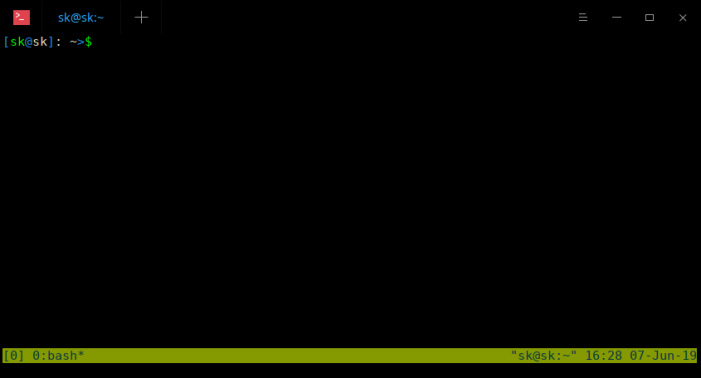
Очень удобно проверить, находитесь ли вы в сеансе Tmux или нет.
Отключение от сессий Tmux
Чтобы отключиться от текущего сеанса Tmux, просто нажмите Ctrl + b и d . Вам не нужно нажимать оба сочетания клавиш одновременно. Сначала нажмите «Ctrl + b», а затем нажмите «d».
Как только вы отключитесь от сеанса, вы увидите результат, подобный приведенному ниже.
[detached (from session 0)]
Создание именованных сессий
Если вы используете несколько сеансов, вы можете запутаться, какие программы в каких сеансах работают. В таких случаях вы можете просто создать именованные сеансы. Например, если вы хотите выполнить некоторые действия, связанные с веб-сервером в сеансе, просто создайте сеанс Tmux с настраиваемым именем, например «веб-сервер» (или любым именем по вашему выбору).
tmux new -s webserver
Вот новый сеанс Tmux.
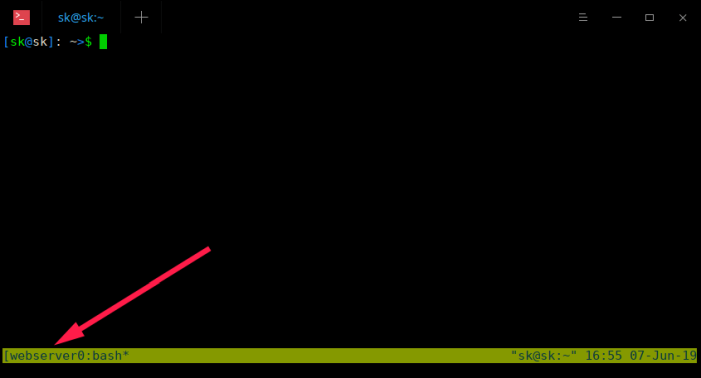
Как вы можете видеть на приведенном выше снимке экрана, имя сеанса Tmux — веб-сервер . Таким образом, вы можете легко определить, какая программа в каком сеансе запущена.
Чтобы отсоединить, просто нажмите Ctrl + b и d .
Список сеансов Tmux
Чтобы просмотреть список открытых сессий Tmux, запустите:
tmux ls
Пример вывода:
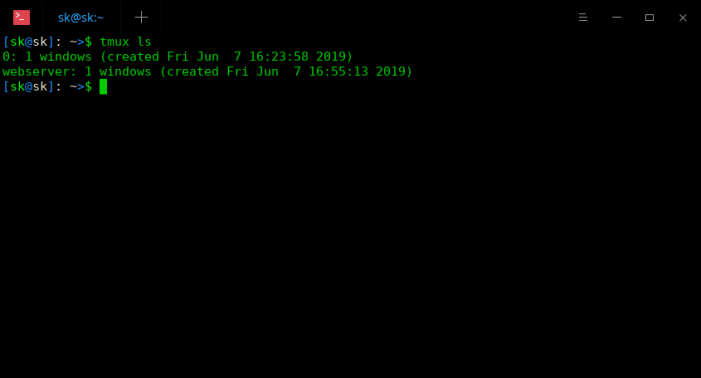
Как видите, у меня есть два открытых сеанса Tmux.
Создание отдельных сеансов
Иногда вам может потребоваться просто создать сеанс и не подключаться к нему автоматически.
Чтобы создать новый отдельный сеанс с именем «ostechnix», запустите:
tmux new -s ostechnix -d
Приведенная выше команда создаст новый сеанс Tmux под названием «ostechnix», но не будет к нему подключаться.
Вы можете проверить, создан ли сеанс, используя команду «tmux ls«:
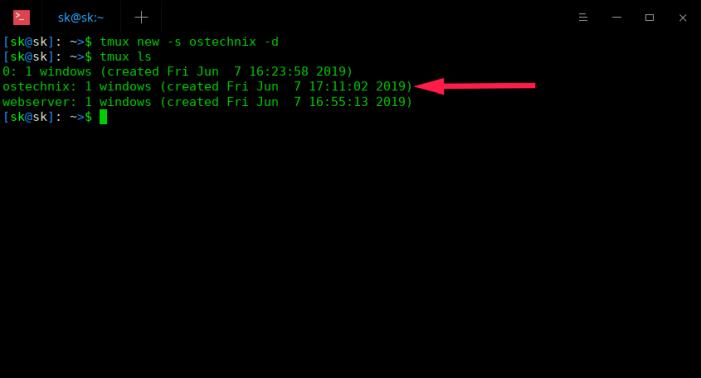
Присоединение к сессиям Tmux
Вы можете подключиться к последней созданной сессии, выполнив эту команду:
tmux attach
Или же,
tmux a
Если вы хотите подключиться к какому-либо конкретному именованному сеансу, например, «ostechnix», запустите:
tmux attach -t ostechnix
Или коротко:
tmux a -t ostechnix
Убить сеансы Tmux
Когда вы закончите и больше не нуждаетесь в сеансе Tmux, вы можете в любой момент завершить его с помощью команды:
tmux kill-session -t ostechnix
Чтобы убить при прикреплении, нажмите Ctrl + b и x . Нажмите «y», чтобы завершить сеанс.
Вы можете проверить, закрыт ли сеанс, с помощью команды «tmux ls».
Чтобы убить сервер Tmux вместе со всеми сеансами Tmux, запустите:
tmux kill-server
Будьте осторожны! Это завершит все сеансы Tmux, даже если внутри сеансов есть какие-либо запущенные задания без какого-либо предупреждения.
Когда не было запущенных сеансов Tmux, вы увидите следующий вывод:
$ tmux ls

no server running on /tmp/tmux-1000/default
Разделение окон сеанса Tmux
Tmux имеет возможность разделить одно окно сеанса Tmux на несколько меньших окон, называемых панелями Tmux. Таким образом, мы можем запускать разные программы на каждой панели и взаимодействовать со всеми одновременно. Размер каждой панели можно изменять, перемещать и закрывать, не затрагивая другие панели. Мы можем разделить окно Tmux либо по горизонтали, либо по вертикали, либо по обоим сразу.
Разделить панели по горизонтали
Чтобы разделить панель по горизонтали, нажмите Ctrl + b и » (одинарная кавычка).
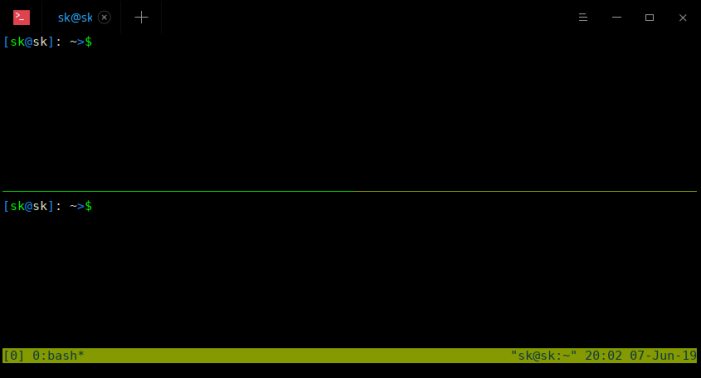
Используйте ту же комбинацию клавиш, чтобы разделить панели дальше.
Разделить панели по вертикали
Чтобы разделить панель по вертикали, нажмите Ctrl + b и % .
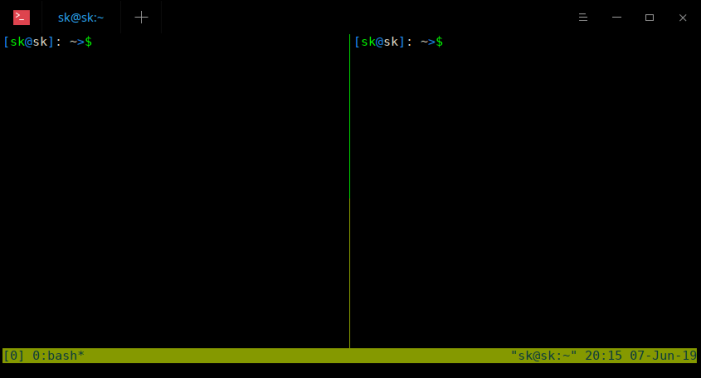
Разделение панелей по горизонтали и вертикали
Мы также можем разделить панель одновременно по горизонтали и вертикали. Взгляните на следующий снимок экрана.
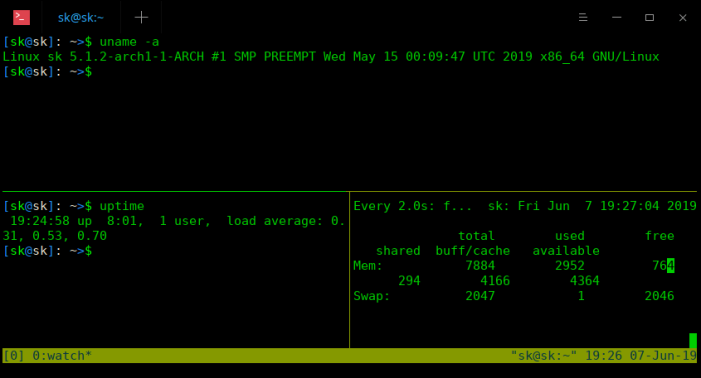
Сначала я сделал горизонтальное разделение, нажав Ctrl + b «, а затем разделил нижнюю панель по вертикали, нажав Ctrl + b% .
Как вы видите на скриншоте выше, я запускаю три разные программы на каждой панели.
Переключение между панелями
Для переключения между панелями нажимайте Ctrl + b и клавиши со стрелками (влево, вправо, вверх, вниз) .
Отправлять команды на все панели
В предыдущем примере мы запускали три разные команды на каждой панели. Однако также можно запустить отправку одних и тех же команд на все панели сразу.
Для этого нажмите Ctrl + b, введите следующую команду и нажмите ENTER:
:setw synchronize-panes
Теперь введите любую команду на любой панели. Вы увидите, что одна и та же команда отображается на всех панелях.
Поменять местами панели
Чтобы поменять местами панели, нажмите Ctrl + b и o .
Показать номера панелей
Нажмите Ctrl + b и q, чтобы отобразить номера панелей.
Убить панели
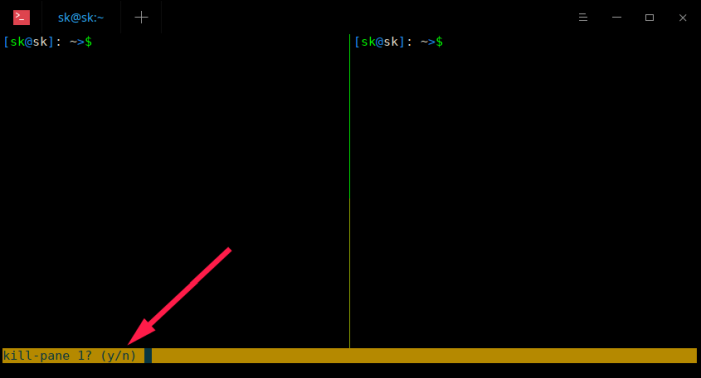
Чтобы убить панель, просто введите команду exit и нажмите клавишу ВВОД. Или нажмите Ctrl + b и x . Вы увидите подтверждающее сообщение. Просто нажмите «y», чтобы закрыть панель.
Увеличение и уменьшение панелей Tmux
Мы можем масштабировать панели Tmux, чтобы они соответствовали полному размеру текущего окна Терминала, для лучшей видимости текста и для просмотра большего количества его содержимого. Это полезно, когда вам нужно больше места или сосредоточиться на конкретной задаче. После завершения этой задачи вы можете уменьшить (уменьшить масштаб) панель Tmux до ее нормального положения. Подробнее по следующей ссылке.
На этом этапе вы получите базовое представление о Tmux и о том, как его использовать для управления несколькими сеансами терминала. Для получения дополнительных сведений см. Справочные страницы.
$ man tmux
Утилиты GNU Screen и Tmux могут быть очень полезны при удаленном управлении серверами через SSH. Тщательно изучите команды Screen и Tmux, чтобы профессионально управлять удаленными серверами.
2021-04-26T14:17:40
Вопросы читателей
7 способов сделать центры обработки данных и серверные комнаты экологичными
Комната данных, обычно известная как серверная, является важной частью организации. Они составляют часть повседневной деятельности компаний, от гигантских интернет-компаний до банков. В последнее время поиск информации со всех уголков мира одним нажатием кнопки и проведением пальцем по экрану становится необходимостью.
Фактически серверная комната — это отсек/комната/зона, в которой хранится избыток дорогостоящего и сложного ИТ-оборудования. В серверной комнате вы найдете сетевые аксессуары, такие как маршрутизаторы и серверы, среди других устройств. Сегодня центры обработки данных становятся все более и более распространенными в соответствии с текущими технологическими тенденциями. Эти центры варьируются от микромасштабных комнат с одним сервером, которыми управляют МСП, до гигантских серверных ферм, используемых многонациональными компаниями, такими как Microsoft, Google, Amazon и др. для облегчения облачных вычислений. Но дело в том, что некоторые, если не многие руководители организации, не вкладывают много усилий в повышение эффективности своей компоновки.
Следовательно, они потребляют тысячи или десятки тысяч киловатт. Кроме того, они рискуют перегреть свои центры обработки данных из-за недостаточной вентиляции. Помните, что в будущем поставки электроэнергии из ископаемого топлива истекут, поскольку земной шар готовится к дикой экологической революции. Еще одна заметная проблема, которая вызывает уродство, — это распределение электроэнергии или, возможно, ее абсолютное отсутствие. Это похоже на популярный набор проблем, влияющих на индустрию данных.
Исследования показывают, что центры обработки данных по всему миру ежегодно потребляют миллиарды ватт электроэнергии, что эквивалентно сотням, если не тысячам электростанций, работающих на ископаемом топливе. Из этих мегаватт примерно 10 процентов энергии расходуется на выполнение вычислений, тогда как оставшиеся 90% расходуются на поддержание работы этих устройств в режиме ожидания в случае возникновения повышенной активности. Сегодня, когда мир становится зеленым, было разработано несколько методов/способов для создания энергоэффективных и экологически чистых усовершенствований без неблагоприятного воздействия на эти центры обработки данных.
Переход в эко-режим
Вся идея состоит в том, чтобы свести к минимуму или, если возможно, исключить огромное количество энергии, теряемой из-за потребления источников бесперебойного питания (USP), имеющихся в серверных комнатах. Так же, как вы иногда переключаете свой телефон или компьютер в режим энергосбережения, эко-режим на серверах снижает потребление энергии/электроэнергии в центрах обработки данных. Современные УТП имеют режим работы на переменном токе, что упрощает эко-режим. Этот энергоэффективный режим значительно увеличивает эффективность, а также эффективность энергопотребления серверных комнат.
Известно, что некоторые USP, такие как ИБП General Electric серии SG (ИБП серии SG — 60 Гц, 10–300 кВА), обладают энергоэффективностью около 99 процентов. Некоторые органы, такие как Агентство по охране окружающей среды США через ENERGY STAR — программу Министерства энергетики, направленную на повышение энергоэффективности, — включили спецификацию режима Eco для USP. Кроме того, одна из ведущих мировых компаний по предоставлению услуг в области информационных технологий; Green Grid поддерживает включение режима Eco в гаджеты USP. Сейчас апробировано несколько способов сделать серверные и дата-центры экологичными. Вот они:
1. Использование возобновляемых источников энергии

Из-за ненадежности электросети во многих частях земного шара центры обработки данных научились вкладывать средства в резервные генераторы, работающие на нефтяном топливе. Во время работы эти генераторы обычно выделяют огромное количество загрязнителей воздуха, что подвергается резкой критике со стороны активистов-экологов. Альтернативой является обеспечение серверных центров возобновляемой энергией. Ветряные турбины, гидроэлектрические генераторы, солнечные панели и др. Являются прекрасной альтернативой установкам, работающим на ископаемом топливе, и не наносят вреда окружающей среде. Даже несмотря на то, что некоторые возобновляемые источники энергии не предлагают достаточных планов резервного питания, полная замена дизельных генераторов на «зеленую энергию» может оказать существенное влияние на выбросы углекислого газа.

2. Применение подходов к ультразвуковому увлажнению
В серверных центрах кондиционеры должны быть соединены с увлажнителями, чтобы поддерживать постоянный уровень влажности. Часто персонал центров использует паровые баллончики или инфракрасный порт. Некоторые гигантские информационные компании, такие как eBay, используют технологии ультразвукового увлажнения для достижения статического уровня влажности в своих помещениях. Ультразвуковые способы позволяют молекулам воды создавать мелкий туман. Кроме того, ультразвуковые методы не выделяют тепла по сравнению с изотермическими методами.
3. Переработка и повторное использование оборудования
Персоналу, работающему в центрах обработки данных, следует использовать мусорные баки для бумаги и пластика. Тем не менее, самая большая проблема — это переработка оборудования серверных комнат. Переоборудование этого оборудования не только сэкономит вам деньги, но и поможет устранить нежелательные выбросы и разброс этого оборудования повсюду. Например, с 2007 года у Google был план повторного использования оборудования из собственных центров обработки данных. Компания переоборудовала устаревшие серверы на более качественные и избавилась от необходимости покупать новые машины. В ситуации, когда оборудование больше не используется в их деятельности, компания всегда продавала его в другом месте, чтобы дать им новую жизнь там.

4. Установка экономайзеров воздушной стороны.
Мы не можем отрицать тот факт, что серверные комнаты всегда нужно поддерживать в прохладе. Однако в местах, где бывают долгие зимы и холодные вечера, менеджеры пользуются этими естественными условиями и устанавливают воздушные экономайзеры в помещениях, где размещается ИТ-оборудование. Экономайзеры со стороны воздуха втягивают (всасывают) холодный воздух снаружи и часто эффективны, когда серверные помещения работают при более высоких температурах. Холодный воздух снаружи используется для охлаждения помещения, а «отопительные» серверы обеспечивают прохладу.
5. Использование функций и возможностей энергосбережения в компьютерных процессорах.

Центральный процессор, широко известный как ЦП, потребляет почти половину общей мощности, потребляемой выделенным сервером. К счастью, есть простой способ борьбы с чрезмерным потреблением. Всегда следите за тем, чтобы используемый вами ЦП был оснащен функцией, позволяющей экономить электроэнергию. У некоторых менеджеров центров обработки данных эта функция была в процессорах только для того, чтобы обнаружить ее после того, как они понесли огромные потери мощности. ЦП с этой встроенной функцией переключается между многочисленными режимами производительности, чтобы обеспечить энергосбережение за счет сохранения минимального уровня использования. Кроме того, технические специалисты не сталкиваются с задачей сброса где-либо/чего-либо на этих устройствах, чтобы настройка вступила в силу.
6. Выключение нефункциональных серверов.
Возьмем, к примеру, интернет-кафе; возможно, некоторые неисправные компьютеры или принтеры все еще подключены к источнику питания. Некоторые из этих устройств по-прежнему подключены к источнику питания и потребляют электроэнергию, несмотря на это, и вы в конечном итоге накапливаете большие счета за электроэнергию. То же самое относится к центрам обработки данных, где вы можете обнаружить, что до 40% потребления электроэнергии в центрах обработки данных связано с серверами, которые не выполняют никакой вычислительной работы. Вам следует периодически проверять, что единственные серверы, которые потребляют электроэнергию, являются единственными работающими. Если вывести нефункциональные из строя, ваши счета за электроэнергию уменьшатся.
7. Модернизация воздушного компрессора.
Исследования показывают, что сотни миллионов долларов приносятся в жертву неэффективным системам охлаждения. Это причина, по которой стоит инвестировать в необходимые обновления. Инфографика от ABB показывает, что окупаемость будет реализована, когда решение о модернизации систем охлаждения в центрах обработки данных станет очевидным в очень короткий период. Основным и разумным методом улучшения уже существующей системы охлаждения в серверных комнатах является переход от старой конфигурации воздушного компрессора нагрузки разгрузки к современным, которые часто представляют собой компрессоры с регулируемой скоростью. Более того, эти новые типы обладают способностью энергосбережения до 35%.
2021-04-25T14:37:38
Сервер