8 лучших программ для восстановления данных для Windows

Программное обеспечение для восстановления данных — одно из обязательных приложений на вашем ПК или ноутбуке. На вашем устройстве хранится много важных данных, которые будут использоваться сейчас или позже. Но иногда эти файлы могут быть случайно потеряны. Вы можете удалить их по ошибке, или они могут быть удалены автоматически из-за вирусной атаки, форматирования жесткого диска или сбоя системы.

Здесь вы можете почувствовать необходимость в программном обеспечении для восстановления данных, чтобы восстановить потерянные файлы. Сегодня мы познакомим вас с 8 лучшими программами для восстановления данных для операционной системы Windows.

В этом разделе мы обсудим лучшее программное обеспечение для восстановления данных для операционной системы Windows, которое поможет вам восстановить удаленные данные с любого внешнего/внутреннего диска. Итак, начнем:

1. Восстановление файлов ReclaiMe
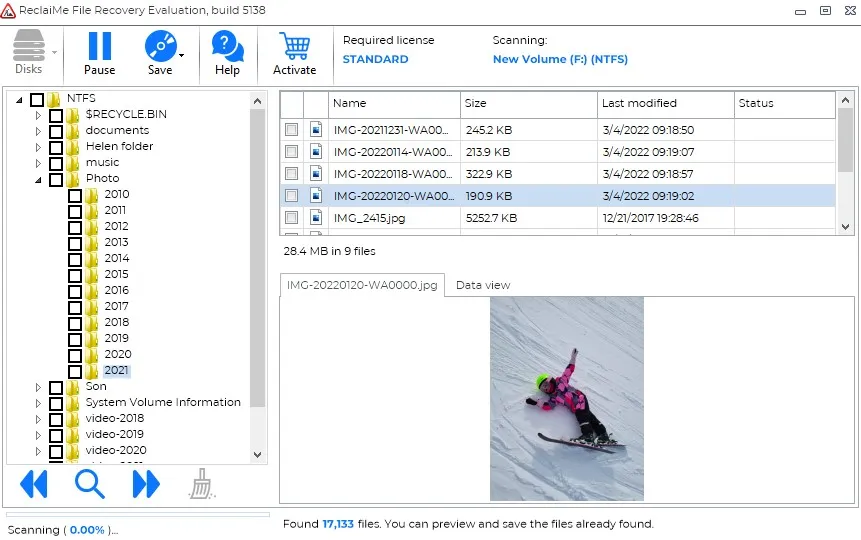
Программный интерфейс ReclaiMe для восстановления файлов

ReclaiMe File Recovery – очень простое, но мощное программное обеспечение для восстановления данных. Он может восстанавливать данные из всех файловых систем Windows — FAT, exFAT, NTFS и ReFS. Кроме того, он работает с файловыми системами Linux и MacOS. Программа ReclaiMe File Recovery справляется со всеми случаями потери данных, легко восстанавливает данные после случайного удаления, ошибочного форматирования, сбоя файловой системы, при различных логических ошибках и так далее.

О ReclaiMe очень много положительных отзывов на проверенных сайтах и ​​очень часто пользователи описывают ReclaiMe как единственный инструмент, который помог восстановить данные. Отличительной и очень важной особенностью ReclaiMe является лицензионная политика.

Лицензионный ключ является бессрочным и может использоваться на всех ваших компьютерах. То есть, купив один раз лицензионный ключ, вы сможете пользоваться им всю жизнь! В ReclaiMe доступны все необходимые функции – возможность оценить результат перед покупкой с помощью предварительного просмотра, функция расширенного поиска, а также восстановление файлов и папок в исходной структуре. ReclaiMe File Recovery — отличный выбор в 2023 году.

Скачать ReclaiMe File Recovery

2. Recoverit
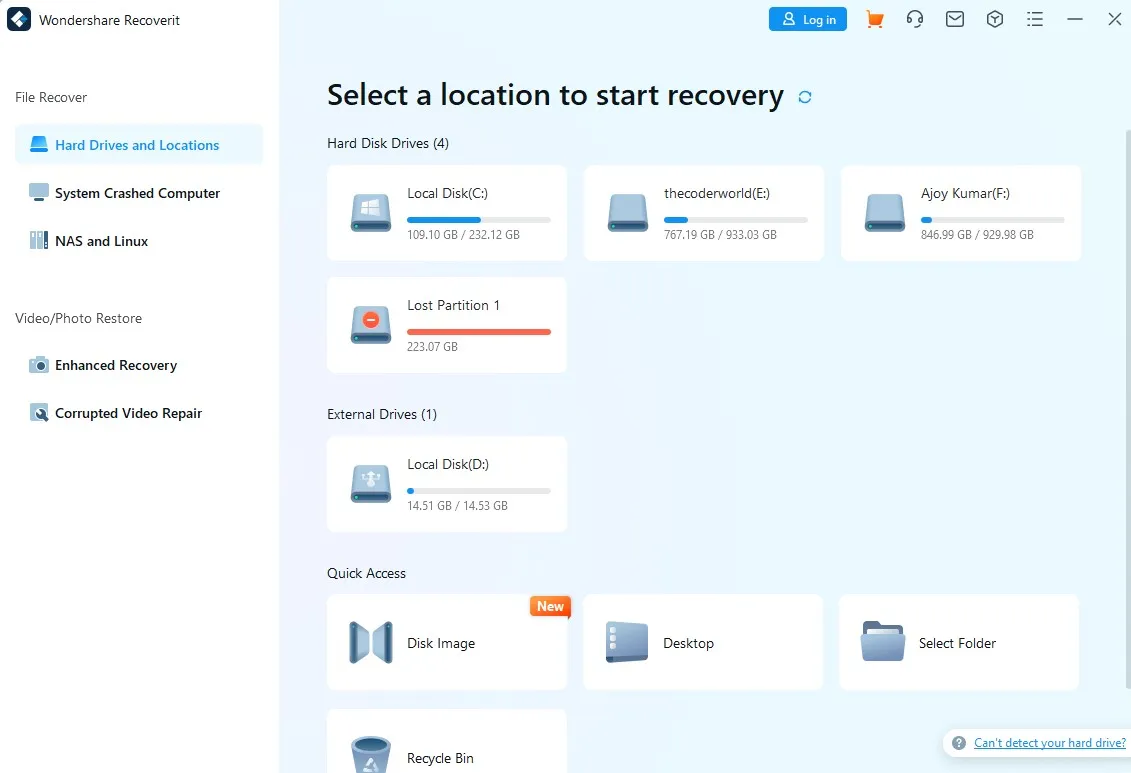
Интерфейс Wondershare Recoverit

Recoverit — это недорогое программное обеспечение для восстановления данных, которое безупречно работает во многих хранилищах. Если вы хотите восстановить данные с жестких дисков видеокамер или карт памяти, Wondershare Recoverit может стать для вас универсальным решением.

Приложение охватывает комплексные аудиоформаты, позволяющие восстанавливать данные из всех видов изображений, документов, видео, аудио и других файлов. Вы можете ожидать, что это приложение будет работать в любой версии Windows без каких-либо проблем. Одна из постоянных особенностей этого приложения, которую вы можете не увидеть в других программах восстановления, заключается в том, что вы можете приостановить сканирование в любой момент и возобновить его, когда захотите.

Процесс восстановления данных очень прост. Вам нужно выполнить всего три шага: выбрать, отсканировать и восстановить. Этот эффективный сервис под прикрытием простоты сделал его самым популярным программным обеспечением для восстановления данных.

Скачать Recoverit

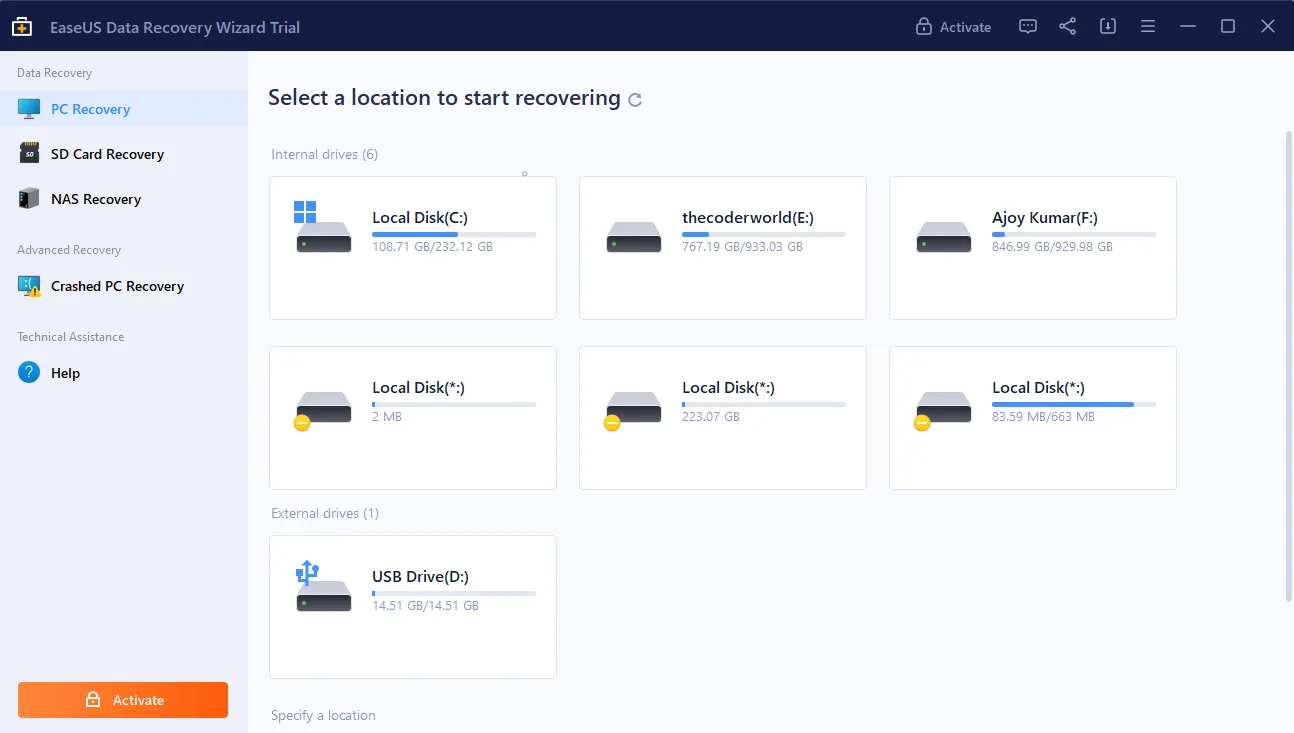
3. Восстановление данных EaseUs

Восстановление данных EaseUS

EaseUS Data Recovery предоставляет различные функции, такие как восстановление случайно удаленных файлов, восстановление после вирусных атак, повреждение жесткого диска, восстановление пустых данных из корзины, восстановление после сбоя операционной системы, восстановление потерянных разделов и восстановление разделов RAW. Он также способен восстанавливать данные с различных устройств, таких как ПК, ноутбуки, флэш-накопители, цифровые камеры, видеоплееры и т. д.

Это программное обеспечение идеально подходит для восстановления таких документов, как PPT, PDF, видео практически любого формата, фотографий, графики, электронных писем и т. д. EaseUs поддерживает файловые системы FAT, exFAT, NTFS, NTFS5, ext2/ext3, HFS+, ReFS. Для запуска этого приложения вам потребуется минимум 128 МБ ОЗУ и 32 МБ дискового пространства.

Инструмент восстановления данных EaseUS предлагает гибкие функции сканирования, такие как глубокое сканирование и быстрое сканирование. Помимо восстановления данных, EaseUs предлагает предварительный просмотр, чтобы вы могли легко избежать нежелательного восстановления.

Скачать EaseUS Data Recovery

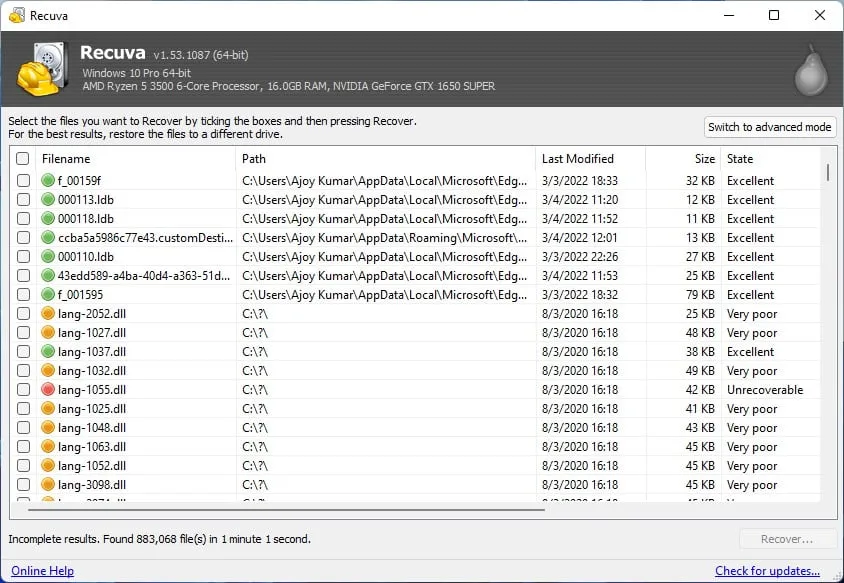
4. Рекува

Программное обеспечение для восстановления данных Recuva

Третье популярное программное обеспечение для восстановления данных в нашем списке — Recuva для Windows. Это программное обеспечение может восстановить файлы с жесткого диска, корзины и USB-накопителя. Наряду с Windows 11 он также может работать в Windows 10, Vista и XP. Recuva доступна в двух версиях: бесплатной и профессиональной.

Recuva обеспечивает скорость восстановления 90%. Вы можете восстановить удаленные файлы, а также поврежденные или недавно отформатированные файлы на ПК с Windows. Recuva предлагает два типа процедур сканирования: быстрое сканирование и глубокое сканирование. Иногда быстрое сканирование не может дать удовлетворительных результатов, т. е. может не восстановить все удаленные файлы. В таком случае вам следует пойти на глубокую чистку.

Бесплатное приложение Recuva поддерживает практически все типы файлов, включая электронные письма. Он настолько прост в использовании, что поэтому популярен среди новичков. Recuva предлагает мастер, который поможет вам выбрать тип файла, который вы хотите восстановить, и диск, на котором будут храниться удаленные файлы. Это экономит время пользователей. Вы можете ознакомиться с нашим подробным руководством по; как восстановить удаленные файлы в Windows 11 с помощью Recuva.

Скачать Recuva

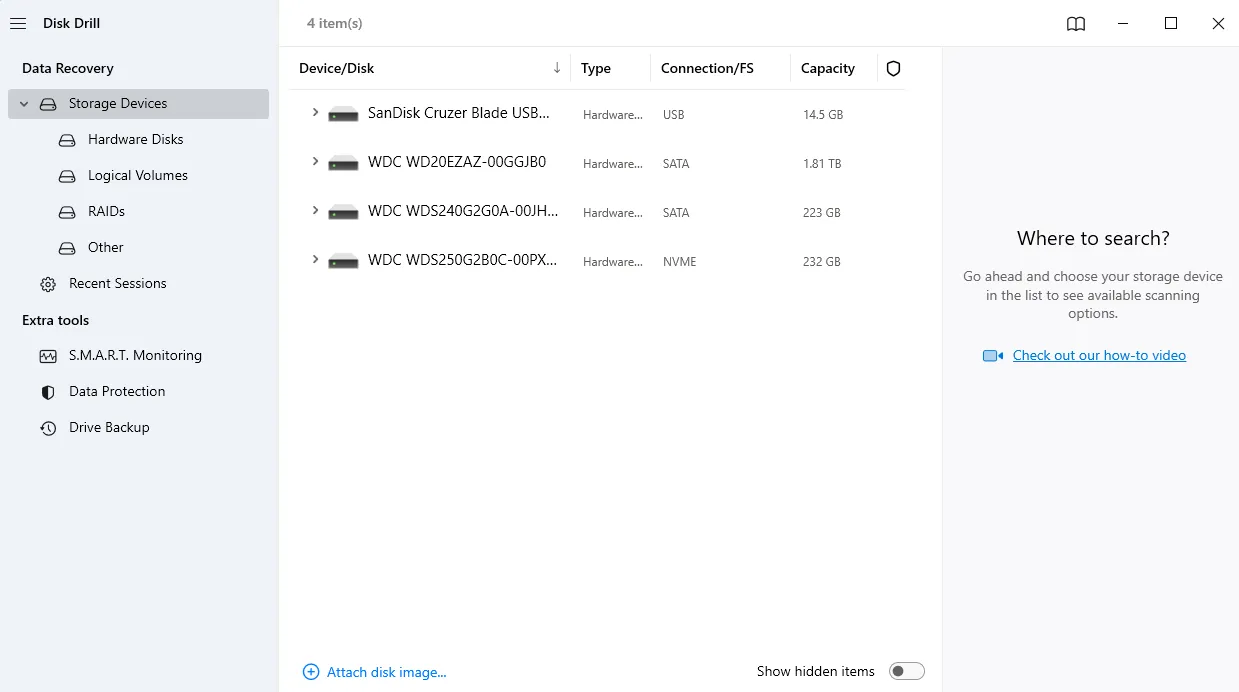
5. Disk Drill

Пользовательский интерфейс Disk Drill

Далее у нас есть Disk Drill, который предоставляет пользователям множество привлекательных функций, а также поддерживает и восстанавливает все форматы файлов. Документы, видео, музыка, фотографии и электронные письма попадают в его вспомогательную категорию. Вы можете восстановить удаленные файлы с жестких дисков HDD, USB-накопителей, SD-карт и камер.

Некоторые из основных функций этого приложения — несколько вариантов сканирования и защита данных. Опция многократного сканирования этого приложения обеспечивает мощное сканирование, которое поможет вам легко восстановить потерянный файл.

Программа гарантирует пользователям предотвратить дальнейшую потерю данных в будущем. Некоторые из важнейших функций защиты данных — это хранилище восстановления и гарантированное восстановление, которые помогают защитить диск от потери данных. Уникальная и интересная особенность этого программного обеспечения заключается в том, что оно может восстанавливать ваши данные с мобильных устройств, таких как Android и iPhone. Он также предлагает полную поддержку FAT, NTFS, HFS+ и EXT4.

Скачать DiskDrill

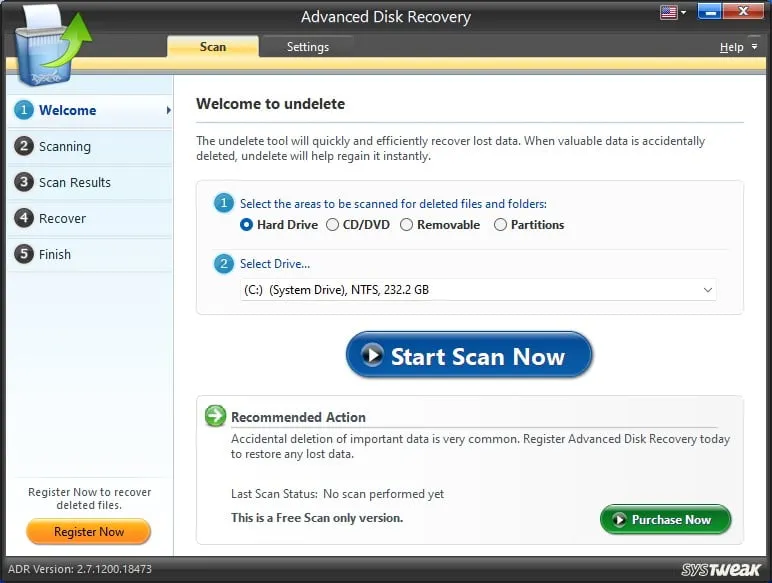
6. Расширенное восстановление диска

Расширенное программное обеспечение для восстановления диска

Advanced Disk Recovery — это удобное и бесплатное программное обеспечение, которое восстанавливает потерянные данные быстрее, чем другое программное обеспечение для восстановления. Это программное обеспечение восстанавливает данные с внешних карт памяти, USB, SSD и жестких дисков. Кроме того, это программное обеспечение совместимо со всеми типами форматов файлов. Он предлагает фильтры, которые позволяют находить и восстанавливать файлы по времени, размеру, данным и т. д.

Он также предлагает пользователям как бесплатное, так и профессиональное программное обеспечение. Расширенное восстановление диска — простое решение. Это поможет вам восстановить удаленные данные, не перезаписывая исходные данные. Самое удивительное в этом программном обеспечении то, что вы можете восстанавливать файлы данных с компакт-дисков и DVD-дисков. Еще одна сильная сторона в этом отношении — чрезвычайно эффективное сканирование.

Скачать расширенное восстановление диска

7. Звездное восстановление данных
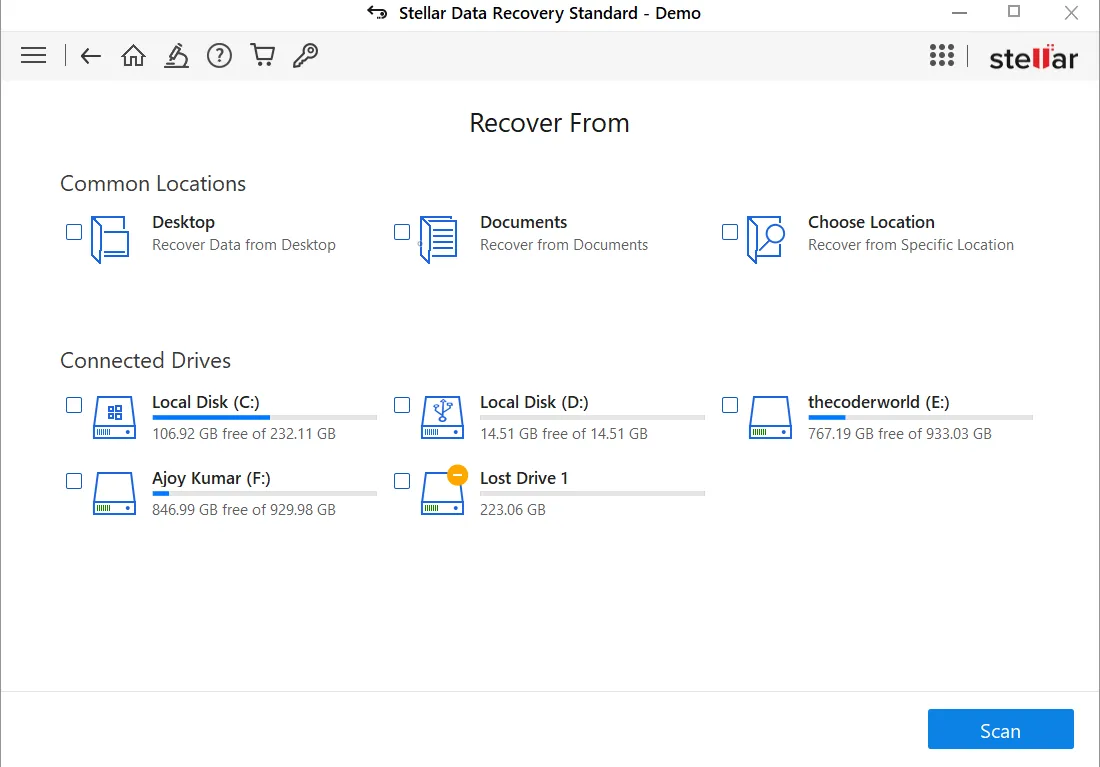
Звездный интерфейс восстановления данных

Если и существует какое-либо программное обеспечение для восстановления данных, то оно правит отраслью уже два десятилетия; тогда вам на ум приходит Stellar Data Recovery. Приложение привлекло внимание многих профессионалов благодаря своим надежным функциям, быстрым и чистым результатам. Он также стал свидетелем высокого уровня успеха.

Он поддерживает различные функции, такие как восстановление диска, восстановление оптического носителя и сканирование определенного файла, о котором стоит упомянуть здесь. Одной из примечательных особенностей этого приложения, которое классифицирует сканирование определенного файла, является удаленный файл, который позволяет пользователю также сканировать пространство хранения, из которого был удален контент, с соответствующими результатами восстановления.

Скачать Stellar Data Recovery

8. Тестовый диск

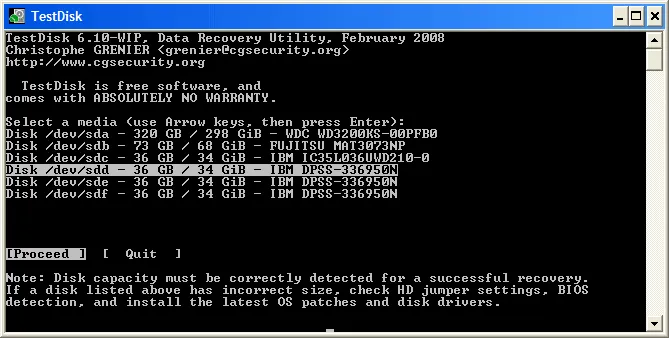
Testdisk является новинкой на рынке и считается революционным программным обеспечением в этой области. Причина, по которой он вырвался со сцены, заключается в его надежных функциях и мощных инструментах восстановления. Основной целью приложения было восстановление потерянного раздела и поиск решения проблем при загрузке.

Однако с течением времени и различными обновлениями приложение было признано лучшим программным обеспечением для восстановления данных с жесткого диска. Более того, было несколько комментариев критиков относительно инструмента командной строки, над которым разработчики работают, чтобы как можно скорее устранить проблему. Инструмент командной строки довольно сложен и вызывает дискомфорт у пользователей, которым нравится простой пользовательский интерфейс.

Приложение предлагает различные преимущества, поскольку облегчает восстановление загрузочного сектора, а также работает на всех основных версиях Windows. Вы можете ожидать, что это приложение восстановит все типы популярных версий файлов.

Скачать TestDisk

Заключение

Если вы не создаете резервную копию своих данных и они каким-то образом удаляются, это становится для вас катастрофой. Поэтому использование программного обеспечения для восстановления данных — мудрое решение. Вот наш лучший выбор программного обеспечения для восстановления данных для операционной системы Windows.

Мы надеемся, что эта статья была для вас полезной. Если вы нашли это полезным, пожалуйста, поделитесь им с другими. Кроме того, если у вас есть какие-либо вопросы или предложения, пожалуйста, оставляйте их в разделе комментариев, и мы включим их в статью.



2024-02-17T17:06:10
Вопросы читателей

Как растение Пуэрария побеждает США

Мы уже обсуждали с вами как борщевик почти победил Россию, а оказывается в США тоже есть свой подобный «герой»

Пуэрария как никакое другое растение олицетворяет торжество хаоса. Родственница гороха, эта лоза была завезена в США из Японии в 1876 году для борьбы с эрозией почв. Но одним этим пуэрария не удовольствовалась: неприхотливая и быстрорастущая (до 30 сантиметров в день), она покрывает плотным ковром деревья, фонарные столбы и даже здания. Под этим ковром исчезли сотни тысяч гектаров в 20 штатах. Читать

Цель системного проектирования

Системное проектирование — это критический этап в разработке любой сложной системы, когда фокус смещается с понимания требований к определению того, как система будет структурирована и организована для удовлетворения этих требований. Целью системного проектирования является создание схемы построения системы с подробным описанием ее архитектуры, компонентов, модулей, интерфейсов и данных, чтобы гарантировать, что она функционирует эффективно.


Цель системного проектирования

Вот ключевые цели системного проектирования:

  • Понимание требований: Основная цель проектирования системы — преобразовать требования пользователя в технический план. Это предполагает понимание потребностей и ожиданий заинтересованных сторон, включая пользователей, заказчиков и другие соответствующие стороны, для обеспечения того, чтобы система отвечала их потребностям.
  • Эффективность: Одной из основных целей проектирования системы является обеспечение эффективной работы системы. Это включает оптимизацию использования ресурсов, минимизацию ненужных шагов и повышение общей производительности.
  • Масштабируемость: Еще одной целью системного проектирования является создание систем, которые можно легко масштабировать в соответствии с меняющимися требованиями. Это включает в себя обеспечение увеличения числа пользователей, транзакций или объема данных без необходимости внесения существенных изменений в архитектуру системы.
  • Гибкость и адаптивность: Системный дизайн направлен на создание систем, которые являются гибкими и адаптируемыми к изменениям. Это включает в себя возможность легко добавлять новые функции, технологии или функциональные возможности без нарушения работы всей системы.
  • Надежность и робастность: Системное проектирование фокусируется на создании надежных систем. Это включает в себя проектирование с учетом отказоустойчивости, резервирования и обработки ошибок, чтобы гарантировать, что система может работать стабильно и противостоять сбоям или ошибкам.
  • Ремонтопригодность: Целью проектирования системы является создание систем, которые просты в обслуживании и обновлении. Это включает в себя проектирование с учетом модульности и возможности повторного использования, что упрощает выявление и устранение проблем, добавление новых функций или обновление компонентов.
  • Пользовательский опыт: При проектировании системы учитывается пользовательский опыт с целью создания систем, которые являются интуитивно понятными, отзывчивыми и простыми в использовании. Это включает в себя проектирование пользовательских интерфейсов и взаимодействий, которые отвечают потребностям и ожиданиям пользователей.
  • Экономическая эффективность: Системное проектирование направлено на создание систем, которые являются экономически эффективными. Это включает минимизацию затрат на разработку, а также текущее обслуживание и эксплуатационные расходы при максимизации ценности, обеспечиваемой системой.


Заключение

В заключение, целью системного проектирования является создание эффективных систем, отвечающих потребностям и ожиданиям заинтересованных сторон. Уделяя особое внимание пониманию требований, оптимизации эффективности, обеспечению масштабируемости и проектированию с учетом гибкости, надежности и удобства использования, системное проектирование играет решающую роль в успешной разработке сложных систем.


Часто задаваемые вопросы, связанные с целью системного проектирования

Вот несколько часто задаваемых вопросов, связанных с целями системного проектирования:

1. Какова основная цель системного проектирования?

Основной целью системного проектирования является создание схемы построения системы, которая отвечает указанным требованиям, гарантируя, что она функционирует эффективно.

2. Как системный дизайн способствует повышению эффективности?

Системное проектирование способствует повышению эффективности за счет оптимизации использования ресурсов, минимизации ненужных шагов и повышения общей производительности системы.

3. Почему масштабируемость является важной целью системного проектирования?

Масштабируемость является важной целью системного проектирования, поскольку она гарантирует, что система сможет легко соответствовать растущим и меняющимся требованиям, не требуя значительных изменений в системной архитектуре.

4. Как при системном проектировании достигается гибкость и адаптивность?

Системное проектирование обеспечивает гибкость и адаптивность за счет создания систем, которые могут легко приспосабливаться к изменениям, таким как новые функции или технологии, без нарушения работы всей системы.

5. Какова важность надежности и робастности при проектировании системы?

Надежность и робастность важны при проектировании системы, поскольку они гарантируют, что система может работать стабильно и противостоять сбоям или ошибкам, обеспечивая надежный пользовательский опыт.


2024-02-17T07:20:55
Программирование

Топ-10 самых необходимых инструментов системного администратора в 2024 году

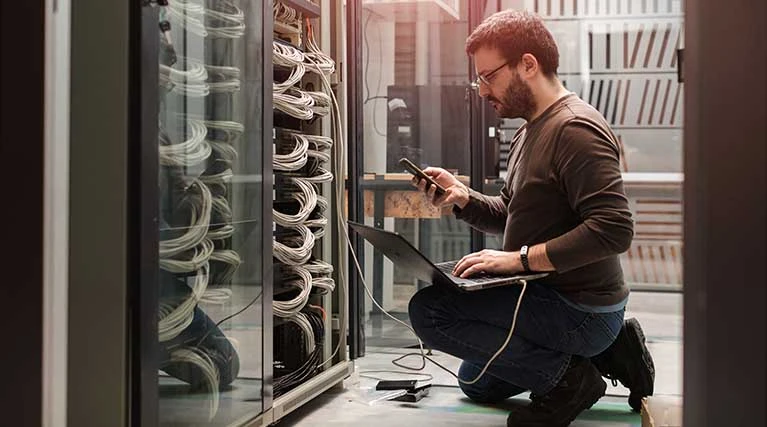
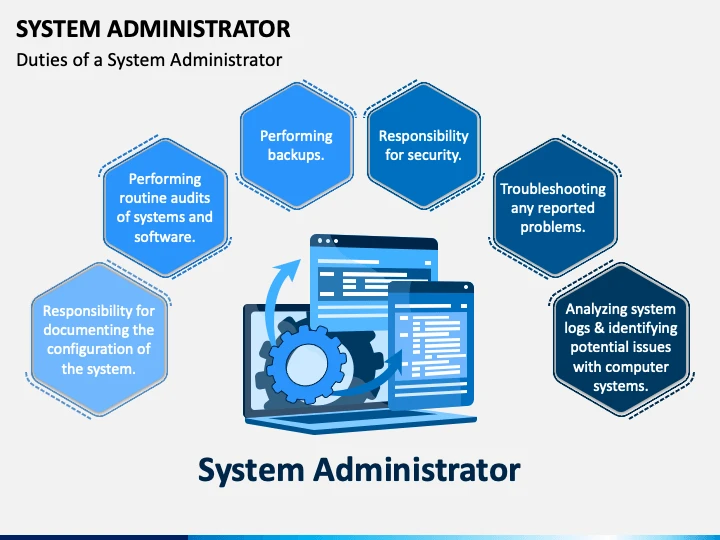
Инструменты системного администратора разработаны для того, чтобы помочь системным администраторам обнаружить проблему в самом начале и обеспечить правильную и эффективную работу всех сетей и компьютерных систем. В задачи этих инструментов входит повышение безопасности, мониторинг производительности системы, устранение неполадок и автоматизация задач, обеспечивающих помощь и поддержку системным администраторам. Ниже мы рассмотрим наиболее популярные инструменты для сисадминов. А для тех, кто хочет повысить свой уровень, начать карьеру или изучить еще больше инструментов, и как их применять на практике — смотрите страницу со свежей подборкой курсов системного администратора в агрегаторе KursHub.

7-Zip

Известный своей исключительной скоростью и впечатляющими возможностями сжатия данных, 7-Zip является архиватором файлов с открытым исходным кодом. Он поддерживает широкий спектр форматов, включая zip, rar, Gzip, bzip2, tar, xz и WIM, а также собственный формат 7z, способный генерировать самораспаковывающиеся архивные файлы.

Независимо от того, используется ли 7-Zip через удобный графический интерфейс или непосредственно из командной строки, его адаптивность и быстрота работы со сжатыми файлами делают его бесценным активом в арсенале любого администратора.

Поддерживаемые операционные системы: Windows, Linux и macOS

FileZilla

FileZilla — легкий кроссплатформенный FTP-клиент, разработанный для администраторов и клиентов, предпочитающих графические интерфейсы (GUI) интерфейсам командной строки. Он позволяет пользователям легко подключаться к защищенным по SSH хостам, обеспечивая удобный подход к передаче файлов.

Кроме того, Pro-версия FileZilla расширяет свои возможности за счет поддержки различных платформ облачных хранилищ, таких как Amazon S3, Dropbox, Google Drive, Google Cloud Storage и Microsoft OneDrive. Независимо от того, нужна ли вам базовая функциональность FTP или вы хотите интегрировать облачные сервисы хранения данных, FileZilla окажется отличным выбором.

Поддерживаемые операционные системы: Windows, Linux и macOS

KeePass

Ежедневно работая с многочисленными учетными записями и программными инструментами, становится необходимо полагаться на надежный менеджер паролей для эффективного управления всем этим. Именно здесь на помощь приходит KeePass. KeePass, бесплатный менеджер паролей с открытым исходным кодом, не только генерирует надежные и случайные пароли, но и надежно хранит их.

Используя KeePass, вы сможете без труда сохранять надежные пароли для всех своих учетных записей без необходимости записывать их где-либо. Этот бесценный инструмент позволит вам спокойно сосредоточиться на работе, зная, что ваши пароли надежно защищены от возможных нарушений безопасности.

Поддерживаемые операционные системы: Windows и Linux (с использованием wine)

Attune

Когда речь идет о системном администрировании, время имеет решающее значение, и максимальная эффективность имеет первостепенное значение. Attune Automation — это высококлассный инструмент, позволяющий системным администраторам оптимизировать свои процессы и выйти на новый уровень производительности. Автоматизируя и оркестрируя различные задачи, Attune Automation предлагает комплексную платформу для развертывания, масштабирования, миграции и бесперебойного управления системами.

С помощью автоматизации Attune системные администраторы могут распрощаться с повторяющимися и отнимающими много времени задачами, которые мешают им работать. Программное решение позволяет им автоматизировать рутинные процессы, высвобождая ценное время и ресурсы.

Будь то инициализация новых серверов, настройка сетевых параметров или управление развертыванием программного обеспечения, автоматизация Attune без труда справится с этими задачами, позволяя системным администраторам сосредоточиться на более важных аспектах своей работы.

Поддерживаемые операционные системы: Windows, Linux и macOS

PowerShell ISE

PowerShell ISE позволяет выполнять многочисленные команды в режиме реального времени и построен на основе.NFT Framework. Это одна из самых интерактивных сред, созданных на основе.NFT Framework. Она специально разработана для опытных пользователей и системных администраторов, которым требуется автоматизировать процессы связанных приложений, работающих на операционных системах, и администрирование операционных систем (macOS, Windows, Linux и Unix). Кроме того, в среде PowerShell можно запускать команды cmd.exe.

Поддерживаемые операционные системы: Windows, Linux и macOS

Slack

Slack стал одним из самых распространенных инструментов системного администратора, хотя это может быть неожиданностью. Популярность Slack объясняется его способностью обеспечивать быструю и эффективную совместную работу в ИТ-командах. Он служит надежной платформой для бесперебойной связи по вопросам производительности сети и обеспечивает оперативное решение любых проблем.

Примечательная функция Slack — каналы — позволяет командам создавать специальные пространства для обсуждения конкретных тем. Кроме того, его интеграция с различными инструментами, такими как Google Drive, DataDog, Asana и многими другими ИТ-инструментами и инструментами разработчиков, позволяет легко обмениваться ресурсами и обеспечивает информированность и вовлеченность каждого. Используя возможности Slack, ИТ-команды могут оптимизировать свою работу и повысить общую производительность.

Поддерживаемые операционные системы: Windows, Linux и macOS

Wireshark

Wireshark — один из лучших и наиболее известных инструментов для мониторинга сетевого трафика. Он имеет понятный и логичный графический интерфейс на основе GTK+ и мощную систему фильтров, которая обеспечивает лучший интерфейс и работает с большинством протоколов. Кроме того, он способен работать под такими платформами, как Linux, Mac OS X, Windows и многими другими.

Wireshark раскрывает самые мелкие и мельчайшие детали сетевых трафиков и протоколов. Если человек обладает необходимыми знаниями, он сможет эффективно диагностировать самые разные проблемы, возникающие при работе с сетью.

Поддерживаемые операционные системы: Windows и macOS

Clonezilla

Clonezilla — один из бесплатных инструментов системного администратора с открытым исходным кодом, предназначенный для клонирования дисков и отдельных разделов жесткого диска, а также для резервного копирования и аварийного восстановления системы. В настоящее время на рынке доступны 2 типа Clonezilla:

  • Clonezilla live (для резервного копирования и восстановления одной машины)
  • Clonezilla SE (сервисная версия для крупных развертываний)

Clonezilla — одно из самых быстрых приложений для резервного копирования и клонирования. Достаточно несколько раз нажать ENTER после загрузки LiveCD, и начнется резервное копирование разделов или всего HDD на другой HDD, который можно использовать как внешний USB-накопитель. Clonezilla поддерживает различные типы файловых систем, такие как FAT, NTFS, JFS, VMFS и многие другие. Для разовых операций резервирования Clonezilla — отличный инструмент. Правда, она не различает программные RAID-массивы, поскольку разбивает их на отдельные устройства.

Например, когда на десятках ПК одного типа нет ОС. Clonezilla SE может установить ОС и различные типы программного обеспечения на первый ПК и сделать скриншоты, а затем поделиться ими со всеми ПК в одной сети. Кроме того, Clonezilla SE может создавать резервные копии ПК по сети ночью или в любое другое время.

Поддерживаемые операционные системы: Linux

Netwrix Account Lockout Examiner

Netwrix Account Lockout Examiner — это бесплатный инструмент, который позволяет системным администраторам и сотрудникам службы поддержки выявлять причины блокировки с помощью одного Enter. Просто введя имя пользователя и пароль, вы сможете увидеть, из-за какой ошибки одна и та же учетная запись блокируется снова и снова, без необходимости копаться в криптографических журналах событий.

Преимущества бесплатной программы таковы:

a) Помогает выяснить основную причину блокировок:

Netwrix Account Lockout Examiner легко указывает на основную причину блокировки одним щелчком мыши, будь то служба или запланированная задача, запущенная под устаревшими учетными данными, неправильно подключенный сетевой диск или устаревший пароль, сохраненный на мобильном устройстве.

б) Сокращение времени на устранение неполадок:

Позволяет сэкономить время, сократив время устранения неполадок на 90 % за счет выявления основных причин блокировок. За считанные минуты выявляются самые сложные причины, что помогает определить, что нужно исправить.

в) Снижение нагрузки на службу поддержки:

Убедившись, что у специалистов службы технической поддержки под рукой есть все необходимые сведения о блокировке. Это позволяет им эффективно и оперативно решать проблемы с учетными записями пользователей и минимизировать время простоя предприятия в случае блокировки учетной записи службы или контроллера домена.

Поддерживаемые операционные системы: Windows

PuTTy

PuTTy — один из лучших эмуляторов терминала, быстрый и очень легкий. Он поддерживает протоколы SSH, SCP и логин на различных операционных системах, включая Windows и Linux, а также многие другие протоколы на защищенном удаленном терминале. PuTTy позволяет пользователю контролировать ключ шифрования SSH и версию протокола, а также альтернативные шифры, такие как 3DES, Arcufour и многие другие, использующие аутентификацию с открытым ключом.

В комплект поставки PuTTy входят SCP- и SFTP-клиенты командной строки pscp и psftp, а также plink — инструмент подключения командной строки, используемый для неинтерактивных сессий. В заключение можно сказать, что PuTTy — это один из лучших инструментов для удаленной настройки маршрутизаторов, коммутаторов и сервисов.

Поддерживаемые операционные системы: Windows

Заключение

Инструменты системного администратора помогают в обнаружении проблем, обеспечивают эффективную работу сети и системы. Инструменты системного администратора повышают безопасность, контролируют производительность, устраняют неполадки и автоматизируют задачи.

Категории включают управление конфигурацией, управление сетью, средства связи и средства резервного копирования и восстановления.


2024-02-17T01:30:36
Вопросы читателей

Шесть вещей, которые нужно сделать перед тем, как отнести ноутбук в ремонт

Вы когда-нибудь представляли свою жизнь без этих современных высокотехнологичных гаджетов? Ну, большинство из нас никогда.

Выполняя задания или презентации, проводя совещания, ища развлечений, просматривая любимые фильмы или играя в игры, мы во всем зависим от своих ноутбуков.

Но иногда мы сталкиваемся с техническими проблемами, которые мешают нам работать, вызывая стресс и хаос.

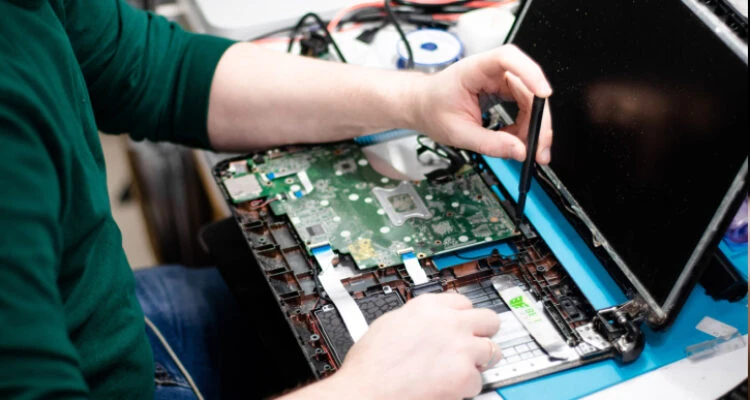
У вас возникли проблемы с ноутбуком? Возможно, требуется ремонт ноутбука. В таком случае вам следует позвонить или пообщаться с сервисом по ремонту ноутбуков. Но большинство людей обычно беспокоятся о конфиденциальности и безопасности своих устройств.

Однако если вы заранее сделаете несколько приготовлений, вам не придется беспокоиться о своей личной информации, хранящейся на устройстве.

Вот несколько советов, которым вы можете следовать, прежде чем отдать свое устройство кому-то для быстрого ремонта. А отремонтировать ноутбук в городе Екатеринбург можно, обратившись в сервисный центр «ААНТ Контакт».

Учитывайте возраст вашего ноутбука

Первое, что нужно сделать, прежде чем отдать ноутбук в ремонт, — определить его возраст. Это позволит вам понять, стоит ли тратить столько денег на ремонт или нет.

По мнению экспертов, если ваш ноутбук проработал шесть лет и более, лучше вложить деньги в новый. Это связано с тем, что со временем повреждения становятся все более значительными, и тратить деньги на их устранение нецелесообразно.

Резервное копирование данных

Большинство людей, отдавая свои ноутбуки в ремонт, не задумываются о возможности создания резервных копий.Вы должны знать, что это один из самых важных вариантов обеспечения надлежащей защиты ваших данных.

Это позволит вам легко получить доступ к важным файлам, документам и фотографиям с любого другого устройства. Кроме того, если данные будут утеряны во время ремонта, вы все равно сможете получить к ним доступ.

Сделайте устройство легкодоступным

Далее вам нужно сделать ваш ноутбук легкодоступным для специалиста.Отключите требование пароля для входа в систему, чтобы специалисты по ремонту могли легко проверить основную проблему.

Удаление всей истории и паролей

Удаление паролей и истории перед ремонтомПароли — одна из самых конфиденциальных вещей, которые хранятся на наших устройствах.Вы беспокоитесь о своей конфиденциальности, когда сдаете устройство в ремонт? Что ж, и для этого есть решение.

Все, что вам нужно сделать, — это стереть историю браузера, выйти из всех социальных сетей и удалить все сохраненные пины и пароли. Если вы слишком беспокоитесь о безопасности своих аккаунтов в социальных сетях, то можете включить двухфакторную аутентификацию, чтобы быть начеку.

Оцените стоимость

Лучше провести исследование стоимости. Многие «черные овцы» на рынке могут завысить цену и обмануть вас.Чтобы не стать их жертвой, рекомендуется обратиться за услугами к 2-3 специалистам, сравнить цены, а затем принять окончательное решение.

Еще один вариант — поискать информацию о проблеме в интернете.Иногда незначительное неудобство можно легко устранить в домашних условиях. В этом случае вам не придется тратить лишние деньги в ремонтных мастерских.

Выбор ремонтной службы

Выбор подходящего ремонтного сервиса — это то, на чем зацикливается большинство людей; при наличии множества вариантов на рынке очень сложно выбрать лучший. Обратите внимание, что всегда предпочтительнее выбирать надежный ремонтный центр с качественными услугами.

Вот ещё несколько советов, которые вы можете принять во внимание:

Проверьте отзывы

Прежде чем отдать свой компьютер, важно проверить отзывы о компании.Вы можете проверить их листинг в Google и социальные сети, такие как Instagram, Facebook и т. д., и четко понять, насколько довольны их клиенты. Кроме того, попросите своих родственников и друзей помочь вам в процессе выбора.

Разнообразие услуг

Следующее, что нужно сделать, — это выбрать компанию, которая имеет лицензию, подтверждение подлинности и предлагает различные услуги по ремонту ПК, решая все виды проблем, с которыми сталкивается ваш ноутбук. Это обеспечит вам душевное спокойствие, поскольку вы будете знать, что специалисты готовы решить все ваши проблемы.

Заключение

Перед тем как отнести ноутбук в ремонт, следует учесть несколько важных моментов, чтобы обезопасить свои данные и выбрать надежного исполнителя. Важно оценить возраст устройства и степень его износа, чтобы принять обоснованное решение о ремонте или замене.

Создание резервной копии данных обеспечивает защиту информации в случае ее потери в процессе ремонта. Чтобы облегчить работу специалистам, следует сделать устройство легкодоступным и удалить конфиденциальные данные, такие как история и пароли.

Кроме того, важно провести исследование рынка и выбрать надежную ремонтную службу, ориентируясь на отзывы и разнообразие предоставляемых услуг. Правильно подготовленный подход перед ремонтом ноутбука поможет избежать неприятных сюрпризов и обеспечить эффективное восстановление устройства.


2024-02-16T22:24:36
Вопросы читателей

Как деактивировать или удалить свою учетную запись Viber

Закрытие любой онлайн-учетной записи может показаться грандиозным, и это может быть еще тяжелее, учитывая связи и разговоры в вашей учетной записи Viber. Однако иногда отпустить ситуацию необходимо. В этой статье вы узнаете, как деактивировать или удалить свою учетную запись Viber на настольных и мобильных устройствах.

Существуют различные причины, по которым вы можете захотеть удалить свою учетную запись Viber. Это может быть сделано для того, чтобы избежать надоедливых групповых чатов и нежелательных деловых сообщений, проблем с конфиденциальностью или потому, что вам больше не нужна учетная запись.

Примечание. В Viber есть только кнопка «Деактивировать», которая удаляет вашу учетную запись и ее данные. Однако вы можете восстановить свою учетную запись, если создали резервную копию своей учетной записи. Более того, нет возможности временно приостановить вашу учетную запись Viber.

Деактивируйте учетную запись Viber в приложении для ПК

Попрощаться со своей учетной записью Viber на рабочем столе очень просто. Вот шаги, которые помогут плавно пройти этот процесс:

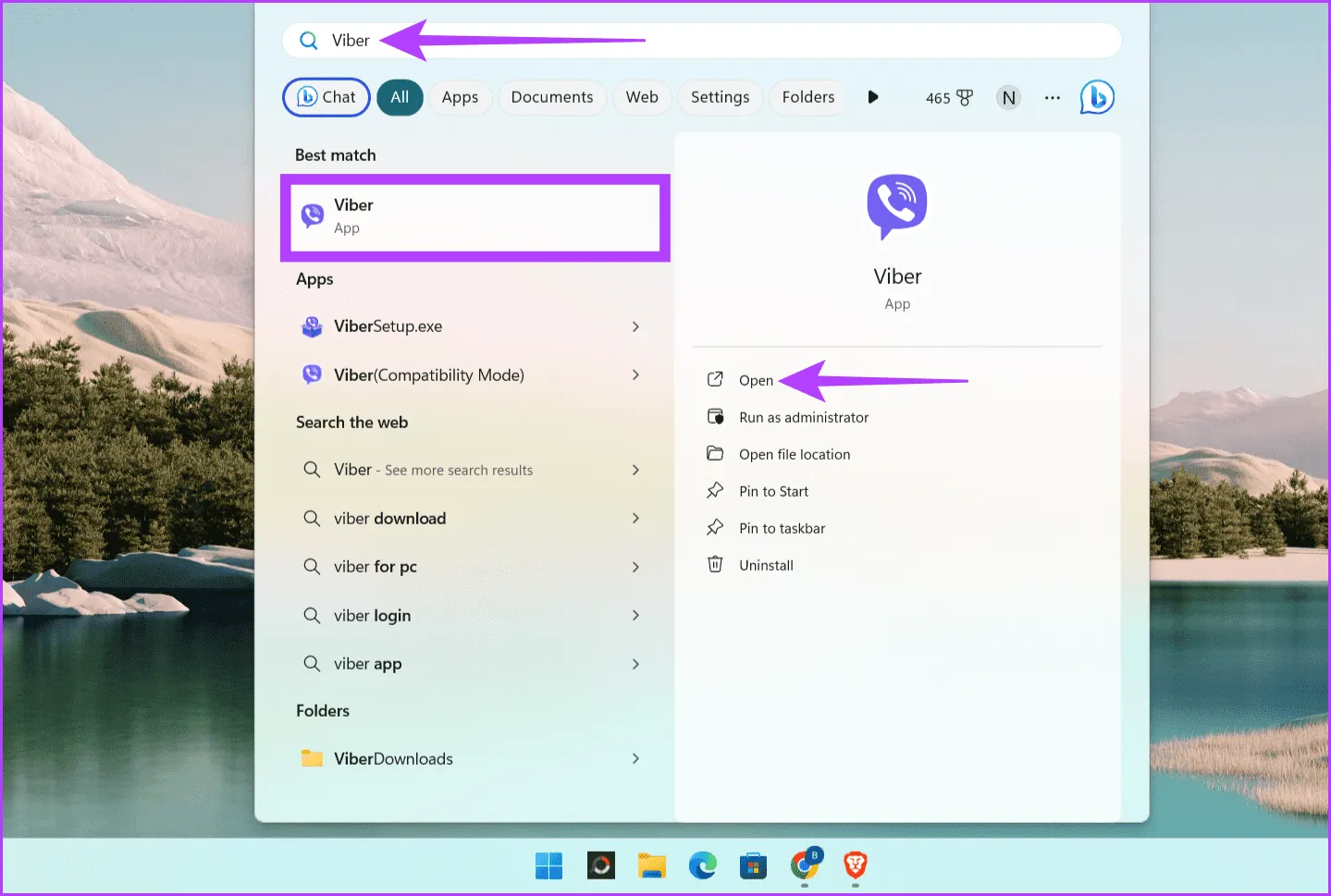
Шаг 1: Нажмите Windows+S на клавиатуре. Введите Viber и выберите «Открыть».

Нажмите Windows S, введите Viber и выберите «Открыть».

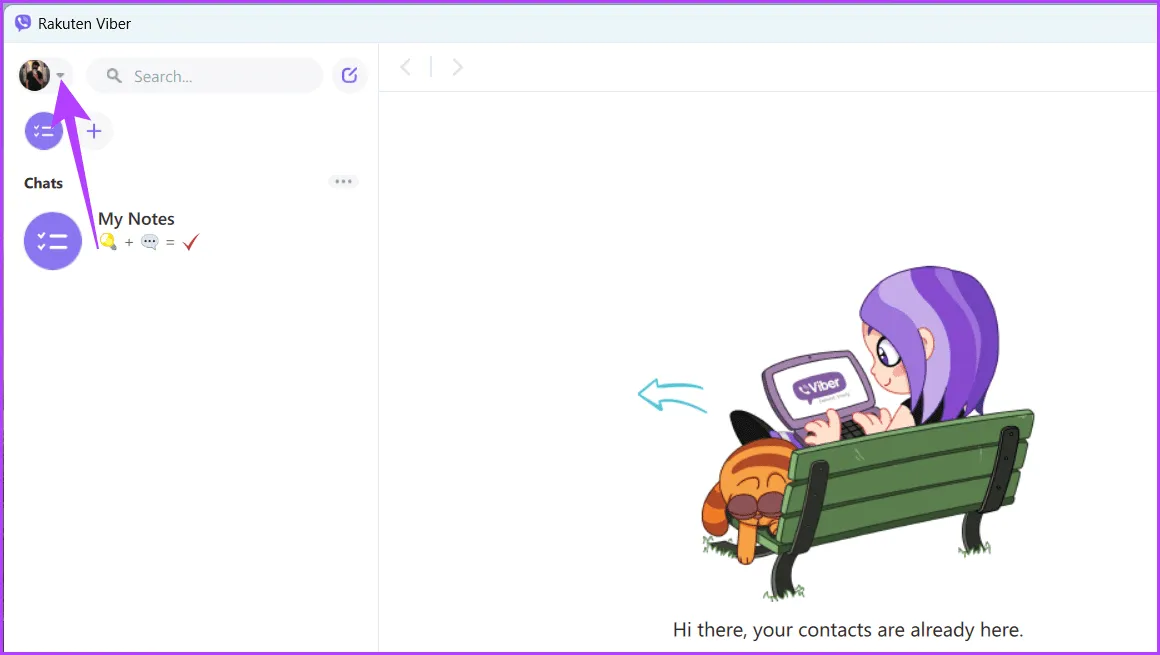
Шаг 2: Нажмите значок своего профиля в верхнем левом углу экрана.

Нажмите значок своего профиля в левом верхнем углу экрана.

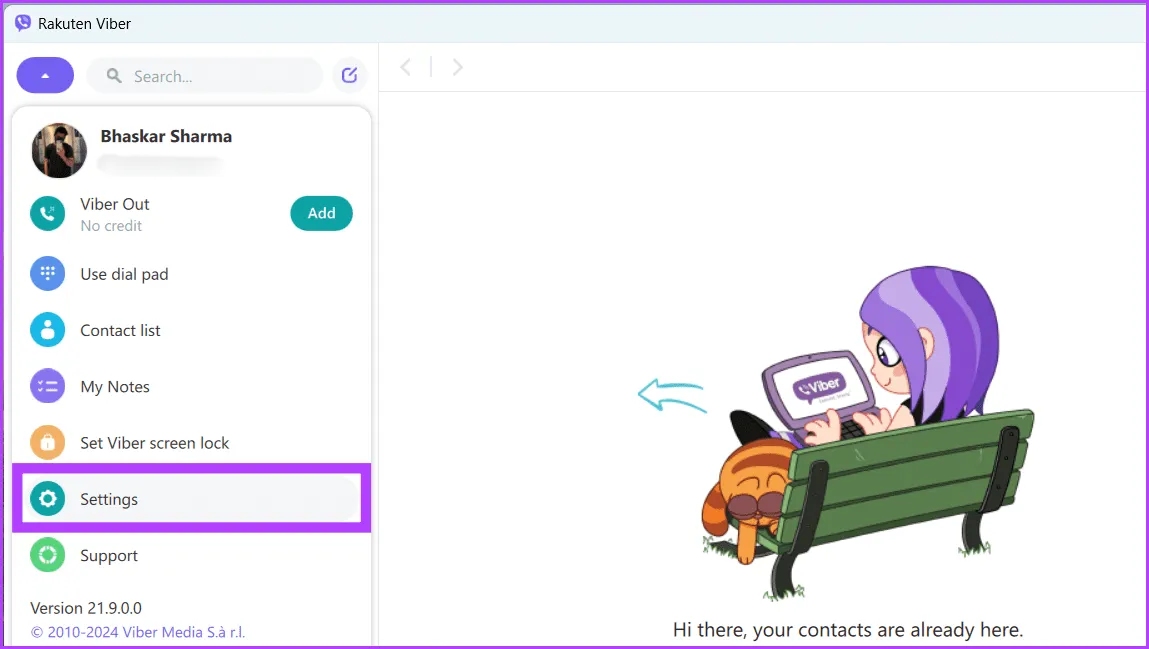
Шаг 3: Выберите «Настройки» из вариантов.

Выберите «Настройки» из доступных вариантов.

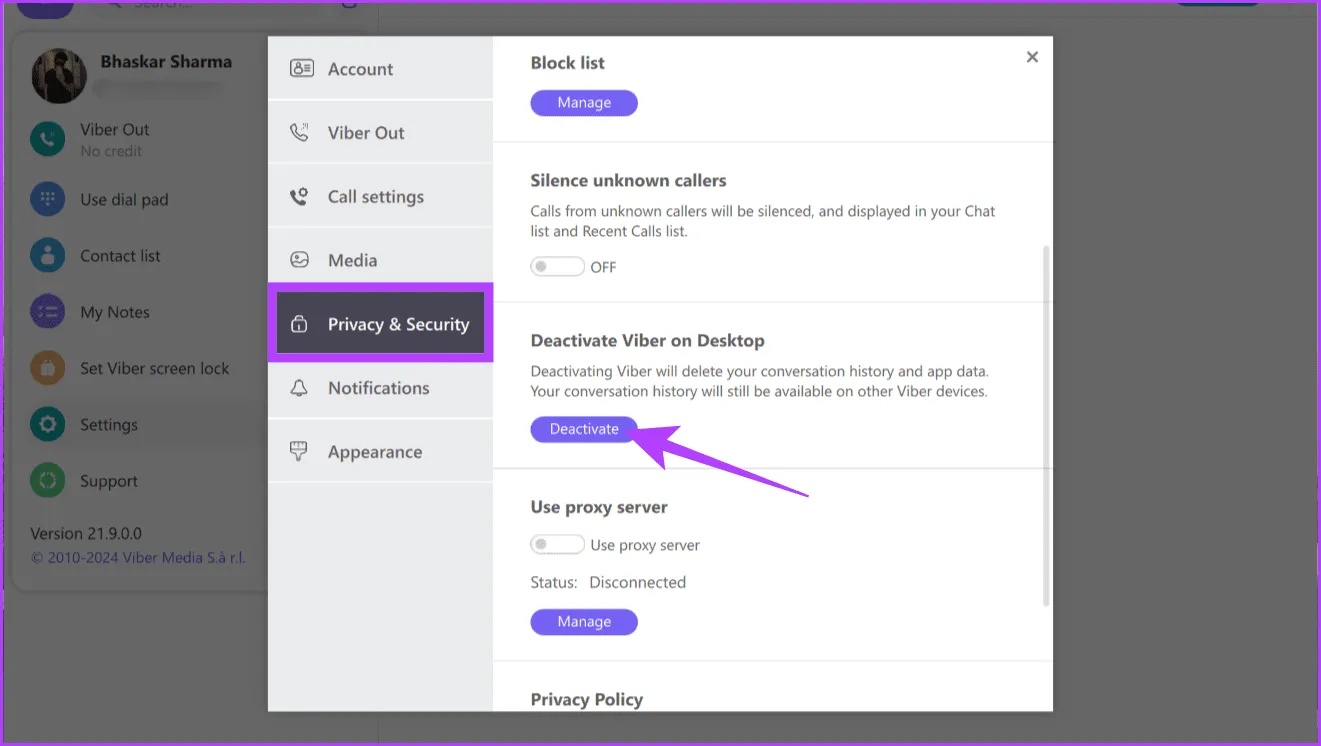
Шаг 4. Перейдите в раздел «Конфиденциальность и безопасность». Прокрутите вниз до раздела «Деактивировать Viber на рабочем столе» и нажмите кнопку «Деактивировать».

Перейдите в раздел «Защита конфиденциальности» и нажмите кнопку «Деактивировать».

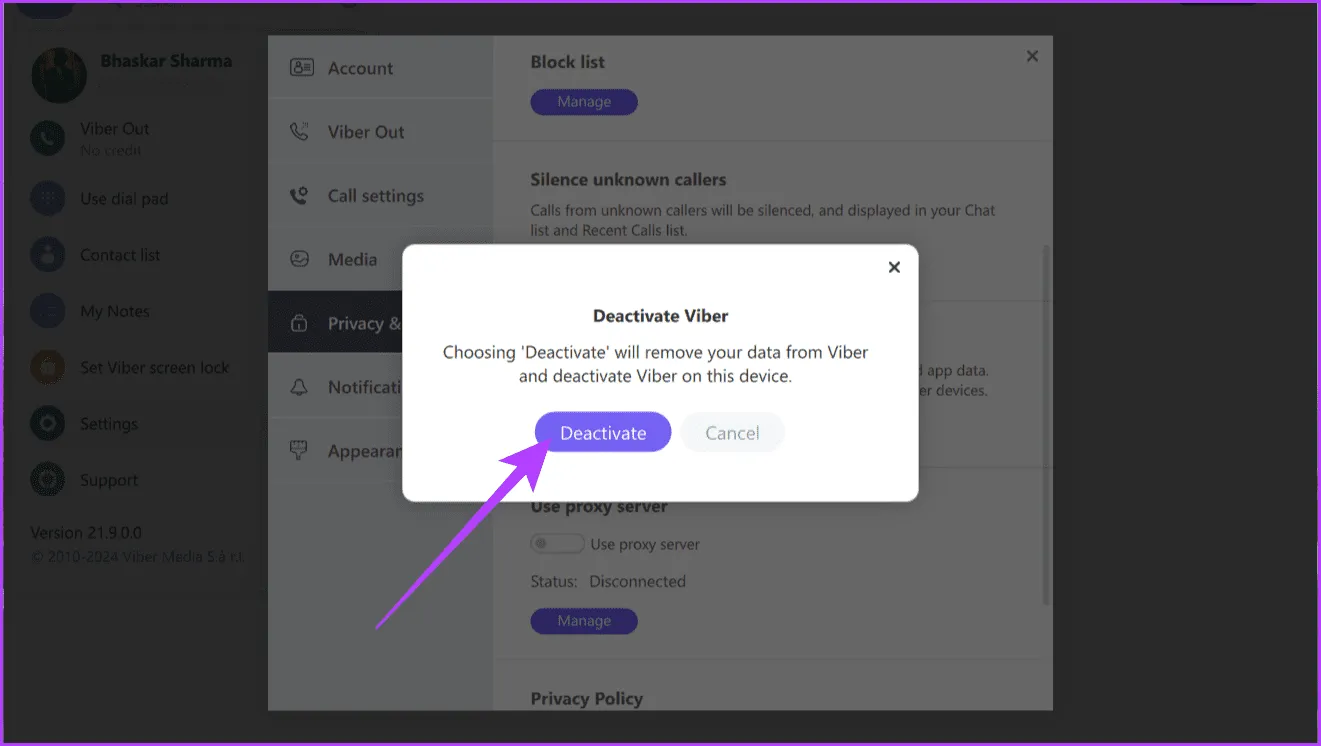
Шаг 5: Подтвердите выбор, выбрав «Деактивировать» во всплывающем окне.

Примечание. Хотя отключение Viber приведет к удалению истории чатов и данных приложений на этом устройстве, вы по-прежнему сможете получить доступ к истории разговоров на других устройствах Viber.

Подтвердите выбор, выбрав Деактивировать.

Удалите свою учетную запись Viber с помощью мобильного приложения

Шаг 1: Откройте приложение Viber на своем смартфоне.

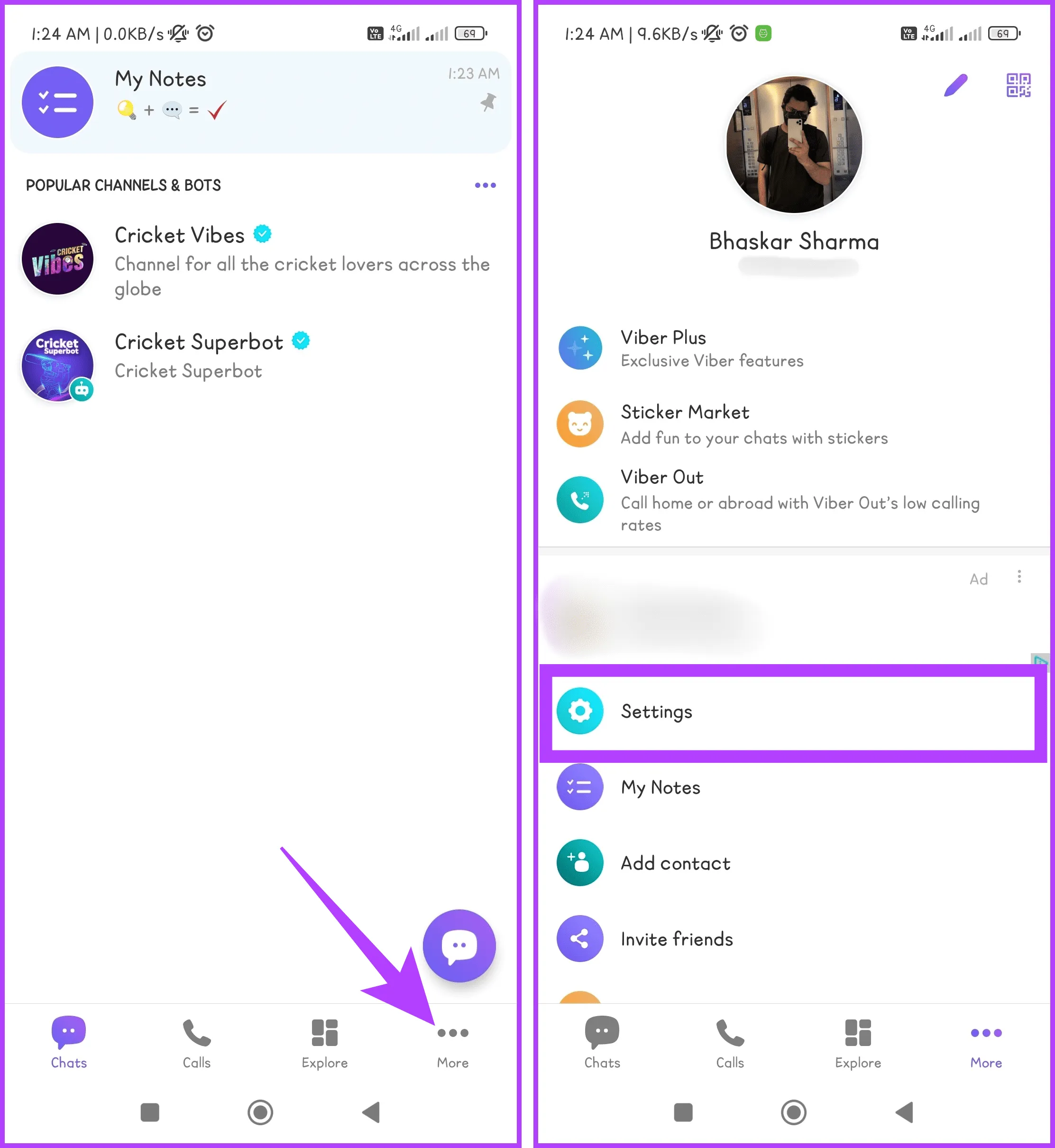
Шаг 2: Перейдите на вкладку «Дополнительно» и выберите «Настройки».

Перейдите на вкладку «Дополнительно» и выберите «Настройки».

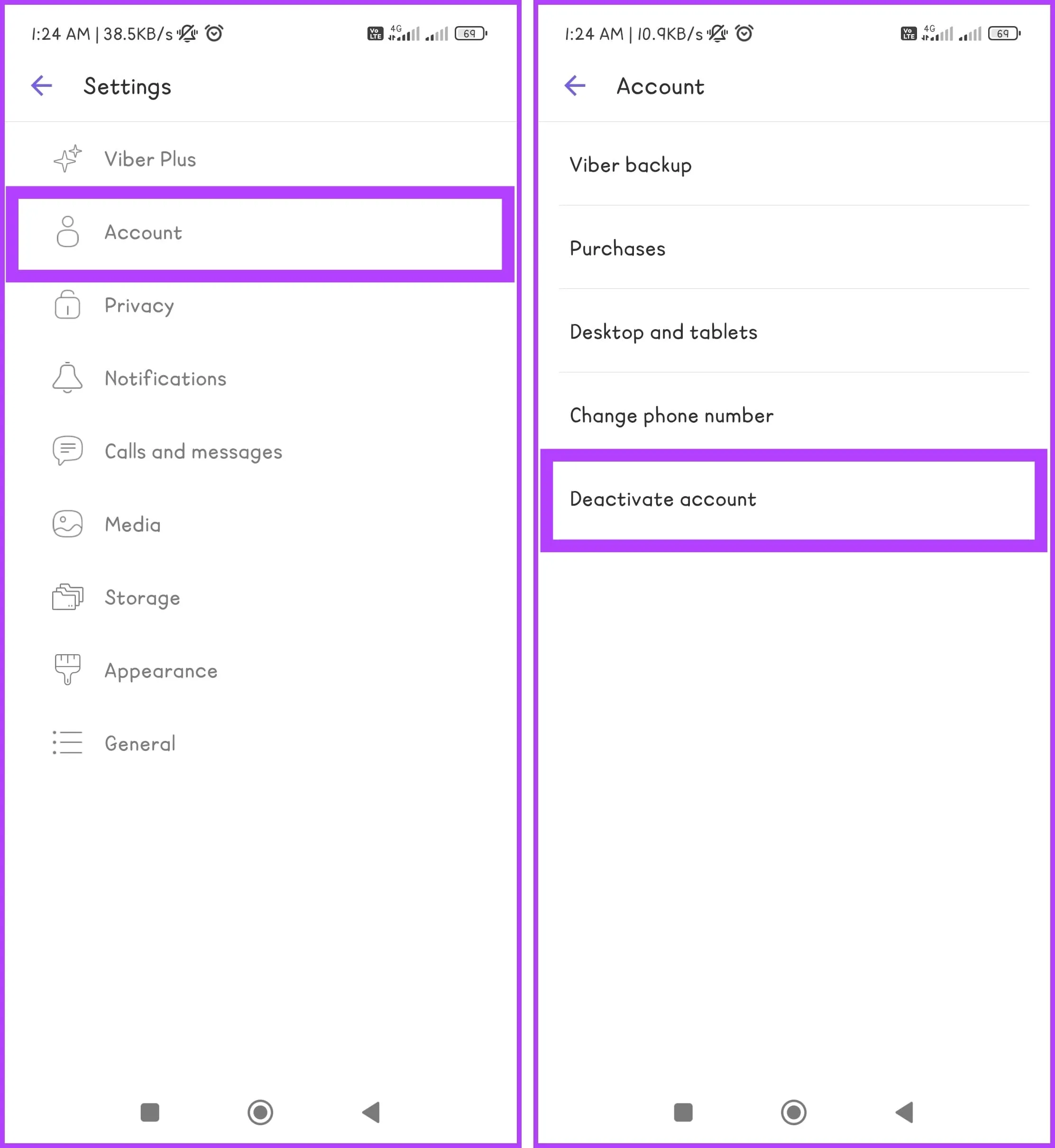
Шаг 3. Выберите параметр «Учетная запись» и нажмите «Деактивировать учетную запись».

Выберите опцию «Учетная запись» и нажмите «Деактивировать учетную запись».

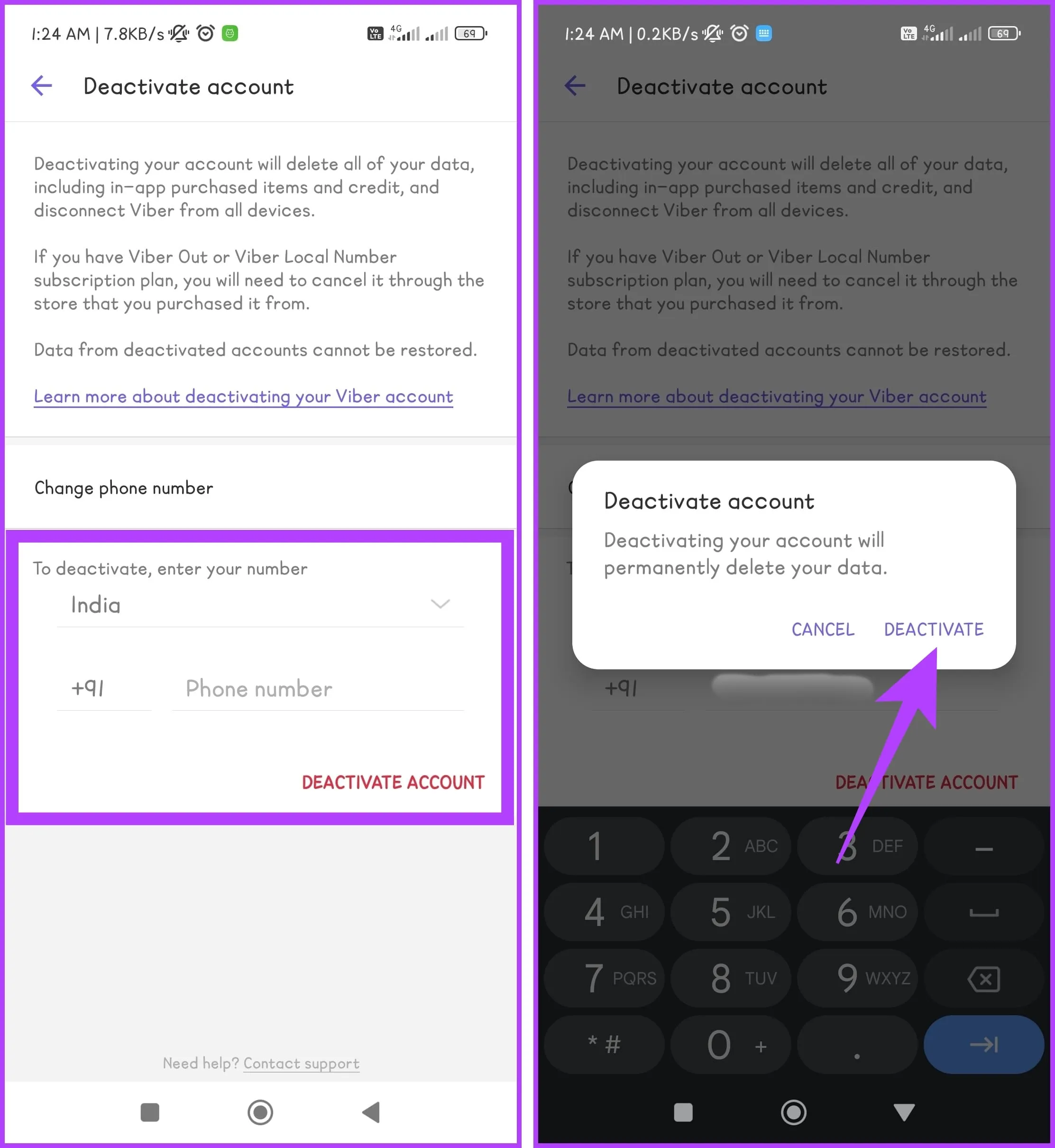
Шаг 4. Введите свой номер телефона, связанный с Viber, и выберите «Деактивировать учетную запись». Подтвердите выбор, выбрав «Деактивировать» во всплывающем окне.

Введите свой связанный номер телефона и выберите «Деактивировать учетную запись». Подтвердите выбор, выбрав Деактивировать.

Что происходит после деактивации моей учетной записи Viber

Деактивация вашей учетной записи Viber имеет несколько последствий, поэтому важно понять, от чего вы отказываетесь, прежде чем переходить к дальнейшим действиям. Вот что происходит:

  • Закрытие учетной записи. Закрытие вашей учетной записи Viber приводит к окончательному прекращению действия учетной записи на всех устройствах, включая настольные компьютеры, телефоны и планшеты.
  • Удаление данных: при запуске удаления данных с серверов удаляется вся информация, связанная с профилем, включая данные профиля и списки контактов. Этот процесс также стирает данные телефона, включая историю звонков и чатов.

    Примечание для пользователей Android. Мы советуем вам создать резервную копию истории чата на Google Диске, чтобы ее можно было легко восстановить после закрытия учетной записи.

    Примечание для пользователей iPhone: деактивация Viber на iPhone делает невозможным восстановление учетной записи, что приводит к безвозвратной потере истории чата.
  • Запланированные сообщения: снятие блокировки учетной записи Viber приведет к безвозвратному удалению запланированных сообщений в сообществах и каналах.
  • Удаление групп и сообществ. Деактивация вашей учетной записи Viber автоматически удалит вас из всех групп и сообществ, в которых вы участвуете.
  • Кредит Viber Out: выбор закрытия учетной записи приводит к удалению кредита Viber Out. Однако данное действие не отменяет планы Viber Out.
  • Удаление набора наклеек: при закрытии учетной записи удаляются все связанные с ней наборы наклеек. Возможна повторная активация Rakuten Viber с использованием того же идентификатора Google Play или App Store.

    Примечание. Деактивация Rakuten Viber не влияет на подключенные учетные записи Rakuten. Чтобы деактивировать свои учетные записи Rakuten, обратитесь в службу поддержки Rakuten.

Разница между удалением приложения Viber и деактивацией вашей учетной записи

Удаление приложения или деактивация вашей учетной записи — два варианта использования Viber. Каждый вариант приводит к разным результатам, и перед принятием решения крайне важно понять ключевые различия.


ОсобенностьУдалить ВайберУдалить аккаунт Вайбер
Удаление конкретного устройстваОграничено устройством, на котором инициирован процесс удаления. Не влияет на другие устройства.Приводит к постоянной деактивации на всех устройствах, включая настольные компьютеры и планшеты.
Удаление данныхУдаляет историю звонков и чатов на телефоне.Удаляет с серверов информацию, связанную с профилем, включая данные профиля, списки контактов, звонки и историю чатов.
Сохранение запланированных сообщенийЗапланированные сообщения в сообществах и каналах остаются нетронутыми.Активация приводит к безвозвратному удалению запланированных сообщений в сообществах и каналах.
Членство в группах, сообществах и каналахВы остаетесь участником групп, сообществ и каналов.Удаление из групп, сообществ и каналов внутри Rakuten Viber.
Планы Viber Out и кредитПланы и кредиты не затронуты.Закрытие приведет к удалению кредита Viber Out; планы остаются неизменными.
Сохранение набора наклеекЗагруженные наборы стикеров не удаляются при удалении.Все стикерпаки, связанные с аккаунтом, при закрытии удаляются. Его можно восстановить при повторной активации.
Резервное копированиеПри удалении не удаляются резервные копии, сохраненные на Google Drive или iCloud.Резервные копии, сохраненные на Google Drive или iCloud, не подлежат удалению при закрытии учетной записи и остаются нетронутыми.
Закрытие счетаН/ДПриводит к окончательному прекращению действия учетной записи и деактивации Viber на всех устройствах.
Удаление данныхН/ДУдаляет с серверов информацию, связанную с профилем, включая данные профиля, списки контактов, звонки и историю чатов.

Часто задаваемые вопросы

1. Могу ли я деактивировать или удалить свою учетную запись Viber на другом устройстве, если телефон украден или потерян?

Нет, вы не можете напрямую деактивировать или удалить свою учетную запись Viber на другом устройстве, если ваш телефон украден или потерян.

2. Что произойдет с моими платежами Viber, если я удалю свою учетную запись?

Удаление вашей учетной записи Viber приведет к безвозвратному удалению вашей истории платежей, всех имеющихся у вас кредитов Viber Out и всех активных подписок Viber Out. Более того, удаление вашей учетной записи не дает вам права на возмещение оставшегося кредита или неиспользованного периода подписки.

3. Будут ли мои контакты уведомлены, когда я удалю свою учетную запись?

Нет, ваши контакты не будут уведомлены, когда вы удалите свою учетную запись Viber.

Удалите свое присутствие в Viber

Если вы ищете временный перерыв или постоянный отъезд, мы надеемся, что эта статья поможет вам управлять своей учетной записью Viber. Если вы решите отказаться от Viber, рассмотрите возможность использования других коммуникационных платформ, таких как WhatsApp и Telegram. Расскажите в комментариях, что побудило вас принять такое решение.


2024-02-16T22:08:08
Вопросы читателей