В наши дни, с развитием технологий, все больше устройств подключаются к сети интернет. Безопасность и скорость работы стали важными факторами при выборе сетевого оборудования. В этом обзоре мы рассмотрим Mikrotik Woobm USB — устройство, предназначенное для удаленного управления сетевыми устройствами.
Mikrotik Woobm USB — это маленькое, но мощное устройство, которое позволяет удаленно управлять сетевыми устройствами Mikrotik. Оно оснащено USB-портом, который позволяет подключать его к любому устройству с USB-выходом. Благодаря этому, пользователь может управлять своей сетью из любой точки мира.
Одной из главных особенностей Mikrotik Woobm USB является его компактность и мобильность. Это устройство легко помещается в кармане и может быть всегда под рукой. Также, возможность управления сетью через смартфон или планшет значительно упрощает использование устройства.
Как говорят разработчики, основной фокус при создании Mikrotik Woobm USB был сделан на безопасности и скорости работы. Устройство поддерживает последние технологии безопасности и шифрования данных, что защищает вашу сеть от несанкционированного доступа. Кроме того, скорость передачи данных через USB-порт достигает впечатляющих значений, что позволяет удаленно управлять сетью без каких-либо задержек и проблем.
Удобное управление и настройка
Приложение имеет интуитивно понятный интерфейс, который позволяет быстро и легко настраивать различные параметры и проводить диагностику сети. С его помощью вы сможете изменять настройки подключения, настраивать пароль и безопасность, а также управлять доступом к сети для разных устройств.
Еще одной удобной особенностью является возможность удаленного управления Mikrotik Woobm USB через интернет. Для этого вам потребуется установить специальное программное обеспечение и настроить соединение с вашим устройством. После этого вы сможете управлять и настраивать Mikrotik Woobm USB из любой точки мира, что особенно удобно, если вы находитесь вдали от места установки устройства.
- Функция управления и настройки через приложение
- Интуитивно понятный интерфейс
- Возможность удаленного управления через интернет
Все эти особенности делают Mikrotik Woobm USB идеальным решением для удобного управления и настройки вашей сети. Вы сможете быстро и легко настроить все необходимые параметры, а также контролировать работу устройства даже находясь вдали от него.
Беспроводной доступ к устройству
С помощью Mikrotik Woobm USB вы получаете возможность осуществлять беспроводной доступ к устройствам Mikrotik через интерфейс USB. Это очень удобно, особенно когда вам необходимо настроить устройство или провести диагностику, а доступ к нему ограничен или физически затруднен.
Для использования беспроводного доступа к устройству необходимо сконфигурировать Mikrotik Woobm USB и подключиться к нему с помощью смартфона, планшета или ноутбука. Для этого вы должны быть в пределах действия Wi-Fi сети, созданной Mikrotik Woobm USB.
Однако перед использованием беспроводного доступа необходимо учесть некоторые особенности. Во-первых, Wi-Fi сеть, созданная Mikrotik Woobm USB, работает только в диапазоне 2,4 ГГц, поэтому убедитесь, что ваше устройство поддерживает этот диапазон.
Во-вторых, Wi-Fi сеть, созданная Mikrotik Woobm USB, работает в режиме точки доступа, поэтому необходимо убедиться, что на вашем устройстве отключен любой другой Wi-Fi интерфейс. Если вам необходимо использовать Mikrotik Woobm USB в параллель с другими Wi-Fi сетями, вам придется настроить VLAN и управление трафиком.
Для подключения к Mikrotik Woobm USB откройте меню Wi-Fi на вашем устройстве и найдите доступную сеть с именем «woobm». Подключитесь к этой сети и введите пароль, указанный на Mikrotik Woobm USB. После успешного подключения вы сможете получить доступ к интерфейсу устройства и настраивать его с помощью веб-интерфейса Mikrotik.
Таким образом, Mikrotik Woobm USB позволяет получить беспроводной доступ к устройствам Mikrotik, что позволяет удобно настраивать их и проводить диагностику даже в труднодоступных местах.
В таблице ниже приведены основные параметры беспроводной сети Mikrotik Woobm USB:
| Параметр | Значение |
|---|---|
| Имя сети (SSID) | woobm |
| Пароль | указанный на устройстве |
| Диапазон частот | 2,4 ГГц |
| Режим работы | точка доступа |
Высокая производительность и надежность
Благодаря интеллектуальным алгоритмам маршрутизации и контроля трафика, Mikrotik Woobm USB обеспечивает стабильное соединение и минимальное время отклика. Это особенно важно для беспроводных сетей, где качество сигнала может сильно влиять на скорость и стабильность передачи данных.
Кроме того, Mikrotik Woobm USB имеет надежную защиту от внешних воздействий, таких как перепады напряжения, электростатические разряды и влага. Это делает его идеальным решением для использования в любых климатических условиях и в различных производственных и коммерческих средах.
В случае сбоев в работе, устройство оснащено системой автоматического восстановления, которая быстро восстанавливает работу и минимизирует простои и потери данных.
Наконец, Mikrotik Woobm USB имеет долгий срок службы и не требует сложного обслуживания. Это экономит время и средства на его эксплуатацию и позволяет сосредоточиться на решении бизнес-задач.
Все эти факторы делают Mikrotik Woobm USB надежным и эффективным решением для различных сетевых задач, обеспечивая высокую производительность и безопасность.
Мобильное устройство в качестве интерфейса
Для этого необходимо установить специальное приложение на мобильное устройство. После установки и настройки приложения, вы сможете получить доступ к Mikrotik Woobm USB через Wi-Fi или Bluetooth. Таким образом, вы сможете контролировать и настраивать устройство даже находясь вдали от него.
Использование мобильного устройства в качестве интерфейса позволяет оперативно отслеживать и управлять работой Mikrotik Woobm USB. Вы сможете быстро настраивать сетевые параметры, просматривать текущую загрузку устройства, а также мониторить активность подключенных клиентов.
Эта функция особенно полезна в случаях, когда вы не находитесь рядом с устройством или ограничены в использовании основного компьютера. Вы всегда сможете получить доступ к Mikrotik Woobm USB, используя свое мобильное устройство.
Безопасность и защита данных
- Встроенные механизмы аутентификации и авторизации позволяют контролировать доступ к устройству и его функциям. Пользователи могут быть ограничены в правах доступа на основе их роли или уровня привилегий.
- Woobm USB поддерживает различные методы шифрования данных, такие как WPA2, WPA3 и AES. Это гарантирует безопасное соединение между устройствами и защиту передаваемой информации от несанкционированного доступа.
- Устройство предлагает функции контроля доступа, которые позволяют управлять списком разрешенных устройств и блокировать нежелательные подключения. Это позволяет предотвратить вторжение в сеть и защитить данные от несанкционированного доступа.
- Woobm USB поддерживает протоколы защиты данных, такие как SSL и IPsec, что обеспечивает безопасную передачу информации в сети.
В целом, Mikrotik Woobm USB предлагает широкий спектр механизмов безопасности и защиты данных, что делает его надежным решением для защиты сети и информации от несанкционированного доступа.



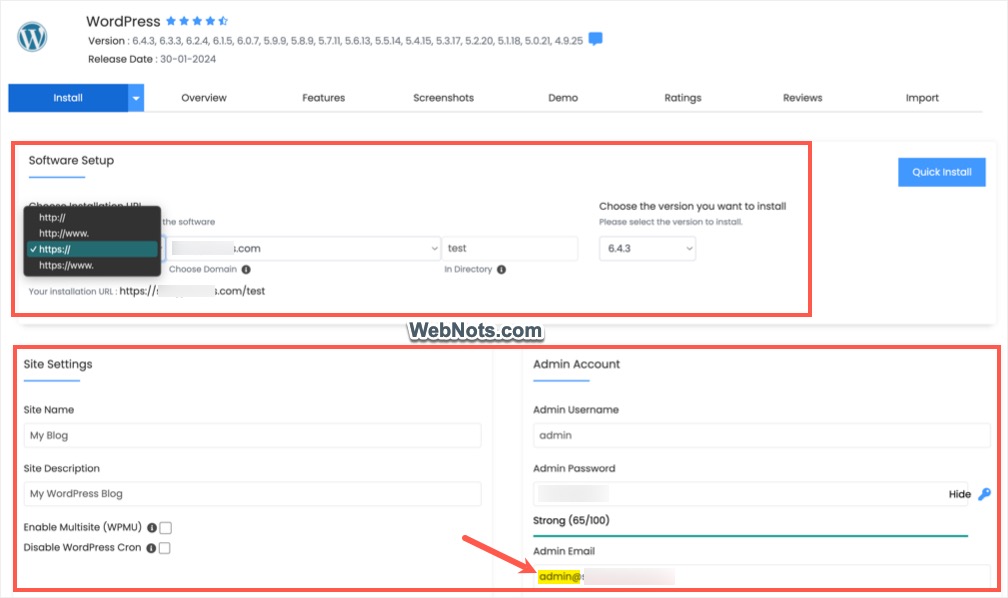 Установка WordPress в HostGator
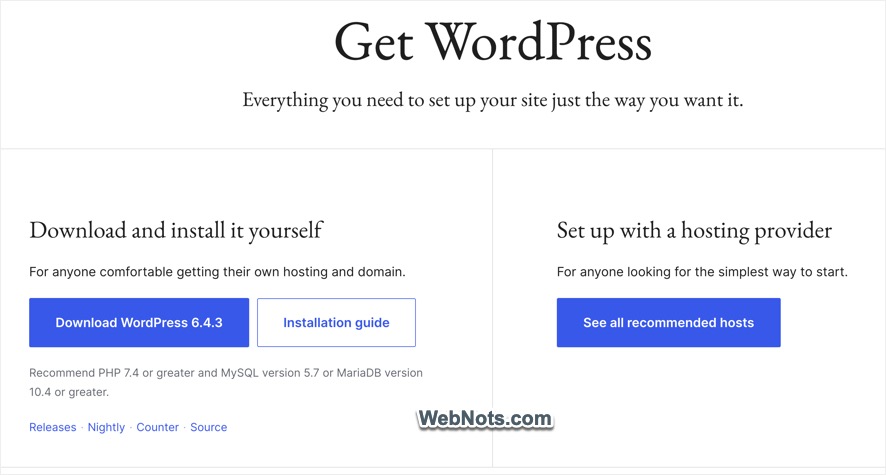 Скачать установочный пакет WordPress
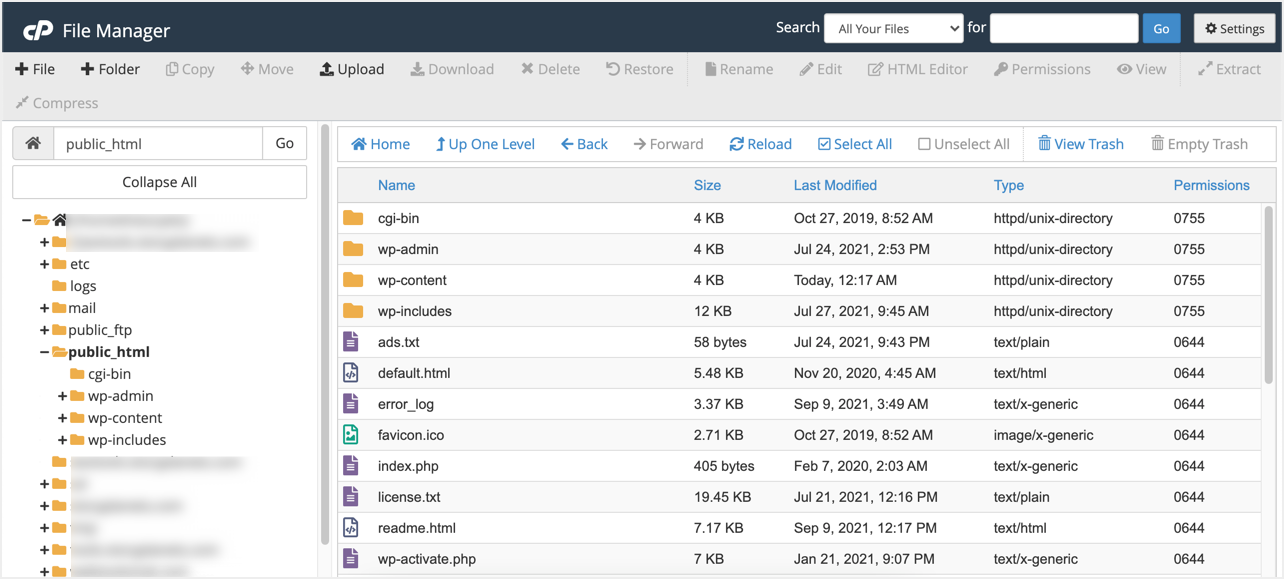 Файловый менеджер в cPanel
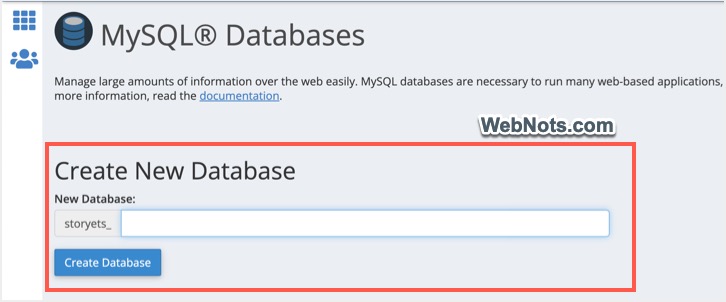 Создать новую базу данных MySQL
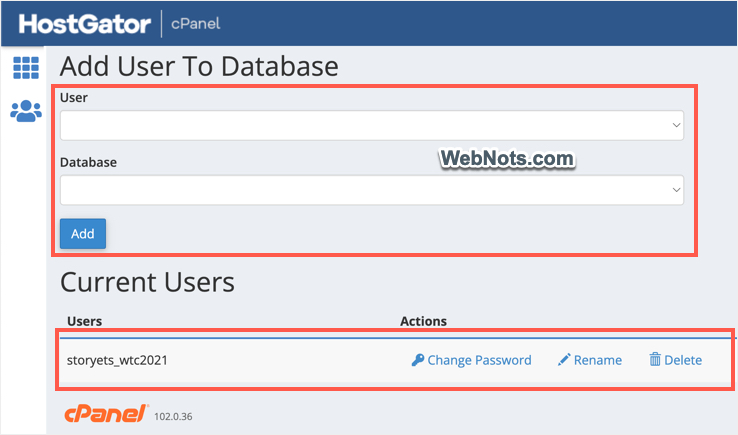 Добавить пользователя в базу данных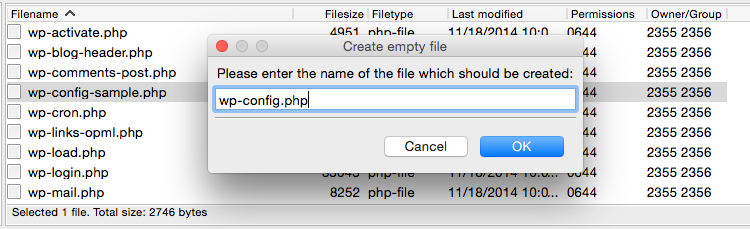
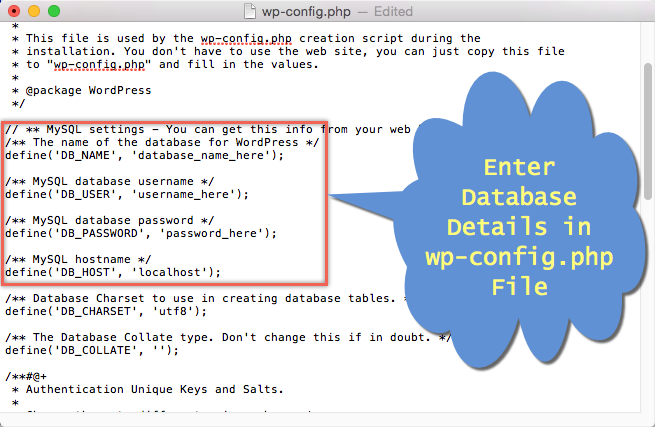 Изменить php-файл wp-config
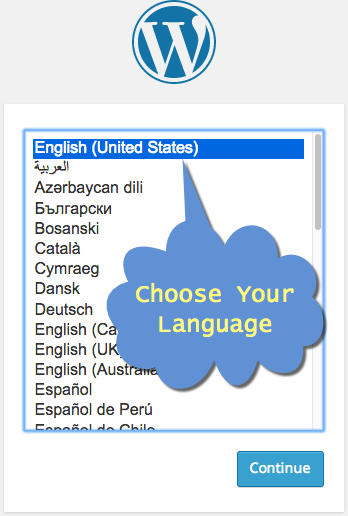 Выбор языка установки WordPress
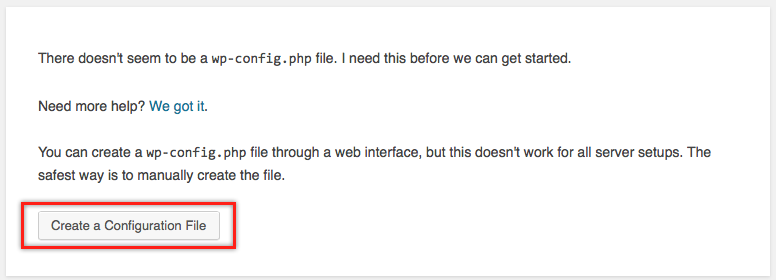 Создать файл конфигурации в WordPress
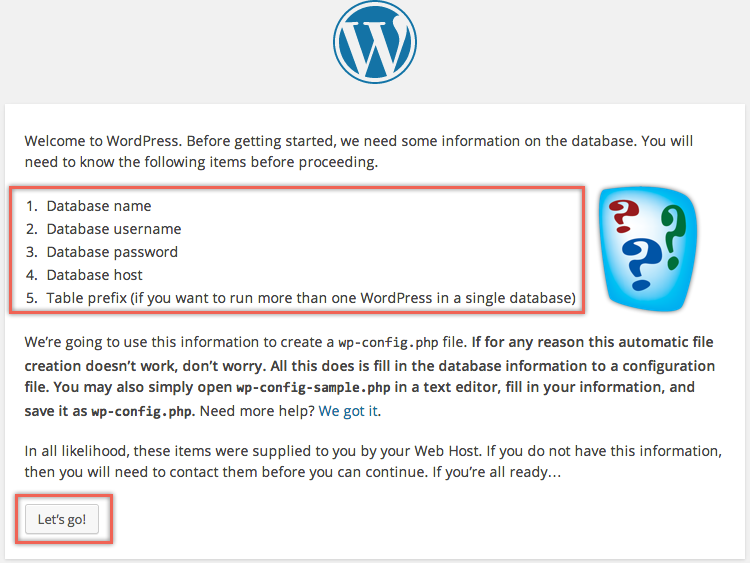 Детали, необходимые перед установкой WordPress
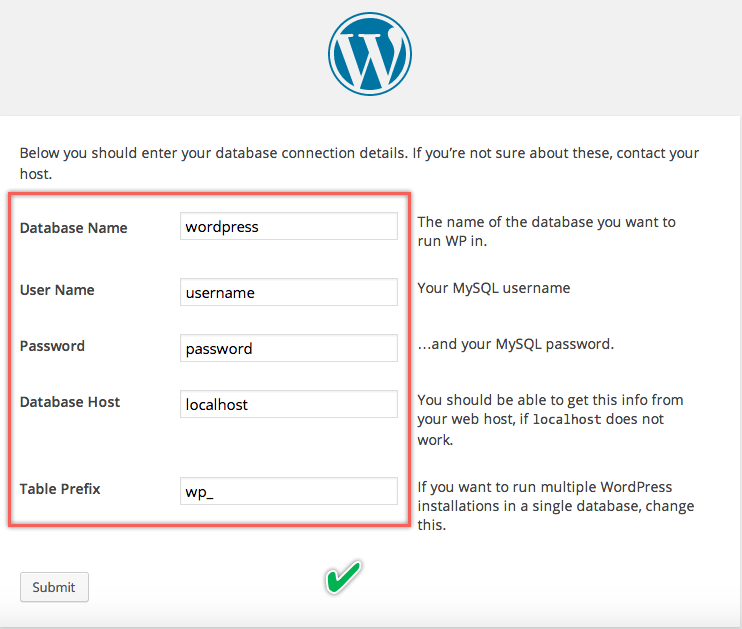 Ввод данных базы данных во время установки WordPress
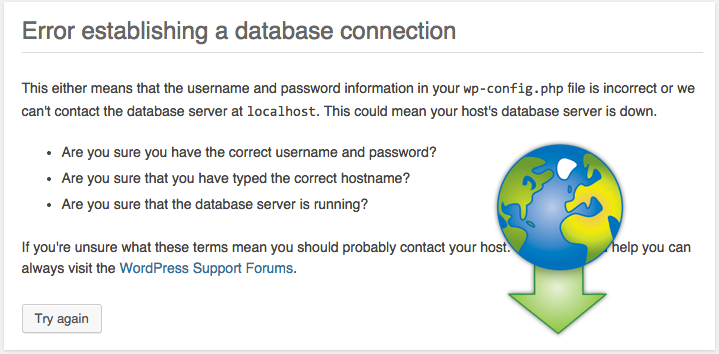 Ошибка подключения к базе данных WordPress
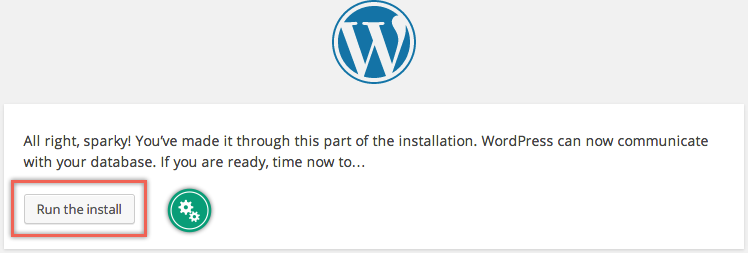 Запустите установку WordPress
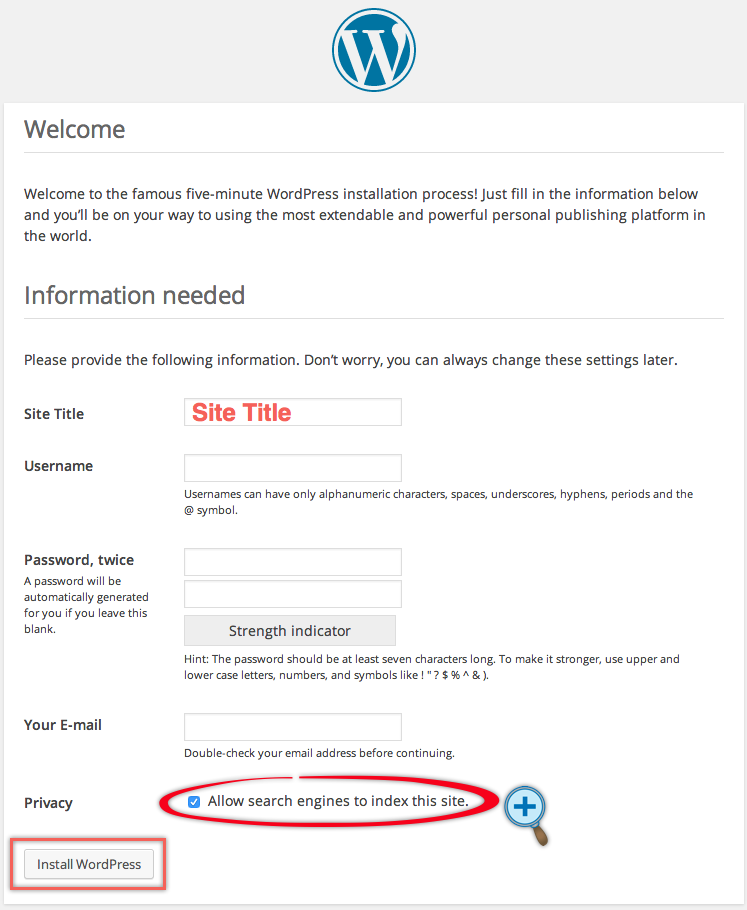 Введите название сайта, данные для входа в систему для установки WordPress.
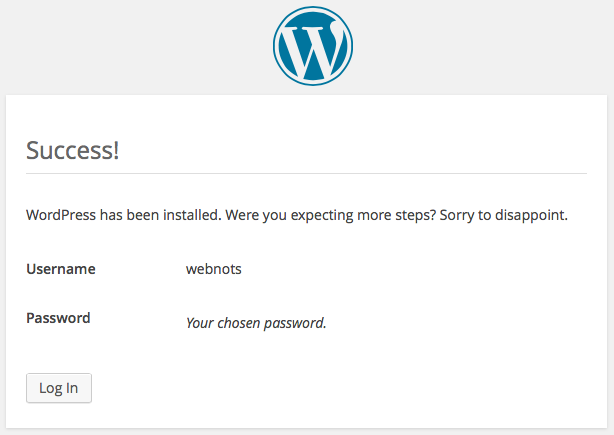 Успешная установка WordPress
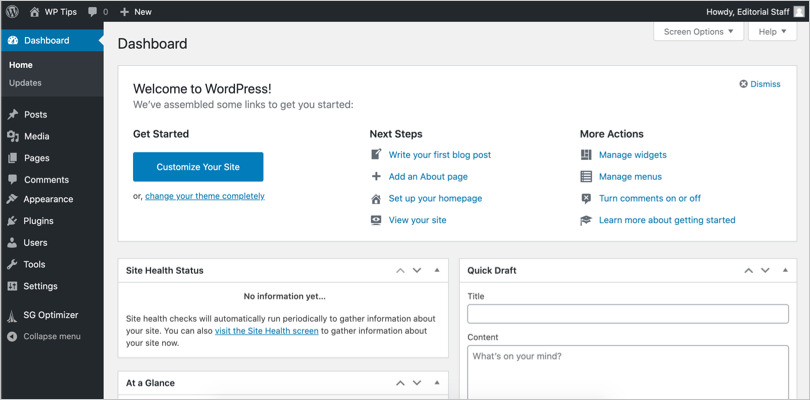 Панель администратора WordPress