Некоторые пользователи желают узнать индекс производительности Windows 11, чтобы оценить возможности своего компьютера. Это инструмент сравнительного анализа был представлен в Windows Vista и был доступен в Windows 7 и Windows 8.
Это средство измеряет характеристики производительности компьютера на основе нескольких аппаратных компонентов, и присваивает каждому компоненту оценку по уровню производительности.
Содержание:
- Что такое индекс производительности Windows
- Обновление оценки производительности компьютера Windows 11 в командной строке
- Индекс производительности Windows 11: как посмотреть в PowerShell
- Как узнать индекс производительности в Windows 11 в файле WinSAT.xml
- Winaero WEI Tool — сведения о производительности компьютера
- Получаем информацию о производительности в ExperienceIndexOK
- Выводы статьи
- Как получить индекс производительности Windows 11 (видео)
Индекс производительности Виндовс 11 больше не доступен в качестве встроенной функции системы в графическом интерфейсе. Тем не менее, пользователи по-прежнему могут узнать оценку производительности своего компьютера в Windows 11, используя несколько методов взаимодействия с системой, или с помощью стороннего программного обеспечения.
Что такое индекс производительности Windows
Индекс производительности Windows — инструмент сравнительного анализа, предназначенный для измерения производительности аппаратных компонентов компьютера. По результатам проверки, каждому компоненту присваиваются оценки в зависимости от его возможностей.
Индекс производительности Windows (Windows Experience Index) использует инструмент оценки системы Windows (WinSAT) для измерения возможностей конфигурации оборудования и программного обеспечения вашего компьютера. Эти данные выводятся в виде числа, называемого базовым баллом.
Оценки варьируются от 1,0 до 9,9, причем более высокие баллы указывают на лучшую производительность, особенно при выполнении более сложных и ресурсоемких задач.
Индекс производительности Windows (WEI) измеряет следующие аппаратные компоненты:
- Процессор (ЦП).
- Оперативную память (ОЗУ).
- Графику рабочего стола (2D графика).
- Игровую графику (3D графика).
- Основной жесткий диск (HDD) или твердотельный накопитель (SSD).
Оценка WEI предназначена для того, чтобы дать пользователям общее представление о производительности их компьютера. Эти оценки не являются окончательным показателем эффективности и должны использоваться только в качестве справочной информации. При оценке производительности компьютера также следует учитывать другие факторы, например, особые требования к программам и играм.
Оценка индекса 3D графики больше не проводится в Windows, и при расчете по этому показателю устанавливается оценка по умолчанию — 9,9 баллов на любых ПК.
Значения индекса производительности Windows можно интерпретировать следующим образом:
- от 1,0 до 3,9 указывает на то, что компонент находится ниже среднего и, возможно, нуждается в замене;
- от 4,0 до 5,9 означает, что компонент является средним и способен справиться с большинством задач;
- от 6,0 до 7,9 указывает, что компонент находится на уровне выше среднего и способен справляться с требовательными задачами;
- от 8,0 до 9,9 означает, что компонент является высокопроизводительным и способен справляться с самыми требовательными задачами.
Из этого руководства вы узнаете о нескольких способах получения оценки индекса производительности Windows 11, чтобы узнать возможности вашего компьютера. Для этого мы используем встроенные средства операционной системы и сторонние программы.
Обновление оценки производительности компьютера Windows 11 в командной строке
Вы можете обновить показатели теста индекса производительности Windows (WEI) в командной строке, с помощью соответствующей команды.
Выполните следующие действия:
- Щелкните правой кнопкой мыши по меню «Пуск».
- В контекстном меню нажмите «Терминал (Администратор)».
- В окне терминала на верхней панели щелкните по стрелке около крестика, а в выпадающем меню выберите «Командная строка».
- Введите команду, а затем нажмите «Enter»:
winsat formal
Используйте команду «winsat formal -restart clean» для очистки от старых показателей, чтобы провести новый тест.
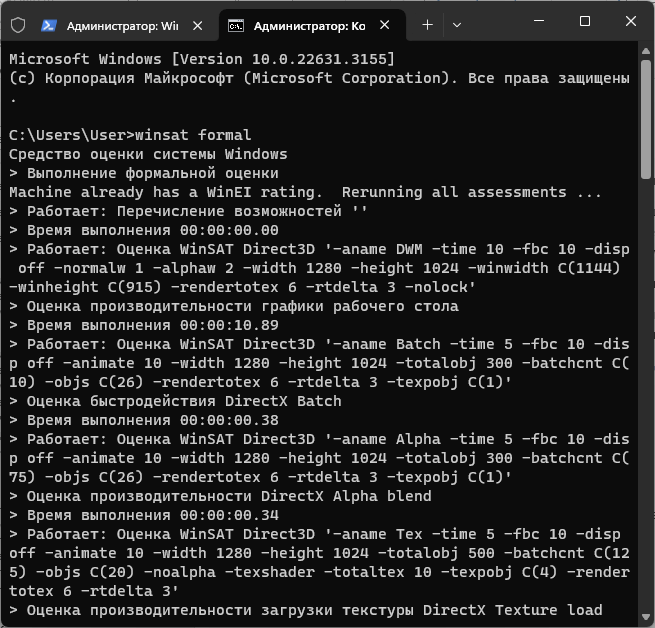
После завершения оценки вашего компьютера, вы сможете просмотреть оценку, используя представленные методы, о которых вы узнаете ниже в статье.
Индекс производительности Windows 11: как посмотреть в PowerShell
После проведения теста вы можете использовать встроенный инструмент — Windows PowerShell, чтобы получить сведения о производительности ПК.
1 способ:
- Откройте «Терминал (Администратор)» из правого меню кнопки «Пуск».
- По умолчанию в терминале открывается вкладка Windows PowerShell. Введите приведенную ниже команду в PowerShell, а затем щелкните по клавише «Enter»:
Get-CimInstance Win32_WinSat
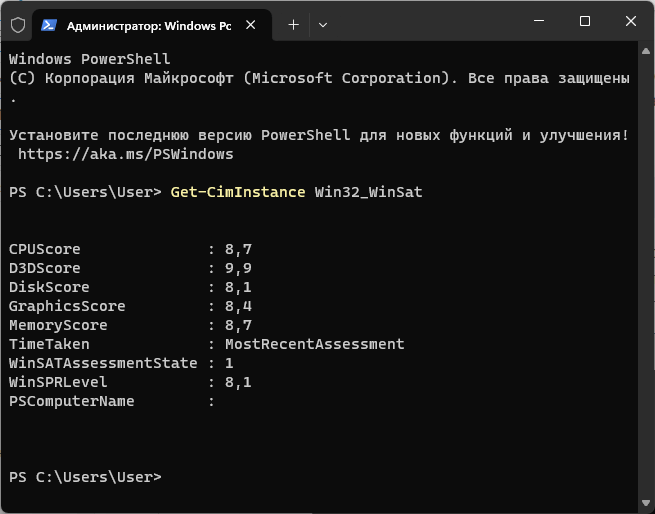
В окне PowerShell отображается общая информация об оценке производительности:
- CPUScore — процессор.
- D3DScore — 3D графика, но тест не проводится, по умолчанию на всех ПК выводится 9,9 баллов.
- DiskScore — жесткий диск (HDD) или SSD-накопитель.
- GraphicsScore — графика рабочего стола.
- MemoryScore — оперативная память.
- WinSPRLevel — общий показатель, основанный на предыдущих значениях, равный самому низкому.
2 способ:
- Запустите терминал от имени администратора.
- В окне оболочки Windows PowerShell выполните команду, а потом щелкните «Enter»:
get-wmiobject -class win32_winsat
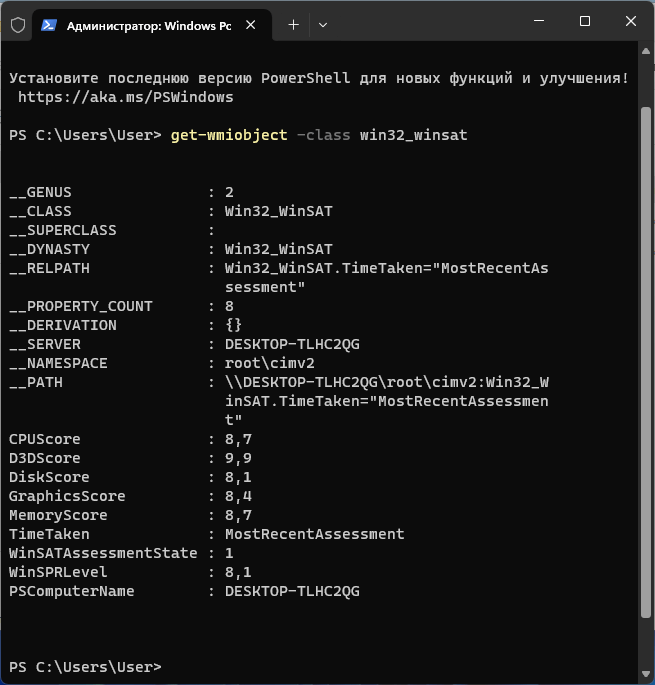
Как узнать индекс производительности в Windows 11 в файле WinSAT.xml
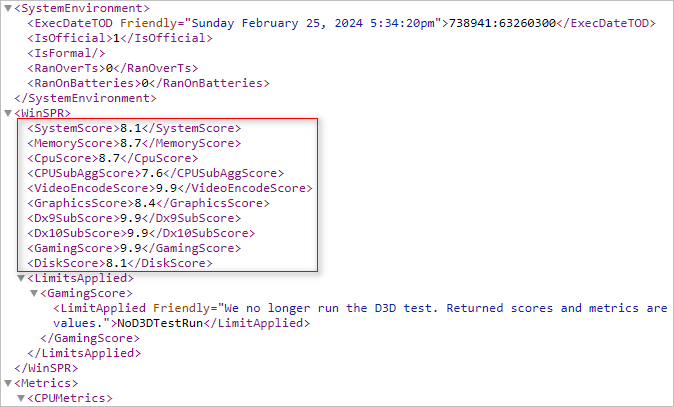
Вы можете посмотреть показателя индекса производительности Windows (WEI) в файле «Formal.Assessment (Recent).WinSAT.xml».
Проделайте следующее:
- Откройте Проводник Windows.
- В адресную строку Проводника вставьте этот путь и нажмите «Enter»:
%windir%PerformanceWinSATDataStore
Вы можете пройти вручную до места расположения файла:
C:WindowsPerformanceWinSATDataStore
- Откройте файл «Formal.Assessment (Recent).WinSAT.xml» с самой последней датой изменения.
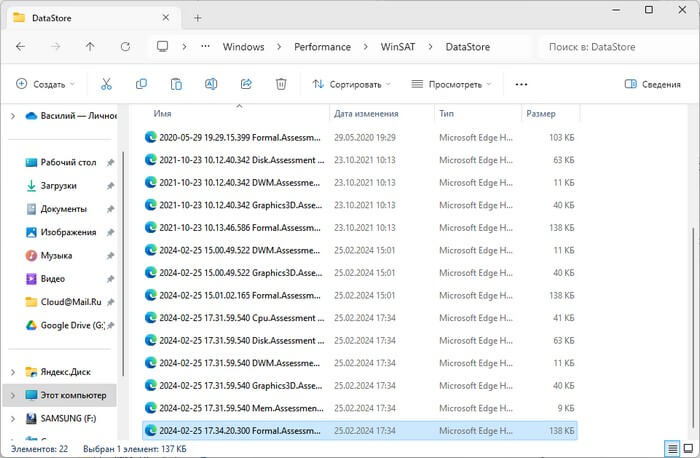
Если у вас нет файла «Formal.Assessment (Recent).WinSAT.xml» или вам нужен более актуальный отчет, используйте первый вариант из этой статьи для обновления оценки производительности.
- Файл откроется в окне браузера по умолчанию на вашем компьютере.
- Найдите в XML-файле информацию, расположенную между тегами <WinSPR>, чтобы узнать оценки компонентов и базовый балл вашего компьютера (SystemScore).
Winaero WEI Tool — сведения о производительности компьютера
Winaero WEI Tool — бесплатная утилита для просмотра индекса производительности компьютера в графическом интерфейсе. Это приложение не требует установки на ПК и работает на английском языке.
Программное обеспечение получает необходимую информацию из файла «WinSAT.xml».
Выполните следующее:
- Скачайте программу Winaero WEI Tool по ссылке с официального сайта разработчика: https://winaero.com/downloads/wei.zip.
- Распакуйте ZIP-архив в удобном месте.
- Запустите программу из папки, щелкнув по файлу «WEI».
- В окне утилиты вы увидите значения производительности своего устройства.
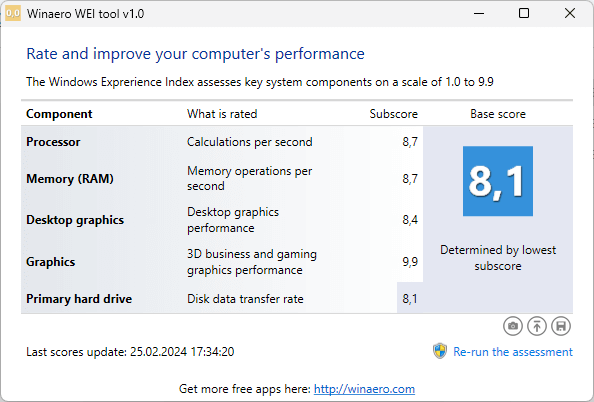
При необходимости нажмите на «Re-run the assessment», чтобы повторить тест, который мы выполняли в командной строке из самой первой инструкции этой статьи.
Получаем информацию о производительности в ExperienceIndexOK
ExperienceIndexOK — бесплатная программа оценки производительности компьютера Windows 11. Это приложение работает аналогичным образом, как предыдущая утилита из этой статьи. Программа ExperienceIndexOK имеет русскую локализацию, поэтому проблем с интерпретацией показателей у вас не будет.
Пройдите шаги:
- Посетите сайт разработчика программы ExperienceIndexOK по ссылке: https://www.softwareok.com/?Download=ExperienceIndexOK.
- Со страницы загрузки скачайте на компьютер установочную или переносную версию программы.
- Запустите утилиту на своем устройстве.
- В окне программы вы увидите оценку производительности своего ПК.
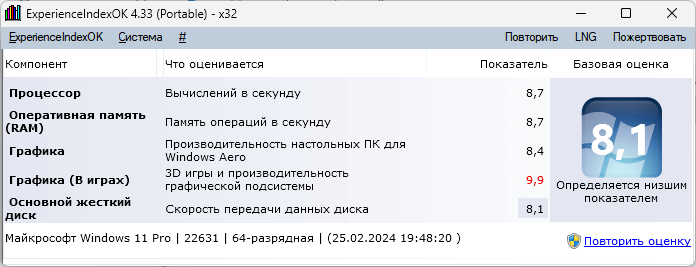
В случае необходимости, щелкните «Повторить оценку», чтобы получить свежие сведения.
Выводы статьи
В некоторых случаях пользователю необходимо знать возможности по производительности аппаратного обеспечения своего компьютера. В Windows имеется средство для сбора необходимой информации.
Для получения данных индекса производительности Windows 11, пользователи могут использовать встроенные инструменты операционной системы, или стороннее программного обеспечение.