Как исправить AnyDesk, не работающий в Windows 11

AnyDesk — популярное программное обеспечение для удаленного рабочего стола, получившее широкое признание благодаря простоте использования и надежной работе. Однако после недавнего выпуска Windows 11 некоторые пользователи столкнулись с трудностями при попытке запустить AnyDesk в этой новой операционной системе. Это заставило многих людей задаться вопросом, почему AnyDesk не работает должным образом на их ПК с Windows 11, и искать решения для решения этих проблем.

В этой статье мы рассмотрим некоторые распространенные причины несовместимости AnyDesk с вашей системой Windows и предоставим потенциальные решения, которые помогут пользователям преодолеть эти проблемы и беспрепятственно возобновить работу с удаленным рабочим столом.

Почему AnyDesk не работает в Windows 11?

Существует несколько причин, по которым AnyDesk может работать неправильно в Windows 11. Одна из возможных причин — проблемы совместимости. AnyDesk может быть не полностью оптимизирован или обновлен для бесперебойной работы с новыми функциями и изменениями, представленными в Windows 11.

Проблемы с конфигурацией сети также могут привести к тому, что AnyDesk не будет работать в Windows 11. Если сетевые параметры на компьютере настроены неправильно, это может помешать AnyDesk установить стабильное соединение.

Кроме того, конфликты с другим программным обеспечением или настройками компьютера также могут мешать работе AnyDesk. Важно выявить любые конфликтующие приложения или настройки, которые могут вызывать проблему.

Способы исправить AnyDesk, не работающий в Windows 11

Теперь, когда вы знаете о потенциальных причинах проблем, с которыми вы сталкиваетесь при использовании AnyDesk в Windows 11, давайте перейдем к некоторым важным решениям. Ниже вы найдете некоторые из наиболее распространенных исправлений, которые следует предпринять, если AnyDesk не работает должным образом на вашем ПК с Windows:

1. Перезагрузите компьютер.

Простой, но эффективный шаг — перезагрузить компьютер, поскольку это может помочь устранить временные сбои программного обеспечения и обновить системные процессы.

Выполните следующие действия, чтобы перезагрузить компьютер:

1. Нажмите клавишу Windows на клавиатуре, чтобы открыть меню поиска.

2. Отсюда найдите пункт меню «Питание», нажмите на него и выберите «Перезагрузить».
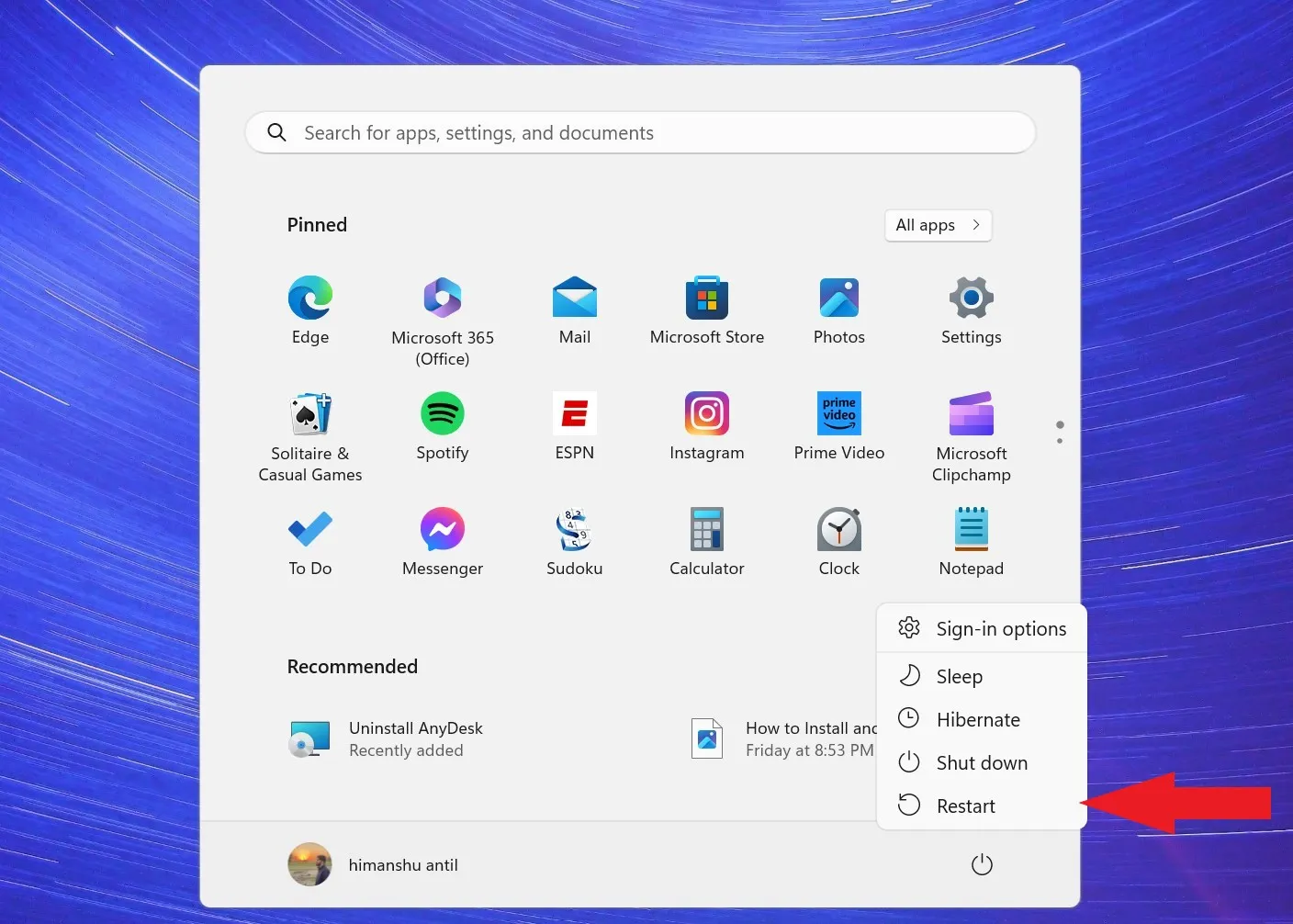
Опция перезапуска Windows

Это перезагрузит вашу систему. После завершения перезагрузки попробуйте проверить, снова ли работает AnyDesk.

2. Проверьте статус сервера AnyDesk.
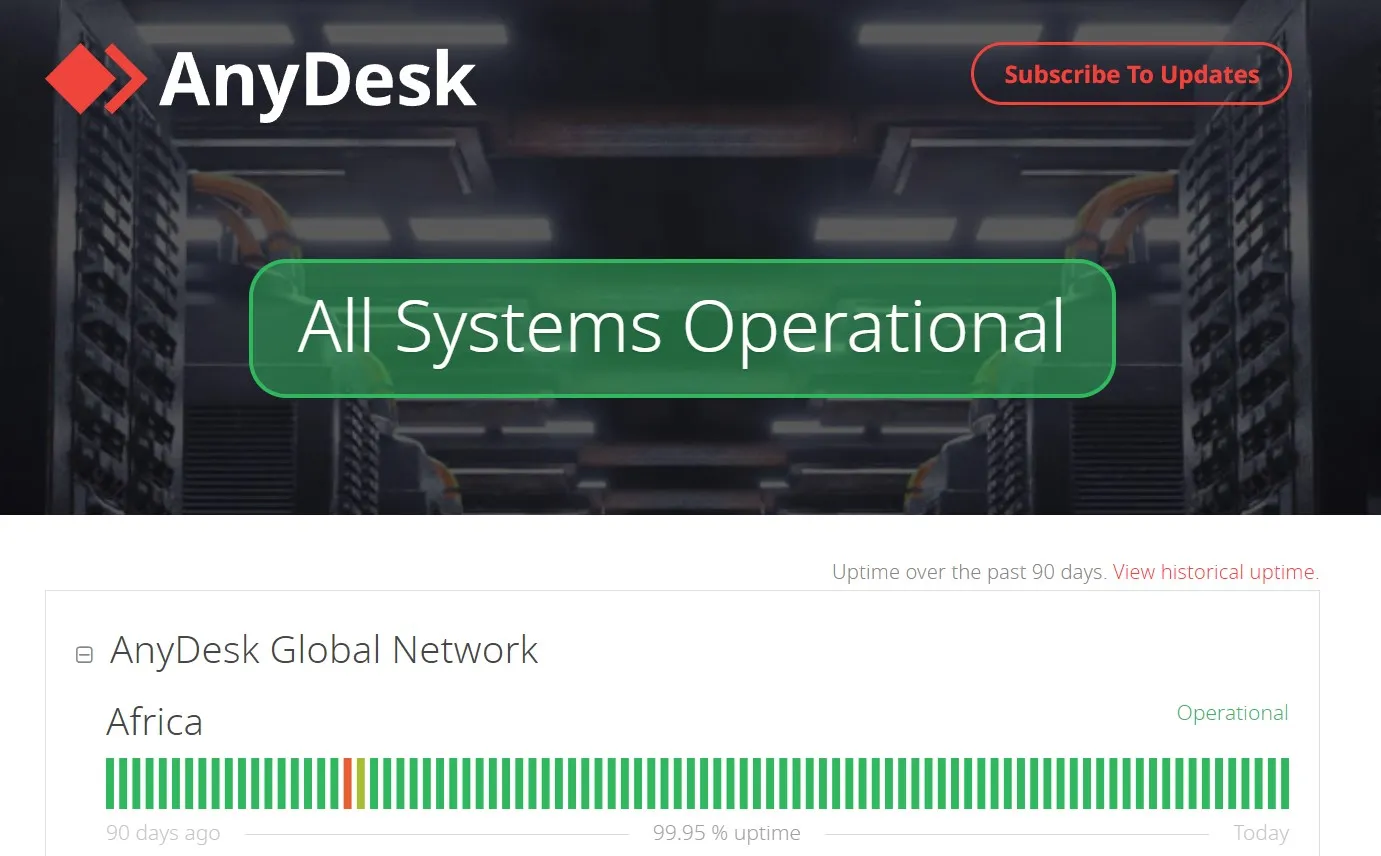
Статус сервера AnyDesk

Иногда AnyDesk может не работать из-за проблем с сервером. Как и все другие онлайн-сервисы, AnyDesk в любой момент может выйти из строя сервер. В эти периоды простоя сервера приложение будет недоступно и непригодно для использования.

Чтобы проверить статус сервера, посетите официальный сайт AnyDesk или их каналы в социальных сетях. Если возникла проблема на стороне сервера, вы можете только подождать, пока она не будет решена технической командой.

3. Перезапустите проводник.

Перезапуск проводника может эффективно обновить систему и устранить потенциальные конфликты, которые могут помешать правильной работе AnyDesk. Учитывая, что AnyDesk интегрирован в системный трей, обновление задачи Windows Explorer может сыграть решающую роль в исправлении ошибок, которые могут привести к сбоям в работе программного обеспечения AnyDesk.

Для этого выполните следующие действия:

1. Нажмите Ctrl+Shift+Esc, чтобы открыть диспетчер задач.

2. Теперь вам нужно открыть проводник, нажав, Win+E чтобы добавить задачу проводника Windows в диспетчер задач.

3. В окне «Диспетчер задач» найдите процесс «Проводник Windows».

4. Щелкните его правой кнопкой мыши и выберите пункт «Перезагрузить» в появившемся контекстном меню.
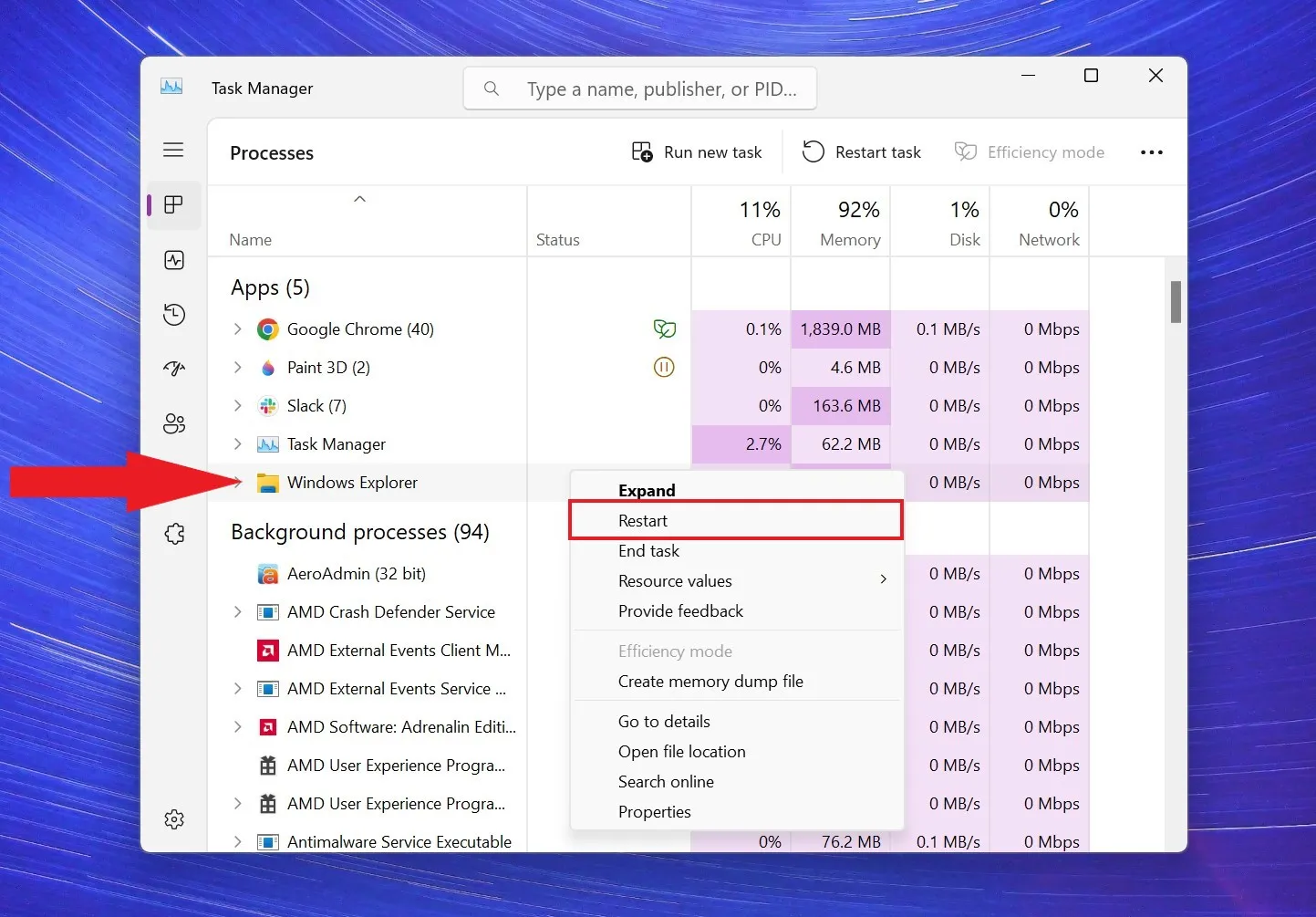
Перезапустите проводник

5. Вся панель задач Windows Explorer теперь обновится, включая AnyDesk.

После этого закройте окно диспетчера задач и попробуйте снова использовать AnyDesk. Если вы по-прежнему сталкиваетесь с теми же проблемами, вы также можете попробовать перезапустить AnyDesk.

4. Попробуйте перезапустить AnyDesk.

Если AnyDesk не отвечает или зависает во время работы, попробуйте перезапустить приложение. Перезапуск AnyDesk должен решить все проблемы, с которыми вы столкнулись.

Выполните следующие действия, чтобы принудительно перезапустить AnyDesk с помощью диспетчера задач:

1. Нажмите стрелку на панели задач и щелкните правой кнопкой мыши значок AnyDesk. Затем выберите «Выход» или «Выход» в меню.

2. После этого, если в фоновом режиме выполняются какие-либо задачи AnyDesk, вы можете завершить их из диспетчера задач. Чтобы открыть диспетчер задач, щелкните правой кнопкой мыши область панели задач и выберите «Диспетчер задач», чтобы открыть его.
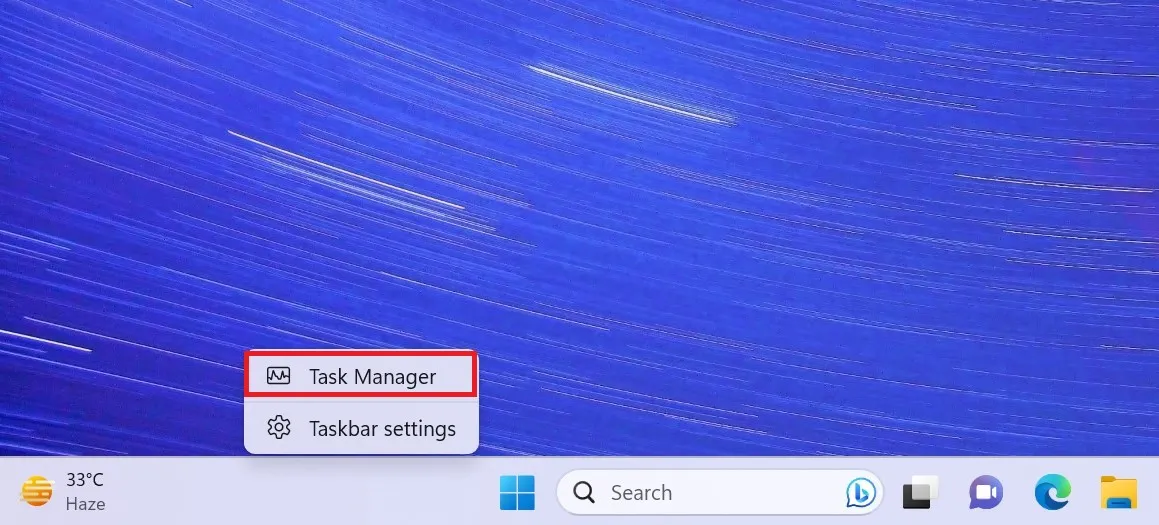
Доступ к диспетчеру задач с панели задач

3. В окне диспетчера задач найдите процесс AnyDesk.

4. Щелкните его правой кнопкой мыши и выберите пункт «Завершить задачу» в контекстном меню.
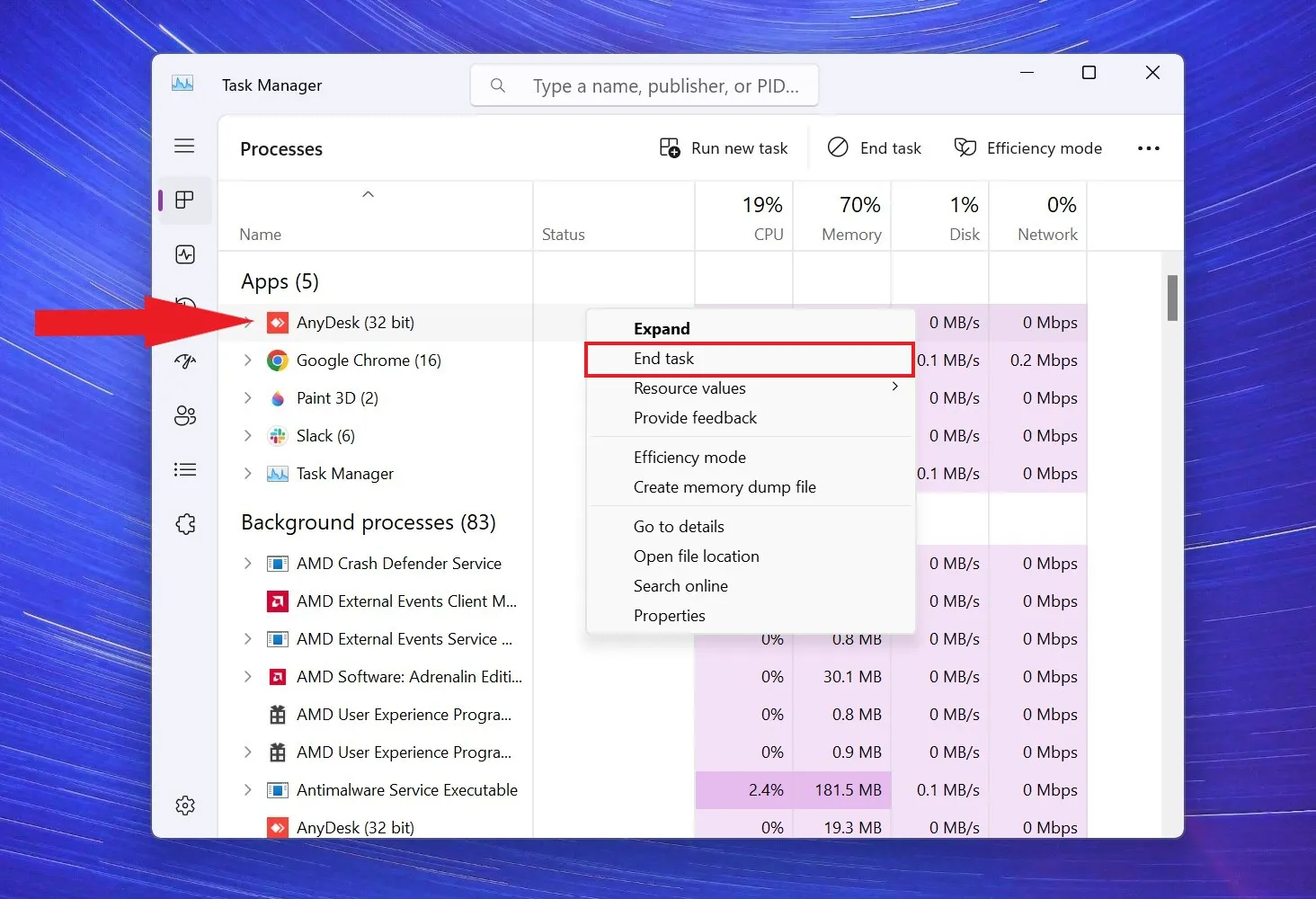
Перезапустите AnyDesk

Это полностью закроет AnyDesk, а затем перезапустит его, чтобы проверить, решена ли проблема.

5. Проверьте настройки брандмауэра Защитника Windows.

Брандмауэр Защитника Windows иногда может блокировать AnyDesk при установке соединения. Чтобы убедиться, что AnyDesk разрешен через брандмауэр, выполните следующие действия:

1. Откройте приложение «Безопасность Windows», выполнив поиск в меню «Пуск».
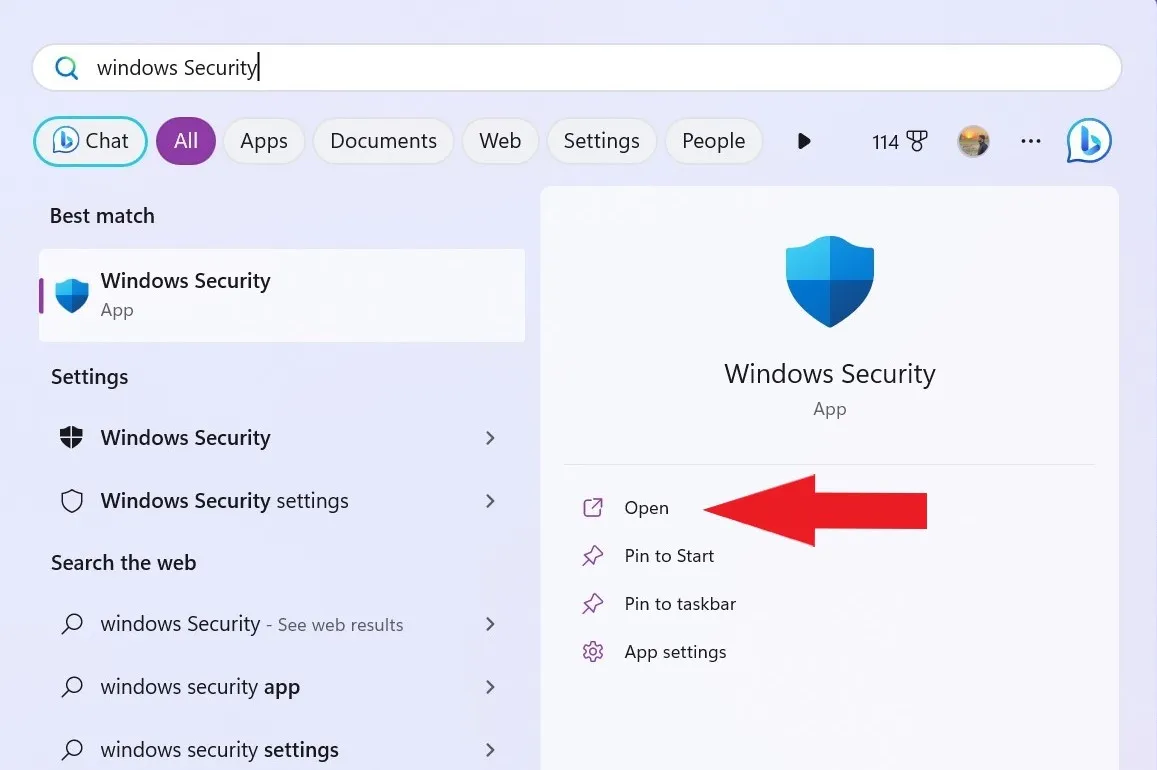
Поиск безопасности Windows

2. Нажмите на опцию «Брандмауэр и защита сети».
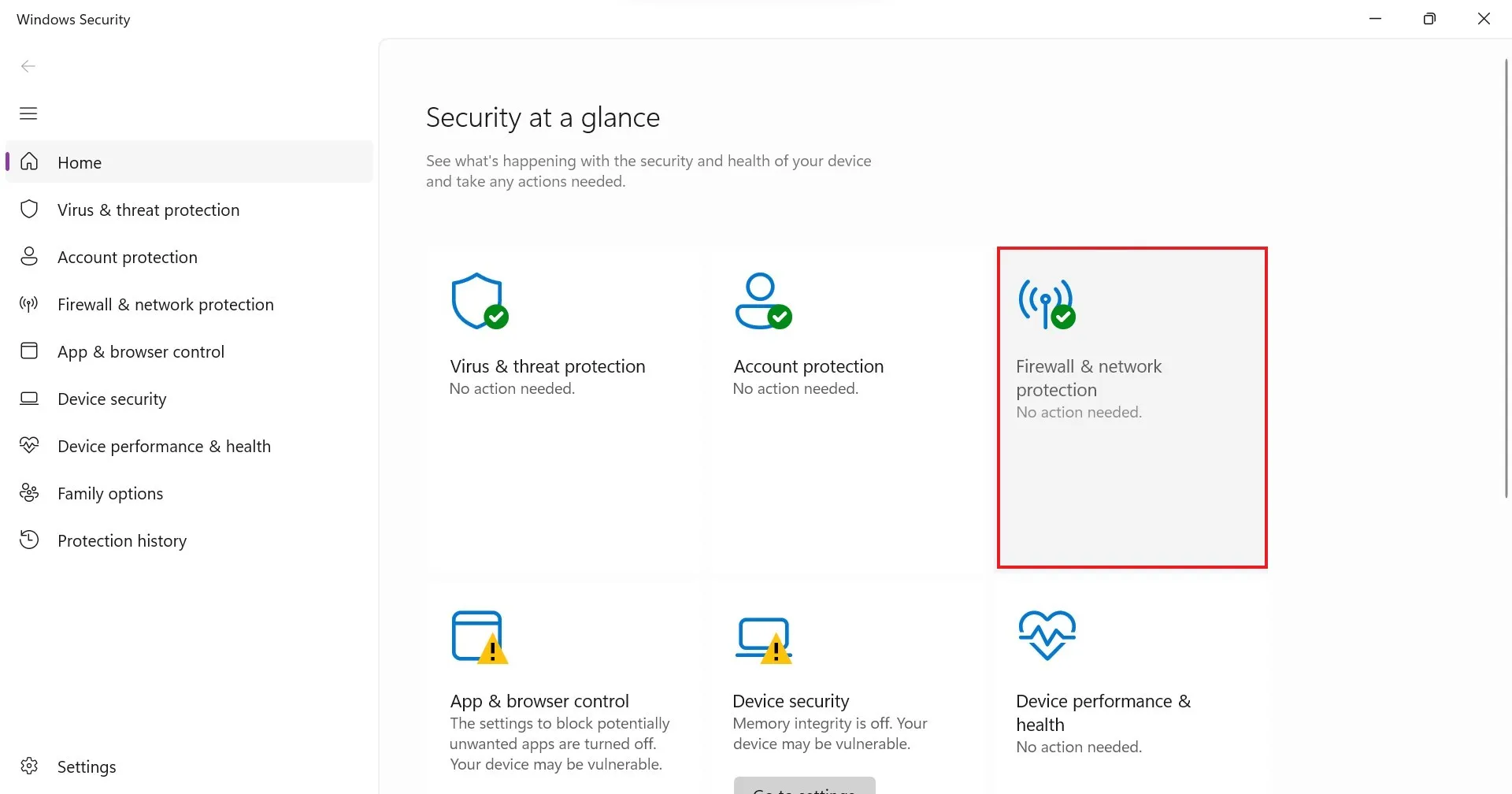
Выберите «Брандмауэр и защита сети».

3. Здесь вы получите опцию брандмауэра и защиты сети. Чтобы разрешить использование AnyDesk через брандмауэр Windows, выберите параметр «Разрешить приложение через брандмауэр».
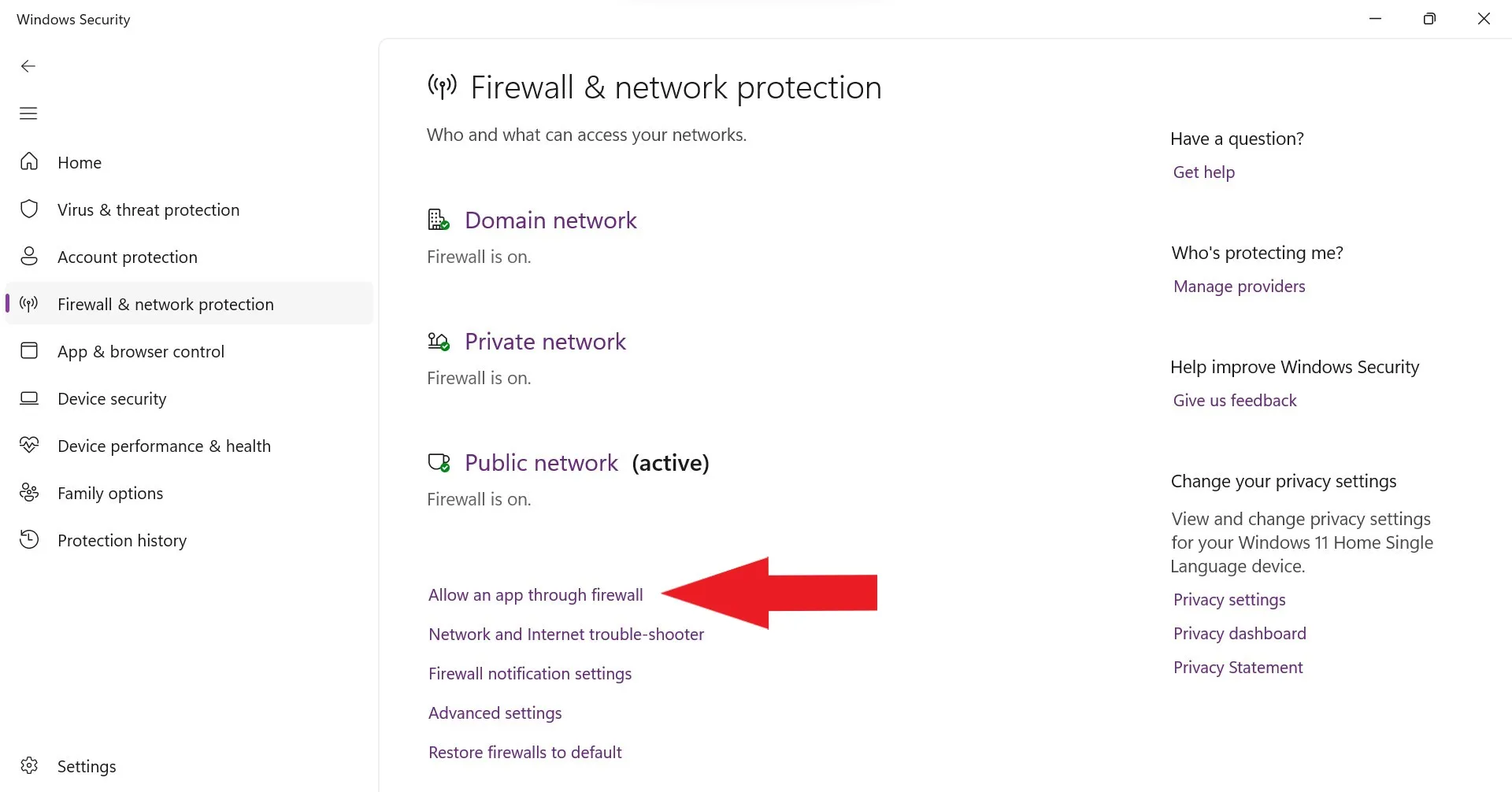
Разрешить приложение через брандмауэр

4. Нажмите на опцию AnyDesk в списке разрешенных приложений и функций. Затем нажмите кнопку «Изменить настройки» и убедитесь, что для AnyDesk установлены флажки «Частный» и «Общественный».

5. После этого нажмите ОК, чтобы применить изменения.
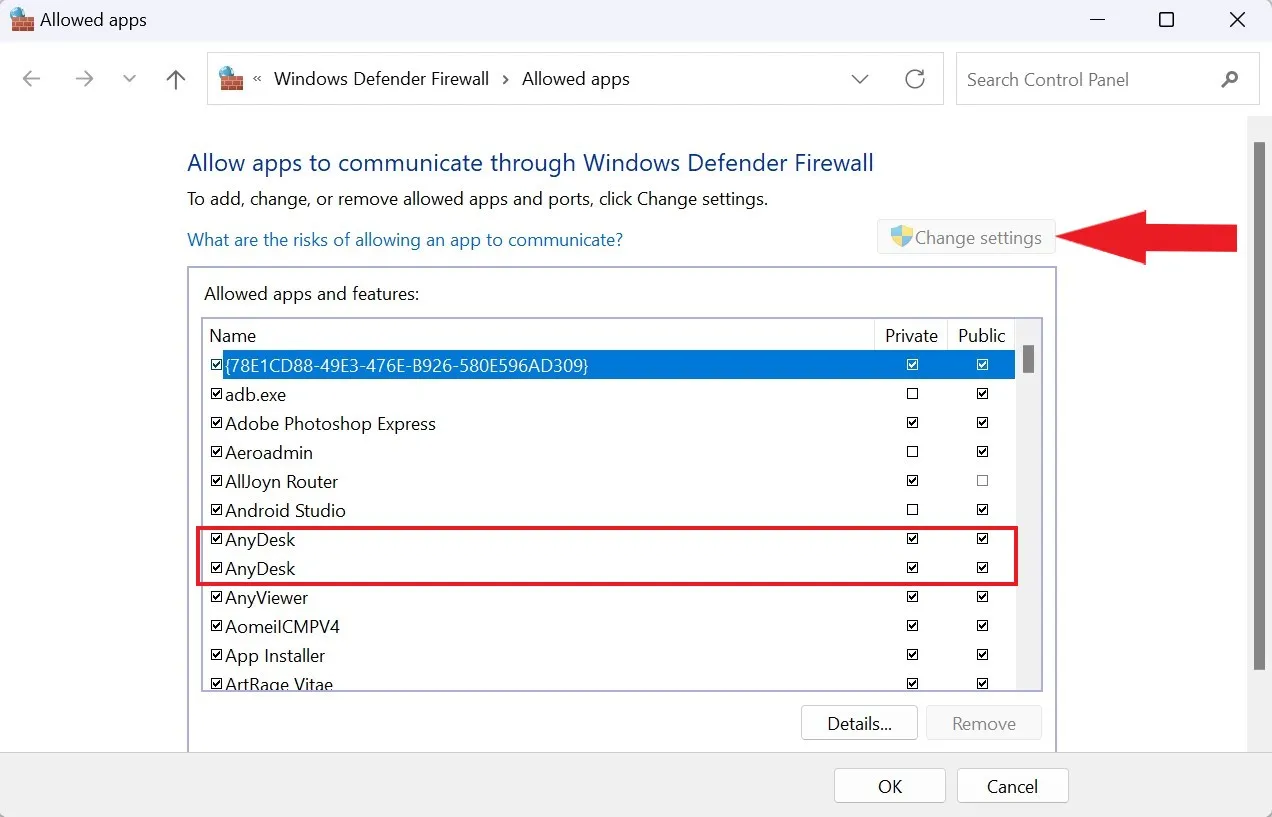
Разрешить AnyDesk в системе безопасности Windows

Если вы видите две опции AnyDesk, включите обе. Теперь попробуйте использовать AnyDesk и проверьте работоспособность приложения.

6. Измените дату и время

Неправильные настройки даты и времени на вашем компьютере могут вызвать проблемы с AnyDesk. Важно убедиться, что дата и время вашей системы установлены правильно.

Чтобы изменить дату и время вашего устройства, выполните следующие действия:

1. Откройте приложение «Настройки», одновременно нажав клавиши Windows+I на клавиатуре.

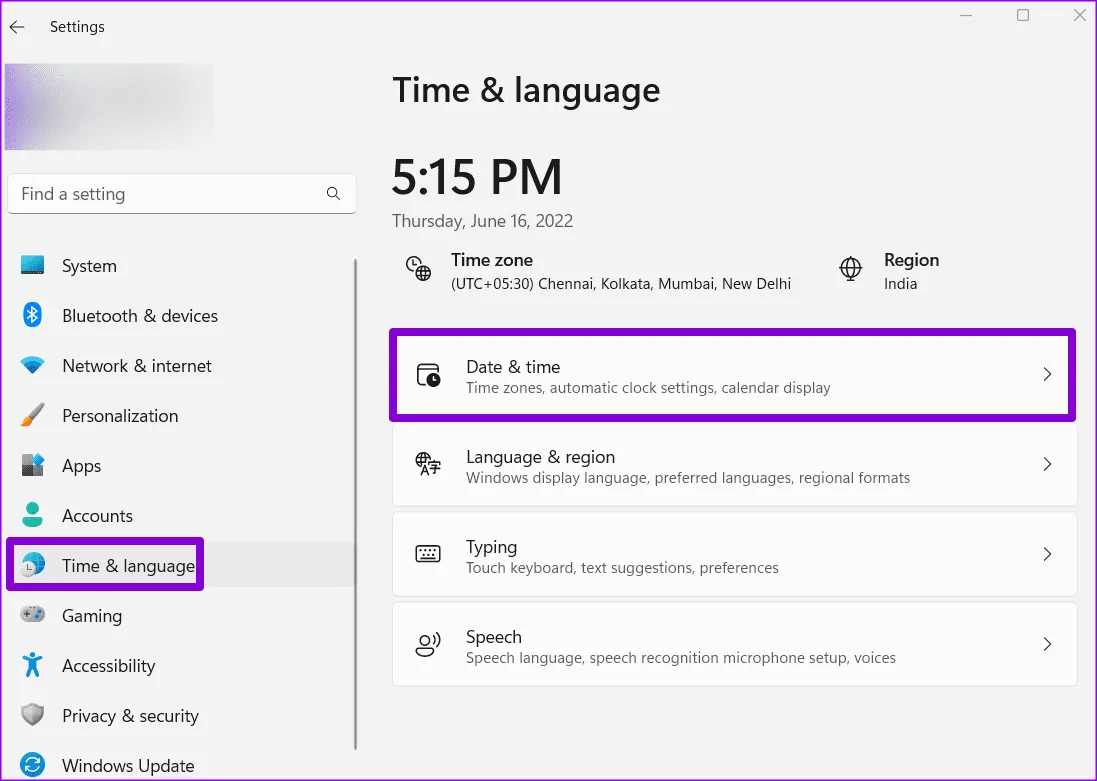
2. Нажмите на опцию «Время и язык», а затем выберите «Настройки даты и времени» на правой панели.
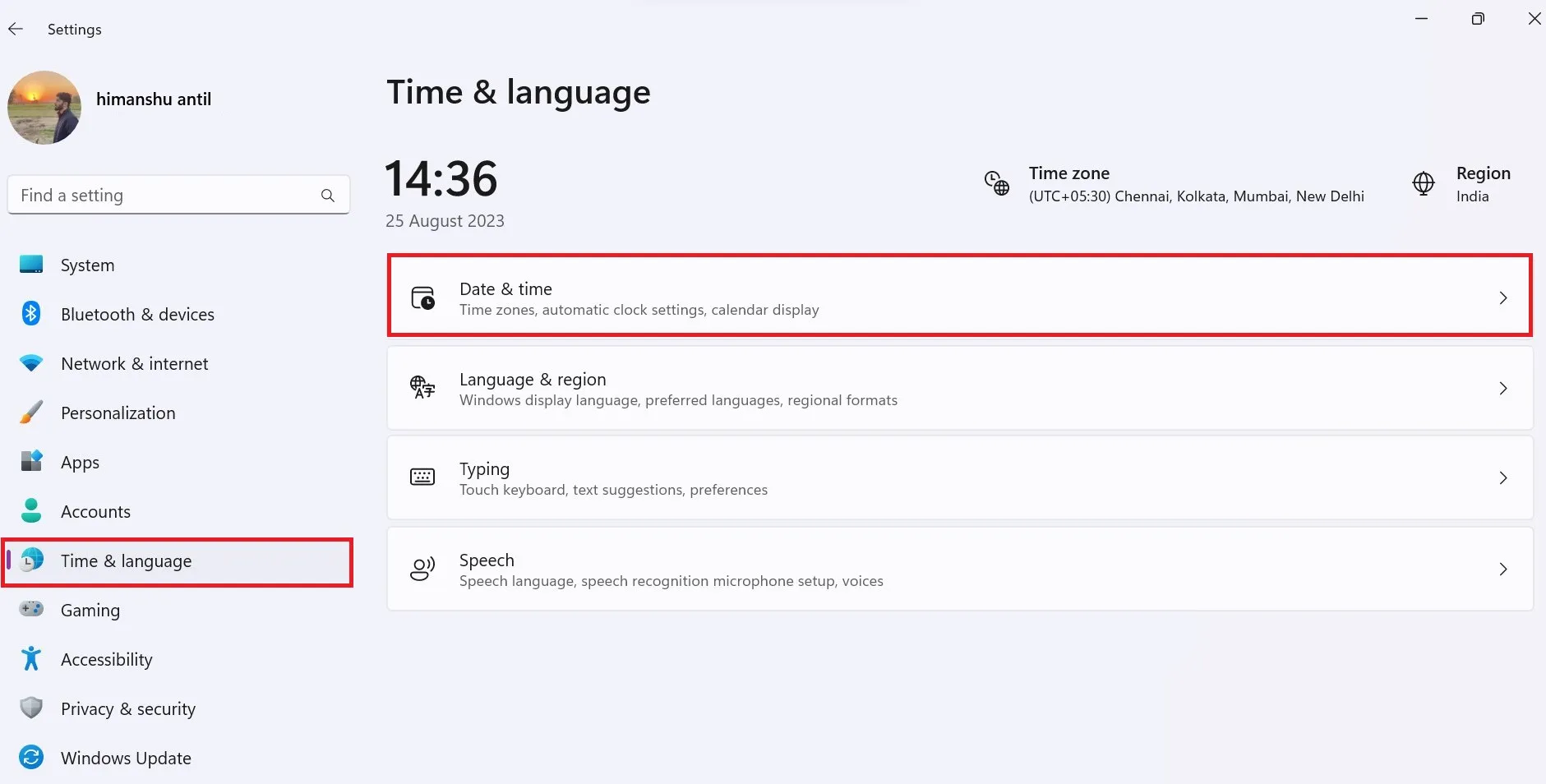
Изменить время и дату

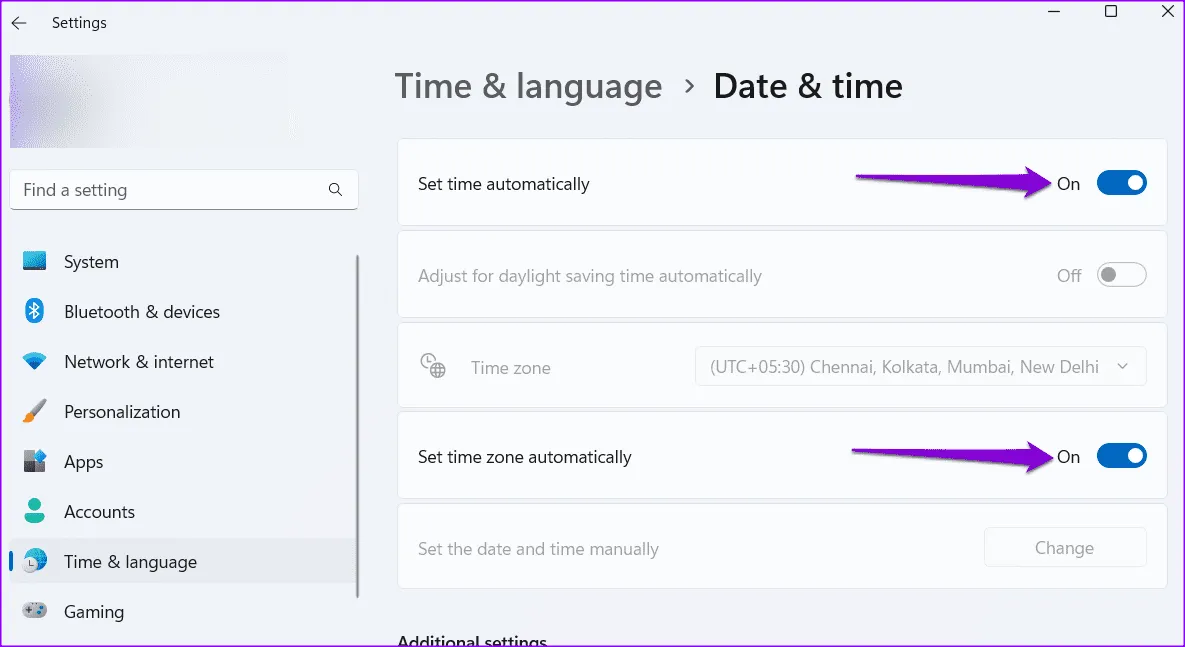
3. Убедитесь, что параметры «Установить время автоматически» и «Установить часовой пояс автоматически» включены.
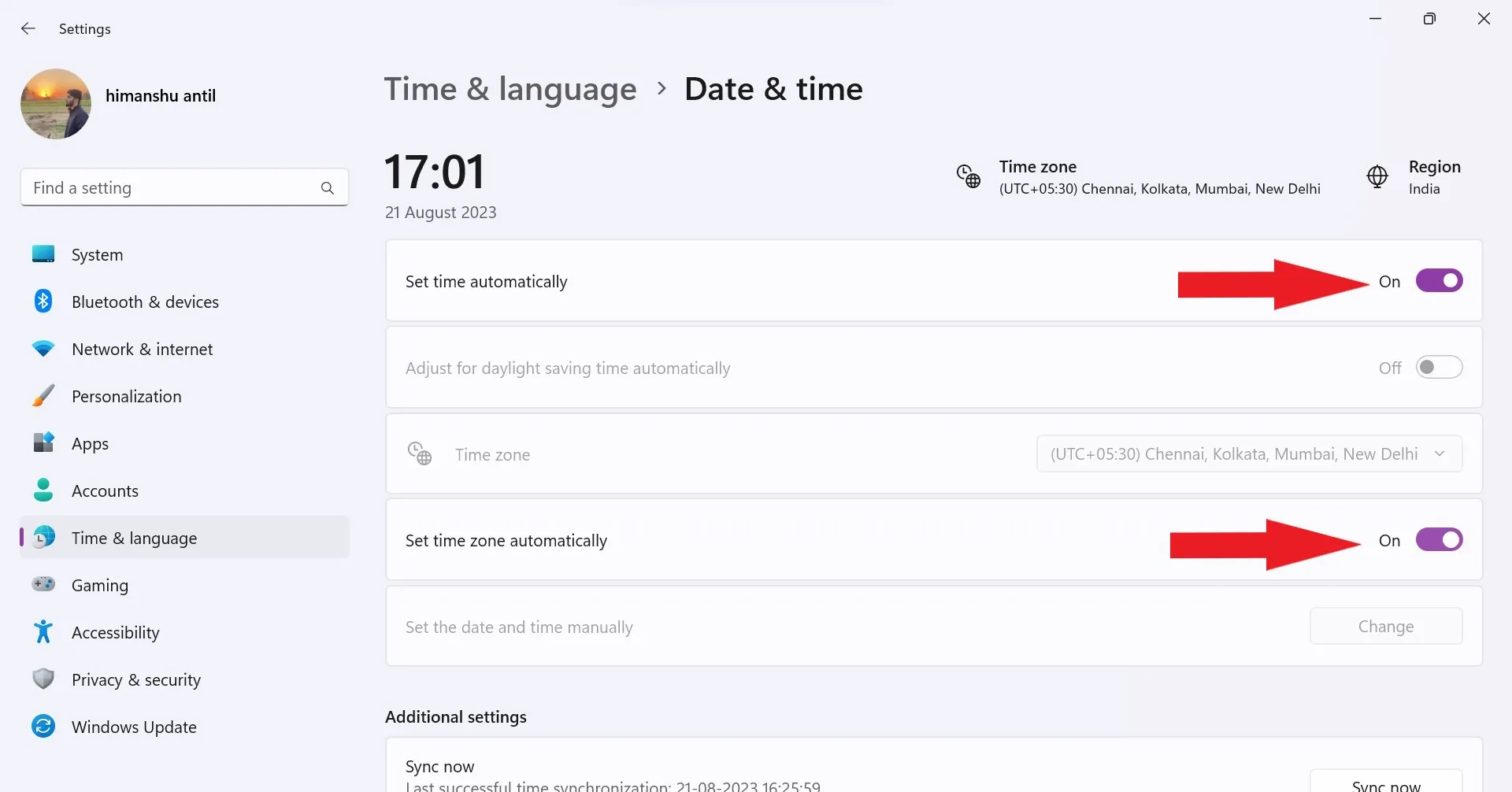
Установить время автоматически

4. Если время и дата неверны, отключите автоматические настройки и вручную установите правильное время и дату.

7. Попробуйте использовать команды сетевой командной строки.

Иногда сброс настроек сети может помочь решить проблемы с подключением к AnyDesk. Для решения проблем с сетью вы можете выполнять различные сетевые команды в командной строке или терминале Windows. Здесь, в этом руководстве, мы собираемся использовать терминал Windows в качестве администратора.

Для этого вы можете выполнить следующие шаги:

1. Нажмите Windows+X, чтобы открыть меню питания. Здесь выберите Терминал (Администратор), чтобы открыть интерфейс командной строки.
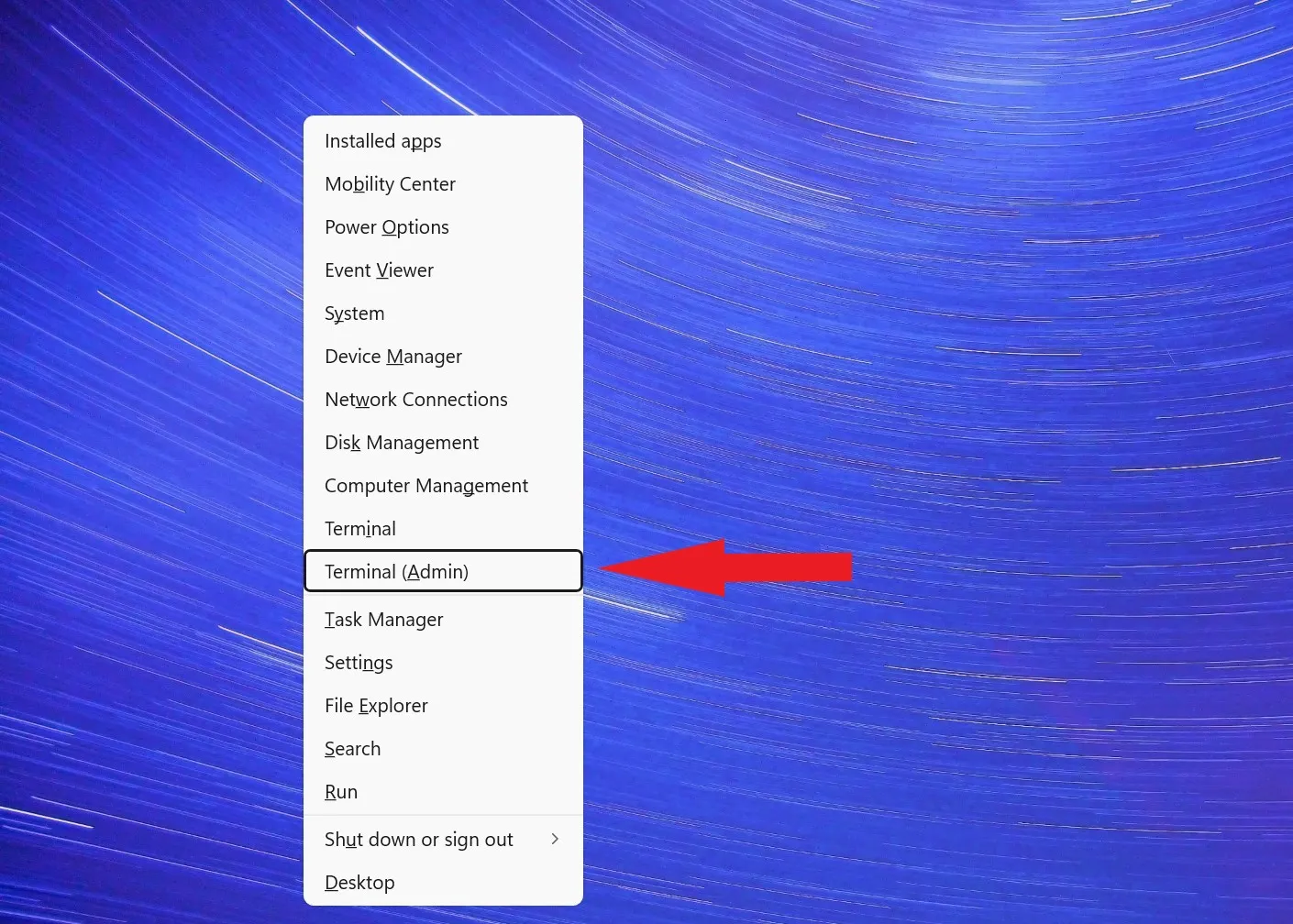
стартовый терминал

2. В окне командной строки введите одну за другой следующие команды и нажмите Enter после каждой:

ipconfig /flushdns

ipconfig /flushdns

ipconfig /registerdns

ipconfig /release

ipconfig /renew

netsh winsock reset
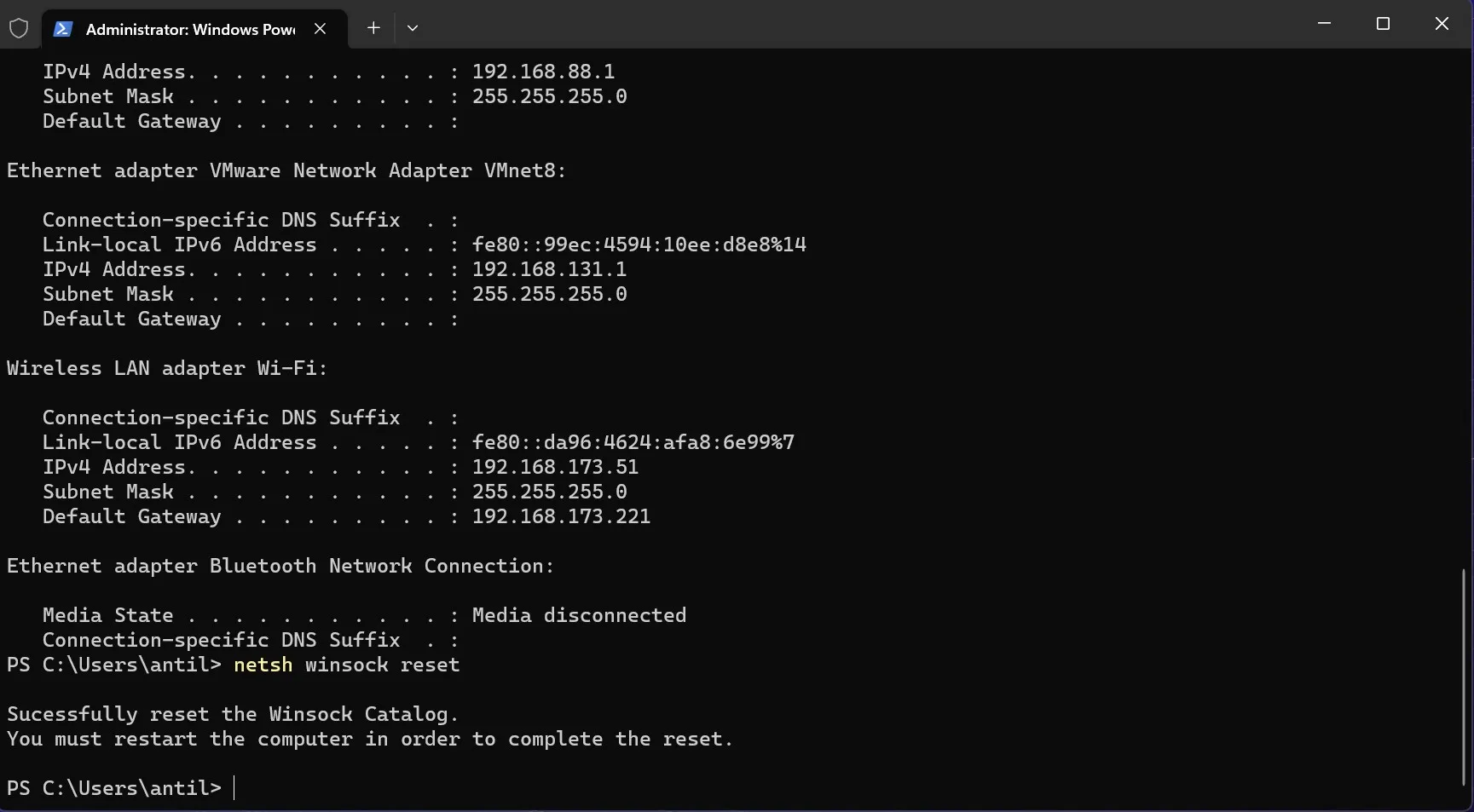
Сбросьте сеть с помощью команды

3. После выполнения команд перезагрузите компьютер и проверьте, работает ли AnyDesk.

8. Изменить качество отображения

Если у вас плохое подключение к Интернету, у вас могут возникнуть пропадания кадров видео, поскольку для использования AnyDesk требуется стабильное соединение. Если вы столкнулись с проблемами качества отображения во время удаленных сеансов AnyDesk, вы можете попытаться настроить параметры отображения в приложении.

Вот как вы можете изменить качество отображения в AnyDesk:

1. Откройте AnyDesk и щелкните значок «Настройки» в правом верхнем углу.
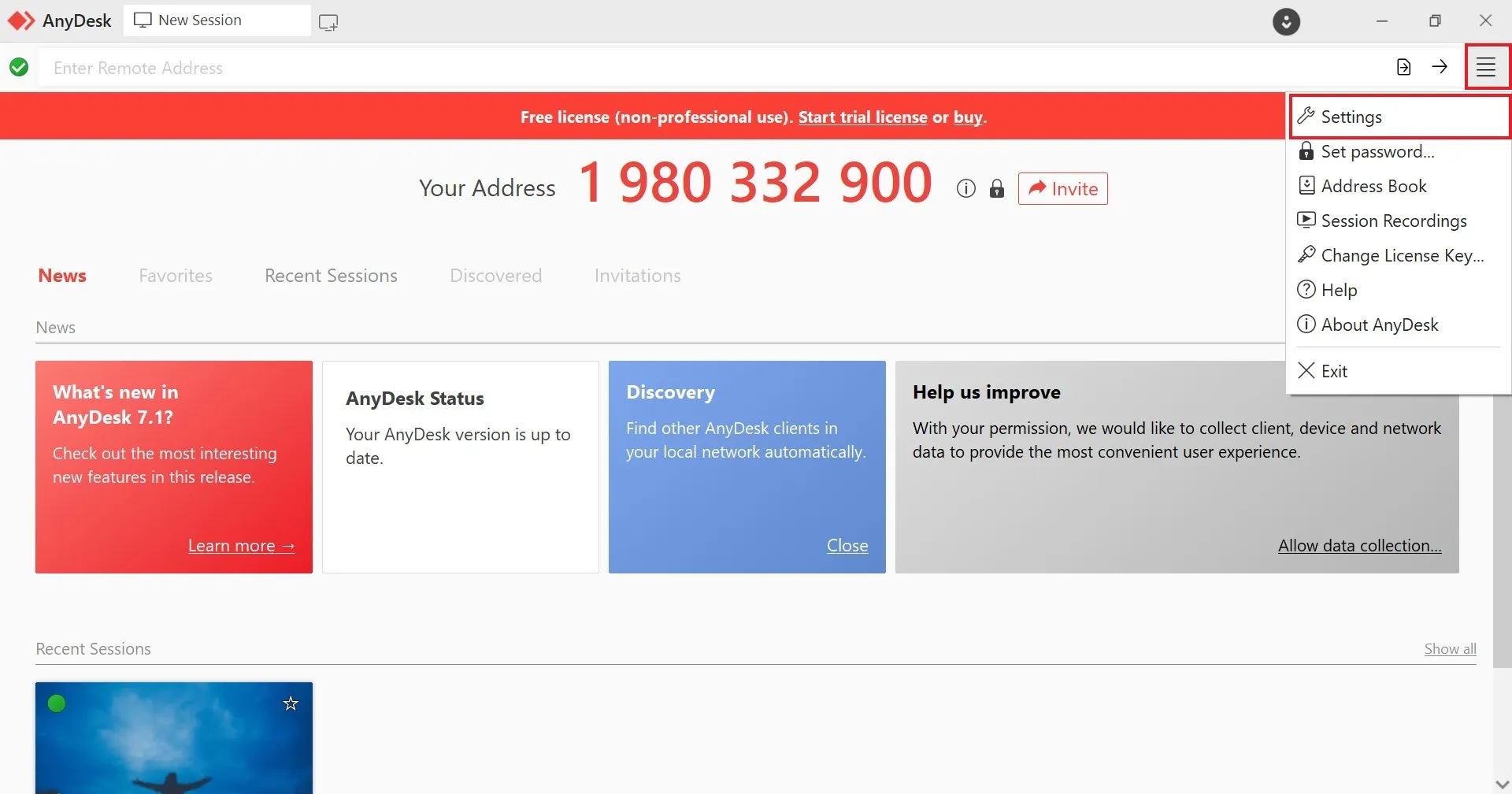
Настройки Anydesk

2. В меню настроек выберите вкладку «Дисплей» на левой панели.
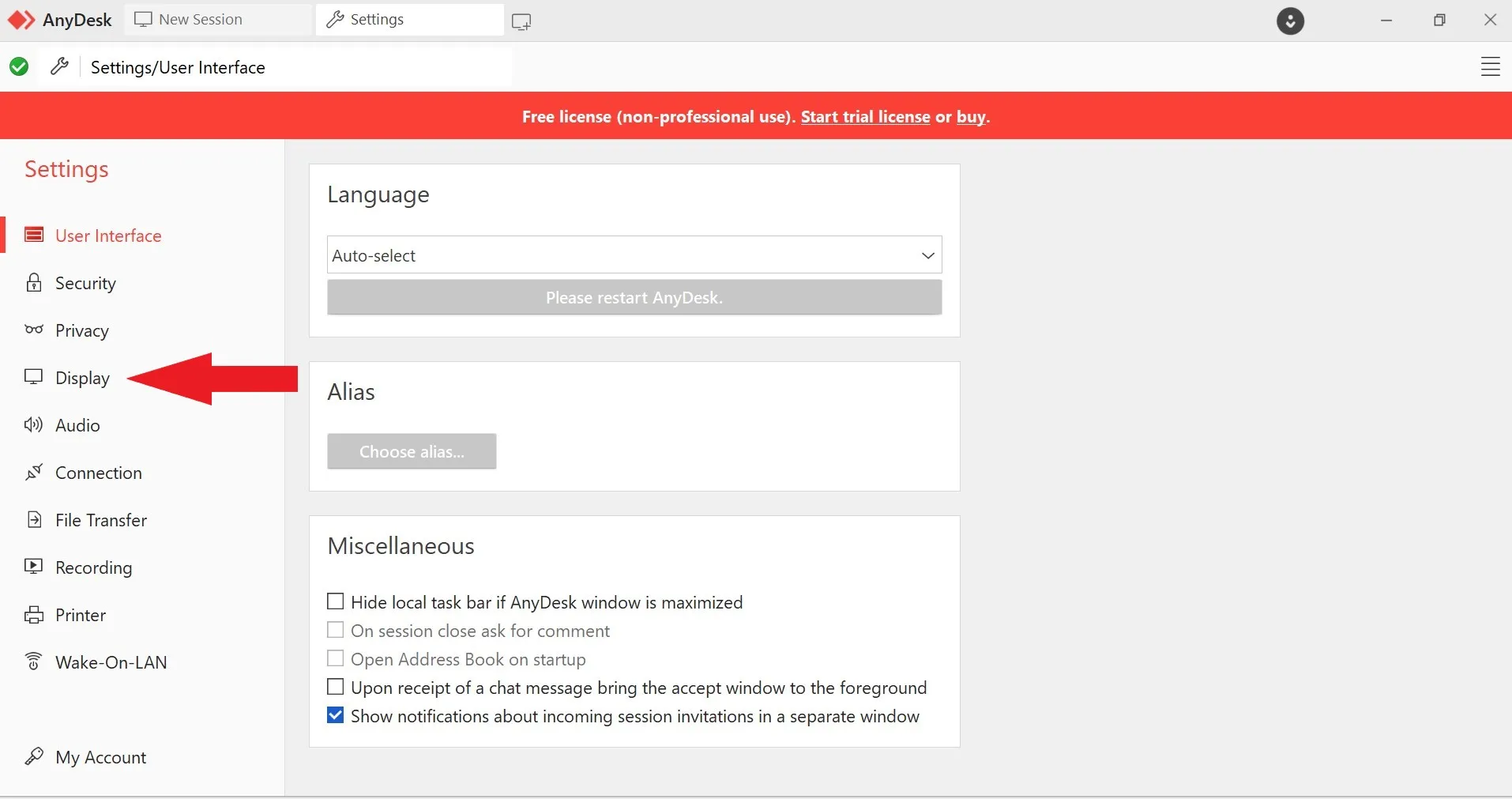
настройки дисплея Anydesk

3. Здесь вы можете настроить параметры дисплея в соответствии с вашими потребностями. Попробуйте уменьшить значение, чтобы уменьшить использование полосы пропускания и потенциально повысить производительность при более медленных соединениях.
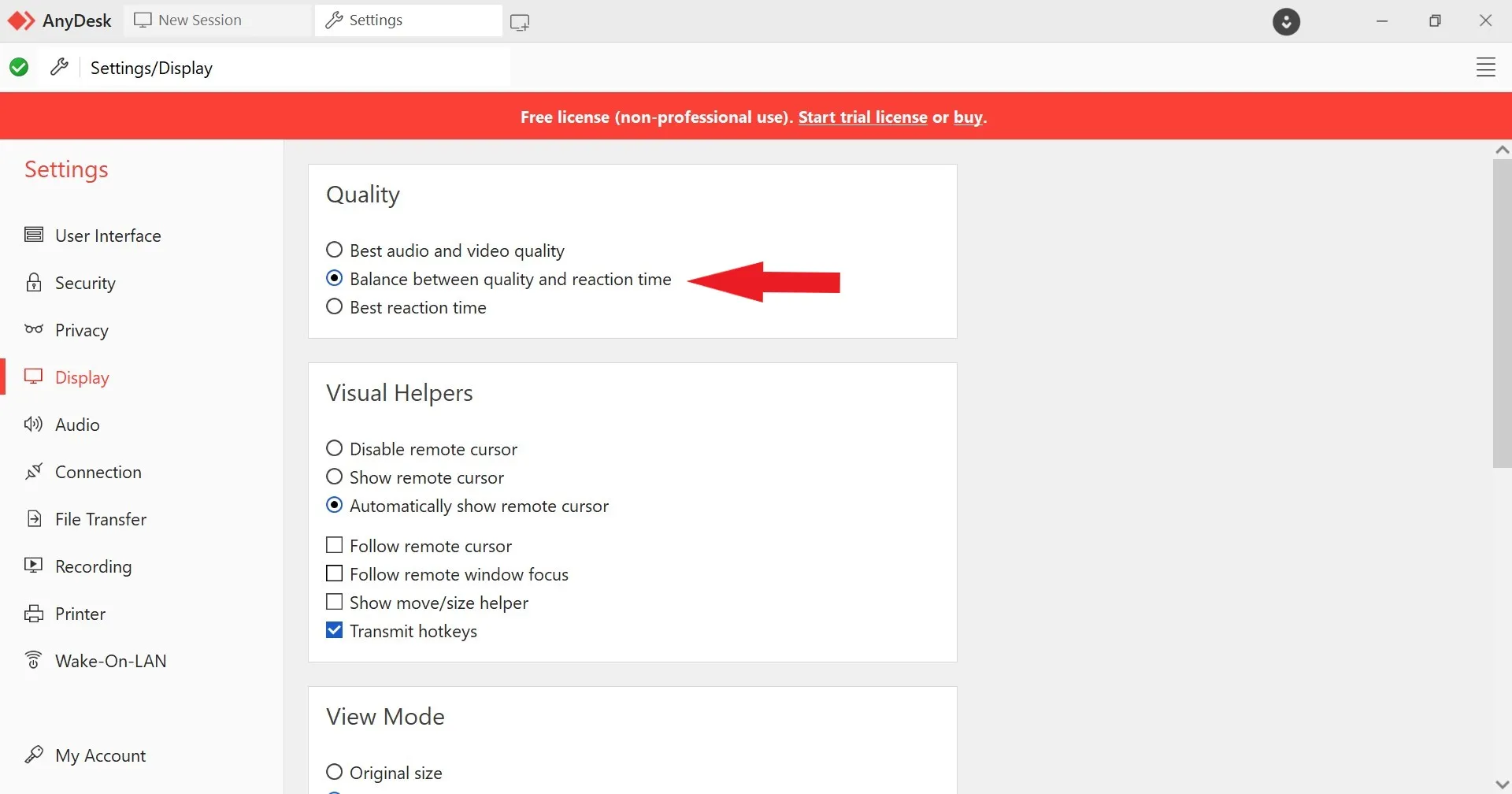
Изменить настройки дисплея Anydesk

9. Выполните чистую загрузку

Выполнение чистой загрузки может помочь определить, вызывают ли сторонние программы или службы конфликты с AnyDesk. Этот метод предполагает запуск компьютера с активными только основными системными службами и без запуска дополнительного программного обеспечения, что помогает изолировать источник проблемы.

Чтобы выполнить чистую загрузку, выполните следующие действия:

1. Нажмите Windows+R, чтобы открыть диалоговое окно «Выполнить».

2. Введите msconfig и нажмите Enter, чтобы открыть окно «Конфигурация системы».
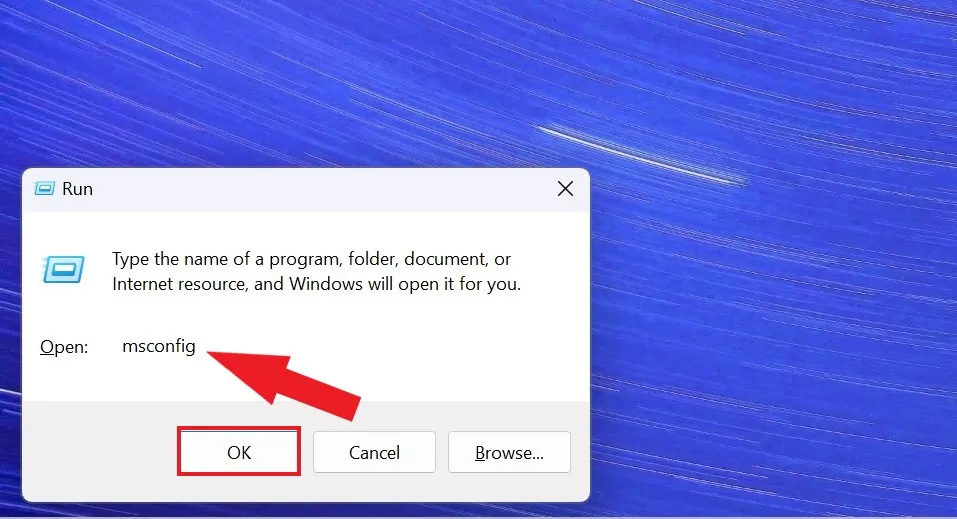
msconfig Windows запускается

3. На вкладке «Общие» выберите «Выборочный запуск» и снимите флажок «Загружать элементы автозагрузки».
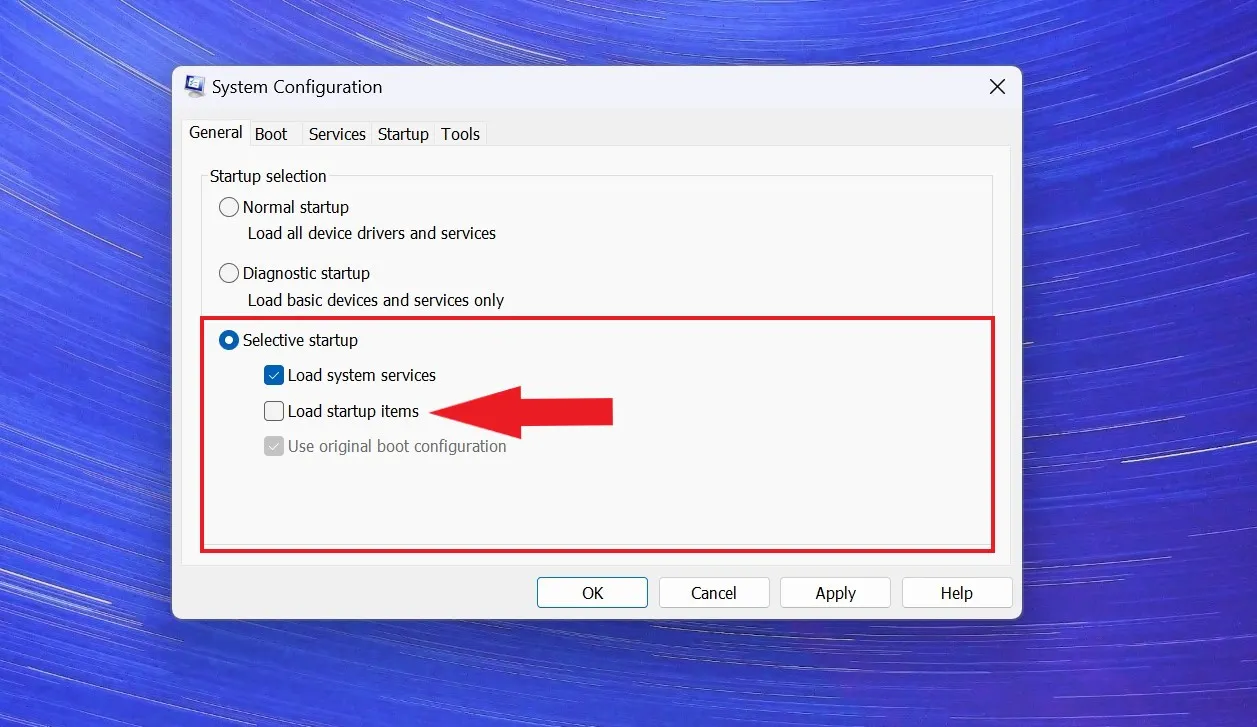
Отключить загрузку списка автозагрузки

4. Перейдите на вкладку «Службы» и установите флажок «Скрыть все службы Microsoft».
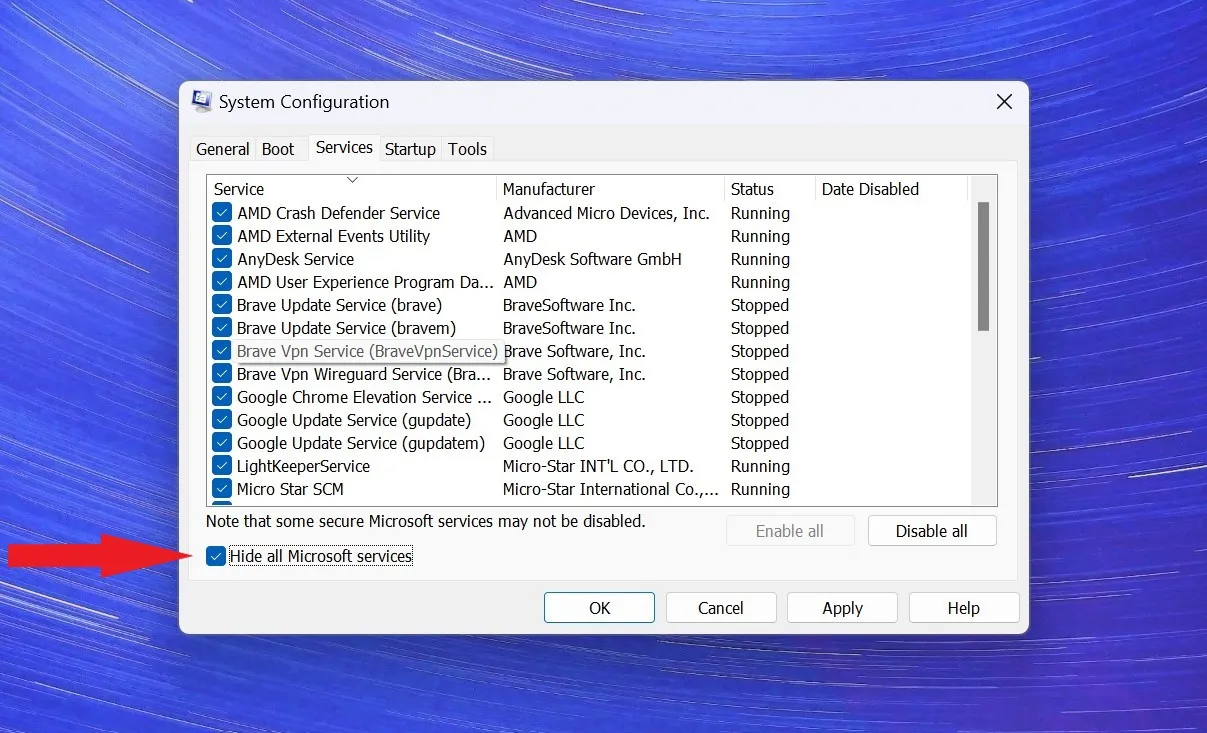
Скрыть все службы Microsoft

5. Нажмите кнопку «Отключить все», чтобы отключить все службы, не принадлежащие Microsoft. Нажмите «Применить», а затем «ОК», чтобы сохранить изменения.
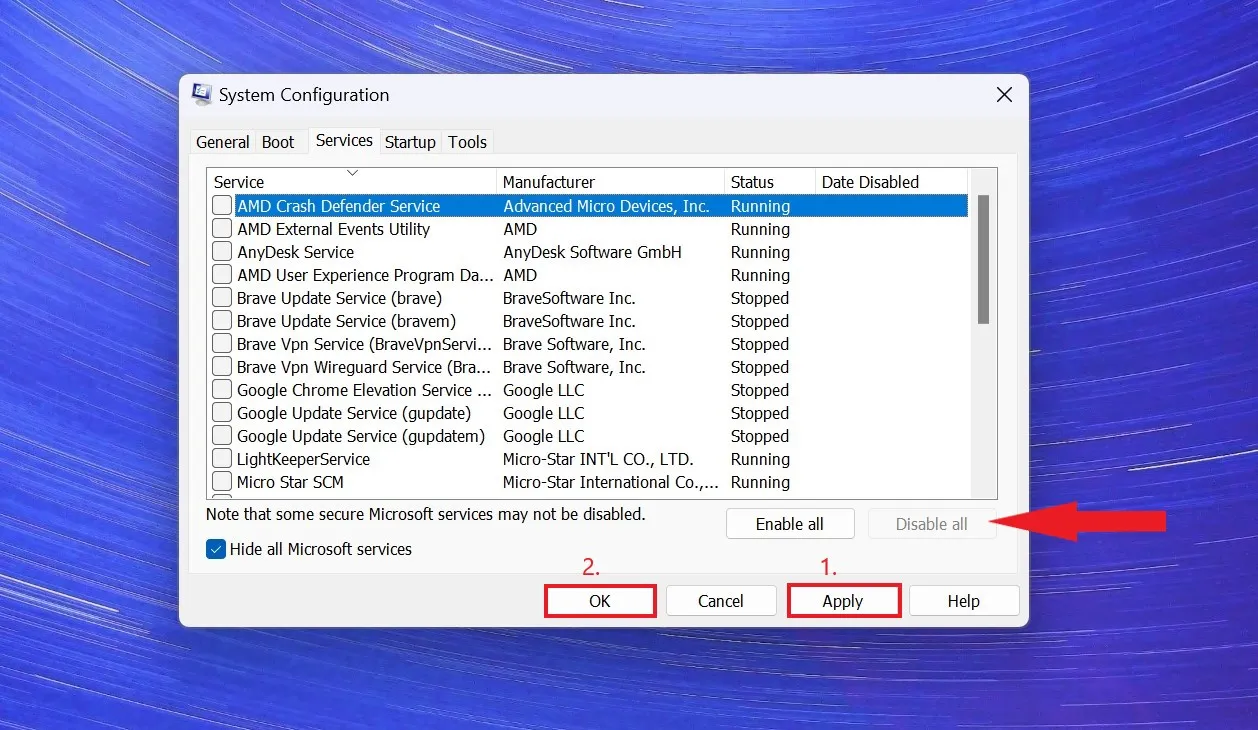
Отключить все службы автозагрузки

После этого перезагрузите компьютер и проверьте, работает ли AnyDesk. Если это так, вы можете постепенно включать элементы автозагрузки и службы, чтобы определить конкретный из них, вызывающий проблему.

10. Обновите приложение AnyDesk.

После выполнения вышеупомянутых методов решения проблем с неработоспособностью AnyDesk попытка обновить AnyDesk до последней версии потенциально может решить проблемы совместимости с Windows 11. Чтобы обновить AnyDesk, выполните следующие действия:

1. Откройте приложение AnyDesk, щелкните значок гамбургера в правом верхнем углу и выберите «Настройки» из списка.

2. Теперь на левой боковой панели приложения выберите «Безопасность».

3. Чтобы включить эту функцию, нажмите кнопку «Включить автоматическое обновление — основной канал» в разделе «Обновление».
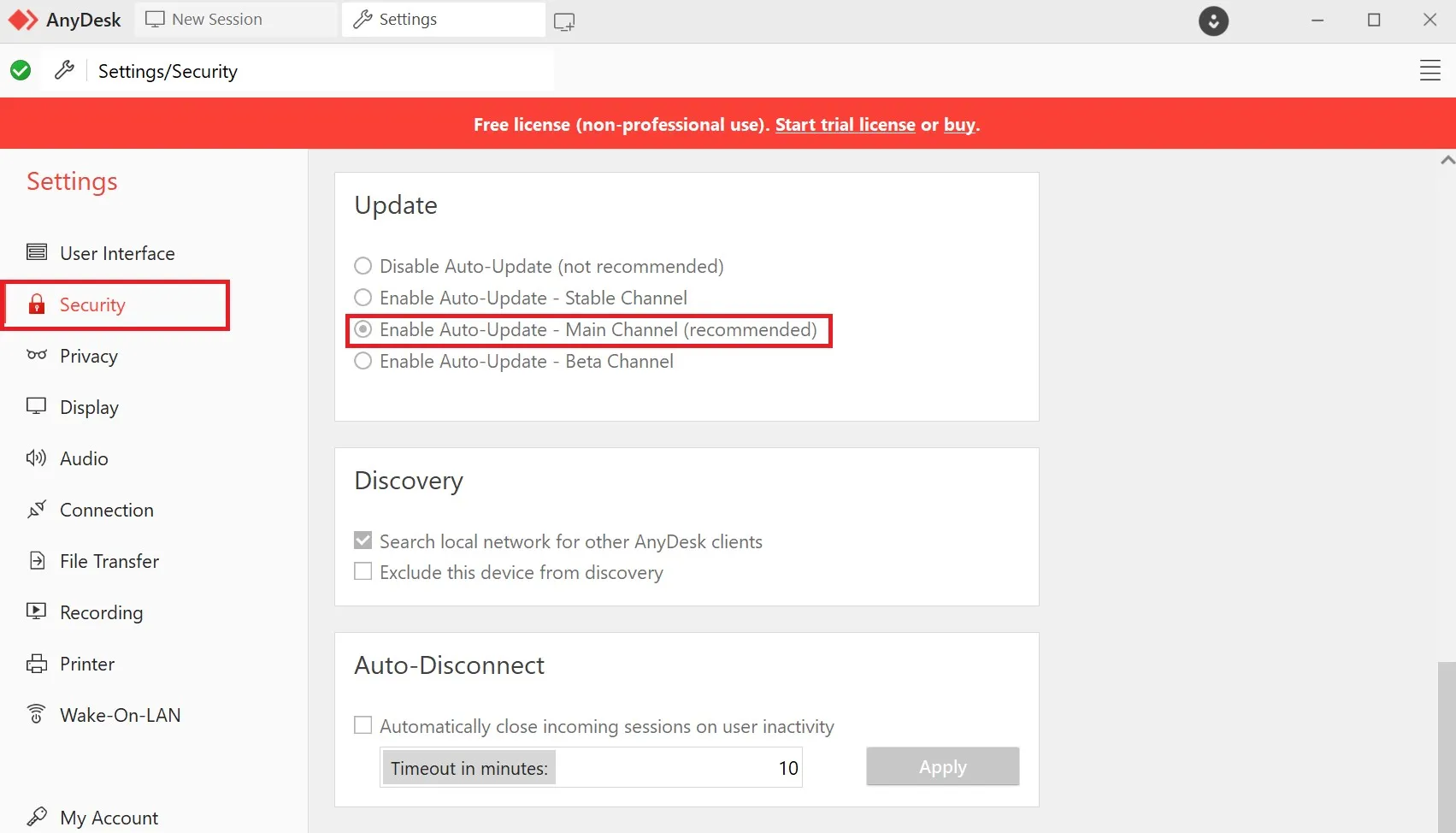
Включение автоматического обновления на AnyDesk

Впоследствии приложение AnyDesk автоматически проверит и установит все доступные обновления в вашей системе. Это гарантирует, что вы постоянно используете самую последнюю версию приложения.

11. Переустановите AnyDesk

Если ни одно из приведенных выше решений не может привести к повреждению системных файлов AnyDesk. Чтобы исправить это, вы можете попытаться переустановить AnyDesk в вашей системе Windows 11.

Чтобы переустановить AnyDesk, выполните следующие действия:

1. Нажмите Windows+X, чтобы открыть меню питания, и выберите «Установленные приложения».
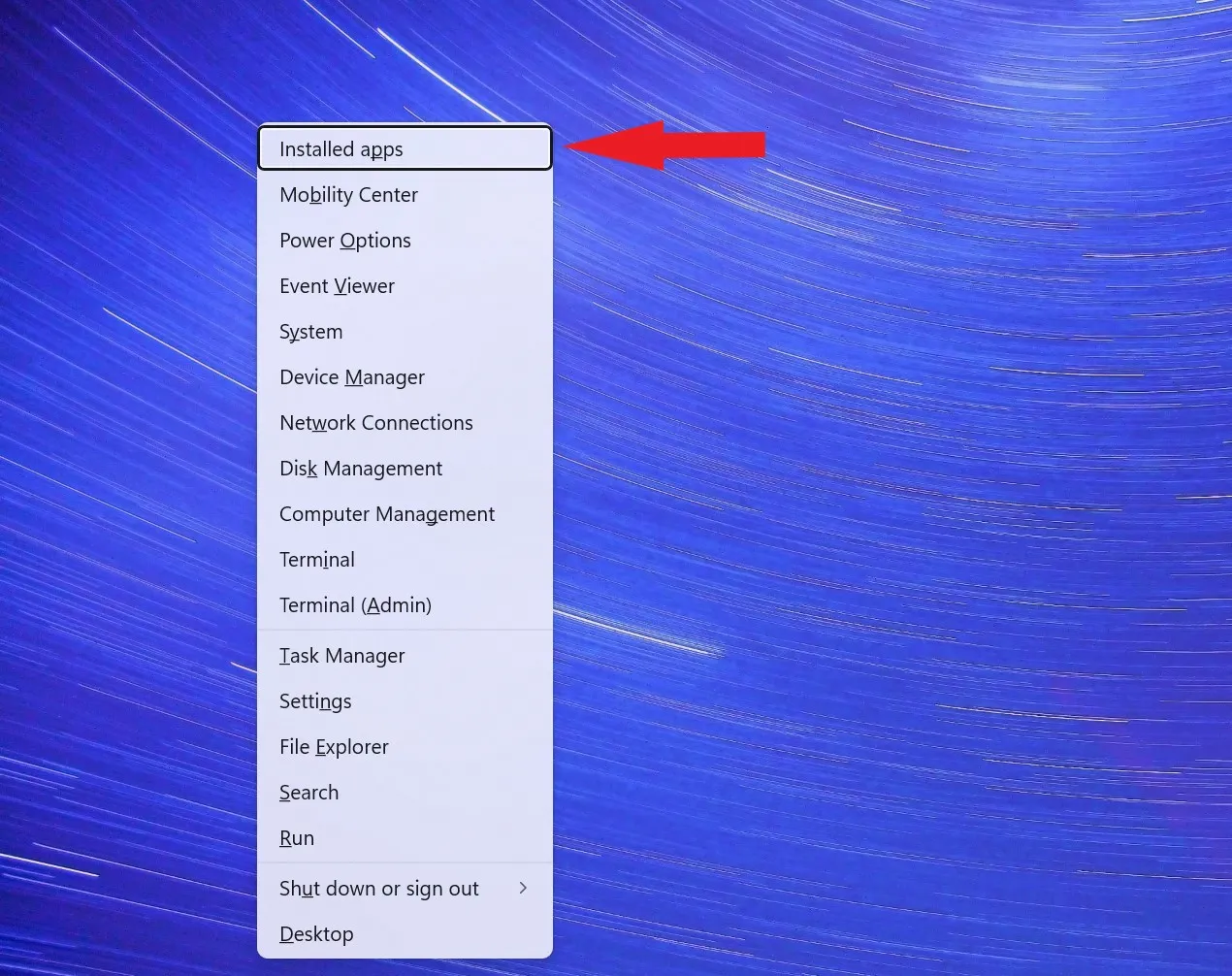
Поиск установленных приложений

2. Найдите AnyDesk в списке установленных приложений или выполните поиск через поле поиска.

3. Нажмите на трехточечный значок и выберите «Удалить» в контекстном меню. Следуйте инструкциям, чтобы полностью удалить AnyDesk.
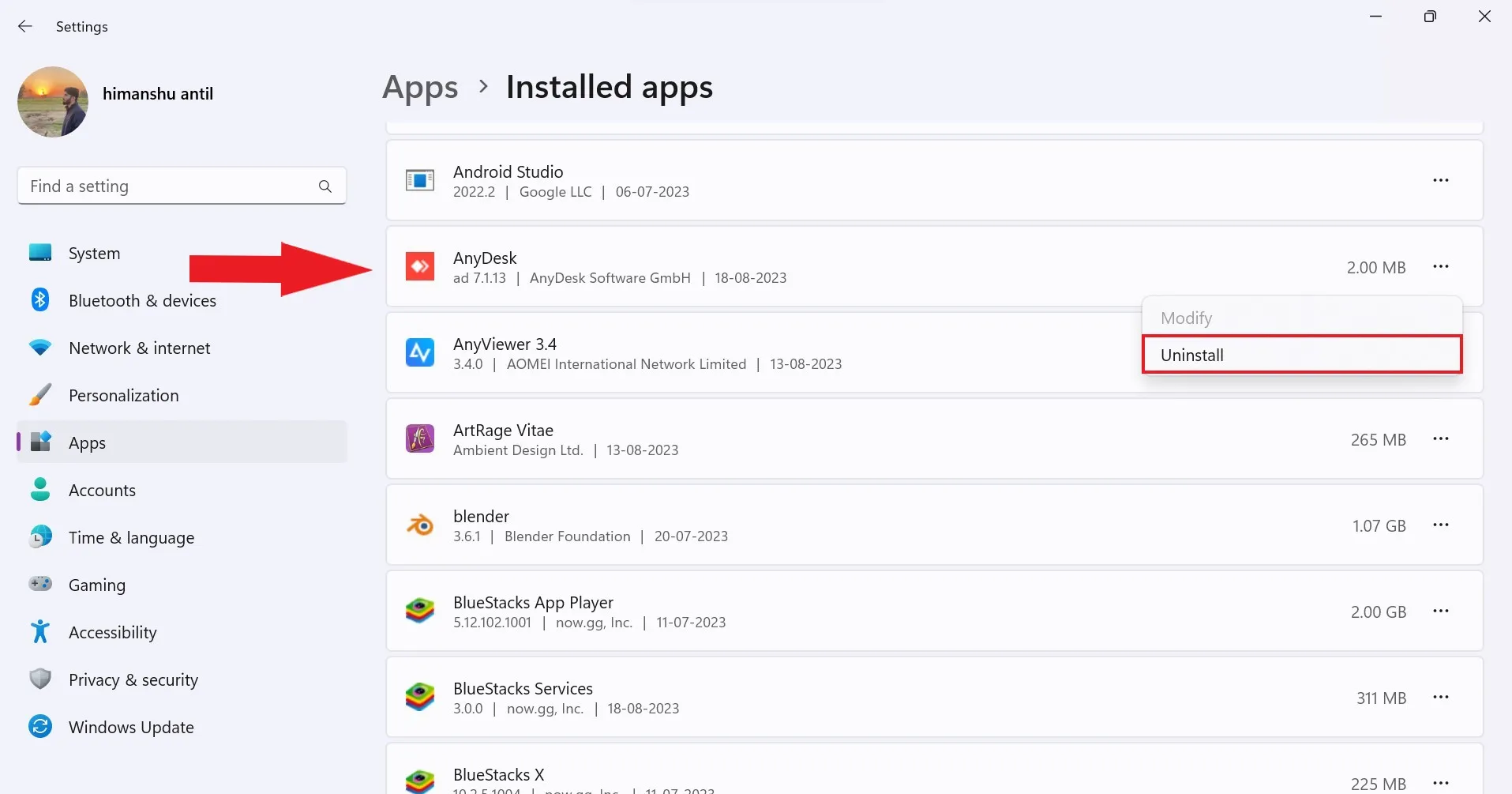
Удалить AnyDesk

4. После успешного удаления приложения AnyDesk загрузите его с https://anydesk.com и переустановите.

Заключение

AnyDesk, не работающий в Windows 11, может расстраивать, но с помощью решений, изложенных в этом руководстве, вы сможете решить проблему и вернуться к использованию AnyDesk для удаленного доступа к рабочему столу.

Не забудьте попробовать каждое решение по одному и проверить, работает ли AnyDesk после каждого шага. Если проблема не устранена, возможно, стоит обратиться в службу поддержки AnyDesk за дальнейшей помощью.

2024-02-18T16:45:27
Вопросы читателей

Как подключить компьютер к мобильной точке доступа

Мобильные точки доступа становятся все более распространенными, поскольку людям необходимо оставаться на связи, находясь в пути. Если у вас есть компьютер с ОС Windows и вы хотите подключиться к мобильной точке доступа, вы попали по адресу. Мобильные точки доступа – отличный способ оставаться на связи в дороге. Для использования Интернета не нужен кабель. Они позволяют вам использовать тарифный план вашего смартфона для предоставления доступа в Интернет другим устройствам, например ноутбуку или планшету.

Здесь, в этом подробном руководстве, мы обсудим, как подключить ваш компьютер к мобильной точке доступа. Если вы хотите поделиться своими мобильными данными через точку доступа, вы должны знать, как их защитить. Потому что, если вы не защитите свою точку доступа, другие могут легко взломать ее и использовать вашу мобильную точку доступа.

Как подключить компьютер к мобильной точке доступа

Подключение к мобильной точке доступа на ПК с Windows 11 — это простой процесс, который можно выполнить всего за несколько шагов. Вы можете легко подключить свой компьютер к мобильной точке доступа. Во-первых, вам необходимо включить портативную точку доступа на своем мобильном телефоне и подключить ее к компьютеру с помощью Wi-Fi.

1. ВКЛЮЧИТЕ точку доступа Wi-Fi.

Вам необходимо включить точку доступа Wi-Fi на своем мобильном телефоне. Для этого откройте настройки Android, найдите точку доступа и включите ее. Оно может варьироваться в зависимости от устройства.

Здесь я показываю это на телефоне Android. Если у вас есть iPhone, ознакомьтесь с нашим руководством; как настроить и использовать персональную точку доступа на iPhone.

Для смартфонов Android вы также можете выполнить следующие действия:

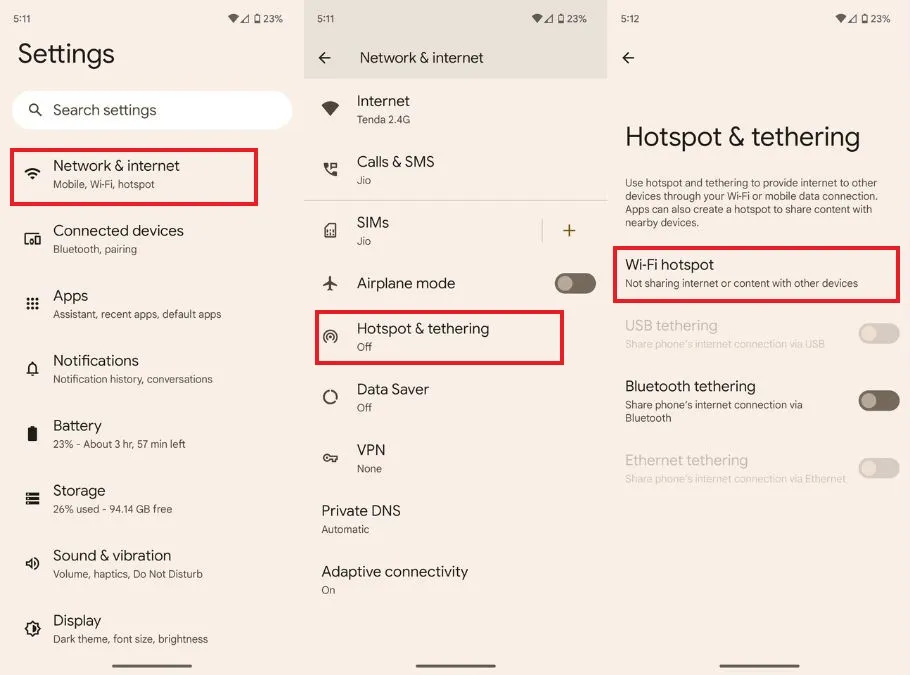
1. Откройте «Настройки» на своем мобильном телефоне.

2. Затем нажмите «Настройки сети и Интернета» и выберите параметр «Точка доступа и модем».

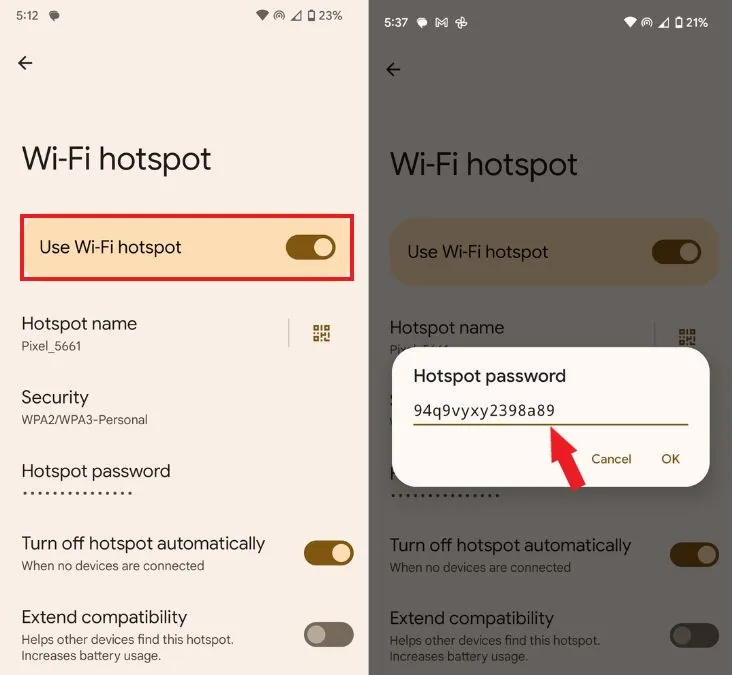
3. Теперь, чтобы использовать мобильную точку доступа, вам необходимо включить функцию точки доступа Wi-Fi.

Примечание. Вы также можете поделиться своими мобильными данными, используя другие режимы, такие как USB-модем и Bluetooth-модем. Однако лучший способ поделиться своими мобильными данными — через точку доступа.

Включение мобильной точки доступа

4. Здесь вы найдете имя и пароль вашей точки доступа, которые вы можете использовать для подключения к ней на любом устройстве, включая ПК с Windows.

Настройка пароля мобильной точки доступа

2. Подключите мобильную точку доступа к ПК.

После того, как вы включили мобильную точку доступа на своем телефоне, вы готовы подключить ее к ПК с Windows.

Вот шаги, которым вы можете следовать:

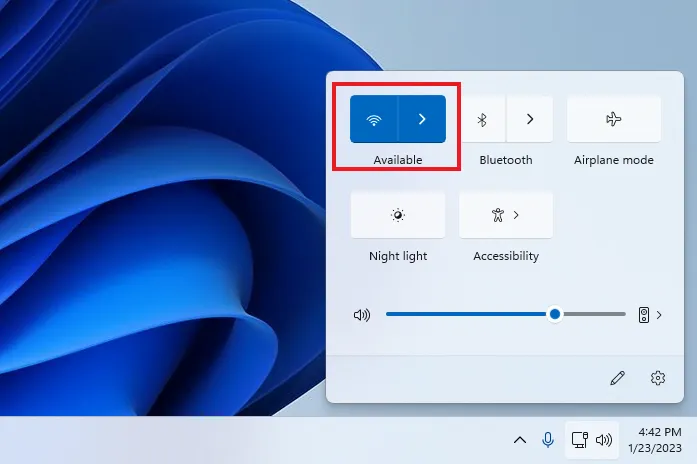
1. Нажмите на область быстрых настроек на панели задач. Это позволит вам получить доступ к панели быстрых настроек.

Доступ к меню быстрых настроек

2. Чтобы включить Wi-Fi, нажмите на значок Wi-Fi.

3. Затем нажмите на значок стрелки, чтобы просмотреть список доступных сетей Wi-Fi.

Включение Wi-Fi из меню быстрых настроек

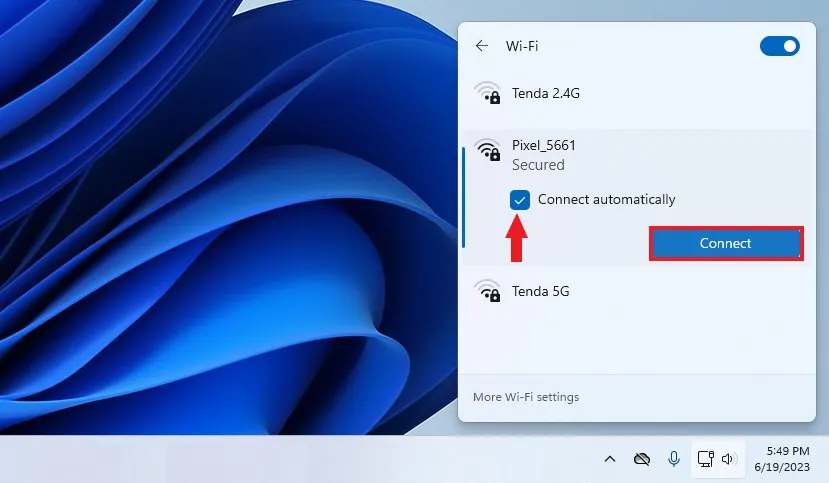
4. Выберите сеть мобильной точки доступа, к которой вы хотите подключиться, затем установите флажок «Подключаться автоматически» и нажмите кнопку «Подключиться».

Подключение к мобильной точке доступа

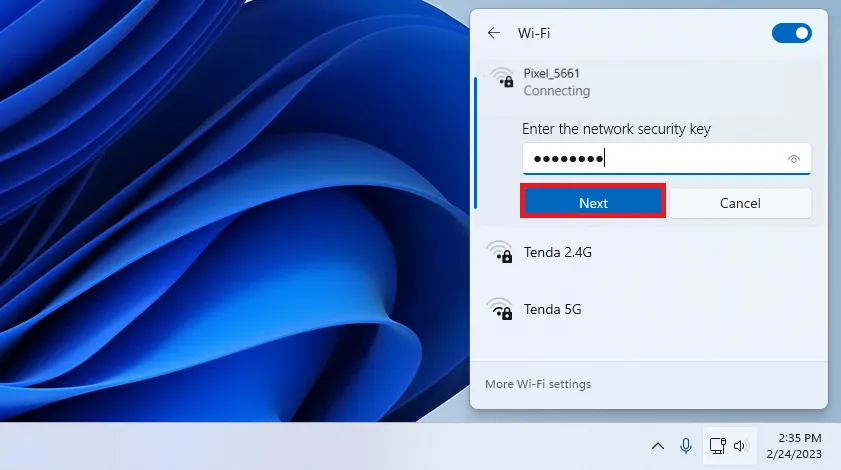
5. Если сеть мобильной точки доступа защищена паролем. Вы увидите текстовое поле с надписью «Введите ключ безопасности сети». Введите пароль сети Wi-Fi в поле и нажмите кнопку «Далее».

Ввод пароля мобильной точки доступа на ПК

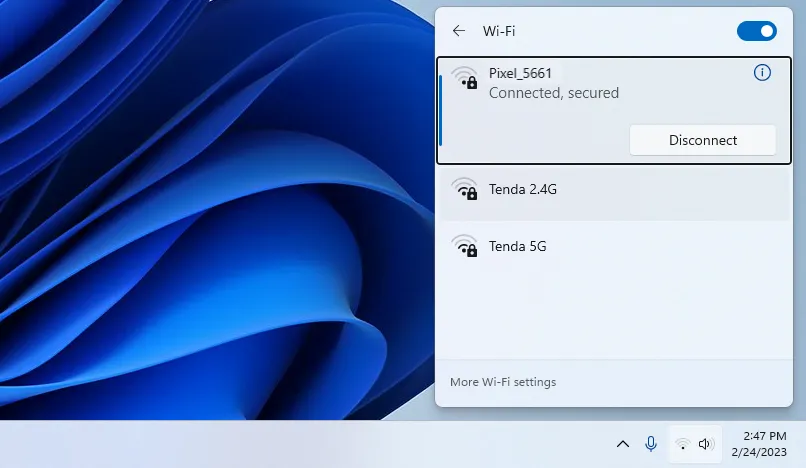
6. Когда Windows подключится к сети Wi-Fi, вы увидите сообщение «Проверка и подключение». После подключения вы увидите сообщение «Подключено».

Подключение к мобильной точке доступа

После этого ваш компьютер подключится к мобильной точке доступа вашего смартфона. Теперь, если на вашем компьютере работает Интернет, вы успешно подключились к мобильной точке доступа.

Примечание. Если у вас возникли проблемы с подключением к мобильной точке доступа к компьютеру. Тогда просто помните, что вам необходимо включить мобильную передачу данных и мобильную точку доступа на вашем устройстве.

Заключение

Вот и все; вот как вы можете подключить свой компьютер к мобильной точке доступа. Вы знаете? Вы также можете предоставить общий доступ к Интернету на своем ПК со своего смартфона.

Мы надеемся, что эта статья была для вас полезна. Если вам понравилась статья, поделитесь ею с друзьями. Если у вас есть предложения, не стесняйтесь оставлять их в разделе комментариев. Мы всегда готовы помочь вам.


2024-02-18T16:32:33
Вопросы читателей

Как устанавливать расширения и управлять ими в Google Chrome

Google Chrome — популярный браузер для всех основных операционных систем. Одна из лучших особенностей Google Chrome — это возможность добавлять расширения для улучшения работы в Интернете. Это помогает улучшить функциональность, удобство использования, конфиденциальность и производительность.

В этой статье мы обсудим, как устанавливать расширения и управлять ими в браузере Google Chrome.

Как установить расширения в Google Chrome

Прежде всего, давайте обсудим, как установить расширения в браузер Google Chrome.

Для этого выполните шаги, указанные ниже.

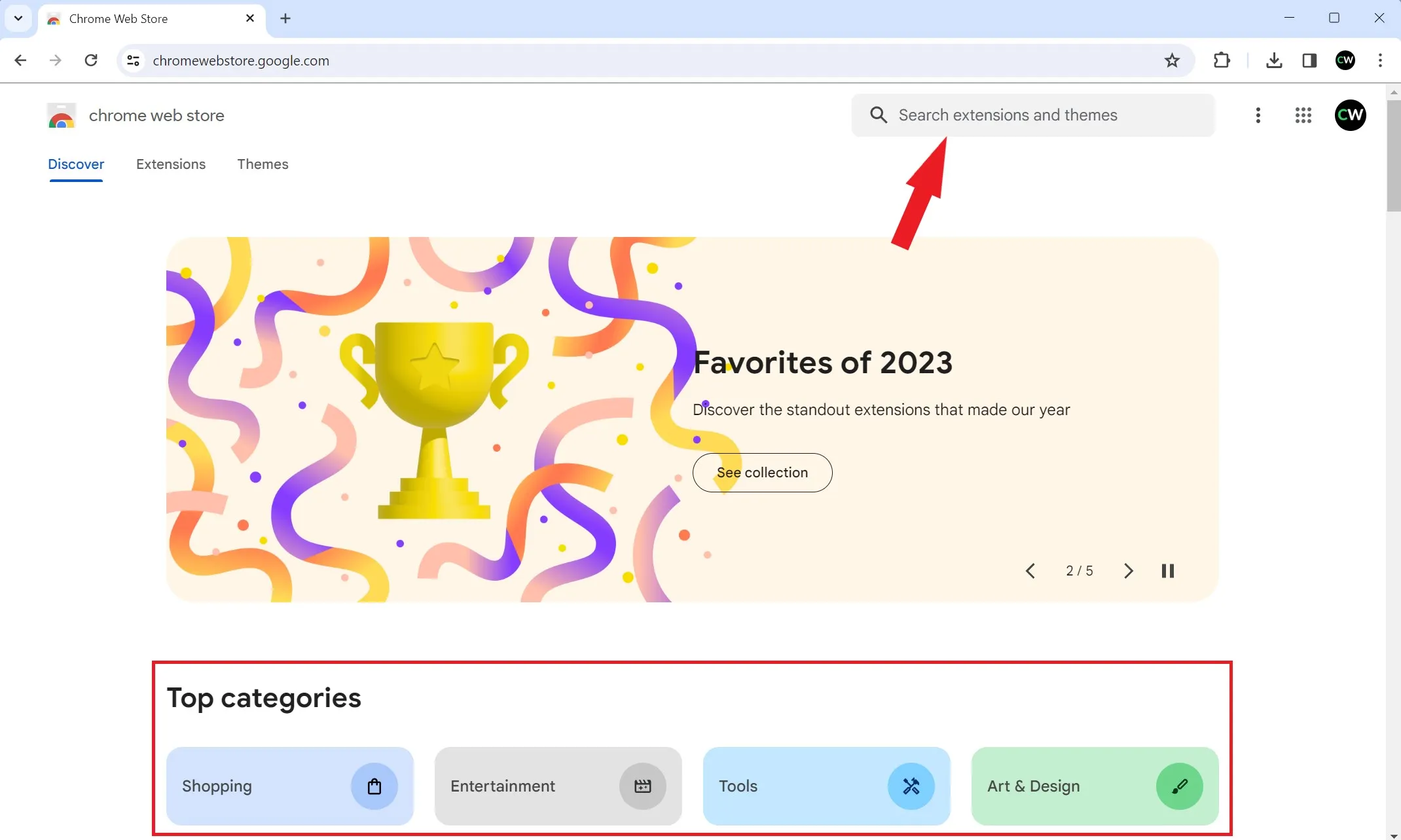
1. Откройте Интернет-магазин Chrome

2. Найдите и выберите расширение, которое вы хотите установить в Chrome. Вы можете выполнить поиск расширения в строке поиска или просмотреть по категориям, чтобы найти подходящие расширения.

Расширения и темы поиска

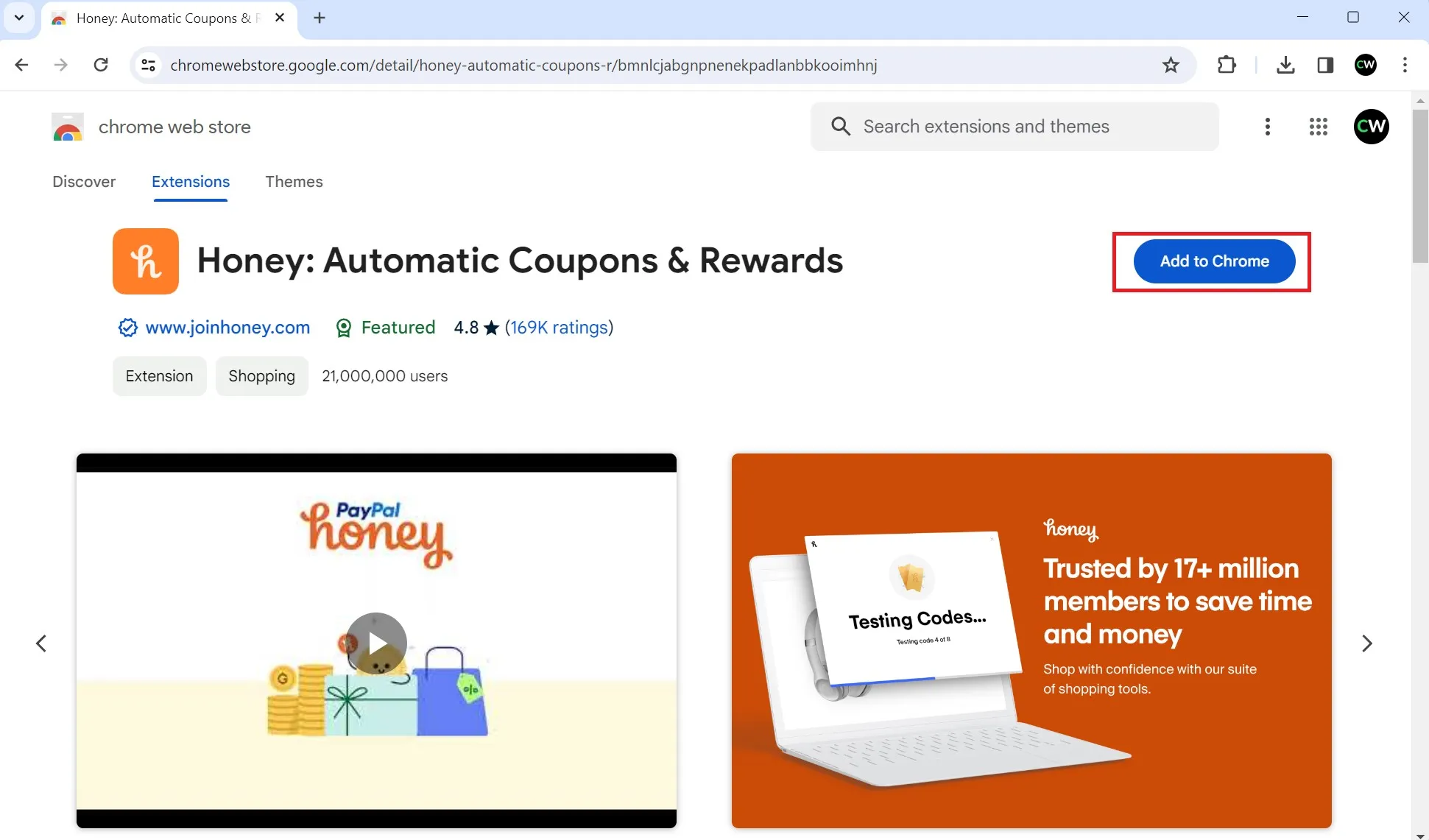
3. Найдя расширение, которое хотите добавить, выберите его и нажмите «Добавить в Chrome», чтобы добавить расширение в свой браузер.

Добавить расширение в браузер Chrome

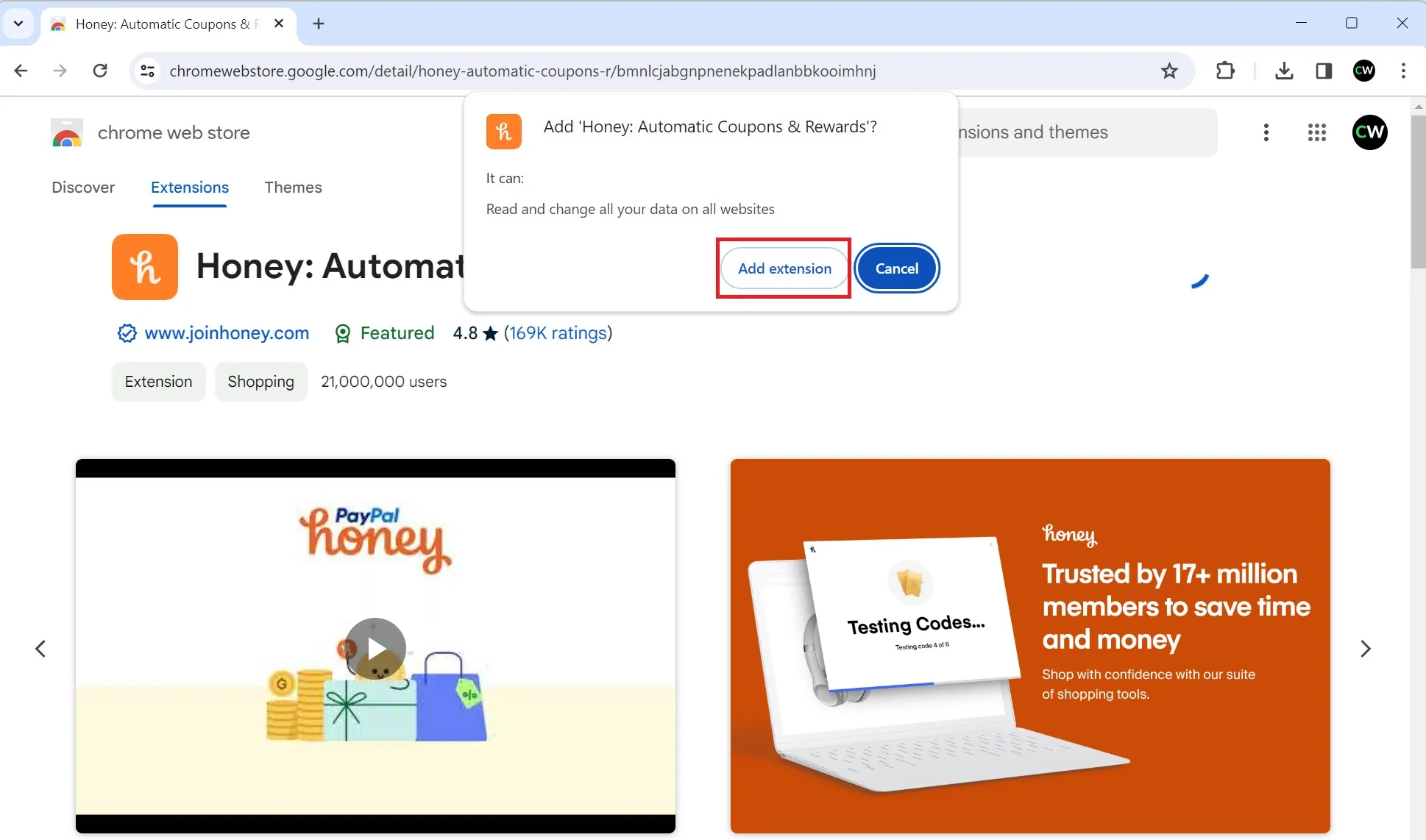
4. Появится окно. Чтобы одобрить установку, нажмите кнопку «Добавить расширение».

Нажмите «Добавить расширение».

Вот и все, вот как можно установить расширения в браузер Google Chrome. После завершения установки расширения вы сможете управлять расширениями в настройках страницы расширения.

Как управлять расширениями в Google Chrome

На странице расширений вы найдете список всех расширений, установленных на данный момент в вашем браузере Chrome. Отсюда вы можете включать или отключать расширения, настраивать их параметры или даже удалять их, если они больше не кажутся вам полезными. Управление расширениями позволяет вам адаптировать работу в Интернете в точном соответствии с вашими потребностями, гарантируя бесперебойную и эффективную работу вашего браузера.

Теперь давайте углубимся в этапы установки расширений Chrome и управления ими, чтобы максимально эффективно использовать возможности просмотра.

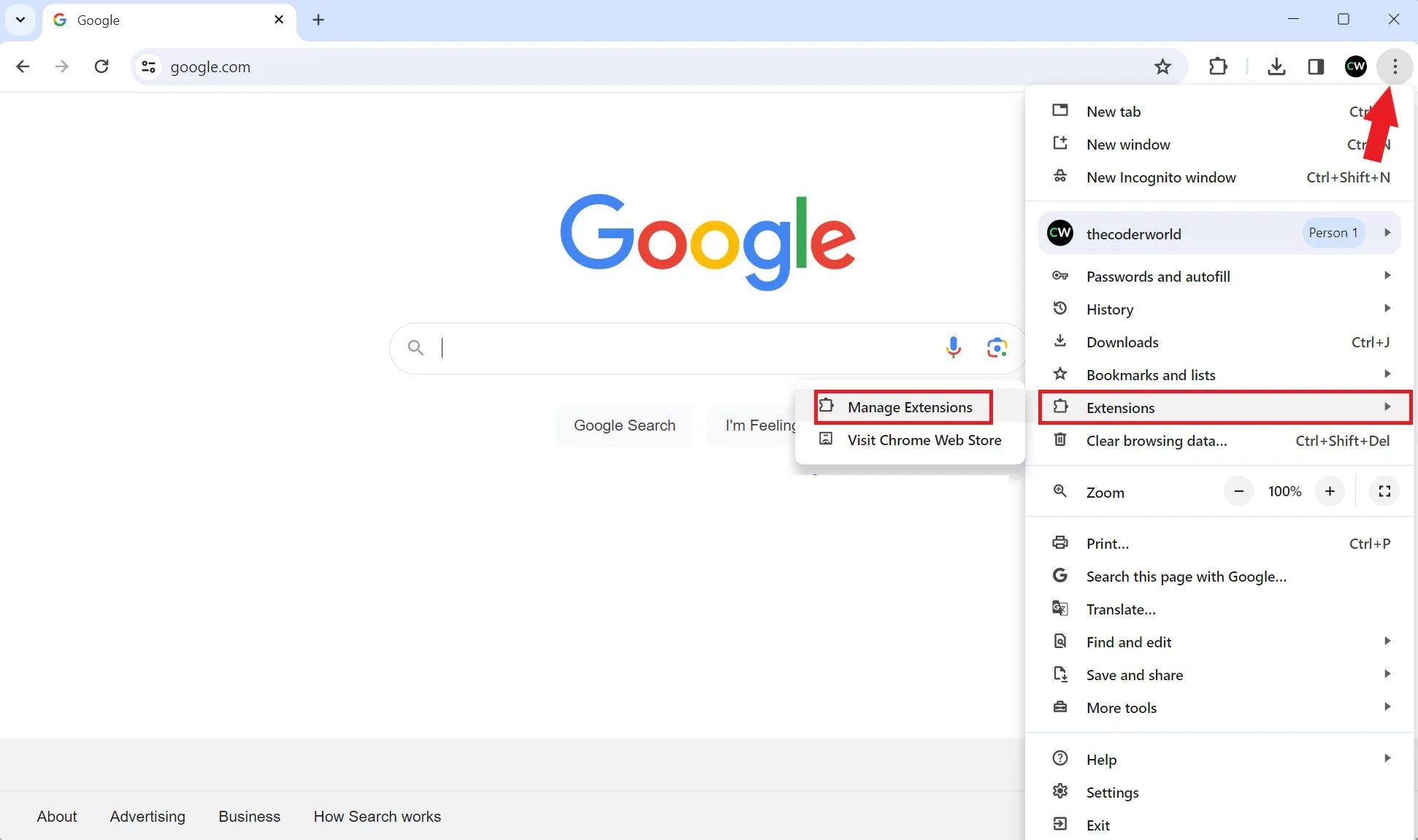
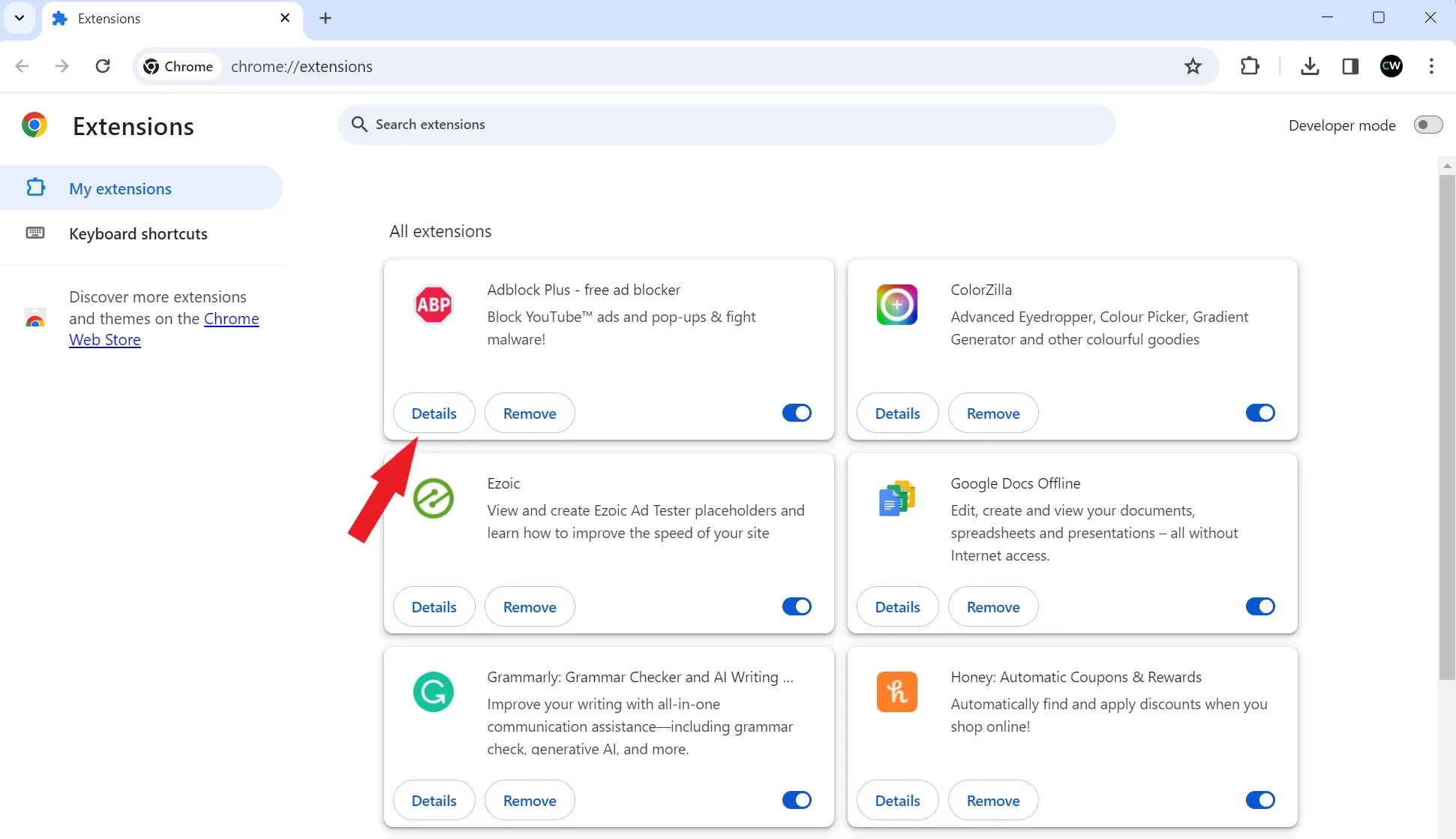
1. Откройте страницу расширения. Чтобы открыть страницу расширения, щелкните значок меню (три точки) в правом верхнем углу Chrome, выберите «Дополнительные инструменты», затем нажмите «Расширения».

Управление настройками расширений в Chrome

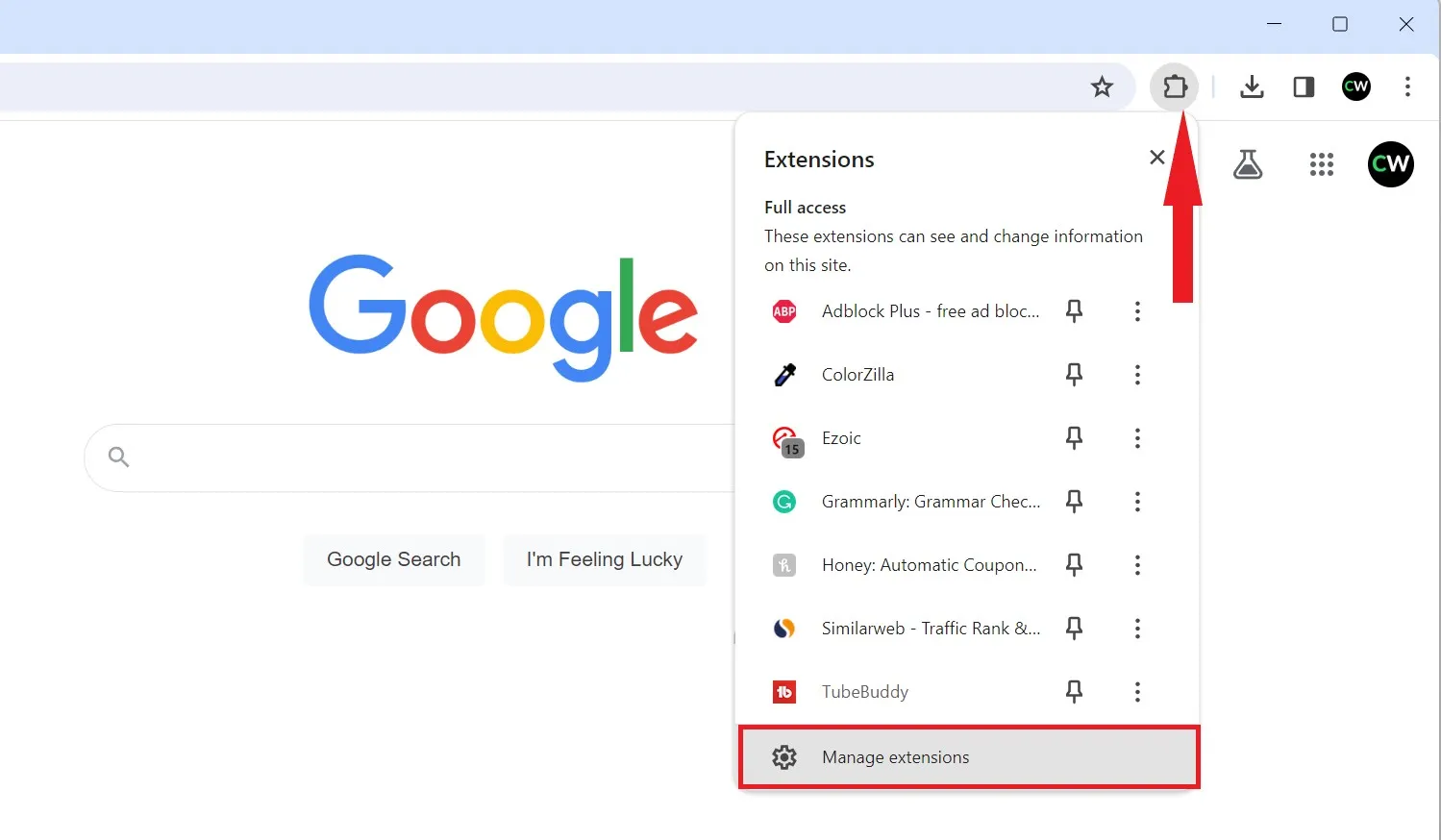
2. Вы также можете щелкнуть значок расширения на панели инструментов и нажать «Управление расширениями».

Нажмите на значок расширения.

3. Здесь вы найдете все расширения, найдите расширение, которым хотите управлять, и нажмите «Подробнее», чтобы управлять разрешениями доступа к сайту.

Подробности расширения

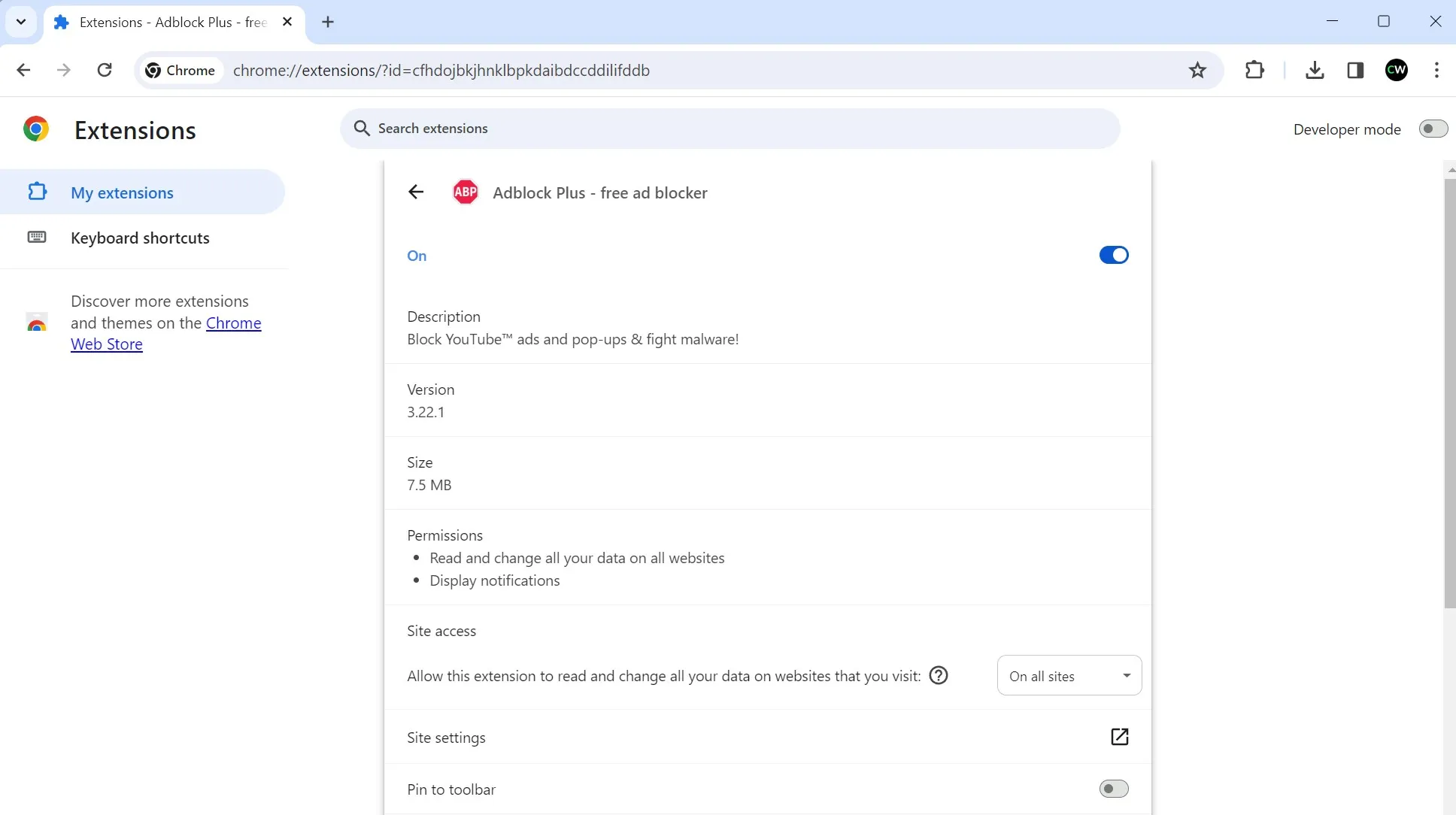
4. На следующей странице вы получите дополнительные настройки разрешений и доступа к сайту, измените их в соответствии со своими потребностями.

Подробности о расширениях

5. Теперь, если вы хотите отключить и удалить расширение для браузера Google Chrome, вы также можете это сделать.

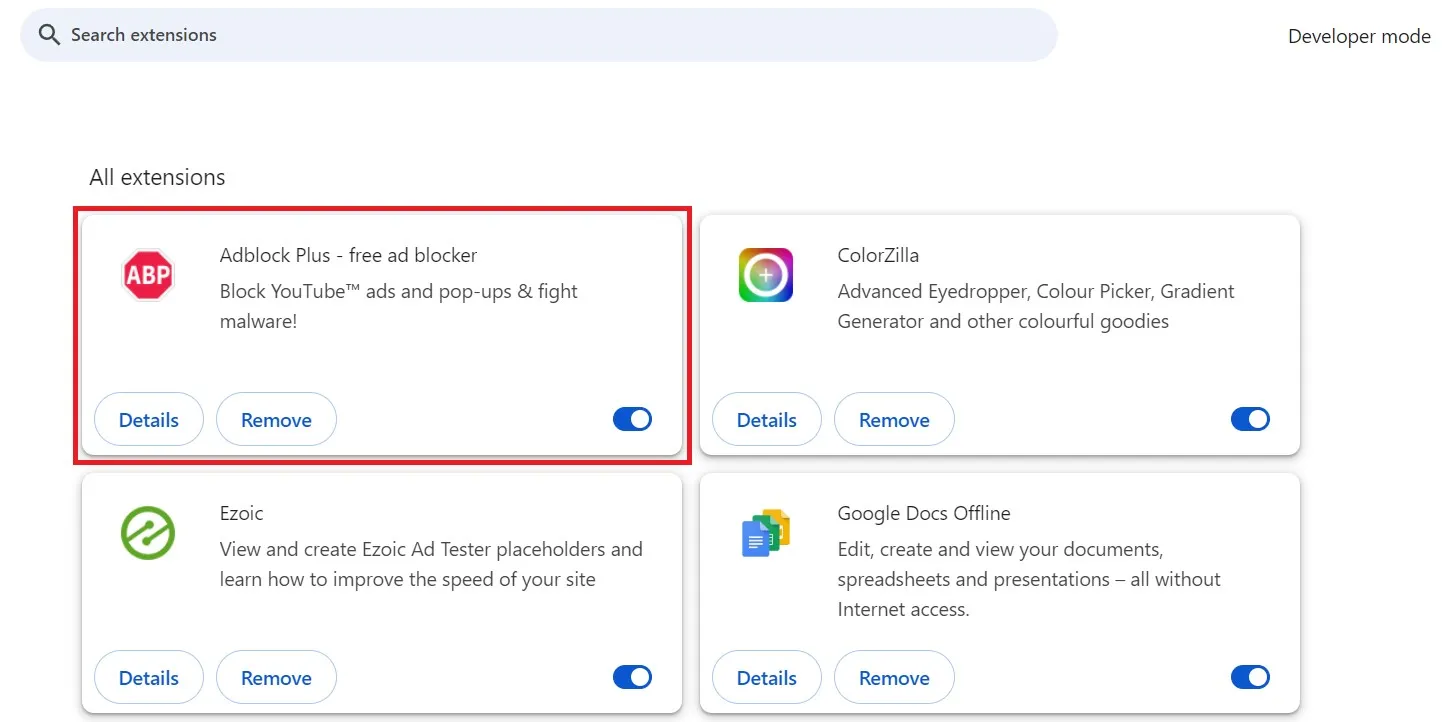
6. Чтобы временно отключить расширение, выключите переключатель рядом с именем расширения.

Отключить расширения

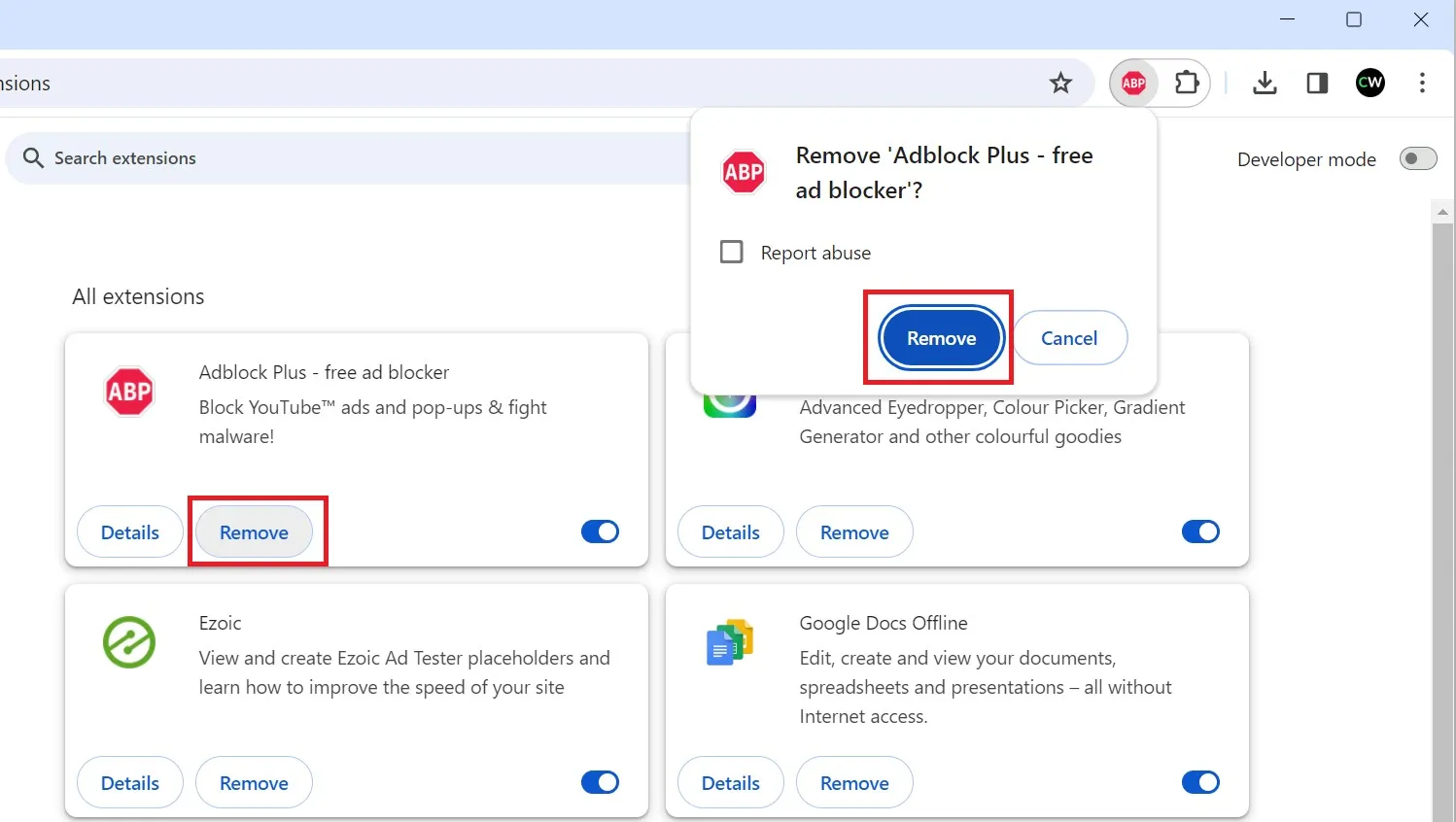
7. Если вы хотите удалить расширение из браузера Chrome. Затем нажмите «Удалить» и подтвердите свое действие, нажав кнопку «Удалить».

8. После этого перезапустите Google Chrome.

Удалить расширения

Заключение

Расширения Google Chrome предлагают целый мир возможностей для настройки и улучшения вашего просмотра. Следуя инструкциям, описанным в этом руководстве, вы сможете легко установить, управлять и использовать эти расширения, чтобы адаптировать свой браузер к вашим конкретным потребностям. Если вы хотите повысить производительность, повысить безопасность или просто персонализировать работу в Интернете, расширения Chrome — это то, что вам нужно.

Откройте для себя Интернет-магазин Chrome и начните совершенствовать свой просмотр уже сегодня! Вот и все; вот как вы можете устанавливать расширения и управлять ими в браузере Google Chrome. Мы надеемся, что эта статья была для вас полезна.


2024-02-18T16:26:34
Вопросы читателей

Почему YouTube не воспроизводит видео на ПК?

Хотя у YouTube есть собственные приложения для мобильных устройств, у Google нет аналогичных приложений для настольных операционных систем. Таким образом, вам нужно полагаться на веб-версию компании для потоковой передачи ваших любимых видео. Понятно, что вас ждет тяжелый день, если вы просматриваете YouTube в Интернете, а сервис не воспроизводит видео на вашем компьютере. Что ж, не волнуйтесь – вот лучшие способы исправить сбои YouTube на ПК.

Настоящей альтернативы YouTube не существует. Поскольку ваши любимые авторы доступны только на потоковой платформе Google, у вас нет другого выбора, кроме как устранять проблемы YouTube на вашем компьютере. Проблема может возникнуть из-за нестабильных сетевых подключений, сторонних расширений, сбоев на стороне сервера и т. д.

1. Проверьте сетевое соединение

Большинство видеороликов YouTube доступны в разрешении 4K, и для безупречного воспроизведения этих заголовков вам потребуется высокоскоростное подключение к Интернету. Хотя YouTube автоматически регулирует качество видео в зависимости от скорости сети, вам все равно следует обеспечить двузначную скорость интернета на вашем компьютере.

Если на вашем ПК с Windows возникли проблемы с Wi-Fi, прочитайте наш специальный пост, чтобы устранить эту проблему. Кроме того, зайдите на такие сайты, как fast.com, чтобы убедиться в стабильном подключении к Интернету.

2. Не используйте блокировщики рекламы

YouTube может заблокировать вам доступ с помощью активного блокировщика рекламы. В последнее время компания активно борется с блокировщиками рекламы. Соответственно, если вы используете блокировщик рекламы для YouTube, отключите его или внесите в белый список потоковую платформу на нем.

3. Отключите расширения, связанные с YouTube.

В Интернет-магазине Chrome есть десятки расширений, связанных с YouTube. Однако не все расширения регулярно обновляются; у некоторых даже возникает несовместимость с последней версией браузера. Эти устаревшие или поврежденные расширения могут быть настоящей причиной ошибок YouTube на ПК. Вам следует отключить или удалить их и повторить попытку.

Давайте возьмем в качестве примера Microsoft Edge, поскольку это предпочтительное браузерное приложение в Windows.

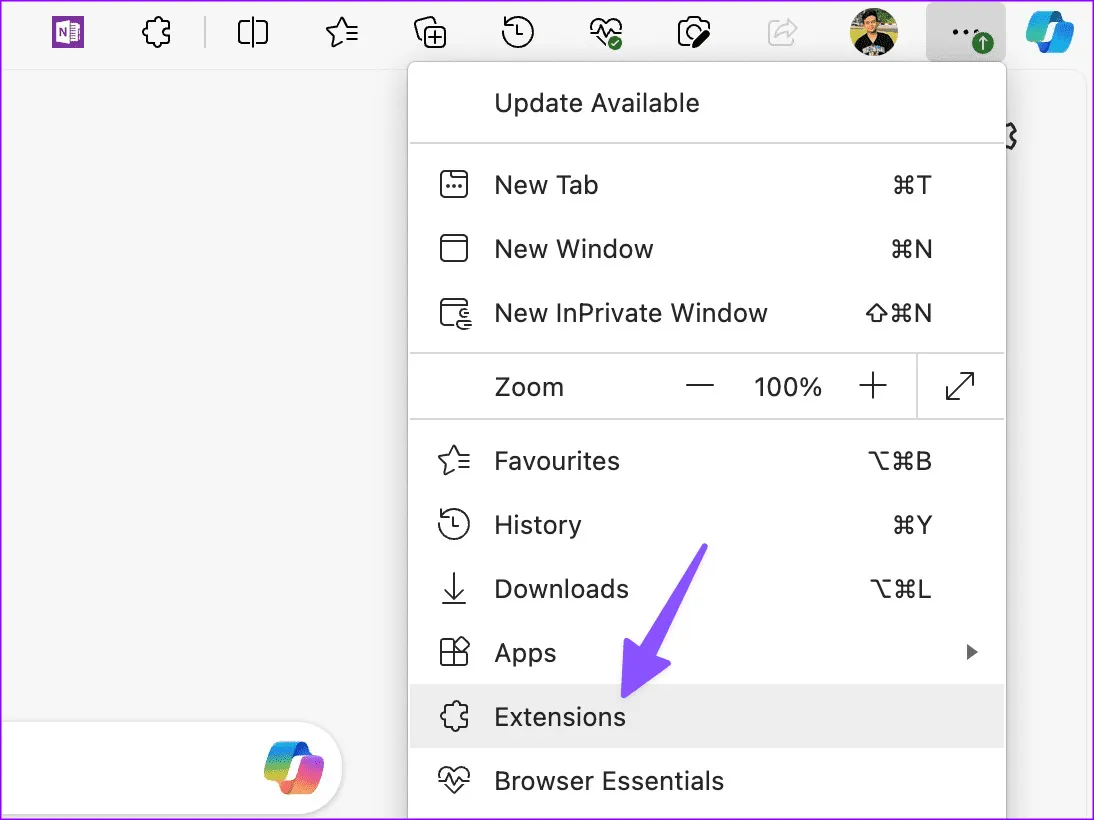
Шаг 1. Запустите Microsoft Edge и щелкните трехточечное меню вверху.

Шаг 2: Выберите расширения.

Видео YouTube не воспроизводятся на ПК 3

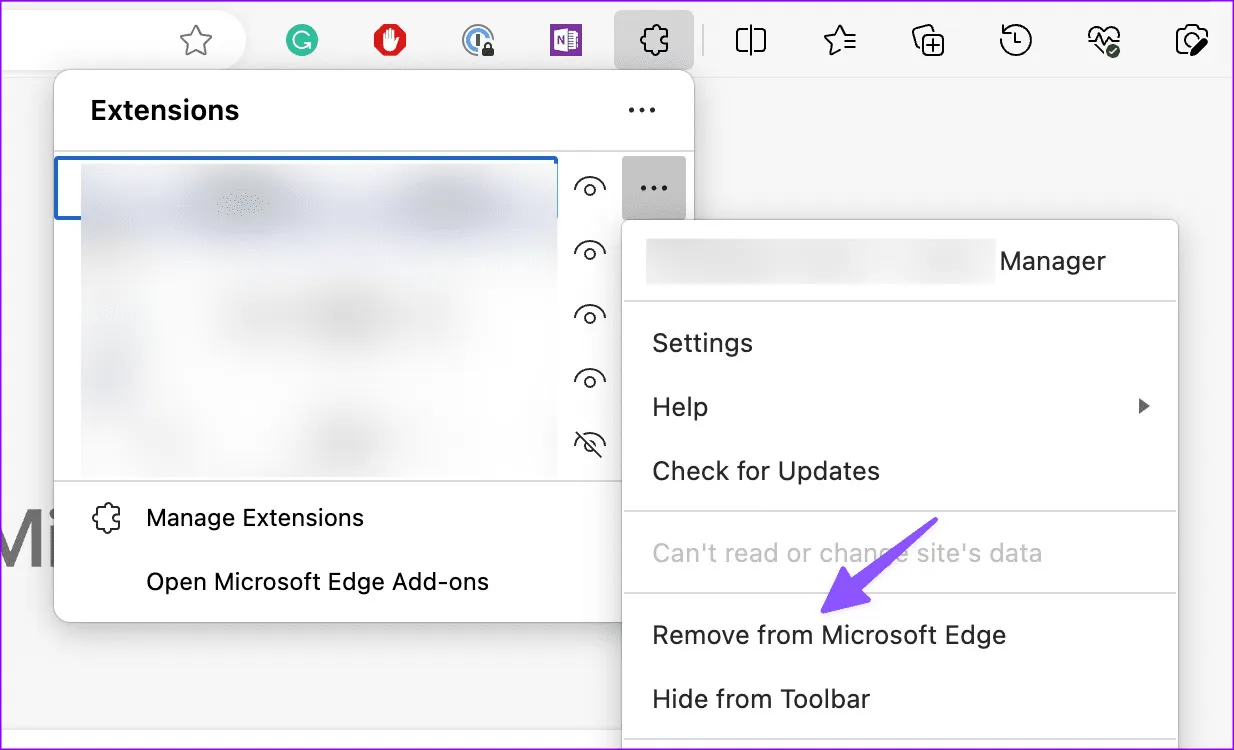
Шаг 3. Нажмите трехточечное меню рядом с расширением. Отключите или удалите ненужные расширения и повторите попытку.

Видео YouTube не воспроизводятся на ПК 4 1

4. Очистите кеш YouTube

YouTube собирает кеш (небольшой набор файлов), чтобы запомнить историю поиска и быстро загружать часто посещаемые страницы. Когда YouTube собирает поврежденный кэш, он может отображать белый экран и не воспроизводить видео на ПК. Независимо от того, используете ли вы YouTube в Edge, Chrome или Firefox, выполните следующие действия, чтобы очистить кэш YouTube.

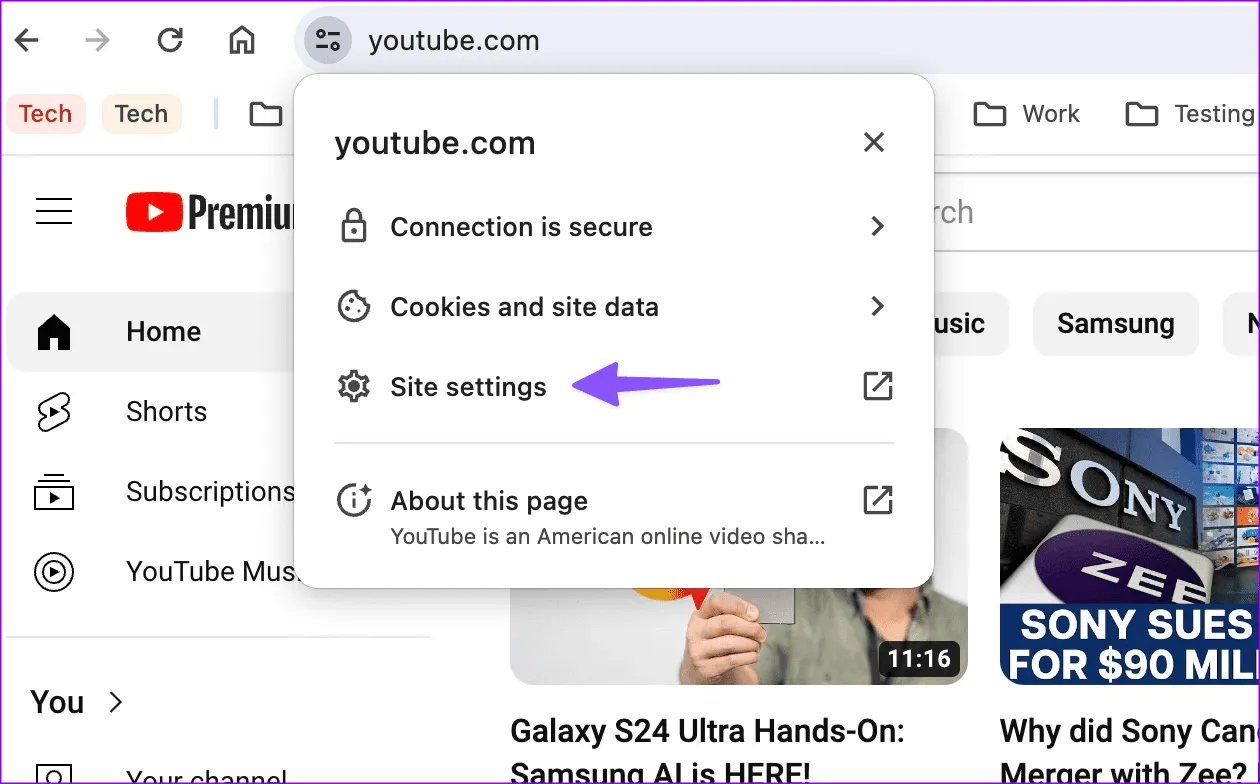
Шаг 1. Посетите YouTube в Интернете и щелкните значок замка в адресной строке.

Шаг 2: Выберите «Настройки сайта».

Видео YouTube не воспроизводятся на ПК 6

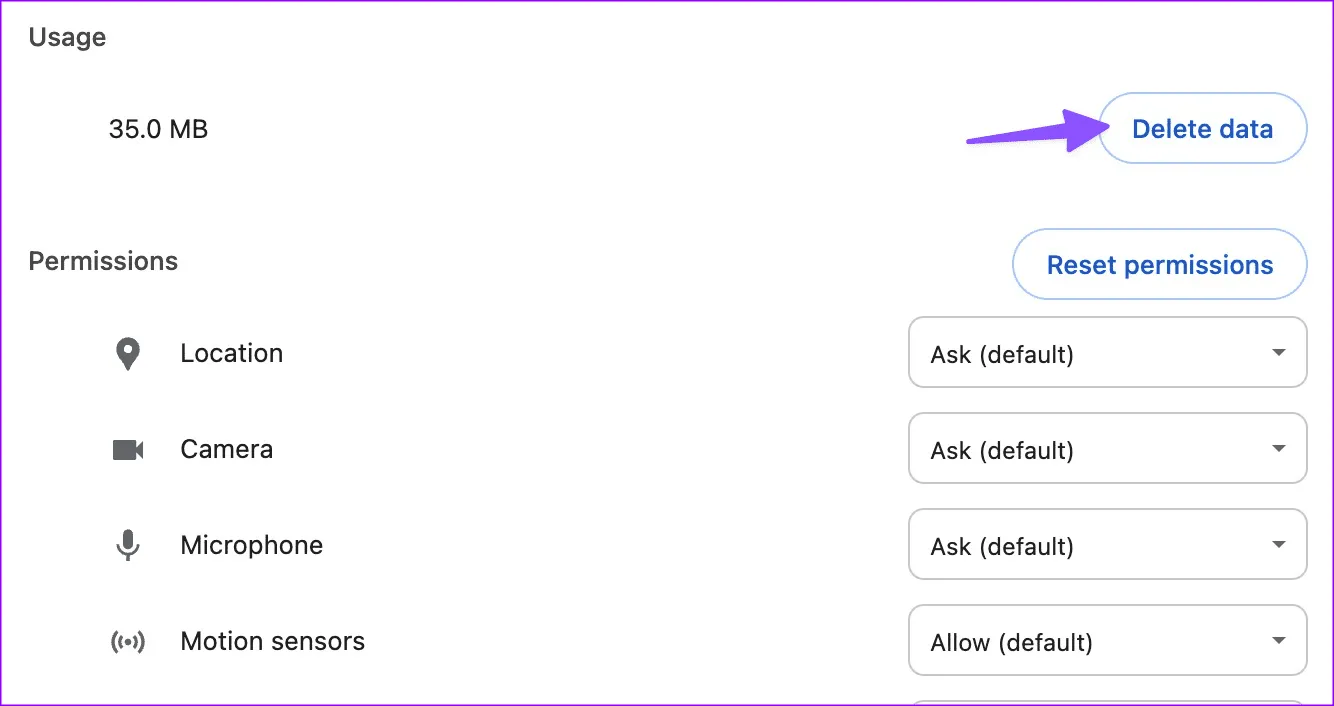
Шаг 3. Очистите данные YouTube в следующем меню.
Видео YouTube не воспроизводятся на ПК 7

5. Сбросить настройки браузера
YouTube по-прежнему не работает на вашем компьютере? Вам следует сбросить настройки браузера и повторить попытку.

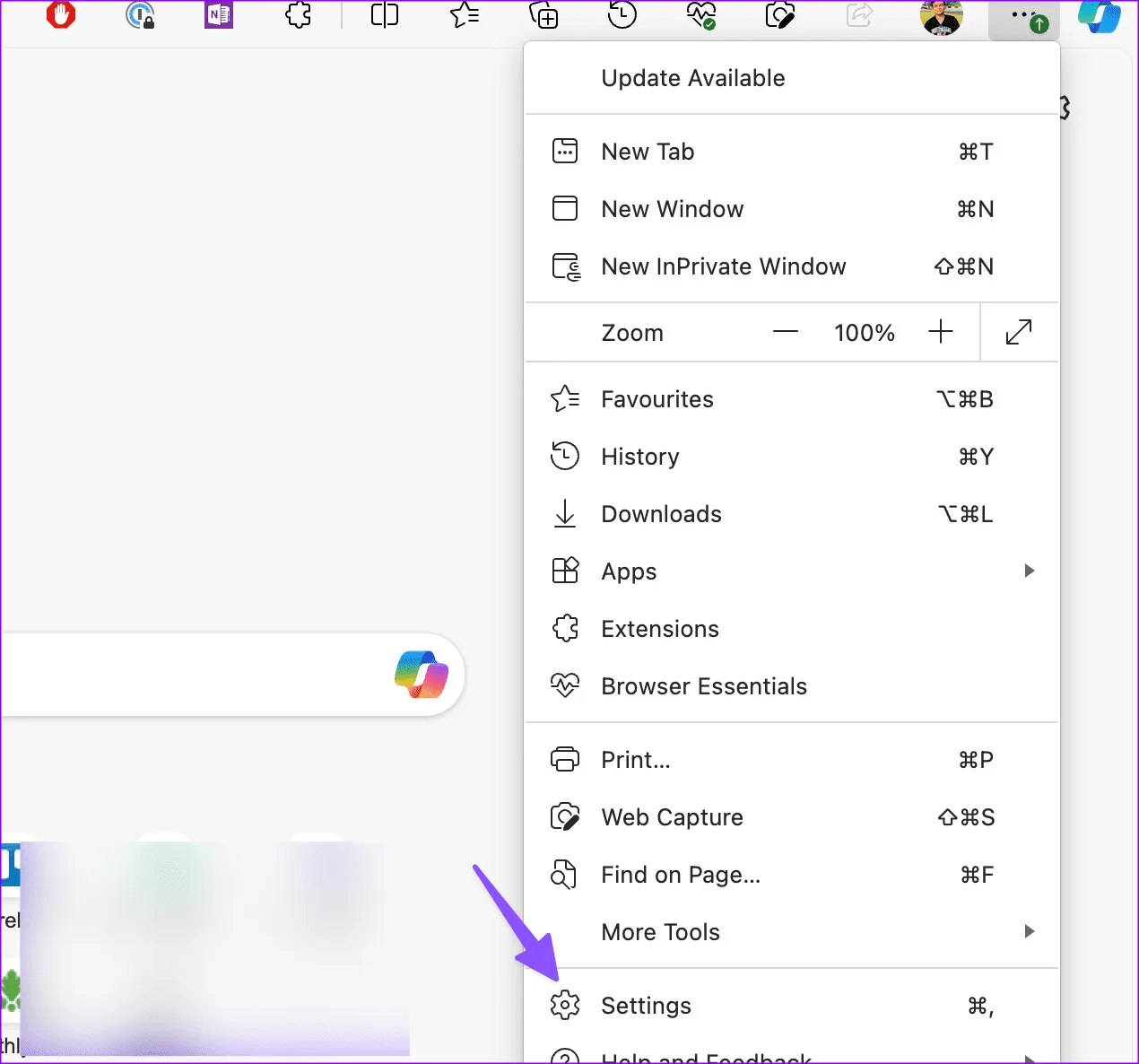
Шаг 1. Запустите Microsoft Edge и щелкните трехточечное меню вверху. Выберите Настройки.

Видео YouTube не воспроизводятся на ПК 8

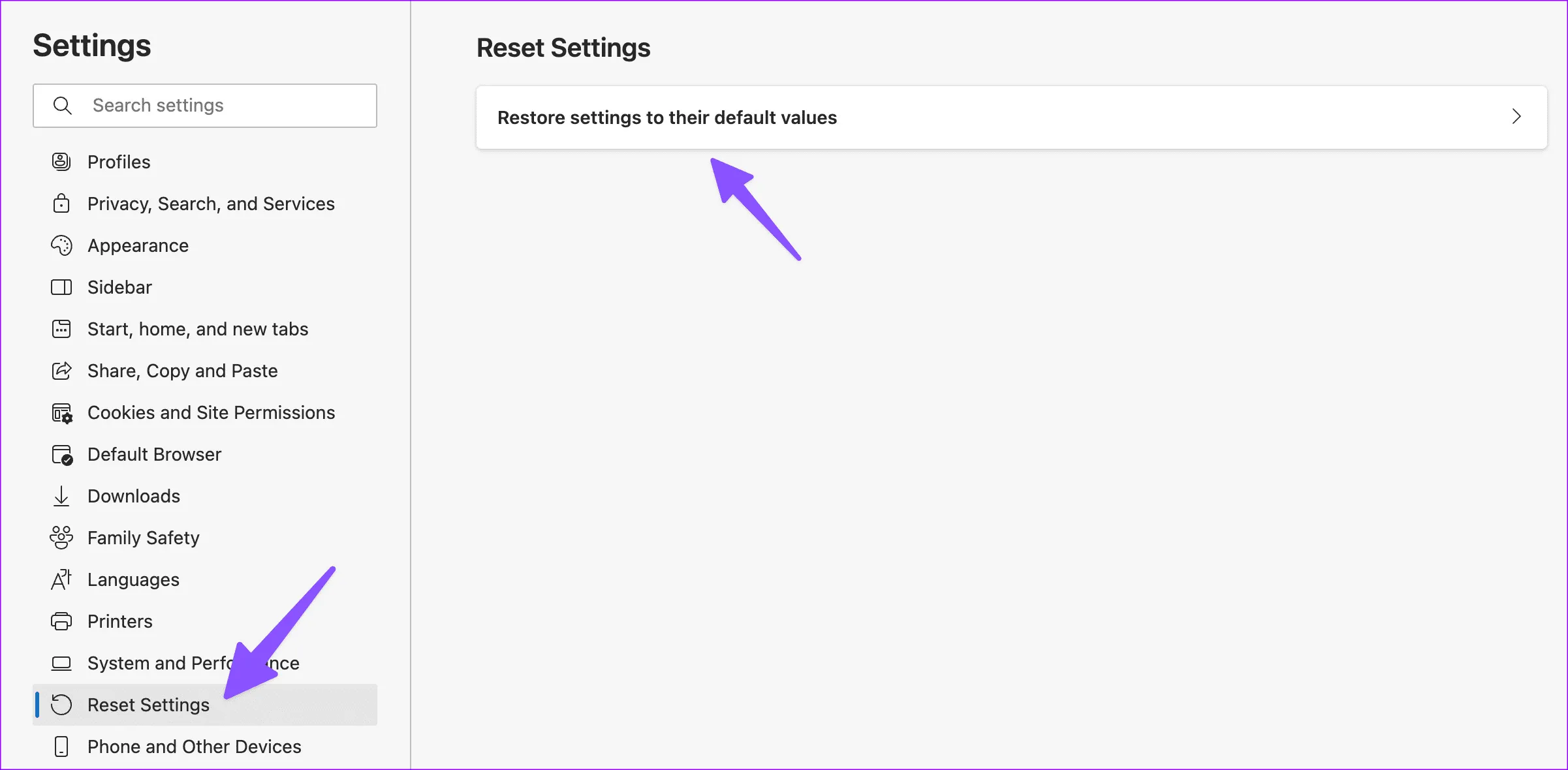
Шаг 2: Выберите «Сбросить настройки». Нажмите «Восстановить настройки до значений по умолчанию». Подтвердите свое решение.

Видео YouTube не воспроизводятся на ПК 9

6. Изменить качество видео

Еще один простой способ исправить потоковую передачу YouTube на вашем компьютере — снизить качество видео YouTube, если у вас медленное подключение к Интернету.

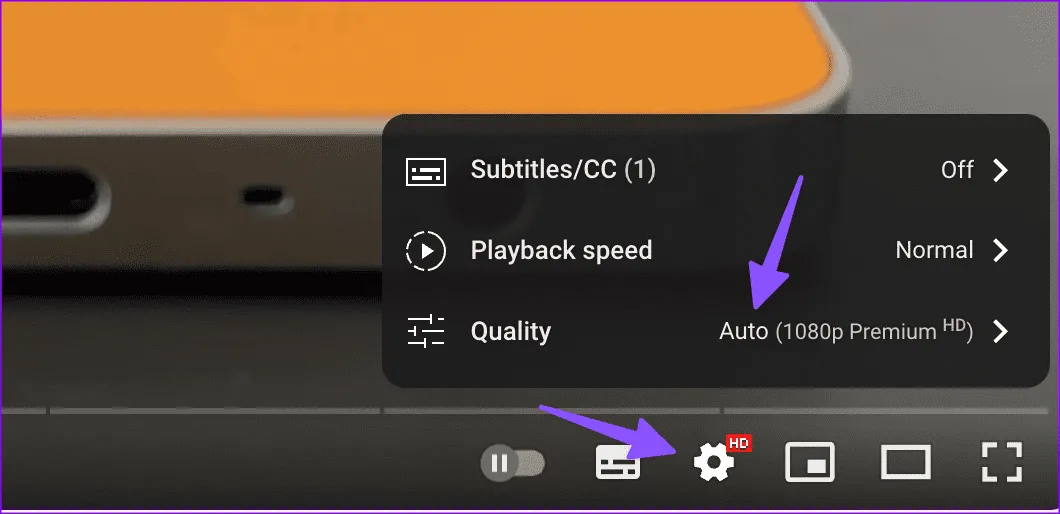
Шаг 1. Запустите YouTube и воспроизведите видео. Нажмите на шестеренку «Настройки».

Видео YouTube не воспроизводятся на ПК 11

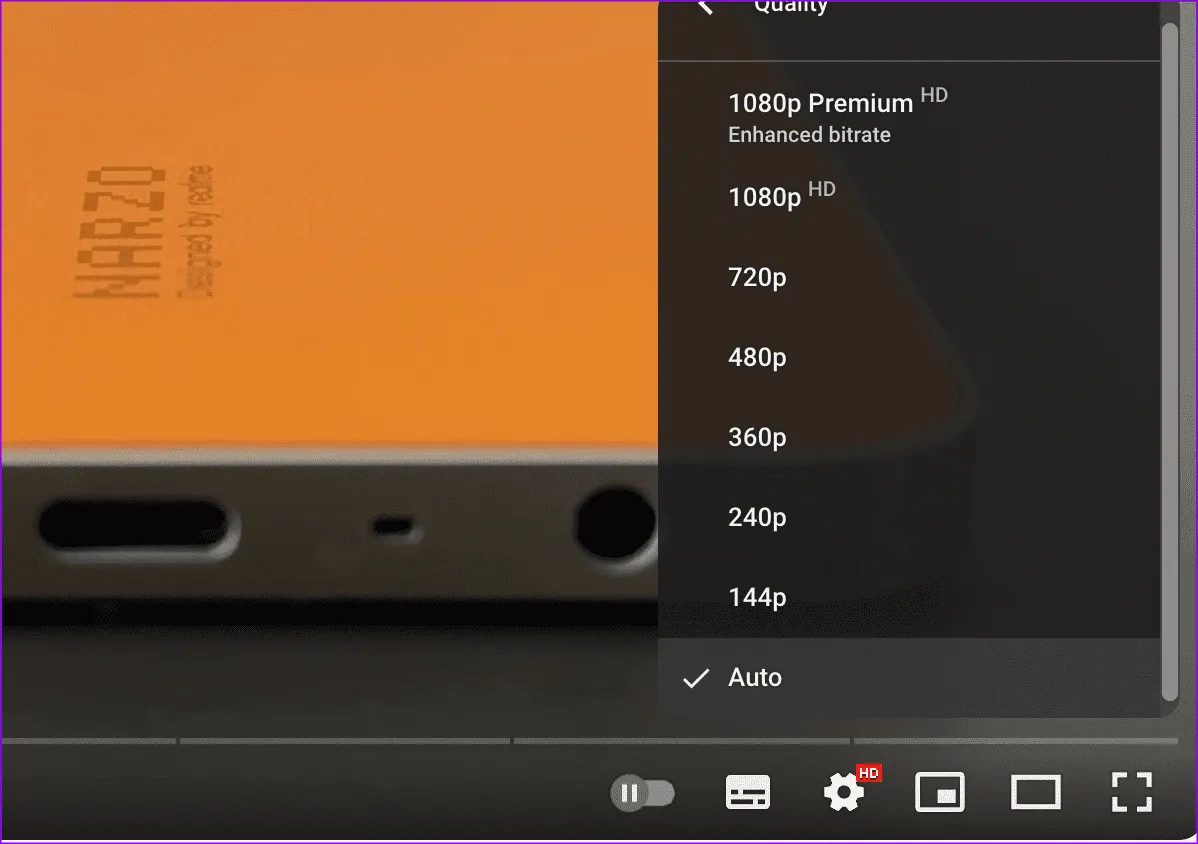
Шаг 2. Разверните «Качество» и выберите более низкое разрешение.

Видео YouTube не воспроизводятся на ПК 12

YouTube должен автоматически регулировать качество видео в зависимости от скорости сети, однако вам следует попытаться устранить проблему, настроив ее вручную с помощью шестеренки настроек.

7. Измените дату и время

Неправильная дата и время на вашем компьютере могут быть основной причиной ошибок видео на YouTube. Вам необходимо установить правильную дату и время, выполнив следующие действия.

Шаг 1: Нажмите клавиши Windows+I, чтобы открыть «Настройки».

Шаг 2. Нажмите «Время и язык» на боковой панели.

Шаг 3: Выберите дату и время.

Видео YouTube не воспроизводятся на ПК 1

Шаг 4. Включите переключатели «Установить время автоматически» и «Установить часовой пояс автоматически». Вы также можете вручную установить правильный часовой пояс.

Видео YouTube не воспроизводятся на ПК 2

Установите правильную дату и время, перезагрузите компьютер, и YouTube должен загрузиться без проблем.

8. Видео недоступно.

Если конкретное видео получило уведомление об авторских правах от YouTube или оригинального создателя, Google может удалить это видео. Когда вы посещаете URL-адрес видео, на веб-странице отображается ошибка «Видео недоступно». В этом случае попробуйте воспроизвести другое видео и посмотрите, сохранится ли проблема.

9. Частное видео

У YouTube есть несколько вариантов разрешений, позволяющих сохранять определенное видео конфиденциальным или доступным только избранным людям. Вы не сможете воспроизводить такие видео, если администратор ограничивает видео выбранными идентификаторами Gmail. Возможно, потребуется запросить разрешение у администратора для потоковой передачи этих видео.

10. Проверьте серверы YouTube

Хотя серверы YouTube редко выходят из строя, вам все равно следует проверять состояние сервера с помощью DownDetector. Вы можете перейти по ссылке и поискать на YouTube. Вы можете заметить графики большого количества сбоев и комментарии пользователей, жалующиеся на ошибки YouTube.

Если это так, вам нужно подождать, пока Google устранит проблемы с YouTube со своей стороны, и повторите попытку через некоторое время.

11. Обновить браузер

Вы столкнулись с ошибкой воспроизведения YouTube в Microsoft Edge? Вам следует обновить браузер до последней версии, выполнив следующие действия.

Шаг 1. Запустите Microsoft Edge и перейдите в «Настройки» (см. шаги выше).

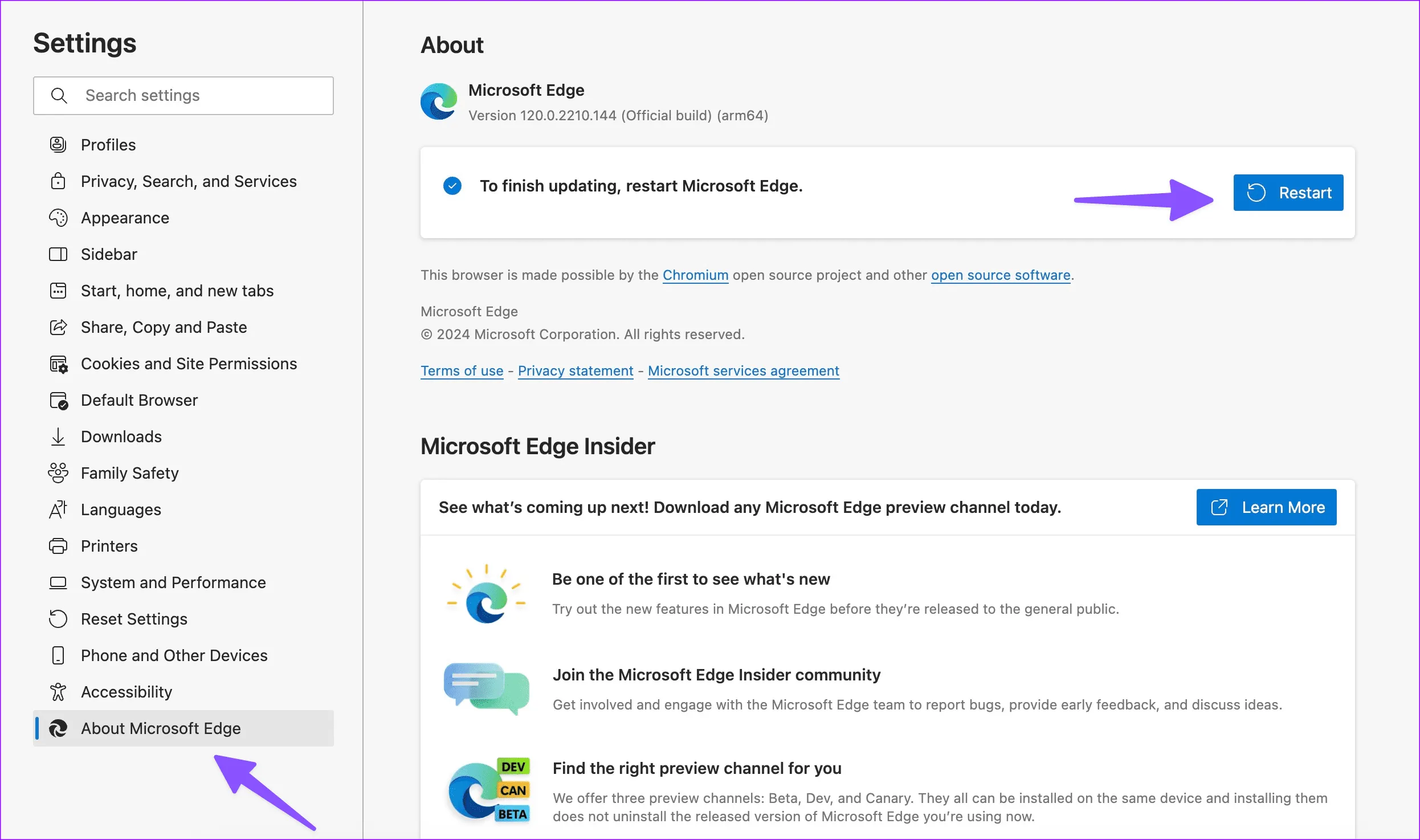
Шаг 2. Выберите «О Microsoft Edge» и установите последнюю версию.

Видео YouTube не воспроизводятся на ПК 10

12. Попробуйте другой браузер

На Windows существуют десятки браузеров. Если у вас возникли проблемы с определенным браузером, например Microsoft Edge, переключитесь на другой браузер, например Chrome или Firefox, и повторите попытку.

Транслируйте свои любимые видео на YouTube

Популярность YouTube на рынке потокового видео остается неизменной. Добавьте этот пост в закладки и возвращайтесь к нему всякий раз, когда сталкиваетесь с ошибкой воспроизведения YouTube на ПК. А пока дайте нам знать, какой трюк вам помог, в комментариях ниже.


2024-02-17T19:15:20
Вопросы читателей

Почему CCleaner не работает в Windows 11

CCleaner — это утилита для настройки и обслуживания ПК десятилетней давности. Существуют бесплатные и платные уровни, каждый из которых имеет свои преимущества и недостатки. По большей части вы сможете обслуживать свой компьютер, выбрав уровень Free. При этом некоторые пользователи сталкиваются с проблемами с приложением и не могут запускать периодические очистки или обновлять драйверы и приложения.

Основные причины проблемы CCleaner включают устаревшую или ошибочную установку приложения и недостаточные административные привилегии. Однако чрезмерно защитная антивирусная программа и неправильно настроенные параметры реестра также могут привести к сбоям в работе CCleaner в Windows 11. Давайте рассмотрим некоторые способы решения этой проблемы.

1. Запустите CCleaner с правами администратора.

Если ярлык на рабочем столе или в меню «Пуск» не работает, вы можете запустить CCleaner из каталога установки.

Иногда CCleaner требует административных разрешений для очистки файлов и внесения других изменений, поэтому вы должны запускать его с правами администратора. Вот как это сделать:

Шаг 1. Нажмите клавиши Windows+E, чтобы открыть проводник.

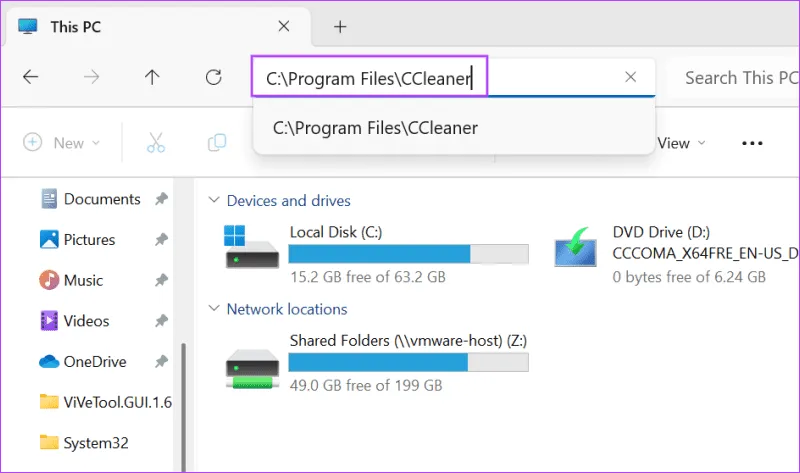
Шаг 2. Вставьте следующий путь в адресную строку и нажмите Enter, чтобы перейти к папке установки:

C:Program FilesCCleaner

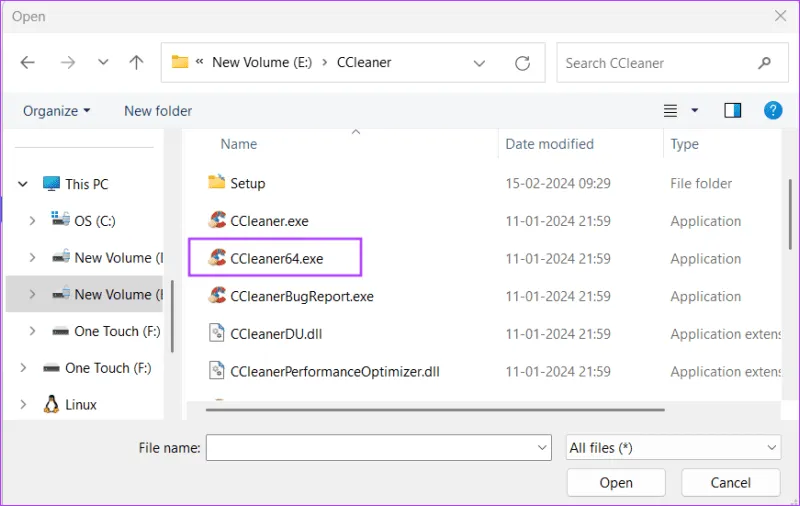
Запустите CCleaner с правами администратора.

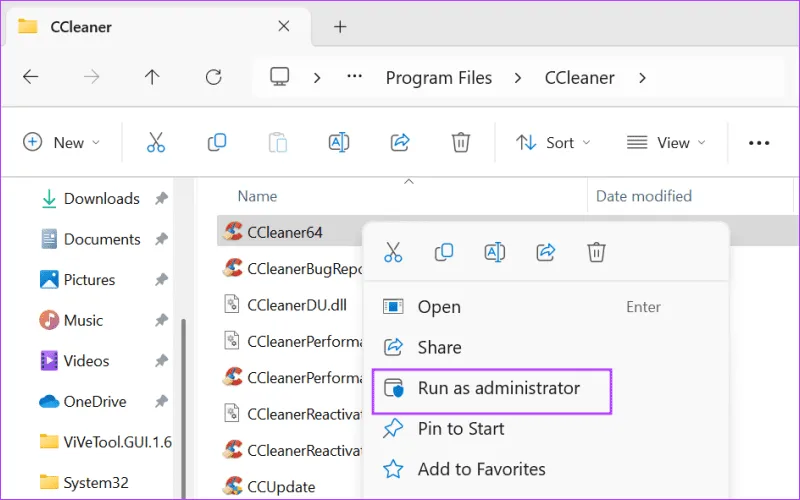
Шаг 3: Нажмите на файл CCleaner64.exe. Щелкните его правой кнопкой мыши и выберите параметр «Запуск от имени администратора».

Запустите CCleaner с правами администратора 2.

Шаг 4: Откроется окно контроля учетных записей пользователей. Нажмите кнопку Да.

УАК окно 6

Шаг 5. Проверьте, работает ли CCleaner без проблем.

2. Обновите CCleaner

Использование устаревшей версии CCleaner может конфликтовать с новыми обновлениями и функциями Windows. Итак, вам необходимо обновить CCleaner до последней версии.

Обычно он проверяет и устанавливает обновления автоматически, но если вы настроили это не так, вам придется проверять наличие обновлений вручную. Вот как:

Шаг 1. Запустите CCleaner с правами администратора.

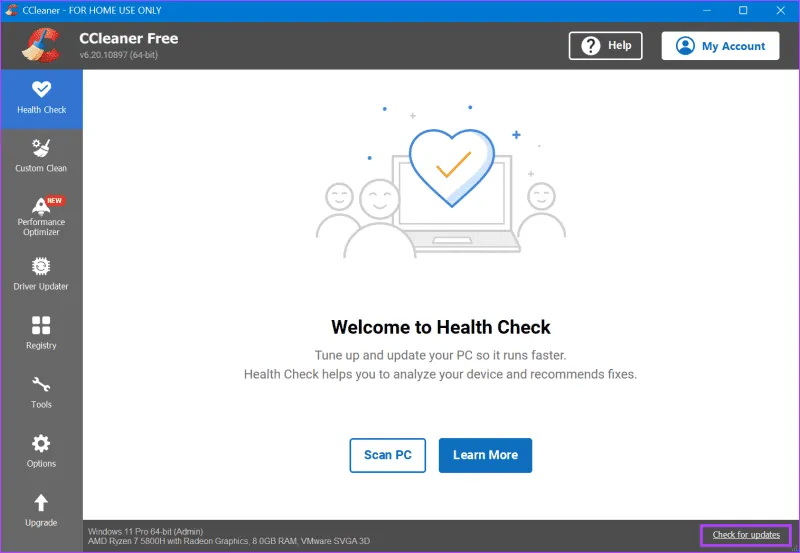
Шаг 2: Нажмите кнопку «Проверить наличие обновлений» в правом нижнем углу.

обновить ccleaner

Шаг 3. Загрузите и установите доступные обновления, если таковые имеются.

обновить ccleaner 2

Шаг 4. Перезапустите CCleaner.

3. Добавьте CCleaner в белый список в безопасности Windows.

В прошлом Microsoft Defender помечал CCleaner как угрозу, поскольку он содержал бэкдор — серьезную брешь в безопасности.

После исправления с помощью CCleaner Microsoft Defender все равно может пометить его как угрозу, поэтому его следует внести в белый список. Вот как:

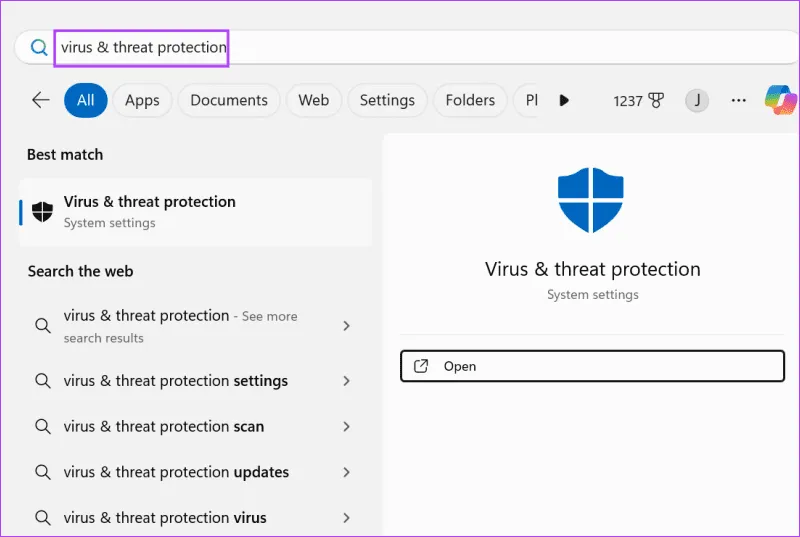
Шаг 1: Нажмите клавишу Windows, чтобы открыть меню «Пуск». Введите Защита от вирусов и угроз в строке поиска и нажмите Enter.

открыть систему безопасности Windwos

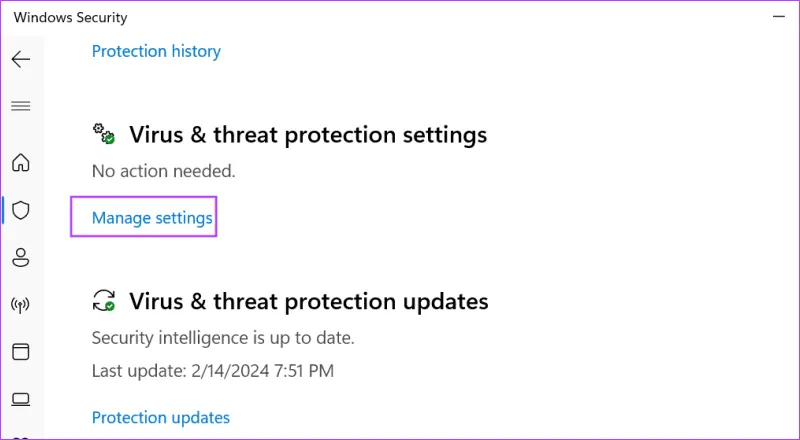
Шаг 2. Запустится приложение «Безопасность Windows». Нажмите «Управление настройками».

Белый список CCleaner в безопасности Windows

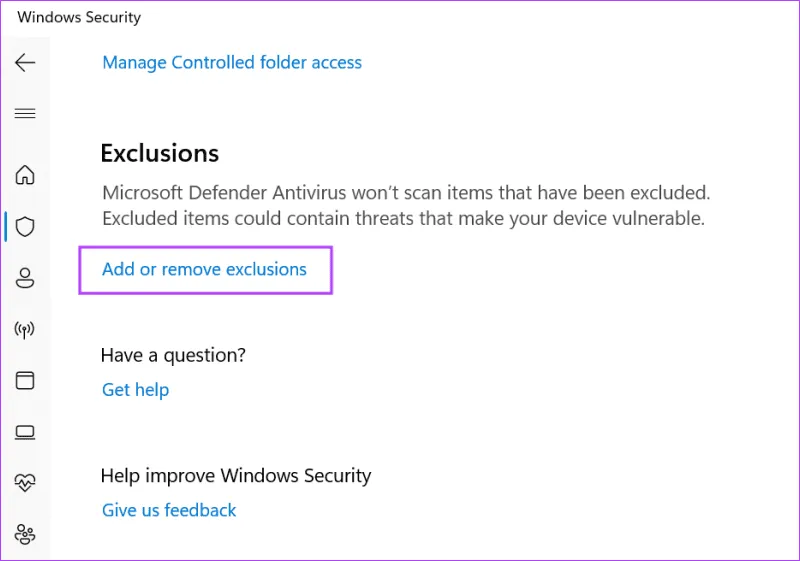
Шаг 3. Нажмите кнопку «Добавить или удалить исключения» в разделе «Исключения».

Белый список CCleaner в Windows Security 2

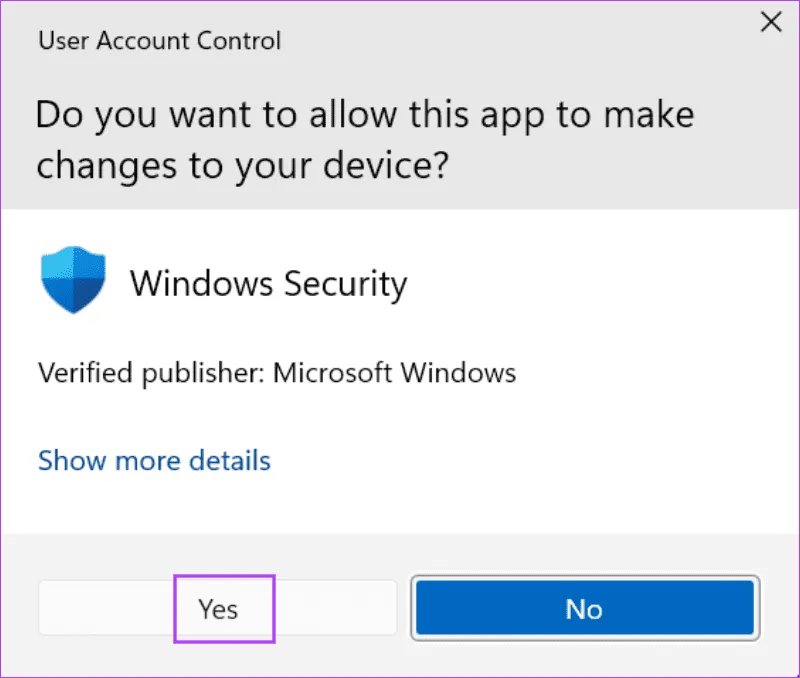
Шаг 4: Появится окно контроля учетных записей пользователей. Нажмите кнопку Да.

UAC Windows выигрывает безопасность

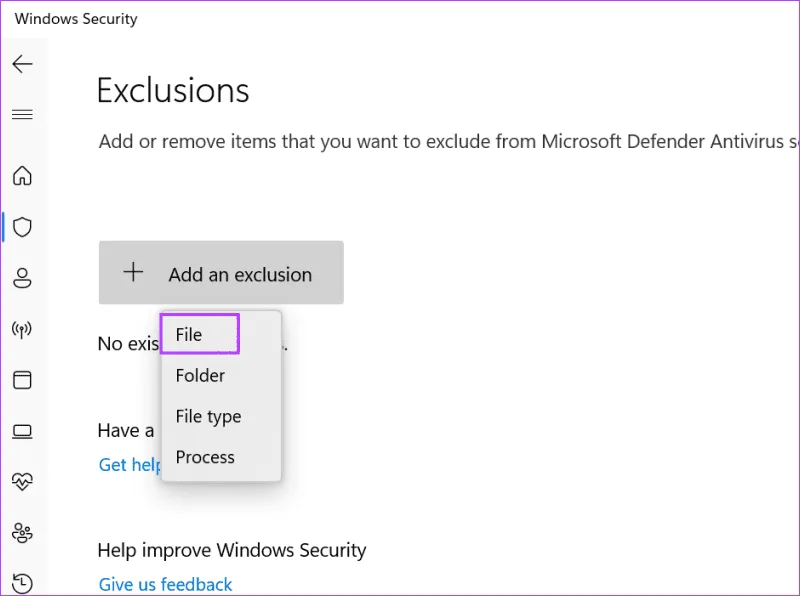
Шаг 5: Нажмите кнопку «Добавить исключение». Выберите опцию «Файл» в следующем меню.

Белый список CCleaner в Windows Security 3

Шаг 6: Перейдите в папку «Программы». Дважды щелкните файл CCleaner64.exe, чтобы добавить его.

Белый список CCleaner в Windows Security 4

Шаг 7. Закройте Безопасность Windows и проверьте, работает ли утилита нормально.

4. Исключите CCleaner в брандмауэре.

CCleaner требуется доступ к Интернету для проверки обновлений приложений и драйверов; некоторые связанные функции не будут работать без него. Соответственно, если CCleaner не сможет обойти брандмауэр, он не будет работать должным образом.

Итак, вы должны проверить настройки брандмауэра с помощью панели управления. Вот как:

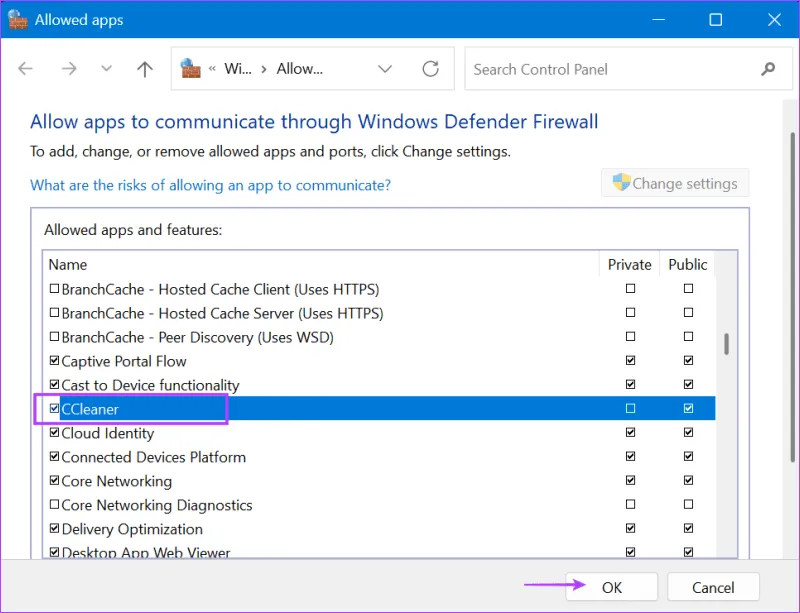
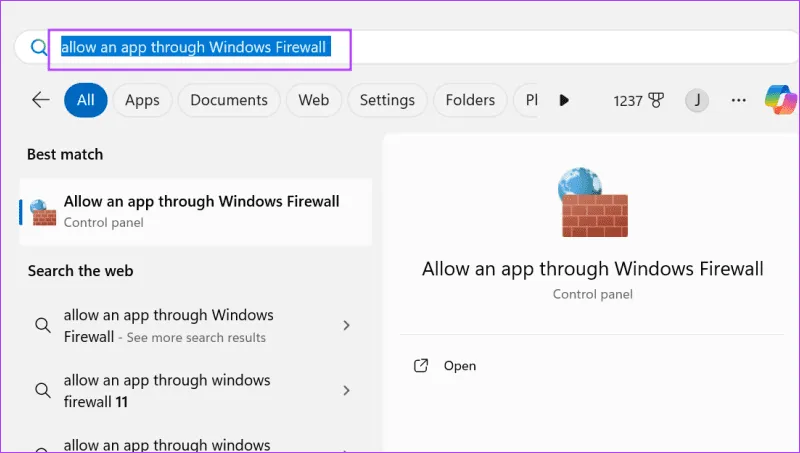
Шаг 1: Нажмите клавишу Windows, чтобы открыть меню «Пуск». Введите «разрешить приложение через брандмауэр Windows» в строке поиска и нажмите Enter.

открыть настройки брандмауэра

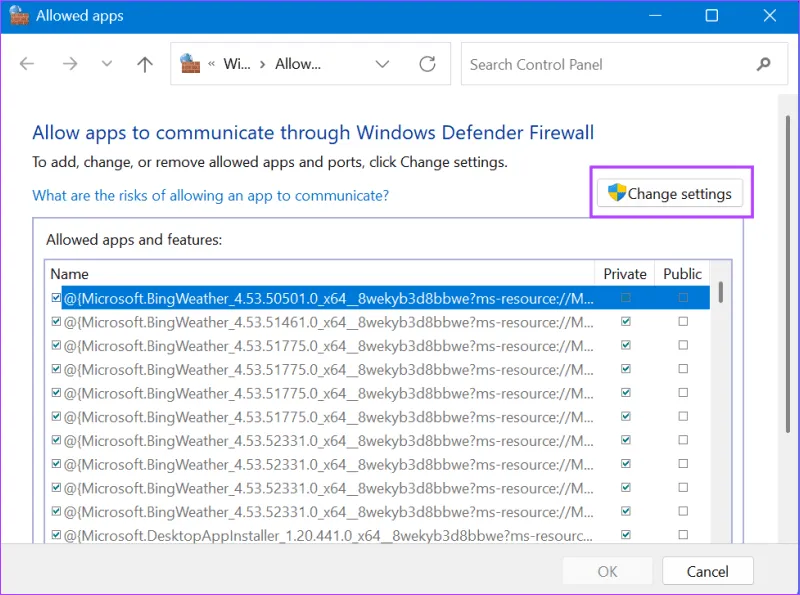
Шаг 2: Нажмите кнопку «Изменить настройки».

разрешить ccleaner через брандмауэр

Шаг 3: Установите флажок CCleaner в списке.

Шаг 4: Нажмите кнопку ОК.

разрешить ccleaner через брандмауэр 2

Шаг 5: Наконец, закройте панель управления.

5. Запустите CCleaner в режиме совместимости.

Если CCleaner не запускается, попробуйте запустить его в режиме совместимости. Вот как это сделать:

Шаг 1: Нажмите клавиши Windows+E, чтобы открыть проводник.

Шаг 2. Вставьте следующий путь в адресную строку и нажмите Enter, чтобы перейти к папке установки:

C:Program FilesCCleaner

Запустите CCleaner с правами администратора.

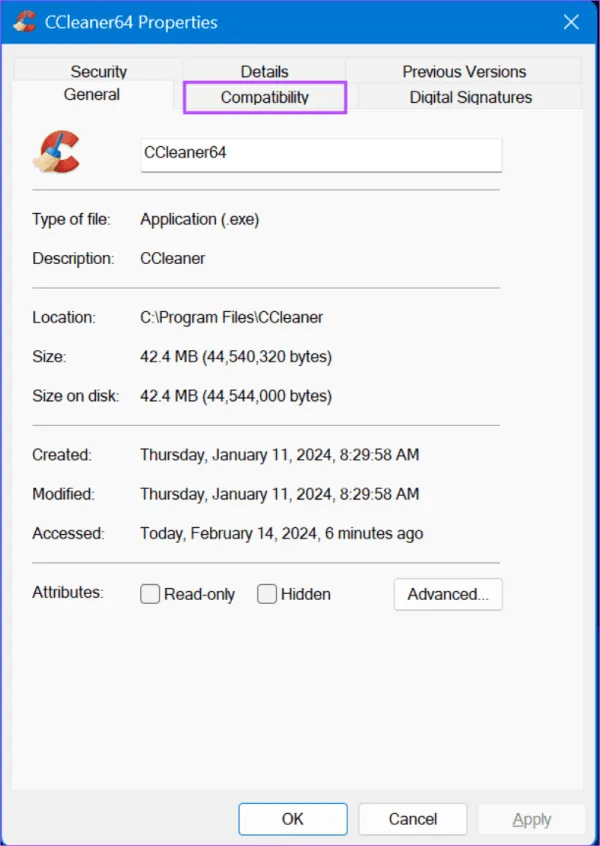
Шаг 3: Нажмите на файл CCleaner64.exe. Нажмите клавишу Alt+Enter, чтобы открыть «Свойства».

Шаг 4: Перейдите на вкладку «Совместимость».

запустить ccleaner в режиме совместимости

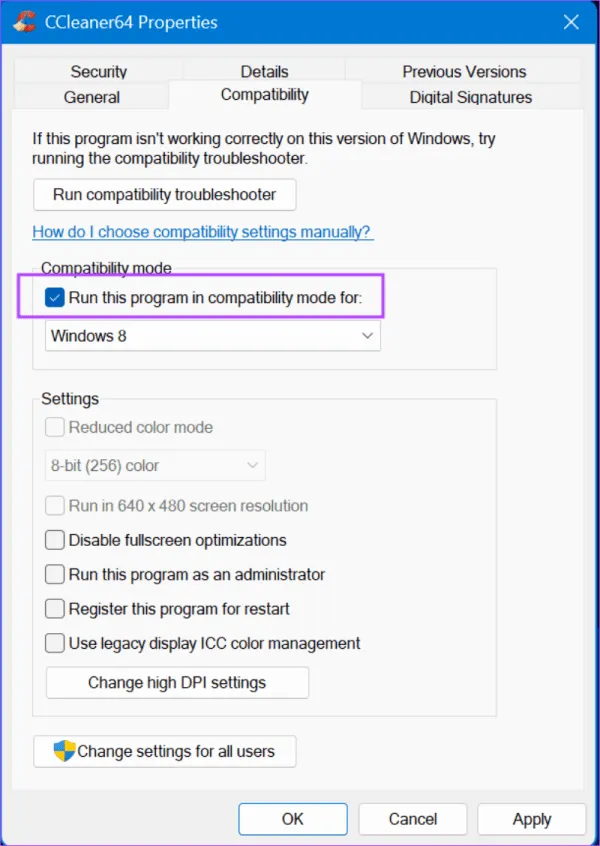
Шаг 5. Установите флажок «Запустить эту программу в режиме совместимости для».

запустить ccleaner в режиме совместимости 2

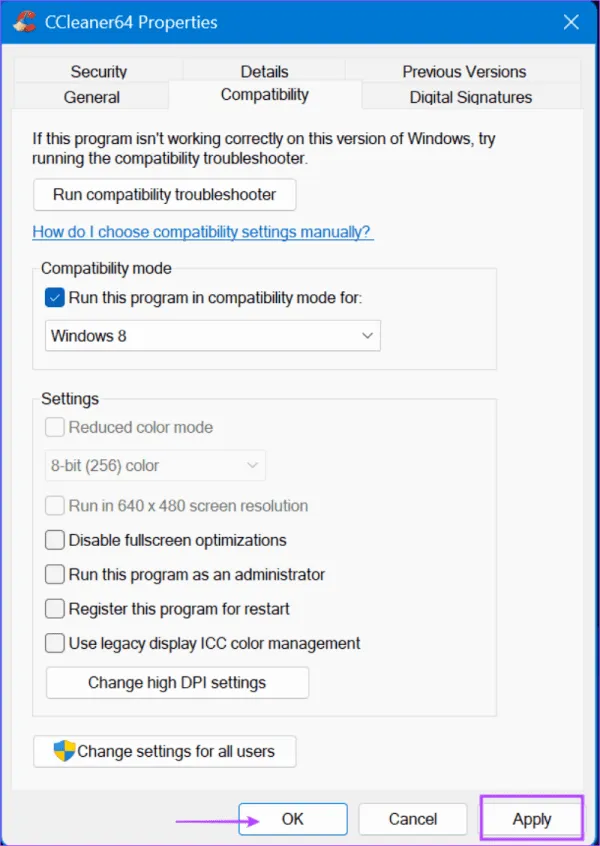
Шаг 6: Нажмите кнопку «Применить». Затем нажмите кнопку ОК.

запустить ccleaner в режиме совместимости 3

Шаг 7. Запустите CCleaner из папки установки, чтобы проверить, работает ли он сейчас.

6. Настройте системный реестр.

У некоторых пользователей 64-битная версия CCleaner обнаружила ошибку при запуске. Чтобы это исправить, необходимо удалить некоторые старые ассоциации реестра. Но прежде чем это сделать, создайте резервную копию реестра на внешнем USB-накопителе.

Затем повторите следующие шаги:

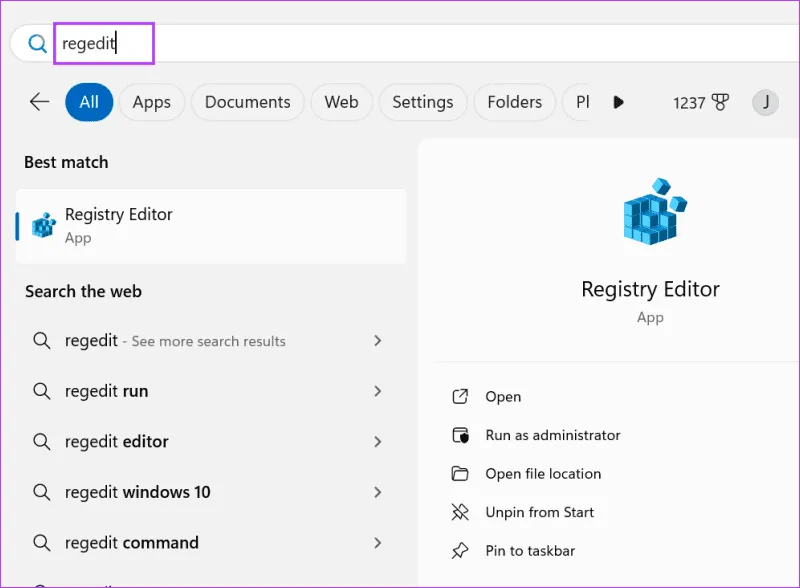
Шаг 1: Нажмите клавишу Windows, чтобы открыть меню «Пуск». Введите regedit в строку поиска и нажмите Enter.

открыть редактор реестра 11

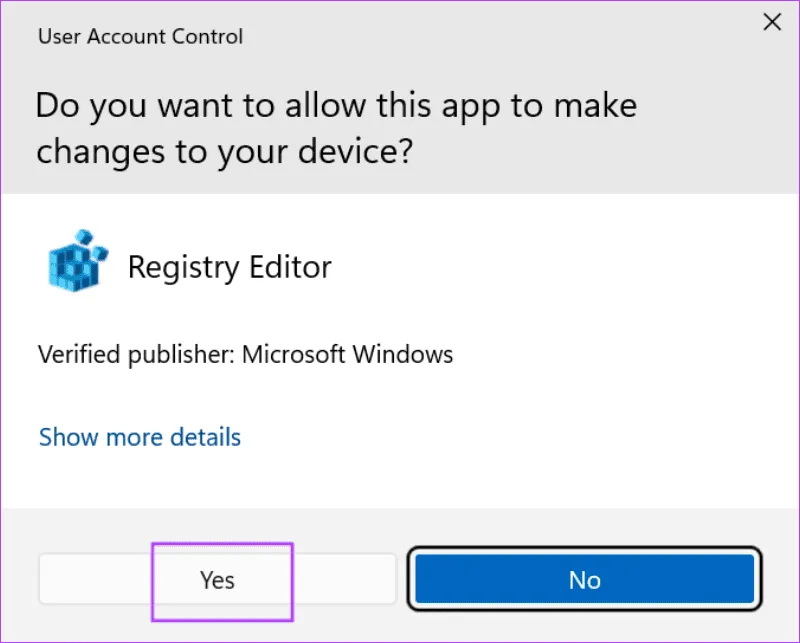
Шаг 2: Откроется окно контроля учетных записей пользователей. Нажмите кнопку Да.

UAC Windwos Regedit

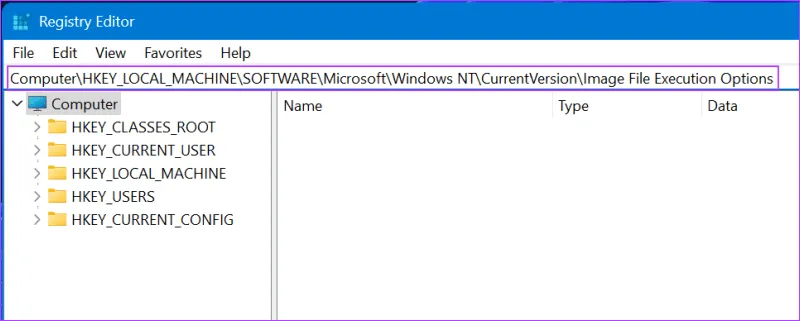
Шаг 3. Вставьте следующий путь в адресную строку и нажмите Enter:

ComputerHKEY_LOCAL_MACHINESOFTWAREMicrosoftWindows NTCurrentVersionImage File Execution Options

изменить ключ реестра

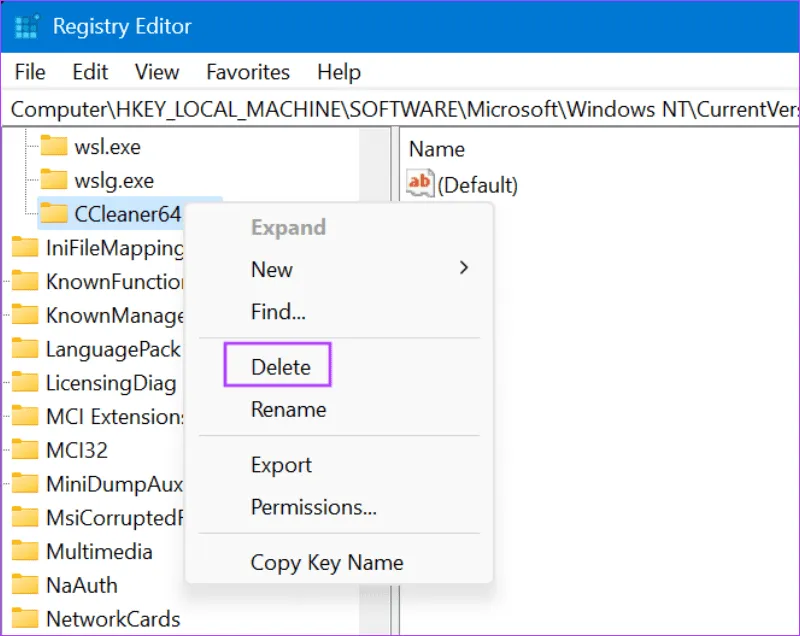
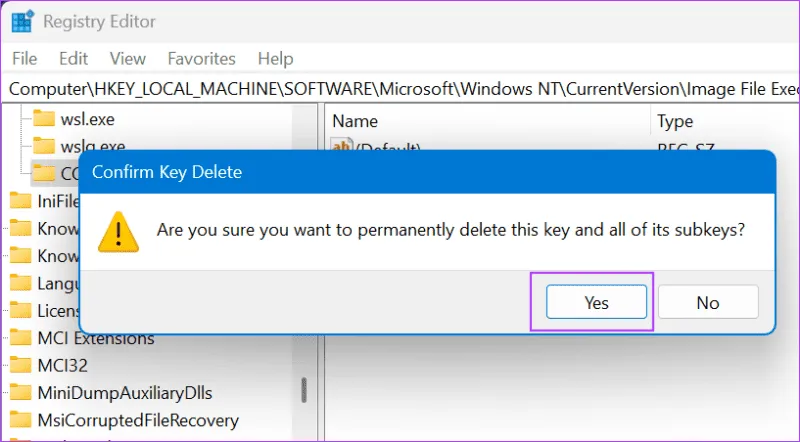
Шаг 4. Щелкните правой кнопкой мыши ключ CCleaner64.exe и выберите «Удалить».

изменить ключ реестра 2

Шаг 5: Нажмите кнопку «Да».

изменить ключ реестра 3

Шаг 6. Наконец, перезагрузите компьютер, чтобы применить изменения.

7. Переустановите CCleaner.

В крайнем случае — переустановить CCleaner на ваш компьютер, поскольку текущая установка может быть повреждена. Вот как это сделать:

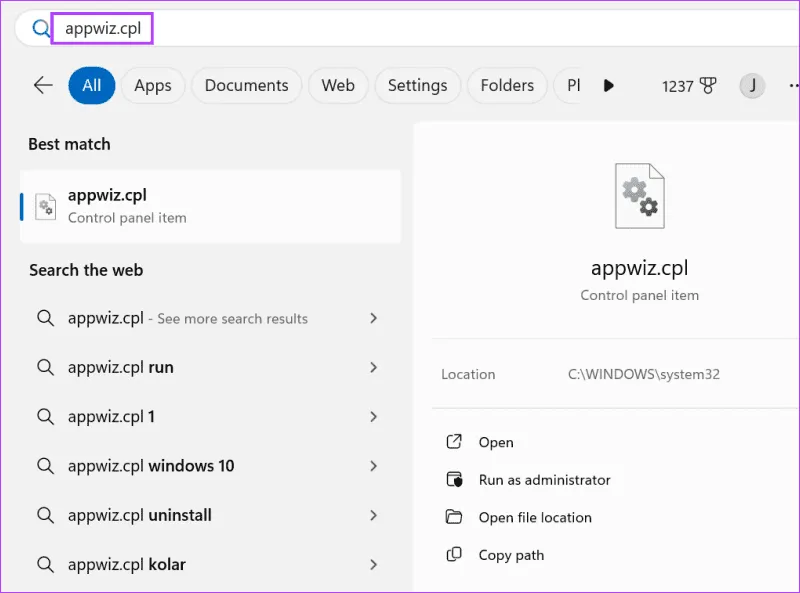
Шаг 1: Нажмите клавишу Windows, чтобы открыть меню «Пуск». Введите appwiz.cpl в строке поиска и нажмите Enter.

открыть панель управления 20

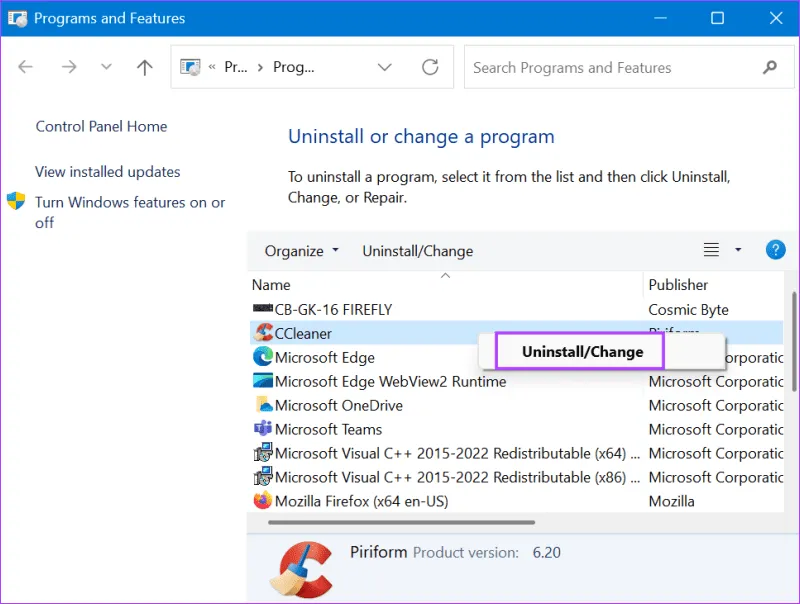
Шаг 2. Щелкните правой кнопкой мыши CCleaner и выберите опцию «Удалить/Изменить».

удалить ccleaner

Шаг 3. Следуйте инструкциям на экране, чтобы удалить его с вашего компьютера.

Шаг 4. Загрузите CCleaner с официального сайта или из Microsoft Store.

Скачать CCleaner

Шаг 5. Запустите установочный файл и установите приложение.

Шаг 6: Наконец, запустите CCleaner, чтобы проверить, появляется ли ошибка или нет.

Исправить проблемы с CCleaner

Это были семь способов исправить проблему «CCleaner не работает в Windows 11». Обычно запуск CCleaner с правами администратора и его обновление помогают. После этого внесите его в белый список в Защитнике Windows и брандмауэре, настройте параметры реестра и переустановите его.


2024-02-17T19:09:43
Вопросы читателей

Как установить Steam на Windows 11

Если вы геймер или любите играть в игры, то эта статья для вас. Здесь мы обсудим, как загрузить и установить Steam на Windows 11. Steam — это цифровой магазин, в котором вы найдете оригинальные игры для всех основных платформ.

В него не входят пиратские игры. Если вы хотите испытать оригинальные версии видеоигр, то Steam — это способ загрузить оригинальные игры. Да, есть несколько альтернатив Steam, которые вы можете использовать для загрузки игр для ПК, но в Steam есть несколько эксклюзивных игр, недоступных на других платформах.

Как установить Steam на Windows 11

В этом разделе мы обсудим шаги по загрузке и установке Steam в Windows 11. Итак, просто следуйте инструкциям ниже:

Шаг 1: Откройте любой браузер, найдите Steam. Или откройте ссылку с сайта store.steampowered.com.

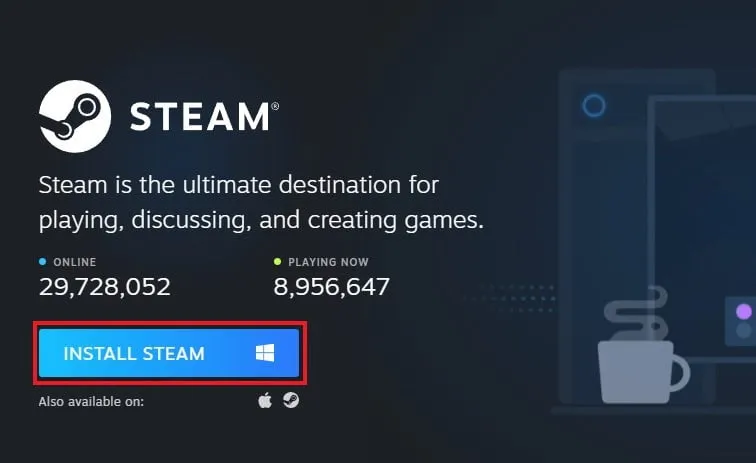
Шаг 2. Теперь, чтобы загрузить последнюю версию Steam для Windows 11, нажмите «Установить Steam».

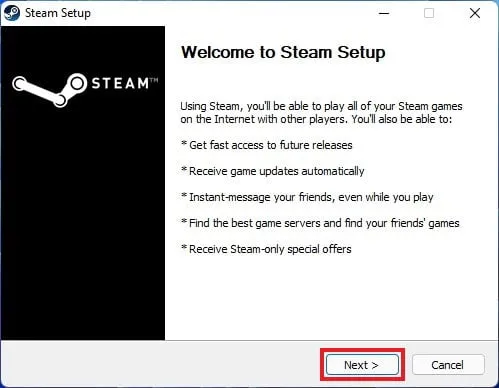
Шаг 3: После завершения загрузки откройте файл установщика и дайте разрешение Windows. Откроется мастер установки, здесь нажмите «Далее».

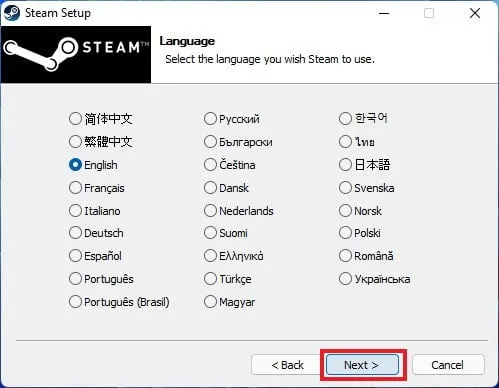
Шаг 4: После этого вам нужно выбрать язык, который вы хотите использовать в Steam. Давайте выберем «Английский» и нажмите «Далее».

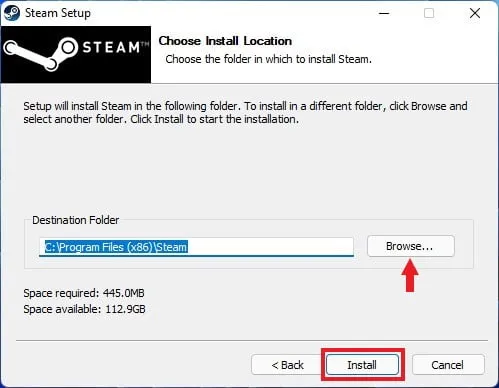
Шаг 4: Здесь нажмите кнопку «Обзор», чтобы выбрать место установки, в которое вы хотите установить Steam. Или вы также можете установить его в папку по умолчанию и нажать «Установить».

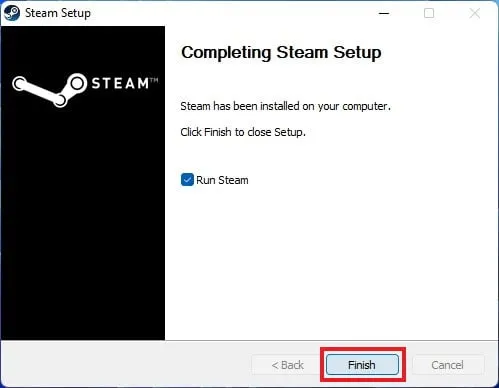
Шаг 5: Теперь дождитесь завершения установки. После завершения установки нажмите «Готово».

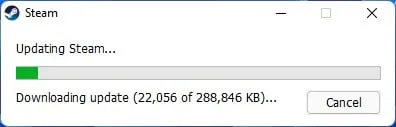
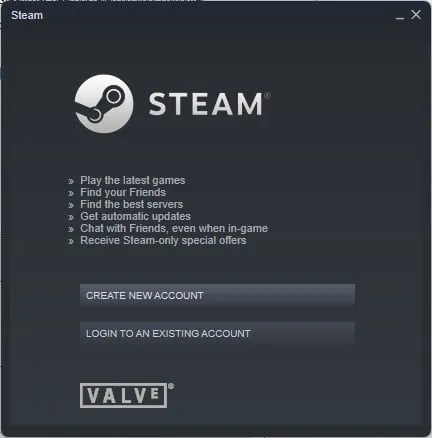
Шаг 6: Откройте Steam, теперь он загрузит все необходимые файлы и после завершения предоставит вам окна входа в систему.

Шаг 7: Теперь войдите в свою учетную запись Steam или создайте новую учетную запись Steam, чтобы загружать и покупать игры. После этого вы готовы загружать и играть в игры на своем ПК с Windows 11.

Вот и все, вот как можно загрузить и установить Steam в Windows 11. Теперь давайте обсудим, как использовать Steam для загрузки игр.

Как скачать игры Steam бесплатно на Windows 11

Steam предлагает вам как бесплатные, так и платные игры. Теперь, если вы хотите скачать и поиграть в бесплатные игры. Затем вы можете скачать бесплатные игры, доступные в магазине Steam.

Вот как вы можете скачать игры бесплатно в Steam:

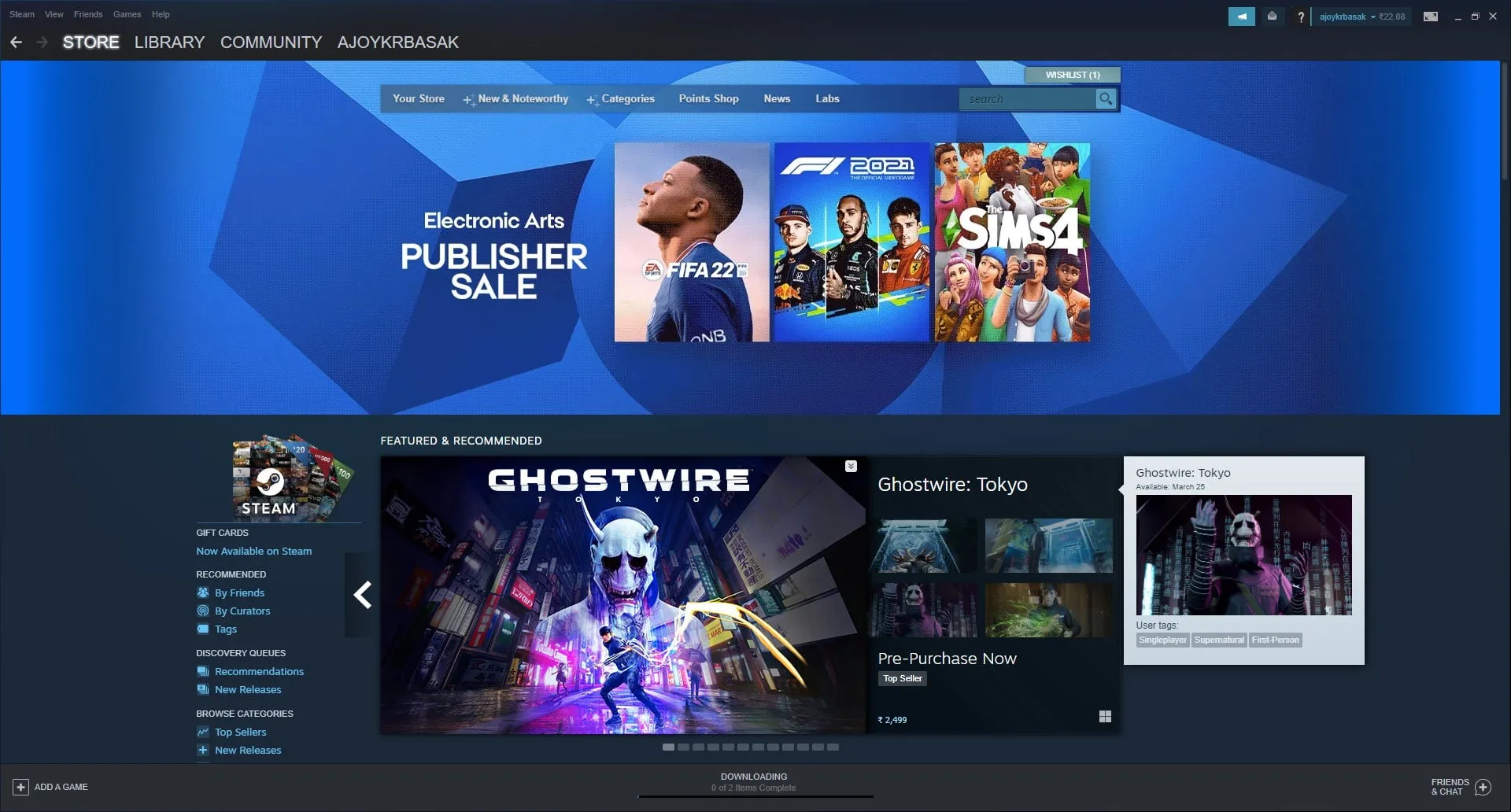
Шаг 1: Откройте приложение Steam.

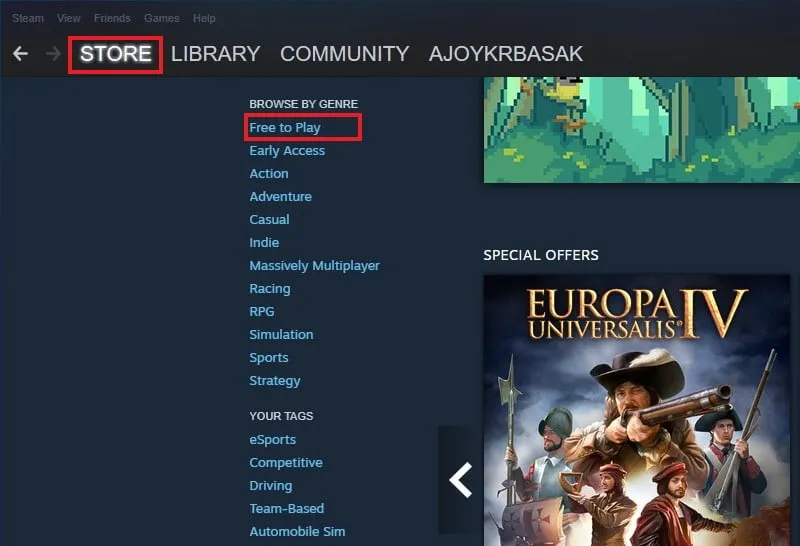
Шаг 2. Теперь, чтобы загрузить бесплатные игры из Steam, нажмите на опцию «Бесплатно играть» в разделе «Просмотр по жанру». Здесь вы найдете все игры, которые можно скачать бесплатно и бесплатно заплатить.

Бесплатная игра в Steam

Шаг 3. Прокрутите список бесплатных игр и найдите игру, в которую хотите играть. Теперь добавьте ее в свою библиотеку и загрузите игру на свой компьютер. После этого вы готовы играть в игру на Windows 11.

Скачать игры в Steam

Заключение

Вот и все, вот как вы можете скачать и установить Steam на Windows 11. Надеюсь, эта статья была вам полезна. Если вам понравилась статья, то вы можете поделиться ею с друзьями.


2024-02-17T17:22:10
Вопросы читателей