6 лучших кремов для тела с бадягой

Бадяга – это природное вещество, получаемое из предварительно высушенных и измельченных до состояния порошка пресноводных губок. Оно содержит большое количество кремния, фосфора и других полезных элементов. Благодаря этому, крем, в составе которого используется данный компонент, активно воздействует на кожу, способствует омоложению, улучшает ее внешний вид и стимулирует регенерацию в тканях.
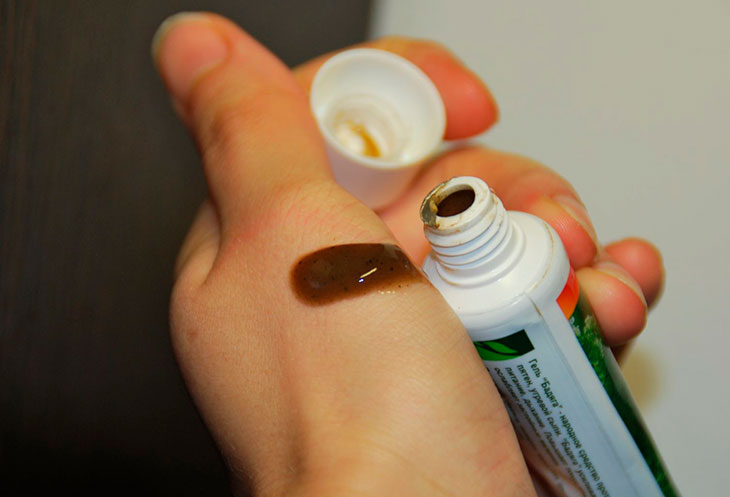
Бадяга обладает раздражающим действием, вследствие чего происходит расширение сосудов и усиление кровообращения. За счет повышения микроциркуляции крови увеличивается скорость обменных процессов в клетках, устраняется отечность, улучшается цвет кожного покрова, разглаживаются морщины, осветляются пигментные пятна. Сочетая в себе все эти полезные свойства растительный продукт обеспечивает максимальную эффективность в борьбе с синяками и гематомами. Скопившаяся кровь рассасывается гораздо быстрее, и кожа приобретает свой естественный цвет.

Рекомендации по выбору кремов:

  • Желательно выбирать средства, содержащие только натуральные ингредиенты, такие как экстракты растений, витамины и антиоксиданты. Такие продукты не только эффективны, но и безопасны.
  • Концентрация вещества. Чем выше ее содержание, тем более выраженным будет эффект, поэтому данный компонент в составе должен находиться на первых позициях.
  • Спектр действия. Идеальный крем с бадягой должен обладать многофункциональным действием, способным решать несколько проблем сразу: увлажнять, питать, укреплять и омолаживать кожу.
  • Наличие дополнительных свойств, например охлаждение за счет содержания ментола.

Как правильно использовать:

  • Перед нанесением средства нужно очистить кожу, чтобы улучшить проникновение активных веществ.
  • Состав распределяется по проблемным зонам кожи массажными движениями до полного впитывания.
  • Для достижения наилучших результатов продукт используется необходимо использовать регулярно, 1-2 раза в день.

Представляем рейтинг кремов для тела с бадягой 2024. Лучшие 6 средств, которые были отобраны нашими экспертами по отзывам и оценкам пользователей.

Рейтинг (2024)Цены, ₽Страна
1. 112 Быстрая помощь с бадягой и маслом горчицы от 240₽Россия
2. Домашняя аптечка для тела с бадягой и арникой от 300₽Россия
3. Лекарь с бадягой для тела от 220₽Россия
4. Маклюра восстанавливающий с бадягой, от ушибов от 340₽Россия
5. Ай-Болит при синяках с тонирующим эффектом от 200₽Россия
6. Золотой Алтай от синяков и ушибовот 130₽Россия

Читайте также: 11 лучших средств от синяков

6 Золотой Алтай от синяков и ушибов арника, мумие, бадяга, д-пантенол
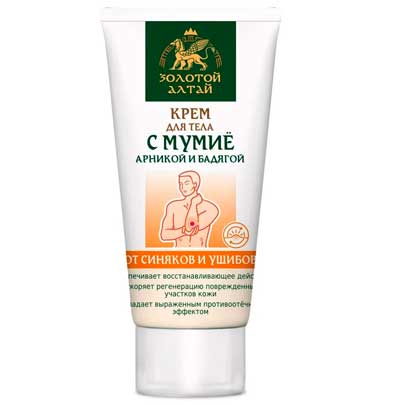

Открывает наш рейтинг крем для тела «Золотой Алтай с мумие, арникой и бадягой» марки Алтэя. Он является универсальным средством, которое помогает справиться с различными повреждениями кожного покрова, ускоряя процесс их заживления.

Продукт содержит уникальное сочетание активных компонентов, которые работают вместе для облегчения боли, уменьшения воспаления и ускорения регенерации. Мумие — это натуральное источник минералов и микроэлементов, который способствует активации процессов восстановления. Арника — природный антибактериальный ингредиент, помогающий снять отечность и гематомы, вызванные ушибами. Эфирное масло чайного дерева и экстракт шалфея оказывают противовоспалительное действие. Д-пантенол, масло виноградной косточки, сорбитол, масло грецкого ореха питают, увлажняют и смягчают. Входящий в состав ментол охлаждает поверхность эпидермиса, насыщает клетки кислородом.

Регулярное использование крема способствует снятию болевых ощущений, в т.ч. и в суставах, быстрому избавлению от синяков, улучшению состояния кожи.

Плюсы:

  • Избавляет от синяков.
  • Убирает отеки.
  • Уменьшает боль.
  • Состав.
  • Охлаждающий эффект.

Минусы:

  • Аромат.
Золотой Алтай от синяков и ушибов арника, мумие, бадяга, д-пантенол

5 Ай-Болит при синяках с тонирующим эффектом
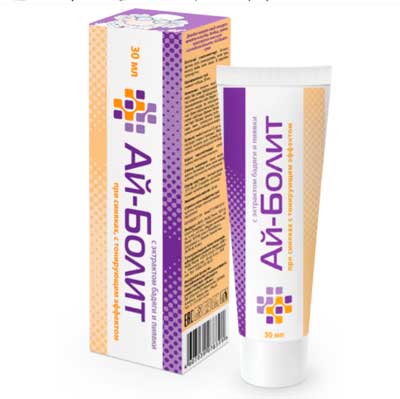

Крем Ай-Болит занимает пятое место. Это не просто косметический продукт, а полноценный союзник в борьбе за красоту и здоровье кожи. Главная особенность средства заключается в сочетании эффективного ухода за поврежденными участками эпидермиса и легкого тонирующего эффекта. Его формула содержит бежевый пигмент, который обеспечивает легкую маскировку синяков.

Ключевыми компонентами являются троксерутин, экстракты арники и пиявки известные своими противовоспалительными и ранозаживляющими свойствами. Крем ускоряет процесс заживления ушибов, способствует уменьшению отечности и рассасыванию гематом. Биоактивный комплекс в составе питает и увлажняет кожный покров.

Продукт выпускается в небольшой тубе объемом 30 мл, которая не займет много места в сумке, благодаря чему ее всегда можно держать под рукой. Крем равномерно распределяется и быстро впитывается, оставляя матовый финиш.

Покупатели отмечают, что средство помогает сократить процесс восстановления кожи после ушибов, однако не все остались довольны тонирующими свойствами.

Плюсы:

  • Маслá в составе.
  • Ускоряет процесс заживления.
  • Быстро впитывается.
  • Матовый финиш.
  • Удобная туба.

Минусы:

  • Слабый тонирующий эффект.
Ай-Болит при синяках с тонирующим эффектом

4 Маклюра восстанавливающий с бадягой, от ушибов


Производитель Божьи Воды разрабатывает натуральную косметику, используя только полезные и эффективные ингредиенты. Кроме того, вся продукция проходит контроль качества и не тестируется на животных.

На четвертом месте рейтинга располагается восстанавливающий крем с бадягой «Маклюра». Он выпускается в пластиковой баночке объемом 50 мл, которая дополнительно упакована в бумажный пакет, что визуально производит впечатление экологичности продукта.

Это средство станет незаменимым для тех, кто подвержен ударам и ушибам. Благодаря его применению, можно быстро справиться с последствиями травм и вернуть коже здоровый и ухоженный вид. Имеет легкую текстуру, которая быстро впитывается и не оставляет жирной пленки, даря ощущение комфорта.

В состав входят компоненты, обеспечивающие быстрое устранение отеков и воспалений. Маклюра снижает боль в мышцах и суставах. Экстракт гриба чаги способствует улучшению кровоснабжения. Пчелиный воск увлажняет, живица смягчает и успокаивает, облепиховое масло активизирует процесс регенерации в клетках.

Плюсы:

  • Натуральный продукт.
  • Снимает отеки.
  • Устраняет синяки.
  • Увлажняет.
  • Эффектная упаковка.
Маклюра восстанавливающий с бадягой, от ушибов

3 Лекарь с бадягой для тела


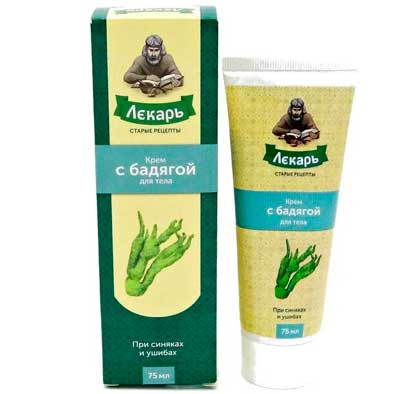
Третью позицию занимает крем с бадягой для тела бренда ЛЕКАРЬ. Он обладает противовоспалительным и антисептическим эффектом, уменьшает воспаление и успокаивает кожу. Выпускается в двух вариантах: тубы объемом 50 мл и 75 мл.

У средства легкая текстура, обеспечивающая быстрое впитывание без липкости и жирного блеска. Натуральные компоненты состава делают его одним из лучших средств при возникновении ушибов. Аллантоин снимает раздражения и покраснения. Экстракт корня имбиря и бадана оказывают противовоспалительное действие, укрепляют сосуды, улучшают циркуляцию крови и стимулируют обновление клеток. Витамин Е помогает восстановить естественный баланс влаги эпидермиса, защищает его от вредного воздействия окружающей среды и улучшает состояние. Этот комплекс ингредиентов обеспечивает эффективный уход за кожей и возвращает ей здоровый вид.

Покупатели оставляют восторженные отзывы. Продукт демонстрирует хорошие результаты: быстро рассасывает гематомы, снижает боль и устраняет синяки. Помимо этого он питает кожный покров, делая его гладким и мягким.

Плюсы:

  • Помогает при ушибах.
  • Хороший состав.
  • Приятный аромат.
  • Объем.
  • Формат упаковки.
ЛЕКАРЬ с бадягой для тела

2 Домашняя аптечка для тела от синяков и ушибов с бадягой и арникой


Компания Две линии предлагает широкий ассортимент косметических средств для ухода за лицом, волосами и телом. Вся продукция создается на основе уникальных алтайских трав и компонентов, благодаря внимательно отобранным ингредиентам и профессиональной разработке она обладает высокой эффективностью и безопасностью.

Крем для тела «Бадяга и арника» располагается на второй позиции. Его формула сочетает в себе полезные масла и экстракты, обеспечивает максимальную эффективность в борьбе с синяками и ушибами. Нежная текстура быстро впитывается, не оставляя ощущения липкости, кроме того, продукт также отлично увлажняет и питает.

Регулярное использование средства – это простой и удобный способ ускорить процесс заживления тканей и избавиться от эстетического дискомфорта. Отсутствие искусственных красителей, отдушек и консервантов делает продукт безопасным и подходящим для даже чувствительной кожи. Богатый комплекс активных растительных экстрактов позволяет достигнуть максимального эффекта уже после нескольких применений.

Плюсы:

  • Устраняет отеки.
  • Избавляет от синяков.
  • Увлажнение.
  • Высокая эффективность.
  • Масла и травы в составе.

Минусы:

  • Небольшой объем.
Домашняя аптечка для тела от синяков и ушибов с бадягой и арникой

1 112 Быстрая помощь для ухода за кожей с бадягой и маслом горчицы
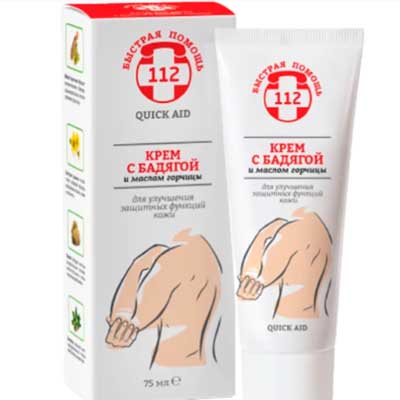

Лидером нашего рейтинга становится крем с бадягой и маслом горчицы бренда 112 Быстрая помощь. Он представляет собой уникальное сочетание активных компонентов растительного происхождения, обладающих полезными свойствами. Средство разработано с учетом потребностей всех типов кожи: от сухой и чувствительной до проблемной и склонной к жирности. Оно имеет легкую текстуру, хорошо впитывается и не оставляет ощущения липкости. Отсутствие агрессивных синтетических компонентов снижает риск появления аллергических реакций.

Состав обогащен натуральными ингредиентами. Бадяга и масло горчицы обеспечивают быструю помощь и эффективное восстановление кожного покрова. Д-пантенол оказывает противовоспалительное действие. Арника, лаванда и прополис выступают в качестве антисептика.

Для достижения максимального результата продукт можно использовать утром и вечером. При регулярном применении кожа приобретет здоровый и естественный вид.

Покупатели высоко оценивают средство. Оно эффективно борется с последствиями ушибов, с его помощью синяки становится менее заметными уже через несколько дней.

Плюсы:

  • Устраняет синяки.
  • Снимает боль.
  • Быстрый результат.
  • Натуральные компоненты.
  • Экономичный расход.
112 Быстрая помощь для ухода за кожей с бадягой и маслом горчицы

Какой крем для тела с бадягой лучше выбрать

Появление синяков и гематом – довольно частое последствие после ушибов. Использование эффективного крема – это простой способ избавиться от эстетического дискомфорта и ускорить процесс заживления поврежденных мягких тканей. Средства с бадягой способны решить множество проблем с кожей и принести радость от здорового и красивого внешнего вида.

Продукт компании Алтэя способствует снятию болевых ощущений за счет легкого охлаждающего свойства. Его рекомендуют использовать не только при появлении синяков, но и для профилактики заболевания суставов.

Ай-Болит позволяет не только запустить процесс заживления травмированных мягких тканей, но и маскирует внешние признаки их проявления благодаря легкому тонирующими эффекту.

Восстанавливающий крем для тела «Маклюра» включает в себя только натуральные ингредиенты. Отсутствие опасных синтетических компонентов делает его безопасным для применения.

Средство марки 112 Быстрая помощь обладает множеством полезных свойств, которые делают его незаменимым в уходе за кожей, в т.ч. и за чувствительной. Наличие масел, экстрактов растений, витаминов способствует комплексному оздоровлению кожного покрова за короткое время.

Ускорить регенерацию клеток, снять отек и укрепить защитные функции эпидермиса помогают продукты брендов Две линии и ЛЕКАРЬ. Наряду с бадягой они содержат природные экстракты, улучшающие состояние кожи.

Удачных покупок!

The post 6 лучших кремов для тела с бадягой appeared first on Рейтинги, подборки и список лучшего.


Source: spasibovsem.ru krasota-i-zdorove

Как мужчинам поздравить женский коллектив с 8 марта?

Тогда задача представителей сильной половины человечества состоит в том, чтобы доказать, что они могут не только выбирать подарки на 8 марта, но и достойно организовать поздравительное мероприятие.

Да, именно поздравления запоминаются на долгие годы, и поэтому потом по нескольку раз коллективно пересматриваются видеозаписи этих памятных моментов.

Если всё же ситуация такова, что ресурсов мужчин недостаточно для вручения всем своим сотрудницам подарков, можно придумать общий полезный презент. Часто таким подарком могут стать различные нужные в офисе дополнения: электрочайники, микроволновые печи, кофеварки. То есть то, что может пригодиться всем сотрудникам и в чем есть необходимость. Читать

После 16 лет разработки libmicrohttpd выпускает свою первую стабильную версию.

libmicrohttpd

libmicrohttpd — небольшая библиотека C, которая должна упростить запуск HTTP-сервера как части другого приложения.

Недавно было объявлено выпуск новой версии библиотеки GNU «libmicrohttpd 1.0.0», который отмечен как первая стабильная версия проекта и в котором подчеркивается, среди прочего, переработка реализации неявной аутентификации, а также тот факт, что код инициализации GnuTLS был переработан.

Для тех, кто не знает о libmicrohttpd, следует знать, что Это мощный инструмент для запуска HTTP-сервера внутри приложения C или C++.. GNU libmicrohttpd характеризуется как быстрая и небольшая библиотека C, ресурсоэффективная и подходящая для приложений, требующих встроенного HTTP-сервера.


Читать

Как проверить тип системы на компьютере с Windows

Когда вы пытаетесь загрузить какое-либо компьютерное программное обеспечение на свой компьютер с Windows. Вы нашли два варианта загрузки – 32-битную и 64-битную версии программного обеспечения. И вы запутаетесь, какой из них скачать. Я также запутался, когда впервые использовал компьютер с Windows.

Но теперь у меня есть решение, как узнать, какой из них скачать. В этой статье мы обсудим, как проверить тип системы на компьютерах с Windows и разницу между 32-битной и 64-битной версиями.

Разница между 32-битной и 64-битной версией

32-битные и 64-битные относятся к тому, как процессор компьютера обрабатывает информацию. 64-битная версия будет более эффективно обрабатывать большие объемы оперативной памяти, чем 32-битная система. Короче говоря, производительность немного лучше.

Теперь «Тип системы» сообщает вам, используете ли вы 32-разрядную версию операционной системы Windows или 64-разрядную версию. Он также сообщает вам, совместим ли ваш компьютер с 64-битной версией программного обеспечения или нет.

Для запуска 64-разрядной версии операционной системы Windows ваш компьютер должен иметь 64-разрядный процессор. Если у вас 64-битная версия Windows, вы можете запускать как 32-битную, так и 64-битную версии программного обеспечения.

А если у вас 32-битная версия Windows, то вы не сможете запускать 64-битную версию ПО. Короче говоря, для запуска всех типов программного обеспечения Windows рекомендуется 64-битный процессор.

Как проверить тип системы на компьютере с Windows?

Здесь, в этом разделе, мы обсудим три способа проверки системной информации и типов систем в операционной системе Windows. Итак, без лишних слов, приступим.

1. Использование настроек

Прежде всего, давайте обсудим, как мы можем проверить системную информацию с помощью настроек Windows. Для этого выполните следующие действия:

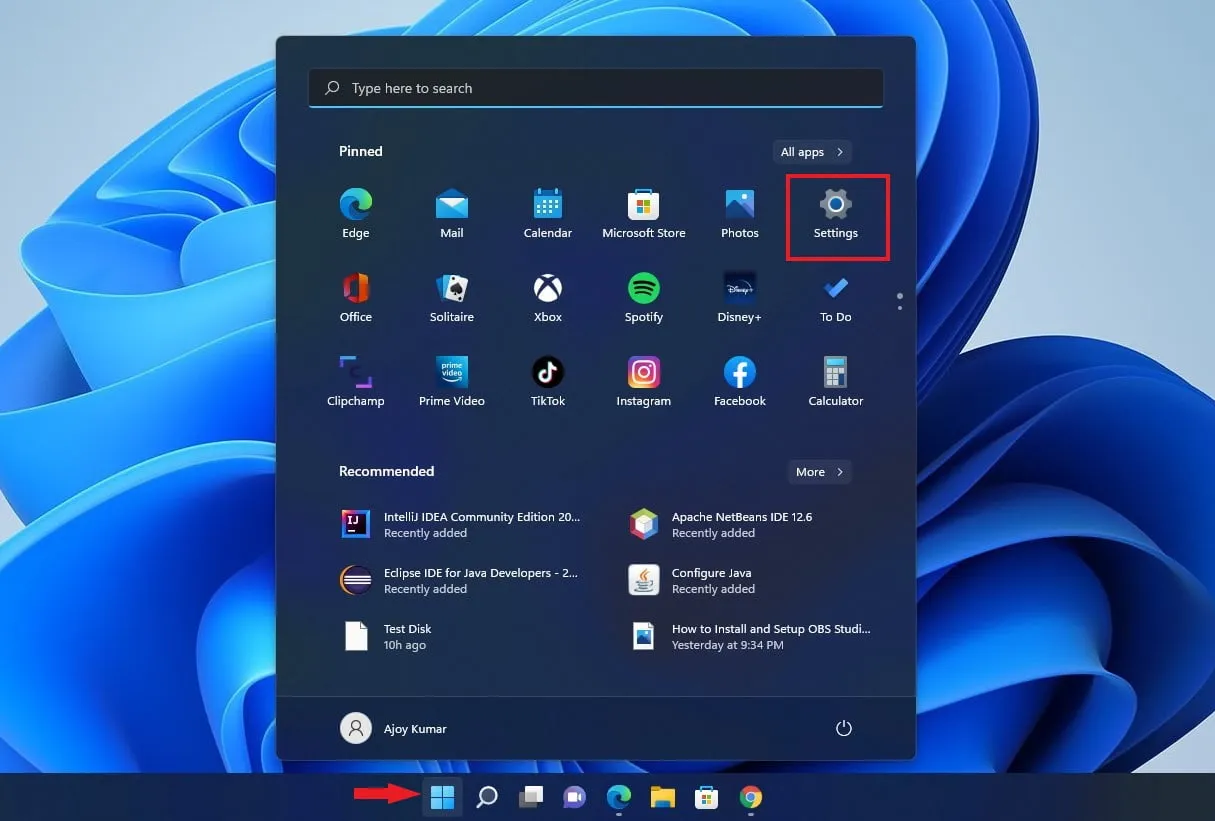
1. В новой Windows 11 мы получаем центрированную панель задач, щелкните значок Windows, чтобы открыть меню «Пуск», и нажмите «Настройки».

Доступ к настройкам Windows

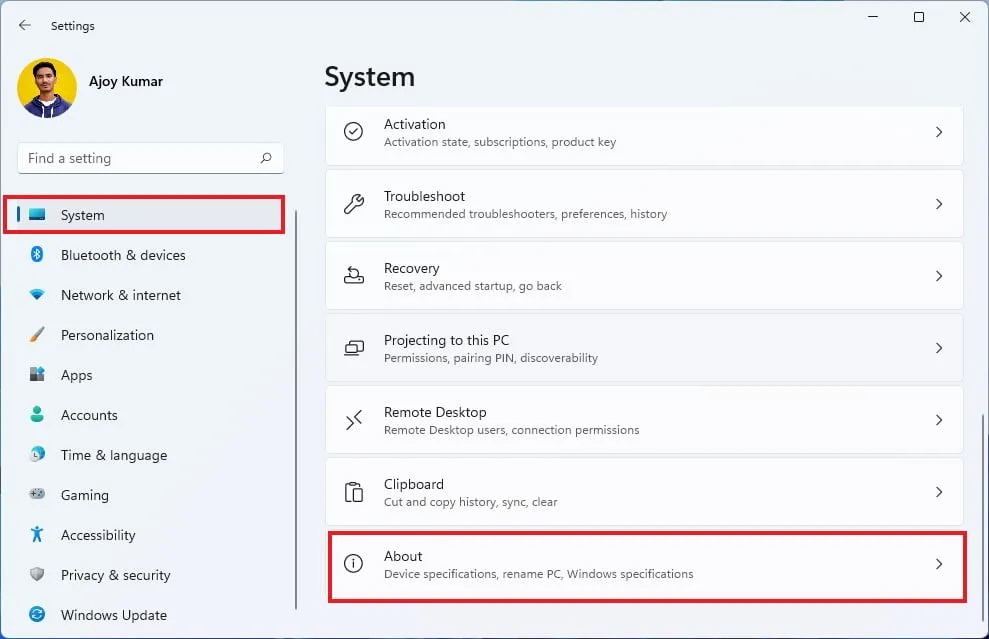
2. Затем нажмите вкладку «Система» на левой панели окна «Настройки». Затем найдите параметр «О программе» справа от экрана.

Проверка раздела «О программе» операционной системы Windows

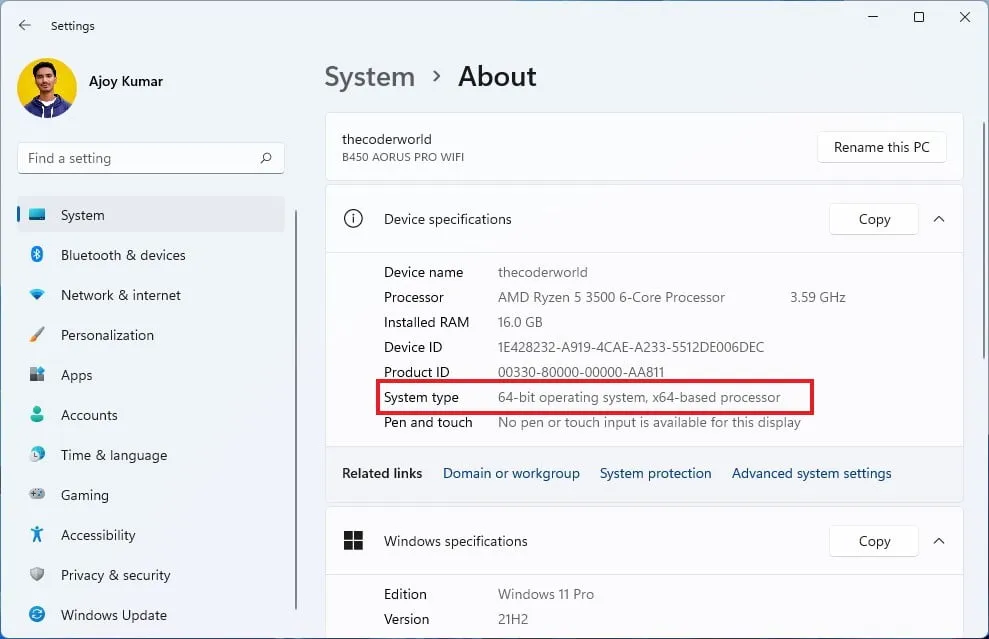
3. Теперь, когда вы нажмете «О программе», вы увидите все характеристики системы.

4. Здесь найдите «Типы систем», чтобы узнать, является ли тип вашей компьютерной системы 32-битной или 64-битной.

Проверка системы в разделе «О программе»

Вот и все. Вот как вы можете проверить, какой тип компьютерной системы вы используете: 32-битный или 64-битный.

2. Использование приложения «Информация о системе»

Вы также можете проверить тип системы Windows в приложении «Информация о системе». Вот как вы можете проверить системную информацию:

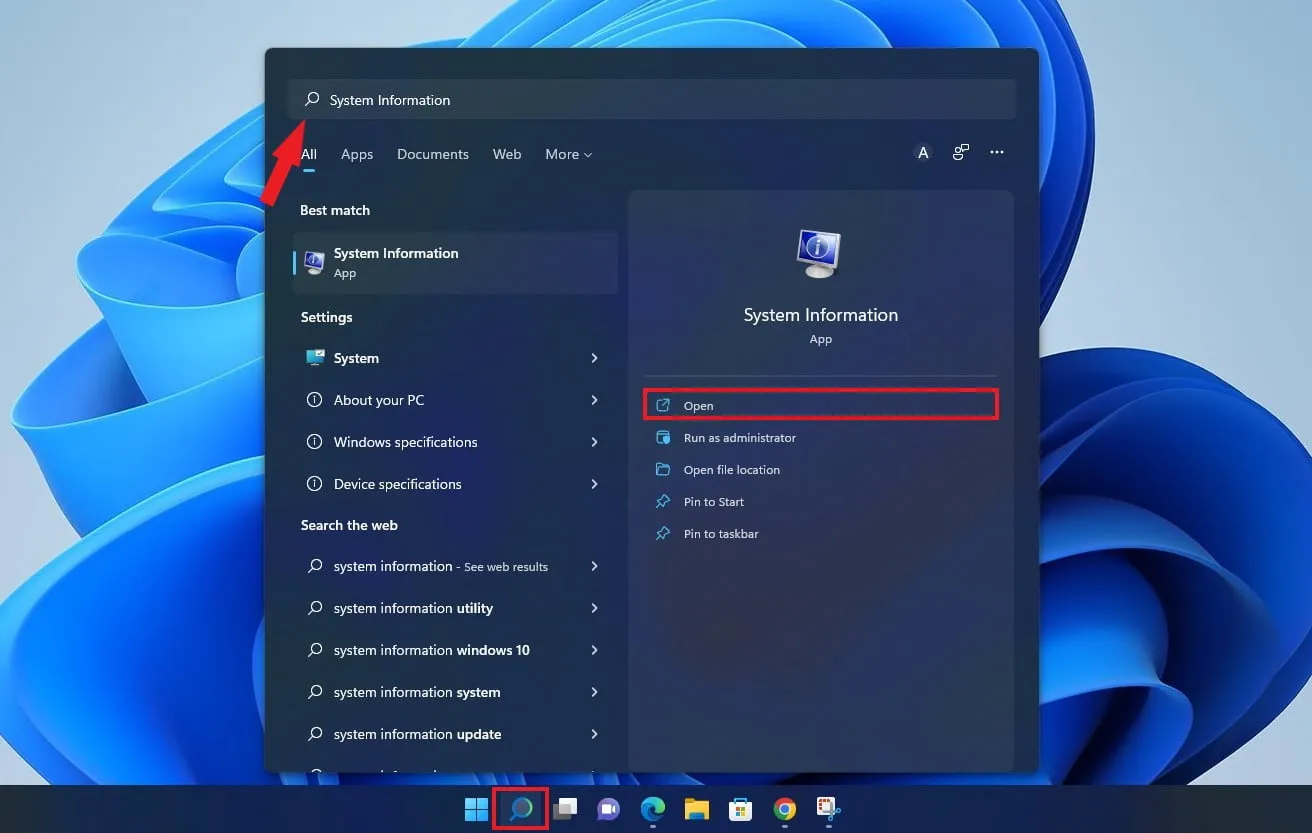
1. Нажмите на значок поиска и найдите информацию о системе в строке поиска. Затем откройте его.

Открытие информации о системе

2. Здесь выберите «Сводка системы» слева, а справа вы найдете тип системы Windows. Если вы используете 32-разрядную версию, вы найдете ПК на базе x86, а для 64-разрядной версии вы найдете тип системы ПК на базе x64.

3. Использование командной строки

Вы также можете проверить информацию о вашей системе с помощью командной строки, чтобы определить тип вашей системы Windows. Вот шаги:

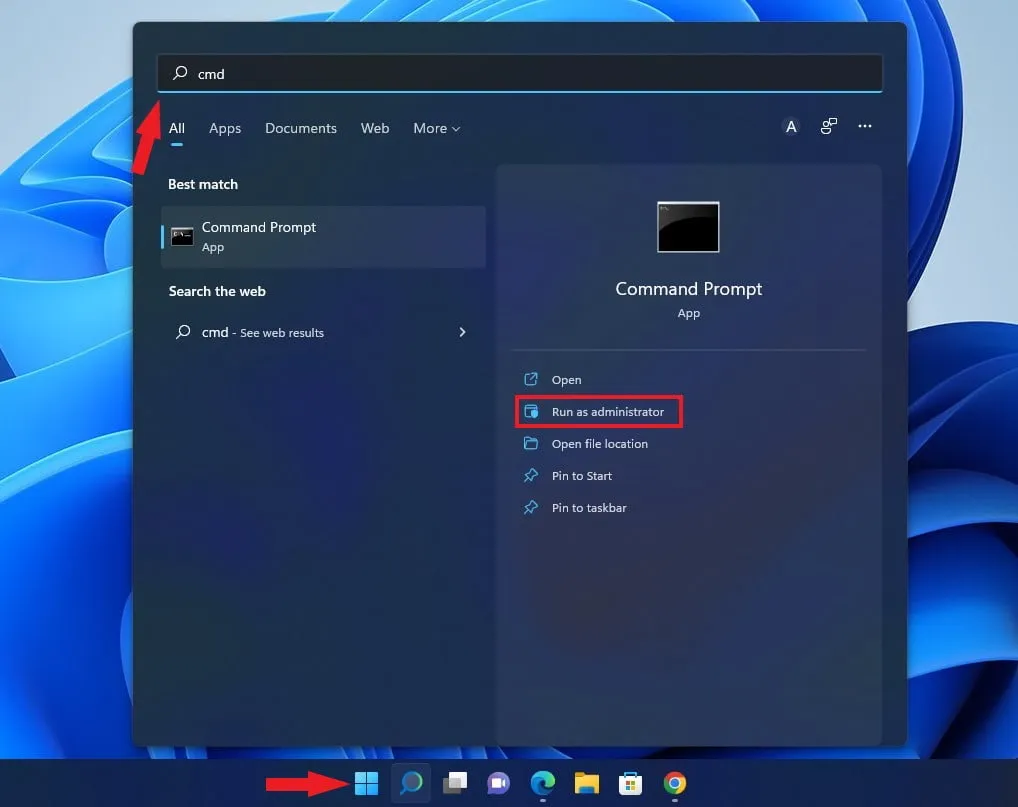
1. Нажмите на значок Windows, чтобы открыть меню «Пуск». Здесь найдите командную строку и запустите ее от имени администратора.

Запуск командной строки от имени администратора

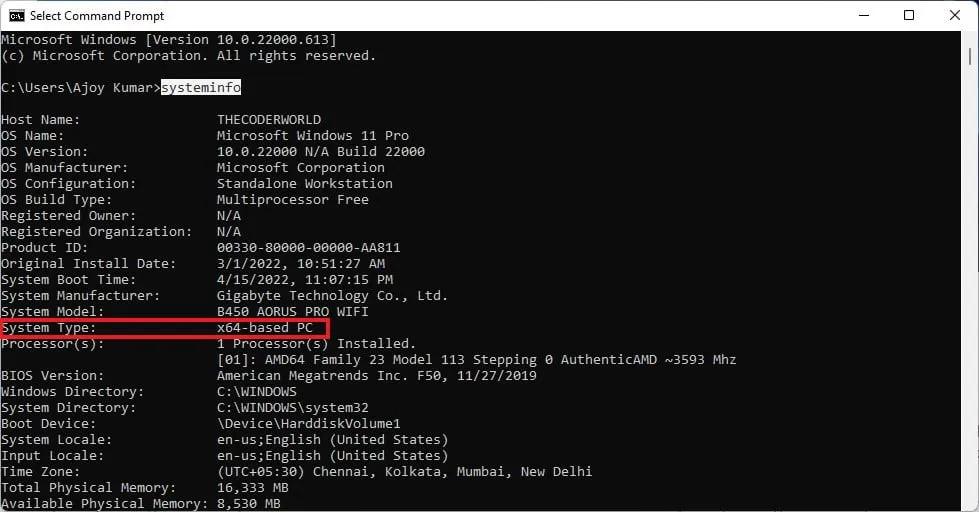
2. Теперь введите следующую команду и нажмите Enter, чтобы узнать информацию о системе Windows:

systeminfo

Проверка типа системы

Заключение

Вот и все. Это три способа проверить, является ли тип вашей компьютерной системы 32-битной или 64-битной. Если тип вашей системы 32-битный, вам необходимо загрузить 32-битную версию программного обеспечения, а если тип вашей системы 64-битный, вам необходимо загрузить 64-битную версию программного обеспечения. Однако в настоящее время большинство операционных систем являются 64-битными. Итак, если вы используете последнее устройство, вы можете напрямую загрузить 64-битную версию программного обеспечения.

Мы надеемся, что эта статья была для вас полезна. Если вам понравилась статья, то вы можете поделиться ею с друзьями. Более того, если у вас есть какие-либо вопросы, вы можете оставить их в разделе комментариев.


2024-02-18T18:38:34
Вопросы читателей

Как исправить WhatsApp Desktop, не работающий в Windows 11

WhatsApp стал неотъемлемой частью нашей повседневной жизни, позволяя нам общаться с друзьями, семьей и коллегами посредством обмена мгновенными сообщениями, а также голосовых и видеозвонков. Благодаря удобному интерфейсу и надежным функциям WhatsApp завоевал огромную популярность во всем мире. Чтобы улучшить пользовательский опыт и обеспечить большее удобство, WhatsApp представил настольное приложение, известное как WhatsApp Desktop. Это приложение позволяет пользователям получать доступ к своим сообщениям, мультимедиа и контактам WhatsApp непосредственно со своего ПК с Windows.

Однако с выпуском Windows 11 некоторые пользователи сообщили о проблемах с тем, что WhatsApp Desktop не работает должным образом. Эти проблемы могут варьироваться от зависания или сбоя приложения до проблем синхронизации между мобильной и настольной версиями. В этом руководстве мы решим эти проблемы и проведем вас через шаги, которые помогут исправить WhatsApp Desktop, не работающий в Windows 11. Давайте начнем!

Почему WhatsApp Desktop не работает на ПК с Windows?

Прежде чем мы углубимся в этапы устранения неполадок, важно понять, почему WhatsApp Desktop может работать неправильно на вашем компьютере с Windows 11. Вот некоторые распространенные причины:

Проблемы с подключением к Интернету. Для правильной работы WhatsApp Desktop требуется стабильное подключение к Интернету. Если ваше интернет-соединение слабое или нестабильное, это может привести к сбоям в работе приложения.

Устаревшее программное обеспечение. Если вы используете устаревшую версию WhatsApp Desktop или Windows 11, это может привести к проблемам совместимости и сбоям в работе приложения.

Разрешения и настройки. Иногда неправильные разрешения или настройки в приложении или Windows могут помешать WhatsApp Desktop работать должным образом.

Как исправить WhatsApp Desktop, не работающий в Windows 11

Теперь, когда мы лучше понимаем потенциальные причины, давайте перейдем к методам исправления того, что WhatsApp Desktop не работает на вашем компьютере.

Ниже мы упомянули 11 возможных исправлений того, что WhatsApp не работает на вашем ПК с Windows. Итак, давайте обсудим их один за другим.

1. Запустите средство устранения неполадок Интернета.

Первый шаг — запустить средство устранения неполадок Интернета на компьютере с Windows 11. Этот инструмент может помочь диагностировать и устранить любые проблемы с подключением к Интернету, которые могут влиять на WhatsApp Desktop.

Чтобы запустить средство устранения неполадок Интернета, выполните следующие действия:

1. Нажмите клавиши Windows+I, чтобы открыть меню настроек Windows.

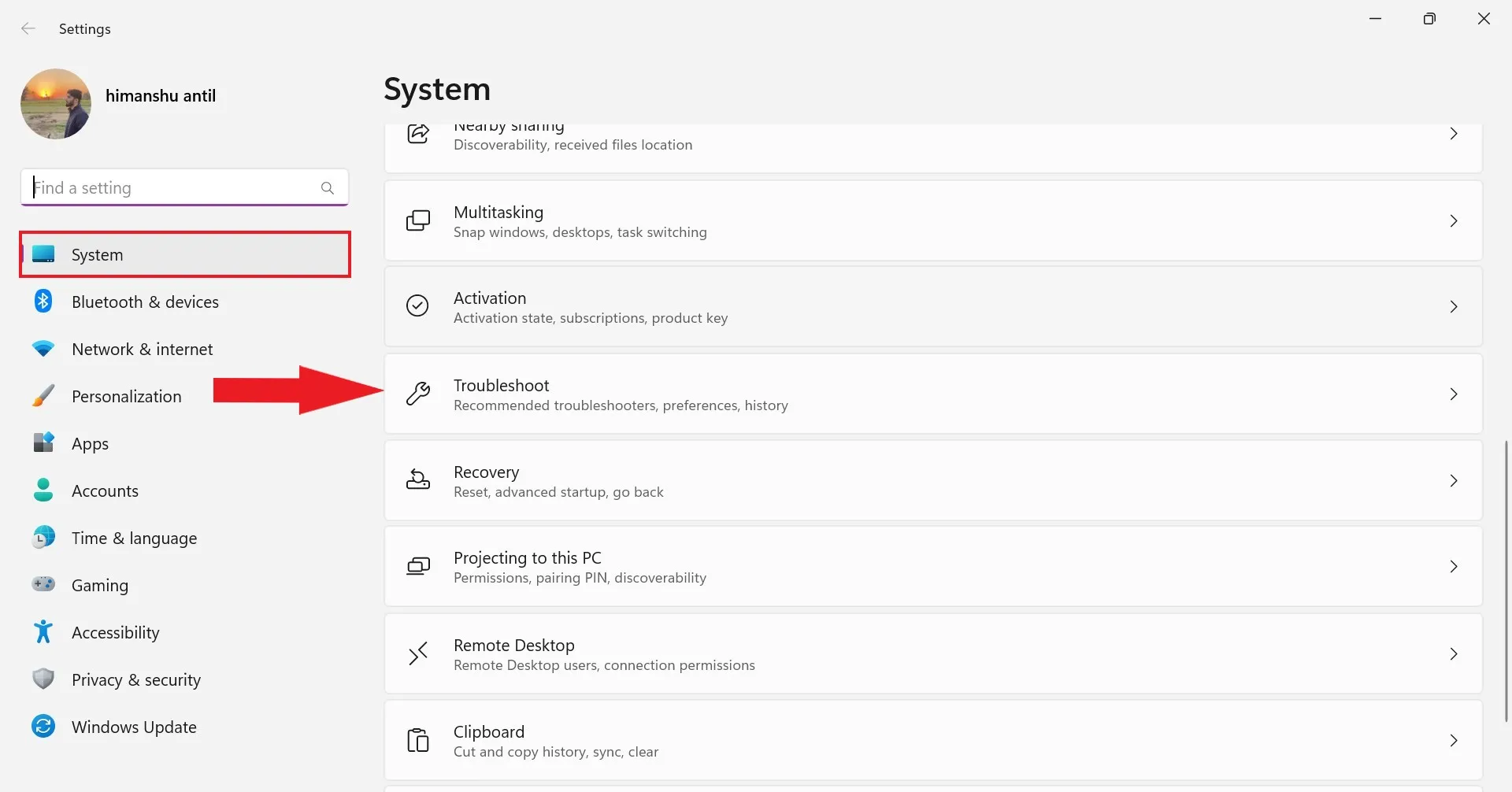
2. В настройках системы найдите опцию «Устранение неполадок» и нажмите на нее. Вы получите все варианты устранения неполадок.

Устранение неполадок с настройками Windows 11

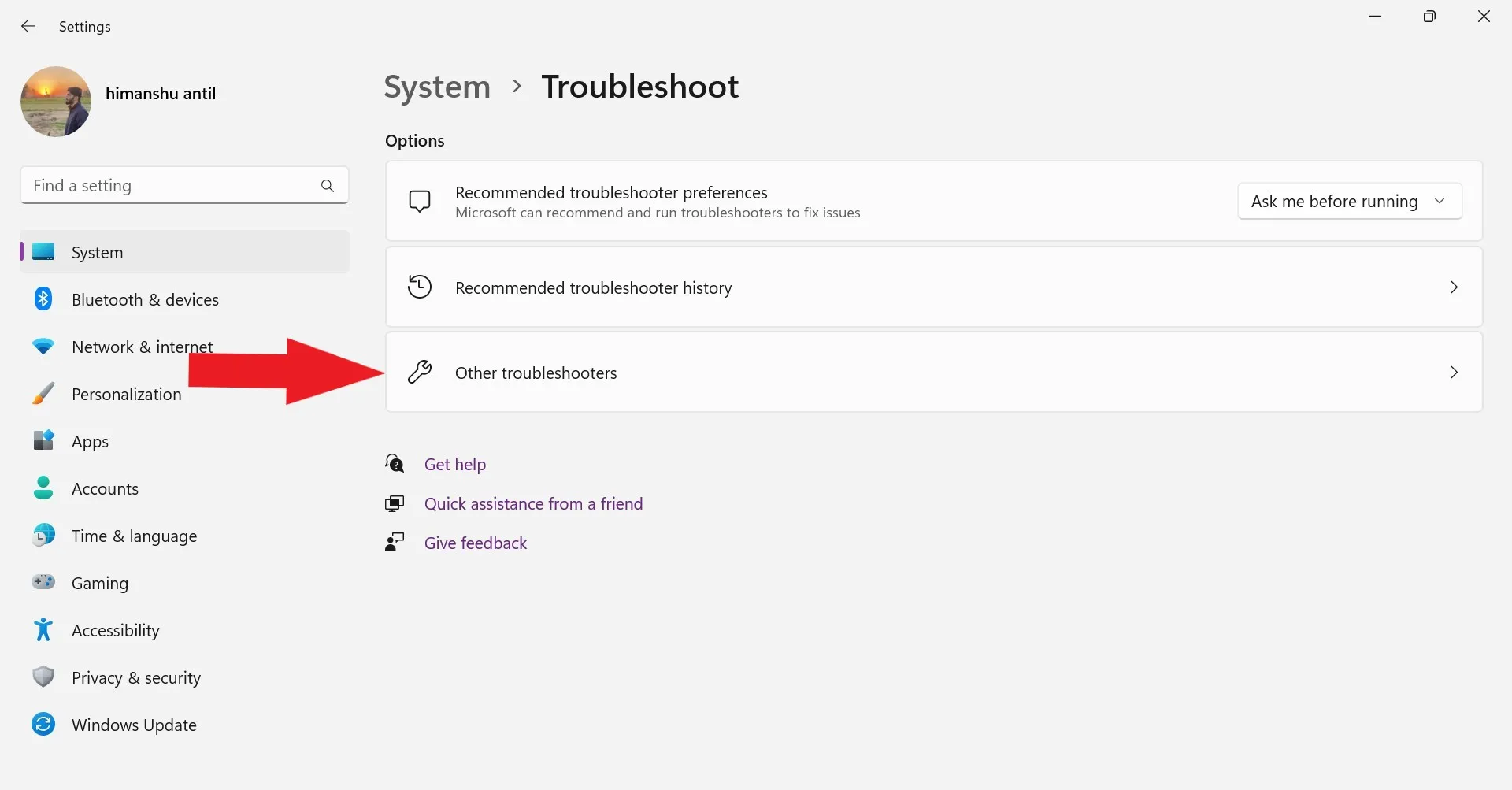
3. В окне «Устранение неполадок» нажмите «Другое средство устранения неполадок».

Другие настройки устранения неполадок в Windows 11

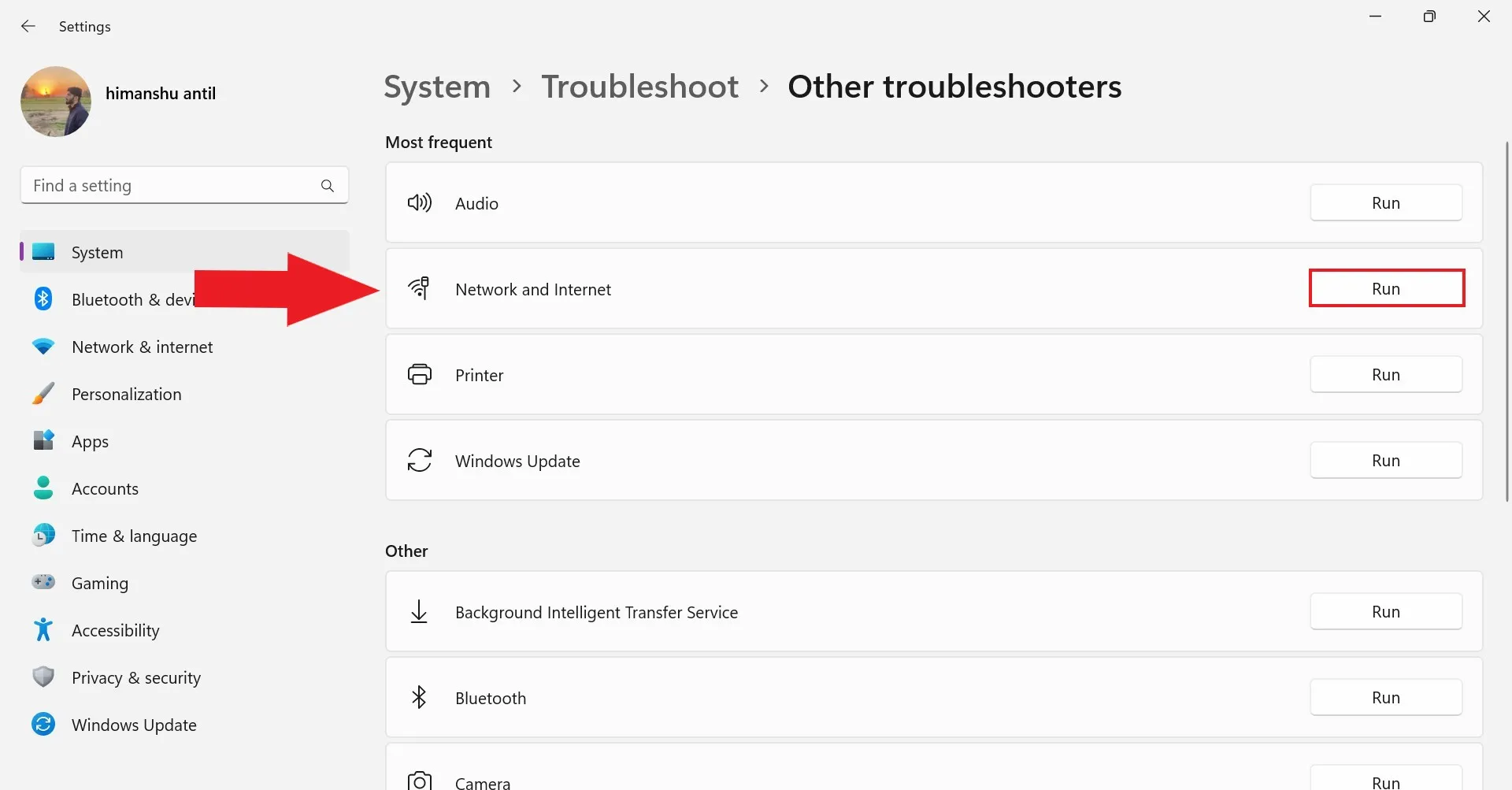
4. Теперь нажмите кнопку «Выполнить», соответствующую опции «Сеть и Интернет».

Запуск средств устранения неполадок сети и Интернета

5. После этого на вашем компьютере запустится средство устранения неполадок сети, чтобы выявить любые проблемы, связанные с сетью.

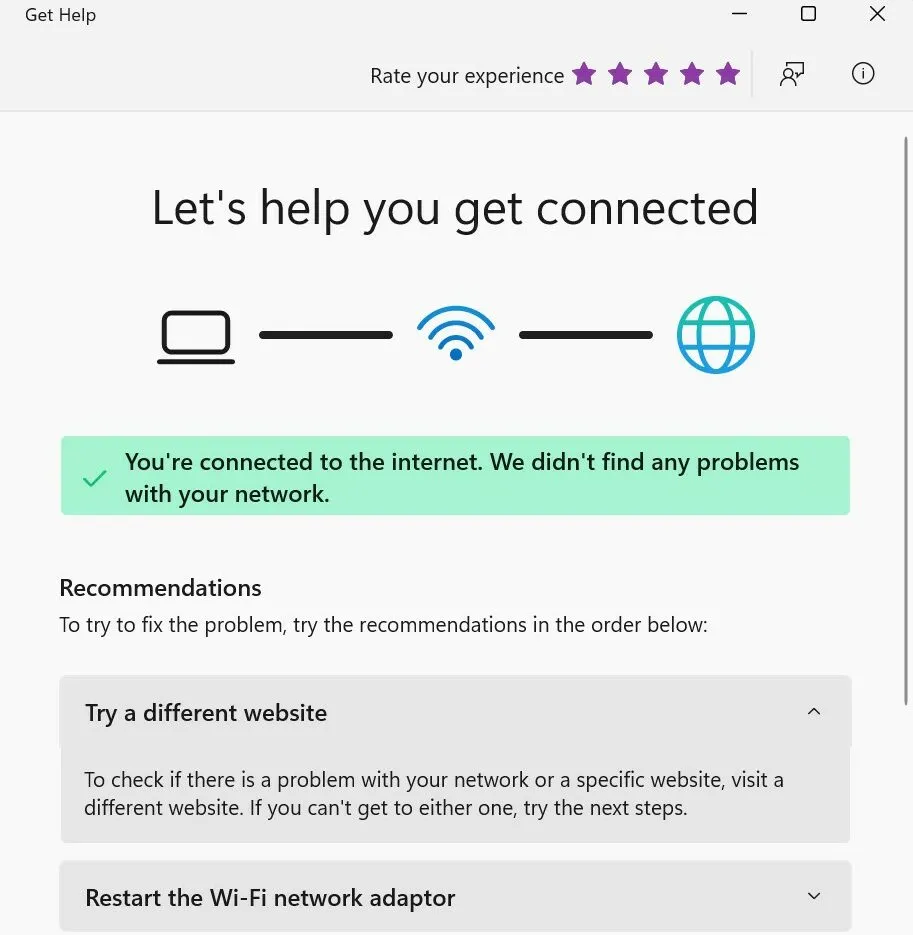
6. После завершения устранения неполадок вы увидите окно, как показано ниже. Здесь вы узнаете, есть ли какие-либо проблемы с сетью, и получите рекомендации по их устранению.

Результат устранения неполадок сети

2. Используйте то же соединение Wi-Fi.

Когда дело доходит до использования WhatsApp Desktop на ПК с Windows 11, важно убедиться, что ваш компьютер и смартфон подключены к одной и той же сети Wi-Fi. Это связано с тем, что WhatsApp Desktop использует синхронизацию данных между вашим мобильным устройством и компьютером.

Когда вы используете WhatsApp на своем смартфоне, все ваши сообщения, медиафайлы и контакты сохраняются на вашем устройстве. Чтобы получить доступ к этим данным на вашем компьютере через WhatsApp Desktop, оба устройства должны быть подключены к одной сети Wi-Fi.

Это обеспечивает беспрепятственную связь между двумя платформами, гарантируя, что любые сообщения, отправленные или полученные на ваше мобильное устройство, синхронизируются и отражаются на вашем ПК.

Если ваш компьютер и смартфон подключены к разным сетям Wi-Fi, процесс синхронизации может столкнуться с трудностями, что приведет к проблемам с неправильной работой WhatsApp Desktop. В таких случаях рекомендуется подключить оба устройства к одной сети Wi-Fi, чтобы решить любые проблемы с синхронизацией.

Используя одно и то же соединение Wi-Fi, вы можете быть уверены, что ваши сообщения и медиафайлы WhatsApp беспрепятственно синхронизируются между вашим мобильным устройством и WhatsApp Desktop на вашем ПК с Windows 11.

3. Принудительно закрыть WhatsApp

Иногда WhatsApp Desktop может перестать отвечать на запросы или зависать по разным причинам, например из-за временного сбоя программного обеспечения или конфликтующих процессов. Чтобы это исправить, вы можете принудительно закрыть приложение, что позволит вам завершить любые фоновые процессы и перезапустить его заново.

Чтобы принудительно закрыть WhatsApp Desktop, вы можете выполнить следующие действия:

1. Нажмите одновременно Ctrl+Shift+Esc, чтобы запустить диспетчер задач. Кроме того, вы также можете щелкнуть область панели задач и выбрать пункт «Диспетчер задач» в контекстном меню.

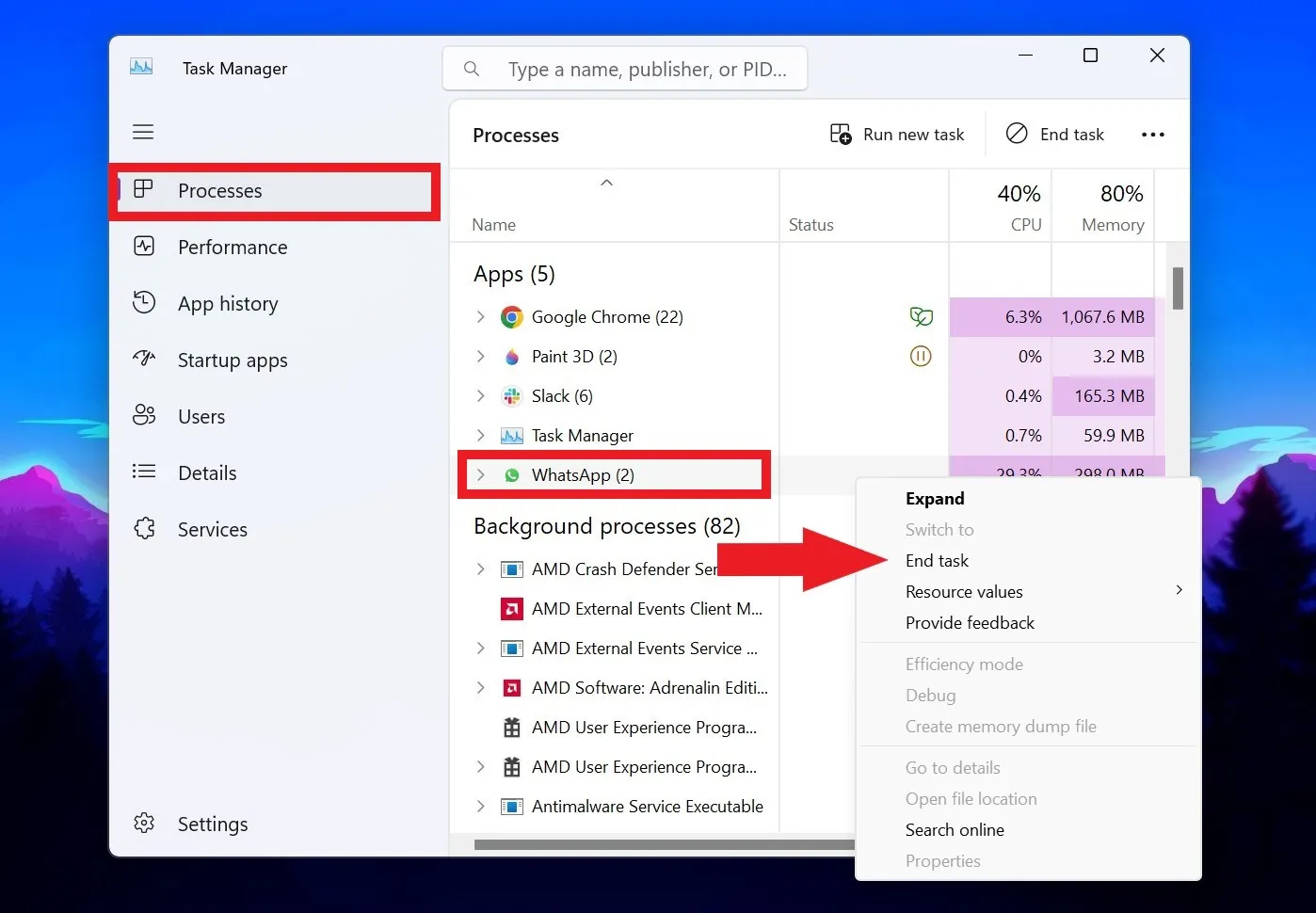
2. В окне диспетчера задач найдите WhatsApp Desktop на вкладке «Процессы». Щелкните правой кнопкой мыши WhatsApp Desktop и выберите «Завершить задачу» в появившемся меню.

Принудительно закрыть настольное приложение WhatsApp

После этого снова запустите WhatsApp Desktop и проверьте, работает ли WhatsApp на вашем компьютере. Если проблема не устранена, следуйте приведенным ниже методам.

4. Проверьте наличие обновлений WhatsApp.

Регулярное обновление WhatsApp Desktop необходимо для обеспечения совместимости и оптимальной производительности. Обновления часто включают исправления ошибок, улучшения безопасности и новые функции.

Проверив наличие обновлений и установив их, вы сможете устранить любые известные проблемы и убедиться, что используете последнюю версию WhatsApp.

Чтобы проверить наличие обновлений, выполните следующие действия:

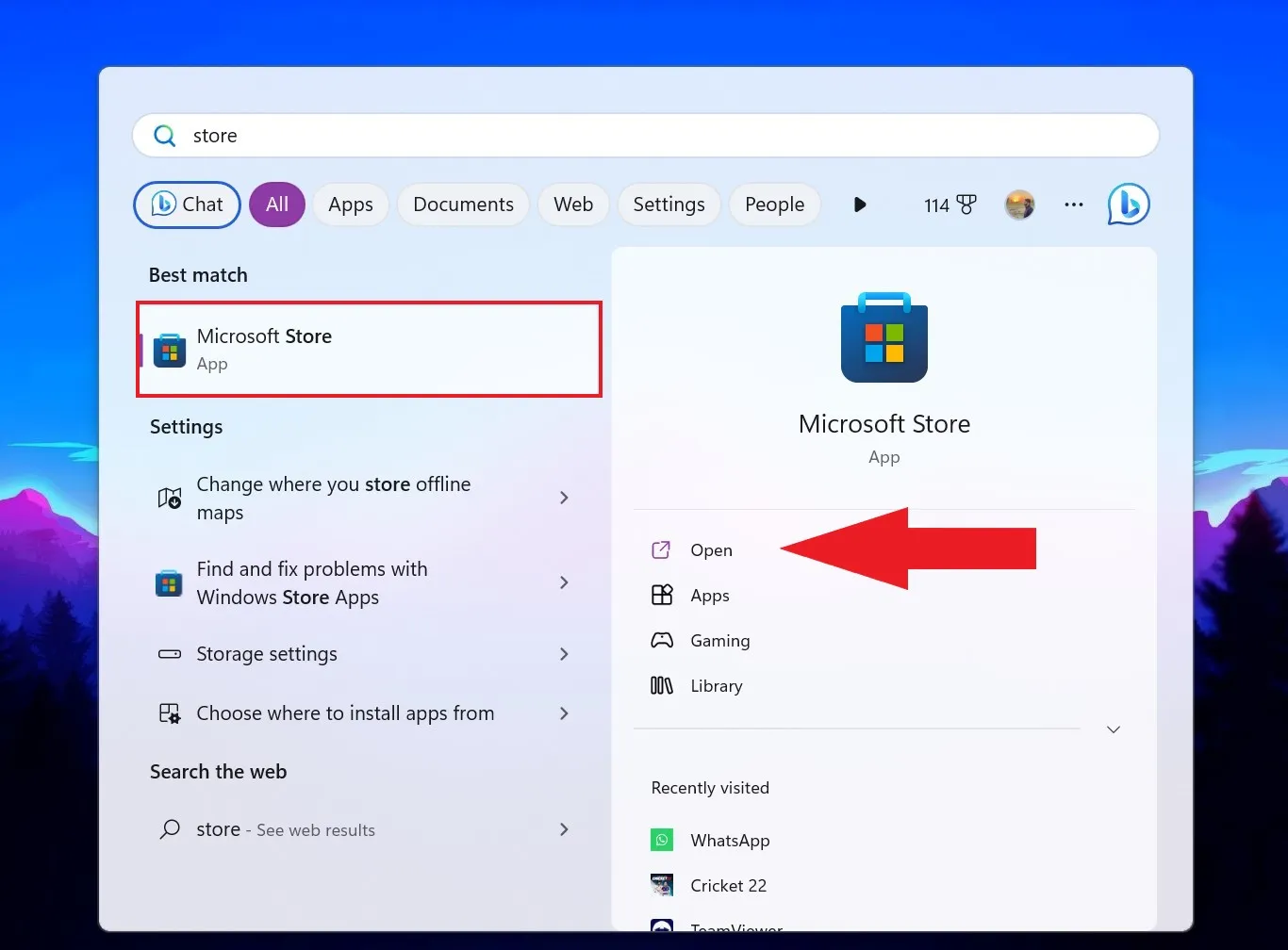
1. Нажмите клавишу Windows, чтобы открыть меню поиска и выполнить поиск Microsoft Store. Запустите его из результатов поиска, нажав «Открыть».

Открытие Microsoft Store
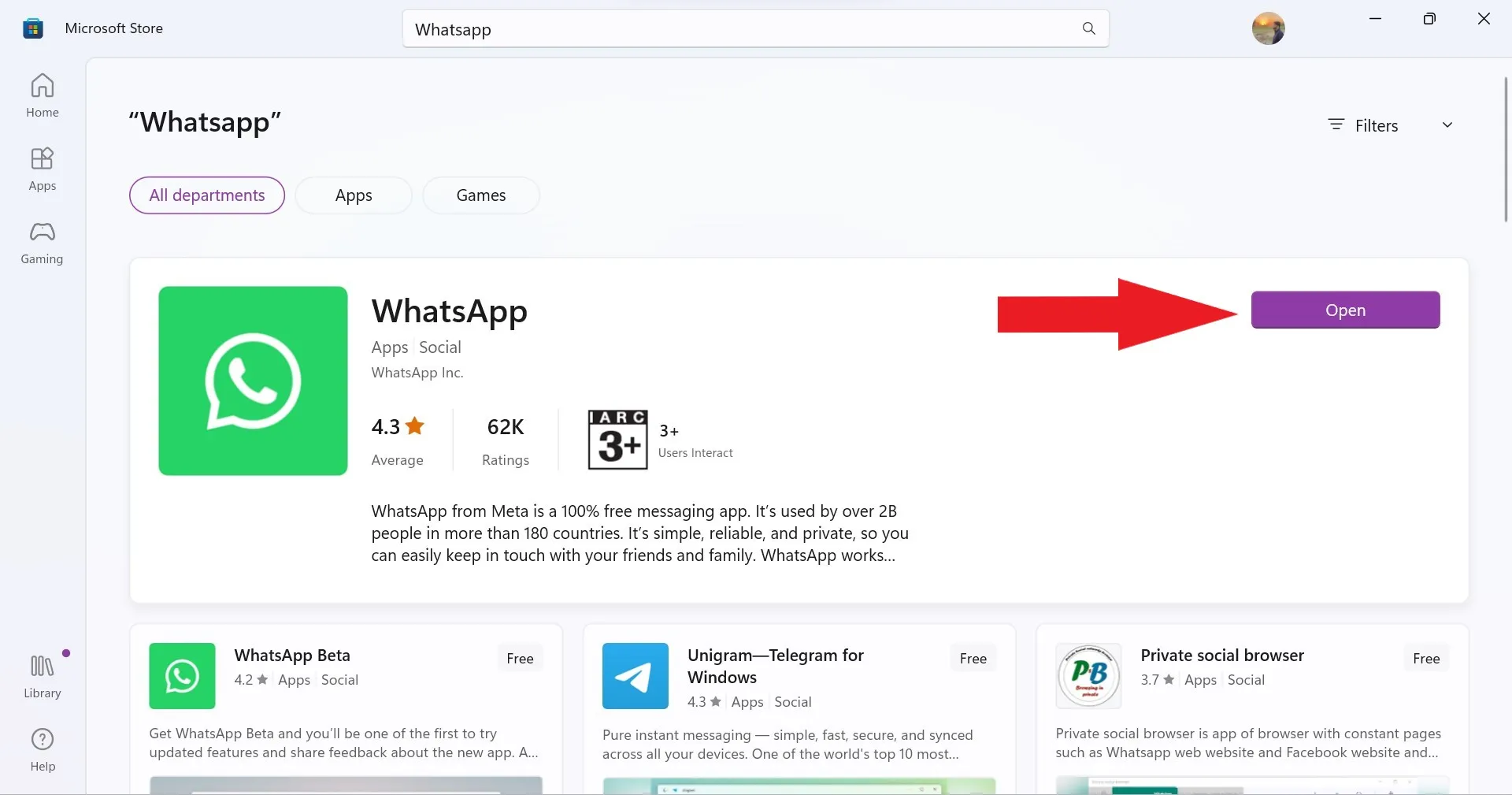
2. В строке поиска Microsoft Store найдите WhatsApp.

3. Нажмите на верхний результат. Если вы видите кнопку «Открыть», это означает, что приложение уже обновлено до последней версии. Если вы видите опцию «Обновить», нажмите на нее, чтобы обновить рабочий стол WhatsApp до последней версии.

Обновление WhatsApp в Windows 11

После обновления снова откройте WhatsApp и проверьте, работает ли он на этот раз нормально.

5. Дайте необходимые разрешения

WhatsApp Desktop требует определенных разрешений для доступа к вашим файлам, микрофону и камере на вашем компьютере. Эти разрешения позволяют вам отправлять и получать мультимедиа, совершать голосовые и видеозвонки, а также беспрепятственно взаимодействовать со своими контактами.

Предоставление необходимых разрешений гарантирует правильную работу WhatsApp Desktop и доступ к необходимым ресурсам на вашем компьютере. Вот как проверить и предоставить разрешения:

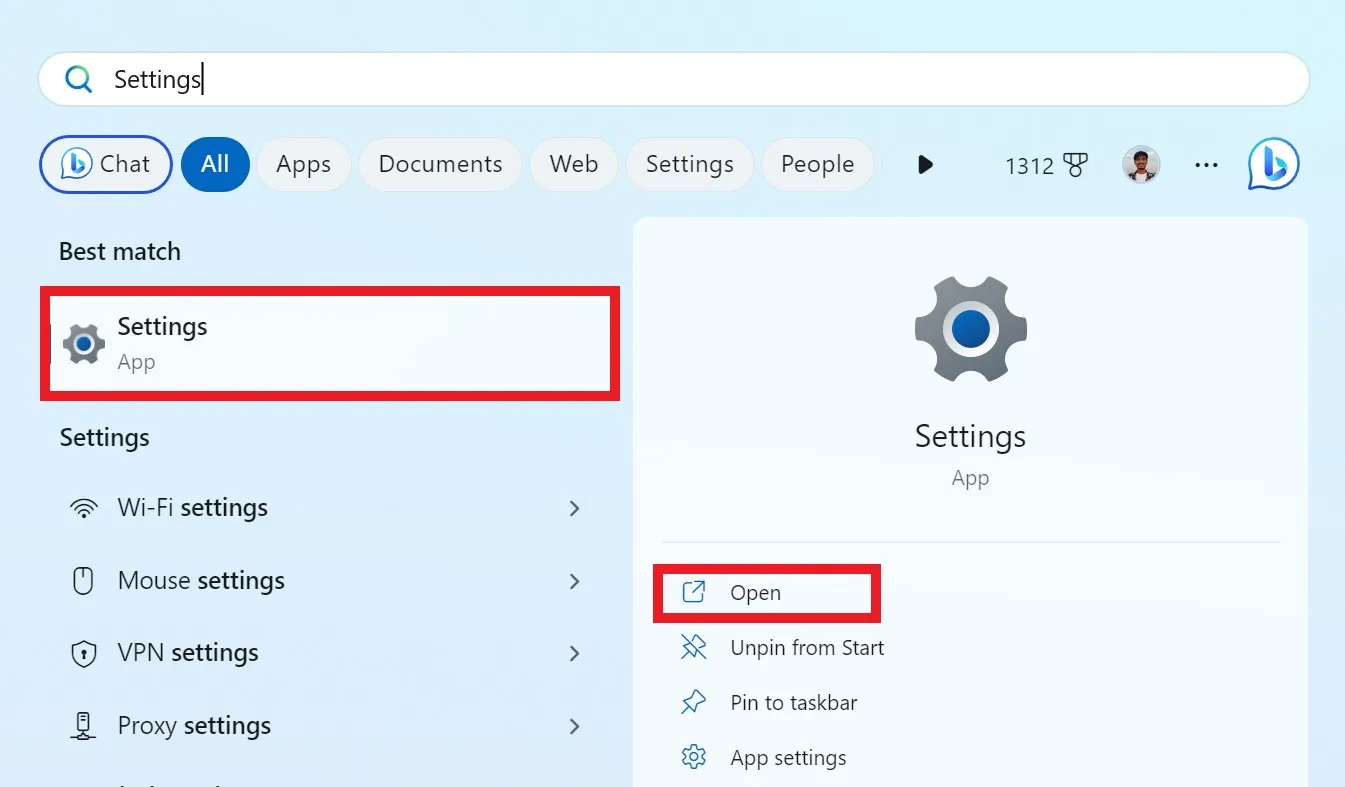
1. Нажмите на значок меню «Пуск» и найдите «Настройки». Затем нажмите кнопку «Открыть», чтобы запустить его.

Открытие настроек из поиска Windows

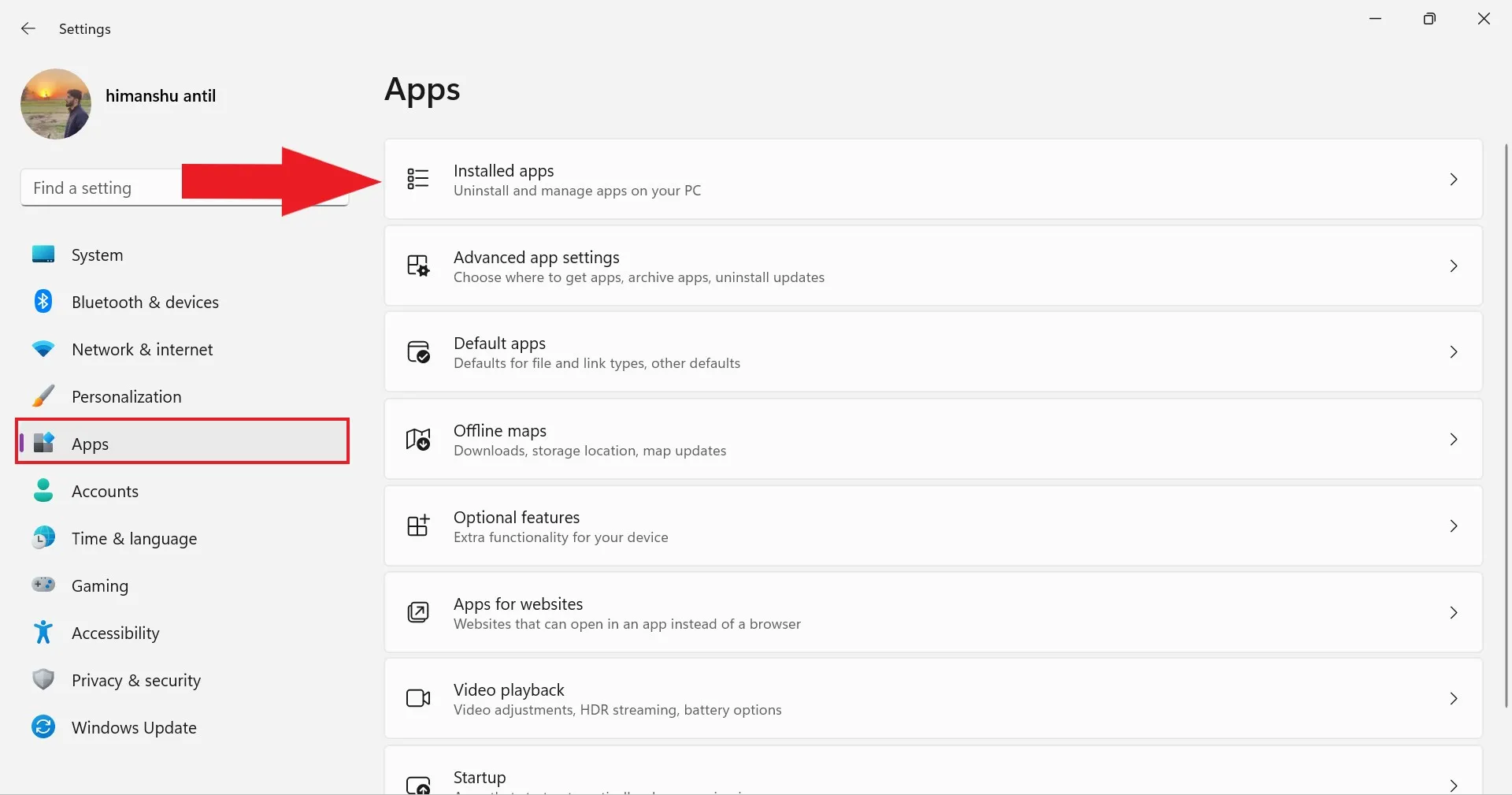
2. В окне настроек выберите Приложения > Установленные приложения.

Параметр настроек установленного приложения

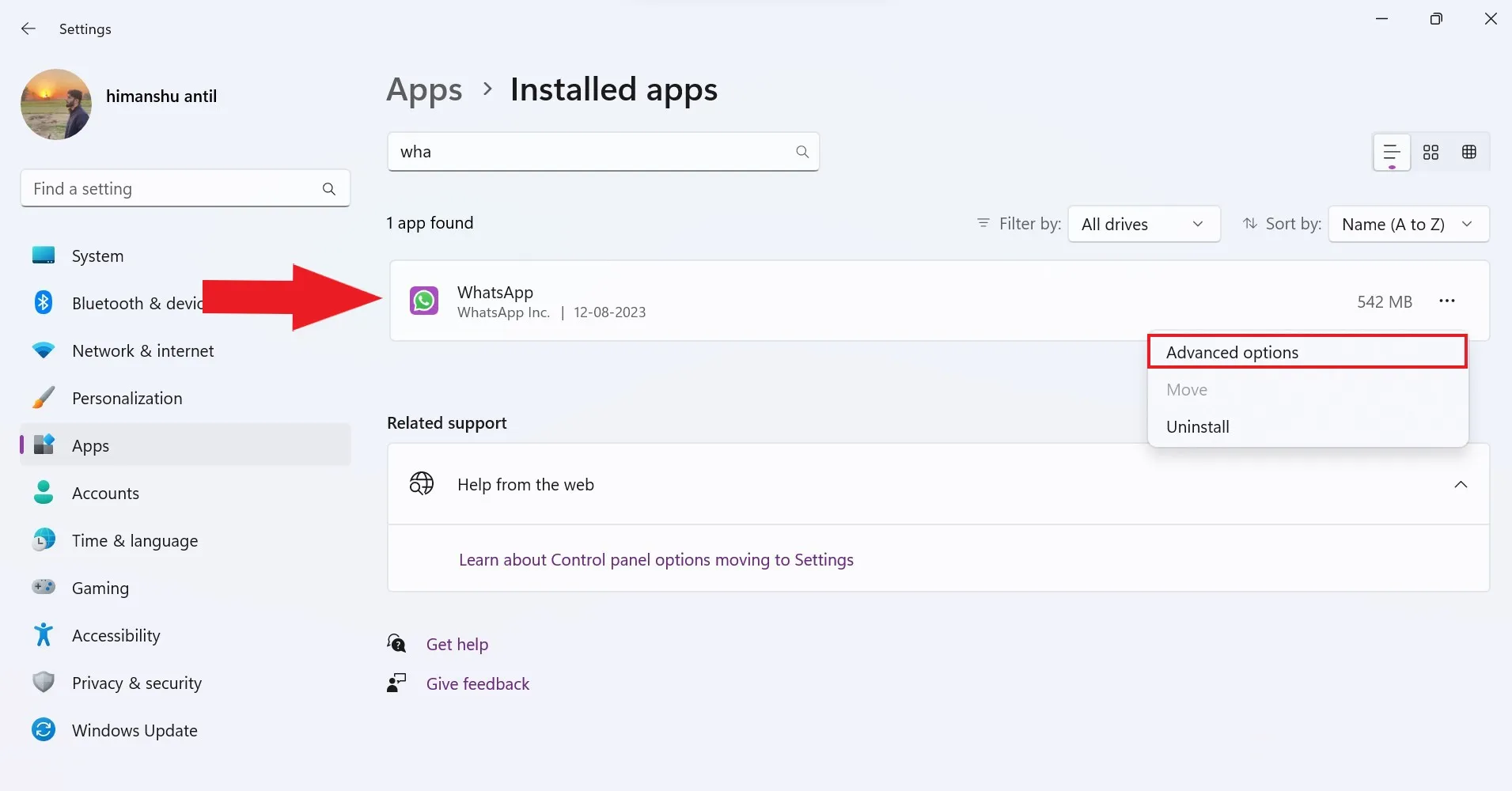
3. Найдите WhatsApp в строке поиска меню установленных приложений. Теперь WhatsApp появится в результатах поиска.

4. Нажмите на три точки и в появившемся контекстном меню выберите «Дополнительные параметры».

Дополнительные параметры WhatsApp

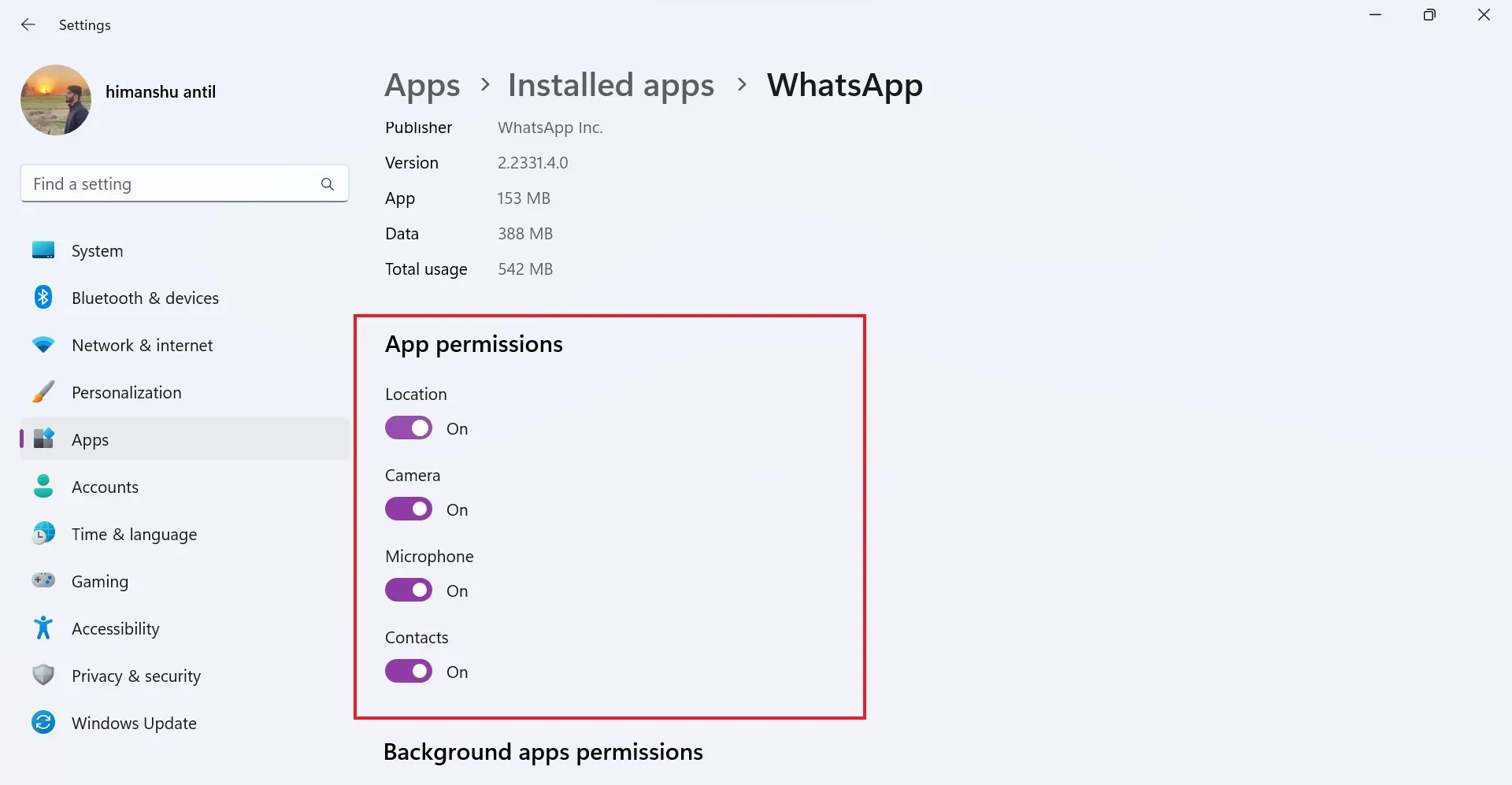
5. Здесь вы получите список разрешений приложения, необходимых для работы WhatsApp. Включите тумблеры WhatsApp, чтобы предоставить все необходимые разрешения.

Разрешение приложениям в Windows

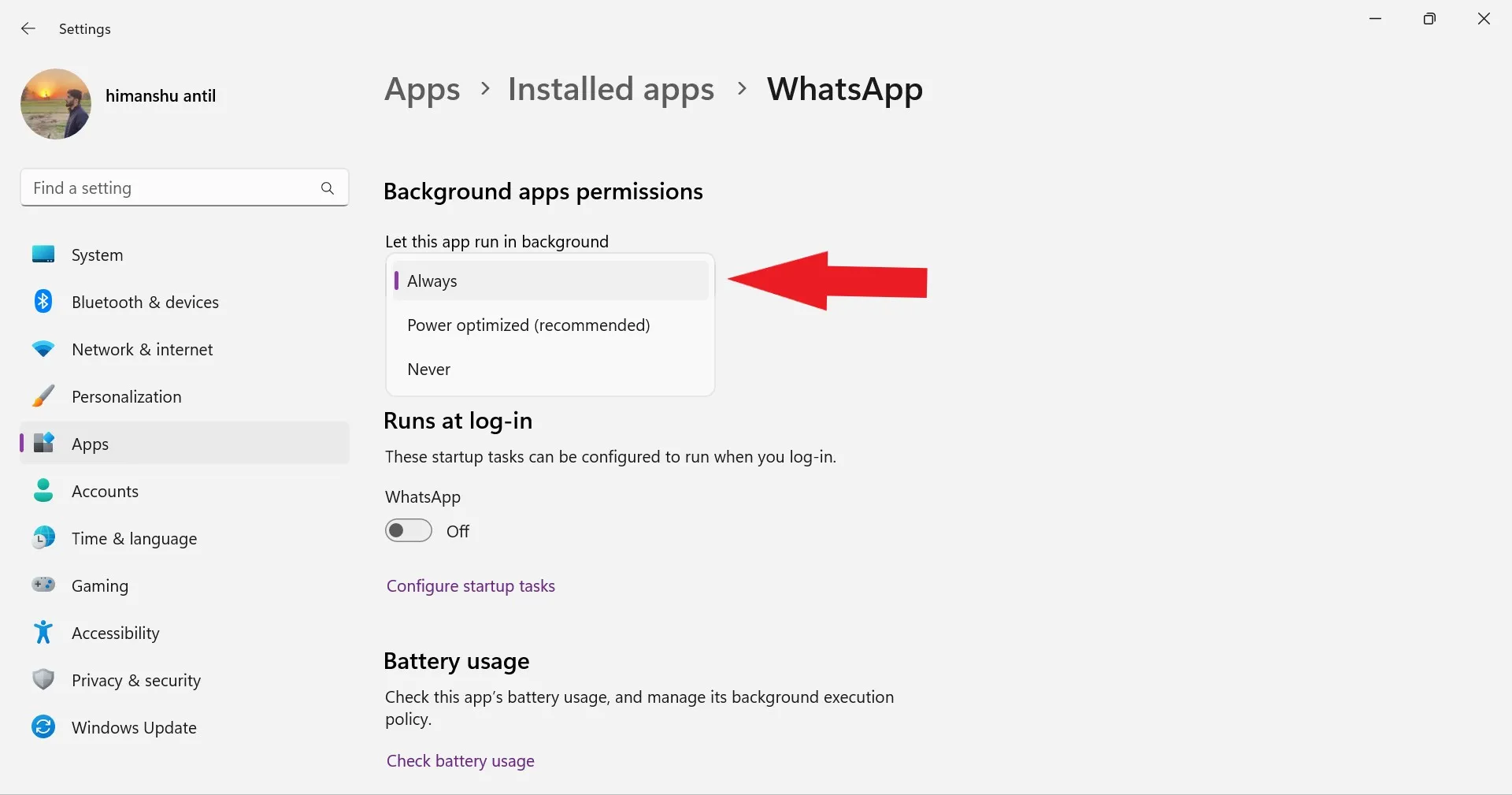
6. Отсюда также проверьте разрешение фонового приложения WhatsApp и установите для него значение «Всегда». Это гарантирует, что вы по-прежнему будете получать текстовые сообщения в своей системе, даже если WhatsApp не открыт на вашем компьютере.

Разрешение фонового приложения WhatsApp

Теперь перезапустите приложение WhatsApp Desktop и попробуйте его использовать. Если вы по-прежнему не отвечаете на запросы, возможно, проблемы вызваны поврежденными файлами. Чтобы это исправить, воспользуйтесь следующим методом.

6. Восстановить WhatsApp

Если WhatsApp не работает нормально, восстановление приложения может помочь решить любые основные проблемы. Процесс восстановления проверяет наличие ошибок, восстанавливает отсутствующие файлы и исправляет поврежденные компоненты приложения.

Восстановив WhatsApp Desktop, вы можете восстановить его функциональность и устранить любые проблемы, связанные с программным обеспечением, которые могут привести к его неправильной работе.

Чтобы восстановить WhatsApp Desktop, вы можете выполнить следующие шаги:

1. Откройте настройки Windows. Нажмите «Приложения», а затем выберите «Установленные приложения».

2. Найдите WhatsApp в установленных приложениях. Нажмите на трехточечный значок WhatsApp Desktop и выберите «Дополнительные параметры».

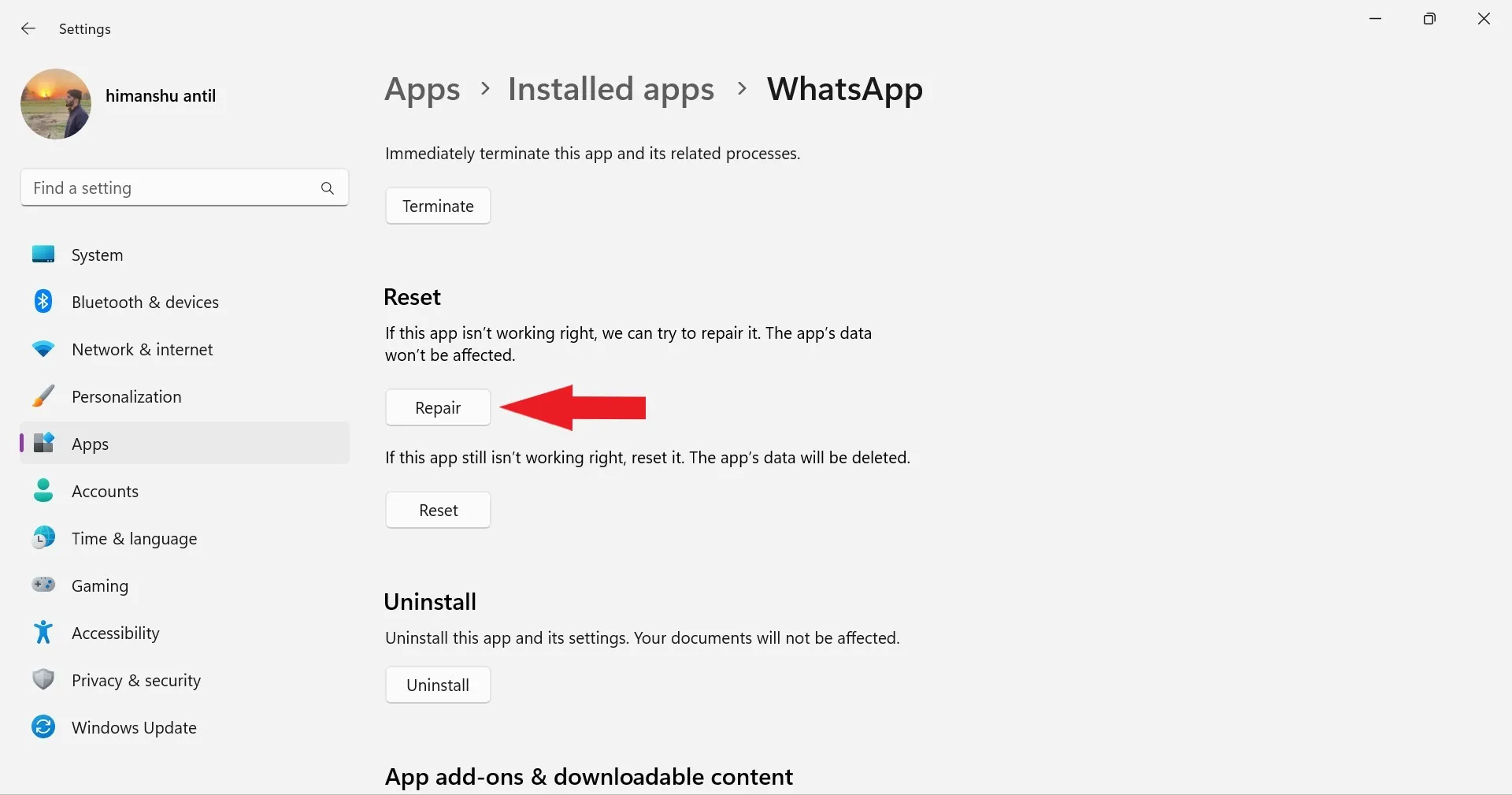
3. Теперь прокрутите вниз и найдите раздел «Сброс». Здесь нажмите «Восстановить», и Windows автоматически восстановит WhatsApp при наличии любых ошибок.

Вариант восстановления приложений

7. Сбросить WhatsApp

После восстановления приложения WhatsApp вы также можете рассмотреть возможность его сброса. Сброс WhatsApp Desktop следует выполнять в крайнем случае, если другие шаги по устранению неполадок не помогли решить проблему. Этот процесс удаляет всю историю чатов и медиафайлы с вашего компьютера, по сути давая WhatsApp Desktop новый старт. Это помогает устранить любые потенциальные конфликты или ошибки, которые могли привести к сбоям в работе приложения.

Чтобы сбросить WhatsApp Desktop, выполните следующие действия:

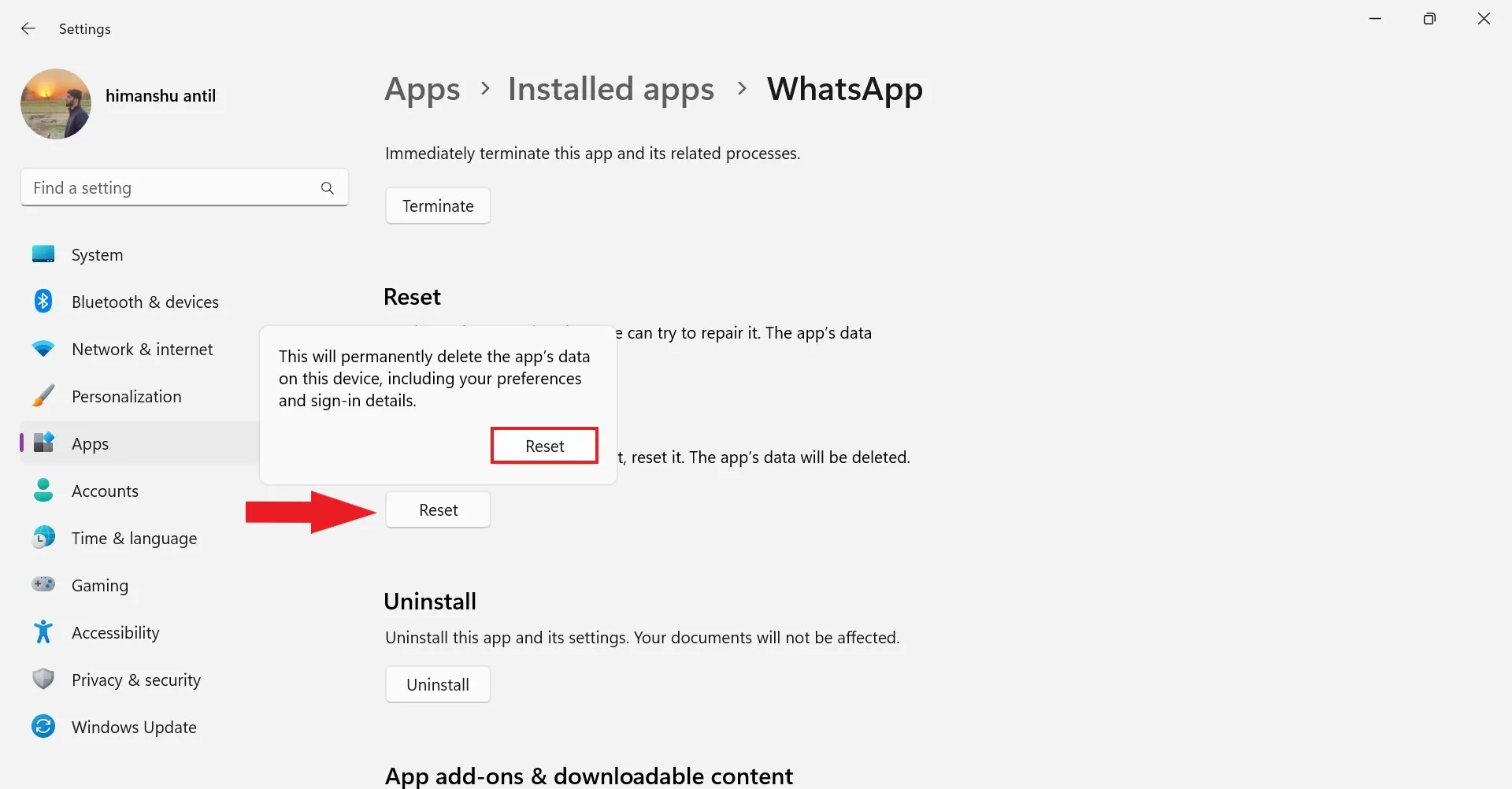
1. Перейдите в «Настройки» > «Приложения» > «Установленные приложения» > «WhatsApp» > «Дополнительные параметры».

2. Теперь нажмите кнопку «Сбросить». Вы получите всплывающее окно с сообщением о том, что все ваши данные будут удалены. Еще раз нажмите кнопку «Сбросить».

Опция сброса для приложений

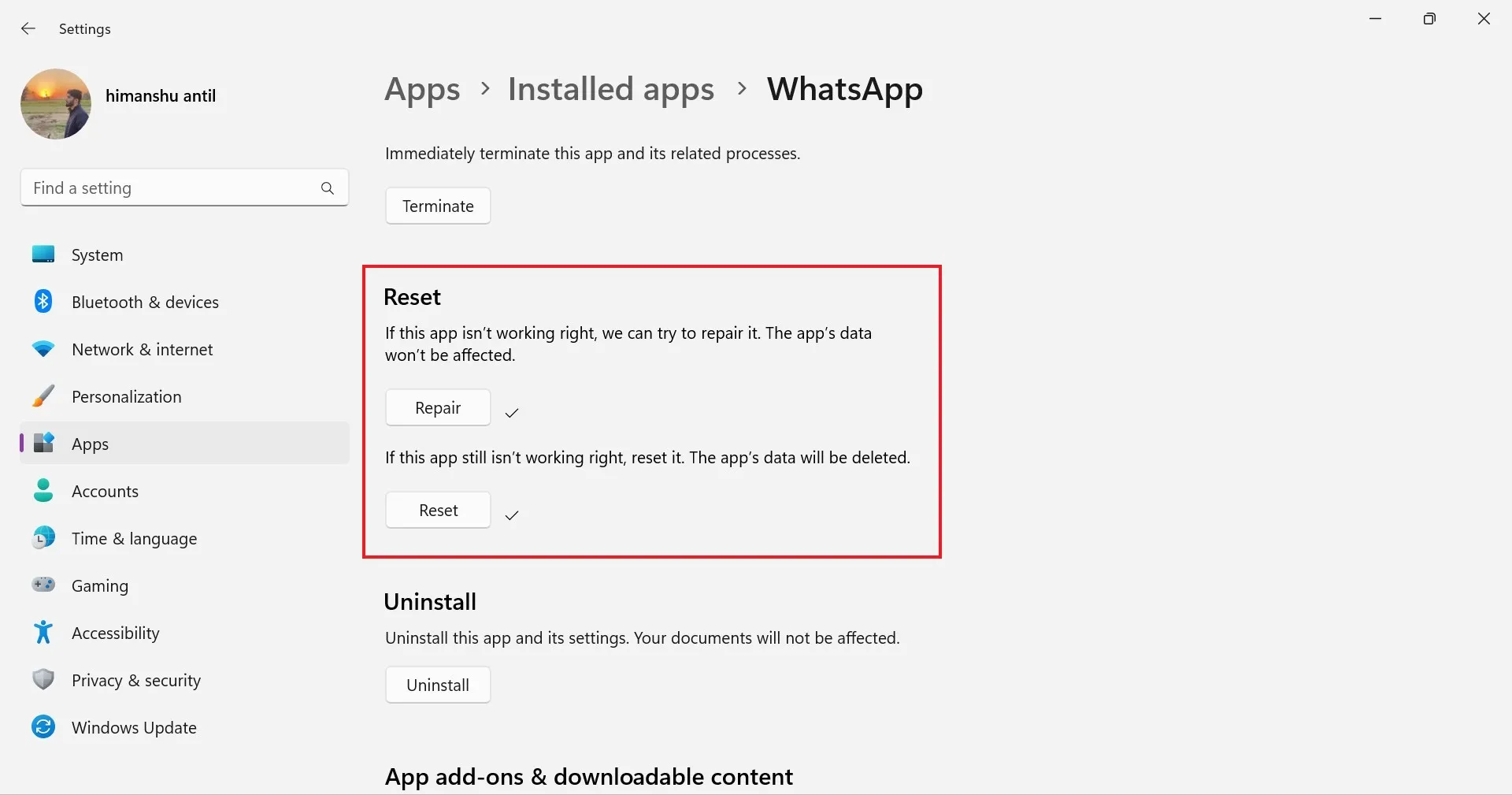
3. После того, как вы выполнили восстановление и сброс в WhatsApp, теперь эти параметры будут выглядеть вот так. Обратите внимание на галочку рядом с обеими кнопками.

Сброс WhatsApp

8. Войдите снова

После сброса WhatsApp Desktop вам нужно будет снова войти в систему, используя учетные данные учетной записи WhatsApp. После этого попытайтесь запустить и использовать WhatsApp Desktop на своем компьютере. Чтобы снова войти в систему, следуйте инструкциям на экране.

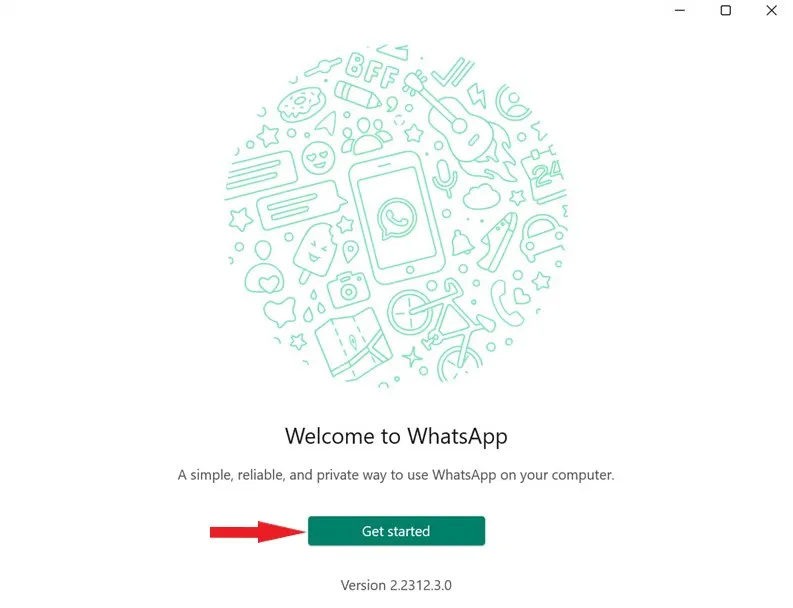
1. Запустите приложение WhatsApp Desktop и нажмите кнопку «Начать».

Начните работу с WhatsApp

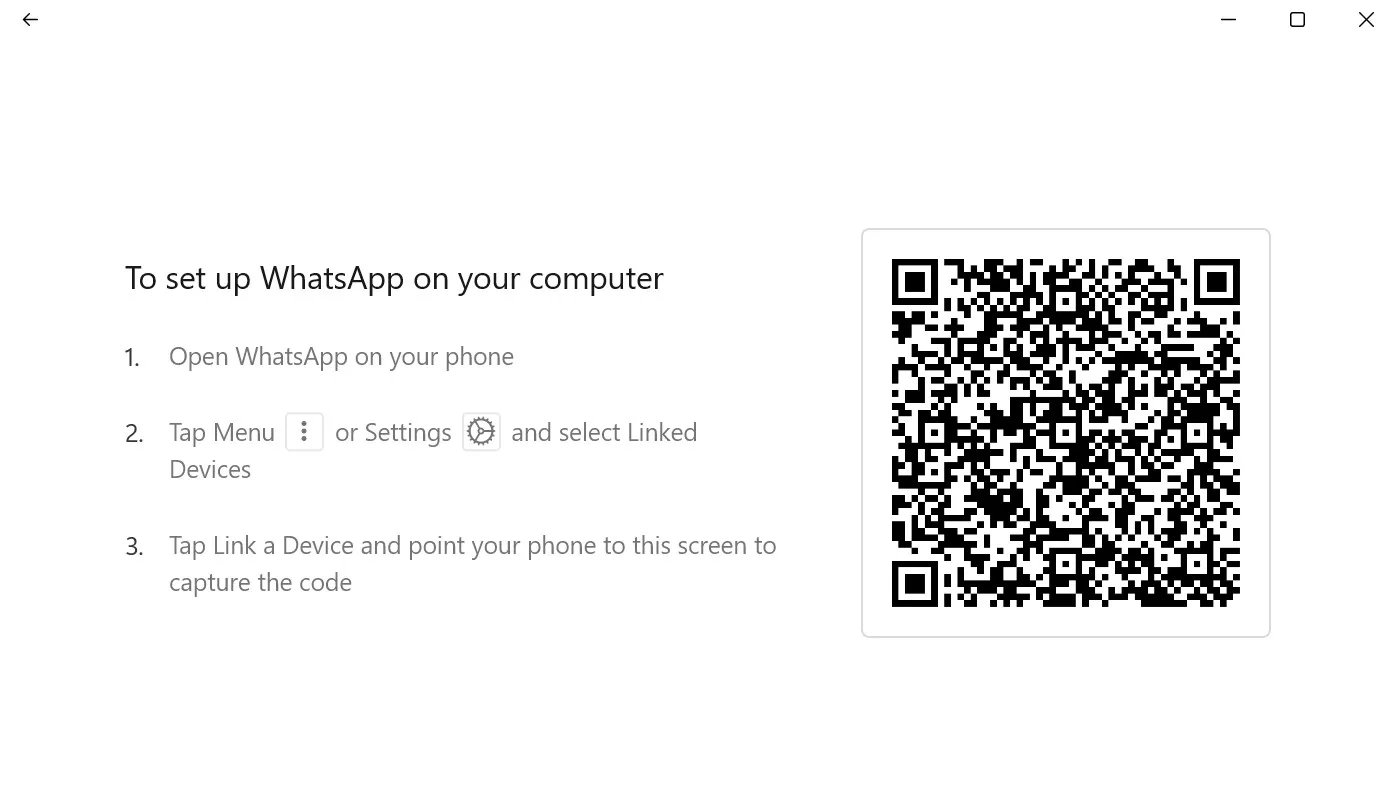
2. Запустите приложение WhatsApp на своем смартфоне и отсканируйте QR-код в настройках. Или следуйте инструкциям на экране.

  1. Откройте WhatsApp на своем телефоне
  2. Нажмите «Меню» или перейдите в «Настройки» и выберите «Связанные устройства».
  3. Нажмите «Привязать устройство».
  4. Направьте телефон на экран и отсканируйте QR-код.

Сканируйте QR-код

9. Включите запуск при входе в систему.

Включение опции «Начать при входе в систему» ​​позволяет WhatsApp Desktop автоматически запускаться при входе в систему на компьютере с Windows 11. Это гарантирует, что вы сможете быстро получить доступ к WhatsApp, не открывая приложение вручную каждый раз при запуске компьютера.

Включение этой опции обеспечивает удобство и гарантирует, что вы не пропустите ни одного важного сообщения или уведомления.

Чтобы включить эту опцию, выполните следующие действия:

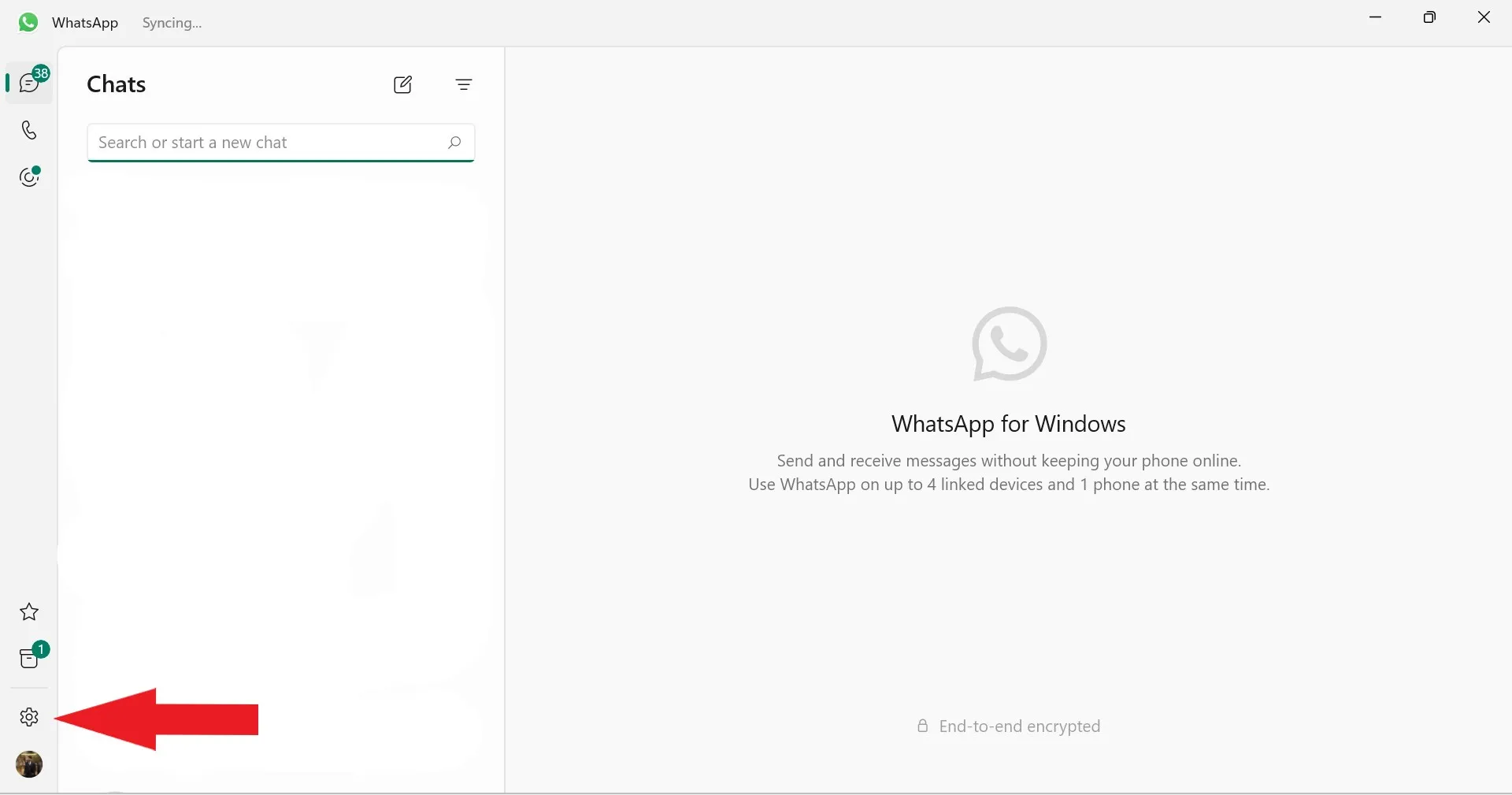
1. Откройте WhatsApp Desktop и щелкните значок «Настройки» в верхнем левом углу.

Доступ к настройкам WhatsApp

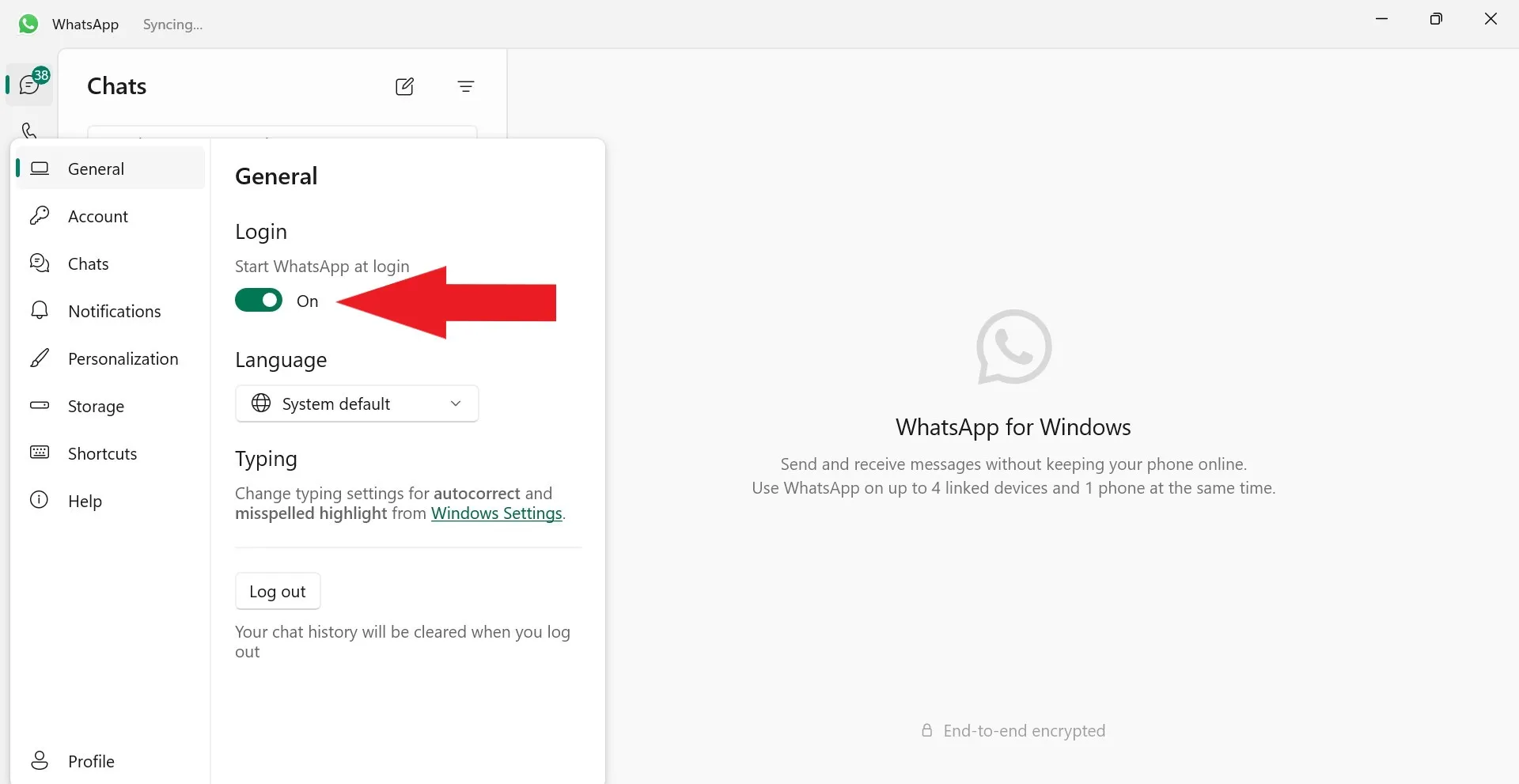
2. Перейдите на вкладку «Общие» и включите параметр «Начать при входе в систему».

Настройка запуска WhatsApp при входе в систему

10. Переустановите WhatsApp Desktop.

Если ничего не помогает, попробуйте переустановить WhatsApp Desktop. При переустановке приложения удаляются все поврежденные или поврежденные файлы и устанавливается новая копия приложения WhatsApp Desktop. Это может эффективно устранить любые проблемы, связанные с программным обеспечением, которые могли вызывать сбои в работе приложения.

Вот шаги по переустановке WhatsApp Desktop:

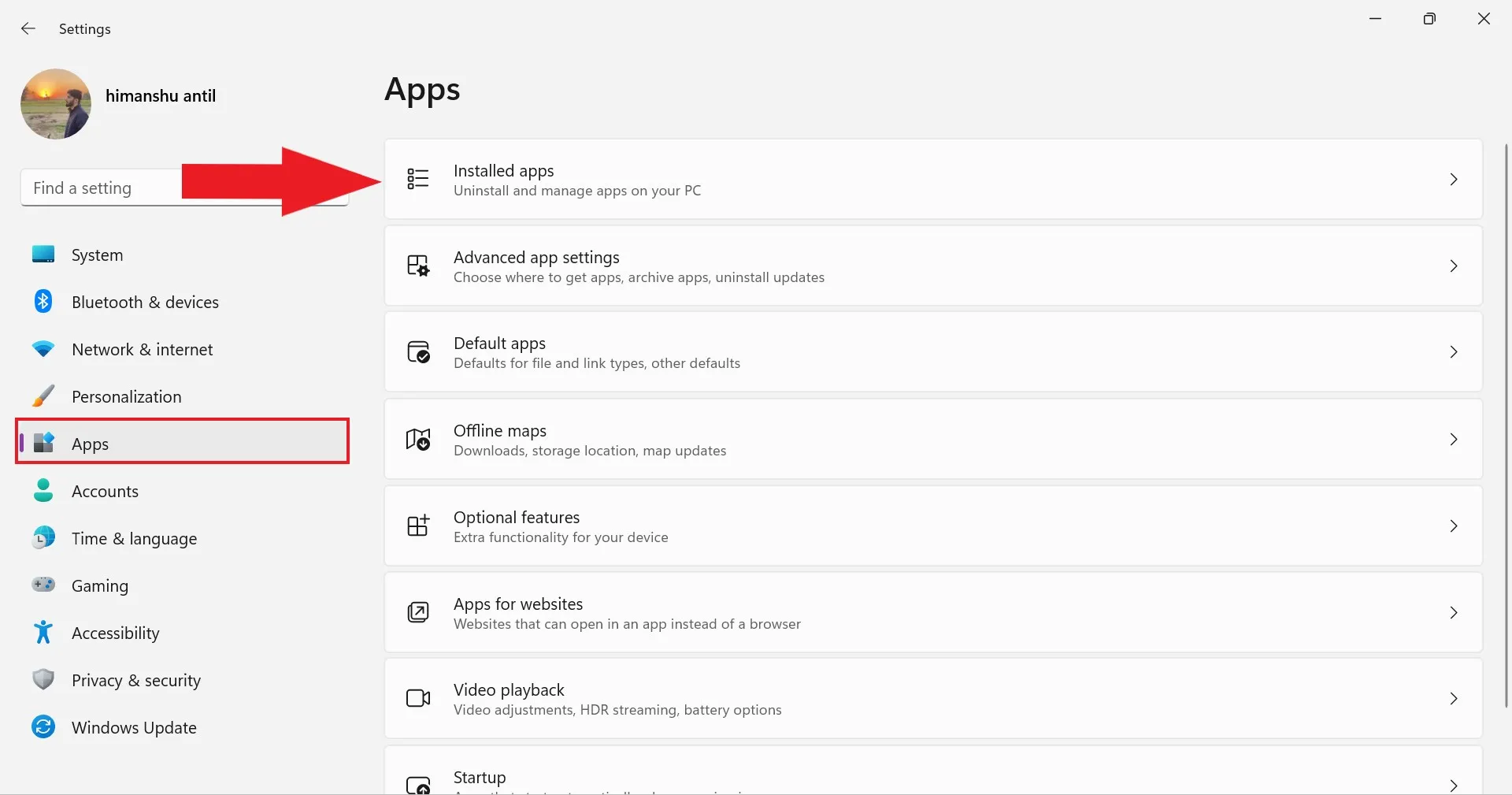
1. Нажмите клавиши Windows+I, чтобы открыть настройки Windows. Здесь нажмите «Приложения», а затем выберите «Установленные приложения».

Параметр настроек установленных приложений

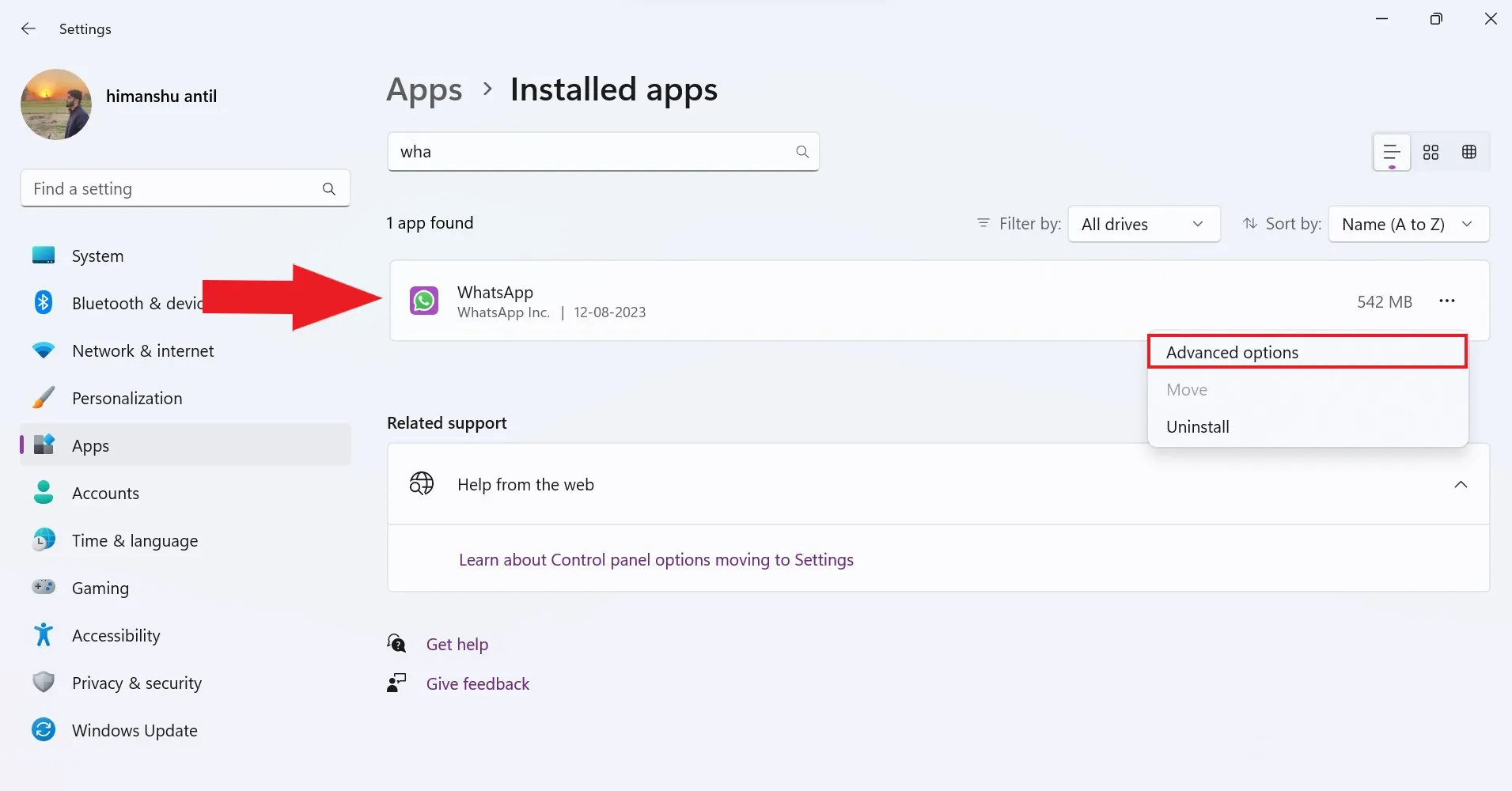
2. Найдите WhatsApp в установленных приложениях. Нажмите на WhatsApp Desktop и выберите «Дополнительные параметры».

Дополнительные параметры WhatsApp

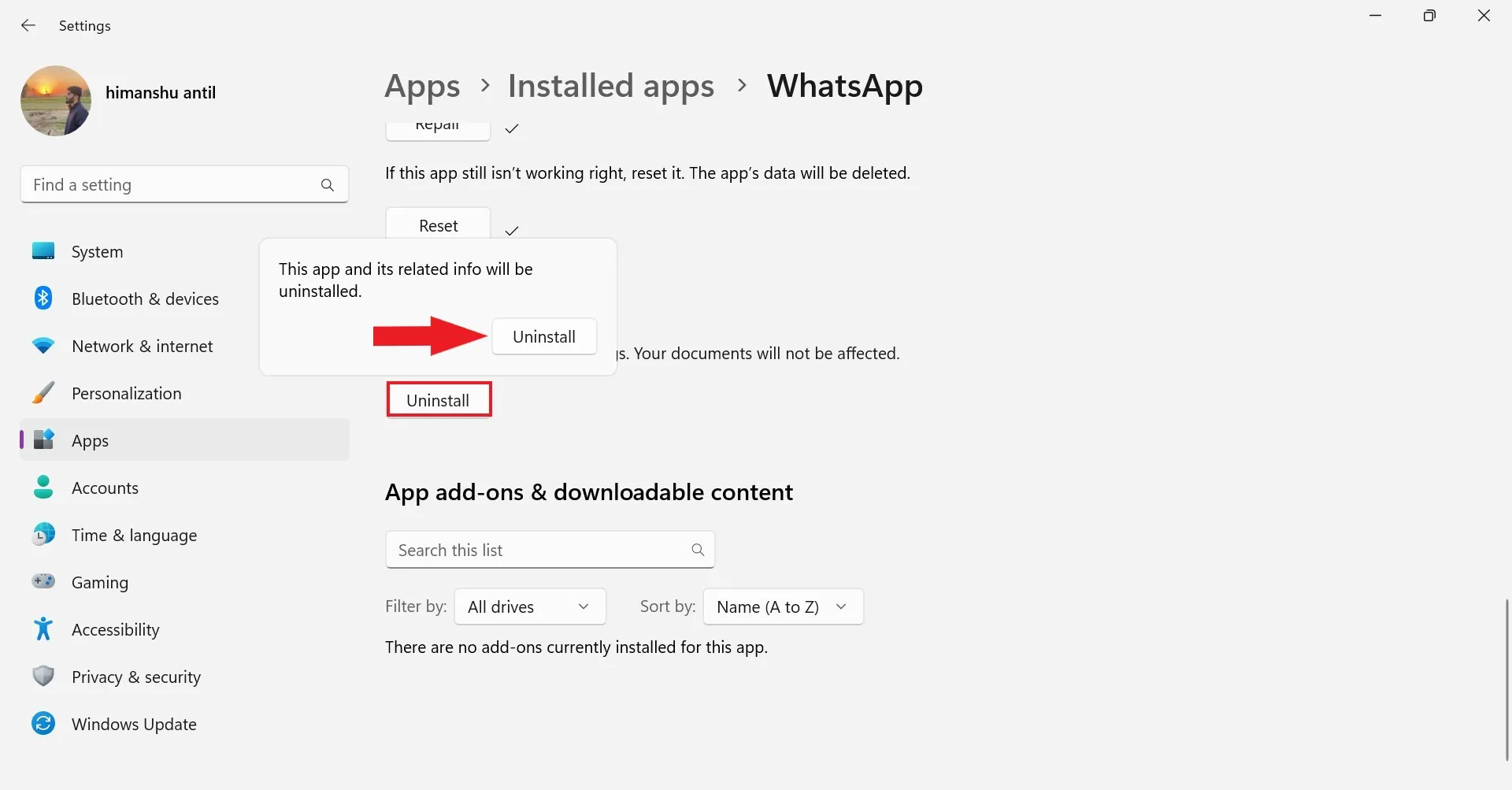
3. Прокрутите немного, чтобы найти опцию удаления. Нажмите на опцию «Удалить» и подтвердите шаг. Windows теперь удалит WhatsApp с вашего компьютера.

Удаление WhatsApp из Windows 11

4. Следующим шагом будет повторная установка WhatsApp. Для этого откройте Microsoft Store, найдите его и нажмите кнопку «Установить».

После завершения установки войдите в WhatsApp, чтобы использовать его в своей системе Windows 11.

11. Используйте WhatsApp Web

Если у вас по-прежнему возникают проблемы с WhatsApp Desktop, вы можете использовать WhatsApp Web в качестве альтернативы. WhatsApp Web позволяет вам получить доступ к своей учетной записи WhatsApp через веб-браузер.

Чтобы использовать WhatsApp Web в любой системе, вы можете выполнить следующие шаги:

1. Откройте любой веб-браузер на ПК с Windows.

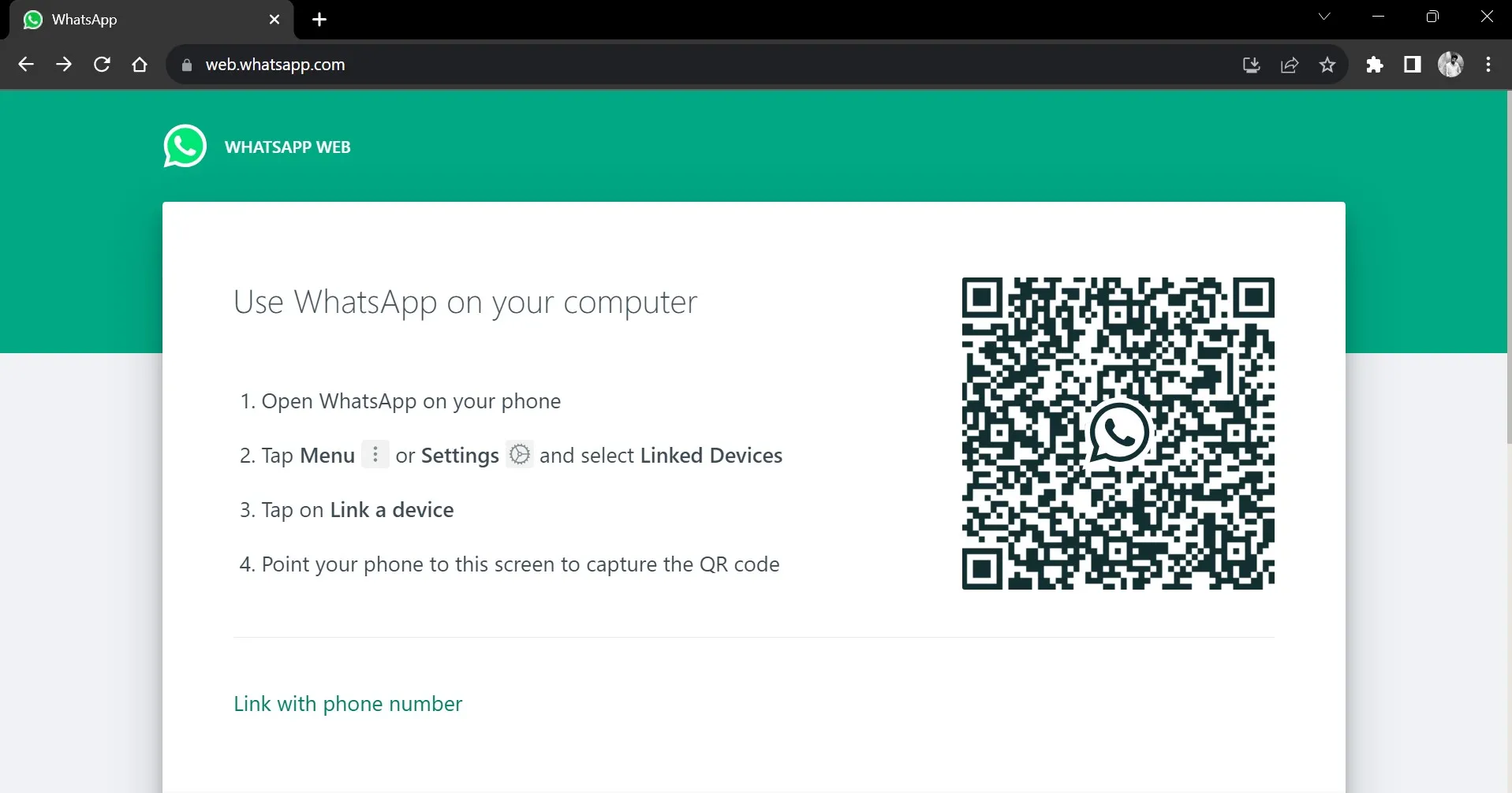
2. Посетите веб-сайт WhatsApp по адресу web.whatsapp.com.

3. Теперь вам нужно выполнить ту же процедуру входа в систему, что и для рабочего стола WhatsApp.

WhatsApp Web в Windows 11

Проверьте сейчас, можете ли вы без проблем использовать WhatsApp на своем ПК с Windows.

Заключение

WhatsApp Desktop — это удобный способ доступа к вашим сообщениям и мультимедиа WhatsApp с ПК с Windows 11. Однако если у вас возникнут проблемы с приложением, это может расстроить. Следуя инструкциям, описанным в этом руководстве, вы сможете устранить и устранить распространенные проблемы с WhatsApp Desktop. Не забывайте обновлять свое программное обеспечение и WhatsApp Desktop, предоставлять необходимые разрешения и при необходимости пробовать альтернативные решения, такие как WhatsApp Web.

Выполнив эти шаги, вы сможете исправить неработающий WhatsApp Desktop и снова наслаждаться бесперебойной связью на своем ПК с Windows 11. Если у вас все еще возникают какие-либо проблемы, сообщите нам об этом в комментариях. Мы будем более чем рады помочь вам.


2024-02-18T17:01:27
Вопросы читателей

Как установить и использовать AnyDesk в Windows 11

В современном быстро меняющемся и взаимосвязанном мире возможность удаленного доступа к компьютерам и управления ими становится все более важной. AnyDesk, популярное программное обеспечение для удаленного рабочего стола, предлагает идеальное решение этой проблемы. Независимо от того, являетесь ли вы удаленным работником, специалистом по технической поддержке или просто человеком, которому необходим доступ к компьютеру из другого места, AnyDesk может предоставить вам инструменты, позволяющие сделать это эффективно и безопасно.

В этой статье мы проведем вас через процесс установки и использования AnyDesk в Windows 11. Следуя нашим пошаговым инструкциям, вы сможете использовать возможности удаленного доступа и воспользоваться преимуществами функций, предлагаемых AnyDesk.. Итак, давайте углубимся и узнаем, как максимально эффективно использовать это мощное программное обеспечение для удаленного рабочего стола.

Что такое AnyDesk и его использование?

AnyDesk — это мощное программное обеспечение для удаленного рабочего стола, которое позволяет пользователям получать доступ к компьютеру и управлять им с другого устройства, независимо от их физического местонахождения. Он обеспечивает безопасный и эффективный способ подключения к удаленным устройствам, что делает его идеальным для различных случаев использования.

Одно из основных применений AnyDesk — удаленная работа. С появлением гибких условий работы и необходимостью доступа к рабочим ресурсам из любой точки мира AnyDesk позволяет профессионалам подключаться к своим офисным компьютерам из дома или во время путешествия. Это позволяет им беспрепятственно продолжать свою работу, получать доступ к файлам и приложениям и сотрудничать с коллегами, как если бы они физически присутствовали в офисе.

Техническая поддержка — еще одна область, в которой AnyDesk превосходит других. ИТ-специалисты и группы поддержки могут удаленно получать доступ к компьютерам и устранять неполадки, оказывая помощь пользователям без необходимости физического вмешательства. С помощью AnyDesk агенты службы поддержки могут более эффективно диагностировать и решать проблемы, экономя время и ресурсы как группы поддержки, так и конечного пользователя.

AnyDesk также часто используется для совместной работы. Оно позволяет нескольким пользователям одновременно подключаться к одному компьютеру, позволяя им вместе работать над проектами, совместно использовать экраны и обмениваться идеями в режиме реального времени. Это делает его бесценным инструментом для удаленного командного сотрудничества, онлайн-встреч и презентаций.

Как загрузить и установить AnyDesk в Windows 11

Теперь давайте обсудим, как загрузить AnyDesk на свой компьютер с Windows 11. Вы можете сделать это, выполнив простые шаги, упомянутые ниже.

1. Откройте предпочитаемый вами веб-браузер.

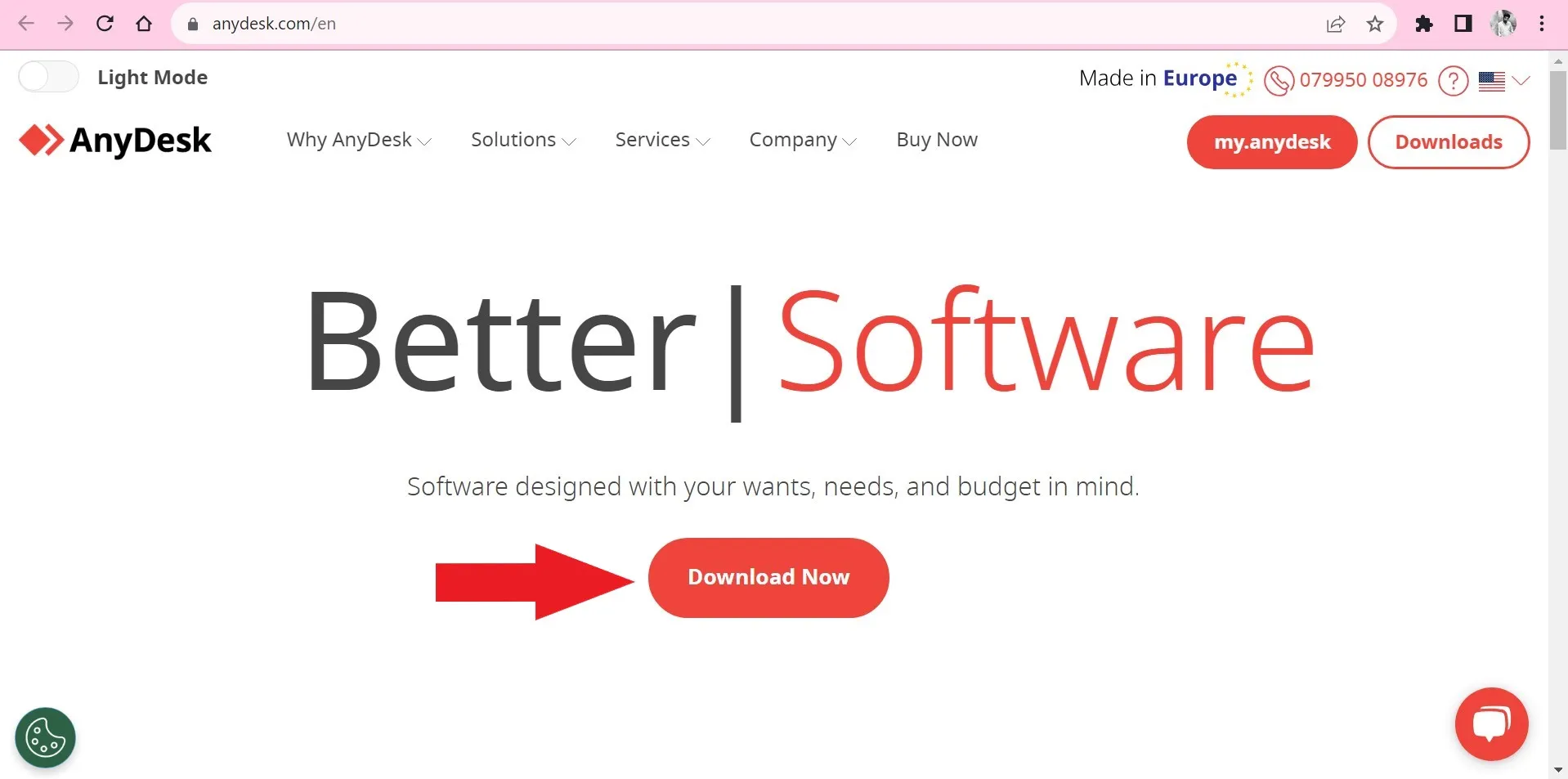
2. Перейдите на официальный сайт AnyDesk – https://anydesk.com/. Здесь вы получите возможность загрузки, нажмите кнопку «Загрузить сейчас».

Страница загрузки AnyDesk

3. Он автоматически определит вашу операционную систему и начнет загрузку.

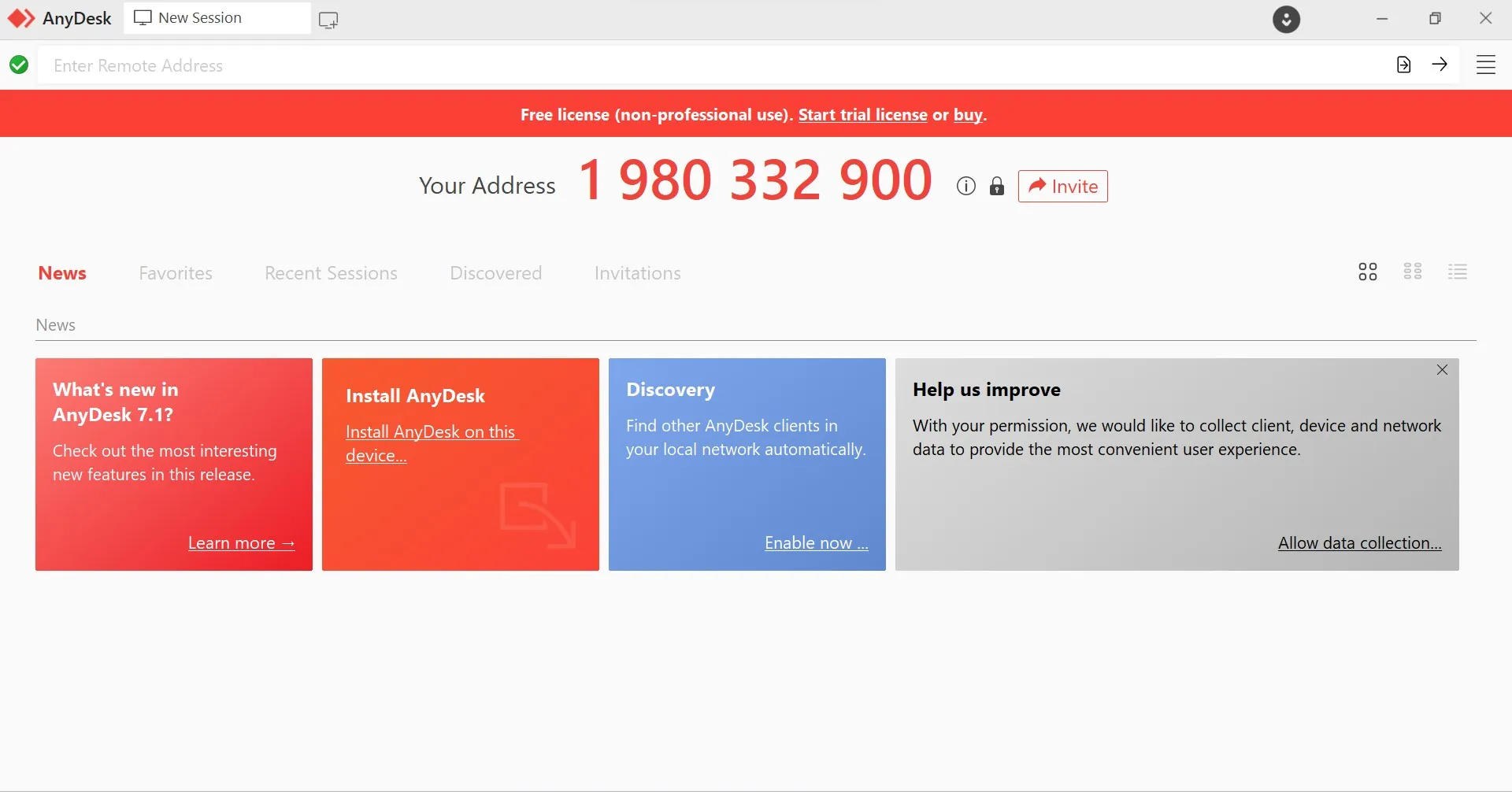
4. После успешной загрузки AnyDesk щелкните исполняемый файл, чтобы открыть его. Вот как будет выглядеть главный экран AnyDesk.

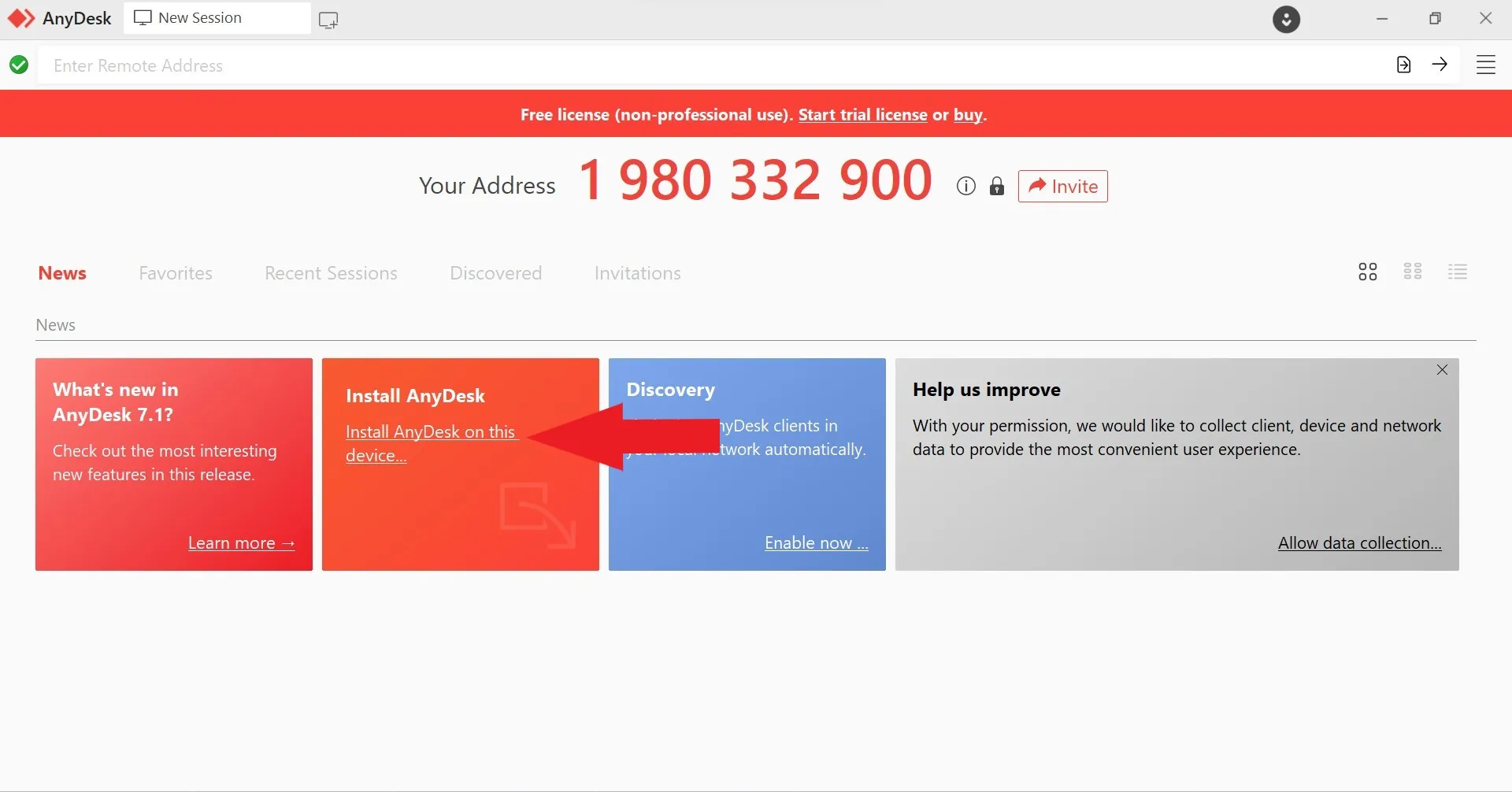
Домашняя страница AnyDesk

5. Теперь, чтобы установить его, нажмите «Установить AnyDesk на это устройство» на вкладке «Новости».

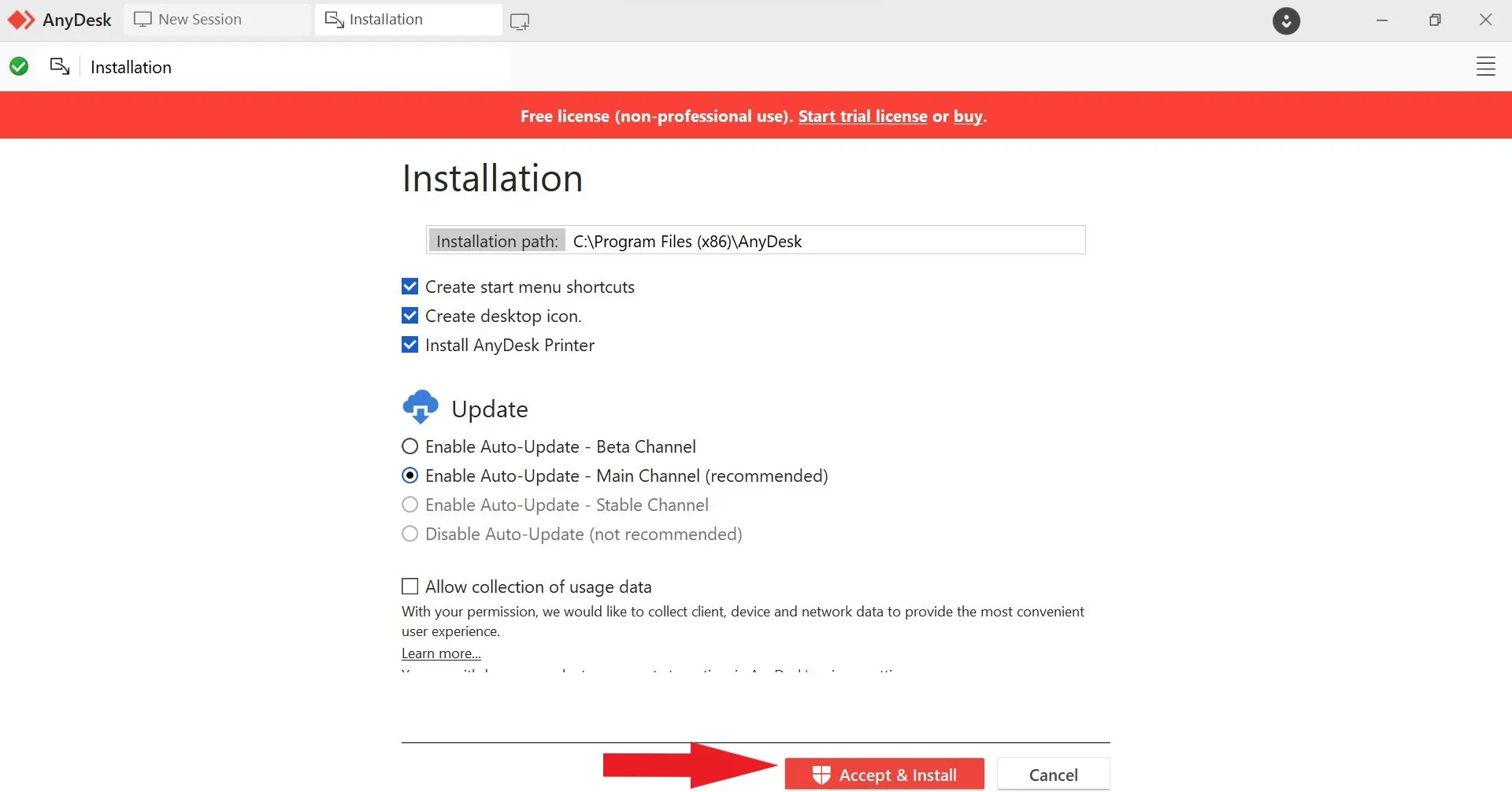
Страница установки AnyDesk

6. На следующем экране вам будет предложено настроить параметры установки. Здесь выберите путь установки и выберите канал обновления.

7. Для этой установки мы решили придерживаться рекомендуемых настроек по умолчанию. После того, как вы изменили параметры в соответствии с вашими потребностями, нажмите кнопку «Принять и установить».

Окно установки AnyDesk

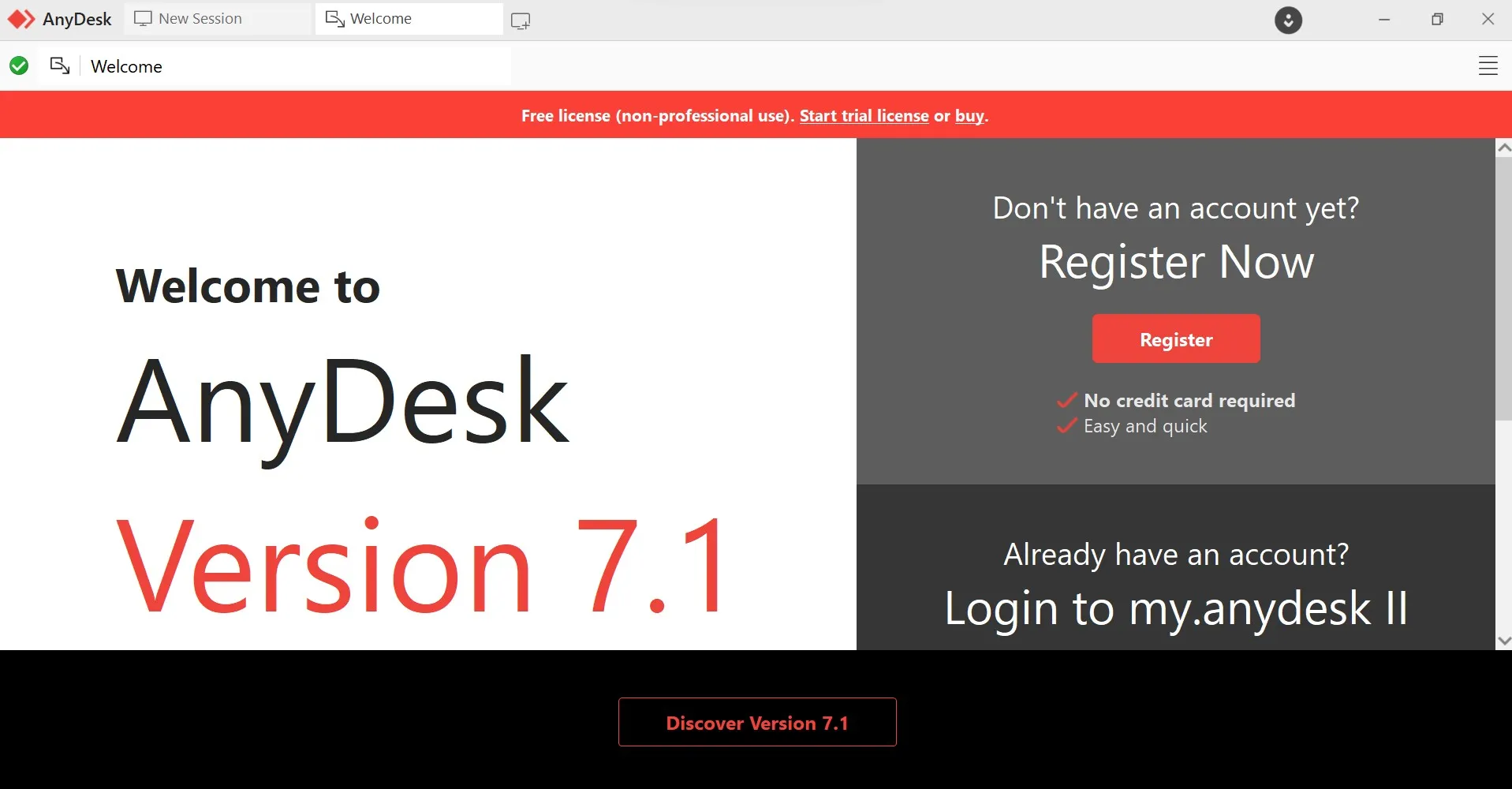
8. Установщику потребуется несколько минут, чтобы установить AnyDesk на ваш компьютер. Это экран подтверждения, который вы получите после успешной установки.

Приветственная страница AnyDesk

Вот и все! Вот как вы можете загрузить и установить AnyDesk в своей системе. Однако, чтобы его использовать, вам необходимо настроить и создать сеанс. Для этого воспользуйтесь методами ниже.

Как настроить и использовать AnyDesk в Windows 11

Теперь, когда вы установили AnyDesk на свой компьютер с Windows 11, давайте рассмотрим, как его использовать. Для этого вы можете выполнить шаги, указанные ниже:

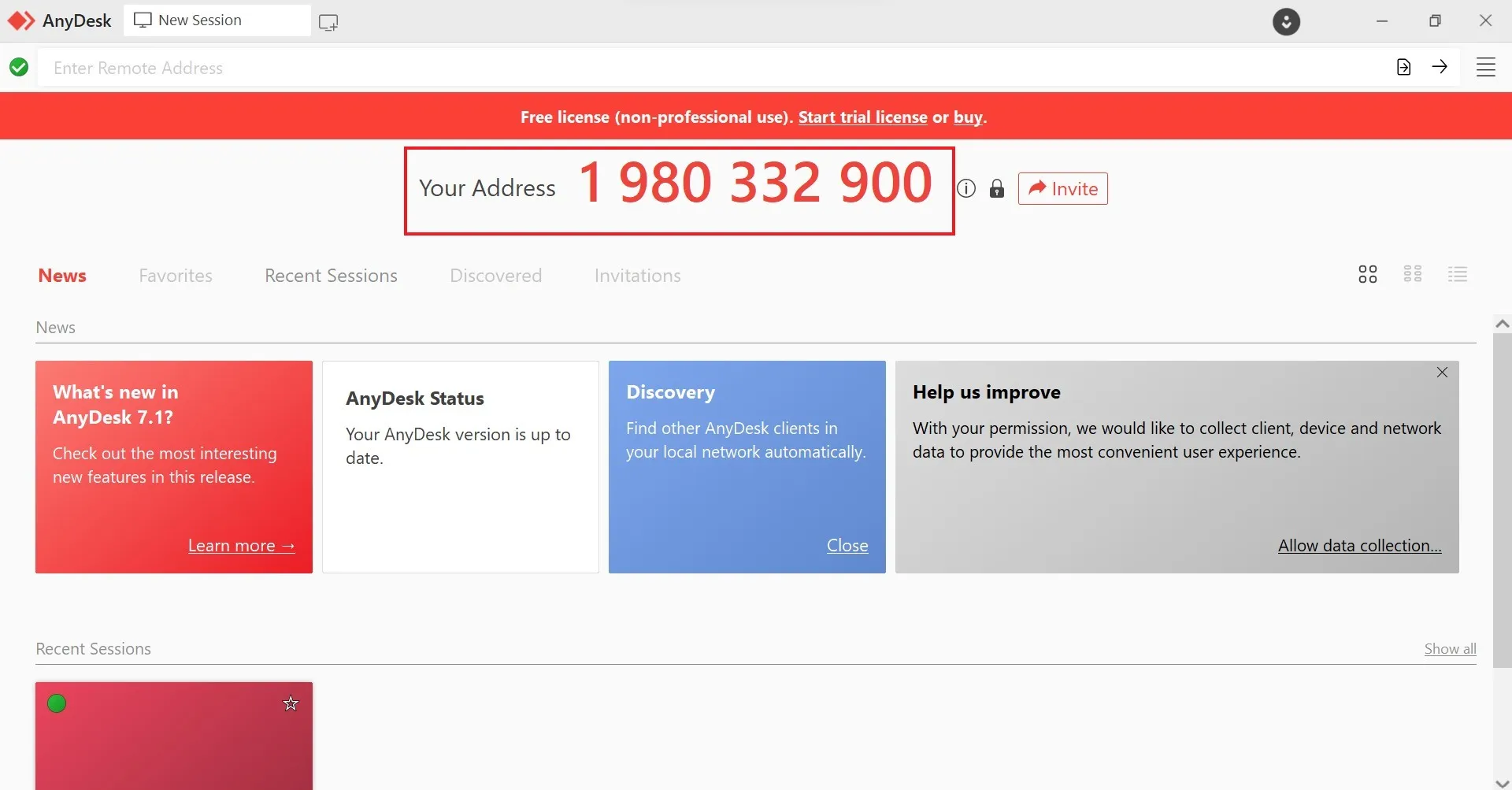
1. Запустите приложение AnyDesk на своем компьютере под управлением Windows.

2. Вам будет предоставлен уникальный идентификатор AnyDesk для вашего компьютера. Поделитесь этим идентификатором с человеком, который хочет удаленно подключиться к вашему компьютеру.

Удаленный идентификатор AnyDesk

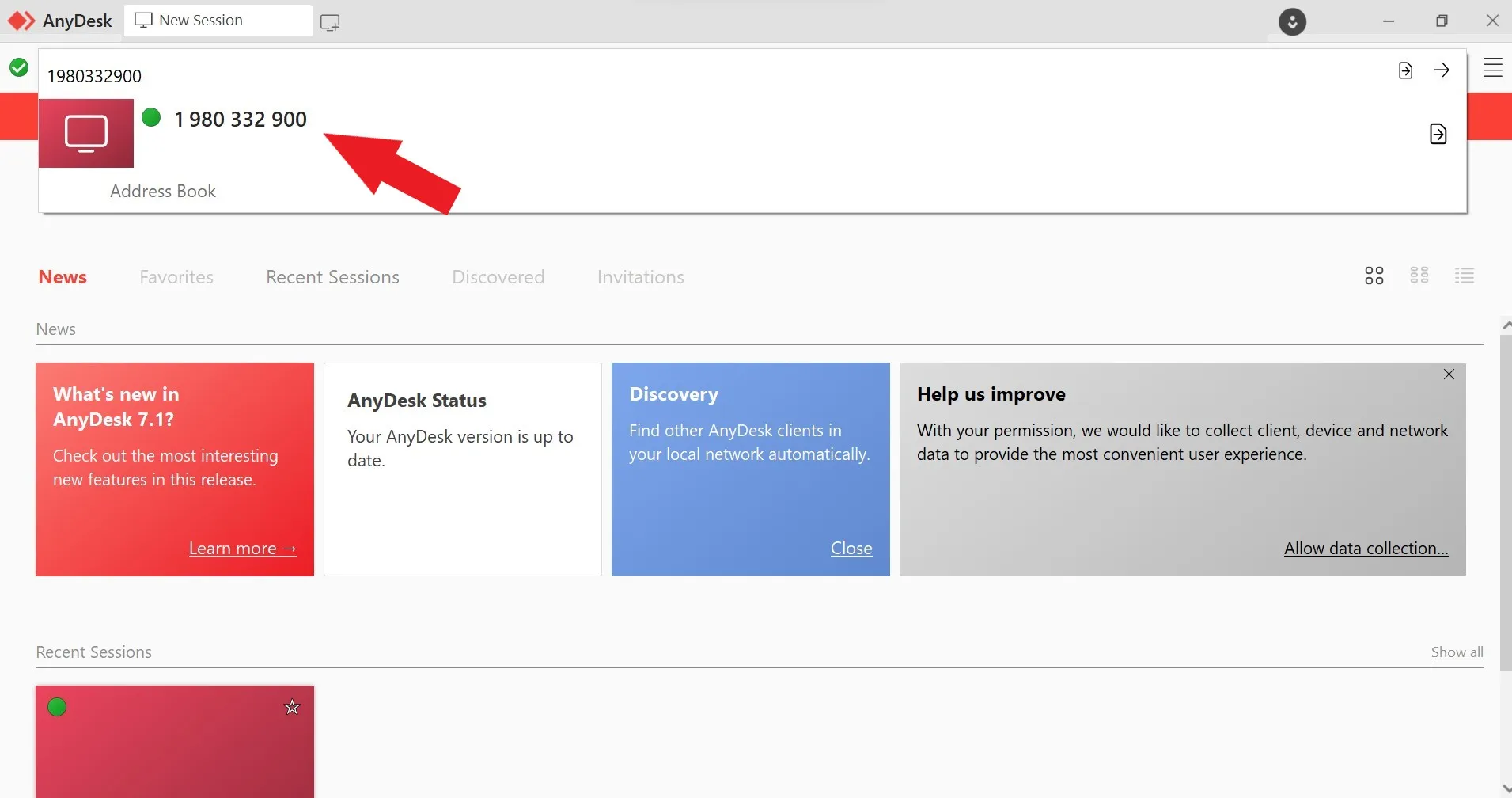
3. На другом устройстве откройте приложение AnyDesk. Введите AnyDesk ID удаленного компьютера в поле «Ввести удаленный адрес» и нажмите Enter.

Введите удаленный адрес AnyDesk

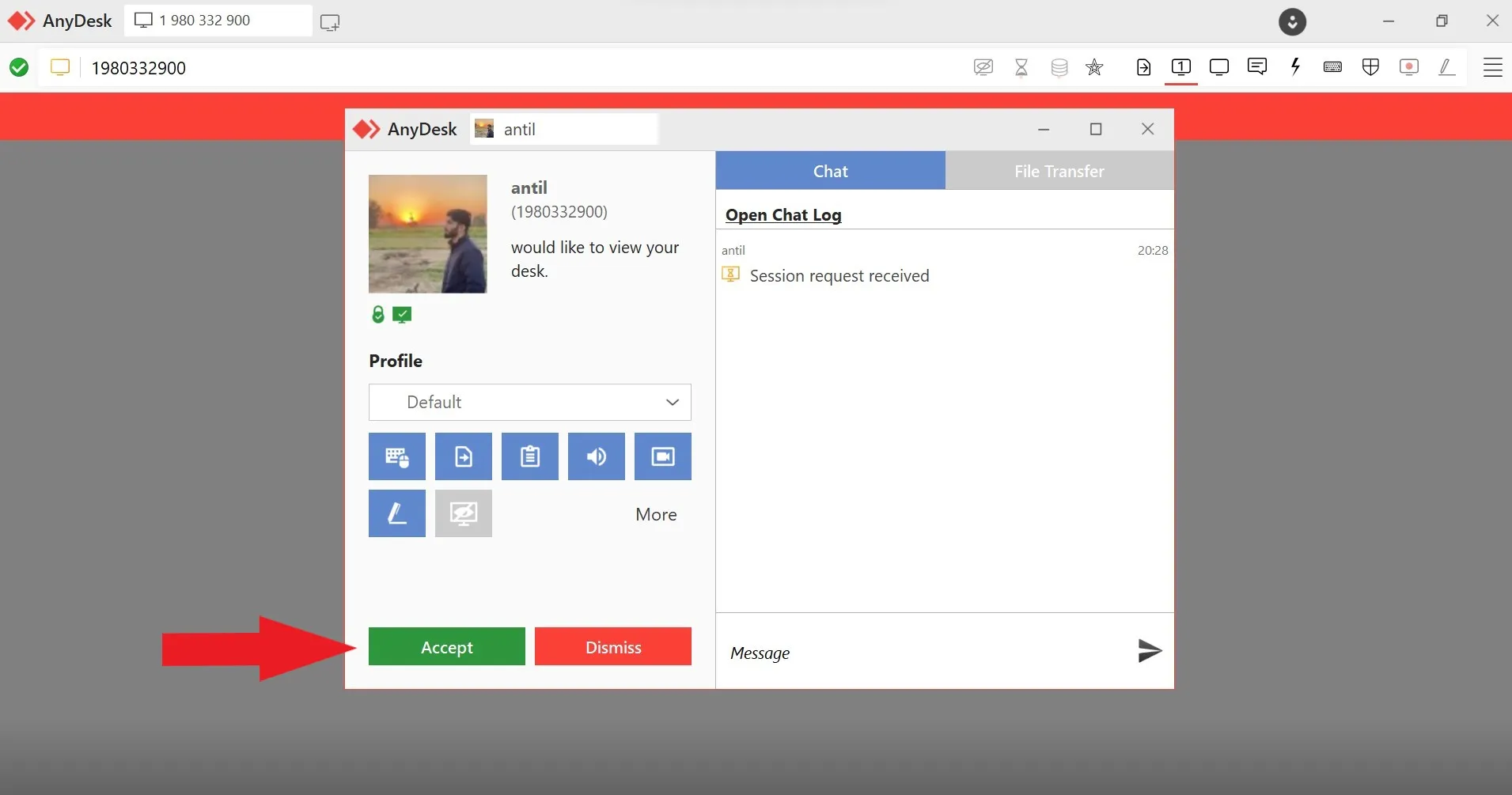
4. После этого удаленному пользователю будет предложено предоставить вам доступ. Здесь нажмите кнопку «Принять», чтобы начать удаленный сеанс.

Принять запрос на подключение AnyDesk

5. После подключения вы сможете видеть и управлять рабочим столом удаленного компьютера. Используйте панель инструментов в верхней части экрана для доступа к дополнительным функциям и настройкам.

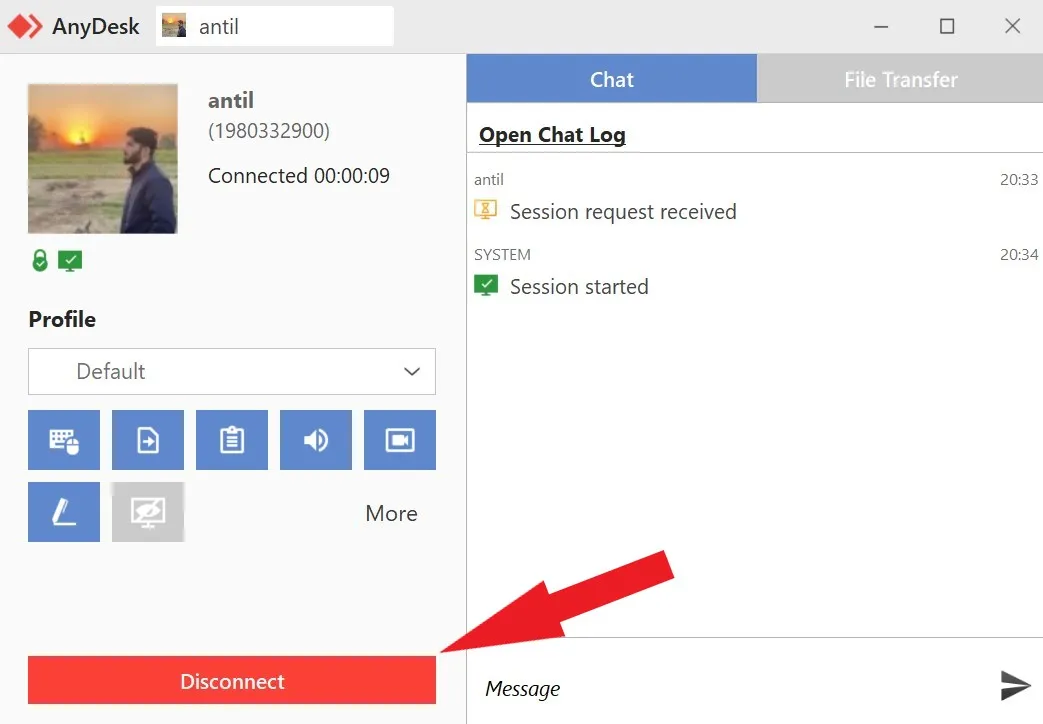
6. Теперь, чтобы завершить удаленный сеанс, нажмите кнопку «Отключить» или просто закройте приложение AnyDesk.

Отключение удаленного сеанса AnyDesk

Всегда помните о важности соблюдения конфиденциальности и получения согласия удаленного пользователя. Подключайтесь только к тем компьютерам, для которых у вас есть разрешение владельца. Прежде чем инициировать какое-либо соединение, необходимо подтвердить свое разрешение на доступ к удаленному компьютеру и управление им.

Возможности, предлагаемые AnyDesk

AnyDesk предлагает ряд функций для улучшения вашего удаленного доступа. Некоторые из ключевых особенностей включают в себя:

  1. Высокоскоростная производительность: AnyDesk использует передовые алгоритмы сжатия для обеспечения быстрых и оперативных удаленных подключений даже в сетях с низкой пропускной способностью.
  2. Межплатформенная поддержка: AnyDesk совместим с Windows, macOS, Linux, Android и iOS, что позволяет подключаться к широкому спектру устройств.
  3. Передача файлов: легко передавайте файлы между локальным и удаленным компьютерами во время удаленного сеанса.
  4. Чат и голосовая связь: общайтесь с удаленным пользователем с помощью встроенных функций чата и голосовой связи.
  5. Параметры настройки: Настройте работу AnyDesk, настроив такие параметры, как качество отображения, внешний вид удаленного курсора и многое другое.
  6. Безопасность: AnyDesk использует надежные протоколы шифрования и аутентификации для обеспечения безопасных удаленных подключений и защиты ваших данных.

Заключение

Установка и использование AnyDesk в Windows 11 может упростить задачи удаленного доступа и совместной работы. Следуя инструкциям, описанным в этой статье, вы сможете легко загрузить, установить, настроить и начать использовать AnyDesk на своем ПК с Windows 11. AnyDesk с множеством функций и удобным интерфейсом предлагает надежное и эффективное решение для удаленного доступа к рабочему столу.

Так что давайте, попробуйте и ощутите преимущества беспрепятственного удаленного доступа и совместной работы. Если у вас возникли какие-либо проблемы или вы застряли на каком-либо этапе, или если AnyDesk не работает должным образом в вашей системе, ознакомьтесь с нашим руководством о том, как исправить AnyDesk, не работающий в Windows 11.


2024-02-18T16:52:17
Вопросы читателей