Рассмотрим как защитить порты докера и ограничить доступ к ним из вне при помощи встроенного фаервола iptables.
Вводные
Для применения правила в Ubuntu при помощи iptables используется пакет iptables-persistent. Читать
Рассмотрим как защитить порты докера и ограничить доступ к ним из вне при помощи встроенного фаервола iptables.
Для применения правила в Ubuntu при помощи iptables используется пакет iptables-persistent. Читать
Ветеринарная бригада тратит много времени и сил на удовлетворение запросов на медицинские карты пациентов. Клиенты постоянно звонят в клинику, чтобы спросить, когда их питомцу нужно прийти для получения таких услуг, как вакцины, однолетние вакцины и анализ крови. Или клиенты просят отправить записи о своем питомце грумеру или специалисту. Не говоря уже о запросах, которые ваши сотрудники получают от страховых компаний для домашних животных с просьбой о получении медицинских документов в вашем офисе. Когда дело касается истории пациентов и владельцев домашних животных, ваша команда уделяет много времени. Автоматизация с обменом цифровыми записями может стать спасательным кругом, который отчаянно нужен вашей практике, чтобы освободить передышку на стойке регистрации. Вот несколько способов, которыми обмен цифровыми записями может помочь вашей практике.
Сегодня потребители ценят прозрачный бизнес, и ветеринарные практики не исключение. Владельцы домашних животных сейчас связаны со своими питомцами крепче, чем когда-либо, и хотят обеспечить наилучший уход за своими товарищами. Утаивание медицинских карт пациентов от ваших клиентов может оставить негативное впечатление и вывести ваших клиентов из себя. Благодаря обмену цифровыми записями ваша практика может предложить вашим клиентам душевное спокойствие, тем самым создавая доверие между вами и вашими клиентами. С помощью мобильного приложения lifestyle, подробнее по ссылке: https://agilie.com/en/services/lifestyle-mobile-apps, вы контролируете, какая часть записи будет доступна для совместного использования, все или часть записей, таких как история болезни, рецепты, лабораторные работы и вакцины.
Учитывая большое количество звонков, которые получает ваша клиника, скорее всего, значительная часть этих звонков — это клиенты, спрашивающие об истории болезни своего питомца. Обмен цифровыми записями может сэкономить ваше время и энергию за счет сокращения телефонного трафика и устранения необходимости отправлять записи, необходимые для других ветеринарных клиник, интернатов или магазинов по уходу. Не говоря уже о том, что обмен цифровыми записями может упростить утомительную и избыточную отправку документов по факсу, которая может обременить вашу команду. Согласно проведенному исследованию, клиники в общей практике тратят 30-40% своего времени на отправку, отправку и повторную отправку записей по факсу. Если вы знаете математику, это составит тысячи в месяц потраченного впустую рабочего времени команды, не говоря уже о затратах на выгорание и, как следствие, сокращение обслуживания клиентов.
Клиенты ценят возможность лично ознакомиться с историей болезни своего питомца.
Обмен записями позволяет вашим клиентам мгновенно узнать, какие вакцины и методы лечения получали их питомцы, и предвидеть возможные плановые услуги. Кроме того, клиенты могут легко подготовиться к чрезвычайным ситуациям или отправиться в путешествие с медицинскими записями своего питомца в любой момент. Например, если произойдет стихийное бедствие, у ваших клиентов будет информация, необходимая им для предоставления загородных интернатов с важной информацией о вакцинах.
Все больше владельцев домашних животных используют полисы страхования домашних животных, чтобы покрыть медицинские расходы своих питомцев. Вместо того, чтобы брать на себя ответственность за отправку медицинских записей для пациентов, дайте клиентам возможность взять на себя ответственность. Пользователи мобильного приложения lifestyle могут легко отправлять медицинские записи со страховыми возмещениями домашних животных прямо в приложении. Эта функция избавляет вас от необходимости отправлять по факсу или электронной почте претензии по страхованию домашних животных с частями медицинской документации. Таким образом, у ваших сотрудников остается больше времени для ухода за пациентами, а клиенты получают возможность быстро возмещать свои претензии.
У большинства владельцев домашних животных есть несколько контактов, с которыми они консультируются по поводу потребностей своих питомцев, например, ветеринары, собачники, грумеры и няни. Предоставьте своим клиентам возможность делиться медицинскими записями своего питомца с кем угодно, включив обмен цифровыми записями. Клиенты могут лично делиться медицинскими записями своего питомца с членами семьи, грумерами, собачниками, друзьями, сиделками и другими людьми.
Python — это популярный и надежный язык программирования, богатый функциями, которые делают его пригодным для использования в широком спектре случаев, таких как анализ данных, создание сетей, автоматизация ИТ, тестирование на проникновение и многие другие. Он также имеет простой синтаксис, который позволяет разработчикам, знающим другие языки программирования, легко адаптироваться к использованию Python.
Данные повсюду, и широкий спектр программных приложений взаимодействует с данными с помощью системы управления базами данных. SQLite — одна из самых популярных систем управления базами данных в Python.
SQLite — это простой, мощный механизм реляционной базы данных с открытым исходным кодом, который поддерживает большие программные приложения и встроенные системы. SQLite является автономным и требует минимальной настройки, что упрощает настройку и запуск с минимальными затратами времени. По умолчанию в Python встроен модуль SQLite(sqlite3), очень интуитивно понятный модуль для работы с базами данных SQLite в Python.
В этой статье мы рассмотрим, как использовать Python для работы с базами данных SQLite. От установления соединения до создания баз данных, чтения баз данных, обновления и удаления баз данных.
Начнем с установки SQLite:
В зависимости от вашего дистрибутива Linux вы можете загрузить архив SQLite с https://www.sqlite.org/download.html или использовать диспетчер пакетов.
Чтобы установить его в Debian:
sudo apt-get update


sudo apt-get install sqlite -y
Затем у вас должна быть установлена последняя версия Python3. По умолчанию Python должен быть предварительно установлен в вашем дистрибутиве.
Методом по умолчанию для взаимодействия с базами данных SQLite является использование оболочки. Оболочка позволяет выполнять встроенные команды SQL или набор для выполнения функций в базах данных.
Для запуска оболочки SQLite используйте команду:
$ sqlite
SQLite версии 2.8.17 Введите «.help» для получения инструкций.
sqlite >
Это должно запустить оболочку SQLite с подсказкой, позволяющей вводить команды. Начните с ввода команды .help, чтобы просмотреть справку оболочки.
sqlite> .help

.databases             List names and files of attached databases

.dump ?TABLE? ...      Dump the database in a text format

.echo ON|OFF           Turn command echo on or off

.exit                  Exit this program

.explain ON|OFF        Turn output mode suitable for EXPLAIN on or off.

.header(s) ON|OFF      Turn display of headers on or off

.help                  Show this message

.indices TABLE         Show names of all indices on TABLE

.mode MODE             Set mode to one of "line(s)", "column(s)",

"insert", "list", or "html"


----------------------------------------------------------------------
Для выхода из оболочки SQLite используйте команду .quit.
sqlite > .quit
Внутри оболочки SQLite можно использовать и другие функции и операции. Например, чтобы просмотреть все базы данных, вы можете использовать команду database.
Мы настоятельно рекомендуем вам поэкспериментировать с оболочкой SQLite и ознакомиться с ней, поскольку она позволит вам понять, как использовать модуль SQLite3 в Python.
Давайте теперь будем использовать модули Python и SQLite3 для взаимодействия с базами данных SQLite. Стоит отметить, что есть и другие модули Python, которые вы можете использовать для взаимодействия с SQLite. Однако SQLite3 прост и поставляется в комплекте с Python.
Рассмотрим приведенный ниже сценарий для подключения к базе данных SQLite.
import sqlite3 from sqlite3 import Error


def connect_db(db_path):

connection = None     try:

connection = sqlite3.connect(db_path)

print("База данных успешно подключена")

except Error as e:

print(f"Произошла ошибка: {e}")

return connection


connect_db("/home/user/Desktop/demo.sqlite")
Начнем с импорта модулей SQLite и Error.
В строке 3 мы создаем функцию connect_db(), которая принимает в качестве аргумента путь к базе данных.
Следующая часть включает блок попытки/ошибки. Первая часть принимает в качестве аргумента путь к базе данных и устанавливает соединение. Обратите внимание: в SQLite, если указанная база данных не существует, она создается автоматически.
Блок ошибок пытается перехватить исключения и распечатать их пользователю.
В последней строке мы вызываем функцию connect_db и передаем путь к базе данных, которую хотим использовать или создать.
sqlite3.connect(“:memory”)
В SQLite мы можем использовать оболочку SQL для создания таблиц с помощью запроса CREATE TABLE. Общий синтаксис такой:
CREATE TABLE database_name.table_name (

column_name datatype PRIMARY KEY(column(s),

column2_name datatype,

…         columnN_name datatype,

);
Мы не будем углубляться в создание таблиц с использованием оболочки SQLite, поскольку наша основная задача — Python. Чтобы узнать больше, ознакомьтесь с документацией по SQL из приведенного ниже ресурса:
https://docs.microsoft.com/en-us/sql/?view=sql-server-ver15
Сейчас :
Чтобы использовать модули Python и sqlite3 для создания таблиц базы данных, нам нужно использовать объект курсора и выполнять функции SQL-запросов.
Рассмотрим код ниже:
import sqlite3 from sqlite3 import Error


def connect_db(db_path):

connection = None


try:

connection = sqlite3.connect(db_path)

print("База данных успешно подключена")

except Error as e:

print(f"Произошла ошибка: {e}")

return connection def run_query(connection, sql_query):

cursor = connection.cursor()

try:

cursor.execute(sql_query)

connection.commit()

print("SQL - Запрос успешно выполнился………………[OK]")

except Error as e:

print(f" Ошибка запроса……{e}")

query = """

CREATE TABLE IF NOT EXISTS users (

id INTEGER PRIMARY KEY AUTOINCREMENT,

name TEXT NOT NULL,

year INTGER,

genre TEXT,

country TEXT

);

"""


run_query(connection=connect_db("/home/user/Desktop/sql.sqlite"), sql_query=query)
Давайте теперь обсудим, что делает приведенный выше код — найдите первую функцию, описанную выше (см.).
Во второй функции create мы передаем соединение и запрос для выполнения в качестве параметров.
Следующие строки создают объект курсора, который мы будем использовать для вызова метода execute.
Как упоминалось выше, следующие строки вызывают объект курсора для выполнения метода и вызывают передачу запроса в качестве параметра. Блок также выводит сообщение об успешном выполнении запроса.
После успешного выполнения запроса мы говорим SQLite использовать метод фиксации для сохранения изменений в базе данных.
Блок except перехватывает исключения и выводит пользователю сообщение об ошибке.
Наконец, мы создаем запрос для выполнения с использованием простого синтаксиса SQLite.
Чтобы добавить данные в базу данных SQLite, мы можем погрузиться в функцию run_query(), которую мы использовали для создания, поскольку она может выполнять любой запрос SQLite, который мы ей передаем. Однако мы используем запрос INSERT INTO для добавления данных в таблицу.
Рассмотрим блок ниже:
add_users = """

INSERT INTO

users (id, name, year, genre, country)

VALUES

("101", "AndreyEx", "2021", "IT", "Russia"),

("201", "Destroyer", "2017", "IT", "Russia"),

("301", "Annihilator", "2016", "IT", "Russia");

""" run_query(connection=connect_db("/home/user/Desktop/sql.sqlite"), sql_query=add_users)
Теперь нам нужно вызвать функцию run_query и добавить передачу запроса add_users для вставки данных в таблицу users. Убедитесь, что таблица, в которую вы вставляете данные, существует, чтобы избежать ошибки.
Вы также можете использовать функцию run_query() для удаления записей из указанной таблицы. Все, что вам нужно, это установить запрос как DELETE FROM.
Рассмотрим следующий подзапрос:
remove = "DELETE FROM users WHERE name = 'AndreyEx'" run_query(connection=connect_db("/home/user/Deskop/sql.sqlite"), sql_query=remove)
Вышеупомянутый запрос удаляет «AndreyEx» из таблицы users.
В этой статье вы научились использовать Python для доступа к базам данных SQLite и взаимодействия с ними.
Из того, что вы узнали из этой статьи, теперь вы можете создавать функции, подключаться к базам данных SQLite, создавать таблицы, вставлять данные и удалять их. Хотя это руководство для начинающих по работе с SQLite в Python, оно должно помочь вам начать изучение других технологий, таких как SQLAlchemy и т. д.
Google Docs — отличный бесплатный инструмент для обработки текстов. Считается очень удобным для сотрудничества. В среднем, для того, кто использует Документы Google для профессионального использования, создается не менее 200 документов. Вы можете отсортировать их по именам, последним созданным или последним измененным строкам и т.д. Даже при всем этом поиск того, что вам нужно, является монументальной задачей.
Из сотен созданных вами документов сортировка занимает много времени. Это не так, если вы создаете папки и добавляете в них документы на выбранной вами основе, например, месяц, тема и т.д. Предположим, вы создаете папки для месяца и добавляете в эту папку все документы, которые вы создали за этот месяц, это экономит ваше время при прохождении через них. Давайте посмотрим, как мы можем создавать папки в Google Docs и добавлять в них документы.
Вы должны помнить одну вещь: хотя вы создаете папки в Google Docs, они сохраняются на вашем Google Диске. Вы видите эти папки среди множества папок на Google Диске. Вы можете напрямую создавать папки на Google Диске и файлы фильмов. Но здесь мы создаем папку из Google Docs на Google Диске и добавляем в нее документы в самой Google Docs.
Чтобы создать папку в Google Docs и добавить файл:
Посмотрим инструкцию подробно.
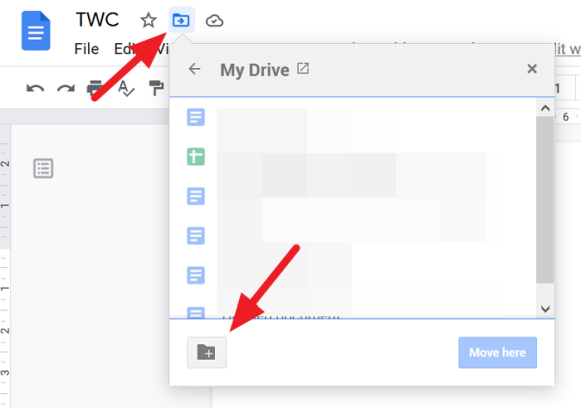
Откройте документ, который вы уже создали в Google Docs, и щелкните значок папки рядом с именем файла. Затем щелкните значок «Новая папка» в нижней части поля «Мой диск».
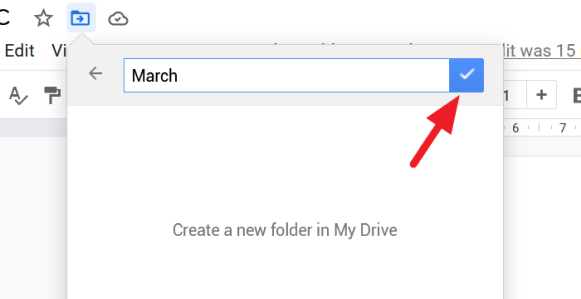
Теперь введите имя папки в текстовое поле и щелкните значок галочки, чтобы сохранить его.
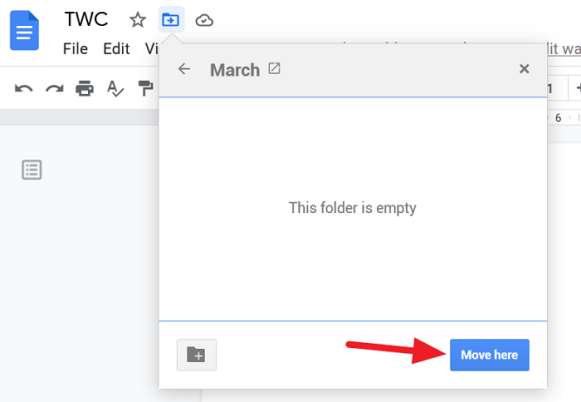
Вы можете переместить документ во вновь созданную папку. Чтобы переместить его, нажмите кнопку «Переместить сюда» в нижней части окна папки. Если вы не хотите двигаться, щелкните значок x в верхней части поля.
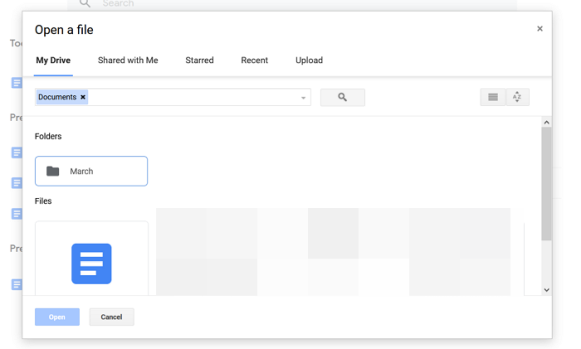
Чтобы получить доступ ко всем папкам, которые вы создали в Документах Google, не переходя на Google Диск, перейдите на главную страницу Документов Google и щелкните значок папки, чтобы открыть диалоговое окно выбора файлов.
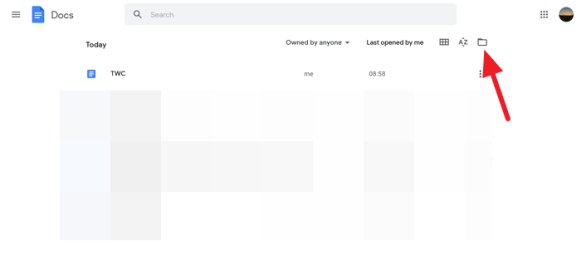
Вы увидите диалоговое окно «Открыть файл», которое в Документах Google называется средством выбора файлов. В этом диалоговом окне вы увидите документы и список папок, которые вы создали для документов.
Это простой метод, который сэкономит вам много времени.
Мы надеемся, что это руководство поможет вам создавать папки в Документах Google и получать к ним доступ из Документов Google. Если у вас есть какие-либо сомнения или предложения, оставьте комментарий ниже в разделе комментариев.
В предыдущей статье я писал как можно установить и настроить nextcloud на операционной системе Ubuntu Server 20.04 с web-сервером nginx+php-fpm и базой данных postgresql. Почитать можно тут.
После успешного запуска nextcloud в панели администратора Вы можете в пункте общие сведения, увидеть следующие предупреждения:
Для устранения запустим команды для ускорения индексирования файлов. В терминале набираем:
cd /var/www/nextcloud/
Включаем режим обслуживания:
sudo -u www-data php /var/www/nextcloud/occ maintenance:mode --on
И вводим данные строки:
sudo -u www-data php occ db:add-missing-indices
sudo -u www-data php occ db:convert-filecache-bigint
Выключаем режим обслуживания
sudo -u www-data php /var/www/nextcloud/occ maintenance:mode --off
После данной манипуляции ошибка должна исчезнуть.
Чтобы исправить данные предупреждения в конфигурационный файл nginx вашего облака внесем следующую location:
    location /.well-known {
      location = /.well-known/carddav { return 301 https://$host/remote.php/dav/; }
      location = /.well-known/caldav { return 301 https://$host/remote.php/dav/; }
      location ~ /.well-known/acme-challenge { allow all; }
      rewrite ^/.well-known/webfinger /public.php?service=webfinger last;
      rewrite ^/.well-known/host-meta.json /public.php?service=host-meta-json last;
      location  ^~ /.well-known { return 301 https://host/index.php$uri; }
         try_files $uri $uri/ =404;
     }
Адрес https://mynextcloud.ru измените на свой.
Также внесём следующие строки в файл .htaccess
<IfModule mod_rewrite.c>
  RewriteEngine on
  RewriteCond %{HTTP_USER_AGENT}  DavClnt
  RewriteRule ^$ https://%{SERVER_NAME}/remote.php/webdav/ [L,R=302]
  RewriteRule .* - [env=HTTP_AUTHORIZATION:%{HTTP:Authorization}]
  RewriteRule ^.well-known/host-meta https://%{SERVER_NAME}/public.php?service=host-meta [QSA,L]
  RewriteRule ^.well-known/host-meta.json https://%{SERVER_NAME}/public.php?service=host-meta-json [QSA,L]
  RewriteRule ^.well-known/webfinger https://%{SERVER_NAME}/public.php?service=webfinger [QSA,L]
  RewriteRule ^.well-known/carddav https://%{SERVER_NAME}/remote.php/dav/ [R=301,L]
  RewriteRule ^.well-known/caldav https://%{SERVER_NAME}/remote.php/dav/ [R=301,L]
  RewriteRule ^remote/(.*) https://%{SERVER_NAME}/remote.php [QSA,L]
  RewriteRule ^(?:build|tests|config|lib|3rdparty|templates)/.* - [R=404,L]
  RewriteCond %{REQUEST_URI} !^/.well-known/(acme-challenge|pki-validation)/.*
  RewriteRule ^(?:.|autotest|occ|issue|indie|db_|console).* - [R=404,L]
</IfModule>
Включил https на web сервере для nextclou и появился неприятный глюк: в google chrome, opera и яндекс браузере, а также в firefox, IE и edge при входе в аккаунт и выходе из него браузер “зависает” на странице входа, но при этом авторизуется. Если нажать F5, то окажемся в своем аккаунте.
Как же победить данную проблему?
Лечится добавлением в конфигурационный файл NexCloud:
sudo nano /var/www/nextcloud/config/config.php
следующего содержимого:
'overwriteprotocol' => 'https',
Не настроена система кэширования. Для увеличения производительности сервера, по возможности, настройте memcache.
Хочу использовать Memcached. Для этого надо установите модуль для PHP и сам memcached.
Как оказалось есть два похожих пакета:
Нужен с буквой d в конце.
Установливаем:
sudo apt install memcached php8.0-memcached
настройки в /etc/php/8.0/mods-available/memcached.ini оставляю все без изменений.
В выводе phpinfo(); появился блок с описанием memcached.
Настройки запуска сервиса в /etc/systemd/system/multi-user.target.wants/memcached.service и конфигурационный файл /etc/memcached.conf тоже не менял.
Запускаем memcached:
sudo systemctl start memcached
Проверяем запустился ли сервис
sudo ps ax | grep memcached
Должно выдать что-то вроде этого
725 ? Ssl 0:11 /usr/bin/memcached -m 64 -p 11211 -u memcache -l 127.0.0.1 -P /var/run/memcached/memcached.pid
Теперь в конфиге NextCloud добавим строки:
sudo nano /var/www/nextcloud/config/config.php
  'memcache.local' => 'OCMemcacheMemcached',
  'memcache.distributed' => 'OCMemcacheMemcached',
  'memcached_servers' => [
     [ '127.0.0.1', 11211 ],
 ],
Для устранения данного предупреждения необходимо установить модуль imagick:
sudo apt install imagemagick
Не указан регион размещения этого сервера Nextcloud, что требуется для возможности проверки номеров телефонов без указания кода страны.
Чтобы разрешить пользователям сервера указывать номера телефонов без указания кода страны, добавьте параметр «default_phone_region» с соответствующим кодом страны в соответствии с ISO 3166-1↗.
Для устранения данного предупреждения откроем конфигурационный файл NextCloud :
sudo nano /var/www/nextcloud/config/config.php
и добавим следующие строки:
'default_phone_region' => 'RU',
Для устранения данных ошибок в терминале набираем следующее:
sudo nano /etc/nginx/conf.d/headers.conf
И заполняем данным текстом:
    add_header Referrer-Policy   "no-referrer" always;
    add_header X-Content-Type-Options   "nosniff" always;
    add_header X-Download-Options   "noopen" always;
    add_header X-Frame-Options   "SAMEORIGIN" always;
    add_header X-Permitted-Cross-Domain-Policies "none" always;
    add_header X-Robots-Tag   "none"  always;
    add_header X-XSS-Protection   "1; mode=block" always;
    add_header Cache-Control "public, max-age=7200";
    # Remove X-Powered-By, which is an information leak
    fastcgi_hide_header X-Powered-By;
Сохраняем файл (ctrl+o, ctrl+x). И перезагружаем nginx
sudo service nginx restart
Для устранения данного предупреждения отредактируем файл Nginx headers.conf:
sudo nano /etc/nginx/conf.d/headers.conf
Добавим следующие строки:
add_header Strict-Transport-Security "max-age=15552000; includeSubDomains" always;
Перезапустим nginx:
sudo service nginx restart
PHP не настроен правильно для получения переменных системного окружения.
Запрос getenv(«PATH») возвращает пустые результаты.
Обратитесь к разделу о конфигурации PHP и примечаниям к конфигурации PHP из руководства по установке. Обратите внимание на настройку параметров PHP, особенно при использовании механизма php-fpm.
Когда вы используете php-fpm, системные переменные среды, такие как PATH, TMP или другие, не заполняются автоматически так же, как при использовании php-cli. Вызов функции PHP, такой как getenv(‘PATH’); может возвращать пустой результат. Поэтому вам может потребоваться вручную настроить переменные среды в файле конфигурации php-fpm.
Редактируем файл:
sudo nano /etc/php/8.0/fpm/pool.d/www.conf
Находим строки:
;env[HOSTNAME] = $HOSTNAME
;env[PATH] = /usr/local/bin:/usr/bin:/bin
;env[TMP] = /tmp
;env[TMPDIR] = /tmp
;env[TEMP] = /tmp
И сними с них комментарий (;).
Далее перезапустим php8.0-fpm
sudo service php8.0-fpm restart
Разрешённое максимальное значение использования памяти PHP ниже рекомендуемого значения в 512 МБ.
В терминале набираем:
sudo nano /etc/php/8.0/fpm/php.ini
Находим и редактируем следующие строки:
max_execution_time = 300
max_input_time = 600
memory_limit = 512M
post_max_size = 20M
upload_max_filesize = 40M
При попытках скачать из облака файлы объемом более 1гб скачивание прерывается при достижении 1гб. Такое происходит при условии использования Nginx как реверс-прокси. Решается очень просто, нужно добавить в конфигурационный файл сайта опцию «proxy_buffering off». Открываем и добавляем эту опцию:
server {
…
proxy_buffering off;
…
}
[endtxt]
Сегодня в статье рассмотрим пример по установке и настройке домашнего облака NextCloud в среде Linux, также установим базу данных PostgreSQL и Web-сервер Nginx с PHP-FPM. Установка будет производиться на чистую Ubuntu Server 22.04 LTS.
Разобьем установку на части. Установим базу данных PostgreSQL, интерпретатор PHP, далее web-сервер Nginx, ну и последним пунктом наше облако NextCloud:
Для установки базы данных в терминале набираем:
sudo apt install postgresql
Для установки PHP для начала добавим более новый репозиторий:
sudo add-apt-repository ppa:ondrej/php
После этого устанавливаем PHP и необходимые зависимости для NextCloud.
Предупреждение: в данный момент NextCloud поддерживает PHP версии не выше 8.2
sudo apt install php8.2 php8.2-bcmath php8.2-bz2 php8.2-common php8.2-curl php8.2-fpm php8.2-gd php8.2-gmp php8.2-intl php8.2-mbstring php8.2-opcache php8.2-pgsql php8.2-imagick php8.2-xml php8.2-xmlrpc php8.2-zip php8.2-memcached memcached php-memcached
Для установки nginx для начала добавим, как и с PHP, более новый репозиторий:
sudo add-apt-repository ppa:ondrej/nginx
Теперь можно установить наш web-сервер. Устанавливать будем сборку в которую включен модуль для проигрывания потокового видео с нашего сервера (поддержка модуля mp4). Открываем терминал и набираем:
sudo apt install nginx-extras
После всех пунктов выше приступим к установки нашего домашнего облака NextCloud. Для этого переходим в директорию /var/www:
cd /var/www/
Скачиваем последнюю версию NextCloud (на данный момент это версия NextCloud 27.0.1), а также сразу распакуем и изменим права на директорию NextCloud:
sudo wget https://download.nextcloud.com/server/releases/nextcloud-27.0.1.zip
sudo unzip nextcloud-27.0.1.zip
sudo chown -R www-data:www-data /var/www/
Как и в пункте с установкой, настройка также будет разбита по пунктам. Давайте приступим.
Приступим к настройке web-сервера nginx. Создадим файл конфигурации для NextCloud, работать наш сервер будет на порту 80. И так начнем:
sudo nano /etc/nginx/sites-available/nextcloud.conf
Заполняем в соответствии с моим листингом:
server {
    listen 80;
    root /var/www/nextcloud;
    index index.php index.html;
    server_name mynextcloud.ru; # меняем на свой домен
    location = /robots.txt {
        allow all;
        log_not_found off;
        access_log off;
    }
    location / {
            rewrite ^(/core/doc/[^/]+/)$ $1/index.html;
            rewrite ^ /index.php;
            try_files $uri $uri/ index.php;
    }
    # Устанавливаем максимальный размер загрузки
    client_max_body_size 2048M;
    fastcgi_buffers 64 4K;
    # Указываем расположение страниц 40X.php
    error_page 403 /core/templates/403.php;
    error_page 404 /core/templates/404.php;
location /.well-known {
         location = /.well-known/carddav   { return 301 $scheme://mynextcloud.ru/remote.php/dav/; }
         location = /.well-known/caldav    { return 301 $scheme://mynextcloud.ru/remote.php/dav/; }
         # Все остальное динамически обрабатывается Nextcloud
         location ^~ /.well-known          { return 301 $scheme://mynextcloud.ru/index.php$uri; }
         try_files $uri $uri/ =404;
     }
    # Настройка безопасности
    location ~ ^/(?:build|tests|config|lib|3rdparty|templates|data)/ {
       deny all;
    }
    location ~ ^/(?:.|autotest|occ|issue|indie|db_|console) {
       deny all;
     }
    location ~ ^/(?:index|remote|public|cron|core/ajax/update|status|ocs/v[12]|updater/.+|ocs-provider/.+).php(?:$|/) {
       include fastcgi_params;
       fastcgi_split_path_info ^(.+.php)(/.*)$;
       try_files $fastcgi_script_name =404;
       fastcgi_param SCRIPT_FILENAME $document_root$fastcgi_script_name;
       fastcgi_param PATH_INFO $fastcgi_path_info;
       # Избегать отправки заголовков безопасности дважды
       fastcgi_param modHeadersAvailable true;
       fastcgi_param front_controller_active true;
       fastcgi_pass unix:/run/php/php8.2-fpm.sock;
       fastcgi_intercept_errors on;
       fastcgi_request_buffering off;
    }
    location ~ ^/(?:updater|ocs-provider)(?:$|/) {
       try_files $uri/ =404;
       index index.php;
    }
    # Добавление заголовка управления кэшем для файлов js и css
    # Убедитесь, что он находится НИЖЕ блока PHP
    location ~* .(?:css|js)$ {
        try_files $uri /index.php$uri$is_args$args;
        add_header Cache-Control "public, max-age=7200";
        # Добавляем заголовки связанные с безопасностью.
        add_header X-Content-Type-Options nosniff;
        add_header X-XSS-Protection "1; mode=block";
        add_header X-Robots-Tag none;
        add_header X-Download-Options noopen;
        add_header X-Permitted-Cross-Domain-Policies none;
        add_header Referrer-Policy no-referrer;
        # Optional: Don't log access to assets
        access_log off;
   }
   # Настройка обработки для файлов данного типа
   location ~* .(?:svg|gif|png|html|ttf|woff|ico|jpg|jpeg)$ {
        try_files $uri /index.php$uri$is_args$args;
        expires 6M; # Управление кэшем
        access_log off; # Отключение логирования
   }
# Настройки для обработки потокового видео
   location ~ .(?:flv|mp4|mov|m4a)$ {
        mp4;
        mp4_buffer_size 20m;
        mp4_max_buffer_size 40m;
        fastcgi_split_path_info ^(.+.php)(/.)$;
        try_files $fastcgi_script_name =404;
        include fastcgi_params;
        sendfile on;
        tcp_nopush on;
        tcp_nodelay on;
        expires max;
        directio 10m;
        limit_rate 1024m;
        limit_rate_after 10m;
   }
}
Адрес mynextcloud.ru измените на свой.
Далее создании ссылку на наш файл:
ln -s /etc/nginx/sites-available/nextcloud.conf /etc/nginx/sites-enabled/
удаляем дефолтный файл конфигурации:
rm /etc/nginx/sites-enabled/default
Проверяем все ли мы правильно сделали:
nginx -t
Если ошибку нет, то перезапускаем nginx
service nginx restart
Настроим PHP для работы с NextCloud. В терминале набираем:
sudo nano /etc/php/8.2/fpm/php.ini
Находим и редактируем следующие строки:
max_execution_time = 300
max_input_time = 600
memory_limit = 512M
post_max_size = 20M
upload_max_filesize = 40M
# Настройка кэширования
opcache.enable=1
opcache.enable_cli=1
opcache.memory_consumption=128
opcache.interned_strings_buffer=8
opcache.max_accelerated_files=10000
opcache.revalidate_freq=1
opcache.save_comments=1
Сперва настроим наш PostgreSQL для прослушивания всех внутренних адресов сервера. Для этого открываем следующий файл:
sudo nano /etc/postgresql/14/main/postgresql.conf
Находим и приводим данную строчку к такому виду:
listen_addresses = '*'
Теперь можно создать нашу БД для NextCloud, а также создадим пользователя БД и пароль для него. Подключаемся к postgresql:
sudo -u postgres psql
Создаем базу данных и пользователя для nextcloud
CREATE DATABASE nextcloud; # создаем БД
CREATE USER usernxt WITH PASSWORD 'mypasswords'; # создаем пользователя и вводим пароль для него
ALTER DATABASE nextcloud OWNER TO usernxt;
GRANT ALL PRIVILEGES ON DATABASE nextcloud to usernxt;
exit
Далее переходим по адресу нашего сервера (локальному или внешнему например: http://mynextcloud.ru) и видим первоначальную установку NextCloud
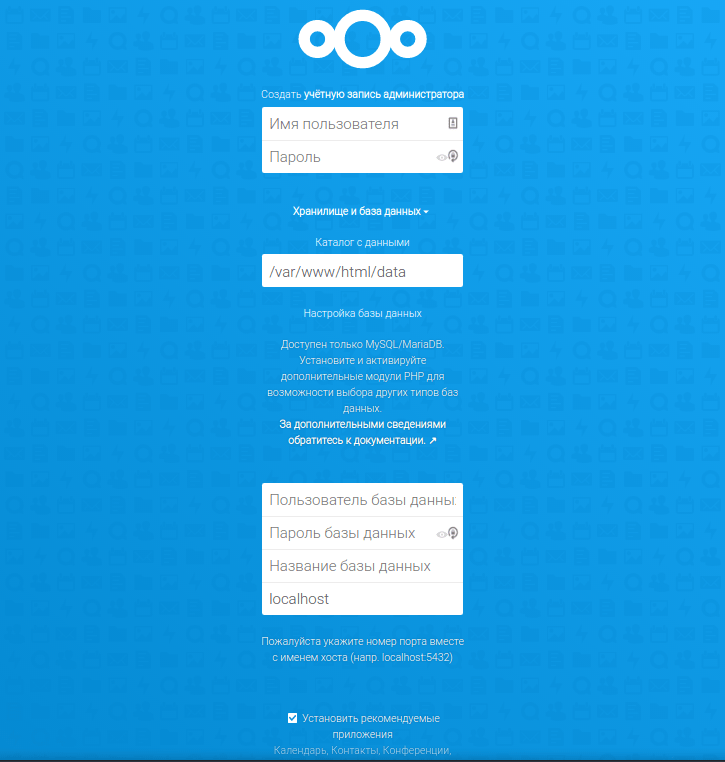
Из скриншота видим, что на самом верху нам предлагается придумать учетную запись и пароль администратора nextcloud.
Далее идет поле для выбора каталога с данными. Данное поле отвечает за размещение всех данных пользователей в директории на сервере. Я оставляю без изменений.
Последняя группа полей ответственна за подключение к базе данных. Чуть выше мы создавали и настраивали БД PostgreSQL, вот эти данные и вводим сюда. И нажимаем кнопку продолжить.
Если все сделали правильно, то после обновления окна нам будет предложено войти в свою учетную запись.
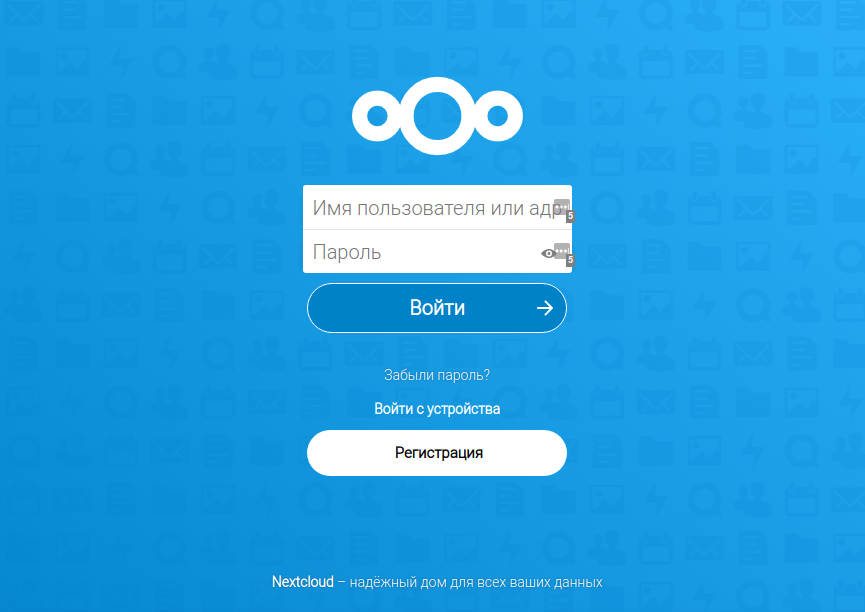
Замечание: В панели администратора в пункте общие сведения Вы можете наблюдать различные ошибки и предупреждения от системы. Как их устранить я писал тут.
На этом наша настройка домашнего облака NextCloud завершается. Всем удачи!!!
[endtxt]