Архив автора: admin

Как автоматически набирать телефонные номера на вашем iPhone

Если вам нужно набрать добавочный номер, чтобы связаться с некоторыми из ваших контактов, или ввести код для присоединения к конференции, вы знаете, что вам сложно вспомнить эту информацию или посмотреть ее перед вызовом. Вместо этого, почему бы не сделать так, чтобы ваш iPhone автоматически набирал эти дополнительные цифры?

Телефоны давно принимают специальные символы, такие как запятая и точка с запятой, для выполнения определенных функций при наборе сохраненных номеров. Ваш iPhone не отличается. Легко добавить дополнительные телефонные коды – например, добавочные номера, коды конференции или даже номера телефонных карт – к номеру телефона для контакта.

Мы собираемся создать новый контакт для нашего примера, но это почти то же самое, что добавить код к номеру существующего контакта. На экране контакта нажмите кнопку «Добавить телефон». Если вы обновляете существующий контакт, вы можете добавить новую запись телефона или изменить существующий.

Введите полный номер телефона для контакта, а затем нажмите кнопку с символами (+ * #).

Есть две слегка отличающиеся функции для того, чтобы ваш телефон набирал эти дополнительные номера:

  • Пауза вставляет запятую между номером телефона и добавочным номером (или любым другим кодом, который вы используете). Пауза заставляет телефон ждать около трех секунд после набора номера, а затем автоматически отправляет цифры после запятой без каких-либо дополнительных действий с вашей стороны. Функция паузы хороша, когда вы набираете номер, который сразу принимает код расширения.
  • Ожидание вставляет точку с запятой между номером телефона и кодом. После набора номера ваш телефон будет ждать, пока вы нажмете дополнительную кнопку на клавиатуре, прежде чем отправлять код. Функция ожидания полезна, когда вы не знаете, сколько вам нужно ждать, прежде чем код должен быть отправлен, и особенно полезна для таких вещей, как конференц-связь.

Чтобы вставить паузу, просто нажмите кнопку «пауза».

Ваш телефон добавляет запятую для вас. Вам просто нужно ввести код, а затем нажать «Готово». Каждый раз, когда вы звоните этому контакту, ваш iPhone наберет номер, дождется паузы и затем автоматически отправит код для вас. Вам не нужно ничего делать, кроме как позвонить контакту.

Обратите внимание, что если вам нужно немного больше времени между набором номера и отправкой кода – но это постоянный промежуток времени – вы можете вставить несколько пауз. Каждый заставляет телефон ждать около трех секунд.

Чтобы вставить код ожидания вместо паузы, просто нажмите кнопку «ждать» после ввода номера телефона.

Ваш телефон вставит вам точку с запятой, поэтому просто наберите код, который вы хотите набрать после ожидания, а затем нажмите «Готово».

Когда вы звоните контакту с помощью функции ожидания, ваш телефон наберет номер и отобразит дополнительную кнопку в нижней части экрана, которую вы можете нажать, чтобы набрать код. После набора номера и подключения просто прослушайте звонок и нажмите кнопку «Dial», когда пришло время ввести код.

И это все. Пауза и ожидание – это функции, которые были в той или иной форме, так как у нас были телефоны, которые могли хранить и набирать телефонные номера, поэтому неудивительно, что они также включены в iPhone. И они, безусловно, лучше, чем набирать этот контакт, а затем понять, что вам нужно найти код расширения.

The post Как автоматически набирать телефонные номера на вашем iPhone first appeared on TutoryBird.Ru.

Как установить веб-сервер Apache в Debian 10

HTTP-сервер Apache является одним из самых популярных веб-серверов в мире. Это кросс-платформенный HTTP-сервер с открытым исходным кодом, который обслуживает большой процент веб-сайтов в Интернете. Apache предоставляет множество мощных функций, которые можно расширить с помощью дополнительных модулей.

В этой статье мы объясним, как установить Apache на Debian 10, Buster.


Перед началом работы убедитесь, что вы вошли в систему как пользователь с привилегиями sudo.


Пакеты Apache доступны в репозиториях Debian по умолчанию.

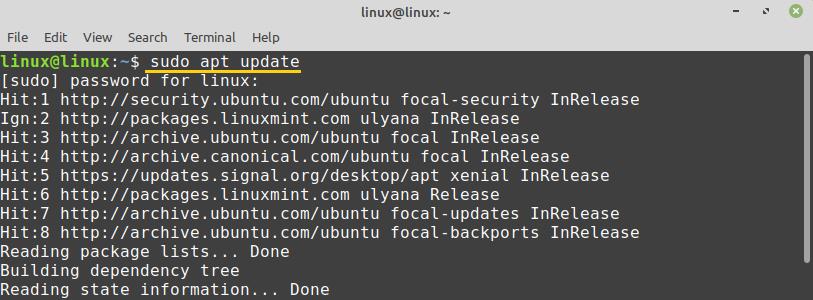
Установка довольно проста. Обновите индекс пакета и установите веб-сервер Apache с помощью следующих команд:

sudo apt updatesudo apt install apache2

Вот и все, Apache установлен и автоматически запущен. Чтобы проверить тип статуса:

sudo systemctl status apache2

● apache2.service - The Apache HTTP Server

   Loaded: loaded (/lib/systemd/system/apache2.service; enabled; vendor preset: 

   Active: active (running) since Sat 2019-07-27 13:55:49 PDT; 21s ago

   ...

Пользователи UFW могут открывать порты HTTP ( 80) и HTTPS ( 443), включив профиль «Nginx Full»:

sudo ufw allow 'Apache Full'

Если вы используете nftables для фильтрации подключений к вашей системе, откройте необходимые порты, введя следующую команду:

nft add rule inet filter input tcp dport {80, 443} ct state new,established counter accept

Чтобы убедиться, что Apache работает правильно, откройте браузер, введите IP-адрес сервера или доменное имя, http://YOUR_IP_OR_DOMAIN/и вы увидите страницу приветствия Apache по умолчанию, как показано ниже:

Страница содержит основную информацию о файлах конфигурации Apache, вспомогательных сценариях и расположениях каталогов.

  • В системах на основе Debian файлы конфигурации Apache находятся в каталоге /etc/apache2.
  • Основной файл конфигурации Apache /etc/apache2/apache2.conf.
  • Порты, которые Apache будет прослушивать, указаны в файле /etc/apache2/ports.conf.
  • Файлы Apache Virtual Hosts находятся в каталоге /etc/apache2/sites-available. Файлы конфигурации, найденные в этом каталоге, не используются Apache, если они не связаны с каталогом /etc/apache2/sites-enabled.
  • Вы можете активировать директиву виртуального хоста, создав символическую ссылку, используя команду a2ensite из файлов конфигурации, найденных в каталоге sites-available и каталоге sites-enabled. Чтобы деактивировать виртуальный хост, используйте команду a2dissite.
  • Настоятельно рекомендуется следовать стандартному соглашению об именах, например, если ваше доменное имя является, mydomain.comтогда файл конфигурации домена должен быть назван/etc/apache2/sites-available/mydomain.com.conf
  • Файлы конфигурации, которые используются для загрузки различных модулей Apache, находятся в каталоге /etc/apache2/mods-available. Конфигурации в каталоге mods-available могут быть включены путем создания символической ссылки на каталог /etc/apache2/mods-enable с помощью команды a2enconf и отключены с помощью команды a2disconf.
  • Файлы, содержащие фрагменты глобальной конфигурации, хранятся в каталоге /etc/apache2/conf-available. Файлы в conf-availableкаталоге могут быть включены путем создания символической ссылки /etc/apache2/conf-enabled с помощью команды a2enconf и отключены с помощью команды a2disconf.
  • Файлы журнала Apache ( access.logи error.log) находятся в каталоге /var/log/apache. Рекомендуется использовать разные лог — файлы access и error для каждого виртуального хоста.
  • Вы можете установить корневой каталог документа вашего домена в любое место, которое вы хотите. Наиболее распространенные места для webroot включают в себя:

    • /home/<user_name>/<site_name>
    • /var/www/<site_name>
    • /var/www/html/<site_name>
    • /opt/<site_name>


Установка Apache в Debian — это запуск одной команды.

Теперь вы можете начать развертывание своих приложений и использовать Apache в качестве веб-сервера или прокси-сервера.

Если у вас есть какие-либо вопросы или отзывы, не стесняйтесь оставлять комментарии.


2019-07-28T16:40:27
Настройка Debian

Как очистить историю терминала в Linux или macOS


Нажмите стрелку «вверх» в командной строке Mac или Linux, и вы увидите последнюю команду, которую вы выполнили. Продолжайте нажимать «вверх», и вы увидите больше команд; Вы можете вернуться назад дни, месяцы или даже годы. Читать

Как сохранить фотографии из приложения iPhone Notes в вашу библиотеку фотографий

Если вы интенсивно пользуетесь приложением Apple Notes на своем iPhone, вы, вероятно, заметили немного странное поведение: в отличие от почти любого другого приложения, если вы делаете фотографию в Notes, она не сохраняется в приложении Photos.

Я предполагаю, что это так, что фотографии таких вещей, как списки покупок, не засоряют вашу Фотопленку, но если вы используете Notes как журнал, а не список дел, вам могут потребоваться любые фотографии, сделанные во время написания заметки. чтобы спастись. Вот как это сделать.

Перейдите в Настройки> Заметки.

В разделе «Медиа» включите функцию «Сохранить в фотографиях».

Теперь, когда вы делаете фотографию в Заметках, она также попадает в приложение «Фотографии».

По крайней мере, для меня это гораздо более естественное поведение при использовании Notes.

The post Как сохранить фотографии из приложения iPhone Notes в вашу библиотеку фотографий first appeared on TutoryBird.Ru.

Как использовать режим разделенного экрана Android Nougat

Удивительно, что это заняло так много времени, но Android 7.0 Nougat наконец-то имеет возможность запускать два приложения на экране одновременно.

Конечно, возможность использовать два приложения одновременно на Android не является новой идеей – на самом деле Samsung и LG занимаются этим уже довольно давно. Дело в том, что сторонние опции обычно ограничены несколькими приложениями, которые были модифицированы для принудительной работы с разделенным экраном. Так что, по сути, это занятие. Но теперь у Google есть собственный способ запуска двух приложений на экране одновременно. Это означает лучшую совместимость для всех телефонов с поддержкой 7.0 – практически любое приложение должно работать на этом этапе.

Это глупо и просто в использовании. На самом деле, даже не переключаться на это. Нет кнопки должны быть отмечены, слайдер не скользит. Это только на, и это просто работает. Я люблю такие функции, как это.

Итак, допустим, вам нужно одновременно просматривать свой браузер и Документ Google. Сначала запустите браузер – в этом случае мы используем Chrome (конечно).

С Chrome на переднем плане, нажмите кнопку «последние приложения». Я использую Pixel C для этой демонстрации (чтобы кнопка была расположена справа), но процесс одинаков на всех устройствах Nougat.

Когда загружаются последние карты приложений, нажмите и удерживайте Chrome. Две выделенные области будут отображаться либо по бокам, либо сверху и снизу экрана (в зависимости от того, какое устройство и ориентацию вы используете). Идите вперед и перетащите Chrome к одному из этих блоков. Это подтолкнет Chrome к этой области экрана и загрузит меню последних приложений в другой половине.

Отсюда вы можете сделать одно из двух: либо загрузить другое недавнее приложение, либо загрузить новое приложение. Если вы хотите загрузить то, на что уже смотрели, просто нажмите на это окно – оно автоматически загрузится на другую половину экрана. Bam.

Но допустим, вы хотите загрузить документы, которые вы еще не открыли. Когда Chrome отодвинут в сторону, просто нажмите кнопку «Домой». Это закроет меню недавних приложений и сдвинет Chrome к самому краю экрана – вы увидите только полоску окна (обратите внимание на крайний правый край скриншота ниже). Отсюда вы можете загрузить что-либо с домашнего экрана или из ящика приложения на неиспользованную половину экрана.

Как только вы нажмете значок, чтобы загрузить новое приложение, оно автоматически откроется в неиспользуемой части экрана и вернется на место Chrome. И вот вы – две вещи одновременно. Там ничего нет.

Вы можете взять черную полосу в центре и переместить ее вперед и назад (или вверх и вниз, опять же в зависимости от ориентации), что приведет к изменению размера обоих окон. Так что если вы хотите больше Chrome и меньше документов, вы можете иметь это. Или больше документов и меньше Chrome. Вы знаете, что вам нужно.

Чтобы закрыть одно или другое приложение, просто переместите ползунок по всему экрану, заставляя приложение занимать весь экран. Это автоматически «свернет» другое окно, вернув его обратно в меню недавних приложений. Если вы хотите вернуть его, просто следуйте инструкциям, описанным выше.

Это отличное решение, которое многие пользователи Android давно хотели. Даже если вы не используете его слишком часто, это одна из тех вещей, которую вы по-настоящему порадуете, когда придет время, и вам нужно одновременно видеть две вещи на экране – даже на телефоне.

The post Как использовать режим разделенного экрана Android Nougat first appeared on TutoryBird.Ru.

Используйте iPhone или iPod Touch для удаленного управления компьютером

Вы когда-нибудь хотели простой способ удаленного управления вашим ПК? Здесь мы рассмотрим использование Touch Mouse от Logitech, которая работает через Wi-Fi, чтобы вы могли управлять своим ПК из любой точки вашего дома.

Установка и настройка

Загрузите Logitech Touch Mouse из iTunes App Store через iTunes или напрямую с вашего устройства iOS.

После установки вам необходимо загрузить и установить сервер Touch Mouse на ваш ПК или Mac (ссылка ниже). Он доступен в 32- и 64-разрядных версиях для XP, Vista и Windows 7. Также есть версия для Mac OS X.

Установка сервера Touch Mouse очень проста, следуя указаниям мастера и принимая значения по умолчанию. Вам потребуется установить серверное программное обеспечение на каждом компьютере в сети, которым вы хотите управлять удаленно.

Затем вы найдете Logitech Touch Mouse Server во всех программах в меню «Пуск».

Значок сервера живет в системном трее. Щелкните правой кнопкой мыши значок, чтобы остановить сервер и закрыть его, или проверьте настройки сервера.

Вы можете найти IP-адрес вашего компьютера и IP-адрес вашего устройства iOS. Также снимите флажок Запускать это приложение автоматически при запуске Windows , если вы не хотите, чтобы оно запускалось во время загрузки.

Использование сенсорной мыши

Теперь, когда сервер настроен, запустите приложение, и мы сможем начать использовать наше устройство iOS в качестве пульта дистанционного управления для нашего ПК.

Просто нажмите на ПК, которым вы хотите управлять, или введите IP-адрес машины.

Просто проведите пальцем по черной области отслеживания, чтобы переместить курсор мыши, и тогда у вас также есть правый, левый и средний щелчок.

Поднимите клавиатуру, и вы можете печатать на вашем компьютере. Вы увидите текст на своем устройстве iOS, а также на компьютере.

Например, мы открыли Блокнот и начали вводить его с нашего iPod Touch.

Вы можете ввести любую программу, которая установлена ​​на вашем компьютере. Здесь мы вводим поисковый запрос на панели Google Firefox. Вот что вы увидите на своем устройстве iOS …

Тогда то, что вы вводите, именно то, что отображается в любой программе, в которой вы находитесь.

Вы также можете использовать его в альбомном режиме, что упрощает набор текста.

Зайдите в Настройки, чтобы изменить способ работы пульта с вашим компьютером. Вы можете изменить такие параметры, как скорость отслеживания, настройки кликов, прокрутка и многое другое.

Если вы хотите отключиться, нажмите на значок «Отключить».

Это займет всего несколько минут, чтобы отключить сигнал.

Он также включает в себя хорошее руководство пользователя на случай, если вы застряли или не знаете, как что-то контролировать.

Touch Mouse от Logitech – это базовое удаленное приложение для вашего Mac или ПК. Он не включает в себя расширенные функции других коммерческих удаленных приложений, таких как HippoRemote, но он бесплатный и делает достойную работу. Это действительно может быть удобно, если у вас есть компьютер, подключенный к HDTV, или вы хотите откинуться на своем столе и не должны сидеть рядом с клавиатурой и мышью. Если вы используете Windows Media Center, он позволяет вам легко управлять им, не вставая с дивана.

Приложение Logitech Touch Mouse для iPhone, iPod Touch и iPad

Скачать сервер Touch Mouse

The post Используйте iPhone или iPod Touch для удаленного управления компьютером first appeared on TutoryBird.Ru.