Мелкая наличность — это метод, с помощью которого предприятия предоставляют сотрудникам деньги для оплаты расходов компании. Традиционно эти средства хранятся в небольшом кассовом ящике, который раздается лично и отслеживается в мелкой кассовой книге. Но по мере развития технологий ящик для мелких денег, как мы его знаем, принял новые формы — и не зря.
Хранить на рабочем месте небольшую кассу, полную денег компании, — это большой риск. Кто-то может не только сломать замок, но и уйти с самим ящиком.
А управление мелкими денежными средствами — задача трудоемкая. Вы должны вести подробный учет всех исходящих расходов, любых возвращаемых изменений, детализированных квитанций и текущего баланса. Даже если ваш лучший бухгалтер на работе, система уязвима для человеческих ошибок, мошенничества или злоупотреблений.
К счастью, технологии и банковское дело прошли долгий путь с тех пор, как были впервые использованы мелкие деньги (более 200 лет назад). В этой статье мы опишем общие проблемы безопасности, которые представляет собой традиционный ящик для мелкой наличности, и обсудим различные безналичные альтернативы, которые обеспечивают повышенную безопасность, гибкость и подотчетность.
Проблемы с безопасностью мелкой кассы
Конструкция средней кассы не менялась десятилетиями. Это по-прежнему небольшой денежный ящик с денежным ящиком, денежным лотком, лотком для монет и встроенными ключевыми замками.
В то время как мелкие денежные ящики действительно предлагают определенные удобства, такие как простое хранение и быстрый доступ, риски намного перевешивают выгоды.
Вот некоторые распространенные риски безопасности, связанные с традиционным металлическим ящиком для денег.
Кража из кассы: украсть из кассы слишком легко. Это небезопасно, мобильно и требует большого доверия сотрудников для обеспечения безопасности.
Кража самой мелкой кассы: воры воспользуются любой возможностью, чтобы заполучить кассу, например, вашу мелкую кассу.
Трудно вести точный учет: наличные деньги по самой своей природе трудно отследить. То же самое и с бумажными квитанциями. Это приводит к потере времени и денег на оплату сотрудников за управление этой устаревшей системой.
Как мелкие кассы тратят деньги
Вы не можете контролировать, ограничивать или легко отслеживать денежные средства, что позволяет даже самым благонамеренным сотрудникам легко перерасходовать. Это большая проблема. То же самое и с кредитными картами с высокими лимитами расходов.
Поскольку наличные деньги трудно отслеживать и управлять ими, мелкие кассы подвержены ошибкам бухгалтерского учета и человеческим ошибкам. Будь то неправильный учет наличных средств, плохая организация или отсутствие описательных записей о расходах, небольшие ошибки могут привести к значительным финансовым потерям.
К счастью, есть разумная альтернатива мелкой наличности, которая поможет вам сэкономить время и деньги, и вы можете раскрутить ее всего за один рабочий день.
Guacamole – это панель управления удаленным рабочим столом с открытым исходным кодом, используемая для управления системами Linux и Windows из веб-браузера. Он поддерживает стандартные протоколы, такие как VNC, RDP, SSH и Kubernetes, и на клиентском компьютере вам не нужно какое-либо дополнительное программное обеспечение . Guacamole поддерживает буфер обмена, передачу файлов через SFTP и позволяет управлять несколькими сеансами удаленного рабочего стола.
Рассмотрим как установить и настроить клиент удаленного рабочего стола Guacamole на сервере Ubuntu 20.04.
Первым делом обновим нашу систему
sudo apt-get update -y
После обновления перезагрузим систему, чтобы изменения вступили в силу.
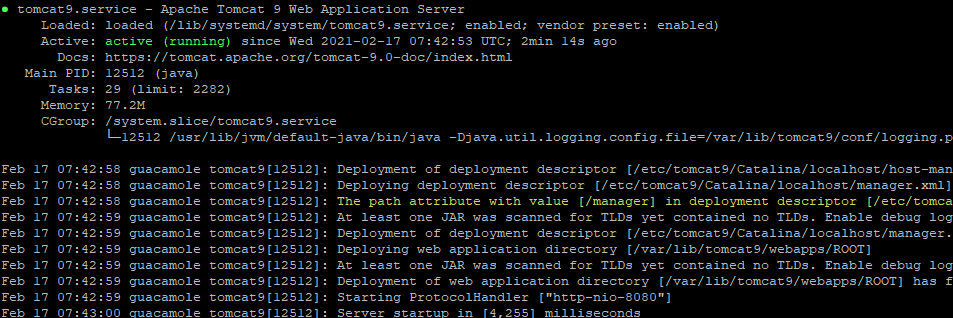
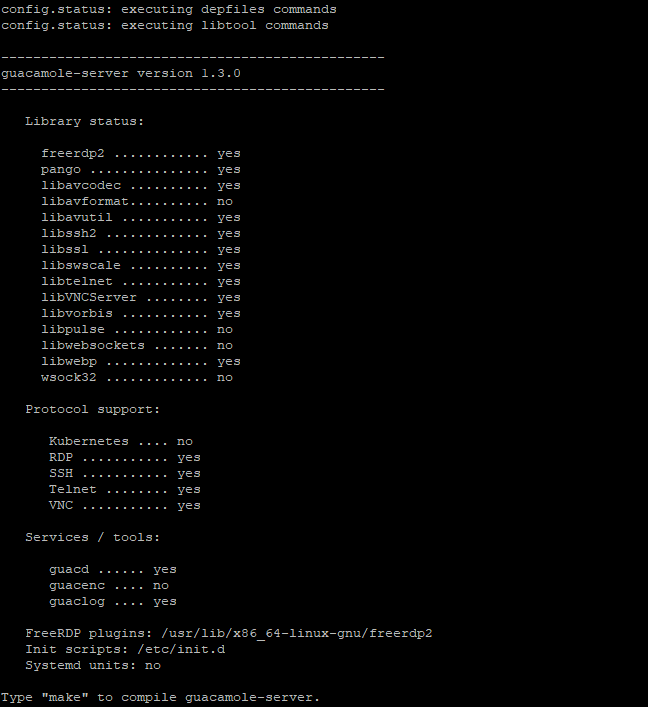
Затем с помощью следующей команды нужно будет установить некоторые пакеты на сервере, чтобы скомпилировать Guacamole из исходников.
192.168.20.5 – это IP-адрес удаленного сервера Ubuntu.
192.168.20.6 – это IP-адрес удаляемого сервера Windows.
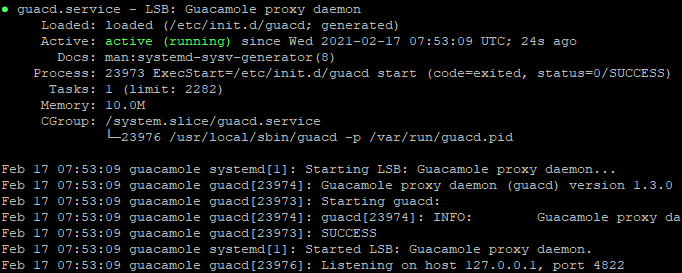
Затем перезапустите службу Tomcat и Guacamole, чтобы применить изменения:
systemctl restart tomcat9
systemctl restart guacd
На этом этапе сервер и клиент Guacamole установлены и настроены.
Доступ к веб-интерфейсу Guacamole
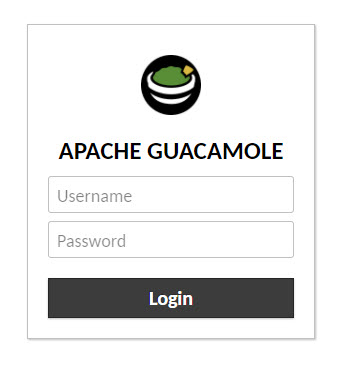
Теперь откройте свой веб-браузер и войдите в веб-интерфейс Guacamole, используя URL-адрес http://your-server-ip:8080/guacamole . Вы будете перенаправлены на страницу входа в Guacamole:
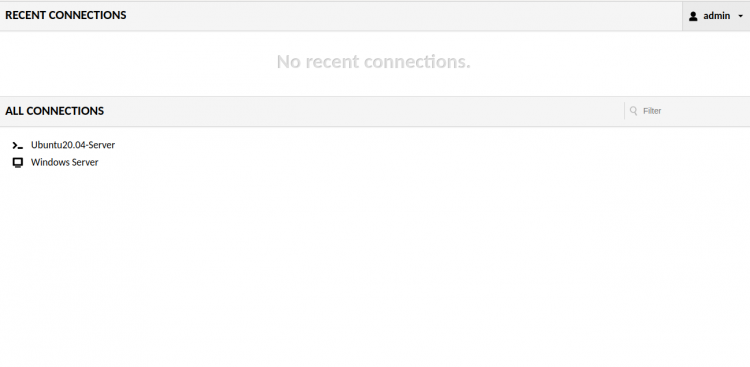
Введите имя пользователя и пароль, которые вы определили в файле user-mapping.xml , и нажмите кнопку «Login» . Вы должны увидеть панель управления Guacamole на следующей странице:
Настроить Nginx для Guacamole
Рекомендуется настроить Nginx в качестве обратного прокси для доступа к Гуакамоле через порт 80.
Сначала установите веб-сервер Nginx, используя следующую команду:
apt-get install nginx -y
После установки Nginx создайте новый файл конфигурации виртуального хоста Nginx:
Когда-то давно я писал как использовать домашний маршрутизатор в качестве системы хранения данных и копировать на него по FTP резервные копии вашего сайта. Описанное в той публикации решение отлично работает при условии, что у вас на роутере «белый» IP адрес. Читать →
Значения даты и времени зависят от зоны. Эти значения необходимо изменить для тех приложений Python, которые требуют работы с международными пользователями. Согласно зоне, модуль dateTime Python не может преобразовывать значения даты и времени. Эту проблему можно решить, используя модуль pytz Python. Этот модуль не установлен в Python. Итак, вам необходимо установить этот модуль, прежде чем использовать его в скрипте. В этой статье показано, как модуль pyzt можно установить и использовать в Python.
Установите модуль PYZT:
Выполните следующую команду, чтобы установить модуль pyzt, прежде чем практиковаться в примерах этой статьи.
$ pip install pytz
Пример 1: Распечатать все поддерживаемые и часто используемые часовые пояса
Следующий скрипт распечатает все поддерживаемые часовые пояса и широко используемые часовые пояса с помощью модуля pyzy . Модуль pyzt импортируется в начале скрипта. Атрибут pytz.all_timezones возвращает список всех поддерживаемых часовых поясов в виде объекта списка. Атрибут pytz.common_timezones возвращает список всех часто используемых часовых поясов в виде объекта списка. После выполнения этого скрипта будут напечатаны два списка.
# Импортировать модуль pytz

import pytz


# Распечатать все поддерживаемые часовые пояса

print('Часовые пояса, поддерживаемые модулем pytz: n', pytz.All_timezones, 'n ')


# Распечатать часто используемые часовые пояса

print('Обычно используемые часовые пояса: n', pytz.common_timezones, 'n ')
Пример 2: напечатать названия стран
Следующий скрипт распечатает список названий стран с кодами стран и название страны с конкретным кодом страны. Метод pytz.country_names.items() возвращает объект словаря названий стран с кодом страны. Коды стран назначаются в ключах объекта словаря, а названия стран назначаются в значениях объекта словаря. Цикл for используется в сценарии для печати названий стран с кодом страны в каждой строке путем повторения объекта словаря, возвращаемого функцией pytz.country_names.items(). Затем будет напечатано название страны с кодом страны «RU».
# Импортировать модуль pytz

import pytz

'' '

Вывести название страны с кодом страны в каждой строке,

используя цикл for

' ''

print('country_names:')

for key, val in pytz.country_names.items():

print(val, '(', key, ')')


# Распечатать название страны с конкретным кодом страны

print('n Название страны на основе кода страны (RU):', pytz.country_names ['RU'])
Пример-3: Распечатать дату и время в зависимости от часового пояса
Значения даты и времени зависят от часового пояса. Следующий скрипт сначала напечатает дату и время текущего часового пояса. Затем часовой пояс будет изменен на US/Eastern с помощью метода pytz.timezone(), а дата и время будут напечатаны на основе US/Eastern часового пояса. Затем часовой пояс будет изменен на часовой пояс Europe/Moscow, а дата и время будут напечатаны в соответствии с часовым поясом Europe/Moscow. Дата и время часовых поясов UTC и IST будут напечатаны позже.
# Импортировать модуль datetime

import datetime as dt


# Импортировать модуль pyzt

import pytz


# Получить текущую дату

source_date = dt.datetime.now()


# Распечатать текущие данные и время

print('Текущая дата и время: n', source_date)


# Установить часовой пояс на US/Eastern

currentTimeZone = pytz.timezone('US/Eastern')


# Вывести текущий часовой пояс Europe/Moscow

print('nЧасовой пояс установлен на: n', currentTimeZone)


# Прочитать и распечатать текущую дату и время часового пояса

currentDateWithTimeZone = currentTimeZone.localize(source_date)

print('Дата и время этого часового пояса: n', currentDateWithTimeZone)


# Установите целевой часовой пояс

newTimeZone = pytz.timezone('Europe/Moscow')

print('n Часовой пояс установлен на: n',newTimeZone)


# Прочитать и распечатать текущую дату и время нового часового пояса

newDateWithTimezone = currentDateWithTimeZone.astimezone(newTimeZone)

print('Дата и время этого часового пояса: n', newDateWithTimezone)


# Прочитать дату и время указанного часового пояса

print('n Datetime of UTC Time-zone:', dt.datetime.now(tz = currentTimeZone))

print('Datetime часового пояса IST:', dt.datetime.now(tz = newTimeZone))
Пример-4: Распечатать отформатированные дату и время
В предыдущих примерах значения даты и времени печатаются в формате по умолчанию. Следующий скрипт распечатает отформатированные данные и время в соответствии с выбранным часовым поясом. Формат даты и времени определен в начале скрипта. В соответствии с форматом дата будет напечатана в формате дд-мм-гггг, а время будет напечатано в формате чч: мм: сс. Затем часовой пояс будет назначен Europe/Moscow, а дата и время будут напечатаны с использованием функции strftime() в указанном выше формате. Затем часовой пояс будет присвоен Азии/Дакке и напечатан, как и раньше.
# Импортировать модуль DateTime

from datetime import datetime


# Импортировать модуль часового пояса

from pytz import timezone


# Установить формат даты и времени

dt_format = "%d-%m-%Y %H:%M:%S"


# Установить текущее время в зоне Europe/Moscow

moscowZone = datetime.now(timezone('Europe/Moscow'))

print('Дата и время зоны Moscow: n', moscowZone.strftime(dt_format))


# Измените часовой пояс на Asia/Dhaka

dhakaZone = moscowZone.astimezone(timezone('Asia/Dhaka'))

print('Дата и время зоны Дакки: n', dhakaZone.strftime(dt_format))
Заключение:
Модуль pyzt имеет множество встроенных функций для работы со значениями даты и времени различных часовых поясов. С помощью этого модуля значения даты и времени веб-сайта можно изменить в соответствии с часовым поясом посетителя. Основное использование этого модуля было объяснено в этой статье с использованием различных примеров, чтобы помочь читателям понять цель этого модуля.
Сетевые диски часто используются для получения доступа к данным в локальной сети, хранящимся на другом компьютере. При подключении и получении доступа к данным на компьютере создается кэш сетевого диска для более быстрой обработки всех следующих к нему запросов, наподобие того как создается кэш загружаемых и обрабатываемых браузером страниц. Если такой кэш окажется поврежден, при подключении к другому ПК могут возникнуть проблемы. Читать →
Виртуальные машины — это эмуляторы компьютерных систем. Они могут играть роль физических компьютеров. Таким образом, вы можете использовать несколько операционных систем на одной физической машине.
Клонирование виртуальных машин позволяет пользователям тестировать определенные компьютерные архитектуры в безопасной среде. В самом худшем случае вы можете сломать клонированную операционную систему, но не оригинальную. Читать →