В этой статье я покажу как подготовить свой web-сервер apache 2.4 на операционной системе Linux (Ubuntu 18.04) для публикации серверных и файловых баз 1С.
Архив автора: admin
Что такое системная интеграция?
Системная интеграция важна как для общения между предприятиями, так и для внутреннего сотрудничества внутри предприятия. Как провайдер iPaaS, системная интеграция — это то, что мы делаем ежедневно.
В этом блоге мы объясним, что такое системная интеграция, какие методы традиционно использовались для реализации, каковы проблемы и как интеграционная платформа с ее гибридными возможностями может помочь предприятиям разрабатывать и развертывать интеграции между своими системами.
Общее определение системной интеграции
В очень широком смысле системная интеграция — это процесс соединения различных подсистем (компонентов) в одну большую систему, которая функционирует как единое целое. Что касается программных решений, системная интеграция обычно определяется как процесс объединения различных ИТ-систем, услуг и/или программного обеспечения, чтобы все они могли функционально работать вместе.
Основная причина, по которой организации используют системную интеграцию, — это их потребность в повышении производительности и качества своих операций. Цель состоит в том, чтобы посредством интеграции различные ИТ-системы организации «разговаривали друг с другом» , чтобы ускорить информационные потоки и снизить операционные расходы для организации. Но системная интеграция используется не только для подключения внутренних систем организации, но и третьих сторон, с которыми организация работает.
Какова роль системного интегратора?
В широком смысле в мире ИТ системный интегратор (SI) рассматривается как компания, специализирующаяся на внедрении, планировании, координации, составлении графиков, тестировании, улучшении и иногда поддержке ИТ-систем. Хорошими примерами системных интеграторов являются, например, Deloitte, IBM, Accenture, TCS и т.д. Они реализуют крупные ИТ-проекты (например, проекты ERP), пытаясь управлять такими проектами и многочисленными вовлеченными поставщиками. Однако с точки зрения системной интеграции роль системного интегратора сужается до обеспечения интеграции данных между различными существующими системами конечного потребителя, определенными в объеме проекта. Это может означать все, что угодно, от простых внутренних двухточечных соединений до очень сложных интеграций «многие ко многим» как внутри компании, так и с третьими сторонами.
Роль системных интеграторов в этом уравнении обычно заключается в разработке, внедрении и тестировании интеграционного решения, но роль системного интегратора может также включать постоянное управление решениями, а также связь с третьими сторонами для установления связи с ними. Однако наиболее важно то, что системный интегратор вносит свой вклад в интеграцию, которой заказчик не хватает внутри компании (или имеет под рукой нехватку доступных внутренних ресурсов). CTI признан одним из лучших системных интеграторов России рейтинга CRN/RE.
Методы системной интеграции

Типичные методы системной интеграции делятся на следующие категории:
Двухточечная интеграция
Можно утверждать, что интеграция точка-точка (или соединение точка-точка) не является системной интеграцией как таковой, поскольку задействованы только два системных компонента. Однако, хотя ему не хватает сложности «настоящей» системной интеграции, он все же соединяет систему с другой системой, чтобы они могли работать вместе. Обычно такая двухточечная интеграция выполняет только одну функцию и не требует сложной бизнес-логики. Многие облачные приложения предлагают такие типы двухточечной интеграции в виде готовых готовых модулей интеграции для наиболее распространенных ИТ-систем.
Вертикальная интеграция
В методе вертикальной интеграции компоненты системы (подсистемы) объединяются путем создания функциональных «бункеров», начиная с основной нижней функции и снизу вверх. Обычно это относительно простой и легкий метод, который включает только ограниченное количество систем (более двух), но, с другой стороны, этот метод интеграции является жестким и трудным для управления в долгосрочной перспективе, так как любое новое функционально потребует своего собственный функциональный «силос». Тем не менее, этот метод можно эффективно использовать для создания простых интеграций, которые должны адресовать только одну функцию.
Звездная интеграция
Звездная интеграция означает, что система, в которой каждая подсистема связана с другими подсистемами, с помощью соединений точка-точка. Это обеспечивает большую функциональность, но по мере увеличения количества интегрированных систем количество интеграций также значительно увеличивается, и управление интеграциями становится очень требовательным. Например, для соединения десяти систем друг с другом с помощью этого метода потребуется 45 отдельных интеграций, и каждый раз, когда в одной системе происходит изменение, может потребоваться повторное выполнение девяти подключений. Иногда звездную интеграцию также называют «спагетти-интеграцией» по аналогии с «спагетти-кодом».
Горизонтальная интеграция
При горизонтальной интеграции отдельная подсистема используется в качестве общего уровня интерфейса между всеми подсистемами. Очень часто этот уровень называют Enterprise Service Bus (ESB). Этот метод позволяет каждой подсистеме иметь только один интерфейс для связи со всеми другими подсистемами, подключенными к общему уровню интерфейса (т. Е. С десятью системами есть только десять соединений). Преимущество этого метода также в том, что каждую подсистему можно изменить или даже заменить без необходимости переделывать интерфейсы любых других систем.
Интеграция с общим форматом данных
Интеграция различных ИТ-систем друг с другом обычно требует преобразования данных, исходящих из одной системы, в другой формат данных, используемый принимающей системой. Как и в случае со звездообразной интеграцией, если каждое преобразование необходимо выполнять для каждой системы, количество преобразований данных значительно возрастает и становится задачей, требующей значительного обслуживания. Чтобы преодолеть эту проблему, подход с использованием общего формата данных позволяет каждой системе выполнять только одно преобразование данных из собственного формата в общий (и наоборот). Таким образом, количество необходимых преобразований данных будет равно количеству подсистемы.
Почему интеграция B2B актуальна как никогда?

Интеграция Business to Business — отнюдь не новая концепция. Некоторые ИТ-компании начали реализовывать проекты интеграции B2B почти 50 лет назад (и, надеюсь, к настоящему времени некоторые из них даже завершили эти проекты…). Интеграция B2B в основном означает интеграцию, автоматизацию и оптимизацию бизнес-процессов, выходящих за рамки межсетевого экрана компании. Хотя эти процессы могут значительно различаться между собой, их объединяет одна общая черта: интеграция таких внешних бизнес-процессов обеспечивает организации устойчивое конкурентное преимущество. Такие преимущества могут включать, например, видимость в реальном времени, улучшенную автоматизацию, оптимизацию запасов и повышенную удовлетворенность клиентов.
Компании осознали, что иметь хорошие программные решения просто недостаточно. Они могут использовать наиболее функционально многофункциональные программные приложения в пределах своего собственного межсетевого экрана (или в облаке), но без надлежащего подключения к B2B и связанных с ним возможностей они не могут эффективно управлять, например, своим процессом сквозной цепочки поставок.
Хотя интеграция B2B первоначально началась с того, что крупные предприятия обязали методы получения бизнес-информации, она довольно быстро переросла в стандарты электронного обмена данными (EDI), а затем и в другие новые технологии, такие как XML, JSON и т. Д. В настоящее время кажется, что каждый Новое приложение имеет некоторый тип API, который позволяет интегрироваться с таким приложением. Тем не менее, это оставляет задачу фактической интеграции такого API с другими системами, и чаще всего большинство компаний просто не знают, как это сделать.
Проблемы системной интеграции
Системная интеграция — это ни в коем случае не ракетостроение, но есть ряд проблем, которые затрудняют системную интеграцию для всех организаций. Согласно определенным исследованиям, до 70% всех интеграционных проектов терпят неудачу по тем или иным причинам . Это, вероятно, более распространено для сложных проектов, но иногда даже относительно простые проекты системной интеграции могут столкнуться с проблемами. Большинство сбоев связано не с выбранной технологией интеграции или техническими трудностями с системами в объеме, а с проблемами управления проектами и изменениями.
Типичные причины неудач проекта системной интеграции включают, например:
Постоянные изменения интеграционного ландшафта
Чем дольше длится проект, тем серьезнее становится этот вопрос. Чтобы управлять этим риском, время имеет существенное значение, сокращение объема интеграционных проектов повышает его успешность. Кроме того, гибкая методология работы, которая может удовлетворить меняющиеся требования в процессе, а также после проекта, имеет важное значение для успеха системной интеграции.
Отсутствие квалифицированных ресурсов
Системная интеграция требует опыта, который нелегко получить. Недостаточно иметь отличную технологию интеграции, если нет необходимого опыта. Большинству компаний сложно найти и удержать сотрудников, обладающих необходимыми навыками для системной интеграции. Лучший способ решить эту проблему — использовать внешнего стороннего поставщика, который может внести в таблицу необходимые знания по интеграции по мере необходимости, в дополнение к предоставлению технологии интеграции.
Отсутствие ответственности
Когда вы интегрируете множество различных подсистем, ответственность за успех интеграции очень легко размывается. В уравнении может быть несколько заинтересованных сторон (например, поставщики, владельцы систем и т. Д.), Ни один из которых не несет ответственности за интеграцию всей системы. В лучшем случае они заботятся только о своей стороне интеграции, но они не рискуют выходить за пределы своей собственной территории. Но в интеграции всегда есть несколько сторон. Итак, когда что-то идет не так, ситуация очень легко превращается в указание пальцем и обвинение других сторон вместо того, чтобы кого-то «владеть» интеграцией. Если проектом системной интеграции занимается одна сторона, эта сторона также (часто по контракту) несет ответственность за успех такого проекта системной интеграции, и нет никакой двусмысленности в отношении подотчетности.
Интеграция устаревшей системы
Большинство компаний, ведущих бизнес на протяжении десятилетий, используют старые унаследованные ИТ-системы, работающие на собственных локальных серверах. Эти системы могут иметь важное значение для основного бизнеса организации и не могут быть легко заменены более современной ИТ-системой. Интеграция с такими устаревшими системами может быть сложной, поскольку в них может полностью отсутствовать готовая возможность взаимодействия. Однако большинство систем имеют возможность читать или записывать информацию в файловую папку, к которой можно получить доступ, например, через FTP-соединение другой системой, но иногда единственный способ интегрировать такие подсистемы с другими подсистемами — это читать и/или записывать данные прямо в свою базу данных.
Современное интеграционное решение должно быть способно обрабатывать также такие сценарии интеграции. В облачных решениях iPaaS обычно используются локальные локальные адаптеры, которые обеспечивают необходимую функциональность для этих интеграций. Такие адаптеры действуют как активный локальный «интерфейс» между пассивной устаревшей системой (или ее базой данных) и облачным решением iPaaS. При необходимости дополнительные бизнес-правила и другие функции, касающиеся интеграции устаревшей системы, будут обрабатываться в службе iPaaS, что обеспечит централизованное и простое обслуживание такой бизнес-логики. Таким образом, заказчику не нужно вносить какие-либо дорогостоящие изменения в свои устаревшие ИТ-системы, но системный интегратор может предоставить логику интеграции за пределами межсетевого экрана компании.
Как iPaaS и платформа гибридной интеграции (HIP) могут помочь преодолеть проблемы интеграции?
Современные решения iPaaS и HIP обладают различными функциями, которые помогают преодолеть проблемы системной интеграции. Решения iPaaS объединяют технологии и услуги в сервис-ориентированное решение, в котором оборудование, программное обеспечение, управление и обогащение данных, а также вспомогательные операции объединены в общую оперативную систему, которую можно отслеживать и контролировать централизованно с помощью единого пользовательского интерфейса. Решения iPaaS обеспечивают возможность совместного использования ресурсов интеграции (например, библиотек сопоставления) и другой информации в нескольких приложениях, гибкого развертывания системных улучшений на лету и завершения проектов системной интеграции гораздо быстрее, чем раньше.
Платформы гибридной интеграции позволяют компаниям продолжать выполнять свои основные бизнес-процессы в своих устаревших системах, в то же время они могут гибко связывать их с дополнительными дополнительными бизнес-процессами, которые могут выполняться в облачном приложении и могут меняться чаще. Платформа гибридной интеграции также позволяет компаниям развивать свои бизнес-процессы с использованием новых технологий, таких как IoT и Blockchain, без необходимости касаться своих устаревших систем. Требуемая новая бизнес-логика может быть встроена в уровень системной интеграции, который затем соединяется с унаследованными системами.
Однако наиболее важно то, что комплексное решение iPaaS предоставляет организации технические навыки и ресурсы, необходимые для быстрой, эффективной и с меньшими затратами обеспечения необходимой системной интеграции. iPaaS также обеспечивает непрерывный путь развития, чтобы организация могла идти в ногу с постоянно меняющимися потребностями интеграции в наши дни.
Вы хотите узнать больше о HIP? Ознакомьтесь с публикацией «Руководство по платформе гибридной интеграции». Кроме того, ознакомьтесь с публикацией на iPaaS: Всеобъемлющее руководство, чтобы узнать больше об iPaaS.
2021-05-26T13:23:02
Вопросы читателей
MTCNA тренинг Минск 12-15 мая 2021.
Этот небольшой обзор предназначен для тех, кто еще не решился сходить на тренинг по курсу MTCNA. Все описанные вопросы интересовали меня, перед сборами на этот тренинг и, поэтому решено было их описать.

В нашей организации есть оборудование MikroTik и так как, кроме меня им ни кто не управляет, нужно было отправиться на курсы. Были планы пройти тренинг и сдать экзамен летом, во время отпуска в Питере т.к. в РБ (где, я вобщем-то и обитаю) MTCNA редкость. Неожиданно курсы сами приехали в Минск.

Зачем все это нужно.
1.Чтоб повысить уровень своих знаний.
2.Быть в теме современных тенденций и направлений сетевых технологий.
3.Закрепить достигнутые результаты с помощью сертификата.
В Интернете на сегодняшний день огромное море информации, в которой очень легко запутаться. Курсы и тренинги помогают структурировать и систематизировать информацию, подсказывают правильные методики действий, объясняют с чего начать и куда двигаться дальше.
Почему MikroTik.
Основное то, что роутеры MikroTik работают в сети нашей организации. Попали они туда случайно и за время работы показали себя с хорошей стороны. Так же можно определить следующие причины.
1.Низкая цена оборудования.
2.Широкий функционал для большого количества потребностей.
3.Гибкость и обилие настроек.
4.Однотипность ОС у любого оборудования.
5.Надежность в работе.
Со временем приходит понимание, что микротик проще чем циско и удобнее чем прочие де-линки, а главное, оборудование гораздо дешевле. Возможности копеешного девайса такие же, как и у топового роутера благодаря единой RouterOS. Вероятно, что для меня еще вызывает удобство в работе с MikroTik — это приложение для выполнения настроек – WinBox.
MTCNA.
MTCNA – первый начальный курс из 10. Курс предназначен для системных администраторов, работающих с MikroTik. Содержание курса можно посмотреть на официальном сайте, нажав на картинку ниже.

После успешной сдачи экзамена, и получения сертификата открывается доступ к следующим уровням обучения. Сертификат действителен в течение трех лет. После этого срока можно пройти пересдачу экзамена.
Организация и проведение.
Требования для участия.
К MTCNA нужно прийти с базовыми знаниями сетевых технологий. Требуется знать структуру модели OSI и понимать процессы хотя-бы до 3-4-го уровня. В первую очередь нужно знать расшифровку DHCP, DNS, NAT, Firewall и зачем они нужны. Как создать статический маршрут. На каком уровне работают MAC-адреса, а на каком IP. Понимать, что такое широковещательный домен, какой в нем ходит трафик. И все прочее, что относится к основам. Перед походом на курсы, желательно освежить знания (если они были получены ранее, например, в колледже универе или на других курсах) или получить эти знания, если их не было. Для этого желательно посмотреть видео подобной тематики в Интернете.
Очень приветствуется наличие сертификата от производителей какого-то другого оборудования, например CISCO.
Где проводится.
Для проведения обучения использовался конференц-зал «Модерн». Он расположен в двухэтажном здании, пристроенном справа к гостинице «Юбилейная» в Минске. Зал находится на 2м этаже.

Найти место проведения можно по Интернет-картам ориентируясь на гостиницу «Юбилейная». Удобный доступ в центре города недалеко от метро.
Как записаться.
Записаться можно позвонив по телефону указанному на сайте NetAir или написать сообщение по электронной почте, которую можно найти там же. Нужно следить за объявлениями о появлении тренингов.
Стоимость в районе 750 бел.руб (около 300$).
В большинстве пришедшие люди были направлены от организаций и по командировке.
Преподаватель.
Официальный тренер и замечательный преподаватель Алексей Чудин. Объясняет все доступно, понятно. Без проблем отвечает на любые вопросы по теме сетевых технологий и тренинга. Обладает большим опытом и рассказывает интересные истории из практики работы с MikroTik.
Расписание и порядок занятий.
Занятия.
В Минске предыдущий тренинг проходил лишь год назад (в 2020г) поэтому в зале был аншлаг. Все места были заняты. Вроде даже кому-то пришлось отказать. Среди слушателей были представители МТС, Белфармация, МТИС и др. Уровень подготовки разный. Были те, кто уже работает с микротик, циско или другим оборудованием, но так же были те, кто с микротиком не знаком.
На тренинг необходимо взять ноут-бук и патч-корд 2м. Роутер MikroTik нести не обязательно, его дадут. Так же дают блокнот и ручку. Конспект лучше вести потому-то многие вопросы потом попадаются на экзамене.

Занятия проходят с 9:00 до 18:00. Время пролетает очень быстро. Информации очень много. Объяснение происходит в быстром плотном темпе. Лучше записывать, потому что информации много и то, что было очевидно понятно, через час уже забылось. Желательно познакомится с MikroTik до курсов. Посмотреть какие-нибудь обучающие лекции в ютубе. Купить популярную модель микротика с wi-fi домой (например hap mini). Попробовать настроить.
Если до курсов не знать MikroTik, хотя так тоже можно, много полезной информации пролетит мимо. Особенно хорошо если с оборудованием MikroTik уже есть опыт некоторой работы, естественно есть вопросы, на которые тренер готов ответить.
На первом занятии, чтоб сориентироваться в назначении и цене, представляются модели оборудования. MikroTik охватил почти все области сетевого оборудования. Но есть и исключения – например, у микротика нет adsl-устройств. Для многих технология adsl еще очень актуальна.

Перечень устройств и их цену можно посмотреть на странице оборудования официального сайта MikroTik.
Для подключения группы в общую сеть использовалось несколько коммутаторов Cloud Router Switch.

В коммутатор подключается роутер MikroTik, а от него уже ноут-бук. В другую сторону подключен роутер тренера и шлюз в интернет.

По мере продвижения и изучения wi-fi, проводная сеть в зале перешла в беспроводную. Роутер на каждом столе был подключен к главному роутеру через wi-fi.
Между лекциями проходят лабораторные работы.

Если в ЛР требуется 2 роутера, например для создания туннелей, то задействывается роутер соседа.
После 1.5 часа занятий кофе-пауза. Желающие могут выпить кофе с нормальными вкусняшками. Так же каждому предлагается небольшая бутылка воды.

Перерыв на обед с 13:00 до 14:00. Проходит он в ресторане гостиницы «Юбилейная». Все на высшем уровне. Стоимость обеда входит в стоимость тренинга.

Экзамен.
Экзамен можно сдавать только с официальным тренером. Просто зарегистрироваться на сайте MikroTik и сдать экзамен не получится.
Предварительно нужно создать аккаунт на официальном сайте. Фамилия и имя на английском языке должны быть записаны так, как хотелось бы видеть их в сертификате. Все это тренер объясняет на занятии. Доступ на экзамен по приглашению тренера из электронной почты. Перед экзаменом группу фотографируют – это обязательное требование MikroTik.
Перед экзаменом все в психическом стрессе. Но волноваться не нужно. Все будет ок.
Желательно заготовить открытые вкладки браузера с калькулятором масок сетей и перечнем диапазонов IP-адресов. Можно пользоваться настройками меню роутера, чтоб проверить варианты ответов.
Нажимаем кнопку старт по команде тренера. После этого есть 1 час чтоб ответить на 25 вопросов. Получается 2.5 мин на вопрос.
Перед тестом появится несколько информационных сообщений. В одном сообщаются условия и запрет на распространение вопросов.
Тест на английском языке. Вопросы не гуглятся. Искать информацию в Интернете довольно сложно. Время ограничено, нужно быстро ориентироваться.
Некоторые вопросы требуют логический ответ на основе знаний. Например, указать маршрут, по которому пойдет пакет и на выбор 4 маршрута. Есть простые вопросы.
На экзамене не желательно отвлекаться или отвлекать соседей. Нужно пройти по всем вопросам и расставить предполагаемые ответы. Потом пойти по списку второй раз и поразмышлять подробнее.
Кто-то завершил экзамен за 30мин. Мне понадобился полный час. 1 человек вроде не сдал и пошел на пересдачу т.к. набрал проценты в промежутке между 50 и 60. Мой результат 97%. На 100% ни кто не сдал.

После прохождения теста в личном кабинете в разделе Training >> My certificates появляется сертификат. Его можно распечатать при необходимости и повесить в рамке на работе)

На этом обзор завершается. Желаю всем дальнейшего продвижения в саморазвитии, не бойтесь идти на экзамен, за этим сертификатом или за другими. Спасибо тренеру. Привет группе. Всем успешной сдачи!
2021-05-26T10:02:20
Настройка ПО
🖧 Как отслеживать подключения к сокету с помощью команды ss
ss (socket stat) – это инструмент командной строки, который отслеживает соединения сокетов и отображает статистику сокетов системы Linux.
Она может отображать статистику для сокетов PACKET, сокетов TCP, сокетов UDP, сокетов DCCP, сокетов RAW, сокетов домена Unix и многого другого. Она заменяет устаревшую команду netstat в последней версии Linux. Команда ss работает намного быстрее и выводит более подробную сетевую статистику, чем команда netstat. Читать
Как посмотреть характеристики компьютера на Windows 10

В Windows 10 можно узнать характеристики оборудования компьютера или ноутбука, таких компонентов как процессор, видеокарта, оперативная память, материнская плата, версия BIOS и драйвера видеокарты, и многое другое. Читать
🐧 Как мониторить систему Linux с помощью Glances
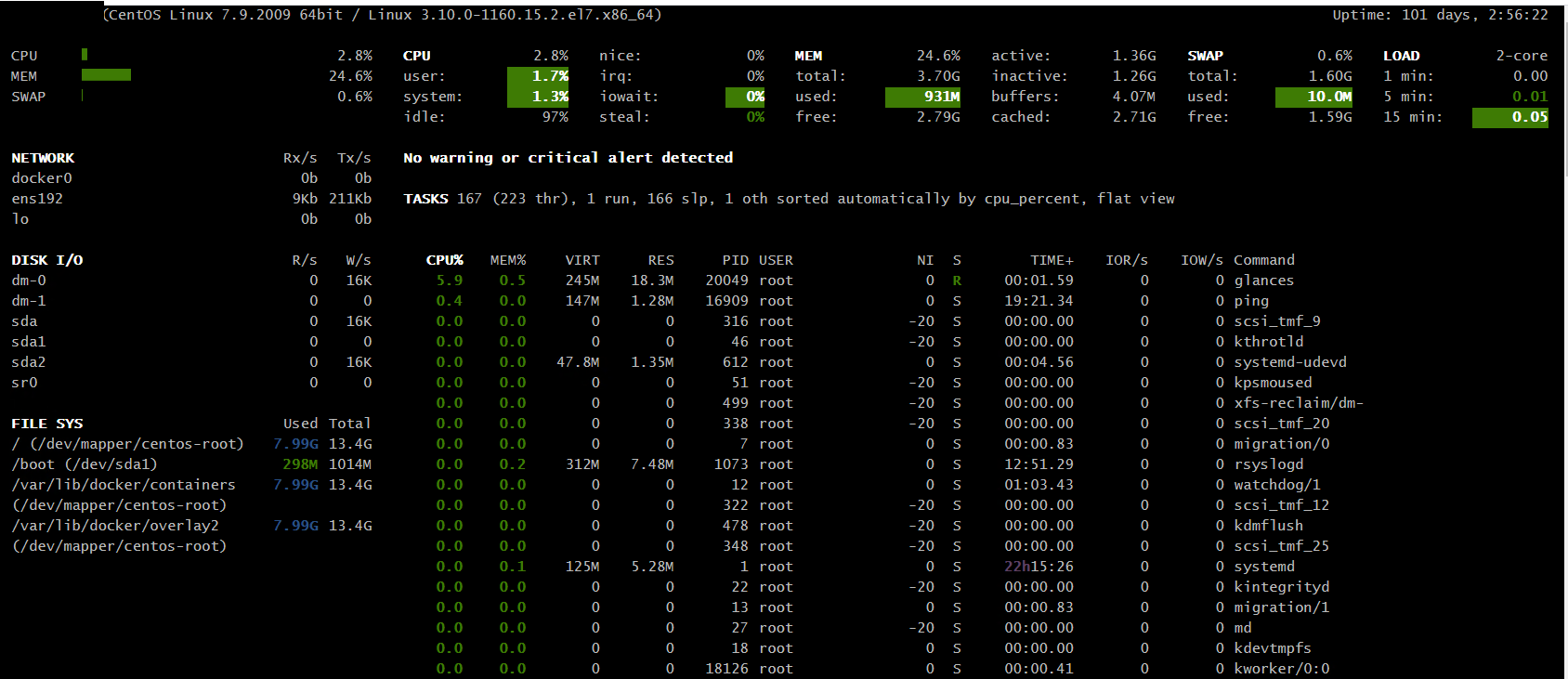
В прошлом мы рассмотрели инструменты мониторинга для командной строки в Linux. К ним относятся vmstat, htop и команда top, если упомянуть некоторые из них.
Команда top – это наиболее широко используемая команда, поскольку она предустановлена и дает представление о производительности системы в реальном времени в дополнение к отображению запущенных процессов.
В этом руководстве мы уделим больше внимания интуитивно понятному и удобному инструменту командной строки, известному как glances. Читать