Приложение вышло в бета-версию в прошлом году, но теперь считается достаточно стабильным для повседневного использования пользователями Linux, независимо от того, какой дистрибутив или окружение рабочего стола Linux они предпочитают. Читать
Приложение вышло в бета-версию в прошлом году, но теперь считается достаточно стабильным для повседневного использования пользователями Linux, независимо от того, какой дистрибутив или окружение рабочего стола Linux они предпочитают. Читать
Если Вы получаете предупреждение в админ панели NextCloud вида: “Последнее задание было выполнено X дней назад. Похоже, что-то не в порядке.“
Соглавно документации и настроек, есть три варианта решения задачи:
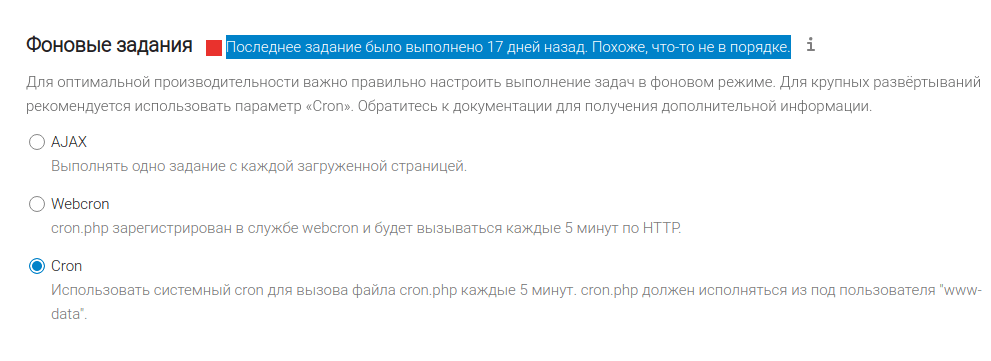
AJAX – Выполнять одно задание с каждой загруженной страницей
По умолчанию Nextcloud использует метод планирования AJAX. Это самый простой, но не очень надёжный вариант. При каждом посещении пользователем web-страницы Nextcloud выполняется фоновое задание. Преимущество этого варианта в том, что он не требует ни каких дополнительных настроек. Недостатком этого механизма, что для его запуска требуется регулярное посещение страницы.
Webcron – cron.php зарегистрирован в службе webcron и будет вызываться каждые 5 минут по HTTP.
в этом варианте мы регистрируем адрес скрипта cron.php, который будет запускаться внешней веб-службой cron. Адрес скрипта если вы устанавливали без поддиректорий:
http[s]://ваш_сайт.ру/cron.php
(FQDN от англ. Fully Qualified Domain Name – полностью определённое имя домена)
Для настройки вы можете воспользоваться сервисом easycron.com или аналогичным. Чтобы использовать этот вариант автоматического выполнения фоновых задач на сервере, необходимо чтобы nextcloud сервер имел доступ к серверу через Интернет.
Cron – Использовать системный cron для вызова файла cron.php каждые 5 минут. cron.php должен исполняться из под пользователя “www”.
Наиболее предпочитаемый вариант – это использование функции cron в операционной системе. Этот метод позволяет выполнять запланированные задания без ограничений. Тут достаточно наличие выделенного сервера (VDS, VPS и т.д ) или доступ к системному Cron.
Чтобы запустить задание cron в Linux, нам необходимо узнать от какого пользователя работает веб-сервер. Проверяем с помощью sockstat какой сервис слушает порты 80 и 443. Необходимо установить программу:
sudo apt install sockstat
sockstat -l | grep -E "80|443"
root     nginx           2448     tcp4   *:80              *:*
root     nginx           2449     tcp4   *:80              *:*
или при помощи netstat
netstat -tulpn | grep -E ":80|:443"
tcp 0 0 0.0.0.0:80 0.0.0.0:* LISTEN 2448/nginx: master
Итак, настраивать будем cron от пользователя www-data (актуально для Debian/Ubuntu), на запуск вызова сценария cron.php каждый 5 минут:
sudo crontab -u www-data -e
добавляем строку в конце
*/5 * * * * php -f /var/www/nextcloud/cron.php
После данных изменений предупреждение из админ-панели пропадет.
[endtxt]
Мобильные приложения стремительно развиваются в отрасли из-за роста количества смартфонов и быстрого подключения к Интернету. Могу ли я сказать, что рост использования смартфонов показывает огромные возможности для разработки мобильных приложений? Сегодня мобильные приложения используются во всех отраслях. По мере развития технологий мобильные приложения будут набирать обороты в цифровом секторе. Несомненно, в ближайшие годы индустрия приложений будет процветать. Как разработчик приложений вы всегда должны быть в курсе грядущих тенденций, происходящих в отрасли. Поэтому, если вы планируете создать приложение, вам следует знать тенденции разработки мобильных приложений, которые будут преобладать в 2021 году.
Каталог программ и мобильных приложений: Appvisor.ru — Новости и обзоры мобильных приложений.
Прокручивая эту статью вниз, вы найдете 5 основных тенденций разработки мобильных приложений, перечисленных в этой статье. Без промедления давайте посмотрим на тенденции, представленные ниже.
Все мы уже десять лет используем технологии 2G, 3G и 4G. Пришло время надеяться на внедрение новых идей и технологий для запуска технологии 5G в будущем. Позвольте мне сказать вам, что технология 5G — одна из главных тенденций разработки мобильных приложений, которая будет процветать в 2021 году. Как это возможно? Это ваш вопрос нет? Что ж, все это возможно благодаря различным разработкам и достижениям, происходящим в телекоммуникационной отрасли. Считается, что 5G в 100 раз быстрее 4G со скоростью 100 Гбит/с. Как разработчик приложений, вы можете использовать эту технологию для потоковой передачи видео, что в конечном итоге повысит производительность. Таким образом, это обеспечит отличный пользовательский опыт работы с приложением.
Я знаю, что для многих из вас это звучит ново и уникально, верно. Что ж, технология маяков — это буквально новое имя в мире технологий. Проще говоря, маяки — это небольшие аппаратные устройства, такие как устройства Bluetooth Low Energy (BLE), которые транслируют свой идентификатор на близлежащие портативные электронные устройства. Какие отрасли используют эту технологию? Здравоохранение, розничная торговля и отели в основном используют эту технологию для добавления расширенных функций к мобильным приложениям. Если вы ведете бизнес, вы можете использовать эту технологию для отслеживания поведения покупателей в магазинах. Таким образом, вы можете узнать, сколько времени один покупатель тратит на то, какой продукт. Благодаря внедрению маяка в мобильные приложения ваши клиенты могут получать уведомления о продукте, который они могут приобрести в будущем.
Так что да, это также помогает расширить возможности сектора цифрового маркетинга.
Для вас это не анонимный тренд, я думаю, вам это хорошо известно. Носимые устройства уже давно присутствуют на рынке. Вы можете увидеть эту технологию в смарт-часах, трекерах, фитнес-браслетах и т. д. Это устройства с поддержкой Интернета вещей, с помощью которых вы можете отслеживать все, что вы делаете за день, с помощью приложения. Например, вы можете проверить частоту сердечных сокращений, артериальное давление, уровень кислорода, сколько миль вы прошли за день и т. д. Согласно исследованию, в 2021 году будет 1,1 миллиарда подключенных носимых устройств. Таким образом, вы можете предсказать это мобильное приложение. Тенденции развития Интернета вещей в ближайшие годы будут похожи на золотую лихорадку.
Следующая тенденция, которая появится в 2021 году, — это мобильная коммерция. Что это? В настоящее время вы видели, что спрос на покупки в Интернете находится на пике и также увеличивается с каждым днем. Теперь тенденция мобильной коммерции становится необходимостью для интернет-маркетологов и потребителей. Проще говоря, мобильная коммерция — это технология, которая занимается покупкой и продажей товаров и услуг с помощью беспроводных устройств. Несомненно, количество мобильных пользователей уже огромно, поэтому приложение мобильной коммерции поможет вам легко влиять на массовую аудиторию. Как маркетолог, вы можете использовать такие функции, как push-уведомления и шлюз онлайн-платежей, для привлечения целевых клиентов к выбору ваших услуг.
В этом году вы, возможно, видели мобильный телефон, который складывается. Хотя это еще не стало тенденцией, в наступающем году в мобильной индустрии определенно появится огромное количество складных приложений. Безусловно, это изменит ИТ-отрасль в ближайшие годы. Согласно отчету США, 17% клиентов iPhone и 19% клиентов Android рады покупке складных телефонов. Поэтому как разработчик вы должны сосредоточиться на создании таких приложений, которые подходят для таких устройств. Исследования показывают, что 2021 год будет важным годом для складных смартфонов, поскольку в 2019 году уже было доставлено 3,2 миллиона складных смартфонов.
Разработка мобильных приложений стала благом для разработчиков, потому что она продолжает развиваться вместе с развитием технологий. Если вы создаете мобильное приложение со старой тактикой или знаниями, вы просто не сможете добиться своего присутствия на рынке. Пришло время усвоить рассмотренные выше 5 основных тенденций в области разработки мобильных приложений в отрасли. Итак, когда вы собираетесь разработать приложение?
Пандемия сильно повлияла на индустрию мобильных приложений и игр, и, хотя некоторые категории приложений испытали беспрецедентный рост, другим пришлось приспосабливаться к рыночной ситуации в надежде на быстрое восстановление. Но это не единственный сюрприз, который 2020 год преподнес издателям мобильных приложений и игр: с прекращением поддержки IDFA, объявленным в прошлом году и вступающим в силу в ближайшее время в 2021 году, привлечение пользователей становится тёмной лошадкой, в то время как еще одной частью целостного подхода к мобильному росту. — оптимизация магазина приложений (ASO) — оказывается в центре внимания.
В этой статье вы найдете эффективные советы и рекомендации по ASO, которые помогут вам улучшить ваши усилия по мобильному развитию в 2021 году.
В 2020 году пользователи стали меньше изучать магазины приложений, почти избегая общих поисковых запросов, таких как «карты» или «полеты» из-за ограничений, и, ориентируясь на некоторые приложения и игры, они искали конкретные имена в магазине приложений. поиск. Похоже, эта тенденция сохранится и в 2021 году, поэтому важно работать над повышением узнаваемости вашего бренда. В этом могут помочь агентства, специализирующиеся на app store optimization. Например, aso заказать можно у компании asomobile.
С другой стороны, из-за того, что с появлением Фреймворк ATT, более чем когда-либо имеет смысл сосредоточиться на своем бренде. Приобретение пользователей изменится, традиционные каналы могут больше не работать, поэтому в этих обстоятельствах, чтобы привлечь новых пользователей и удержать их, вы должны сначала завоевать их доверие и лояльность.
Помимо прочего, вы можете поместить название своего бренда на значок приложения или игры, чтобы пользователи могли быстрее запомнить ваш бренд и тратить меньше времени на принятие решения о загрузке или отказе от загрузки. Даже если пользователи не установят ваше приложение сразу, они узнают ваш логотип в следующий раз и будут более склонны загружать ваше приложение, а не любое другое. Более того, это также будет работать для других ваших приложений под одной торговой маркой. Вот почему создание сильного бренда критически важно как для ASO, так и для стратегии привлечения платных пользователей.


Этот совет следует из предыдущего, и он не нов, но ожидается, что он останется эффективным в ближайшем будущем. Если узнаваемость вашего бренда высока, а название вашего бренда / приложения знакомо пользователям в App Store или Google Play, это ваше конкурентное преимущество, которое вы можете использовать еще больше.
Эксперименты по A/B-тестированию SplitMetrics для мобильных устройств показывают, что дуэт внутриигровых заголовков « название бренда + краткое описание приложения» хорошо работает в магазинах приложений и увеличивает коэффициент конверсии. Даже крупные компании прибегают к этому совету, поэтому мы рекомендуем вам настроить названия магазинов приложений и проверить, приносит ли это желаемый результат. Но прежде чем вносить какие-либо изменения, сначала подтвердите эту гипотезу с помощью магазина приложений. A/B тестирование, что в целом является эффективным способом расширить свой кругозор с точки зрения органического роста.

Это субъективное качество, благодаря которому одни объекты выделяются на фоне других, окружающих их. Человеческое внимание (и пользователи магазинов приложений не исключение) избирательно, и предметы, контрастирующие со своими соседями, сразу привлекают наше внимание.
Креативы в этом году находятся на переднем крае, и их оптимизация — главный приоритет для всех мобильных маркетологов. Визуальная заметность — отличный помощник с точки зрения оптимизации объявлений на основе данных. Чтобы привлечь внимание пользователей в магазинах приложений, используйте визуально заметные стимулы и включите их в значок и снимки экрана своей игры или приложения. Это позволит вам побудить пользователей перейти на страницу вашего приложения или даже сразу установить его.
Три столпа визуальной заметности — это цвет, ориентация и размер, и вот что вы можете сделать:
Еще одна рекомендация по оптимизации скриншотов на основе нейробиологии: для горизонтальных скриншотов лучше размещать текст справа, а людей или персонажей — слева.
Это связано с тем, что левое полушарие мозга обрабатывает информацию, которую вы видите справа, в то время как правая часть мозга обрабатывает информацию, которую люди видят слева. В то же время правое полушарие мозга лучше подходит для обработки графической информации, а левое полушарие более логично и вербально. Таким образом, размещение символов слева и призывов к действию/подписей справа увеличивает скорость обработки и, следовательно, конверсию.
Но прежде чем вносить какие-либо изменения, запустите A/B-тесты, чтобы убедиться, что вы принимаете правильные решения на основе данных.
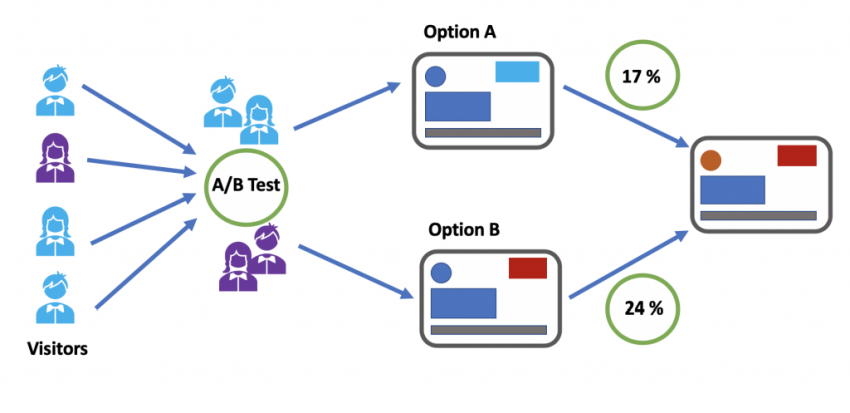
Любая оптимизация невозможна без A/B-тестирования в магазине приложений, если вы стремитесь к маркетингу, основанному на данных.
Учитывая все вышесказанное о креативах, в 2021 году для успешной оптимизации магазинов приложений и роста приложений вам следует проводить эксперименты по A/B-тестированию мобильных устройств с вашими визуальными активами: значками, скриншотами и превью приложений. Вы можете сделать это с помощью сторонних инструментов A/B-тестирования магазина приложений, таких как SplitMetrics.
Вот еще несколько советов:
Само собой разумеется, что оптимизация ключевых слов и текста, и мы также обсудили ключевые элементы в магазинах приложений — визуальные ресурсы. Но есть и некоторые темные лошадки — на первый взгляд неочевидные элементы, которые имеют определенный вес для открытия приложения.
Например, такими элементами в App Store являются покупки в приложении и имя разработчика — оба они индексируются в результатах поиска. Для Google Play эту роль играет тематическая графика . Поэтому не забудьте оптимизировать эти элементы и получить конкурентное преимущество, пока ваши соперники остаются в неведении.
Теперь давайте также рассмотрим некоторые обновления в магазинах приложений, которые также повлияют на вашу стратегию оптимизации магазина приложений на 2021 год.
App Store недавно представил новый элемент для страниц продуктов — раздел информации о конфиденциальности, который включает подробные сведения о том, какие данные приложения собирают о пользователях. Раньше пользователи могли получить эту информацию только после того, как они уже установили приложение.
Теперь они могут видеть, какие типы данных вы отслеживаете, прямо на странице вашего приложения или игры, и это может серьезно повлиять на коэффициент конверсии. Чем больше данных требуется вашему приложению, тем меньше пользователей будут его загружать. Поэтому вы можете запустить A / B-тесты в магазине приложений, чтобы узнать, как пользователи реагируют на качество и количество типов данных, которые вы собираете.
Это еще одно нововведение, которое дает вам еще одну возможность продемонстрировать основные функции вашего приложения и побудить пользователей установить его. Пользователи, в свою очередь, получают возможность быстро проверить мини-версию приложения и попробовать то, что она может предложить.
App Clips позволяют пользователям быстро найти приложение (или его мини-версию) для решения текущей проблемы: оплатить парковку, купить кофе на вынос или быстро забронировать рейс. Вот почему вам нужно убедиться, что, увидев клип вашего приложения, пользователи захотят им воспользоваться. Позаботьтесь о компонентах App Clip — обеспечьте четкие формулировки и привлекательные визуальные элементы.
Если вы сделаете ставку на неправильно введенные ключевые слова / названия брендов, у меня для вас плохие новости. Apple представила обнаружение и автоматическое исправление опечаток в поиске, а также автозаполнение, что означает, что начиная с этого момента вы не сможете использовать такие ключевые слова с ошибками как часть своего семантического ядра. Это нововведение напрямую влияет на способ индексации вашего приложения или игры по различным поисковым запросам.
Есть еще одна проблема: некоторые поисковые запросы исправлены неверно, что привело к снижению конверсии. Поэтому настоятельно рекомендуется приспособиться к этому обновлению и пересмотреть свою стратегию использования ключевых слов как в органическом плане, так и в поисковой рекламе Apple.

Само собой разумеется, что ASO и платный UA неразделимы, и, говоря об Apple Search Ads, в 2021 году проведение кампаний Apple Search Ads станет обязательным условием, если вы хотите остаться на плаву. По словам Йоханнеса фон Крамона, соучредителя Growfirst и известного маркетолога приложений, с прекращением поддержки IDFA, поисковая реклама Apple может быть единственным способом охватить пользователей без согласия, поскольку они не увидят никаких объявлений об установке приложений на других платформах, как будто это уже в случае с Facebook, например.
Кроме того, Apple Search Ads — настоящая находка, если использовать ее с умом — она служит различным целям. Вот лишь некоторые из них
Если вы новичок на этом канале и не знаете, с чего начать или у вас был неудачный опыт, не спешите с выводами и не сдавайтесь.
Вы можете подумать, что это совершенно очевидно, но этот совет действительно важно принять во внимание. В неспокойные времена и в периоды полной тишины и покоя (существуют ли они вообще на рынке мобильных приложений?) Качество вашего приложения или игры всегда является главным приоритетом.
Если пользователи довольны опытом и функциями, которые они получают, взаимодействуют с вашим приложением или игрой, удержание будет высоким, и, помимо других очевидных преимуществ, магазины приложений оценивают такие приложения выше, включают их в топ-чарты и т.д. Кроме того, если ваше приложение хорошее и работает без серьезных ошибок и сбоев, пользователи будут рекомендовать его своим друзьям, и вы получите некоторую виральность.
Наконец, с более прагматической точки зрения, высокое качество означает высокие оценки и хорошие отзывы, которые неизбежно увеличивают коэффициент конверсии и наоборот.
На этом уроке разберём создание разделов при установке операционной системы Ubuntu 22.04. Каждый раздел будем использовать по разному.
Современные задачи требуют современных решений. И это касается инвестиций. Инвесторы, которые недавно пришли на рынок, не хотят вкладываться в золото и ждать 30 лет, чтобы получить 50% доходности.
Рынок криптовалют становится все более популярным и догоняет фондовый рынок по количеству инвесторов. Но есть один фактор, по которому крипторынок уже давно впереди. Доходность.
Среднегодовая доходность инвестиций в биткоин за последние 10 лет в 10 раз больше, чем у индекса NASDAQ 100. Она составляет около 230% каждый год. Для современных пользователей, которые привыкли инвестировать в активы с помощью приложения на смартфоне, а не реестра поручений, это более привлекательно. Поэтому они ищут универсальные способы, которые объединяют в себе майнинг, покупку, продажу и обмен криптовалют.
И совсем недавно компания ECOS представила такую платформу – ECOS DeFi. В этом материале мы рассмотрим, какие продукты она объединяет в себе и как с её помощью можно получать до 230% доходности ежегодно.
Ecos DeFi Platform (EDFP) ― это первая DeFi платформа, в экосистеме которой есть девять продуктов и инструментов для работы с цифровыми активами. Основная задача, которую компания ставит перед собой, ― предоставить каждому пользователю простые, безопасные, надежные и прибыльные инструменты для управления цифровыми активами и получения прибыли.
В структуру продуктов Ecos Defi Platform входят такие сервисы, как:
ECOS Mining – это сервис, предоставляющий инвесторам возможность брать в аренду реальные мощности оборудования для майнинга биткоинов. Преимуществами ECOS Mining являются минимальные комиссии на сервисные операции, низкая стоимость электроэнергии и отсутствие ряда налоговых обременений в связи с тем, что ECOS Defi Platform является резидентом Свободной экономической зоны с особыми льготными условиями.
Облачный майнинг от Ecos более привлекателен, чем самостоятельный майнинг из-за более низкого порога входа и меньшего времени окупаемости инвестиций. Для получения пассивного дохода нужно только скачать приложение ECOS DeFi Platform или зарегистрироваться на сайте и купить контракт на майнинг. Остальное Ecos берет на себя.
Как добывать биткоины с помощью ECOS Mining:
Сделать это можно как на сайте, так и в приложении. В приложении также доступны другие сервисы, о которых мы поговорим ниже. Приложение ECOS DeFi Wallet доступно в App Store и Google Play
ECOS Wallet позволяет покупать, обменивать и хранить криптовалюты, а также коллекционировать NFT в одном месте. Для использования нужно только загрузить приложение на свой смартфон и создать новый новый кошелек. После этого уже можно отправлять и получать криптовалюты.
Преимущества ECOS Wallet:
ECOS Exchange – это инструмент для обмена цифровых активов без скрытых комиссий и дополнительных сервисных сборов. Он интегрирован в ECOS Wallet и позволяет мгновенно, безопасно и выгодно обменивать более 200 криптовалют.
Рынок криптовалют цикличен и когда биткоин падает, выгоднее инвестировать в растущие альткоины. А когда график альткоинов стремится вниз, инвесторы закупаются перед ростом главной криптовалюты. Но для чего покупать и продавать активы, когда их можно просто обменять в одном месте?
Тем более, если для этого нужно всего лишь зайти в раздел Exchange в ECOS Wallet, выбрать монету, которую хотите обменять, монету которую хотите получить и нажать «Обменять»! ECOS Exchange поможет вам мгновенно получить нужную криптовалюту на свой баланс.
ECOS Dual Savings – это способ получения пассивного дохода с помощью бивалютных депозитов. Основным его преимуществом является возможность получения прибыли независимо от того, в каком направлении движется рынок. Звучит неплохо, но как это работает?
Допустим, у вас есть 1 BTC по цене 55 000 долларов, и вы подписываетесь на 30-дневный продукт Dual Savings с доходностью 2%. Цена исполнения установлена на уровне 57 000 долларов. Через 30 дней возможны два случая:
Бивалютные депозиты позволяют вам вносить криптовалюту и получать доход на основе пар криптовалют. Вы вкладываете криптоактивы, фиксируете доход, но зарабатываете больше, если их стоимость увеличивается.
Чем выше цена исполнения и чем короче период, тем ниже доходность. Чем ниже цена исполнения и чем дольше период, тем доходность выше.
ECOS Staking – процесс хранения (холдинга) средств на кошельке с целью получения вознаграждения. Данный инструмент даёт возможность получать прогнозируемый доход максимально просто. Не нужно проводить сделки или выполнять другие сложные задачи. При одинаковом уровне рисков пользователи могут получать максимально возможную прибыль.
Как это работает и откуда берется вознаграждение? Криптовалюты, созданные на основе Proof-of-Stake, работают благодаря их держателям. В виде вознаграждения за поддержку сети держатели получают дополнительные монеты.
Стекинг похож на депозитные вклады в банке. Вы “замораживаете” валюту и через некоторое время получаете свой вклад с процентами. Стекинг возможен на 15, 30, 60 и 90 дней. Доход может быть от 2% до 75%, а в некоторых случаях и до 90%.
Стекинг может быть фиксированным или бессрочным. При фиксированном стекинге вывод средств и торговля ими невозможна в период блокировки. Альтернативой является бессрочный стекинг, при котором есть возможность забрать активы в любой момент, но из-за этого уровень дохода будет ниже.
ECOS Portfolio – это инструмент для инвестирования в портфели цифровых активов. Ecos предлагает портфели с различными показателями соотношения рисков и прибыли. Любой пользователь с опытом или без сможет подобрать портфель под свои требования.
Формирование портфеля криптовалютных активов — первый шаг в инвестировании, от которого зависит успех и величина дохода. Он определяет все параметры и условия вложения средств. Создание портфеля без предварительной подготовки ― это крайне сложный процесс. Не зная, что такое криптовалютный портфель и как он работает, невозможно грамотно подобрать активы и получить хорошую прибыль.
Поэтому аналитики Ecos сформировали ряд портфелей, исходя из различных профилей инвесторов. Среди них есть высоко-рисковые (доходность от 50% годовых в USD), средне-рисковые (25-40% годовых в USD) и консервативные (15-30% годовых в USD).
Для инвестиции в один из портфелей нужно всего лишь:
ECOS Fixed Income Portfolio (FIP) – инструмент для формирования постоянного потока фиксированного дохода. Это портфель, сформированный из всех инвестиционных продуктов ECOS DeFi Platform. В него входят такие продукты как Dual Savings, Staking, Mining и Portfolio.
Формируя для себя FIP, пользователь получает возможность максимизировать свой доход и минимизировать риски. Аналитики Ecos постоянно ребалансируют данный портфель, перераспределяя доли не только между криптовалютами, но и между продуктами.
Например, если в данный момент доход от майнинга и какого-либо портфеля выше, то портфель ребалансируется в сторону увеличения их доли. Горизонт инвестирования в Fixed Income Portfolio значительно дальше, чем в традиционных криптовалютных портфелях, и может превышать 3-5 лет.
ECOS Pay – это платежная дебетовая карта для повседневного использования наравне с традиционными платежными средствами. Благодаря ей пользователь, имея цифровые активы на счете Ecos Wallet, может оплачивать ими любые товары и услуги.
ECOS Pay предоставляет пользователям следующие возможности:
Для использования дебетовой карты ECOS Pay нужно сделать 5 простых шагов:
ECOS Academy – это образовательная часть ECOS DeFi Platform. В рамках миссии ECOS компания развивает экосистему цифровых активов в различных направлениях. Академия станет путеводителем и постепенно познакомит новичков криптосферы с ключевыми идеями DeFi, DAO и другими важными элементами криптовалютной экономики.
Но, как и другие продукты ECOS DeFi Platform, Академия позволяет вам зарабатывать! Но как зарабатывать на обучении? Всё просто ― пользователи проходят курсы по крипто экономике, получают знания, опыт и вознаграждение от Ecos, которое можно инвестировать в продукты ECOS DeFi Platform и приумножить свои инвестиции! Это уникальная возможность зарабатывать криптовалюту, изучая её.
Ecos DeFi Platform ― это экосистема, которая вобрала в себе все актуальные продукты криптосферы. Благодаря ей пользователи могут изучить основы инвестиций в цифровые активы, попробовать добывать их, покупать, продавать и получать пассивный доход. Платформа всё глубже интегрирует криптовалюты в реальную жизнь, позволяя клиентам оплачивать покупки с помощью криптовалют и распространяя знания о новой цифровой экономике, тем самым еще больше повышая стоимость монет.