В прошлом мы рассмотрели инструменты мониторинга для командной строки в Linux. К ним относятся vmstat, htop и команда top, если упомянуть некоторые из них.
Команда top – это наиболее широко используемая команда, поскольку она предустановлена и дает представление о производительности системы в реальном времени в дополнение к отображению запущенных процессов.
В этом руководстве мы уделим больше внимания интуитивно понятному и удобному инструменту командной строки, известному как glances.
Написанный на Python, Glances – это бесплатный кроссплатформенный инструмент для мониторинга из командной строки с открытым исходным кодом, который предоставляет обширную информацию о производительности вашей системы. Вы можете отслеживать системные метрики, такие как использование памяти и ЦП, пропускная способность сети, дисковый ввод-вывод, файловые системы и запущенные процессы.
Glances отображает показатели в интуитивно понятном и визуально привлекательном формате.
Он выводит на экран подробную информацию о таких показателях, как:
- Время работы системы и IP-адрес (частный и общедоступный)
- Использование памяти (основная память, подкачка, доступная память).
- Загрузка ЦП.
- Точки монтирования дисков.
- Дисковый ввод-вывод, скорость чтения и записи.
- Средняя загрузка процессора, дата и время
- Запущенные процессы, включая активные и спящие.
- Пропускная способность сети (включая скорость загрузки и скачивания).
Как установить Glances в дистрибутивы Linux
По умолчанию Glances не устанаовлен.
Давайте посмотрим, как мы можем установить Glances в основных дистрибутивах Linux.
В системах Ubuntu / Debian / Mint
В более новых версиях Ubuntu и Debian просто введите:
$ sudo apt install -y glances
В более старых версиях добавьте PPA
$ sudo apt-add-repository ppa:arnaud-hartmann/glances-stable
Затем обновите списки пакетов и установите образы, как показано далее:
$ sudo apt update

$ sudo apt install -y glances
На CentOS 8 / RHEL 8
В CentOS и RHEL сначала установите пакет EPEL:
CentOS 8
$ sudo dnf install epel-release
RHEL 8
$ sudo dnf install https://dl.fedoraproject.org/pub/epel/epel-release-latest-8.noarch.rpm
После этого обновите репозитории.
$ sudo dnf update
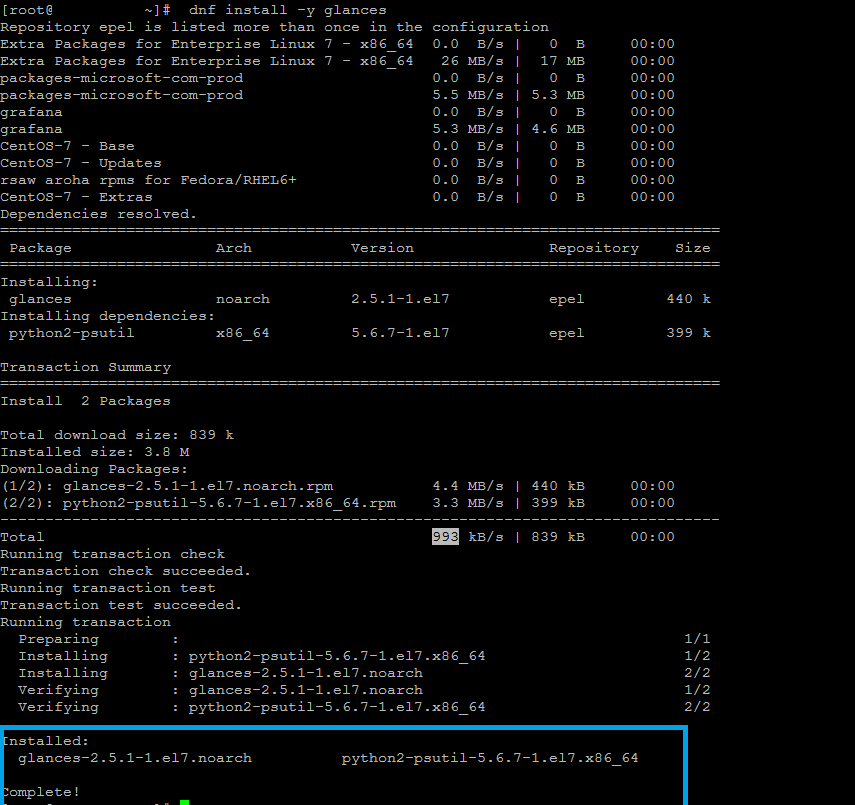
И наконец, установите glances
$ sudo dnf install -y glances
Glances также доступен в виде snap пакета.
Таким образом, его можно установить во всех системах Linux со snap, как показано далее:
$ sudo snap install glances
Кроме того, поскольку Glances написан на Python, вы также можете использовать диспетчер пакетов pip, чтобы установить его, как показано далее.
Но сначала убедитесь, что в вашей системе установлен pip.
$ pip3 install glances
Мониторинг системных показателей в автономном режиме (локальная система)
Запустить Glances для мониторинга вашей локальной системы (автономный режим) совсем несложно.
Просто запустите приведенную ниже команду glances без каких-либо параметров команды.
$ glances
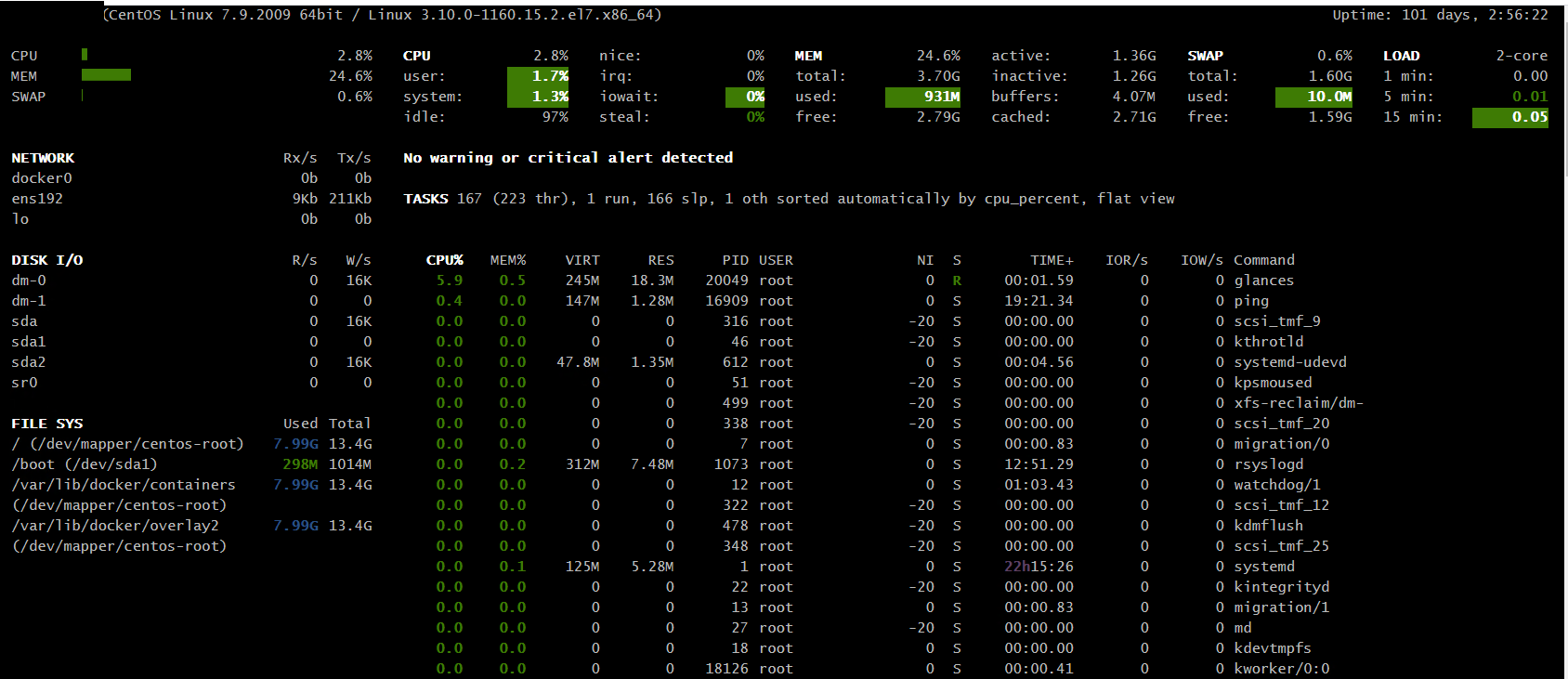
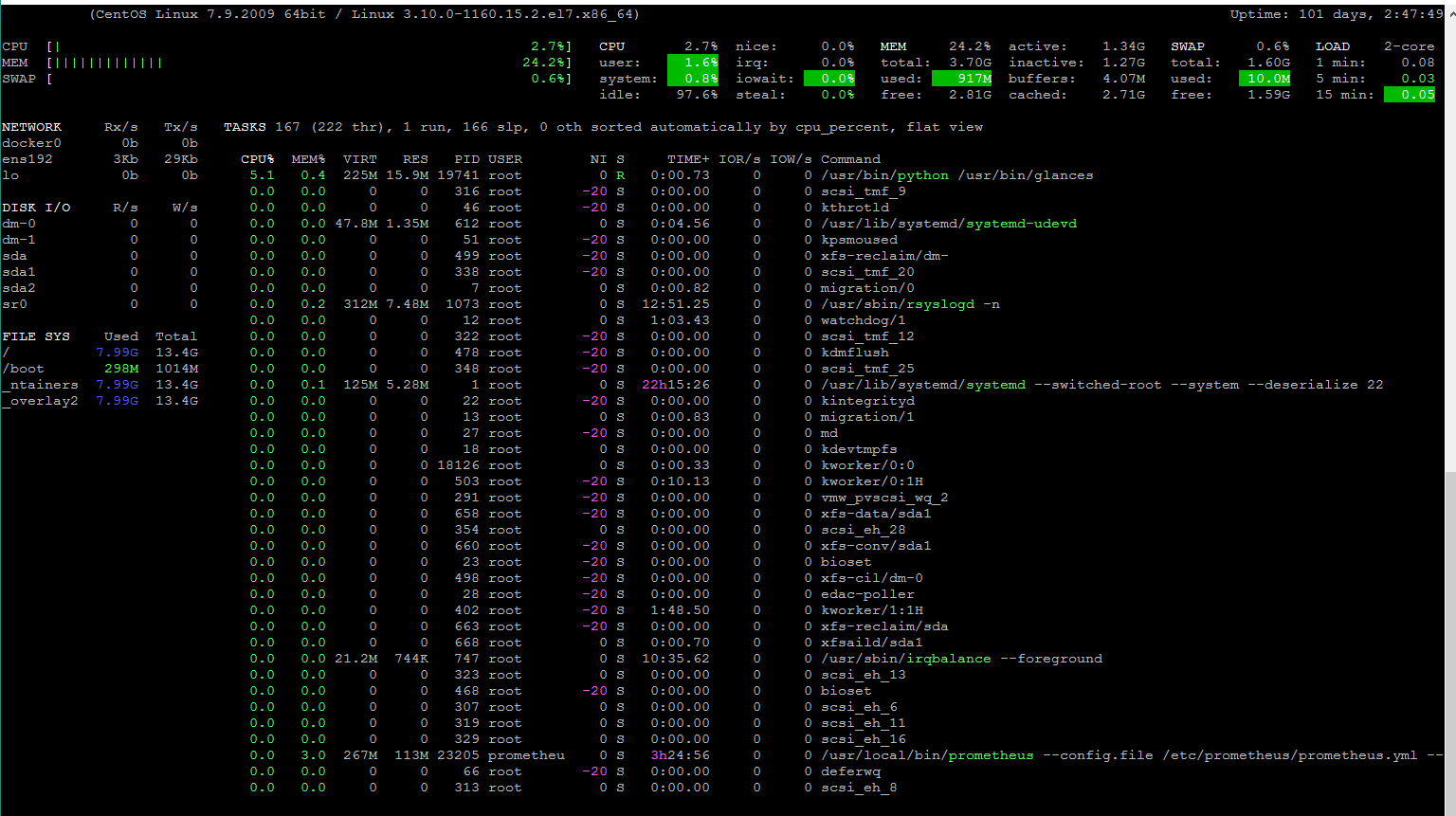
Сразу же вы можете увидеть некоторые системные метрики, начиная с частных и общедоступных IP-адресов в самом верху и времени безотказной работы в правом верхнем углу терминала.
Чуть ниже вы можете просмотреть другие системные показатели, такие как использование ЦП и памяти, пропускная способность сети, запущенные процессы, объемы дисков и т.д.
Чтобы просмотреть эту статистику в веб-браузере, используйте параметр -w, как показано ниже.
Команда сгенерирует ссылку, как показано далее, которую вы скопируете в свой веб-браузер.
$ glances -w
Если вы получаете ошибку ImportError: No module named typing, установите python2-bottle
Пример Centos:
dnf install python-bottle

Repository epel is listed more than once in the configuration

Last metadata expiration check: 0:32:04 ago on Mon 24 May 2021 04:46:53 PM +0630.

Dependencies resolved.

=========================================================================================================================================================================

Package Arch Version Repository Size

=========================================================================================================================================================================

Installing:

python2-bottle noarch 0.12.13-3.el7 epel 91 k


Transaction Summary

=========================================================================================================================================================================

Install 1 Package


Total download size: 91 k

Installed size: 486 k

Is this ok [y/N]: y

Downloading Packages:

python2-bottle-0.12.13-3.el7.noarch.rpm 1.1 MB/s | 91 kB 00:00

-------------------------------------------------------------------------------------------------------------------------------------------------------------------------

Total 93 kB/s | 91 kB 00:00

Running transaction check

Transaction check succeeded.

Running transaction test

Transaction test succeeded.

Running transaction

Preparing : 1/1

Installing : python2-bottle-0.12.13-3.el7.noarch 1/1

Verifying : python2-bottle-0.12.13-3.el7.noarch 1/1


Installed:

python2-bottle-0.12.13-3.el7.noarch


Complete!
Система запустит службу на порту 61208 и отобразит статистику в браузере, как показано ниже:
Вы можете защитить веб-интерфейс, настроив пароль, чтобы разрешить только авторизованным пользователям использование:
$ glances -w --password
Имя пользователя по умолчанию – glances.
Мониторинг системных показателей в режиме сервера
Команду glances также можно использовать для мониторинга за удаленным хостом.
Просто передайте параметр -s, чтобы инициализировать просмотры в режиме сервера, как показано ниже.
На клиентском ПК запустите команду glances, как показано ниже, чтобы получить доступ к показателям сервера.
$ glances -c server-IP-address
Оповещения в Glance
Glance упрощает выявление и сужение проблемы за счет использования цветовых кодов при отображении показателей системы.
Вам может быть интересно, что означают различные цветовые коды:
- ЗЕЛЕНЫЙ: ОК (все в порядке)
- СИНИЙ: ОСТОРОЖНО (требуется внимание)
- ФИОЛЕТОВЫЙ: ВНИМАНИЕ (предупреждение)
- КРАСНЫЙ: КРИТИЧЕСКИЙ (критический)
По умолчанию пороги настроены таким образом:
- осторожно = 50
- предупреждение = 70
- критический = 90
Они могут быть дополнительно настроены в файле конфигурации glances по пути /etc/glances/glances.conf.
Заключение
Glances – удобный инструмент, который во многом похож на улучшенную версию команды top или htop.
Он предоставляет динамические системные метрики в реальном времени, которые могут отображаться в веб-браузере и извлекаться удаленно из командной строки.
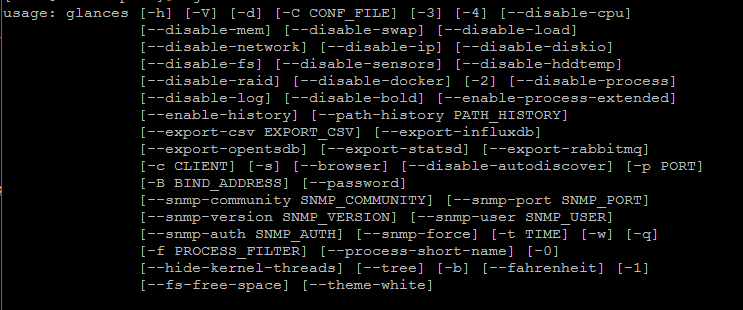
$ glances -h