В Windows 10 можно узнать характеристики оборудования компьютера или ноутбука, таких компонентов как процессор, видеокарта, оперативная память, материнская плата, версия BIOS и драйвера видеокарты, и многое другое.
Как узнать характеристики оборудования компьютера
Вы должны понимать, что методы разные и будут показывать не все характеристики, которые вам нужны. К примеру, через параметры мы сможем узнать версию Windows, общий объем памяти, модель и частоту процессора, но не сможем узнать, какая видео карта.
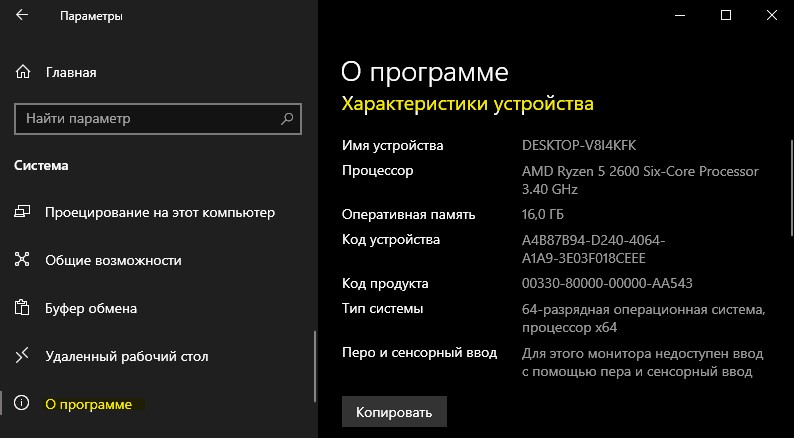
1. Через параметры
Данным простым и быстрым способом, можно посмотреть информацию о процессоре, оперативной памяти и архитектуре.
- Нажмите «Пуск» и щелкните на иконку шестеренки, чтобы открыть «Параметры«.
- Выберите «Система» и внизу нажмите «О программе«.
- Справа найдите графу «Характеристику устройства«.
2. Через системную информацию
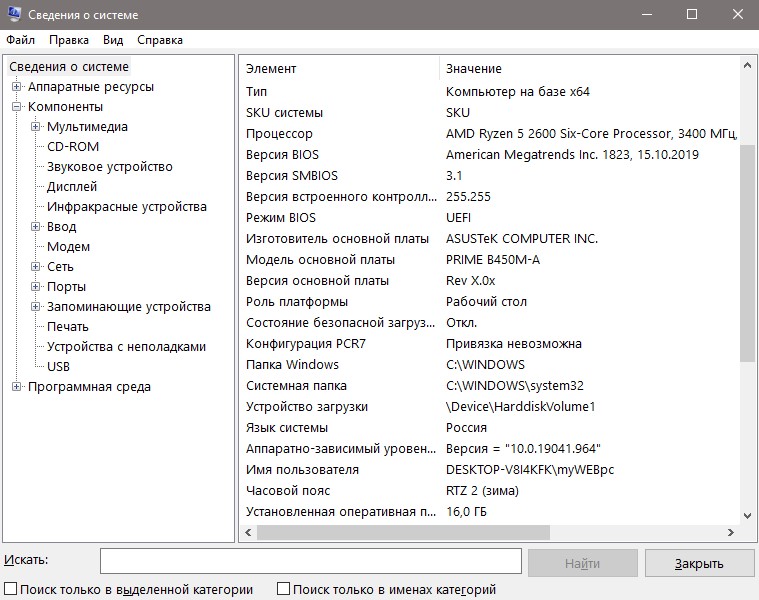
При помощи системной информации мы сможем узнать больше технической информации о всех компонентах компьютера.
- Нажмите Win+R и введите msinfo32.
- Выберите «Сведения о системы«, чтобы отобразить основной список.
- Вы сможете узнать марку, модель процессора и материнской платы.
- Развернув графу «Компоненты» > «Дисплей«, вы узнаете имя видеокарту.
3. Средство диагностики DirectX
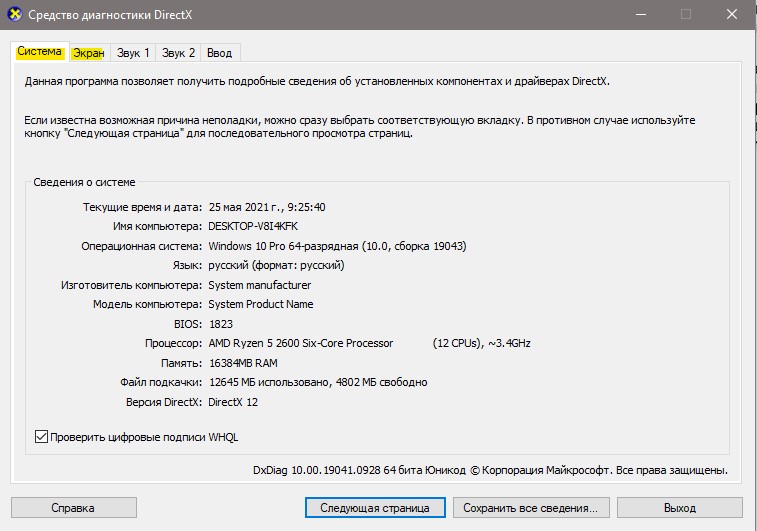
- Нажмите Win+R и введите dxdiag.
- Во вкладке «Система» можно посмотреть характеристики BIOS, объема памяти, частоту процессора, версию DirecX.
- Если перейти во вкладку «Экран», узнаем информацию о видеокарте её объеме и версию драйвера.
4. При помощи PowerShell
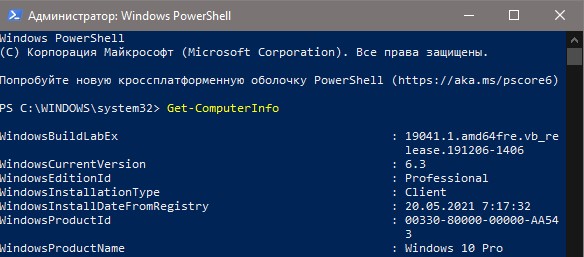
Запустите PowerShell от имени администратора и введите ниже команду, чтобы узнать характеристики ПК:
- Get-ComputerInfo
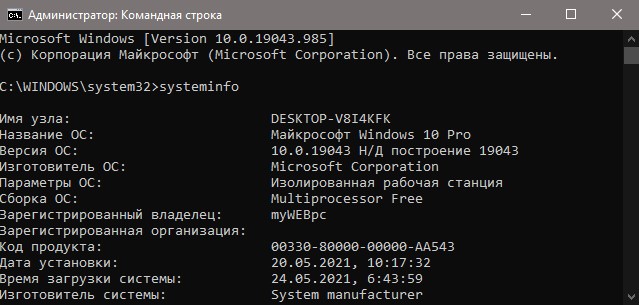
5. При помощи CMD
Запустите командную строку от имени админ и введите команду:
- systeminfo