Эта универсальная трава давно стала просто незаменимой в кулинарии, поскольку ее используют и отдельно, и в составе самых разных блюд. Без базилика не обходится практически ни одно овощное и мясное блюдо кавказской кухни! Из этой травы получается чай красивого фиолетового цвета, а если добавить в него лимонный сок, то чай становится ярко-розовым. На основе зеленых сортов базилика готовят знаменитый итальянский соус – песто. Читать
Архив автора: admin
Кэшбек: как заработать во время покупок?

Кэшбек – это частичный возврат ваших денег во время покупок в интернет-магазинах посредством использования специальной бонусной программы, сайта. Такую финансовую операцию используют для популяризации интернет бизнеса в сети. Ее суть можно узнать при дословном переводе словосочетания «cash back» с английского языка — возврат наличных денег.
Кэшбек не является акцийной или дисконтной программой. Его суть в другом. Вы не накапливаете бонусы за счет количества покупок в определенном магазине, а с помощью специального сервиса получаете определенный процент возврата денег на его счет. Читать
Как удалить, деактивировать или выйти из сообщества WhatsApp
Создать и использовать сообщество WhatsApp очень просто. Вы можете добавлять похожие группы, отправлять объявления и делать другие вещи. Проблема возникает, когда кто-то хочет покинуть или удалить сообщество. Кнопка для этого слегка скрыта, но мы здесь, чтобы помочь. Давайте узнаем, как удалить сообщество WhatsApp или выйти из него.
Хотя удалить сообщество может только администратор, у вас как у участника есть возможность выйти из группы и сообщества. Мы рассмотрели, как выйти или удалить группу из сообщества WhatsApp в качестве участника или администратора. Давайте начнем.
Примечание. Снимки экрана сделаны на телефонах Android, но действия для iPhone такие же, если не указано иное.
Как удалить или деактивировать сообщество в WhatsApp (от имени администратора)
Если вы хотите полностью удалить созданное вами сообщество WhatsApp, WhatsApp предоставляет возможность деактивировать вместо удаления.
Примечание. Удалить его может только создатель сообщества.
Используйте эти шаги, чтобы удалить сообщество WhatsApp в качестве администратора на Android и iPhone.
Шаг 1: Откройте WhatsApp и нажмите вкладку «Сообщества».
Шаг 2: Нажмите на название сообщества, которое вы хотите удалить.
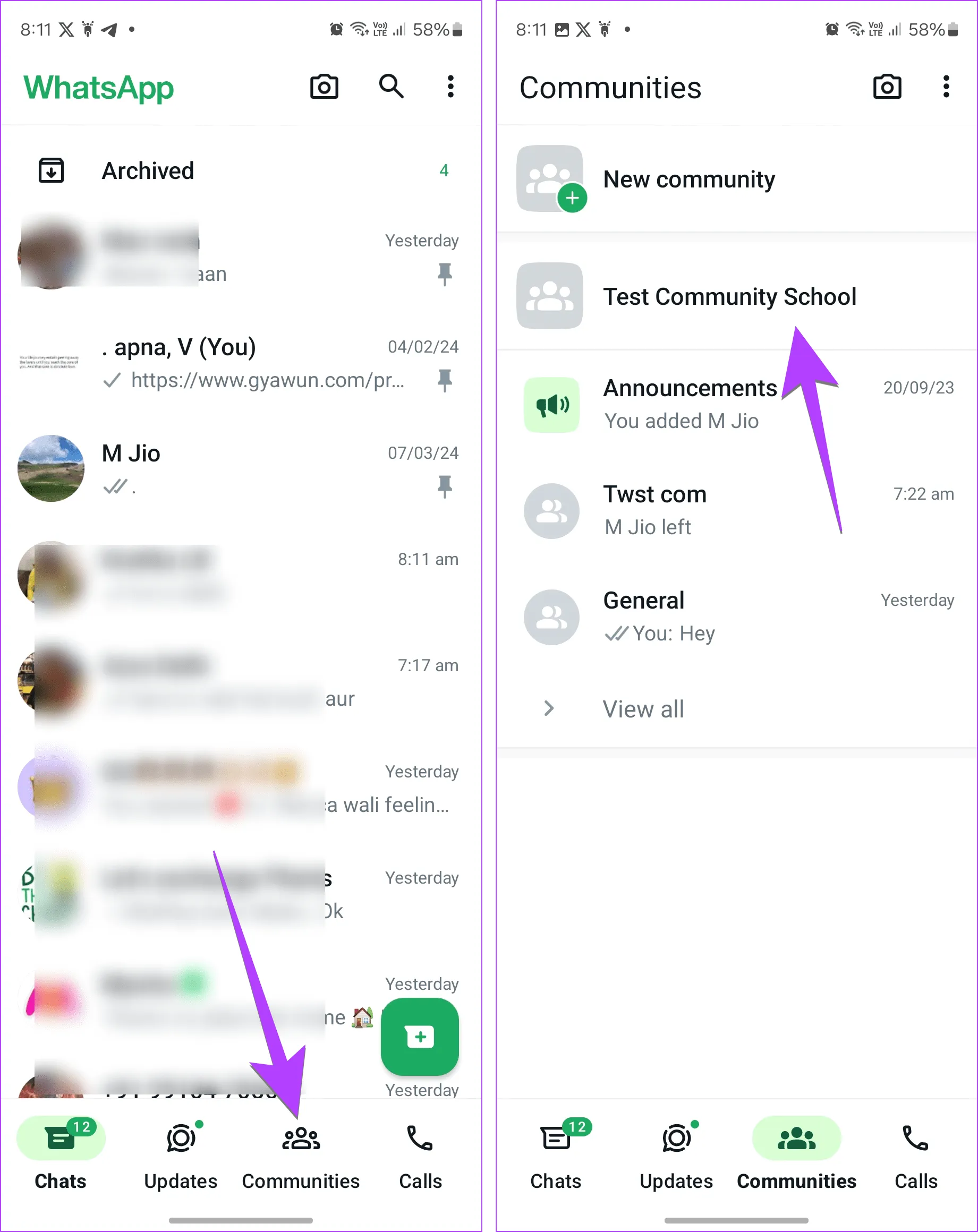
Шаг 3. Нажмите на трехточечный значок, а затем — «Информация о сообществе».
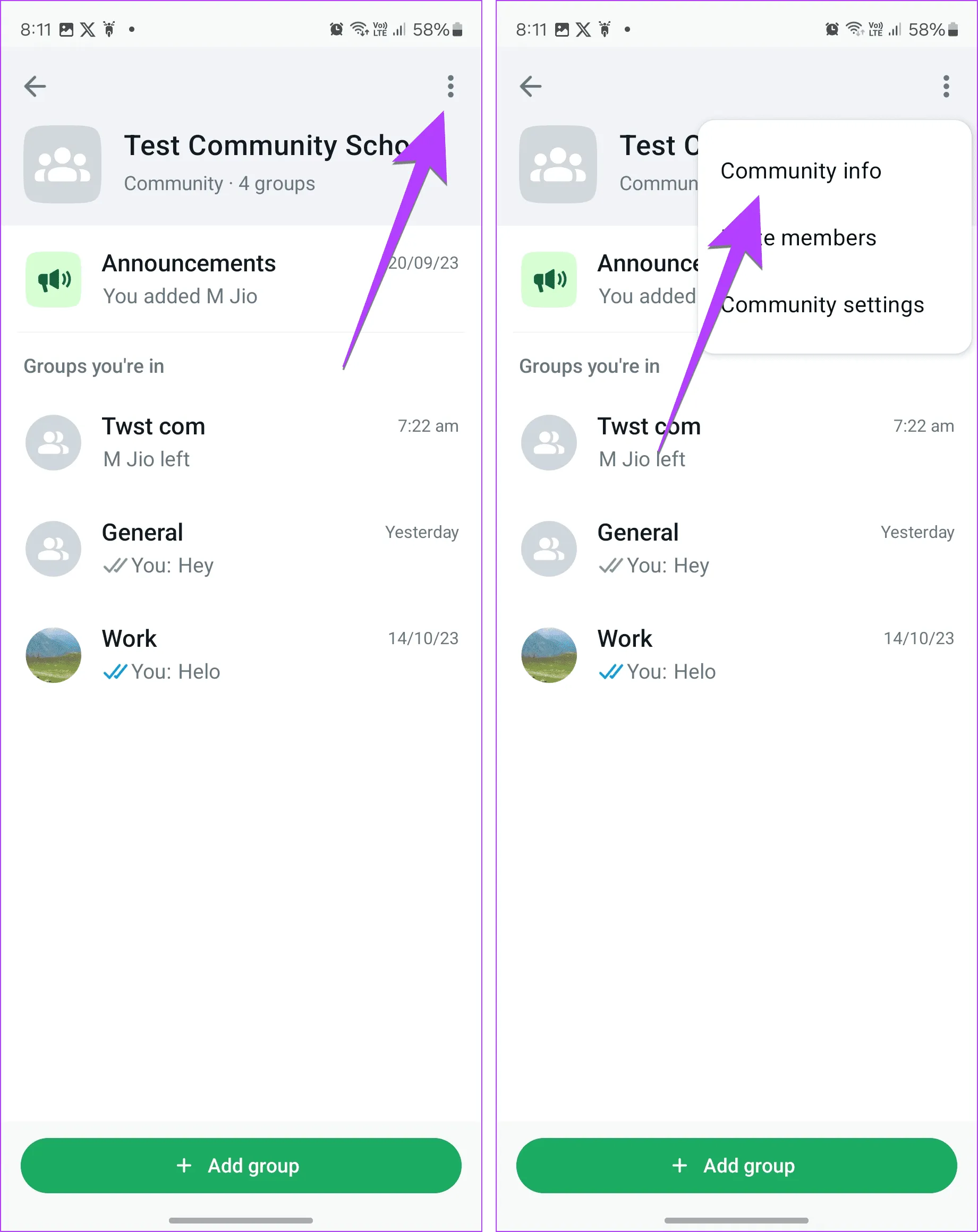
Шаг 4. Прокрутите вниз, нажмите «Деактивировать сообщество» и нажмите кнопку «Деактивировать» на экране подтверждения.
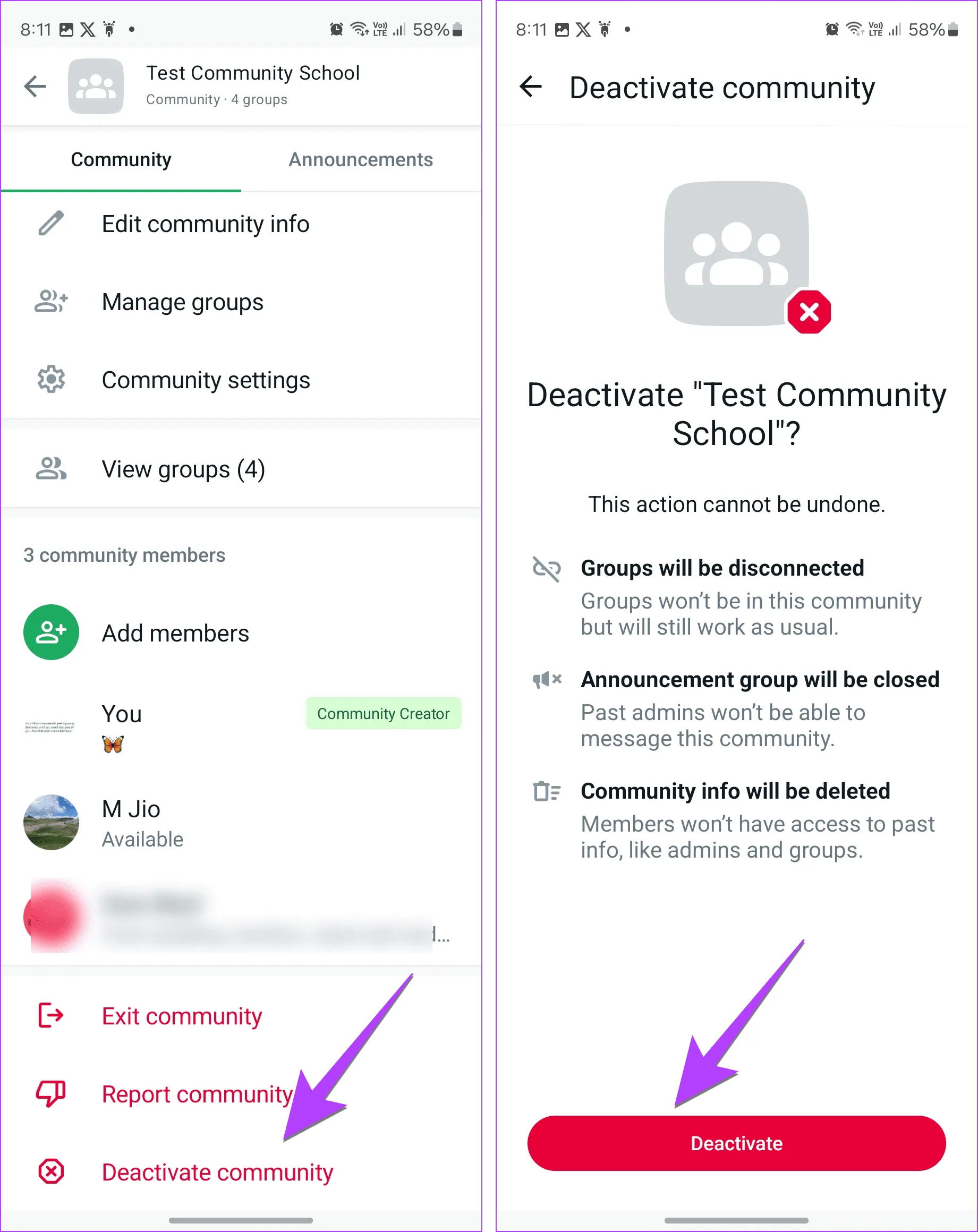
Когда вы деактивируете или удаляете сообщество WhatsApp, произойдет следующее:
- Все группы, добавленные в сообщество, будут отсоединены от сообщества. Более того, группы появятся на вкладке «Чаты» как обычные группы.
- Группа объявлений будет закрыта.
- Это также приведет к удалению информации Сообщества.
- Вы не можете повторно активировать деактивированное сообщество. Вам придется создать новое сообщество.
Как выйти из сообщества WhatsApp (в качестве участника)
Если кто-то случайно добавил вас в сообщество WhatsApp или вы больше не хотите быть частью определенного сообщества, вы можете легко выйти из него. При выходе из сообщества WhatsApp обратите внимание на следующие моменты:
- Выходя из сообщества WhatsApp, вы также покидаете все группы, входящие в него. Это означает, что если вас добавят в любую группу, являющуюся частью этого конкретного сообщества, вы также будете удалены из этой группы.
- Вы также будете удалены из группы объявлений.
- Если вы являетесь создателем или администратором сообщества, деактивируйте сообщество, чтобы покинуть его.
Выполните следующие действия, чтобы выйти из сообщества в WhatsApp на Android и iPhone.
Шаг 1. В приложении WhatsApp нажмите вкладку «Сообщества» и перейдите к сообществу, которое хотите покинуть, нажав на его название.
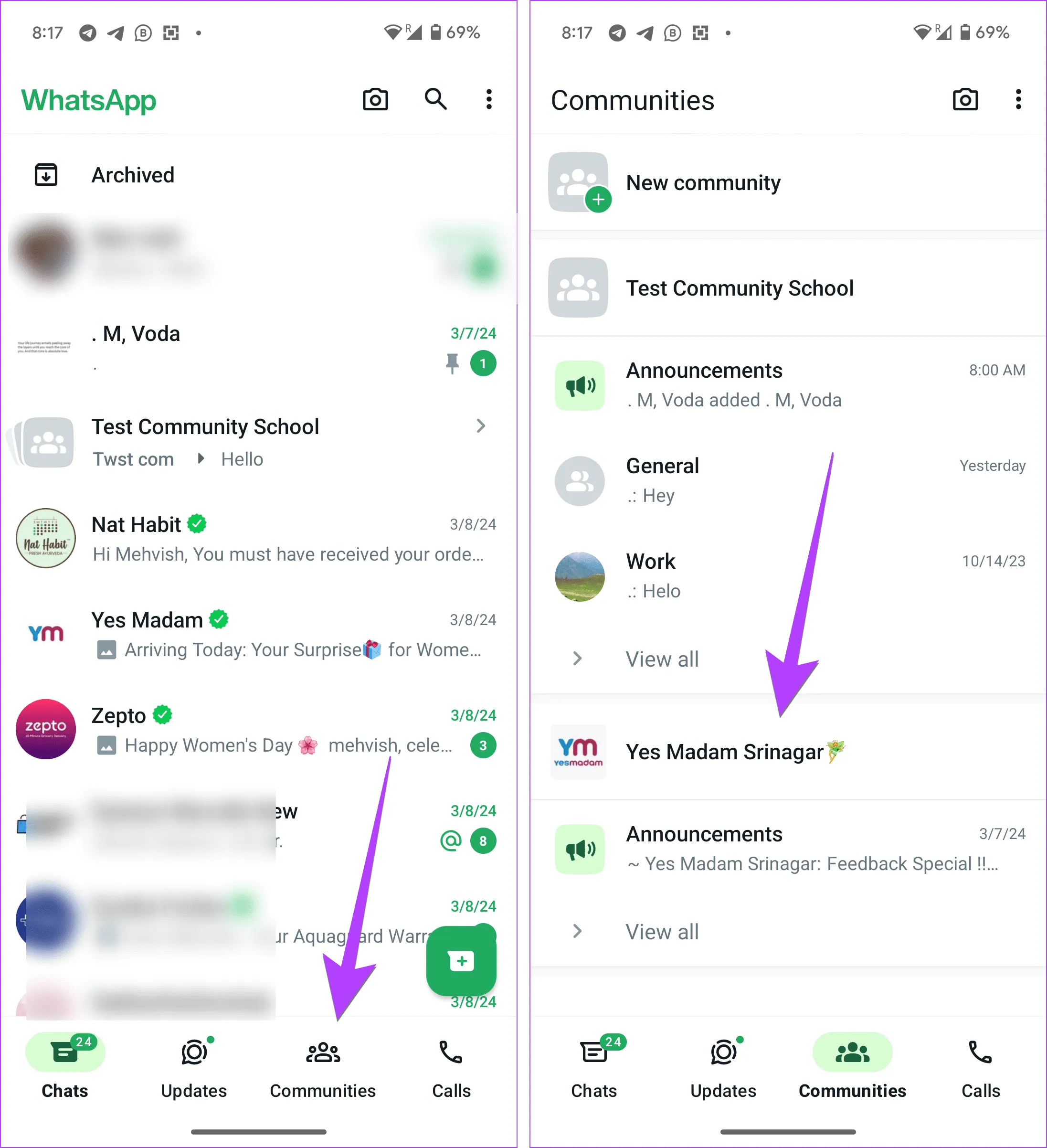
Шаг 2. Нажмите трехточечный значок и выберите «Информация о сообществе».
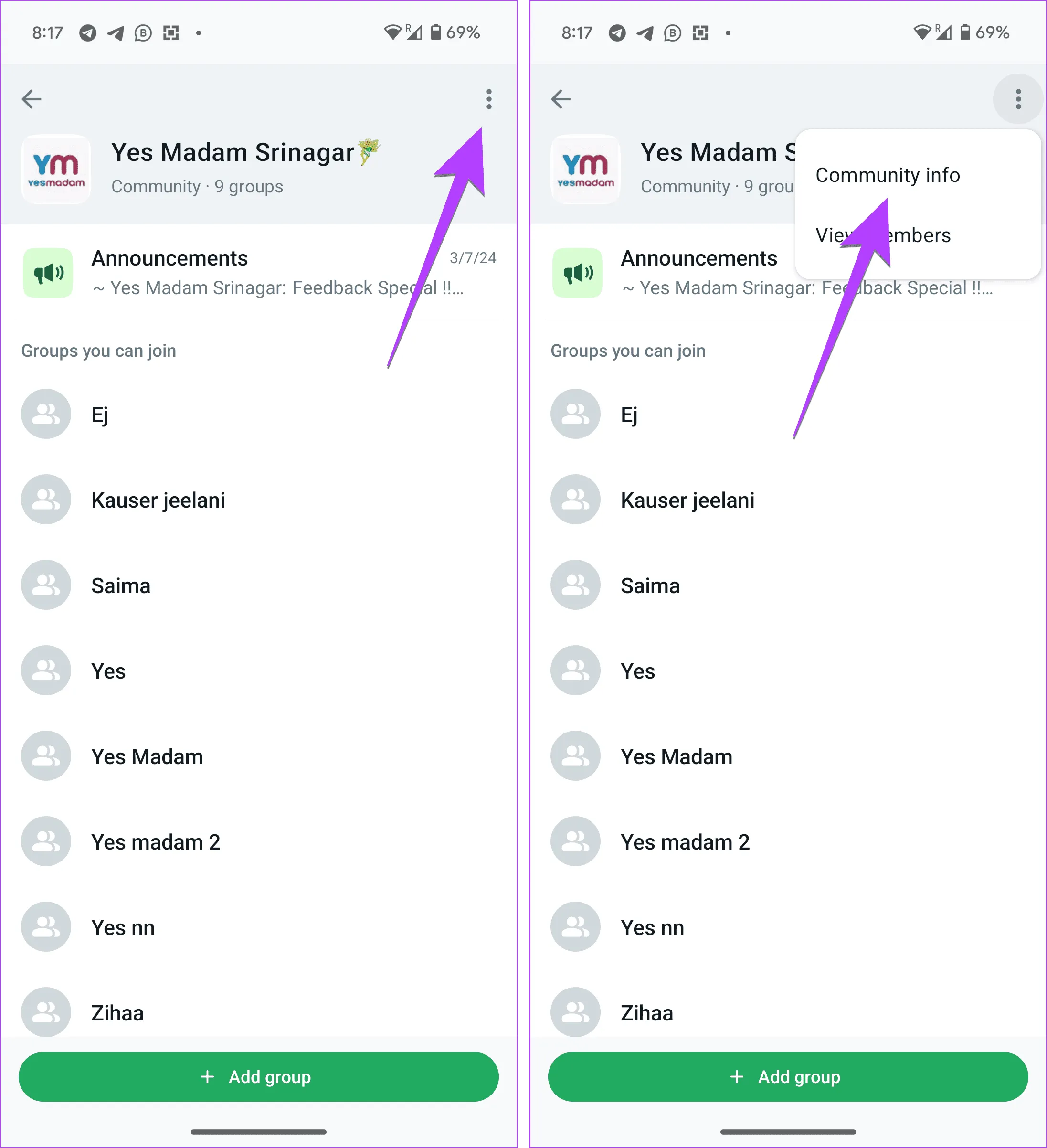
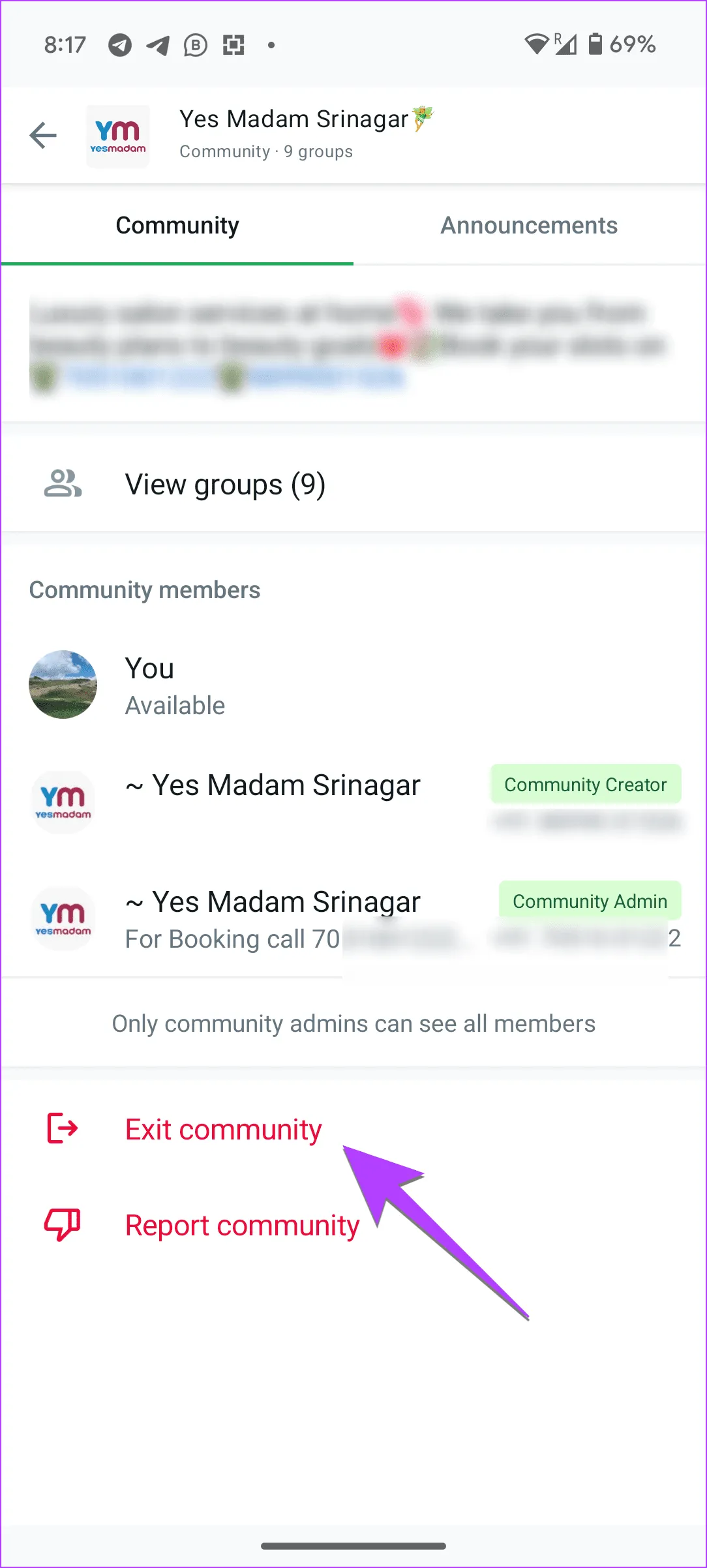
Шаг 3: Прокрутите страницу вниз и нажмите «Выйти из сообщества». Появится всплывающее окно подтверждения. Нажмите «Выход».
Как выйти из группы из сообщества (в качестве участника)
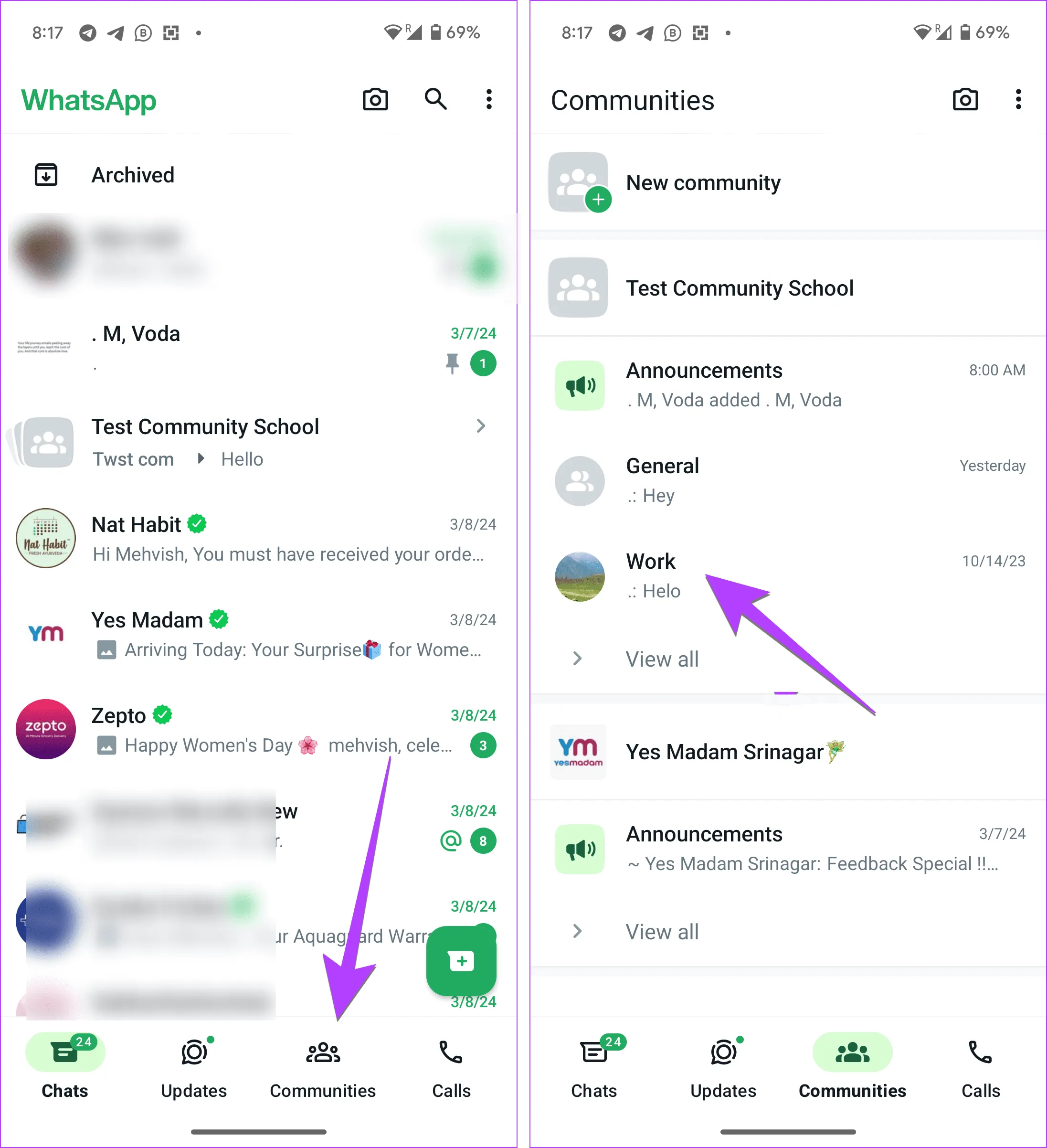
Если вы являетесь частью многих групп в сообществе, но хотите покинуть некоторые, не выходя из всего сообщества, это возможно. Для этого выполните следующие действия на Android и iPhone.
Шаг 1. Перейдите на вкладку «Сообщества» в WhatsApp и нажмите на группу под сообществом, которое вы хотите покинуть.
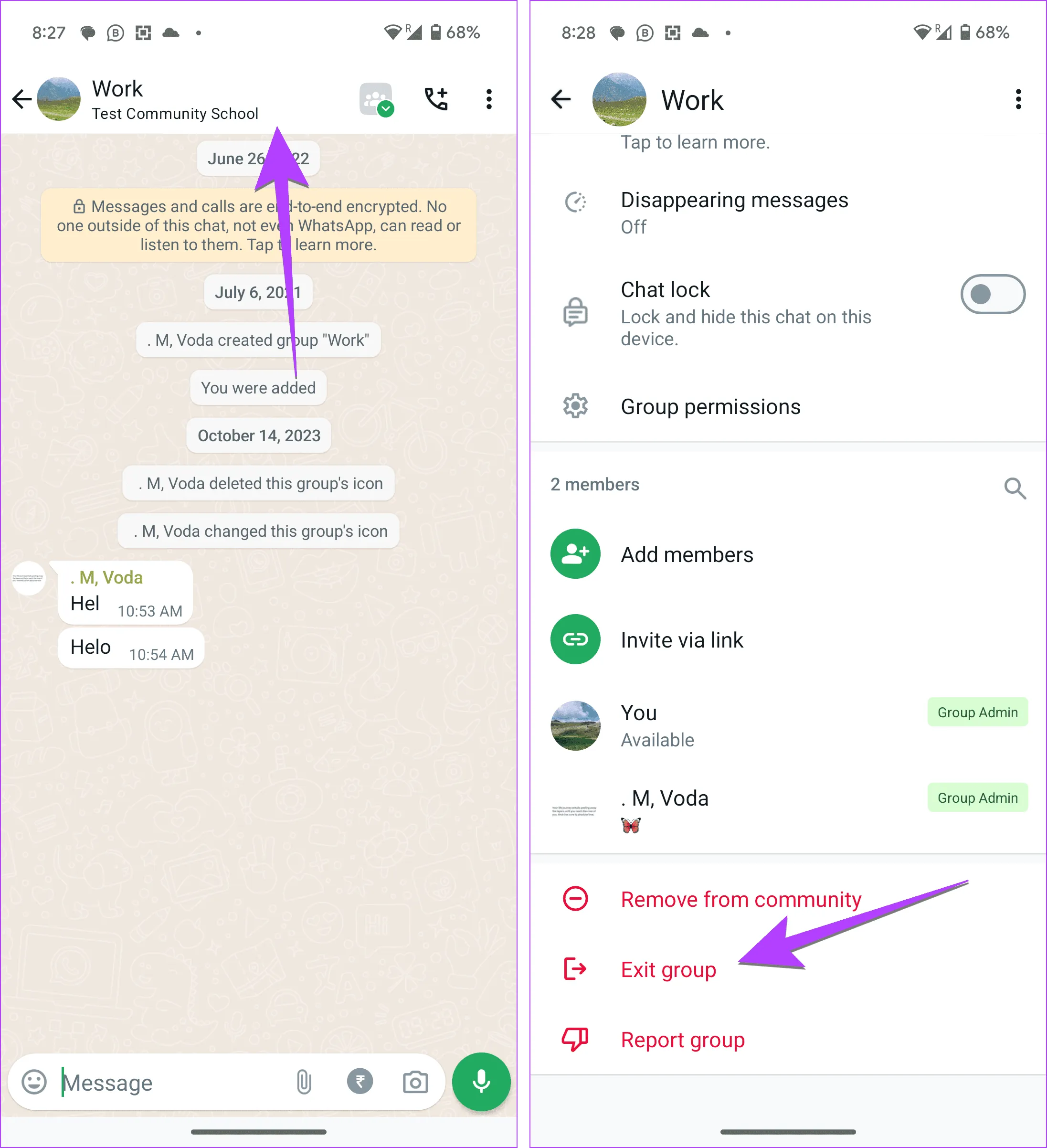
Шаг 2: Нажмите на название группы вверху.
Шаг 3: Прокрутите вниз и нажмите «Выйти из группы». Подтвердите действие на появившемся экране.
Как удалить группу из сообщества (от имени администратора)
Как администратор, если вы не хотите, чтобы группа была частью определенного сообщества, вы можете легко удалить группу из сообщества. Для этого выполните следующие действия:
Шаг 1. Откройте WhatsApp и перейдите на вкладку «Сообщества».
Шаг 2. Коснитесь названия сообщества.
Шаг 3. Коснитесь трехточечного значка, а затем «Информация о сообществе».
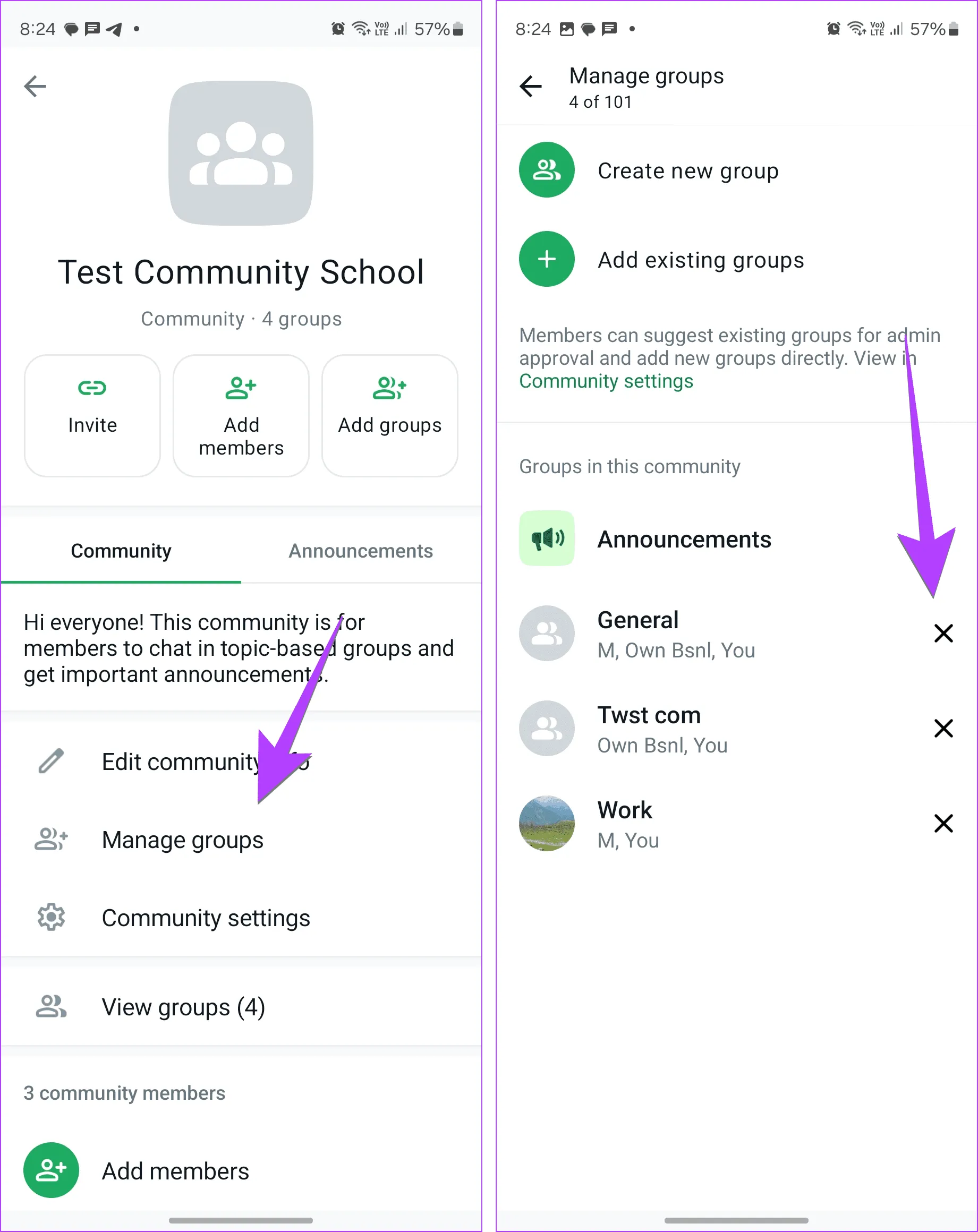
Шаг 4: Нажмите «Управление группами».
Шаг 5. Теперь на телефонах Android коснитесь значка X (Удалить) рядом с группой, которую вы хотите удалить из сообщества.
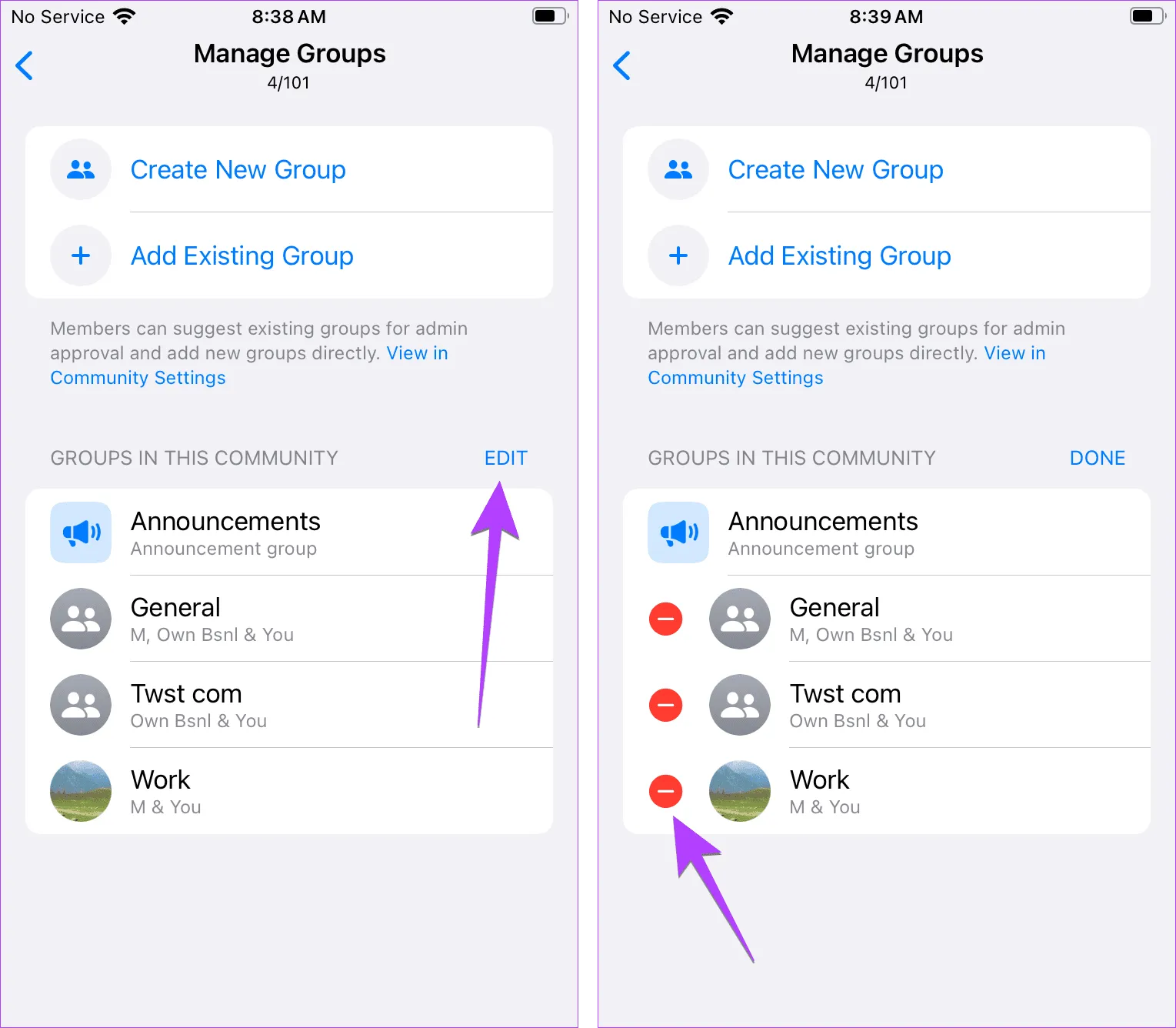
На iPhone нажмите кнопку «Изменить» и нажмите красный значок минуса (-) рядом с группой, которую вы хотите удалить из сообщества.
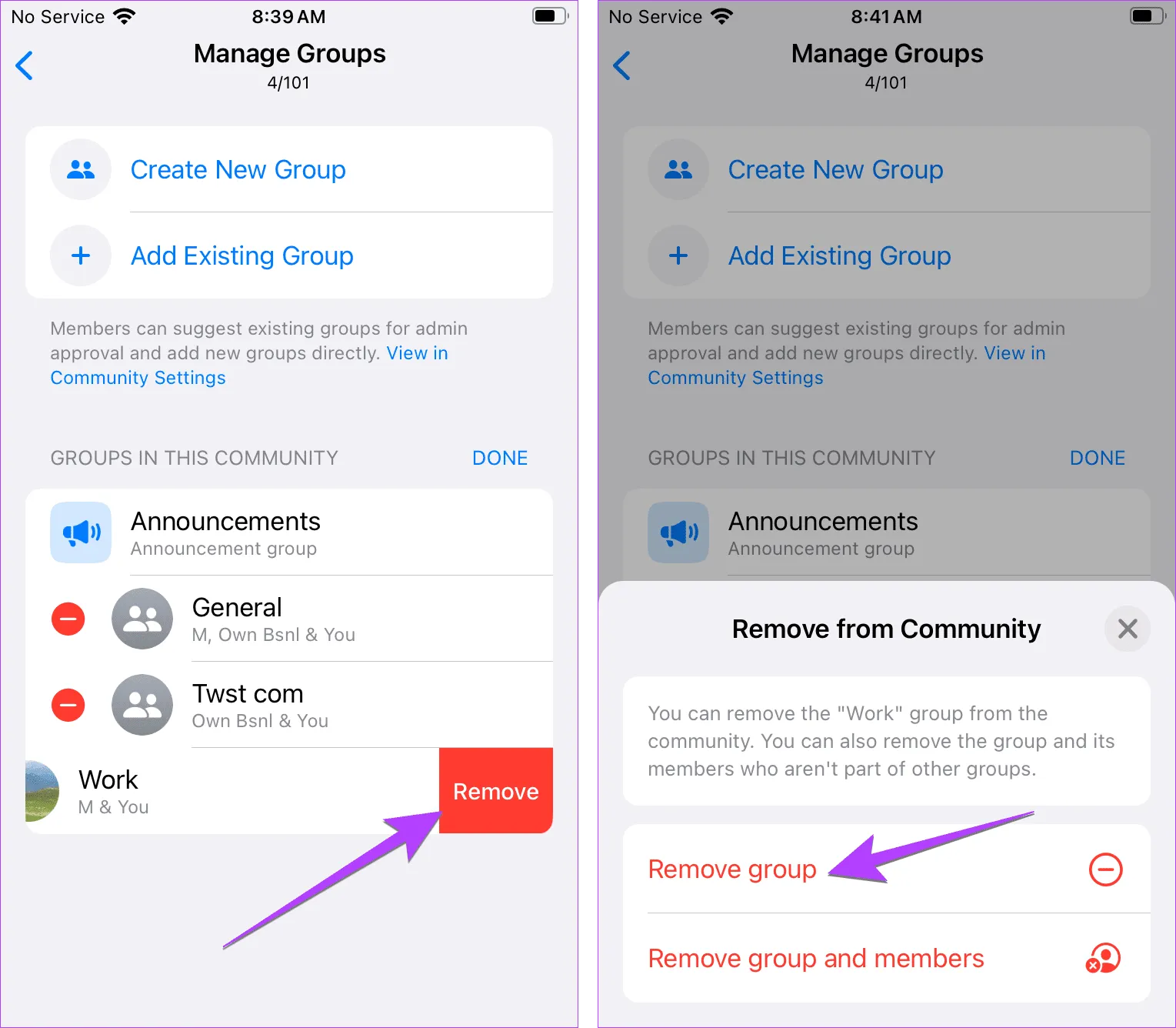
Шаг 6: Наконец, нажмите «Удалить». Появится всплывающее окно подтверждения. Нажмите «Удалить группу».
Читайте также: Знайте все полномочия администратора группы WhatsApp.
Часто задаваемые вопросы
1. Как заархивировать сообщество в WhatsApp?
Вы не можете заархивировать сообщество WhatsApp. Вы можете только деактивировать или выйти из него. Однако вы можете заархивировать группу из сообщества.
2. Могу ли я отключить или удалить функцию сообщества в WhatsApp?
Нет. Вы не можете отключить эту функцию.
3. Как удалить сообщество из вкладки чаты?
Если вы покинули сообщество, но оно по-прежнему остается на вкладке «Чаты» в приложении WhatsApp, перезагрузите телефон. Если это не поможет, обновите WhatsApp, так как это может быть ошибка. Если ничего не помогает, обходной путь — выполнить поиск по названию сообщества, а затем щелкнуть любое сообщение, особенно медиа-сообщение из результатов поиска, чтобы открыть чат сообщества. Как только вы окажетесь внутри сообщества, удалите его. Другой способ — открыть группу «Объявления» и нажать на название группы «Объявления». Прокрутите вниз и нажмите «Пожаловаться». Вы увидите опцию Выход.
4. Как выйти из группы объявлений WhatsApp?
Чтобы выйти из группы объявлений WhatsApp, выйдите из ее сообщества. После этого вы также автоматически будете удалены из группы объявлений. Вы не можете оставить группу объявлений в покое. Однако вы можете отключить его уведомления.
5. Как выйти из сообщества WhatsApp, не выходя из групп?
К сожалению, это невозможно, поскольку как только вы покинете сообщество, вы будете удалены из всех его групп.
2024-03-17T11:56:37
Вопросы читателей
Как скачать видео с ютуба бесплатно: 14 способов (+лайфхак, как скачать весь канал)
Часто бывают ситуации, когда вас заинтересовал ролик на Ютуб, но прямо сейчас нет времени его смотреть. Возникает страх, что у ролика ограниченное время просмотра и в следующий раз его не найти, или вообще видео могут удалить с канала. Бывает, что доступ к просмотру записи вебинара и курса доступен всего пару дней. А так как эти дни у вас заняты, надо скачать видео с Ютуба бесплатно и посмотреть позже. В некоторых случаях удобнее просматривать файлы в офлайн (при длительной поездке или авиаперелете). В этом случае нужна программа для скачивания видео с Ютуба. Если вы владелец, вам обязательно нужно делать резервные копии, чтобы не потерять видеоролики в случае взлома канала. Нужна информация о скачивании видео с Ютуба? Читать
Как пользоваться программой ZOOM: инструкция от разработчиков
Во время карантина практически всех школьников отправили на дистанционное обучение, а офисы перевели сотрудников на домашнюю занятость. Для организации учебного и рабочего процесса многие заведения начали использовать сервисы для проведения конференций, при помощи которых можно провести занятия, совещания или обсуждение, передать необходимые документы и пр. Одним из наиболее популярных сервисов стал ZOOM конференция телефон, о котором мы поговорим в нашей статье. За первые месяцы 2020 года рост количества абонентов данного сервиса составил почти 40 процентов, причем в пик программу скачивали по 700 тысяч раз в день. Данный сервис помогает частным людям и бизнесу проводить видеоконференции и онлайн-встречи, а студентам и школьникам – учиться во время карантина. Не удивительно, что так много людей сейчас интересуются вопросом, как пользоваться программой Zoom.

Как добавить друзей в Steam без оплаты
Если вы геймер, вы должны использовать Steam. Что ж, вы можете общаться со своими знакомыми в Steam, чтобы играть вместе, а также общаться с новыми людьми со схожими интересами, добавляя их в друзья. Если вам интересно, вот все, что вам нужно знать, чтобы добавлять друзей в Steam.
Добавив кого-нибудь в Steam в друзья, вы сможете просмотреть его библиотеку и общую статистику. Но есть загвоздка: новые пользователи имеют ограниченную учетную запись, которая не позволяет им отправлять приглашения в друзья. Steam требует, чтобы вы потратили не менее 5 долларов на использование своей учетной записи, чтобы преобразовать ее в полноценную учетную запись Steam. Однако у нас есть несколько обходных путей, позволяющих обойти это и добавить друзей без оплаты. Давайте сразу погрузимся.
Метод 1: Как добавить друзей в Steam, используя код друга
Чтобы предотвратить мошенничество, Steam разрешил учетным записям добавлять друзей после того, как они потратят не менее 5 долларов на использование своей учетной записи. Однако вы можете использовать код, чтобы бесплатно добавить кого-нибудь в друзья в Steam.
На ПК
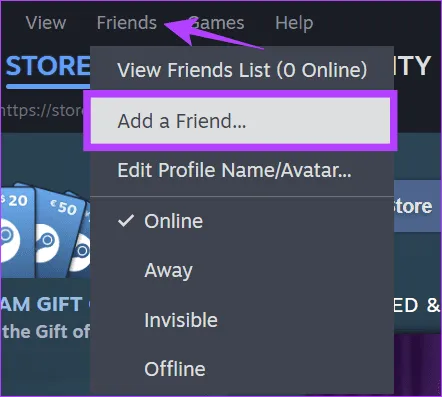
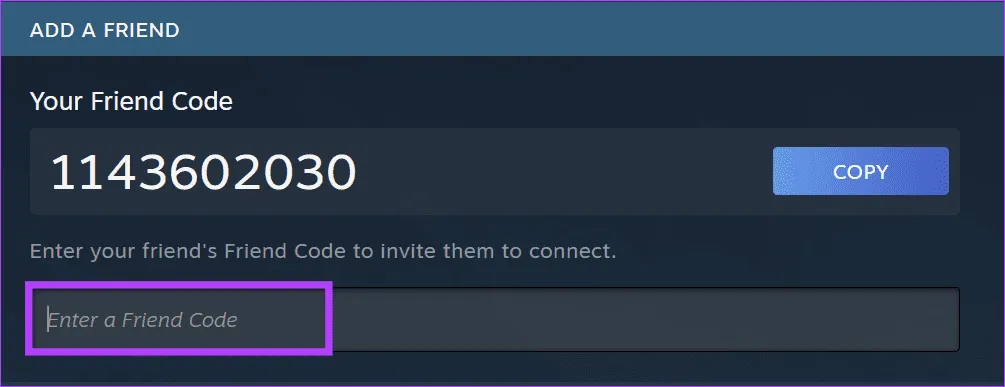
Шаг 1. Откройте приложение Steam, выберите «Друзья» сверху и нажмите «Добавить друга». На веб-сайте Steam наведите указатель мыши на свою учетную запись и выберите «Друзья».
Шаг 2. Введите Steam-код вашего друга в диалоговом окне и нажмите Enter.
Совет: если ваш друг не может найти код, попросите его выполнить описанные выше действия, чтобы найти код друга в Steam.
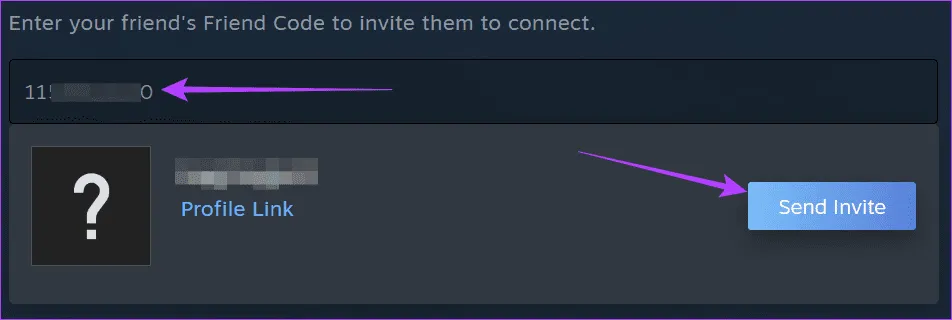
Шаг 3. Как только вы увидите его профиль, нажмите «Отправить приглашение».
Использование приложения Steam на мобильном устройстве
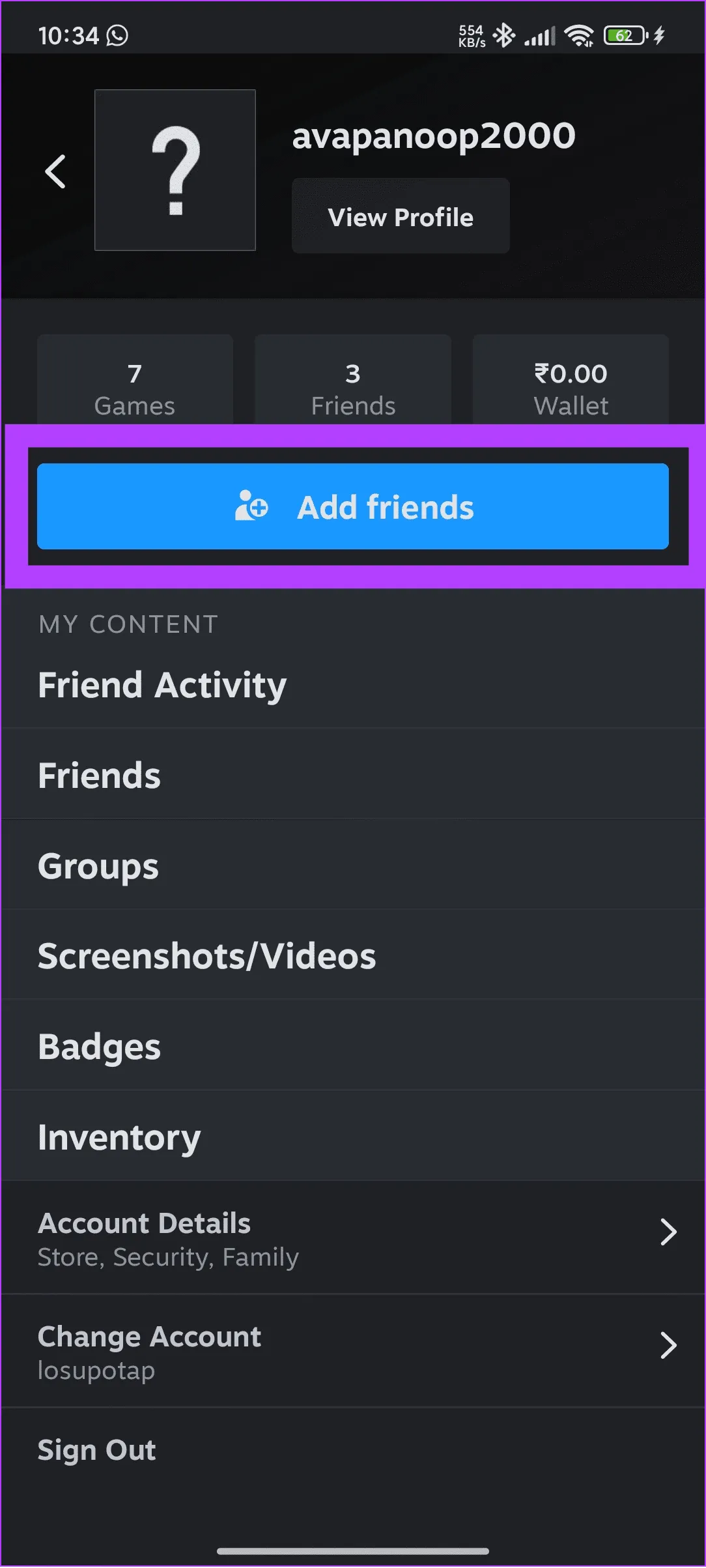
Шаг 1. Откройте приложение Steam и коснитесь изображения профиля в правом верхнем углу.
Шаг 2. Нажмите «Добавить друзей».

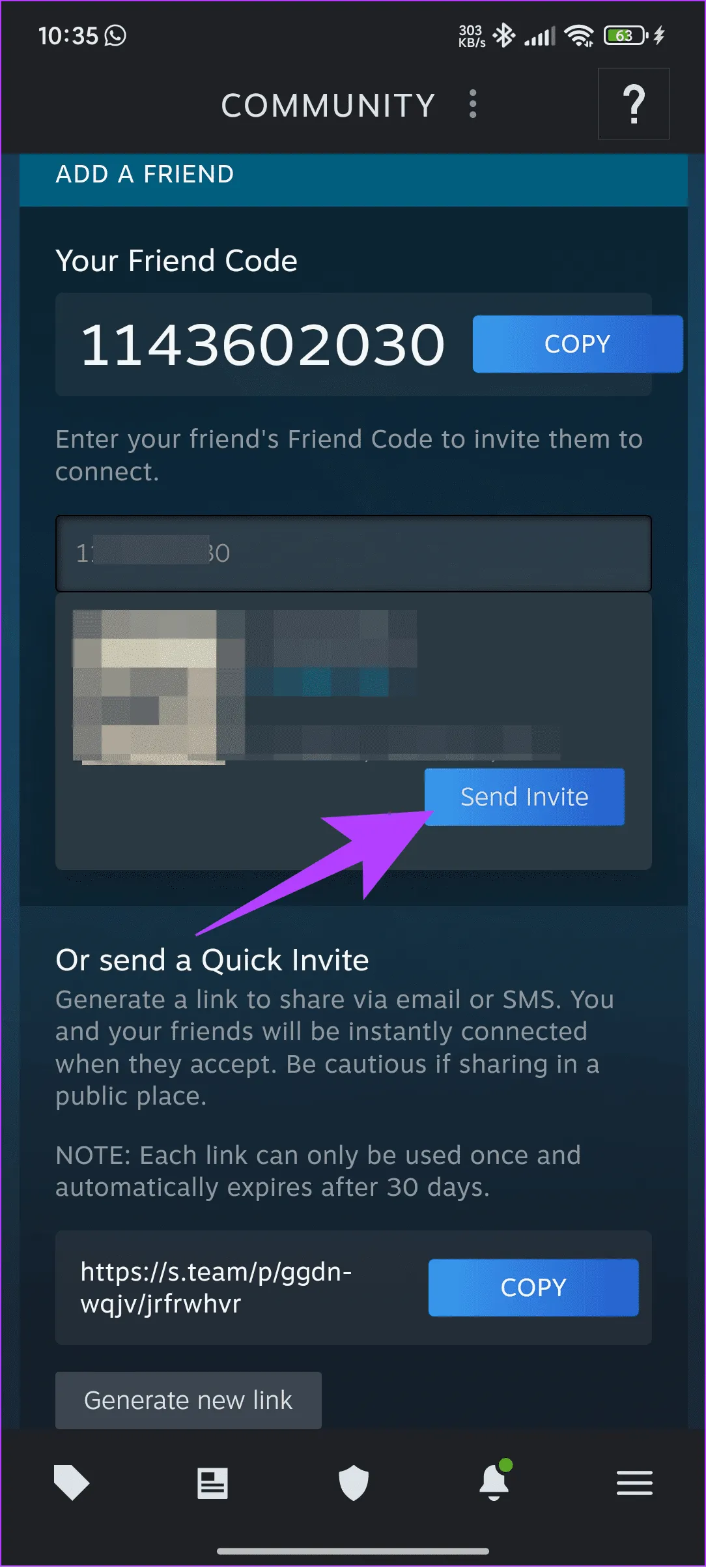
Шаг 3: На этом экране введите код Steam вашего друга.
Совет: Если ваш друг не может найти код, попросите его выполнить следующие действия, чтобы найти код.
Шаг 4: Теперь нажмите «Отправить приглашение».
Способ 2: добавьте друзей с помощью функции поиска
Помимо этого, вы также можете искать пользователей по их именам. Вот как это сделать на мобильном телефоне и ПК.
На ПК
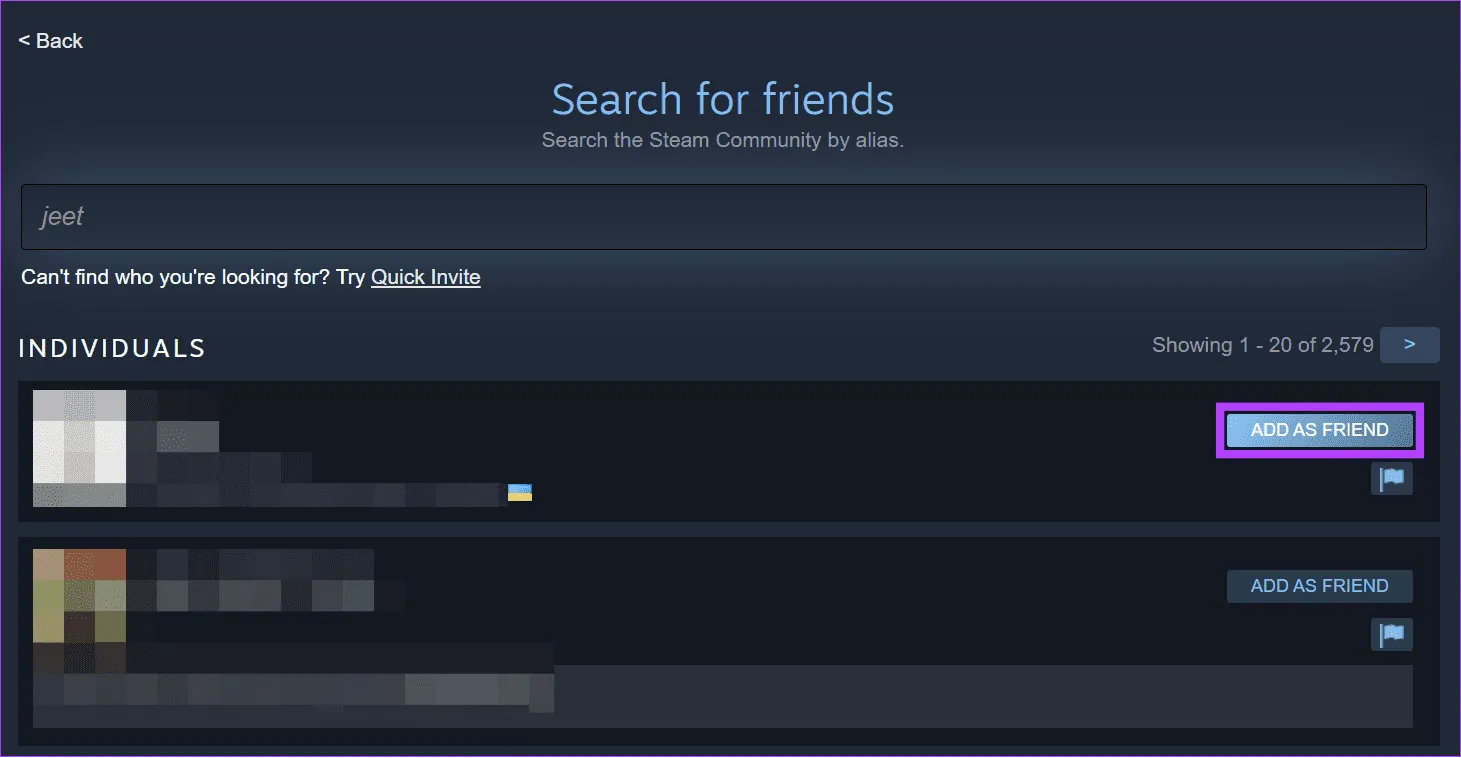
Шаг 1. В приложении или на веб-сайте Steam найдите имя пользователя в диалоговом окне и нажмите Enter.

Шаг 2. Найдя пользователя, нажмите «Добавить в друзья».
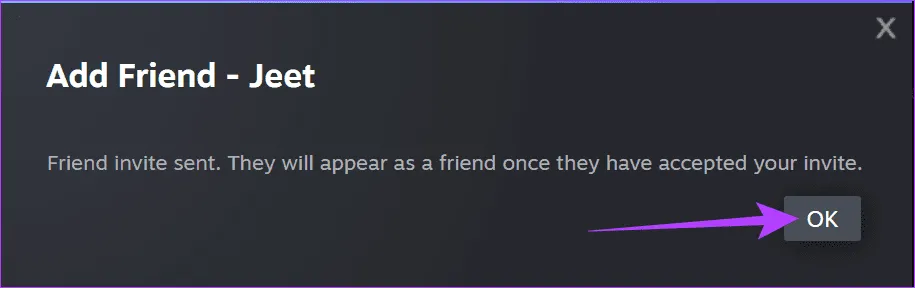
Шаг 3: Нажмите «ОК» для подтверждения.
В мобильном приложении
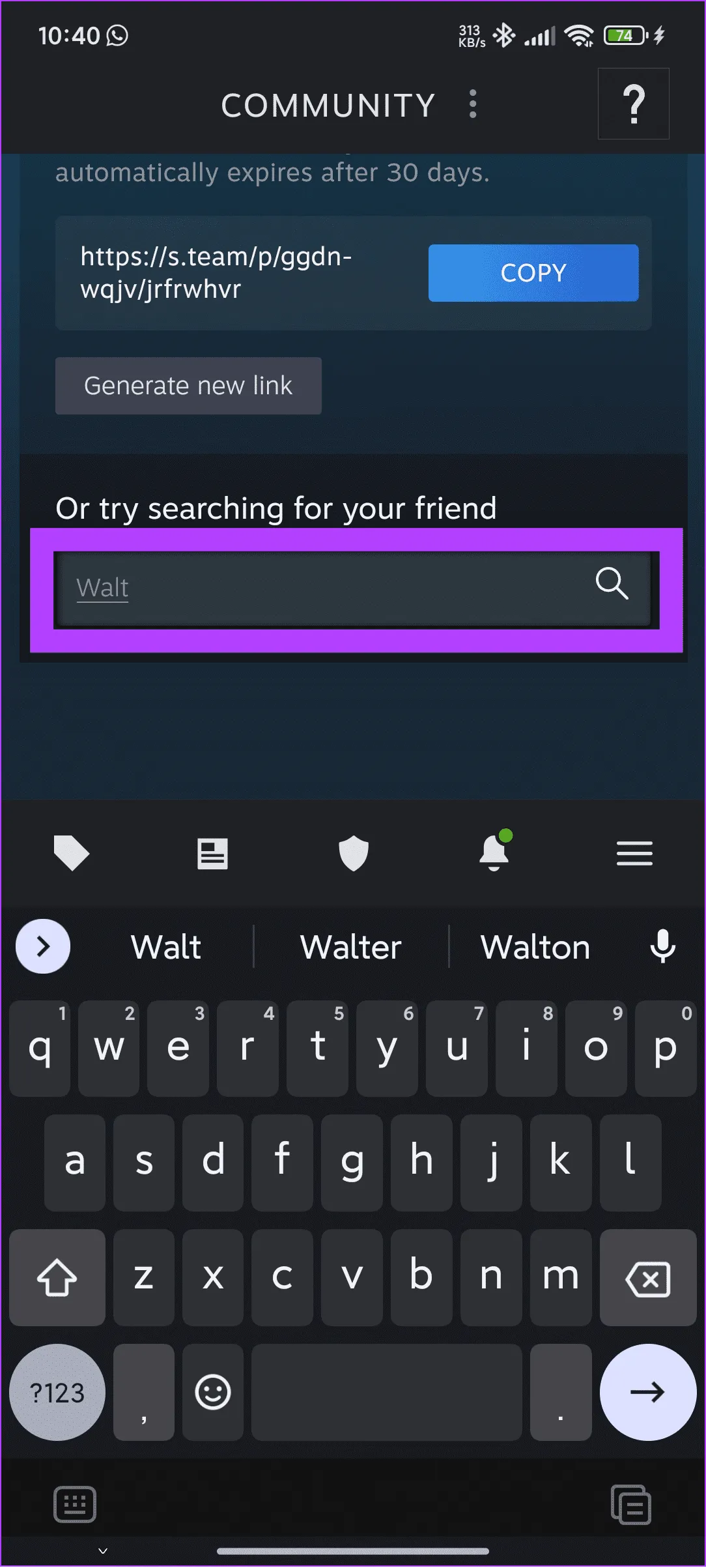
Шаг 1. Введите имя профиля вашего друга и нажмите кнопку поиска.
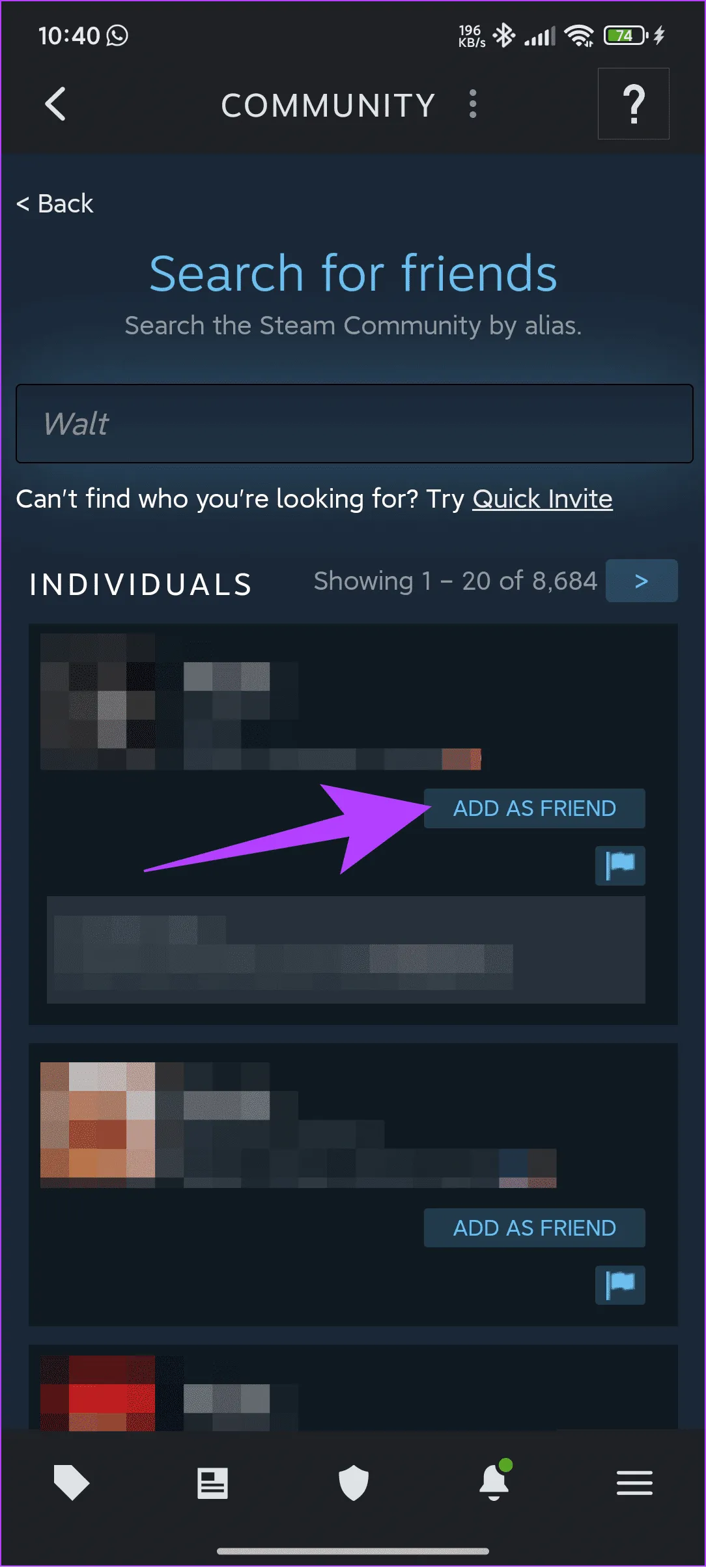
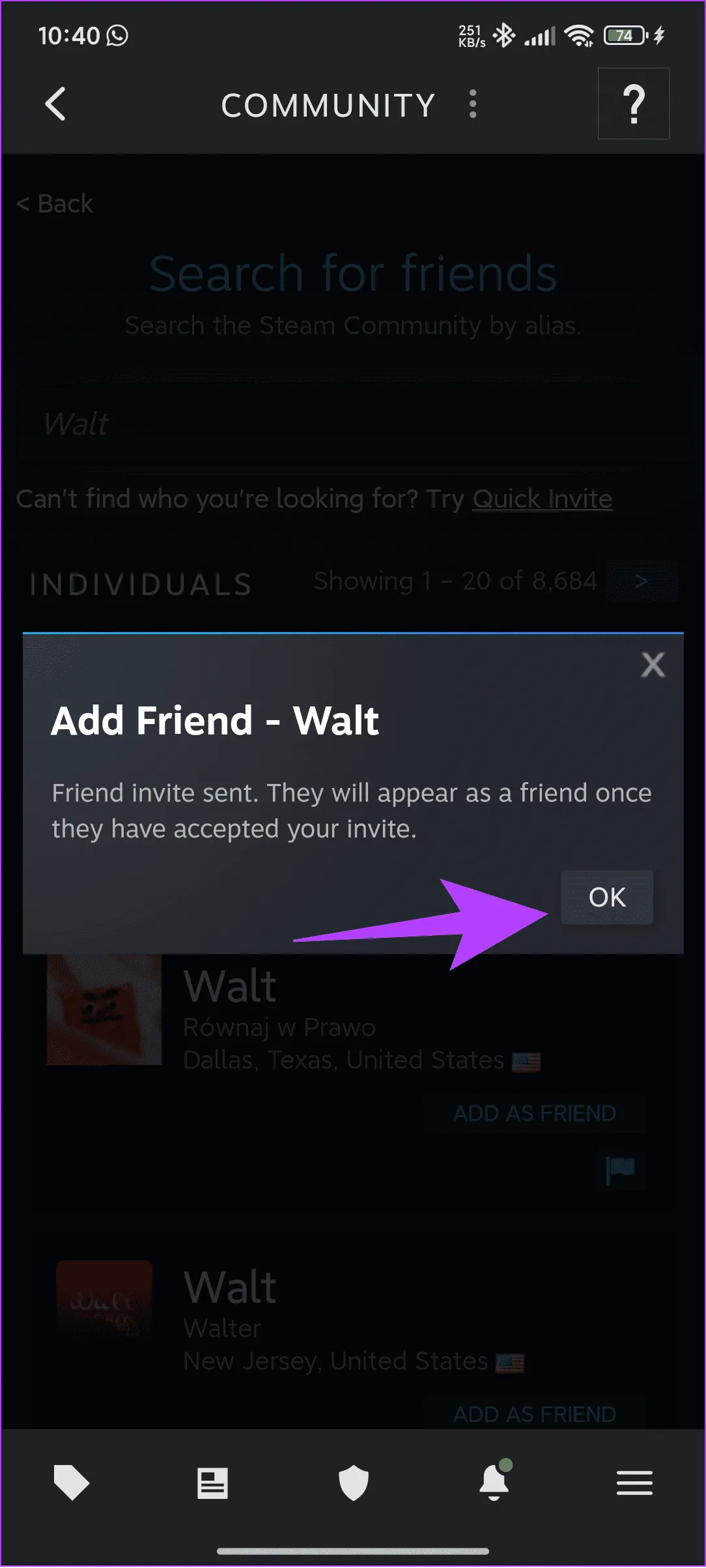
Шаг 2. Нажмите кнопку «Добавить в друзья» рядом с профилем.
Шаг 3: Теперь нажмите «ОК» для подтверждения.

Способ 3: добавьте друзей в Steam с помощью быстрого приглашения
Если вам сложно найти друзей в Steam по коду друга или имени, воспользуйтесь ссылкой «Быстрое приглашение».
На ПК
Чтобы отправить ссылку-приглашение, вам необходимо:
Шаг 1. Откройте приложение Steam и нажмите «Друзья» сверху. На веб-сайте Steam наведите указатель мыши на свое имя и выберите «Друзья».
Шаг 2: Выберите «Добавить друга».
Шаг 3. Теперь нажмите «Копировать» рядом со ссылкой для приглашения и поделитесь ею с человеком, с которым хотите подружиться в Steam.
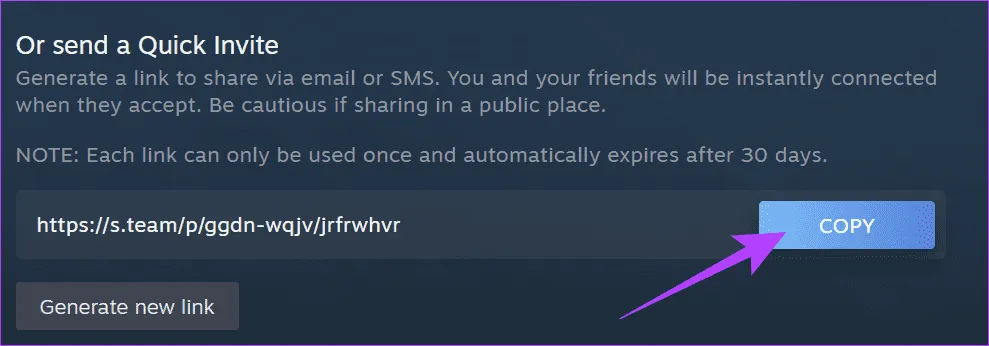
Теперь, чтобы добавить кого-то в друзья:
Шаг 1: Откройте ссылку; это приведет вас в Steam. Войдите в свой аккаунт.
Шаг 2: Выберите «Добавить друга».
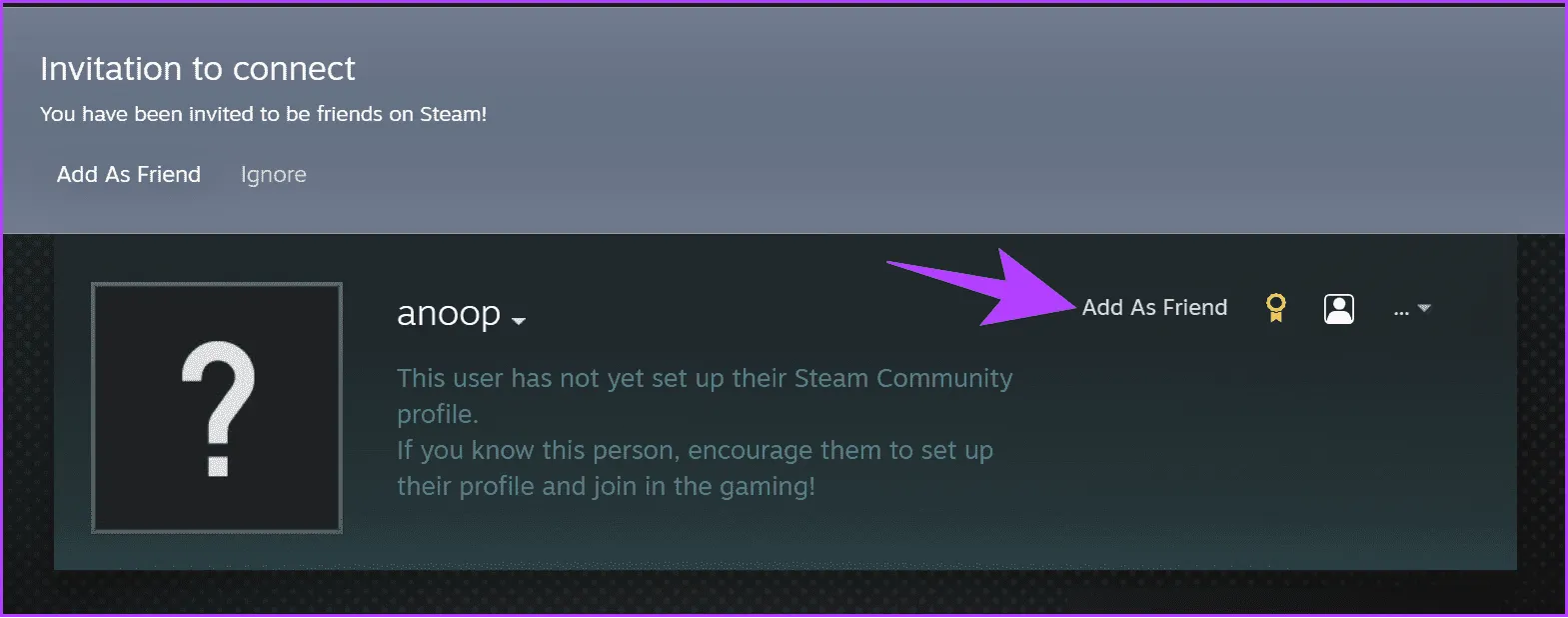
На мобильном телефоне
Шаг 1. Откройте Steam и убедитесь, что вы вошли в свою учетную запись.
Шаг 2. Коснитесь изображения своего профиля и выберите «Добавить друзей».
Шаг 3. Затем нажмите «Копировать» рядом со ссылкой.
Теперь поделитесь ссылкой где угодно, и если вы получили ссылку, вот как добавить друзей в Steam без оплаты:
Шаг 1: Нажмите ссылку приглашения, и вы будете перенаправлены в Steam. Обязательно войдите в свою учетную запись.
Шаг 2. Затем нажмите «Добавить в друзья».
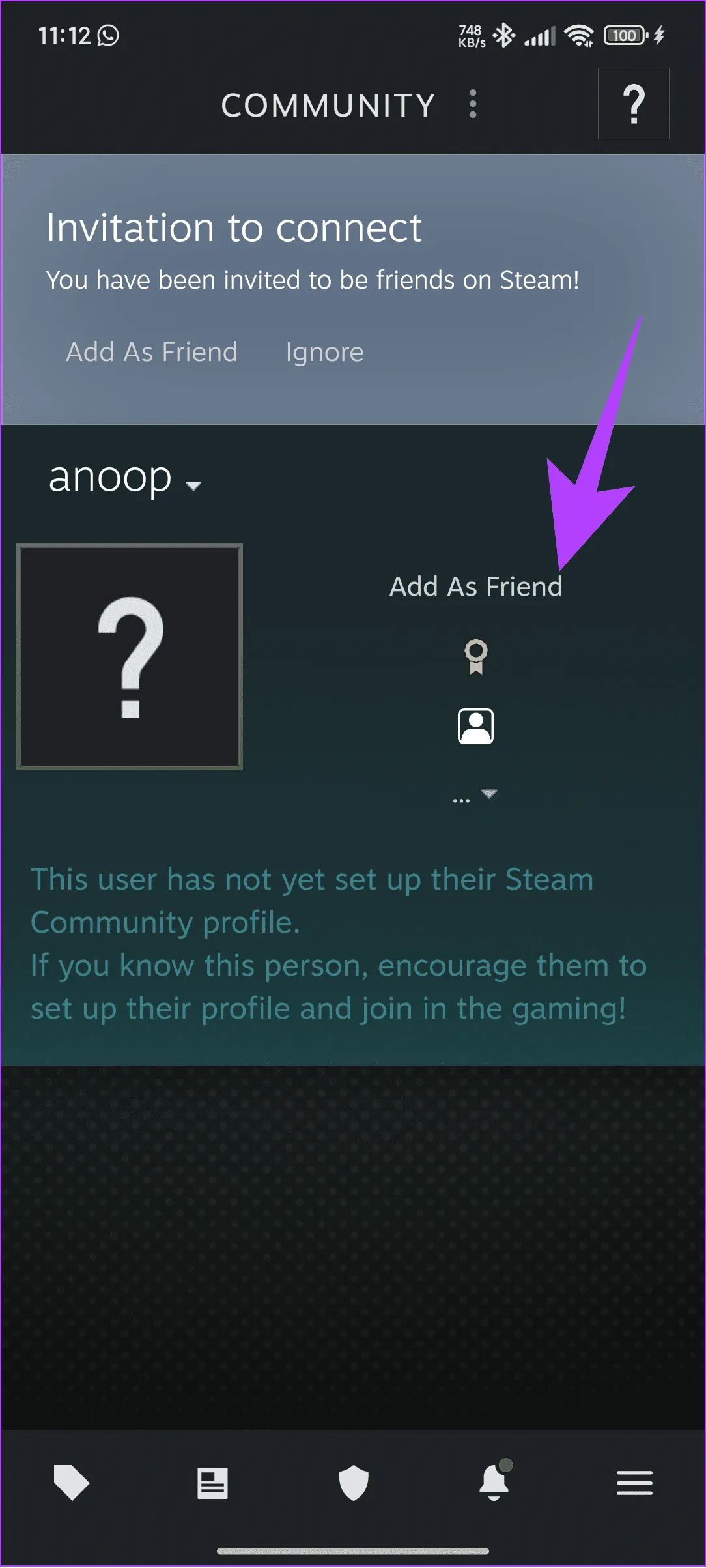
Примечание. Вы также можете связать свой профиль Facebook со своей учетной записью Steam, чтобы видеть и добавлять своих друзей из Facebook в Steam.
Как просмотреть список друзей Steam
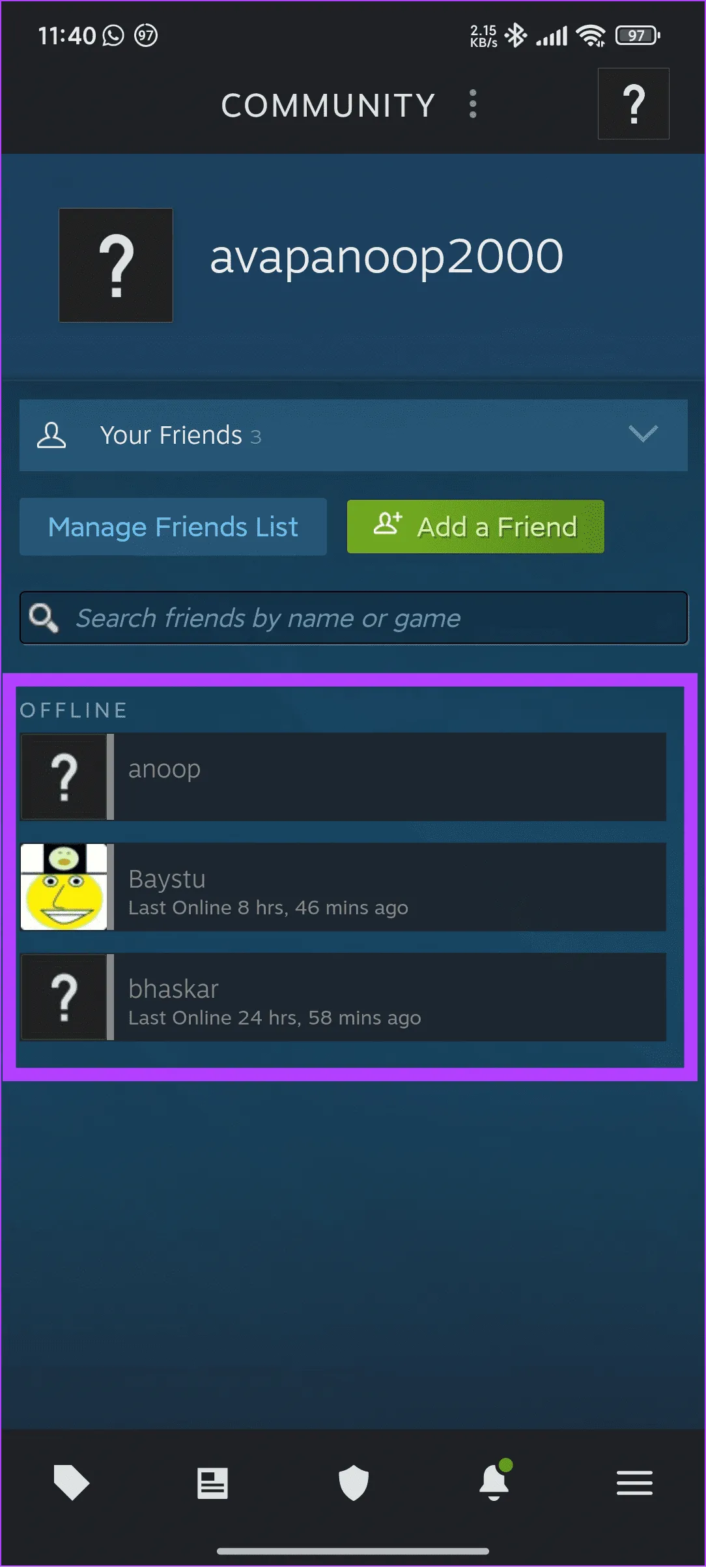
Следуйте инструкциям, соответствующим вашему устройству, чтобы легко просмотреть список друзей Steam.
На ПК
Шаг 1: Откройте Steam и нажмите «Друзья».
Шаг 2. Выберите «Просмотреть список друзей».
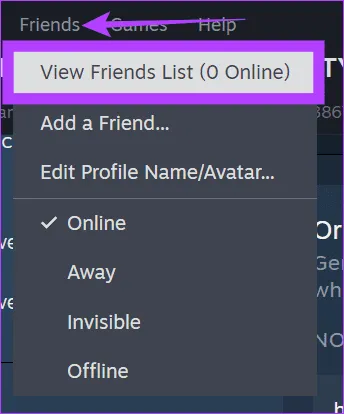
Если вы используете веб-версию Steam, наведите указатель мыши на свое имя и выберите «Друзья». Здесь вы можете увидеть всех своих друзей.
На мобильном телефоне
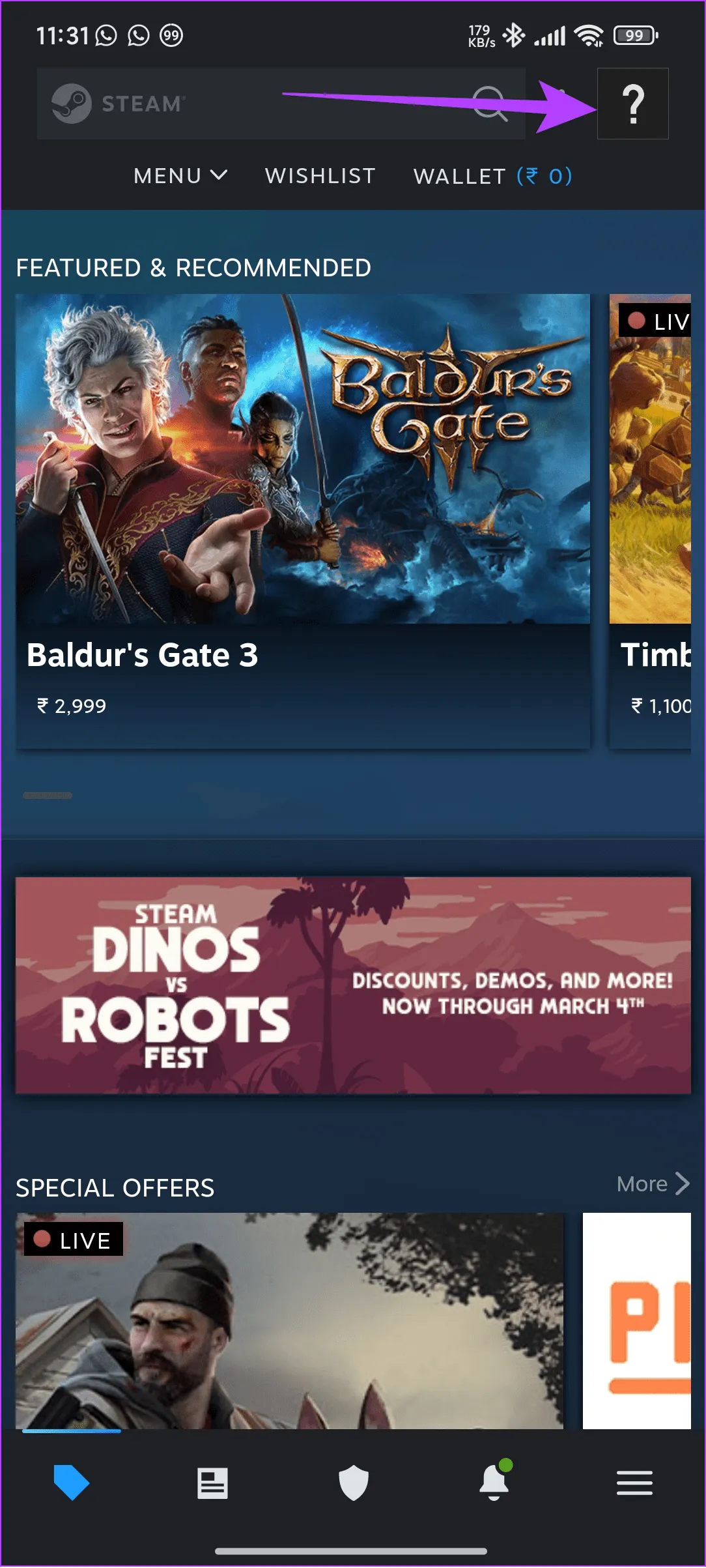
Шаг 1: Откройте Steam и нажмите на изображение своего профиля.
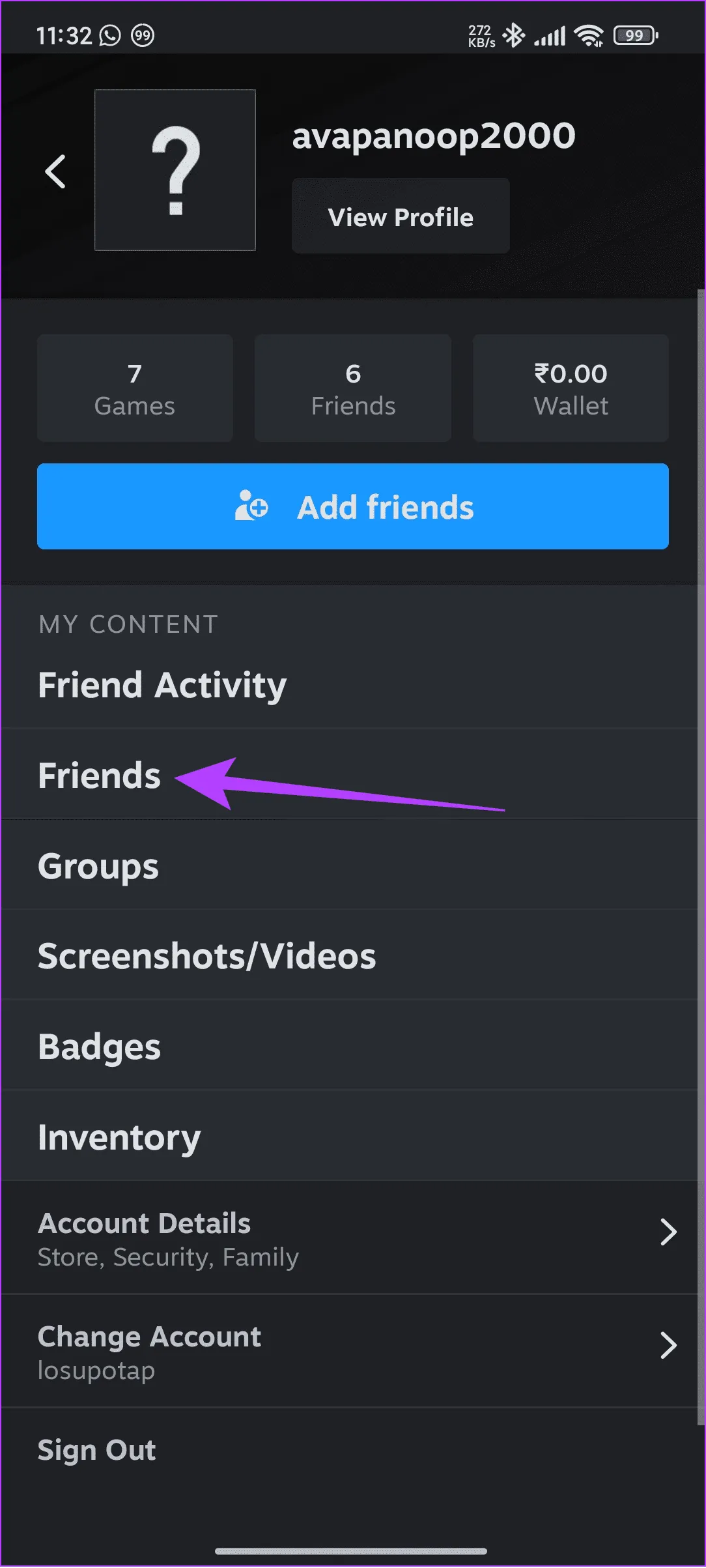
Шаг 2. Нажмите «Друзья», чтобы просмотреть всех своих друзей.
Как удалить кого-то из друзей в Steam
Иногда вы можете по ошибке подружиться с кем-то, кого не знаете. В этом случае вы можете легко удалить друга из друзей, выполнив следующие действия в зависимости от вашего устройства.
На ПК
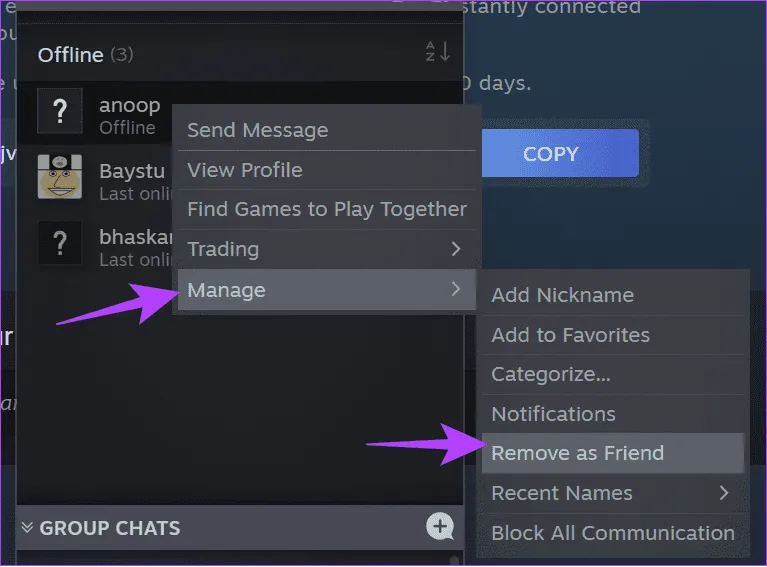
Шаг 1: Откройте Steam и нажмите «Друзья» вверху.
Шаг 2. Выберите «Просмотреть список друзей».
Шаг 3. Нажмите стрелку вниз рядом с именем пользователя и выберите «Управление».
Шаг 4: Наконец, нажмите «Удалить как друга».
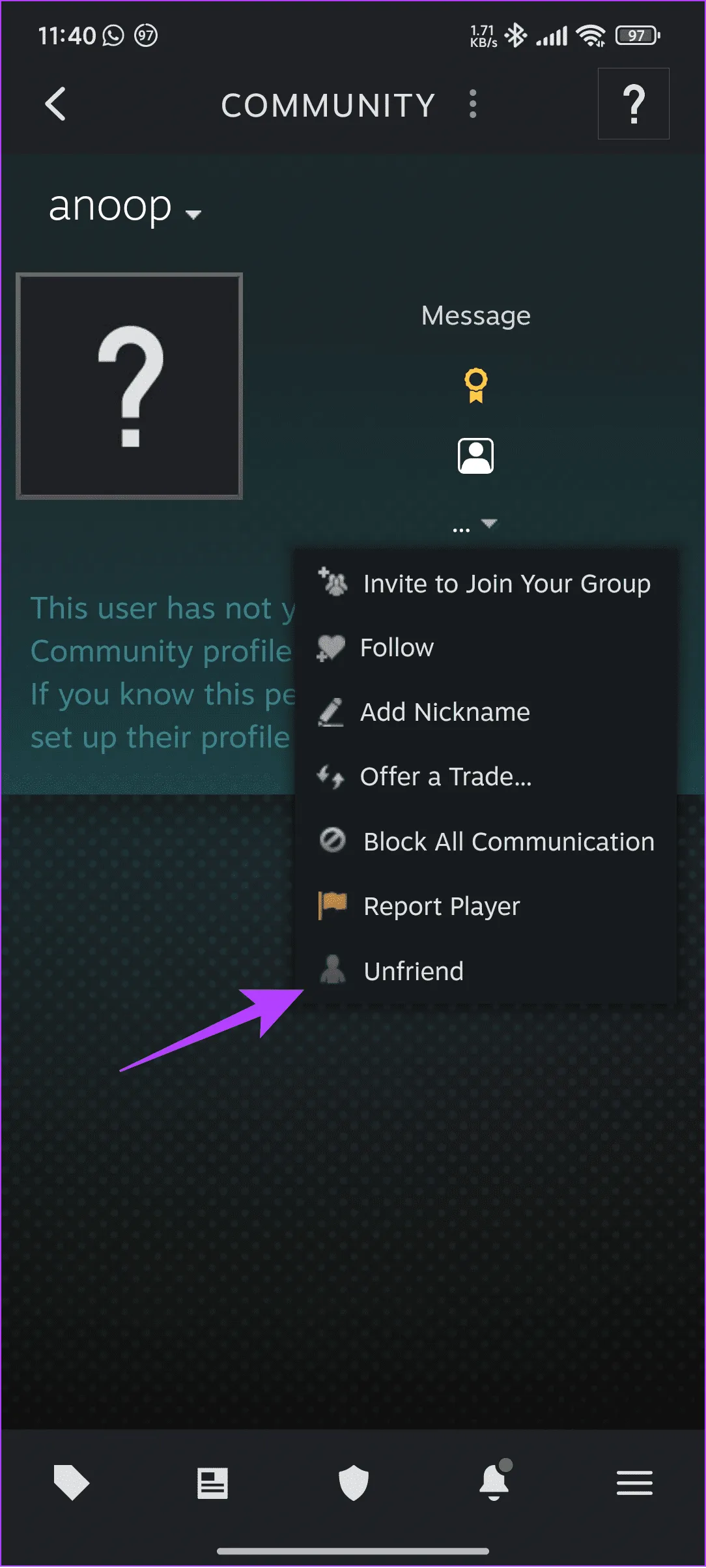
На мобильном телефоне
Шаг 1. Откройте Steam, коснитесь изображения профиля в правом верхнем углу и выберите «Друзья».
Шаг 2. Коснитесь профиля человека, которого вы хотите удалить из друзей.
Шаг 3: Затем нажмите три точки.
Шаг 4: Нажмите «Удалить из друзей» для подтверждения.
Что делать, если вы не можете добавлять друзей в Steam
Может быть много причин, по которым вы не можете добавить кого-то в друзья в Steam. Давайте рассмотрим эти причины и способы их устранения:
- Подождите, пока запрос не будет принят: даже если вы отправите запрос, вы не увидите его в своем списке друзей, пока он не примет его.
- Используйте имя Steam: вместо имени пользователя найдите пользователя по имени его профиля (также не по настоящему имени).
- Убедитесь, что имя не изменилось: пользователи Steam могут изменить имена своих профилей в любое время. Если вы не видите своего друга в результатах поиска, убедитесь, что он недавно не менял свое имя.
Играйте с друзьями
Steam имеет огромную библиотеку игр, и вы обязательно получите удовольствие, играя в свои любимые игры на платформе. Однако добавление друзей в Steam позволяет вам играть с ними, отслеживать их статистику и становиться более конкурентоспособными.
2024-03-16T22:06:41
Вопросы читателей