Как в fail2ban удалить заблокированный ip-адрес с установленной операционной системой Linux
Для того, чтобы удалить, нужно вывести список адресов, которые были заблокированы. Читать
Как в fail2ban удалить заблокированный ip-адрес с установленной операционной системой Linux
Для того, чтобы удалить, нужно вывести список адресов, которые были заблокированы. Читать
Блокировка доступа приложений в Интернет — это то, что по умолчанию возможно в Windows 10 с помощью программного обеспечения брандмауэра Windows. Вы можете разрешить или заблокировать программу с помощью брандмауэра Windows, но с помощью бесплатных инструментов, таких как OneClickFirewall или ProgCap, все намного проще. Мы должны отметить, что ProgCop является бесплатным, на 100 процентов, поэтому не беспокойтесь о необходимости платить позже или о любой форме рекламы, намазанной по всему инструменту. Кроме того, мы должны отметить, что ProgCop в реальном времени отображает все процессы, подключенные к Интернету.
Пользователи могут блокировать эти процессы всего несколькими щелчками мыши, поэтому сразу же мы видим, как проще блокировать онлайн-инструменты с помощью этой программы по сравнению с брандмауэром Windows, и это будет основной причиной, по которой люди будут использовать его.
Кроме того, программное обеспечение не работает само по себе, поскольку оно использует API брандмауэра Windows для достижения цели. Таким образом, он был разработан для совместной работы с брандмауэром Windows для обеспечения оптимальной производительности.
Блокирование доступа к Интернету может быть выполнено с помощью брандмауэра Windows, однако ProgCop делает эту задачу намного проще, чем когда-либо прежде.
1] Добавьте свое программное обеспечение
Когда дело доходит до добавления программ для блокировки, мы предлагаем нажать на первый значок вверху с зеленым знаком плюс. Имейте в виду, что как только программа будет добавлена, она будет автоматически заблокирована с самого начала.
Пользователь должен увидеть путь к приложению, имя процесса и состояние, которое должно быть ЗАБЛОКИРОВАНО зеленым цветом.
2] Удалите ваше программное обеспечение
Если вы хотите удалить добавленное программное обеспечение, то не беспокойтесь, потому что это простая задача с нашей точки зрения. Просто выберите программу, которую вы хотите удалить, затем нажмите на второй значок выше с красным знаком минус.
Это должно своевременно удалить программу из ProgCop своевременно, ура.
3] Блокировать и разблокировать
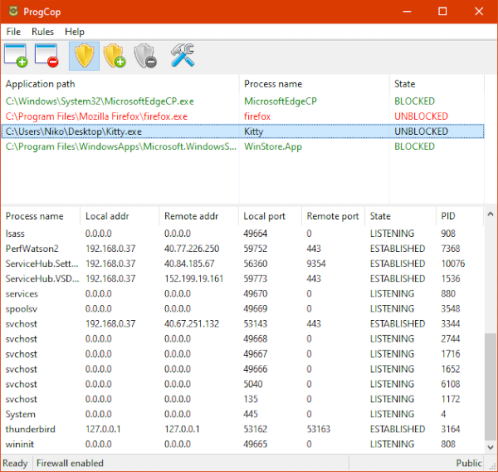
Самый простой способ разблокировать программу — это удалить ее, но затем вам придется добавлять ее заново, если возникнет необходимость заблокировать ее. С иконкой двух щитов вверху пользователи могут просто щелкнуть их, чтобы заблокировать и разблокировать, вот и все.
Поэтому так просто ничего не делать со стороны пользователя, если только изменения не должны быть отменены.
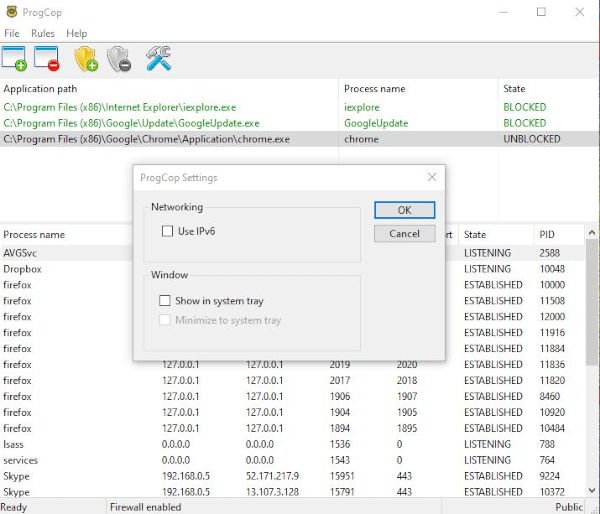
4] Настройки
Итак, с точки зрения области настроек, мы должны подтвердить, что здесь мало что можно увидеть или сделать, и это здорово. Инструмент уже довольно прост в использовании, и поэтому ему не нужно ничего, что могло бы усложнить ситуацию в любой форме или форме.
Скачайте ProgCop с официального сайта прямо сейчас.
Фрукты и ягоды являются важной и обязательной составляющей нормальной системы питания. Калорийность фруктов и ягод — показатель, благодаря которому можно включать эти плоды в рацион похудения или для набора массы. Быстро узнать энергетическую ценность каждого фрукта можно из специальных таблиц калорийности.
Основные показатели калорийности всех существующих фруктов и ягод можно найти в таблицах. Как правило, эти данные усредненные. Калорийность двух разных яблок может существенно отличаться.
А зависеть это будет от таких основных характеристик:
Важно! Людям, которые придерживаются диеты, лучше выбирать недозрелые фрукты и плоды, так как в них выше содержание клетчатки и ниже — сахара по сравнению со спелыми. Спелые плоды тоже могут подойти, но нужно выбирать наименее сладкие и плотные среди них.
Также калорийность плодов зависит от того, в каком регионе России или другой страны, условиях выращивалось растение, от климата, особенностей почвы, используемых удобрений и множества других факторов.
Фрукты с высокой калорийностью являются составной частью рациона людей, пытающихся набрать массу тела. Также они окажутся кстати для детей, у которых часто нет аппетита, и для подростков в качестве основного источника энергии.
Таблица калорий фруктов на 100 граммов с максимально высоким показателем включает такие плоды:
Самым высококалорийным продуктом среди существующих в таблицах считаются финики. В сушеном виде их энергетическая ценность составляет 281 калорию на 100 г.
Низкокалорийных фруктов, которые можно добавлять в разнообразные диеты для похудения, существует огромное количество.
В их числе в таблицах находятся как всем привычные плоды, так и необычные и даже экзотические фрукты:
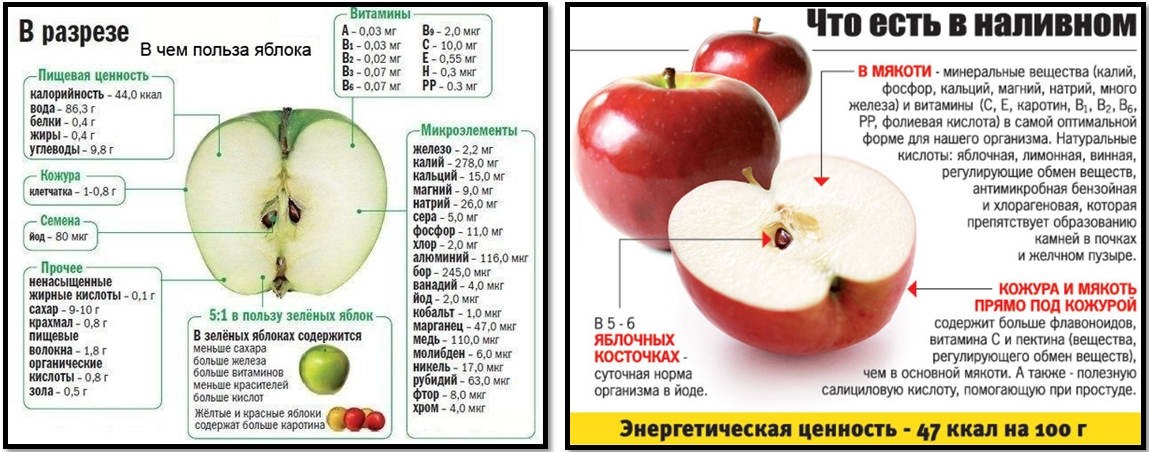
Индивидуальная таблица калорийности фруктов и ягод каждого человека может дополняться апельсинами и мандаринами со средней калорийностью 37 ккал и персиками.
Обратите внимание: Также есть низкокалорийные плоды в таблице — это арбуз (23–25 калорий) и дыня (38–40 калорий). Они относятся к категории бахчевых ягод, примерно на 60–80% состоят из воды, способствуют очистке печени и почек. Входящее в состав вещество ликопин замедляет процессы старения. Диетологи рекомендуют в сезон арбузов и дынь употреблять эти продукты независимо от вида выбранного рациона.
Ассортимент доступных и предлагаемых на рынках и в магазинах ягод очень большой и насыщенный. Их средняя калорийность по таблицам составляет около 60 ккал в 100 г в свежем виде.
К самым калорийным видам ягод относятся:
Также среди калорийных плодов находятся алыча, крыжовник и черешня.
Самые низкокалорийные ягоды представлены в списке таблицы по убыванию:
Также в эту категорию можно отнести все виды смородины, бруснику, землянику и чернику. В свежем виде энергетическая ценность плодов в таблице не превышает 40 калорий на 100 г.
Тем людям, которые твердо решили для себя похудеть или набрать мышечную массу, обязательно нужна, чтобы сравнивать калорийность ягод и фруктов, таблица. Каждая ягода или фрукт полезны по-своему. Но чтобы организм это почувствовал, нужно обеспечить грамотное их употребление. Чтобы избежать брожения в желудке, не нужно употреблять спелые сочные плоды сразу после трапезы. Лучше всего выделять для наслаждения ими время за 30-40 минут до еды.
| Наименование фрукта | ккал | белки | жиры | углеводы |
| Абрикос | 41 | 0.9 | 0.1 | 10.8 |
| Авокадо | 208 | 2.0 | 20.0 | 7.4 |
| Айва | 48 | 0.6 | 0.5 | 8.9 |
| Алыча | 27 | 0.2 | – | 6.9 |
| Ананас | 52 | 0.3 | 0.1 | 11.8 |
| Ананас консервированный | 57 | 0.1 | 0.1 | 14.0 |
| Апельсин | 43 | 0.9 | 0.2 | 8.4 |
| Апельсин маринованный | 37 | 0.6 | – | 8.9 |
| Гранат | 52 | 0.9 | – | 13.9 |
| Грейпфрут | 29 | 0.7 | 0.2 | 6.5 |
| Груша | 57 | 0.4 | 0.13 | 15.4 |
| Гуава | 68 | 2.6 | 1.0 | 8.9 |
| Гуава земляничная | 63 | 0.6 | 0.6 | 17.4 |
| Джекфрут | 94 | 1.4 | 0.3 | 22.4 |
| Драконий фрукт | 50 | 0.5 | 0.3 | 12.0 |
| Дуриан | 147 | 1.5 | 5.4 | 23.4 |
| Дыня | 33 | 0.6 | 0.3 | 7.4 |
| Звёздное яблоко | 67 | 0.5 | 0.4 | 15.3 |
| Карамбола | 31 | 1.0 | – | 7.0 |
| Кивано | 44 | 1.8 | 1.3 | 7.6 |
| Киви | 47 | 0.8 | 0.4 | 8.1 |
| Клементины | 47 | 0.9 | 0.2 | 10.3 |
| Кумкват | 71 | 1.9 | 0.9 | 9.4 |
| Лайм | 16 | 0.9 | 0.1 | 3,0 |
| Лимон маринованный | 21 | 0.4 | 0.3 | 6.5 |
| Лимон | 34 | 0.9 | 0.1 | 3.0 |
| Личи | 65 | 0.8 | 0.3 | 14.4 |
| Лонган | 60 | 1.3 | 0.1 | 14.0 |
| Манго | 67 | 0.5 | 0.3 | 11.5 |
| Мангостин | 62 | 0.6 | 0.3 | 14.0 |
| Мандарин | 33 | 0.8 | 0.2 | 7.5 |
| Мандарин консервированный | 37 | 0.6 | 0.3 | 8.9 |
| Маракуйя | 68 | 2.4 | 0.4 | 13.4 |
| Марула | 48 | 0.6 | 0.5 | 9.6 |
| Мушмула германская | 53 | – | – | 12.0 |
| Мушмула японская | 47 | 0.4 | 0.2 | 10.4 |
| Нектарин | 48 | 0.9 | 0.2 | 11.8 |
| Нойна | 47 | 0.4 | 0.4 | 9.8 |
| Нони | 44 | 0.1 | 0.3 | 10.0 |
| Папайя | 48 | 0.6 | 0.1 | 9.2 |
| Персик | 46 | 0.9 | 0.1 | 11.3 |
| Персик консервированный | 97 | 0.5 | 0.1 | 13.7 |
| Помело | 32 | 0.6 | 0.2 | 6.7 |
| Рамбутан | 82 | 0.6 | 0.2 | 19.0 |
| Салак | 50 | – | – | 12.0 |
| Саподилла | 83 | 0.4 | 1.1 | 14.7 |
| Сапота | 134 | 2.1 | 0.6 | 31.2 |
| Саусеп | 46 | 0.5 | 0.1 | 8.0 |
| Свити | 58 | 0.7 | 0.2 | 9.0 |
| Слива | 42 | 0.8 | 0.3 | 9.6 |
| Танжерин | 53 | 0.8 | 0.3 | 11.5 |
| Цитрон | 34 | 0.9 | 0.1 | 3,0 |
| Цитрон Рука Будды | 34 | 0.9 | 0.1 | 3,0 |
| Юзу | 21 | 0.5 | 0.1 | 7.0 |
| Яблоки | 47 | 0.4 | 0.4 | 9.8 |
| Яблоко Фуджи | 71 | 0.4 | 0.2 | 19.1 |
| Банан | 95 | 1.5 | 0.2 | 21.8 |
| Арбуз | 25 | 0.6 | 0.1 | 5.8 |
| Арбуз консервированный | 37 | 0.5 | 0.1 | 9 |
| Барбарис | 29 | – | – | 7.9 |
| Боярышник | 52 | – | – | 14 |
| Брусника | 43 | 0.7 | 0.5 | 9.6 |
| Брусника моченая | 24 | 0.3 | 0.2 | 5.3 |
| Бузина | 73 | 0.7 | 0.5 | 11.4 |
| Виноград | 65 | 0.6 | 0.2 | 16.8 |
| Вишня | 52 | 0.8 | 0.5 | 11.3 |
| Голубика | 35 | 1 | – | 8.2 |
| Ежевика | 31 | 2 | – | 6.4 |
| Жимолость | 30 | – | – | 8 |
| Земляника | 34 | 0.8 | 0.4 | 11.2 |
| Инжир | 49 | 0.7 | 0.2 | 13.7 |
| Ирга | 45 | – | – | 12 |
| Калина | 26 | – | – | 7 |
| Клубника | 30 | 0.6 | 0.4 | 7 |
| Клюква | 26 | 0.5 | – | 6.8 |
| Княженика | 26 | – | – | 7 |
| Крыжовник | 43 | 0.7 | 0.2 | 12 |
| Лимонник | 11 | 1 | – | 1.9 |
| Малина | 42 | 0.8 | 0.3 | 14.1 |
| Можжевельник | 116 | – | – | 31.0 |
| Морошка | 28 | 0.8 | – | 9.8 |
| Облепиха | 52 | 0.9 | 2.5 | 10.2 |
| Рябина | 43 | 1.4 | 0.1 | 11.8 |
| Смородина белая | 38 | 0.3 | – | 11.7 |
| Смородина красная | 39 | 0.6 | 0.2 | 11 |
| Смородина черная | 38 | 1 | 0.2 | 11.5 |
| Черешня | 50 | 1.1 | 0.4 | 11.5 |
| Черника | 44 | 1.1 | 0.6 | 11 |
| Черноплодная рябина | 52 | 1.5 | 0.1 | 13.6 |
| Шиповник | 51 | 1.6 | – | 14 |
Источник: diets.guru calories
Початок вареной кукурузы — это не только очень вкусное летнее лакомство, но и полезное. Культура обладает множеством целебных свойств и способствует снижению массы тела. Чтобы включить в диетический рацион такой продукт, необходимо знать, сколько калорий в вареной кукурузе. На энергетическую ценность культуры также будут влиять способ ее приготовления и дополнительные ингредиенты, которые добавляются в процессе готовки.
В готовке и консервировании применяются исключительно сахарные сорта кукурузы. Они имеют сладкие на вкус зерна, в которых содержится небольшая доля крахмала. Поэтому в молодых вареных початках будет небольшое количество калорий.
В таблице представлено соотношение БЖУ кукурузы в разном виде:
| Кукуруза | Белки, г в 100 г | Жиры, г в 100 г | Углеводы, г в 100 г |
| Сырая | 3,2 | 1,2 | 19,0 |
| Вареная | 3,4 | 1,5 | 20,9 |
| Консервированная | 2,2 | 0,4 | 11,2 |
В состав этого плода входит бета-каротин, витамины группы B, С, различные минералы, в том числе и золото. Но также он содержит значительное количество углеводов, которые повышают гликемический индекс культуры. Когда кукуруза проходит процесс варки или консервирования, он повышается до 70-75 единиц. Это нужно учитывать тем людям, у которых есть заболевание сахарный диабет. Зато для людей с целиакией каждый початок станет настоящей находкой, так как она не содержит глютена.
Если та или иная диета строится на включении в рацион маиса, необходимо знать ценность продукта. Есть даже системы похудения, которые строятся на употреблении исключительно зерновой культуры.
Обратите внимание: Если брать в расчет 100 г продукта, который варился в воде с солью, то его энергетическая ценность составит 96 ккал. Это количество рассчитано только для зерен, то есть съедобной части початка.
Посчитать, сколько 1 початок вареной кукурузы содержит ккал, очень легко, для этого необходимо:
В различных источниках можно найти совершенно разнообразную информацию относительно энергетической ценности кукурузы. Этот показатель калорийности может находиться в пределах 80-124 ккал. Это объясняется тем, что существует много различных сортов растения, а также стадий его зрелости. Наиболее диетическими считаются самые молодые зерна. Особым спросом и популярностью в кулинарии пользуется сорт «Бондюэль». Его достаточно варить на протяжении 15 минут до полной готовности.
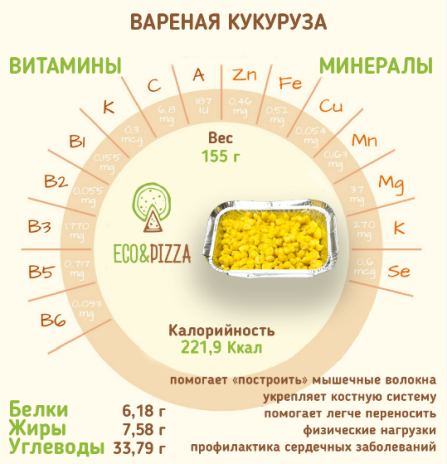
Каждый вид обработки сырой культуры будет по-своему изменять соотношение БЖУ и калорийность готового блюда. Наибольшее влияние на эти показатели оказывают вспомогательные ингредиенты, которые используются в готовке.
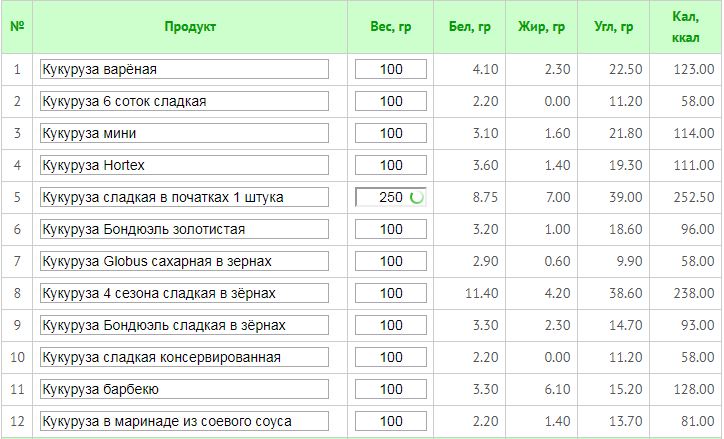
Поэтому стоит воспользоваться некоторыми основными советами:
Несмотря на то что сама кукуруза практически в любом виде считается относительно низкокалорийным плодом, продукты ее переработки (кукурузная мука, крупы, глазированные хлопья) имеют очень высокую калорийность и содержат большое количество сахара. Энергетическая ценность хлопьев составляет около 360 ккал на 100 граммов.
Из всех существующих видов растения не рекомендуется выбирать старую кормовую для рациона, так как в ней содержится большое количество углеводов, она считается высококалорийным продуктом. Калорийность вареной кукурузы кормовой составляет 365 ккал. К тому же она твердая, жесткая, невкусная, долго варится и считается тяжелой для желудка.
Многие виды диет строятся на суточном уменьшении стандартного количество калорий до значения 1500–1800 ккал и ниже. Каждая из них имеет свои правила, например основные приемы пищи могут быть самыми калорийными, а перекусы — легкими и низкокалорийными, как вареный початок кукурузы.
Суточная норма для взрослого человека составляет до 150-200 г зерен вареной кукурузы. Это где-то средний по величине початок — 1 штука. Употреблять продукт лучше до обеда, не оставлять на вечер. Детям до 10 лет можно употреблять в сутки 80 г зерен. Каждый день делать это не рекомендуется: оптимальное количество — не более 3 раз в неделю.
Обратите внимание: И взрослым, и детям не рекомендуется злоупотреблять отварным злаком. И это касается не только тех людей, которые следят за своим весом и стараются придерживаться правил диеты. Избыточное количество зерен способствует появлению метеоризма и различных проблем с пищеварением.
Вареная кукуруза является сытным, вкусным и полезным лакомством. Она считается низкокалорийным продуктом, поэтому может использоваться при составлении диетического меню для снижения веса. Главное не забывать про суточную норму и строго ее соблюдать.
Источник: diets.guru calories
Ягода малина очень богата витамином С, макро- и микроэлементами, несет огромную пользу для организма. В ней содержится большое количество флавоноидов и фенолов, которые ценятся за ярко выраженный антиоксидантный эффект. Такие компоненты способствуют повышению защитных сил организма. Людям, которые соблюдают диету, нужно знать калорийность свежей малины на 100 грамм, чтобы добавлять ее в меню для похудения. У малины множество целебных качеств, причём не только в плодах, но и остальной части растения — листве, ветвях и корневой системе. Малина — это популярное народное средство, используемое для лечения простуды. Для этого из её листьев и ягод заваривают чай или делают отвар. Масло, изготовленное из семечек малины, используется в косметологии как средство, улучшающее цвет и качество эпидермиса.
Польза для человеческого организма от малины просто огромна. Она благоприятно влияет на функционирование множества органов и систем, повышает уровень здоровья. Перед тем как включать её в свой рацион, необходимо узнать, сколько калорий в свежей малине без сахара. И это число — 45 ккал. Ягода способна сохранять все свои компоненты и питательные вещества при различных способах готовки, кроме тепловой обработки при высоких температурах.
Готовые продукты из этой ягоды имеют различную калорийность:
Калорийность 1 стакана свежих ягод составляет около 85 ккал.
Пищевая ценность свежей малины на 100 г:
| Наименование | Количество, г |
| белки | 0,8 |
| жиры | 0,5 |
| углеводы | 8,3 |
| вода | 87,6 |
| пищевые волокна | 3,8 |
| зола | 0,5 |
У замороженной ягоды соотношение белков, жиров и углеводов на те же 100 г будет примерно таким же — 1/0,6/10,4. Если малина входит в рацион для похудения, то нужно выбирать спелые свежие плоды в чистом виде без дополнительной обработки и других ингредиентов. Можно также использовать и замороженную малину, предоставив ей возможность разморозиться естественным способом.
Химический состав ягоды на 100 г:
| Наименование элемента | Количество в составе малины |
| Железо, мг | 1,2 |
| Марганец, мг | 0,21 |
| Алюминий, мг | 0,2 |
| Медь, мг | 0,17 |
| Бор, мг | 0,2 |
| Цинк, мг | 0,2 |
| Калий, мг | 224 |
| Фосфор, мг | 37 |
| Кальций, мг | 40 |
| Магний, мг | 22 |
| Сера, мг | 16 |
| Хлор, мг | 21 |
| Кремний, мг | 39 |
| Натрий, мг | 10 |
| Аскорбиновая кислота, мг | 25 |
| Холин, мг | 12,3 |
| Витамин РР, мг | 0,7 |
| Витамин Е, мг | 0,6 |
| Тиамин, мг | 0,02 |
| Витамин А, мкг | 33 |
| Витамин В2, мг | 0,05 |
| Витамин К, мкг | 7,8 |
В состав листьев входит множество микро- и макроэлементов, клетчатка, органические кислоты, дубильные вещества, антиоксиданты. В составе есть и другие вещества, которые необходимы любому организму для поддержания жизнедеятельности.
Если каждый день съедать горсть ягод малины, то самочувствие человека улучшится.
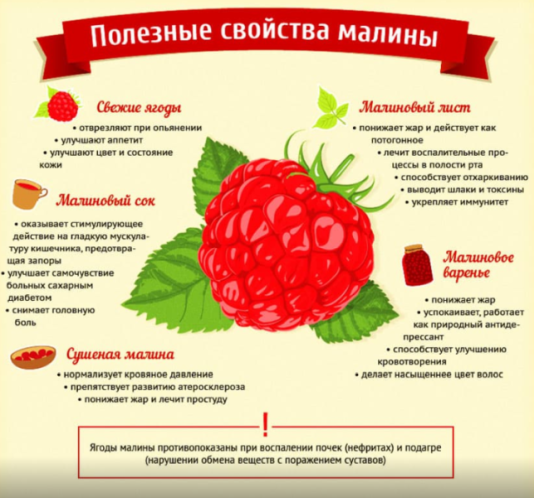
Малина — это ягода, которая несёт много пользы для организма человека:
Постоянное употребление малины повышает иммунитет организма, служит профилактикой для развития атеросклероза и новообразований.
Обратите внимание: Целебные свойства малины сохраняются даже в ягодах, которые были высушены или заморожены. Компот и варенье из малины способны притуплять боли и устранять жар. Чай с малиной рекомендуется пить при простуде, но заваривать его нужно не дольше 3 минут.
Малиновый сок, свежее варенье с сахаром будут нести ту же пользу для человеческого организма, что и малина, только что сорванная с куста. Но калорийность у блюд будет значительно выше. Малиновые косточки являются широко применяемым компонентом в косметологии как ингредиент массы кремов, скрабов, масел для лица. Именно масло снимает воспаления на коже.
Листья красной ягоды тоже богаты питательными веществами, полезными для человека. Все ценные компоненты в листве сохраняются, даже если её высушить. Отвар и чай на основе листьев малины используется как лечебное средство для простуды, снижает жар, активирует выработку пота, снимает воспаление и укрепляет иммунитет. Листья используется для прекращения кровотечения и ускорения процесса ранозаживления.
Обратите внимание: Отвар из листьев малины используется как лекарство для лечения горла во время ангины, очищает лицо от акне, благоприятно воздействует на органы ЖКТ, снимает воспаления и повышает иммунитет.
Листва является составным компонентом мазей, используемых для лечения кожных заболеваний, высыпаний.
Отвар из листвы готовят для лечения болезней:
Отвар листьев малины используется для омоложения кожного покрова и укрепления волос. Ферментированные листья малины делают чайный напиток более ароматным и вкусным, но в результате брожения многие питательные вещества у них теряются. Поэтому готовый напиток получается уже не таким полезным.
Ветки малины тоже оказывают лечебный эффект, который известен с очень давних времен. Одинаково полезны будут свежие и сушеные ветви, из которых готовятся отвары, настойки. В дальнейшем готовые средства используются для создания примочек на повреждённых частях тела.
Отвар из ветвей малины помогает избавиться от:
Как и другие части этого растения, ветви способствуют повышению иммунитета и укреплению стенок сосудов, улучшают свертываемость крови, уменьшают вероятность развития атеросклероза. Благодаря отварам можно справиться с депрессией и неврастений, стрессами. Готовые настойки оказывают обезболивающее и бактерицидное действие.
В корне малины содержатся те же питательные вещества, витамины, микро- и макроэлементы, что и в листьях, ветвях, плодах, однако в гораздо большей концентрации. Максимально эффективно с помощью корня растения можно вылечить геморрой с кровотечением. Подземная часть растения помогает справиться с бронхиальной астмой, снять воспаление лимфатических узлов.
Обратите внимание: Для лечения астмы понадобится отвар, состоящий из корней малины и воды в соотношении 25 г на 0,5 литра. Выпивать его нужно постепенно, на протяжении дня по несколько столовых ложек 5-8 раз.
Для снятия воспаления лимфатических узлов нужен отвар из корня малины, пихты и меда, который готовится на слабом огне на протяжении 8 часов. За сутки нужно выпивать 5-6 столовых ложек в течение дня.
Розоватые ягоды часто используются при составлении рациона для похудения. Для этого нужно знать, сколько ккал в малине и рассчитывать суточную дозировку. Для похудения достаточно съедать по полстакана свежих ягод трижды в сутки перед приемом пищи.
Для похудения выбирают эту ягоду по таким причинам:
Вместе с лишней жидкостью выходят также токсины и соль. В диетическом рационе могут присутствовать как свежие, так и замороженные ягоды. Но съедать их нужно без добавления сахарного песка или других подсластителей.
Польза и вред малины для здоровья определяются её качествами их характеристиками. Нанести вред она может тому организму, который страдает от аллергии на этот продукт.
Имеет ягода и противопоказания для людей:
Отвар из листьев малины тоже подходит далеко не всем людям. Рекомендуется от него отказаться:
Использовать ветки малины для приготовления настоек и отваров не стоит людям с подагрой и мочекаменной болезнью. Осторожными с употреблением малины нужно быть людям с сахарным диабетом. В их рационе она разрешена, однако нужно строго следить за суточной нормой ягод. Она не должна превышать 10-15 штук в сутки.
Малина — это вкусная сладкая ягода, которая имеет множество полезных и целебных свойств как для мужчин, так и для женщин. Она отличается насыщенном химическим составом и невысокой энергетической ценностью. Поэтому ягоды малины используются диетологами для составления меню для похудения, в косметологии — для устранения неглубоких морщин, а также укрепления волос, очищения проблемной кожи. Регулярное поедание малины позволит укрепить мышцу сердца, повысить иммунитет, очистить организм, избавить его от лишней жидкости.
Источник: diets.guru calories
Все более популярной становится диета доктора Назардана для похудения. В ней рацион за одни сутки имеет энергетическую ценность 1200 килокалорий. При этом вся еда подается исключительно в жидком состоянии. Читать