Основное назначение электронных платежных систем — обеспечение проведения взаиморасчетов в глобальной сети. Эти сервисы позволяют производить оплату различных товаров, коммунальных услуг, мобильной связи, спутникового или кабельного телевидения, различных услуг, предоставляемых онлайн-сервисами. Читать
Архив автора: admin
MikroTik Hotspot Auto Login by MAC Address
Hotspot is an awesome service in MikroTik Router. MikroTik Hotspot is popularly used in ISP, Hotel, Airport, Coffee Shop, Enterprise office and many other organizations. By default MikroTik Hotspot uses HTTP CHAP login method where user must provide username and password to get internet service. Sometimes we may face that some users are not eager to provide username and password to get internet service or we cannot ask some users to put username and password to get internet due to his respect. In this case sometimes we need to allow some users to get internet without Hotspot login page. To overcome this situation MikroTik introduces automatic Hotspot login using MAC address. In my previous article I discussed on MikroTik Hotspot basic configuration using Winbox. In this article I will discuss how to enable Hotspot login by MAC method so that we can allow some users auto login in Hotspot Service.
Configuring MikroTik Hotspot Auto Login with MAC Address
Login by MAC method in MikroTik Hotspot allows user to get internet access without login page. So, if we allow any user login by MAC address, he/she will get internet access automatically without authenticating from Hotspot login page. To allow auto login by MAC in MikroTik Hotspot, we have to do the following steps in Hotspot configuration.
- Enabling Login by MAC in MikroTik Hotspot
- Creating Hotspot User with Device MAC Address
Enabling Login by MAC in MikroTik Hotspot
Login by MAC method is disabled by default in MikroTik Hotspot. So, if we wish to allow MAC authentication in MikroTik Hotspot, we have to enable login by MAC method in Hotspot Server profile. The following steps will show how to enable login by MAC method in MikroTik Hotspot profile.
- Login MikroTik Router with Winbox using full permission user login credentials.
- Go to IP > Hotspot menu item. Hotspot window will appear.
- Click on Server Profiles tab and then click on active server profile.
- From active server profile windows, click on Login tab and then click on MAC checkbox.
- From MAC authentication mode we can choose either MAC as username or MAC as username and password. MikroTik Hotspot authentication engine and MikroTik Userman RADIUS Server authentication allow MAC authentication without password but many RADIUS Servers don’t allow authentication without password. So, it will be safe to choose MAC authentication mode both username and password and I will also prefer this method. If you wish to keep MAC as both username and password, choose MAC as username and password from MAC Auth. Mode drop down menu.
- It is also possible to use MAC as username and a common password for all users so that any RADIUS Server does not deny authentication. If you wish to keep this option, choose MAC as username from MAC Auth. Mode drop down menu and put your common password in MAC Auth. Password input field. In this case MikroTik will send MAC as username and the common password to any user authentication engine.
- Click Apply and OK button.
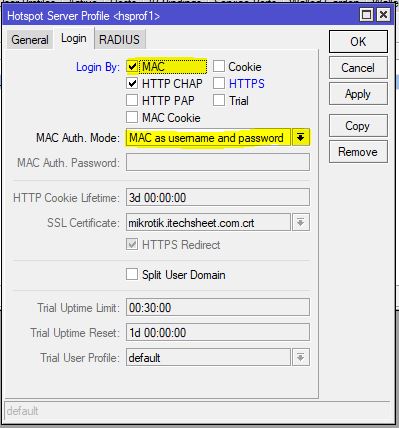
Login by MAC address is now enabled in Hotspot Service. Now 1we need to create user with authenticated device MAC address either in MikroTik Hotspot local user database or RADIUS Server user database. In this article we will see how to create user in MikroTik Hotspot local user database for authenticating device by MAC address.
Creating Hotspot User with Device MAC Address
After enabling auto login by MAC address, we will now configure user in MikroTik Hotspot with device MAC address. The following steps will show how to create user with MAC address in MikroTik Hotspot local user database.
- From Hotspot window click on Users tab and then click on PLUS SIGN (+). New Hotspot User window will appear.
- Choose Hotspot active server from Server drop down menu.
- Collect allowed device MAC address and put in Name input field.
- As we have decided to put MAC as username and password, put the MAC address in Password input field also.
- Choose created profile that you want to apply on this MAC address from Profile drop down menu.
- Click Apply and OK button.
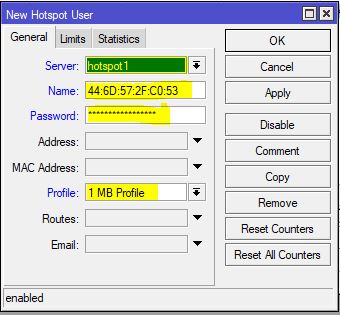
We can create as many as users as we need following the above steps. Now browse any site from the allowed device. If everything is OK, you will find that the device can get internet without authenticating from Hotspot login page. So, auto login by MAC address in MikroTik Hotspot is now working and bypassing Hotspot login page for the allowed device.
If you face any confusion to follow the above steps, watch the following video on Hotspot auto login by MAC address configuration. I hope it will reduce your any confusion.
How to configure MikroTik Hotspot auto login by MAC address has been discussed in this article. I hope you will now be able to configure automatic login by MAC address in MikroTik Hotspot. However, if you face any confusion to configure Hotspot Login by MAC method, feel free to discuss in comment or Contact me from Contact page. I will try my best to stay with you.
2020-07-01T21:31:22
MikroTik Hotspot Tutorials & Guides
Как комментировать в Python
При написании кода на Python всегда полезно делать код легко читаемым. Организация кода, присвоение переменным и функциям описательных имен — это несколько способов сделать это.
Еще один способ улучшить читабельность вашего кода — это использовать комментарии. Комментарий — это понятное человеку объяснение или аннотация, которая используется для объяснения кода. Например, если вы написали сложное регулярное выражение, вы добавите комментарий, описывающий, что делает код.
Добавление комментариев к вашему коду Python сэкономит вам много времени и усилий, если вы посмотрите на свой код в будущем. Допустим, вы хотите изменить сценарий, который вы написали несколько месяцев или лет назад. Скорее всего, вы не помните, почему вы написали какой-то сложный кусок кода, если вы не добавили комментарий. Комментарии также помогают другим разработчикам понять ваш код и его назначение.
Комментарии должны быть краткими и точными. Не объясняйте что-то очевидное для читателя.
В этой статье рассматриваются основы написания комментариев на Python.
Написание комментариев в Python
Python игнорирует все, что написано в строке после хеш-метки (#).
Комментарии могут быть добавлены в начале строки или встроены в другой код:
# Это комментарий Python.

print("Привет Мир") # Это встроенный комментарий Python.
Пробел после хеш-метки не обязателен, но он улучшит читабельность комментария.
Символ хеша внутри строкового литерала не указывает на начало строки комментария. Это просто хэш-символ:
paragraph = "# Хэш внутри кавычек-это не комментарий."


Комментарии должны быть на том же уровне отступа, что и код под ними:


```py

def factorial(n):

  if n == 0:

    return 1

  else:

    # Используйте функцию факториала

    return n * factorial(n-1)
Если ваш текстовый редактор поддерживает подсветку синтаксиса, комментарии обычно отображаются зеленым цветом.
Комментарии также полезны при отладке скрипта. Вместо удаления некоторых строк или блоков, вы можете закомментировать их:
# for fruit in fruits:

#   print(fruit)
Многострочные комментарии в Python (блоки комментариев)
В отличие от других популярных языков программирования, Python поддерживает только однострочные комментарии.
Самый простой способ написать многострочные комментарии в Python — добавить однострочные комментарии один за другим:
# Это первая строка.

# Это вторая строка.
Другой вариант — использовать строки документации.
Строки документации — это многострочные строковые литералы, которые используются для документирования того, что делает модуль, функция, класс или метод.
Строка документа начинается и заканчивается тройными двойными кавычками ( «»») и может занимать одну или несколько строк:
"""Это

многострочная строка

документа.

"""
Строки документации не являются технически комментариями. Когда строка документа встречается в качестве первого оператора в модуле, функции, классе или методе, она заканчивается в байт-коде и становится специальным атрибутом __doc__ этого объекта. Вы должны предпочесть использование обычных однострочных хеш-комментариев.
Python
Если вы читаете скрипты Python, вы можете заметить, что в некоторых из них первая строка начинается с символов #! и пути к интерпретатору Python:
#!/usr/bin/env python3
Эта последовательность символов вызывается shebang и используется для указания операционной системе, какой интерпретатор использовать для анализа остальной части файла. Скрипты, которые начинаются с shebang и являются исполняемыми, могут запускаться в терминале без ввода python перед именем скрипта.
Поскольку строка shebang начинается с символа хеша, она рассматривается как комментарий и автоматически игнорируется интерпретатором Python.
Вывод
Написание комментариев является хорошей практикой и помогает другим разработчикам, в том числе будущим, понять, что делает код. В Python все после хеш-метки ( #) и до конца строки считается комментарием.
Если у вас есть какие-либо вопросы или отзывы, не стесняйтесь оставлять комментарии.
2020-07-01T13:13:07
Python
rtorrent – терминальный торрент для Linux
Сегодня в статье рассмотрим небольшую утилиту rtorrent – терминальный торрент клиент для Linux систем. Использовать я буду Ubuntu Server 20.04 LTS. И так давайте начнем.
Панкреатит: как снизить риск заболевания

В период пикников и праздников, количество людей, страдающих от болей в животе, увеличивается в 2 раза. Чаще всего, главной причиной является панкреатит. Какие опасности несет это заболевание и как снизить риск его развития?
Поджелудочная железа достаточно маленькая, хотя выполняет очень важные функции, а точнее, вырабатывает ферменты, помогающие переваривать все необходимые жиры, углеводы и белки, а также инсулин, от которого зависит количество глюкозы в крови.
Соответственно, поджелудочная железа должна постоянно работать и «справляться» со всеми сюрпризами. Негативно влияют на ее состояние вредные привычки, депрессии, употребление вредной пищи. Но как распознать панкреатит? Читать
Microsoft Windows File Recovery для восстановления данных
Microsoft выпустила программу для восстановления данных из памяти компьютера, «флешек» и других накопителей. Новая программа называется Microsoft Windows File Recovery — это надстройка для командной строки, которая позволяет восстановить множество разных файлов. Таким образом можно вернуть случайно удаленные фотографии с камеры или файлы из отформатированного накопителя.
Программа поддерживает большинство форматов фотографий, видео, документов и других файлов — MP3, MP4, PDF, JPEG, Word, Excel, Word, PowerPoint, архивы ZIP и многие другие. Восстановить данные можно с большинства накопителей, включая USB-карты, SD-карты, жесткие диски и SSD7.
В первую очередь программа работает с накопителями в файловой системе NTFS. Также поддерживает FAT, exFAT и ReFS, с ними восстановление работает медленнее.
Для восстановления документов, фотографий, видео и других файлов программа использует интерфейс командной строки, поэтому для взаимодействия с ней потребуются определённые навыки.
Поддерживается три режима работы, каждый из которых по-своему осуществляет восстановление данных.
При восстановлении файлов в режиме «По умолчанию» используется Master File Table, база данных, содержащая информацию о содержании тома с файловой системой NTFS. Этот режим хорошо работает, когда присутствует MFT и имеются сегменты файла (File Record Segment).
В режиме «Сегмент» не требуется наличие MFT, но нужны сегменты файла, представляющие собой набор данных, которые хранятся в MFT, если обрабатывается том с файловой системой NTFS.
В режиме «Подпись» утилите требуются только данные, а также указание определённого типа файлов, которые требуется восстановить. Попытаться восстановить файл на внешнем устройстве хранения, например, USB-накопителе, можно только в этом режиме.
Утилита Windows File Recovery распространяется бесплатно через магазин Microsoft Store. После установки она будет доступна в виде инструмента командной строки winfr.exe. Программа совместима с Windows 10 (19041) и более поздних версий. Для корректной работы утилиты требуется осуществить её запуск с правами администратора.
2020-06-29T20:11:18
Windows