Система хранения компьютера всегда была самым медленным компонентом в цепочке. Ваш ЦП имеет быструю кеш-память, которая гораздо медленнее (но все же быстро!) Взаимодействует с ОЗУ, и тогда у нас есть диски вашей системы, которые снова на несколько порядков медленнее.
RAID или избыточный массив независимых/недорогих дисков — это метод объединения нескольких дисков в один для повышения производительности, надежности или того и другого. Благодаря тому, что твердотельные накопители быстро вытесняются с механических жестких дисков, это дает нам выбор: HDD Raid против SSD Raid. Здесь нет абсолютного победителя, поэтому давайте внимательно посмотрим на соображения.
Краткий обзор уровней RAID
Хотя универсального стандарта для конфигураций RAID не существует, существует несколько так называемых «уровней» RAID, которые стали довольно распространенным явлением. Когда мы сравниваем технологию HDD RAID с технологией SSD RAID, важно вспомнить плюсы, минусы и количество дисков, необходимых для каждого типа установки RAID. Давайте рассмотрим их в короткие сроки:
- RAID 0 требует двух дисков, не обеспечивает избыточности, но много скорости и нет дискового пространства
- RAID 1 требует двух дисков, обеспечивает избыточность, но только небольшой прирост скорости и 50% дискового пространства
- RAID 10 требует четырех дисков, обеспечивает избыточность, обеспечивает быстрое чтение, лучшую скорость записи и жертвует 50% дискового пространства.
Конечно, есть и другие более сложные уровни RAID (например, 1E, 5, 50, 6 и 60), но эти три наиболее распространенные, которые могут заинтересовать типичных пользователей.
HDD RAID против одного SSD
Мы полагаем, что наиболее распространенная причина, по которой кто-то может задаться вопросом о RAID и его связи с твердотельными накопителями, вытекает из этого конкретного сравнения. Так что сначала мы уберем это с дороги.
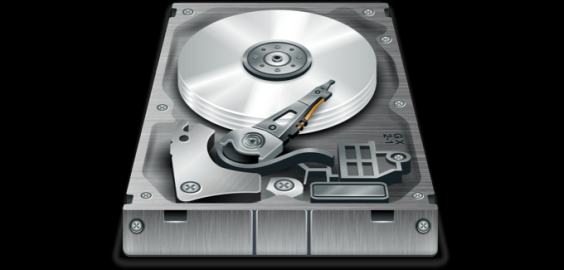
Механические жесткие диски работают довольно медленно, поэтому один из популярных способов повысить производительность — объединить два идентичных диска в конфигурацию RAID 0. Данные «чередуются» на обоих дисках, и они действуют как один жесткий диск, но с (теоретически) удвоенной скоростью передачи. Поскольку каждый диск имеет уникальную часть ваших данных, вы всегда можете иметь оба диска, участвующих в любой операции.

К сожалению, когда дело доходит до чистой скорости, один SSD всегда выигрывает у установки жесткого диска RAID 0. Даже самый быстрый и самый дорогой потребительский жесткий диск SATA III со скоростью вращения 10 000 об/мин только достигает 200 МБ / с. В теории . Таким образом, два из них в RAID0 обойдутся чуть меньше, чем в два раза.
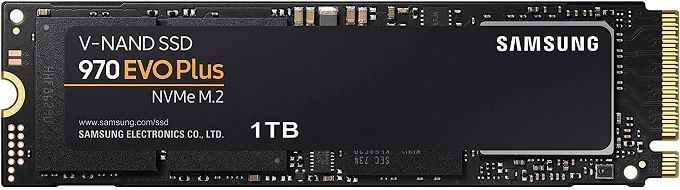
Почти любой SATA III SSD будет очень близко к пределу соединения на скорости 600 МБ / с. Если мы говорим о SSM-накопителях NVME, использующих протокол PCIe, то типичная скорость чтения превышает 2000 МБ / с.
Другими словами, если вам нужна чистая производительность, один SSD всегда будет лучше пары механических приводов. Даже если они самые быстрые механические приводы в мире.

То же самое касается надежности и защиты данных. Если у вас есть установка RAID 10 с четырьмя жесткими дисками, вы все равно получаете удвоенную скорость диска, и вы можете потерять диск, не потеряв никаких данных. Несмотря на это, один SSD по-прежнему будет более надежным решением. SSD имеет ограниченное количество записей, прежде чем они больше не смогут перезаписывать существующие данные, но вы все равно можете прочитать все данные на диске.
Самопроизвольный выход из строя SSD невероятно редок, но у вас всегда есть возможность запустить два SSD в RAID 1. Нет существенного выигрыша в скорости, но один диск может полностью выйти из строя без потери данных. Мы не рекомендуем тратить деньги на установку RAID 1 SSD исключительно для безопасности данных. Гораздо более выгодно просто создать резервную копию образа жесткого диска на доступном внешнем диске или в облаке, поскольку большинство настольных систем не являются критически важными.
HDD RAID против SSD RAID: общие соображения
Теперь, когда мы рассмотрели сценарий с одним SSD, давайте поговорим о прямом сравнении RAID-RAID. То есть механические диски в RAID по сравнению с твердотельными накопителями в RAID. Есть три основных аспекта: производительность, цена и надежность данных. Давайте рассмотрим каждый из них более подробно.
Производительность

Вы, вероятно, не удивитесь, узнав, что конфигурация RAID на SSD всегда превосходит любую настройку RAID механического диска в исходной производительности. Реальный вопрос заключается в том, какую производительность вы получите от использования SSD в RAID и стоит ли это того. Это сложный вопрос.
Одним из факторов является аппаратный или программный RAID. Выделенный аппаратный RAID-контроллер обеспечит лучшую производительность, чем программное решение. Кроме того, по мере увеличения скорости другие компоненты вашего компьютера могут стать ограничивающим фактором или «узким местом».
Например, в повседневной работе есть небольшая разница между твердотельным накопителем SATA III и накопителем M.2 NVMe PCIe. несмотря на то, что последний в пять или шесть раз быстрее. Игры не загружаются заметно быстрее, а приложения не обязательно более быстрыми. С другой стороны, такие рабочие нагрузки, как редактирование видео или профессиональные приложения, связанные с масштабным анализом наборов данных, потребляют столько пропускной способности, сколько вы предлагаете.
Это означает, что размещение двух SSD в RAID 0, вероятно, не улучшит средний пользовательский опыт, и затраты могут быть лучше потрачены в других местах системы.
Цена!

Хотя твердотельные накопители за последние несколько лет сильно упали в цене, они все равно во много раз дороже в расчете на гигабайт, чем механические накопители. Фактически, механические приводы в последнее время наращивают мощность, поскольку они не могут конкурировать по производительности.
Это делает SSD непривлекательными в качестве избыточного запоминающего устройства. Механические диски в чисто избыточных или избыточных конфигурациях RAID по-прежнему очень актуальны и экономичны для пользователей настольных компьютеров. Если вы используете домашнюю систему NAS (сетевое хранилище) для потоковой передачи или обмена файлами, это наиболее практичный выбор.
Если вам абсолютно необходима скорость двух твердотельных накопителей в RAID 0 или у вас есть критически важный накопитель с преимуществами RAID 1, вы рассчитываете вдвое дороже использовать один накопитель. Только вы можете решить, стоит ли 200% стоимости преимущества обоих вариантов.
Надежность и выносливость

Выносливость SSD — это то, о чем мы писали ранее, и это сложное сравнение с механическими приводами. SSD изнашиваются, когда их слишком много пишут. Однако для современных накопителей стойкость записи намного превышает то, что понадобится большинству пользователей.
Полная потеря данных, даже если SSD не может быть записан, очень маловероятна. Во многих отношениях RAID существует, потому что механические диски в первую очередь подвержены сбоям. Непосредственно, твердотельные накопители настолько надежны, что не делают избыточный RAID привлекательным.
Нет четких ответов
Как видите, не существует ситуации, когда ответом всегда будет HDD RAID или SSD RAID (или иным образом). Это очень зависит от ваших конкретных потребностей. Тем не менее, мы можем предоставить некоторые общие рекомендации:
- Большинство пользователей не получат выгоды от повышения скорости SSD RAID.
- HDD RAID по-прежнему лучше всего подходит для хранения данных.
- Твердотельные накопители достаточно надежны, чтобы использовать RAID только для критически важных задач.
Имея четкое представление о том, где каждый подход работает лучше всего, у вас должно быть гораздо лучшее представление о том, какой вариант имеет для вас наиболее функциональный и экономический смысл.
2020-07-07T07:45:58
Вопросы читателей