Со временем вы начнете замечать, что запуск программ на вашем ПК начинает загружаться дольше, чем обычно. Общая производительность начинает снижаться, и совершенно очевидно, что ваш любимый компьютер больше не работает на всех цилиндрах.
Частично это связано с тем, что файлы на вашем компьютере становятся фрагментированными и перестают работать должным образом. Именно в это время может потребоваться ручная оптимизация.
В более старых версиях Windows использовался инструмент «Дефрагментация диска». Для поддержания максимальной скорости вашего ПК в Windows 10 имеется собственный встроенный инструмент для дефрагментации всех фрагментированных файлов.
Как дефрагментировать Windows 10. Стоит ли это того?
По умолчанию в Windows 10 запланированная оптимизация включена автоматически. Как минимум раз в неделю ваши диски, а именно диск C: автоматически оптимизируются, чтобы помочь вашему компьютеру работать более эффективно, или анализируются для определения необходимости оптимизации.
Однако, несмотря на то, что Windows 10 может точно определять тип хранилища и автоматически выполнять дефрагментацию файлов, она не всегда может быть настолько оптимальной, как позволяет. Обычно это происходит из-за того, что ПК не остается включенным достаточно долго, чтобы оптимизация вступила в силу, что препятствует надлежащему обслуживанию.
Поэтому время от времени лучше вручную выполнять анализ и оптимизацию на жестком диске, чтобы обеспечить надлежащее обслуживание. Если вы обнаружите какую-либо фрагментацию файла во время анализа, тогда ваш компьютер с Windows 10 может нуждаться в дефрагментации.
Почему и когда дефрагментировать Windows 10?
Постоянное сохранение файла помещает части этого файла в разные тома на вашем ПК. По мере того, как файл увеличивается, его объем распределяется между томами, заставляя ваш компьютер выполнять поиск по нескольким областям, замедляя работу компьютера.

За исключением SSD, дефрагментация диска должна выполняться еженедельно или, как минимум, один раз в месяц. Опять же, это определяется размером вашего жесткого диска и ежедневного использования компьютера.
Как уже говорилось, Windows 10 предоставляет пользователям инструмент дефрагментации диска, который помогает перегруппировать и объединить фрагментированные данные файла, замедляя работу компьютера.
Оптимизация дисков в Windows 10
Во-первых, перед оптимизацией вы захотите проанализировать накопитель (и). Таким образом, вы будете знать, нужно ли оптимизировать дисководы в первую очередь.
- Введите Defragment and Optimize Drives в поиск панели задач и нажмите Enter .
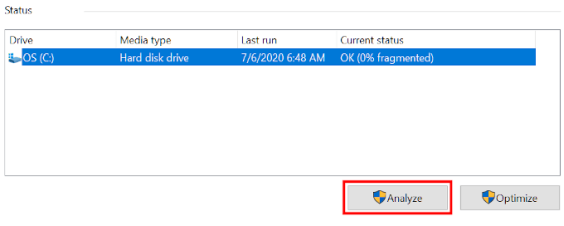
- Выделите диск, который хотите сканировать, и нажмите «Анализ».

Если результаты анализа показывают фрагментацию менее 10%, оптимизация, вероятно, не требуется.
- Результаты вашего анализа показывают более 10% фрагментации? Выделите диск и нажмите «Оптимизировать».
Время, необходимое для завершения процесса оптимизации, определяется количеством файлов, размером диска и степенью фрагментации. Если вы знаете, что диск большой, лучше выполнить этот шаг, если вы не будете находиться перед компьютером в течение длительного периода времени.
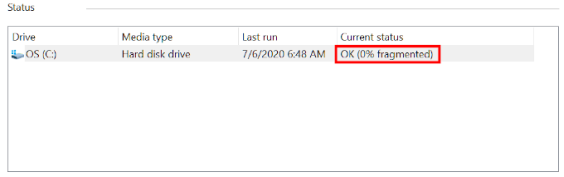
- По завершении состояние должно отображаться как ОК (0% фрагментировано).

Настройка графика оптимизации
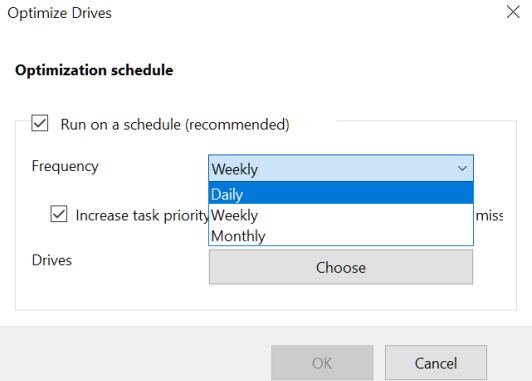
Расписание оптимизации настроено на запуск каждую неделю по умолчанию. Однако, если вы заядлый пользователь своего компьютера, лучше всего изменить частоту, с которой выполняется обслуживание.
В Windows 10 есть возможность изменить частоту оптимизации дисков.
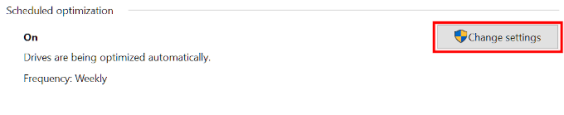
- Находясь в окне «Оптимизировать диски», нажмите «Изменить настройки».

- Щелкните раскрывающийся список «Частота» и выберите, как часто вы хотите проводить оптимизацию. Вам предоставляется выбор между Ежедневно , Еженедельно или Ежемесячно.

Тем, кто часто пользуется своими компьютерами, следует выбрать вариант «Ежедневно» или «Еженедельно». Хорошая практика, независимо от того, какой выбор вы выберете, заключается в выполнении как минимум одной ручной оптимизации в месяц.
Исключением является для Solid State Drives (SSD). SSD-накопители используют банки памяти для хранения данных, что означает, что им никогда не требуется дефрагментация. Дефрагментация SSD может вызвать проблемы с производительностью и сократить срок службы диска.
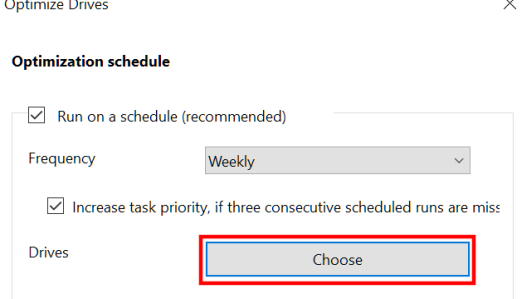
- Далее нажмите кнопку «Выбрать» для дисков.

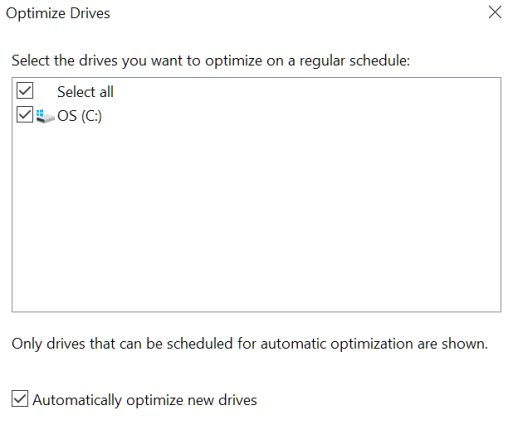
- Поставьте галочку в каждом поле рядом с дисками, которые вы хотите автоматически оптимизировать по выбранному расписанию.

Вы все равно увидите SSD, если они у вас есть, в этом списке. Не беспокойтесь, поскольку SSD не будут дефрагментированы. Фактически, Windows 10 будет пытаться оптимизировать эти диски другим способом, поэтому безопасно держать их проверенными.
- Чтобы применить изменения, нажмите ОК .
- Нажмите OK еще раз, затем закройте окно.
Требуется ли дефрагментация?
Короткий ответ — нет. Дефрагментация не требуется. Стоит ли оно того? Мы бы сказали, что оно того стоит, но в конечном итоге зависит от того, сколько вы цените свой компьютер и свое время.
Дело в том, что Windows 10 заботится о вашем компьютере самостоятельно. Даже если вы не хотите выполнять дефрагментацию вручную, ваша операционная система все равно выполнит ее за вас. Ваш компьютер будет продолжать работать хорошо, пока активен, если вы не пропустите плановое обслуживание.
Однако, если вы обнаружите, что все начинает замедляться или считаете себя опытным пользователем и предпочитаете иметь больший контроль над тем, что происходит с внутренней работой вашего компьютера, вышеуказанные шаги обеспечат это для вас.
2020-07-09T08:05:32
Вопросы читателей