Необходимы для нормального открытия всех офисных документов
sudo apt-get install msttcorefonts
для WPS Office необходимы шрифты
git clone https://github.com/iamdh4/ttf-wps-fonts.git
Необходимы для нормального открытия всех офисных документов
sudo apt-get install msttcorefonts
для WPS Office необходимы шрифты
git clone https://github.com/iamdh4/ttf-wps-fonts.git
В сегодняшней статье поговорим о еще одном замечательном БЕСПЛАТНОМ пакете для работы с офисными документами – FreeOffice.
FreeOffice в Ubuntu/Debian поддерживает форматы *.docx, *.xlsx, *.pptx от Microsoft Office, а также свои собственные *.tmdx, *.pmdx, *.prdx.
FreeOffice – бесплатный офисный пакет, альтернатива Microsoft Office. Для Windows, Mac и Linux систем.
Для установки FreeOffice в Ubuntu/Debian нам потребуется скачать данный пакет с официального сайта разработчика. Либо при помощи командной строки.
# Для 64-разрядной системы
wget https://www.freeoffice.com/download.php?filename=https://www.softmaker.net/down/softmaker-freeoffice-2021_1036-01_amd64.deb
Далее устанавливаем наш скаченный пакет.
# 64-разрядной версии Ubuntu/Debian
sudo dpkg -i softmaker-freeoffice-2018_976-01_amd64.deb
sudo apt-get install -f
SoftMaker FreeOffice 2018 можно обновить из этого репозитория:
DEB: https://shop.softmaker.com/repo/apt
Чтобы настроить свою систему на использование этого репозитория, сначала нужно установить SoftMaker FreeOffice. Затем открыть оболочку или окно терминала и ввести следующие команды:
sudo /usr/share/freeoffice2018/add_apt_repo.sh
Если вы не используете автоматические обновления, обновить SoftMaker FreeOffice до последней доступной редакции можно посредством ввода этих команд:
sudo apt update
sudo apt dist-upgrade
После установки FreeOffice входящим в пакет приложениям назначаются значки распространенных форматов документов, в частности DOCX, XLSX и PPTX. Если вам не нравится наш стиль значков, вы можете восстановить предыдущие значки, выполнив скрипт:
sudo /usr/share/freeoffice2018/mime/remove_icons.sh
Вот еще один продукт от китайских разработчиков WPS Office
[endtxt]
RSS
Сегодня в статье рассмотрим установку WPS Office в Linux, Ubuntu и Debian подобных ОС.
В качестве примера я буду использовать Linux Mint 19.
Как мы знаем при установке Mint практически всё программное обеспечение, в том числе и офисный пакет (LibreOffice), уже идет из коробки. Необходимо всего лишь настроить шаблоны для более удобной работы и все, вперёд, можно работать и наслаждаться Linux.
Но, порой, одного лишь LibreOffice недостаточно. Тут на помощь нам приходит пакет от китайского производителя – WPS Office.
По внешнему виду и своему функционалу он больше похож на Microsoft Office, в отличие от LibreOffice.
Поэтому перейти на бесплатное ПО, тем кто всю жизнь работал на Microsoft Office, всё же намного легче с данным пакетом.
Для установки WPS Office нам потребуется скачать .deb пакет с официального сайта программы.
Архитектуру выбираем в соответствии с вашим железом.
После загрузки в директории, куда производилась загрузка, должен появится файл wps-office_номер-версии.deb.
Устанавливаем его удобным для вас способом:
двойным кликом на файле и последующей установкой пакета,
либо открытием терминала и установкой при помощи dpkg утилиты.
Для меня проще, да и нагляднее произвести установку через терминал. Поэтому опишу данный способ:
dpkg -i /home/Ваш_user/Загрузки/wps-office.номер-версии.deb -y
После чего, приложения офисного пакета WPS Office можно найти среди установленных программ.
Для удаления офисного пакета WPS Office из Linux, Ubuntu нужно выполнить следующую команду в терминале:
sudo apt remove --purge wps-office* -y
[endtxt]

CometDocs ( www.cometdocs.com ) является отличным веб-сервисом, который позволяет хранить файлы документов. Так же можно конвертировать эти файлы в различные форматы, или сделать их доступными для совместного использования. Если вам нужна веб-утилита конвертирования документов (например, Word в PDF), то этот веб-инструмент вам пригодится.
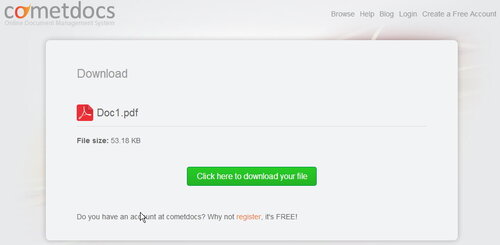
Я протестировал возможности конвертера из Doc в PDF. В word-ом документе присутствовал текст, график и таблица. Кирилицу распознал полностью, а таблицу проигнорировал и не нарисовал границу.
Конвертацию файлов возможно проводить без регистрации, что весьма удобно. Для использования других возможностей сервиса, необходимо зарегистрироваться (бесплатно). Максимальный объем файла — 1 ГБ.
Так, что, если необходимо быстро конвертировать, поделиться или передать файлы, можно воспользоваться этим веб-сервисом.
Перейти на сайт CometDocs
Автор: Guest Rooms «Varnaflats.eu»
Дата публикации: 2015-09-12T00:49:00.001-07:00