Архив рубрики: Windows

Парсинг XML c помощью powershell

Допустим поступила такая задача, есть много файлов XML
В каждом файле есть нужный атрибут
Необходимо подготовить запрос для выборки из базы
$folderPath= «C:SharedBR_Playlist1»
$HouseIds= @()
foreach ($item in dir $folderPath)
{
$xmlFilePath = $folderPath + $item.Name
[xml] $xmlContent = [xml] (Get-Content -Path $xmlFilePath)
#Write-Host $item.Name
foreach( $event in $xmlContent.playlist.program.event )
{
    #Write-Host $event.housenumber
    $HouseIds+=$event.housenumber
}
}
#{$_} 
$HouseIds | sort-object | Get-Unique | Select-Object   @{Name=»Comnd»;Expression={«Select '»+$_+»' as evnt UNION ALL»  }}
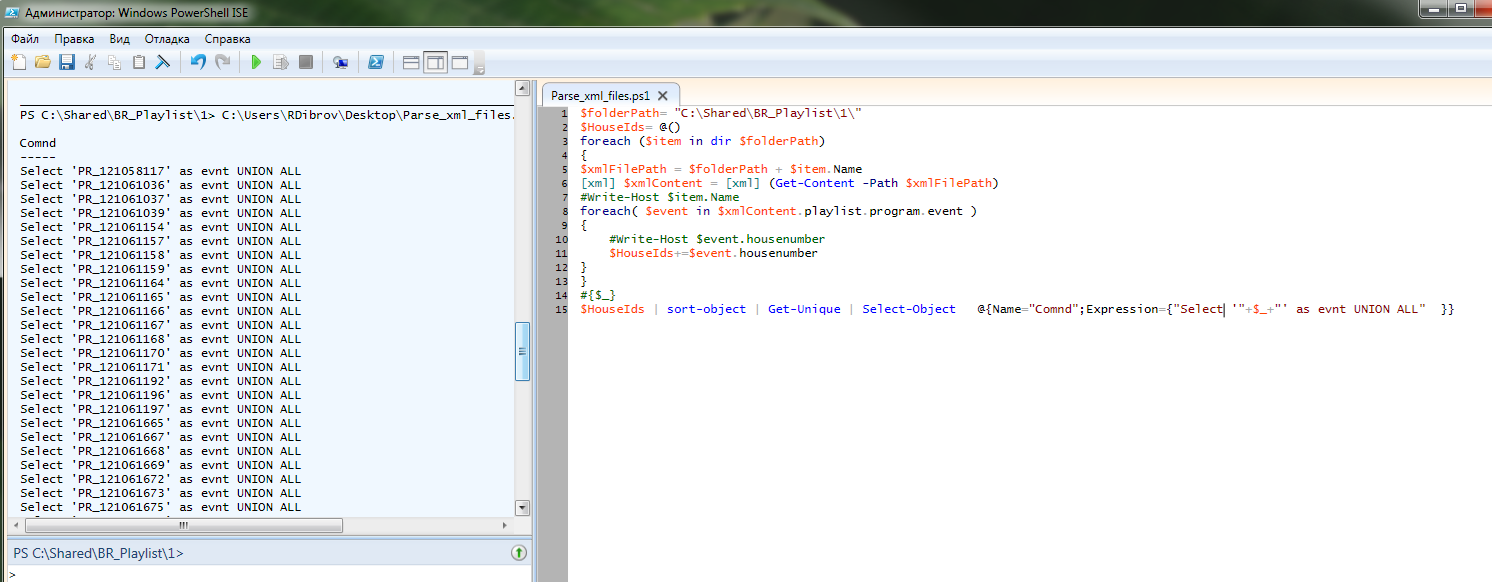
PS
В качестве бонуса, небольшой скрипт по проверке даты изменения файла и отправке сообщений на почту.

$fullPath = «\serverc$importExcel.xls»
$lastWrite = (get-item $fullPath).LastWriteTime
$timespan = new-timespan -days 2 

if (((get-date) — $lastWrite) -gt $timespan) {
    send-mailmessage -to «user1@domain.ru» -from «user2@domain.ru» -subject «Employee List Update fail» -Body «Please check » +$fullPath  -SmtpServer «smtp.domain.ru»

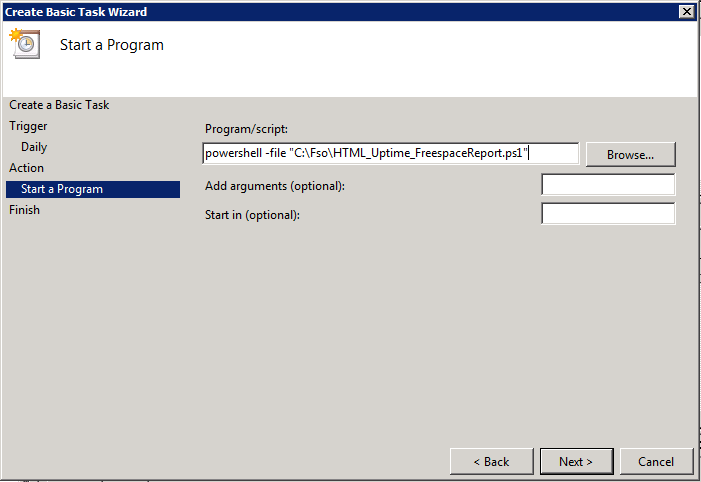
Добавляем в планировщик задачу и при необходимости добавляем логирование в параметрах
powershell.exe C:WindowsTasksImportBVUsers.ps1 >> C:WindowsTasksBVImportLog.txt
Автор: Roman D
Дата публикации: 2017-02-01T06:15:00.001-08:00

Windows Server 2008 R2 терминальный — сетевое сканирование на МФУ HP MFP M426fdn

Проблема с установкой драйверов HP всем известна. Необходима была возможность сетевого сканирования на эту МФУ с терминального сервера. У HP для этого есть программа HP Scan для семерки. Из фул установки ничего не вышло, мфу по сети не видит инсталлятор. Установку проводил с помощью этой статьи, и этого комментария.
Последовательность установки:

  • установить порт: 

cscript C:WindowsSystem32Printing_Admin_Scriptsru-RUprnport.vbs -a -r «192.168.0.30» -h «192.168.0.30» -o RAW -n 9100

  • установить принтер

в статье: rundll32 C:WindowsSysWOW64printui.dll,PrintUIEntry /if /b «MFU-HP» /f «d:install2008fullhpma532a_x64.inf» /r «192.168.0.30» /m «MFU-HP»

но я устанавливал через гуи
  • устанавливаем сканер
start «HP Scanner Driver Install» /D «d:installHP426fdn2008fullInstaller» «hpbniscan64.exe» -f «d:installHP426fdn2008fullhppasc_lj426427.inf» -m «vid_03f0&pid_532a&IP_SCAN» -a «192.168.0.149»
где vid_pid берем из inf-файла hppasc_lj426427.inf. 
Далее устанавливаем программу для сканирования из фул-инсталляции для семерки по пути SetupProductScan_App

Автор: Viktor

Взлом миллионов за один пиксель.

Мое небольшое предупреждение при посещении блога гласит о отключении Adblock, благодаря чему я могу получить небольшой доход с показа контекстной рекламы в моем блоге. В данной статье я приведу перевод статьи, оригинал которой вы можете прочитать по ссылке:

http://thehackernews.com/2016/12/image-exploit-hacking.html

Исходя из прочитанного у вас возникнет вопрос о том, что я владелец блога сам подтолкнул вас к возможности заражения вашего компьютера вредоносным ПО, смею вас заверить, что показанная реклама относиться к сети google adwords и не имеет зашифрованных эксплойтов описанных в данной статье, по крайней мере известных на данный момент, согласно отчету ESET, google adwords не вошла в критический список рекламных сетей подверженных атакам. Читать

Рабочие лайфхаки. Полезная комбинация Excel + CMD

Прилетела тут как-то задача создать 50 пользователей локальных  для доступа к SharePoint порталу.

Ясен день заводить каждого вручную это обезьянья работа, одного пользователя еще можно создать, но 50 это перебор.

Для таких задач отлично подойдет комбинация Excel и командной строки.

Основная идея — быстро повторить одну и ту же команду CMDс разными параметрами. Как это работает? Читать

Запись действий пользователя.

Когда нужна быстрая документация проблемы или последовательности действий пользователя подойдет встроенная в Windows  с 7 версии   простая, но очень полезная утилита.

Самый простой способ найти «Средство записи действия пользователя» ввести psr.exe в строке поиска.

Читать

Самый главный конфигурационный файл Apache

Самый главный конфигурационный файл Apache – это httpd.conf

В нем хранится вся конфигурация Apache. Шаг влево, шаг в право и Apache не запустится. Если мы что-то изменили в этом файле, то требуется перезапуск сервера.

Раньше, в Apache 1.3 все настройки хранились в файле httpd.conf, сейчас в версии Apache 2, часть настроек вынесли в папку  /conf/extra. Теперь появилась возможность прописывать все  не в одном файле, а в разных и подключается все с помощью директивы include.

# — (решетки) – это однострочные комментарии. Все, что начинается с решетки и до конца строки – это комментарии.

Чтобы подключить что-нибудь достаточно расскомментировать, следовательно убрать решетку, а если мы хотим что-нибудь отключить, то опять в самом начале строки ставим  #.

Читать