Архив рубрики: Windows

Как удалить OneDrive Windows 10 полностью

Облачный сервис OneDrive сделал жизнь многих людей легче, но не все довольны стабильностью его работы и скоростью реакции разработчика на возникающие жалобы и претензии. Есть люди, которые предпочитают пользоваться старым, проверенным, набором инструментов, и этот сервис только отвлекает от нормальной работы. Если вы из этих самых людей, то статья для вас. Вы узнаете как удалить OneDrive Windows 10 полностью и без остатка. Читайте далее.

Для удаления следует воспользоваться командной строкой. Вызовем её через поиск (Win+R), введя в него cmd. Или можно найти командную строку в списке стандартных программ меню поиск. Как кому удобнее.
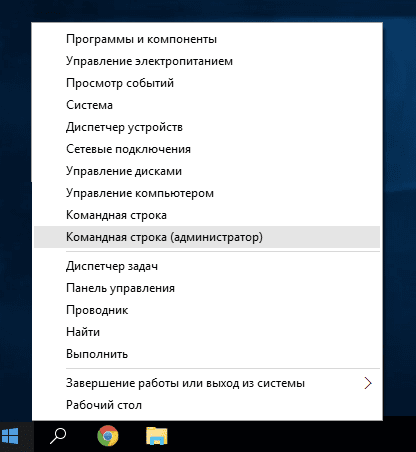
Вызов командной строки через меню Пуск

Командная строка представляет собой окно с чёрным фоном для ввода команд на исполнение.
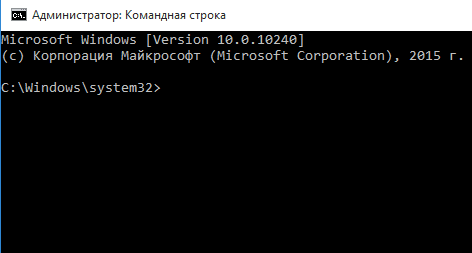
Первым делом, остановим OneDrive, выполнив команду  
taskkill /f /im OneDrive.exe
Далее следует выполнить следующую команду с учётом вашей разрядности вашего Windows:
%SystemRoot%System32OneDriveSetup.exe /uninstall — для 32-х
%SystemRoot%SysWOW64OneDriveSetup.exe /uninstall — для 64-х
Это довольно безопасный способ удаления, если в последствии восстановить OneDrive назад, надо будет в папке System32 (для 32-х) или SysWOW64 (для 64-х) запустить файл OneDriveSetup. Это установочный файл, который вернёт OneDrive на ваш компьютер.

Автор: Ivan El

0x00000109 после установки Dr. Web

Описание ещё одного решения проблемы, которого пока нигде нет:

После установки и настройки Dr. Web Enterprise Security и последующей установки агентов антивируса на клиентские компьютеры, многие начали вываливаться в синий экран с информацией в дампе: 0x00000109 ntoskrnl.exe a3a039d8`960e560e

Решение:

Заходим в веб-интерфейс центра управления Dr. Web, далее «Антивирусная сеть > Everyone > Windows > Агент Dr.Web», ищем на вкладке «Общие» пунктик «Включить поддержку аппаратной виртуализации», снимаем галочку, сохраняем параметры.

Функция новая, поэтому не обкатана.

Автор: —
Дата публикации: 2017-04-24T00:05:00.001-07:00

Не удалось включить компоненты интеграции

Заметочка:

При попытке запустить XP Mode в Windows 7, получаем сообщение «Не удалось включить компоненты интеграции».

Решение: проверьте диспетчер устройств, если напротив «Intel Management Interface» восклицательный знак, переустановите соответствующий драйвер.

Автор: —
Дата публикации: 2017-04-23T23:45:00.001-07:00

Несколько доменов в Sharepoint. Лес, трасты и тд.

Когда пользователи SharePoint находятся в нескольких доменах добавить пользователей из домена с трастовыми отношениями не проблема.
В данной ситуации выручит команда
stsadm -o setproperty -pn peoplepicker-searchadforests
Детальное описание тут
Достаточно выполнить 3 простых шага.
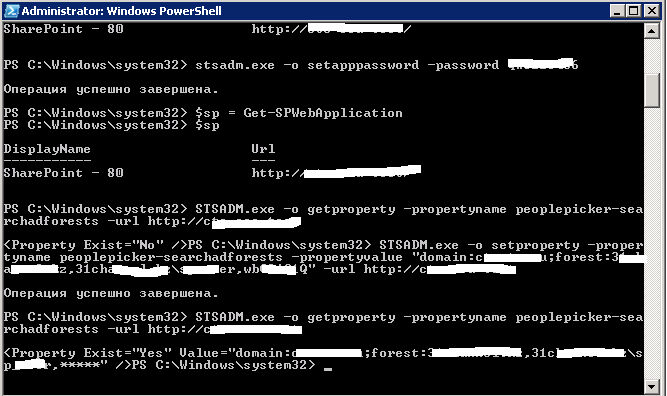
1. Зайти на любой сервер фермы SharePoint, открыть командную консоль SharePoint
2. Получить URL  нужного веб приложения командой
Get-SPWebApplication
3. Запустить эту команду для вашего приложения с полученным URL выше

Для полного траста 

stsadm -o setproperty -pn peoplepicker-searchadforests -pv «forest:MY-DOMAIN.local;forest:TRUSTED-DOMAIN.local;domain:MY-DOMAIN.local;domain:TRUSTED-DOMAIN.local» -url http://my-sp2013-site.com.au/

Для одного домена 

STSADM.exe -o setproperty -propertyname peoplepicker-searchadforests -propertyvalue «domain:test.com;forest:uganda.com,ugandauser,123456» -url  http://sharepoint.com
Также можно проверить свойство командой
STSADM.exe -o getproperty -propertyname peoplepicker-searchadforests -url http://sharepoint.com
Теперь у вас есть возможность добавлять в разрешения сайта , библиотек  пользователей из другого домена.

PS:
Если лес или домен, где установлен SharePoint 2013, имеет одностороннее отношение доверия с другим лесом или доменом,
необходимо задать данные учетной записи, которая проходит проверку подлинности в лесу или на домене для получения запроса, прежде чем вы сможете использовать свойство Stsadm peoplepicker-searchadforests.
STSADM -o setapppassword –password
Ниже полный пример,
Перегружать ничего не надо все должно заработать автоматически, для контроля ищем пользователя, находим и радуемся.

Автор: Roman D
Дата публикации: 2017-04-20T08:09:00.001-07:00

Как отключить OneDrive в Windows 10

Отключить OneDrive в Windows 10 довольно просто. Это достигается отключением автозагрузки и синхронизации. Однако, полностью избавиться от него так проcто. Он является составной частью самого Windows, а не просто одной из программ. Однако, и это можно сделать, если захотеть. Рассмотрим отключение далее в статье.

Выключить синхронизацию и автозапуск OneDrive в Windows 10

Выше мы уже упоминали что отключение, по сути, является отключением автозапуска и синхронизации.

Приступим!

Отключаем автозапуск

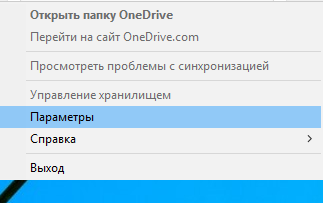
  1. Нажмите правой кнопкой мыши на иконку OneDrive, в выпавшем меню выберите пункт «Параметры«
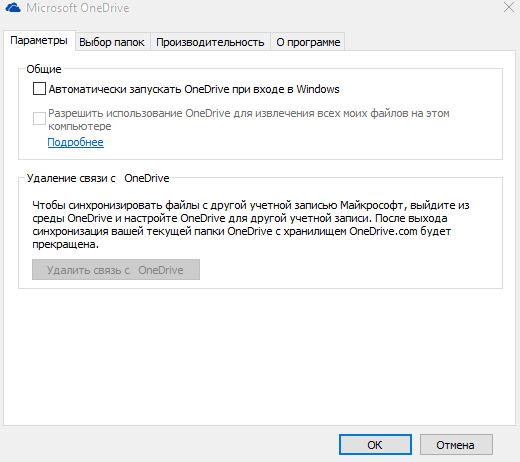
  2. В открывшемся окне снимите галочки напротив надписей «Автоматически запускать OneDrive при входе в Windows» и «Разрешить использование OneDrive для излечения всех моих файлов на этом компьютере«
  3. Нажмите кнопку «Удалить связь с OneDrive«

Больше OneDrive не будет запускаться при включении компьютера. Однако, он по-прежнему останется частью системы.

Отключим синхронизацию
 Для этого нам понадобиться использовать «Редактор локальной групповой политики» (для версии Pro) или «Редактор реестра«, ибо сам интерфейс OneDrive может меняться, следовательно, инструкция написанная с учётом интерфейса может потерять свою актуальность.

 Через Редактор локальной групповой политики

  1. Нажимаем Win+R, в появившемся окне вводим gpedit.msc, и жмём «Enter«
  2. В боковом списке выберите «Конфигурация компьютера» — «Административные шаблоны» — «Компоненты Windows» — «OneDrive«.
  3. В открывшемся окне «Состояние» выберите пункт «Запретить использование OneDrive для хранения файлов«, а в появившемся окне поставьте галочку «Включить«. Затем, кнопку «Применить«
 Через Редактор реестра

Поскольку неосторожность при работе с реестром может вызвать серьёзные проблемы в работе системы, рекомендуется, сперва, создать точку восстановления 
  1. Нажимаем Win+R, в появившемся окне вводим regedit, и жмём «Enter«
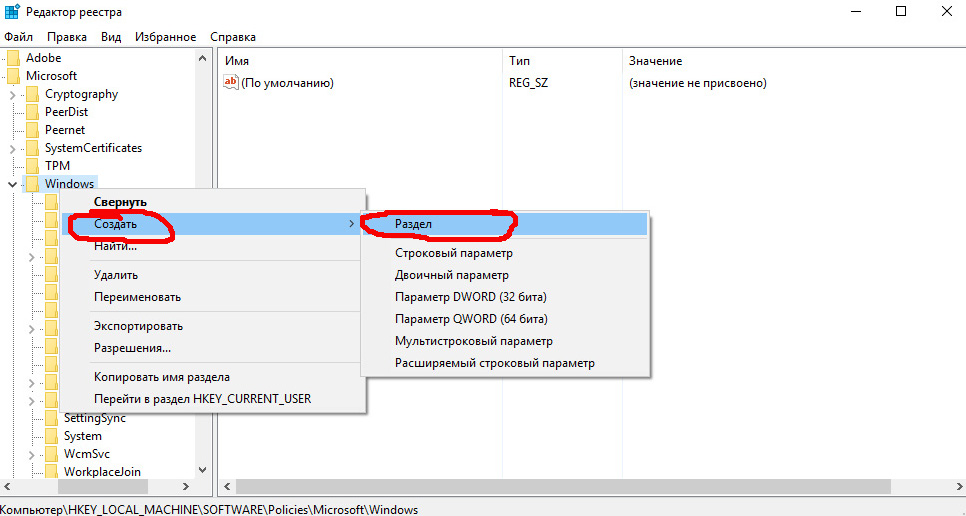
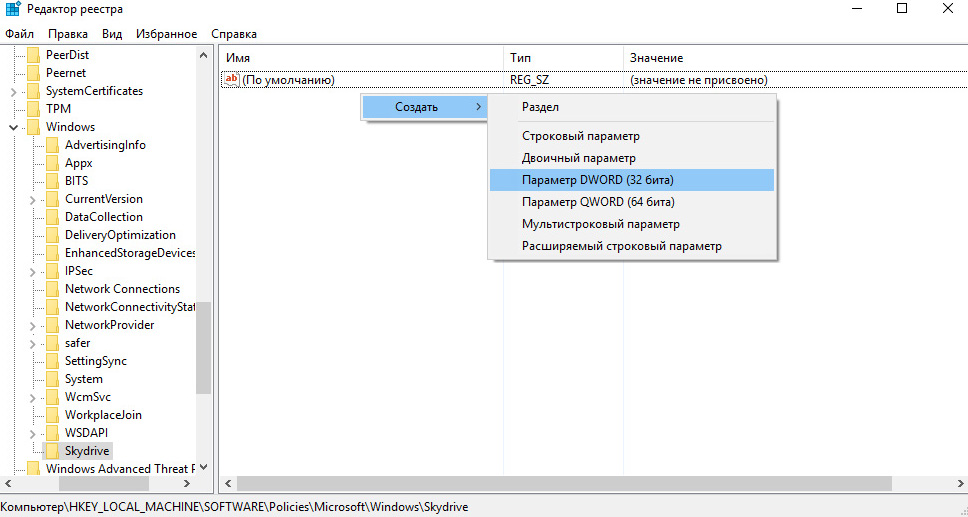
  2. В открывшемся окне в списке слева выберите «HKEY_LOCAL_MACHINESOFTWAREPoliciesMicrosoftWindowsSkydrive«. В случае отсутствия создайте его! Нажав, правой кнопкой мыши на пункт «Windows«, в выпавшем меню выбрать «Создать» — «Раздел«. Назовите раздел Skydrive
  3. Правая пустая часть окна будет областью раздела. Кликните по пустой области правой кнопкой мыши, и выберите в выпавшем меню «Создать» — «Dword (32 бит)«
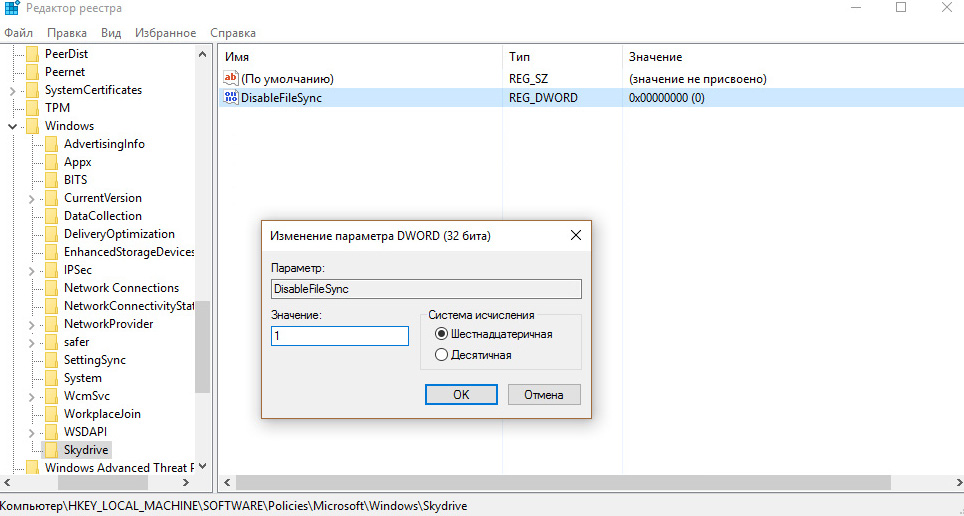
  4. Назовите DisableFileSync и присвойте «1»
  5. После перезагрузки операционной системы изменения вступят в силу

Вот так просто можно отключить OneDrive. К сожалению статья слишком большая, и мы рассмотрим как полностью удалить OneDrive в Windows 10 в следующей статье.

Благодарю за внимание! Надеюсь материал помог вам.

Автор: Ivan El

Установка Windows 7 на Gigabyte GA-H110M-S2H (rev. 1.0)

На дворе 2017-й год, но проблемы с установкой поддерживаемых ещё Windows сейчас такие же как и 20 лет назад.
Для того, чтобы с USB-флешки установить Windows 7 на свежий компьютер, нужно либо иметь ATA-дисковод с CD-диском, на котором есть драйвер для USB, либо интегрировать драйвер в установочный образ Windows.
Имея при себе только USB-привод, первый вариант для меня отпал сразу, поэтому воспользовался вторым способом.

Для того, чтобы читатель не терял попусту время, сразу оговорю, способ описанный на сайте производителя -> http://www.gigabyte.ru/products/page/mb/ga-h110m-s2hrev_10/faq/
НЕ работает!

Воспользовался описанным здесь:
Интеграция драйверов usb3 в Windows

Автор: —
Дата публикации: 2017-04-14T02:13:00.001-07:00