Архив метки: Windows

Клавиатура печатает только цифры или всё, кроме цифр

Обычно цифровые клавиши присутствуют в двух местах на клавиатуре. Один находится на цифровой клавиатуре, а другой — над буквами. Вы можете столкнуться с проблемой, когда клавиатура вашего ноутбука не будет набирать цифры . Это может быть как с набором цифровых клавиш, так и с цифровой клавиатурой. В других случаях — он может только набирать цифры! Это странная ситуация, и сегодня мы посмотрим, что вы можете с этим поделать.

Наиболее вероятными причинами этой проблемы могут быть выключенная цифровая клавиатура, устаревшие или поврежденные драйверы, проблемы с профилем пользователя или включенные клавиши мыши. Мы настоятельно рекомендуем регулярно обновлять Windows, чтобы избежать проблем с драйверами.

Работает только набор цифр

Основной проблемой может быть либо аппаратное обеспечение системы, либо программное обеспечение. Если клавиатура встроена в ноутбук, проблему будет трудно локализовать. В любом случае, приступайте к устранению неполадок, предложенных последовательно, следующим образом:

  1. Включить Numlock
  2. ВЫКЛЮЧИТЬ клавиши мыши
  3. Обновите драйвер клавиатуры
  4. Запустите средство устранения неполадок оборудования и устройств
  5. Попробуйте войти в систему как другой пользователь.

1] Включить Numlock

Одна из наиболее распространенных причин, по которой клавиатура ноутбука не печатает цифры, заключается в том, что клавиша Num Lock отключена. В большинстве клавиатур он представлен маленьким светодиодом в правом верхнем углу. Скорее, лично, когда я сталкивался с этой проблемой, оказалось, что Numlock был отключен.

Нажмите клавишу Num Lock один раз, чтобы включить цифровую клавиатуру. Либо светодиод горит, либо вы получите сообщение на экране компьютера, подтверждающее, что цифровая клавиатура активирована.

2] ВЫКЛЮЧИТЬ клавиши мыши
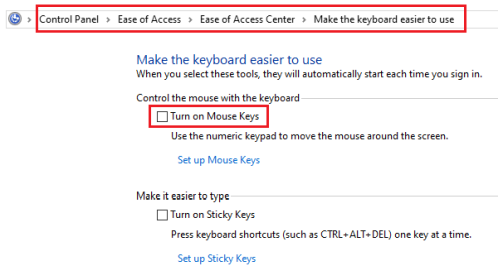
Если клавиши мыши включены, вы не сможете получить доступ к цифровым клавишам. Процедура выключения клавиш мыши следующая:

Нажмите Win + R, чтобы открыть окно «Выполнить» и введите панель управления командой. Нажмите Enter, чтобы открыть панель управления.

Перейдите в Ease of Access Center → Изменить работу клавиатуры.

Снимите флажок Включить клавиши мыши (игнорируйте, если уже снят).

Проверьте, решает ли это проблему или перейдите к следующему решению.

3] Обновите драйвер клавиатуры
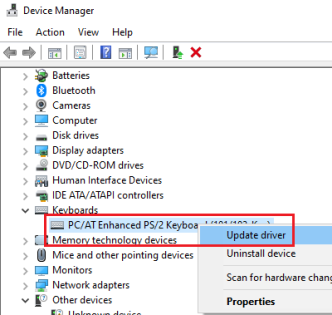
Аппаратные драйверы отвечают за управление связью между аппаратным и программным обеспечением устройства. Если они повреждены или устарели, аппаратные устройства могут работать неправильно. Это также может быть причиной того, что клавиатура вашего ноутбука не будет печатать цифры . Вы можете обновить драйверы следующим образом:

Нажмите Win + R, чтобы открыть окно «Выполнить» и введите команду devmgmt.msc. Нажмите Enter, чтобы открыть диспетчер устройств.

Разверните раздел «Клавиатура» и щелкните правой кнопкой мыши драйвер для проблемной клавиатуры.

Выберите Обновить драйвер и обновите драйвер.

Перезагрузите систему и проверьте, решает ли она проблему.

Кроме того, вы также можете скачать драйверы с сайта производителя и установить их.

4] Запустите средство устранения неполадок клавиатуры
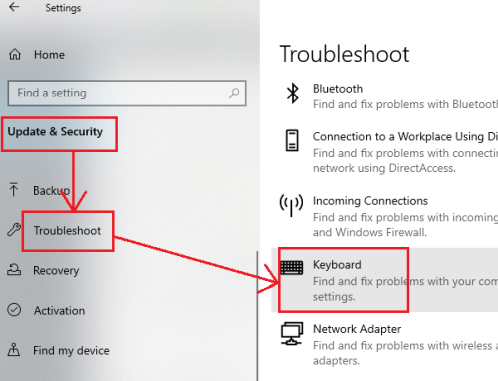
Средство устранения неполадок клавиатуры является отличным инструментом в Windows 10, который помогает распознавать проблемы с подключенными аппаратными устройствами. Он проверяет, есть ли проблемы с ними, и пытается их устранить.

Процедура запуска средства устранения неполадок клавиатуры выглядит следующим образом:

Нажмите кнопку «Пуск» и выберите «Настройки» → «Обновления и безопасность» → «Устранение неполадок».

Выберите средство устранения неполадок клавиатуры из списка средств устранения неполадок и запустите его.

Перезагрузите систему.

5] Попробуйте войти в систему как другой пользователь
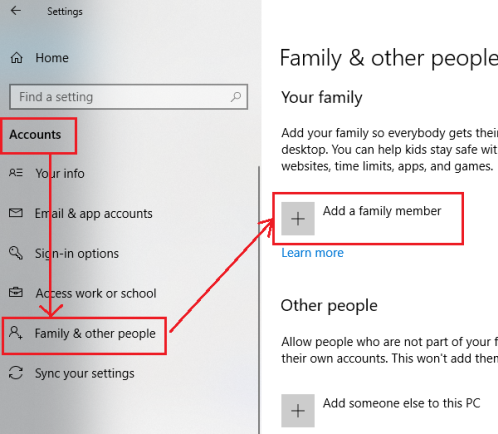
Если ничего не помогает, проблема может быть в профиле пользователя. Попробуйте войти в систему с другой учетной записью. Если ваша система имеет только одну учетную запись, вы можете создать другую.

Нажмите «Пуск» и выберите «Настройки» → «Учетные записи» → «Семья и другие люди» → «Добавить кого-то еще» на этот компьютер. Затем следуйте инструкциям, чтобы создать новую учетную запись.

Перезагрузите систему и войдите в систему как новый пользователь и убедитесь, что это решит вашу проблему.

Печатаются только цифры

Несмотря на то, что проблема с клавиатурой в том, что она не может набирать цифры, является общей, как и в случае клавиатур, которые могут печатать только цифры. Это происходит с компактными клавиатурами, где компании-производители опускают числовую сторону клавиатуры, чтобы уменьшить ее. В некоторых случаях цифровые клавиши становятся дополнительными функциями буквенных клавиш на клавиатуре. Вам нужно будет нажать цифровую клавишу, удерживая нажатой кнопку ALT, чтобы ввести номер.

Кроме того, вы можете нажать клавишу Num Lock и продолжать вводить цифры вместо букв. Таким образом, если ваша клавиатура будет печатать только цифры, причиной может быть либо включение Num Lock, либо неисправные драйверы.

Попробуйте упомянутые ранее решения 3 и 4 для устранения проблем, связанных с драйверами, связанными с клавиатурой. Вам также необходимо нажать клавишу Num Lock один раз, чтобы включить Num Lock.

Если все вышеперечисленные действия не помогли решить проблемы с клавиатурой, вы можете использовать внешнюю клавиатуру для ее устранения. Если внешняя клавиатура работает нормально, проблема может быть связана с аппаратным обеспечением собственной клавиатуры ноутбука.
2019-07-24T11:23:49
Вопросы читателей

Компьютер с Windows загружается в BIOS каждый раз, когда я его включаю

Некоторые пользователи говорят нам, что их компьютер с Windows автоматически загружается в BIOS каждый раз, когда они его включают. Даже если они выходят из BIOS и перезагружаются, он снова загружается в BIOS. В этом посте мы рассмотрим возможные решения, которые могут помочь вам решить проблему.

Когда загружается ПК с Windows 10, он проходит много шагов . Одним из шагов является проверка всех аппаратных проблем, включая жесткие диски, периферийные устройства и внешние устройства. Если есть какие-либо проблемы, компьютер останавливает процесс загрузки. Давайте посмотрим на возможные решения:

  1. Проверьте периферию и внешние устройства
  2. Установите правильное загрузочное устройство
  3. Сбросить BIOS
  4. Проверьте любую нажатую клавишу.

Убедитесь, что у вас есть дополнительный компьютер для тестирования существующих аппаратных устройств.

1] Проверьте периферийные устройства и внешние устройства

Попробуйте удалить любые внешние диски, устройства, клавиатуру и даже мышь. Возможно, вы поменяли клавиатуру, которая отлично работает на другом компьютере, но не позволяет загружаться на другом компьютере. Если у вас есть старая клавиатура, попробуйте ее.

2] Установите правильное загрузочное устройство

Если менеджер загрузки не найдет подходящее загрузочное устройство, он откроет BIOS. В BIOS проверьте наличие подходящего загрузочного устройства. Он должен быть доступен в разделе «Приоритет загрузки» .

Если вы не можете найти свой жесткий диск или твердотельный накопитель в списке под загрузочным устройством, то вам необходимо заменить жесткий диск. Проверьте, правильно ли он подключен и работает ли он на другом компьютере.

Если на другом компьютере все работает нормально, возможно, что-то не так с вашей материнской платой. В этом случае проконсультируйтесь с вашим поставщиком для правильного решения.

3] Сбросить BIOS

Извлеките батарею CMOS на несколько секунд и снова вставьте ее. После этого перезагрузите компьютер, и он должен загрузиться непосредственно в Windows. Это также удалит любой пароль, установленный для BIOS . Возможно, вам придется заменить батарею CMOS, если она не работает. Сбросьте настройки BIOS, если вам нужно.

4] Проверьте любую нажатую клавишу

Это может звучать немного по-детски, но проверьте, нажата ли у вас клавиша F2, F12 или Del. Эти аппаратные ключи обычно устанавливаются OEM-производителем для загрузки в BIOS.

Мы надеемся, что эти советы помогут вам решить проблему и компьютер загрузится в Windows. Вы также можете обратиться в службу поддержки продавца материнской платы или из того места, где вы купили ноутбук.


2019-07-24T11:09:24
Вопросы читателей

Как вручную обновить приложения и игры из Microsoft Store

В Windows 10 Microsoft Store выполняет автоматическое обновление приложений и игр, если они загружаются из него, а не из других каналов распространения, таких как Steam, веб-сайты или другие сторонние приложения. Однако это не означает, что ваши приложения обновляются быстро. Существует задержка между выпуском обновлений и их появлением на ПК или устройстве с Windows 10. Однако в Windows 10 есть возможность принудительной проверки обновлений вручную, чтобы вы могли устанавливать их так быстро, как вам нужно. Вот как вручную проверять обновления приложений и игр в Магазине Microsoft

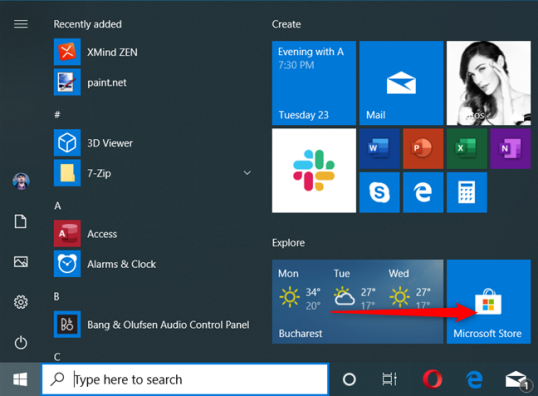
Убедитесь, что вы подключены к Интернету, а затем откройте Microsoft Store. Нажмите или коснитесь его плитки в меню «Пуск». Кроме того, вы также можете выполнить поиск по запросу «магазин Microsoft» и щелкнуть или нажать на соответствующий результат поиска.

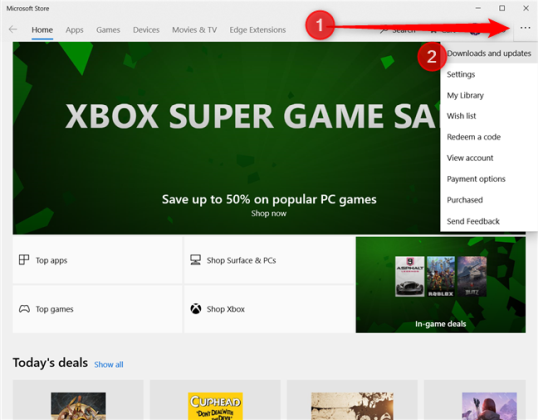
В приложении Microsoft Store нажмите или коснитесь кнопки меню «…» (три точки) в правом верхнем углу. В открывшемся меню нажмите или нажмите «Загрузки и обновления».

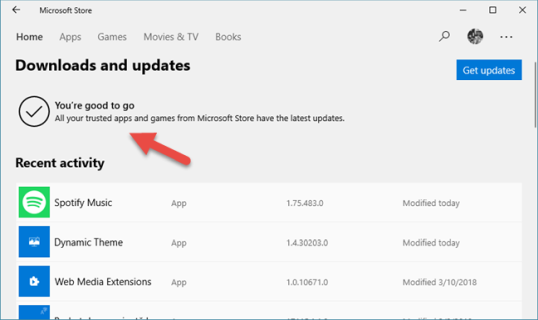
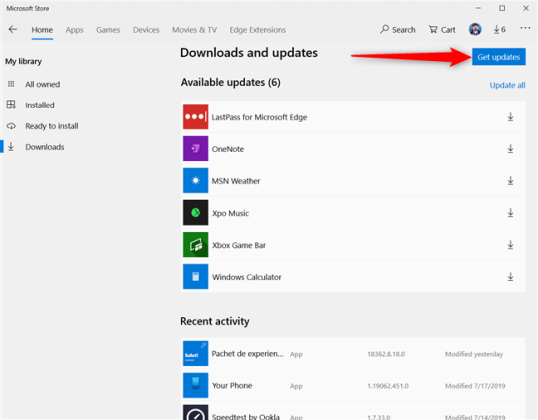
Магазин Microsoft загружает новую страницу, где вы можете увидеть «Доступные обновления» и «Недавние действия». Вы видите приложения и игры, которые вы недавно загрузили с помощью Магазина Microsoft, и когда они были в последний раз изменены.

Если вы хотите запустить поиск обновлений вручную и установить все доступные, нажмите или нажмите кнопку «Получить обновления» в правом верхнем углу.

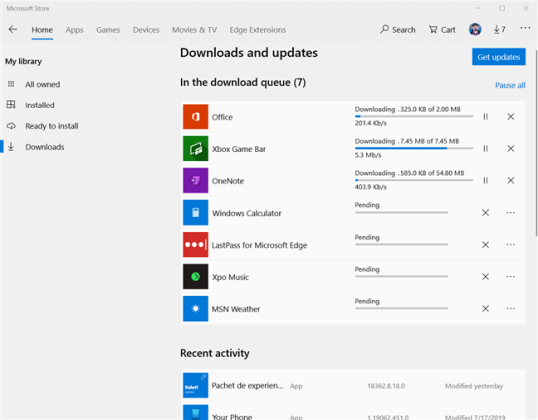
Магазин Microsoft начинает проверку на наличие доступных обновлений. Если есть обновления, которые нужно установить, вы можете увидеть ход выполнения каждого из приложений и игр. При желании вы также можете приостановить одно, несколько или все загружаемые обновления, нажав кнопку «Пауза» для обновления приложения или игры, которое вы хотите остановить.

Когда все установленные приложения обновлены, в Магазине Майкрософт отображается сообщение о том, что «Вы в порядке» и «Все ваши доверенные приложения и игры из Магазина Microsoft имеют последние обновления».

Обновили ли вы свои приложения и игры для Windows 10 из Магазина?

Как вы можете видеть в этом руководстве, выполнить ручные проверки обновлений приложений и игр очень просто. Вы должны помнить, что это делается из приложения Microsoft Store, и следуйте инструкциям, приведенным ранее.


2019-07-24T09:40:32
Вопросы читателей

Проигрыватель Windows Media не может определить длину файла

Несмотря на добавление Groove Music, у многих пользователей Windows 10 будет много причин, чтобы продолжать использовать Windows Media Player. Видите ли, из всех созданных Microsoft медиаплееров проигрыватель Windows Media все еще остается лучшим.

Хорошо, так вот низ в том, что происходит. По-видимому, несколько пользователей испытывали некоторые проблемы при попытке записать CD и DVD. Всякий раз, когда они пытаются записать, появляется сообщение о том, что проигрыватель Windows Media не может определить длину файла. Мы не уверены, что это такое, или какова основная причина, но мы знаем, что есть способ решить эту проблему раз и навсегда или до тех пор, пока она не появится снова в будущем.

Microsoft, вероятно, выпустит исправление в одном из будущих обновлений для Windows 10, но до тех пор мы предлагаем работать с тем, что мы собираемся поделиться. Это не займет вечность, и если вы будете правильно следовать, не должно быть никаких проблем.

  1. Запустите средства устранения неполадок проигрывателя Windows Media
  2. Перетащите музыку
  3. Используйте стороннее программное обеспечение для записи.

1] Запустите средства устранения неполадок проигрывателя Windows Media.

Некоторые пользователи могут не знать, что в комплект поставки Windows 10 входит 3 средства устранения неполадок для проигрывателя Windows Media . Они отлично подходят для использования при возникновении проблем, и этого должно быть достаточно для устранения основных проблем с медиаплеером.

Чтобы запустить средства устранения неполадок, откройте окно «Выполнить», введите следующее и нажмите Enter, чтобы открыть соответствующий мастер устранения неполадок:

Устранение неполадок с настройками проигрывателя Windows Media

msdt.exe -id WindowsMediaPlayerConfigurationDiagnostic

Устранение неполадок библиотеки проигрывателя Windows Media

msdt.exe -id WindowsMediaPlayerLibraryDiagnostic

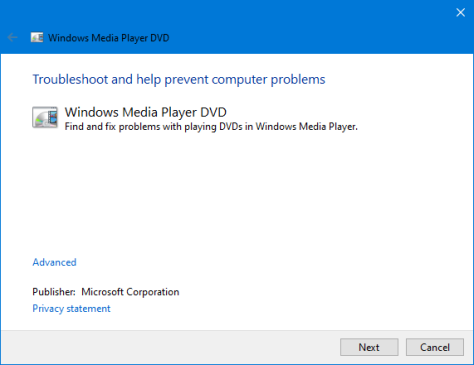
Устранение неполадок DVD-проигрывателя Windows Media

msdt.exe -id WindowsMediaPlayerDVDDiagnostic

Запустите их и позвольте им делать свою работу.

2] Перетащите музыку

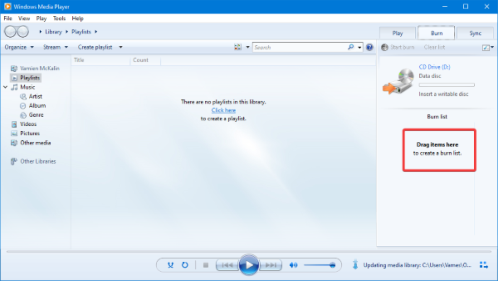
Итак, мы подозреваем, что вы добавляете треки через пакет, но это может быть одной из причин, по которой проигрыватель Windows Media выдает ошибку. Мы рекомендуем перетаскивать все треки на плеер перед записью.

Вам нужно открыть папку, в которой находятся дорожки, выделить все дорожки, а затем перетащить их в проигрыватель Windows Media. Теперь программа должна определять длину всех треков без каких-либо серьезных проблем.

3] Используйте стороннее программное обеспечение для записи

Если все, что мы упомянули выше, не работает, то лучший вариант — скачать и использовать бесплатное программное обеспечение для записи CD и DVD сторонних производителей. Мы хотели бы рекомендовать BurnAware в качестве одной из лучших альтернатив.

Дайте нам знать, если это помогло.


2019-07-23T14:41:15
Вопросы читателей

Как изменить цвет текста интерфейса в Windows 10?

Как изменить цвет шрифтов в Windows 10? Цвет текста в Windows по умолчанию черный, и нет опции GUI для изменения цвета текста для вашей текущей темы. В этом уроке мы покажем вам, как изменить цвет текста в Windows 10 с помощью настройки реестра.

Этот метод не меняет цвет текста всех окон. Прежде чем начать, убедитесь, что вы отключили высокий контраст в Windows 10.

Как изменить цвет текста в Windows 10 без сторонних программ:

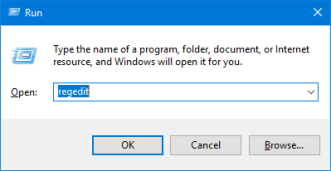
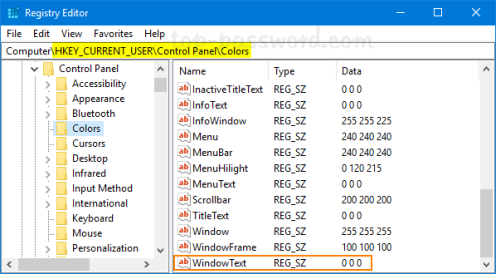
  1. Нажмите клавишу Windows и R, чтобы открыть окно «Выполнить», введите regedit и нажмите Enter, чтобы открыть редактор реестра.

  2. Перейдите к следующей клавише:
    HKEY_CURRENT_USERControl PanelColors


    На правой панели найдите WindowText и дважды щелкните его, чтобы изменить.

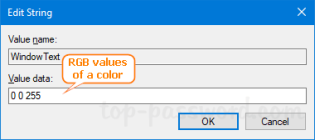
  3. Просто введите значение RGB (красный, зеленый, синий) для нужного цвета и нажмите ОК.


    Например, белый 255 255 255, черный 0 0 0. Вы можете использовать онлайн-палитру цветов, чтобы найти значение RGB любого цвета.
  4. После установки нового цвета изменения вступят в силу при следующем входе в систему.

Если вам также необходимо изменить цвет текста в строке заголовка, просто используйте тот же метод, чтобы изменить значения RGB для следующих параметров реестра:

HKEY_CURRENT_USERControl PanelColorsActiveTitle 

HKEY_CURRENT_USERControl PanelColorsTitleText 

HKEY_CURRENT_USERControl PanelColorsInactiveTitle 

HKEY_CURRENT_USERControl PanelColorsInactiveTitleText

Это несложно!


2019-07-22T14:34:07
Вопросы читателей

У меня есть файл с расширением .dat: как мне его открыть?

Файл .DAT — одна из величайших загадок, которая заинтриговала многих пользователей Windows. Но знаете ли вы, что такое файл .DAT?

Возникло ли у вас любопытство, как открыть файл DAT на ПК с Windows 10?

Сегодня в этом руководстве мы рассмотрим, что такое файл DAT и как открыть файлы .DAT на ноутбуках или настольных компьютерах с Windows 10.

Что такое файл .DAT?

Файл .DAT — это файл, содержащий конфиденциальные данные, которые используются программами, приложениями или другими объектами в операционных системах Windows. Он часто содержит данные в двоичном или зашифрованном виде, которые могут быть расшифрованы только соответствующей и авторизованной программой.

Вообще говоря, лучше не вмешиваться в этот тип файла, поскольку он может открыть ящик проблем и ошибок в системе. Некоторые мощные программы, такие как VCDGear или CyberLink PowerDirector, могут иногда сохранять видео или другие файлы в формате .DAT, поскольку дешифровать файлы .DAT сложнее.

Если вы получили файл .DAT в виде вложения из неизвестного электронного письма или из теневого форума в качестве загружаемого файла, то лучше удалить этот файл навсегда, поскольку он может содержать вредоносные программы, вирусы или программы-вымогатели.

Проще говоря, можно сказать, что файлы .DAT являются зашифрованными файлами, которые используются конкретными приложениями и программами для хранения конфиденциальных данных, которые они (программисты или производители) не хотят, чтобы конечный пользователь мог подделать.

Как открыть файлы DAT в Windows 10

Чтобы открыть файл .DAT, вам понадобится расширенный текстовый редактор, такой как Notepad++, который в большинстве случаев может легко обрабатывать файл DAT. Обычно файлы DAT содержат двоичный код или текст, но иногда они могут также содержать аудио или видео файлы.

Поэтому, прежде чем открывать файл DAT, примите обоснованное предположение о том, каким он может быть, а затем откройте его с помощью соответствующего программного обеспечения.

Способ 1: открыть файл DAT с помощью текстового редактора Notepad ++

Если вы думаете или предполагаете, что файл DAT, который вы хотите открыть, содержит тексты (поскольку размер файла .DAT очень мал в килобайтах), то в этом случае лучше всего использовать текстовый редактор. Здесь мы используем текстовый редактор Notepad++, который является бесплатным редактором исходного кода, вы можете использовать любое программное обеспечение для редактирования текста для открытия файлов DAT.

Процесс довольно прост. Узнайте, как открыть файл DAT в Windows 10 с помощью текстового редактора Notepad++:

Шаг (1): Сначала загрузите Notepad++ и установите его на свой компьютер с Windows 10.

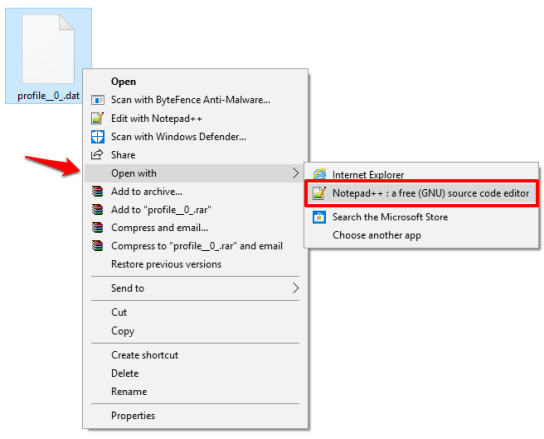
Шаг (2): Перейдите к файлу .DAT, который вы хотите открыть, щелкните по нему правой кнопкой мыши и выберите опцию «Открыть с помощью».

Шаг (3): Теперь выберите «Notepad++» из списка и нажмите кнопку «ОК».

Примечание. Вы также можете использовать обычный блокнот, который входит в комплект Windows, но он не всегда работает.

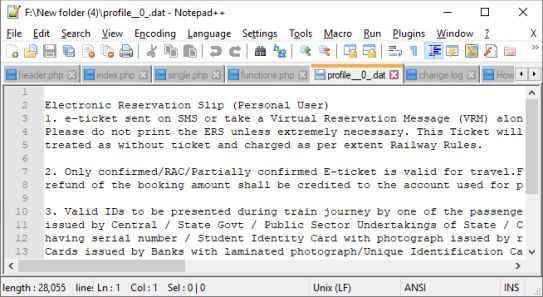
Шаг (4): Если файл DAT содержит простой текст (маловероятно), вы сможете очень легко прочитать содержимое.

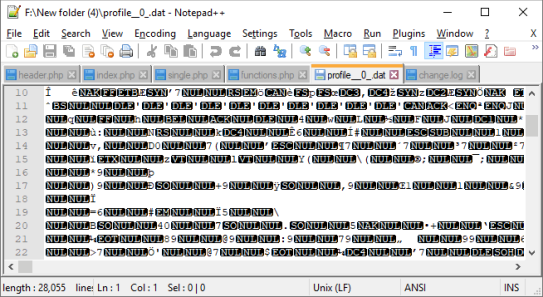
Шаг (5): И если файл DAT, который вы только что открыли, полон ссылок NUL или неясных символов, то это означает, что он зашифрован или содержит файл изображений/видео/аудио.

Таким образом, вы можете увидеть, как просто открыть файлы DAT в Windows 10 с помощью текстового редактора.

Способ 2: открыть файлы .DAT с аудио или видео проигрывателем

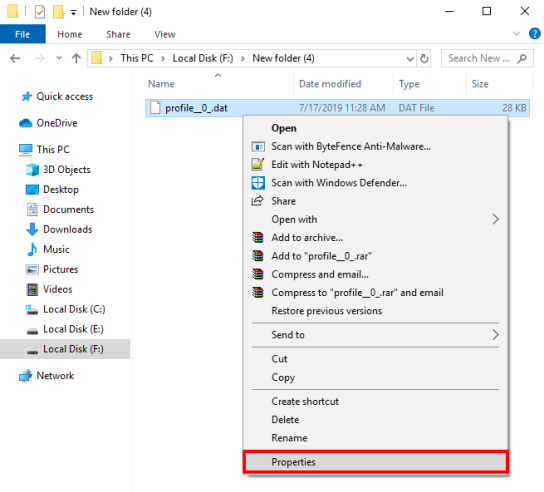
Перед открытием файла DAT всегда сначала проверяйте размер файла. Это связано с тем, что если размер файла DAT большой (например, 10-15 МБ или сотни МБ), то, скорее всего, это будет аудиофайл или видеофайл. Вы можете легко посмотреть на размер файла .dat, щелкнув по нему правой кнопкой мыши и выбрав « Свойства» .

Итак, после проверки размера файла, если вы предполагаете, что ваш файл может быть аудио или видео, лучше всего открыть их с помощью видеоплеера или аудиоплеера .

  • Чтобы открыть файл DAT, содержащий видеоконтент, щелкните его правой кнопкой мыши и откройте с помощью VLC Media Player или Windows Media Player.
  • Чтобы открыть файл DAT, который содержит музыку или аудиоконтент, щелкните его правой кнопкой мыши, а затем откройте с помощью Groove Music , VLC Media Player или Windows Media Player.

Способ 3: открыть файлы Winmail.dat онлайн

В случае, если вы получили файл DAT по электронной почте, вам нужно быть очень осторожным, потому что электронная почта — это самый простой способ доставки вирусов и шпионских программ через вложения. Таким образом, вы должны быть очень осторожны, прежде чем открывать любые файлы .dat, полученные в виде вложений с электронным письмом.

Мы рекомендуем не открывать такие файлы, если полученное вами электронное письмо не было получено от доверенного лица и если оно не было должным образом проверено антивирусным программным обеспечением или программным обеспечением для обеспечения безопасности в Интернете.

Многие люди заметили, что почтовые серверы (в частности, Microsoft Outlook) иногда автоматически конвертируют электронную почту в формат DAT. В таких случаях использование популярного онлайн-инструмента Winmaildat.com — это самый быстрый способ открыть файл DAT в системе Windows 10. Вот как быстро открыть файл DAT онлайн:

  • Сначала загрузите вложение .DAT с вашего электронного письма.
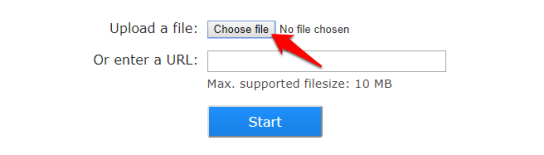
  • Затем перейдите на сайт Winmaildat.com и нажмите кнопку «Выбрать файл».

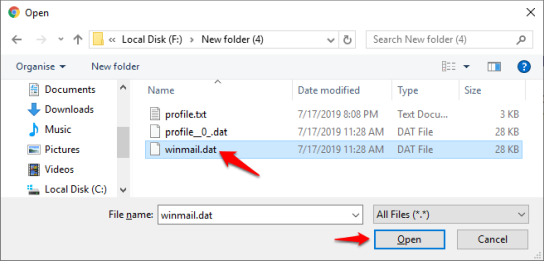
  • Теперь выберите файл DAT и нажмите кнопку «Открыть».

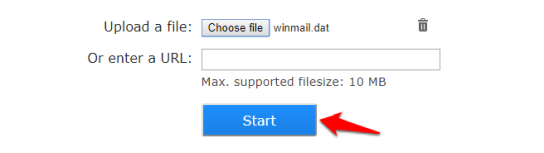
  • После загрузки файла .dat нажмите кнопку «Пуск».

Теперь веб-сайт проанализирует файл и покажет вам все, что содержит файл DAT. Вы можете нажать на файлы, чтобы загрузить их на свой компьютер, а затем вы можете открыть его, чтобы увидеть все его содержимое.

Как конвертировать .Dat файлы в другие форматы

Если вы уверены, что файл .DAT содержит, и хотите открыть этот файл DAT на компьютере Windows, то вы можете легко конвертировать файлы DAT в другие форматы. Вот как это сделать:

Важное примечание. Перед выполнением этих шагов создайте резервную копию исходного файла, поскольку преобразование формата файла может привести к его повреждению.

Шаг (1): Сначала щелкните правой кнопкой мыши файл .DAT, а затем выберите параметр «Свойства».

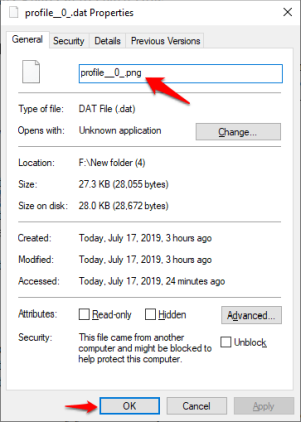
Шаг (2): В разделе имени измените расширение файла с .dat на предпочитаемое:

  • .mpg или .mp4 для видео файла
  • .mp3 или .wmv для аудио файла
  • .jpeg или .png для изображений

Шаг (3): После изменения расширения файла, нажмите на кнопку ОК и, если все идет хорошо. файл .dat будет немедленно преобразован в нужный вам формат мультимедиа.

Теперь вы можете использовать преобразованный файл по вашему желанию. Таким образом, вы можете увидеть, как просто конвертировать файл .dat и открывать файлы DAT в операционных системах Windows 10.

Заключение

Файлы .DAT используются различными программами, и обычно очень трудно определить, какое приложение откроет конкретный файл .DAT. Тем не менее, благодаря знаниям, полученным в этом руководстве, мы уверены, что вы сможете расшифровать и открыть файл .DAT в Windows 10 в соответствии с вашими потребностями.

В случае, если у вас есть какие-либо вопросы или предложения относительно расширения файла .DAT и как открыть файл DAT в Windows 10, сообщите нам об этом в комментариях ниже.


2019-07-22T11:38:22
Вопросы читателей