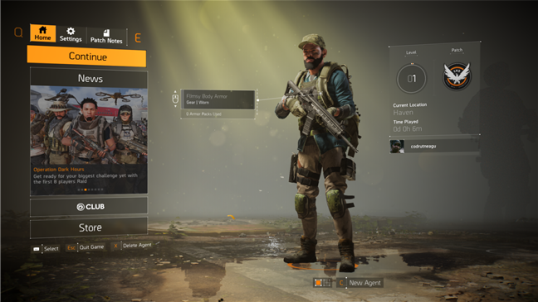
Игровой режим доступен для всех пользователей Windows 10. Он нацелен на то, чтобы сделать Windows 10 лучшей операционной системой для геймеров, сгладив игровой процесс на всех типах компьютеров и устройств. Не имеет значения, является ли ваш компьютер самым мощным с точки зрения аппаратного обеспечения или это более старый, более медленный ПК. Игровой режим не позволяет системным фоновым действиям, таким как обновления Windows или уведомления из приложений, во время игры, и все это обеспечивает более согласованный игровой процесс. В этом руководстве мы объясним, что такое игровой режим и что он может сделать для геймеров.
ПРИМЕЧАНИЕ. Игровой режим — это функция, впервые представленная в обновлении Windows 10 Creators, еще в 2017 году. Однако эта статья была написана с использованием обновления Windows 10 от 2019 года. Если у вас более старая версия Windows 10, некоторые вещи, которые мы показываем, могут выглядеть иначе или даже быть недоступными.
Что такое игровой режим из Windows 10?
Игровой режим был создан для повышения производительности в играх независимо от возраста вашего компьютера или конфигурации оборудования. По словам Microsoft, она предназначена для двух вещей: увеличивать количество кадров в секунду, которое вы получаете в играх, и предлагать более стабильный игровой процесс. Вы можете просмотреть больше информации в видео ниже.
Что означает «постоянный игровой опыт»? Microsoft говорит, что речь идет об избежании экстремальных замедлений и разочаровывающе низкой частоты кадров. Если вы геймер, вы наверняка знаете, что это такое: вы играете в игру, и она некоторое время работает без сбоев. Затем начинается битва с боссом в конце уровня, на котором вы находитесь, и частота кадров падает, игра становится менее отзывчивой, и вы проигрываете бой, потому что ваш компьютер с Windows 10 не может хорошо справиться с ситуацией. Это не положительный конец, не так ли?
Вот где вступает в игру режим и пытается выжать из своего компьютера с Windows 10 каждый бит производительности. При включении Windows 10 отдает приоритет процессору и ресурсам видеокарты для вашей игры. Игровой режим также может запретить Центру обновления Windows устанавливать обновления драйверов или отображать уведомления во время игры. Надеюсь, этого может быть достаточно, чтобы поддерживать стабильную частоту кадров и предоставить вам более «согласованный игровой процесс». Игровой режим не предназначен для увеличения максимальной частоты кадров на высокопроизводительном оборудовании.
Что может Game Mode сделать для геймеров в Windows 10?
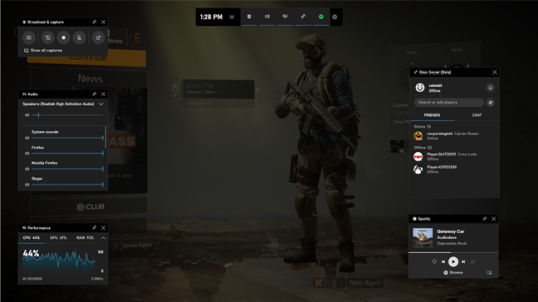
Вместе с приложением Xbox Game Bar, которое по умолчанию также входит в состав Windows 10, Microsoft также предлагает вам дополнительные инструменты, которые могут улучшить ваши игровые возможности. Помимо прочего, игровой режим и игровая панель Xbox позволяют записывать и транслировать игровой процесс в Интернете, получать доступ и управлять такими вещами, как громкость звука, общаться с друзьями, отслеживать производительность компьютера или воспроизводить музыку из Spotify. Windows 10 позволяет вам делать все это и даже больше, используя игровую панель Xbox и набор наложений, которые вы можете открывать прямо из своей игры, не переключаясь между различными приложениями или переходя на рабочий стол.
Ограничения игрового режима в Windows 10
Хотя игровой режим является отличной возможностью для геймеров, он имеет несколько ограничений. Во-первых, даже если функция игрового режима включена, некоторые игры могут не распознаваться автоматически в Windows 10. К сожалению, Microsoft не предоставляет общедоступный список игр, поддерживающих игровой режим, поэтому нет простого способа определить, ваша любимая игра в этом списке.
Когда мы тестировали игровой режим с использованием нескольких видеоигр и разных тестовых систем, игровой режим редко улучшал для нас игровую производительность. Его реальная производительность представляет собой смешанный пакет, поэтому вы можете увидеть ощутимые улучшения только в некоторых играх и на ограниченном количестве систем.
Вам нравится игровой режим, и он улучшил ваш игровой опыт?
Когда они впервые запустили Game Mode , Microsoft пообещала, что Windows 10 станет лучшей операционной системой для игр. Хотя в теории игровой режим является полезной функцией, на практике трудно сказать, насколько значительным является его положительное влияние. Тем не менее, дополнительные инструменты, которые входят в комплект игровой панели Xbox , полезны. Вы пробовали игровой режим и другие игровые функции в Windows 10? Насколько хорошо работает игровой режим в играх, в которые вы играете? Мы хотели бы услышать о вашем игровом опыте в Windows 10.
Самые раздражающие и разочаровывающие компьютерные проблемы всегда возникают в худшие времена. Просто собираетесь начать налоговую декларацию? Проблемы с клавиатурой. Готов скайп своих дальних родственников? Проблемы с микрофоном. Один из них стоит на первом месте: неисправная мышь. Без вашей мыши навигация по вашей системе — сложная задача.
К счастью, если у вас нет проблем с терминалом, большинство проблем с мышью имеют решение. Вот шесть способов исправить проблемы с мышью в Windows 10.
Исправления для мыши, чтобы попробовать в первую очередь
Я говорю это в каждой статье по устранению неполадок, которую я пишу: проверяйте свои соединения. Это невероятно простая вещь. Иногда свободный кабель — единственное, что создает проблему.
Убедитесь, что ваша мышь или беспроводной адаптер не сели в своем порту.
Попробуйте полностью отсоединить кабель мыши или беспроводной адаптер и снова подключиться к другому порту.
Если это новая проблема, иногда перезапуск вашей системы обеспечит немедленное решение.
Если ни один из этих быстрых советов не решит проблему с мышью в Windows 10, читайте дальше!
1. Несовместимые драйверы
Одним из первых портов, вызывающих проблемы с мышью в Windows 10, являются системные драйверы. Windows 10 заботится об обновлениях драйверов для большинства вашего оборудования. Тем не менее, он не всегда делает это правильно, и иногда он не всегда находит обновление драйвера после выпуска. Это не значит, что вы не можете установить обновление драйвера вручную.
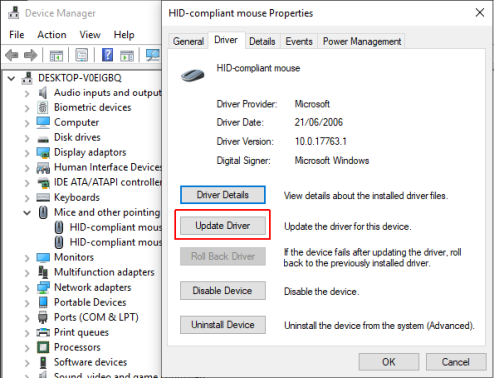
Введите диспетчер устройств в строке поиска в меню «Пуск», затем выберите соответствующую опцию. Перейдите к Mice и другим указательным устройствам , выберите, затем щелкните правой кнопкой мыши и выберите «Свойства». Выберите вкладку «Драйвер», затем «Обновить драйвер».
Если у вас есть правильный драйвер
Если вы загрузили правильный драйвер, вам следует поискать драйвер в вашем компьютере. На следующей странице используйте опцию Обзор, чтобы найти драйвер, затем нажмите Далее. Драйвер установится. Перезагрузите систему, когда она завершится.
Если у вас нет правильного драйвера
Если вы не загрузили драйвер напрямую от производителя, выберите «Автоматический поиск обновленного программного обеспечения драйвера». Теперь Windows будет автоматически сканировать ваш компьютер и в Интернете для любых обновлений драйверов, и установите соответственно. Windows сообщит вам, если нет доступных обновлений.
Обновление драйвера недоступно
Если обновление драйвера недоступно, вы можете попробовать переустановить драйвер мыши вручную. Запишите имя мыши или сенсорной панели в диспетчере устройств, а затем перейдите на веб-сайт производителя. Производитель должен обеспечить загрузку последней версии вашего драйвера мыши.
Если вы не можете найти соответствующую загрузку на сайте производителя, выполните поиск в Интернете по запросу «[модель ПК] для драйвера windows 10 мыши» или «[модель ноутбука] для драйвера сенсорной панели windows 10». Должен появиться правильный драйвер для вашего оборудования.
Как только вы загрузите новый драйвер мыши, вернитесь в диспетчер устройств. Затем вернитесь в Свойства мыши и на вкладку Устройство. Выберите Удалить и следуйте инструкциям. Теперь установите драйвер мыши, который вы загрузили вручную, и перезапустите систему (см. « Если у вас есть правильный драйвер» выше).
2. Курсор мыши и исчезающий курсор
Распространенная проблема с мышью в Windows 10 связана с Realtek HD Audio Manager. К сожалению, Realtek HD Audio Manager также является причиной проблем со звуковым драйвером. Щелкните правой кнопкой мыши панель задач, выберите «Диспетчер задач» и перейдите на вкладку «Запуск». Если вы видите Realtek HD Audio Manager, щелкните правой кнопкой мыши и выберите «Отключить». Теперь перезагрузите вашу систему.
Известно, что отключение Realtek HD Audio Manager устраняет проблемы как зависания мыши, так и исчезновения курсора.
3. Отставание мыши и звуковой сигнал
Ваша третья проблема с мышью — еще одна проблема, связанная с драйвером. Ваша мышь отстает и издает странный звуковой сигнал. Microsoft впервые решила эти проблемы еще в апреле 2016 года с помощью накопительных обновлений KB3147458 и KB3147461. Однако попытка следующего исправления не принесет вам пользы, если вы все еще испытываете задержку мыши в Windows 10.
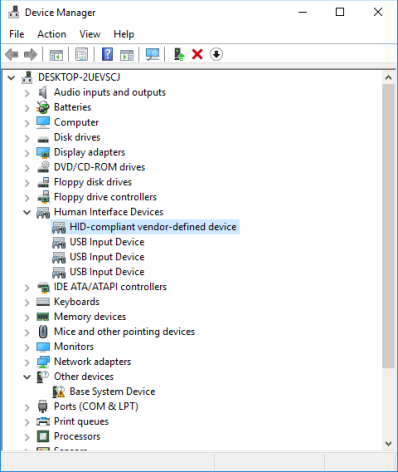
Если у вас все еще есть проблемы, обратитесь к диспетчеру устройств и найдите устройства Human Interface Devices. Если вы видите список совместимых с XINPUT HID, это исправление вполне может помочь вам.
Сначала вам нужно скачать эту версию беспроводного адаптера Xbox для Windows и извлечь ее в незабываемое место. Вернитесь к списку XINPUT в диспетчере устройств. Щелкните правой кнопкой мыши и выберите «Обновить драйвер».
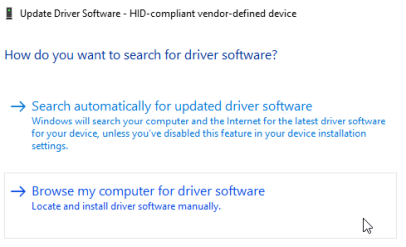
Выберите «Просмотреть мой компьютер для поиска драйверов», а затем «Позвольте мне выбрать» из списка драйверов устройств на моем компьютере.
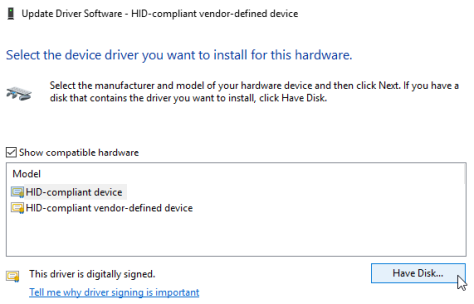
На следующем экране выберите Have Disk. Это позволяет нам просматривать систему для драйвера по нашему выбору. Найдите извлеченные файлы с помощью кнопки Обзор. Выберите xinputhid, затем Open, затем OK.
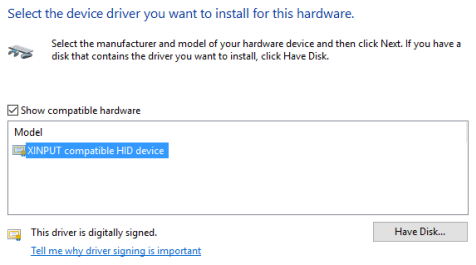
Теперь вы должны вернуться к экрану выбора драйвера, где «новый» драйвер XINPUT будет доступен для выбора. Нажмите Далее, затем перезагрузите систему.
Если это не решает проблему, несмотря на выпущенное Microsoft исправление, найдите вышеупомянутые обновления (KB3140743 и KB3140768), удалите их и дождитесь появления следующего набора обновлений.
Примечание: список устройств ввода человека может отличаться от системы к системе. Было показано, что это исправление работает на различных системах, использующих различные аппаратные настройки.
4. Замораживание тачпада
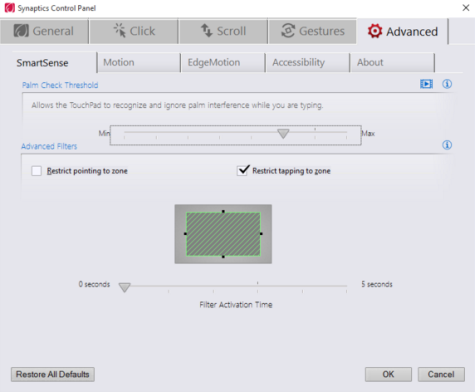
Некоторые пользователи Windows 10 сообщают о случайном зависании сенсорной панели после использования клавиатуры. Эта проблема, по-видимому, связана с драйверами тачпада Synaptics, возможно, является признаком несоответствия между настройками драйвера тачпада Windows 10 и теми, которые вы обычно используете.
Найдите мышь в строке поиска в меню «Пуск» и выберите «Изменить настройки мыши». Либо найдите Мышь в строке поиска Cortana и выберите Изменить настройки мыши.
Внизу недавно открытого меню «Мышь и сенсорная панель» находится опция «Дополнительные параметры мыши».
Сдвиньте полосу времени активации фильтра обратно на 0 секунд и нажмите ОК.
5. Ускорение мыши
Проблема ускорения мыши невероятно расстраивает, особенно для геймеров среди нас. Вы выстраиваетесь в голову, и БАМ! Ваша мышь перемещается в противоположную сторону экрана, и вы смотрите на экран респауна.
Пользователи Windows 10 сообщают о проблемах ускорения в нескольких сценариях. Нет единого решения проблем ускорения мыши. Попробуйте некоторые из исправлений проблемы ускорения мыши ниже и посмотрите, какой из них работает для вас.
Выключить и включить
Сначала попробуйте включить и выключить ускорение мыши в настройках системы.
Зайдите в Панель управления → Оборудование и звук → Мышь.
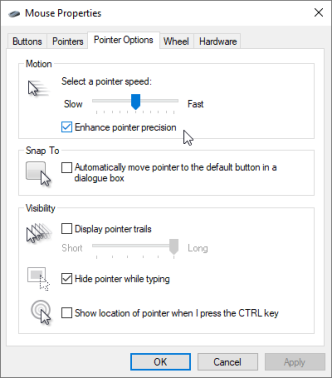
Выберите вкладку «Параметры указателя».
Снимите флажок «Улучшить точность указателя», чтобы отключить ускорение.
Выберите Применить и ОК. Проверьте, как реагирует ваша мышь.
MarkC Mouse Fix
Если старый добрый «выключить и включить» не работает, вы можете попробовать использовать MarkC Mouse Fix, чтобы решить проблему с ускорением мыши в Windows. MarkC Mouse Fix — это файл реестра, который устраняет ускорение указателя мыши в Windows 10, перенастраивая эту функцию на ожидаемый уровень точности.
Скачайте сжатый файл MarkC Mouse Fix и распакуйте его в незабываемое место. Затем выясните, какой именно DPI (точки доступа) вы используете в данный момент, набрав «Дисплей» в строке поиска меню «Пуск» и выбрав «Параметры дисплея» в меню параметров.
Если ползунок полностью влево, ваш DPI дисплея составляет 100%. Если он находится посередине или справа, это указывает на другую шкалу. Нажмите на ползунок, чтобы открыть подсказку, отображающую текущий DPI. Запишите свой DPI.
Если ползунок полностью влево, ваш DPI дисплея составляет 100%. Если он находится посередине или справа, это указывает на другую шкалу. Нажмите на ползунок, чтобы открыть подсказку, отображающую текущий DPI. Запишите свой DPI.
Вернитесь в извлеченную папку MarkC Mouse Fix, найдите свою версию Windows и откройте папку. Выберите файл реестра, который соответствует вашему DPI дисплея. Ответьте Да или OK на появившиеся подсказки. Теперь перезагрузите систему, чтобы завершить исправление.
Теперь вы должны наслаждаться точным управлением мышью 1-к-1, без ускорения или паузы между движениями.
После обновления Windows Fall Creators в октябре 2018 года некоторые пользователи сообщали о проблемах с мышью в средах с низким разрешением. В частности, кнопки мыши продолжают работать, но движение останавливается.
Одно распространенное решение этой проблемы связано с устаревшими драйверами Nvidia.
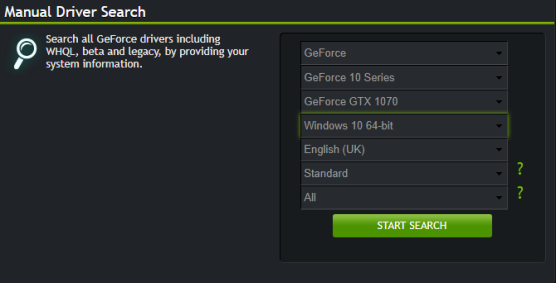
Чтобы обновить драйверы Nvidia, сначала перейдите на страницу драйверов Nvidia. Выберите ваш продукт Nvidia из выпадающего списка, затем выберите Начать поиск. Последние версии драйверов для вашей видеокарты Nvidia появятся в результатах ниже. Загрузите и установите последнюю версию.
Решение проблем с мышью в Windows 10
Надеюсь, одно из исправлений устранит проблему с мышью или тачпадом в Windows 10. Система Центра обновления Windows всегда может что-то сломать. То, что Microsoft ослабляет ранее строгие правила Центра обновления Windows, может помочь только конечным пользователям. Если обновление с ошибками не устанавливается автоматически, у вас больше шансов избежать ошибок, связанных с мышью.
Вам нужно знать, как удалять приложения со смартфона или планшета Android? Вам нужно знать, как удалить все приложения, включая загруженные? В этом руководстве мы расскажем о четырех методах удаления приложений из Android, которые были протестированы во всех современных версиях этой операционной системы: Android 6 Marshmallow, Android 7 Nougat и Android 8 Oreo. Давайте начнем.
1. Как удалить приложения Android из окна приложений или главного экрана
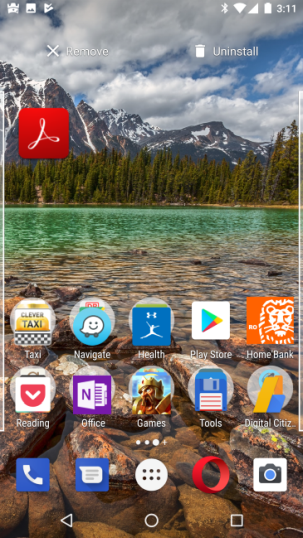
Этот метод работает во всех последних версиях Android: Marshmallow, Nougat и Oreo. Сначала найдите ярлык для приложения, которое вы хотите удалить. Вы можете найти его в App Drawer или на главном экране. Нажмите и удерживайте значок приложения. Пока вы делаете это, вы видите две опции в верхней части экрана. Одной из них является удаление.
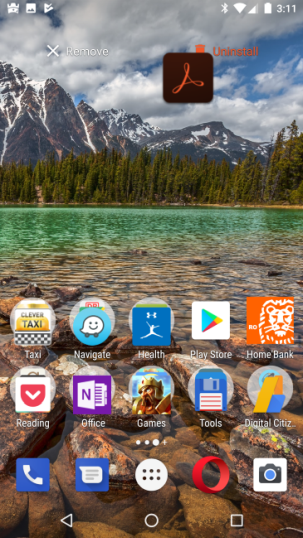
Перетащите ярлык приложения на параметр «Удалить» и отпустите его там.
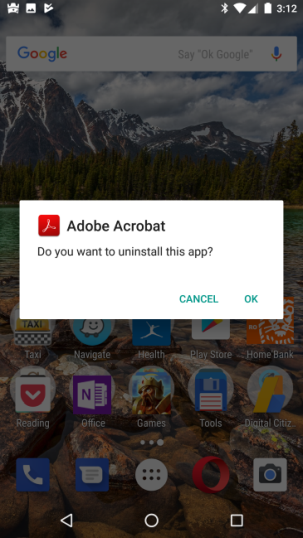
Вас попросят подтвердить, что вы хотите удалить приложение. Нажмите ОК.
Android быстро отображает сообщение о том, что приложение было успешно удалено.
ВАЖНО! Для некоторых приложений вы не видите опцию «Удалить», а только опцию «Удалить». Это означает, что приложение является частью операционной системы Android и поставляется в комплекте с вашим смартфоном или планшетом, поэтому вы не можете удалить его.
2. Как удалить приложения Android из Play Store
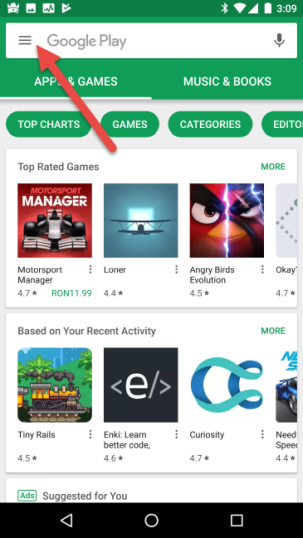
Этот метод работает во всех современных версиях Android и начинается с открытия Play Store.
Затем нажмите кнопку гамбургера в верхнем левом углу. Это похоже на три параллельные линии, и это выделено на скриншоте ниже.
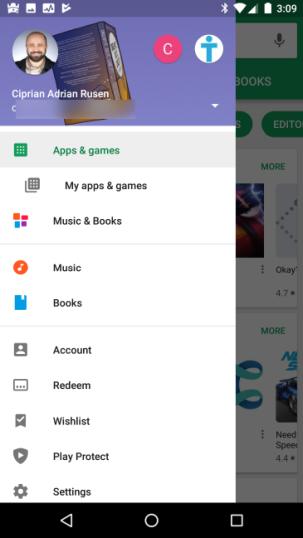
В открывшемся меню нажмите Мои приложения и игры.
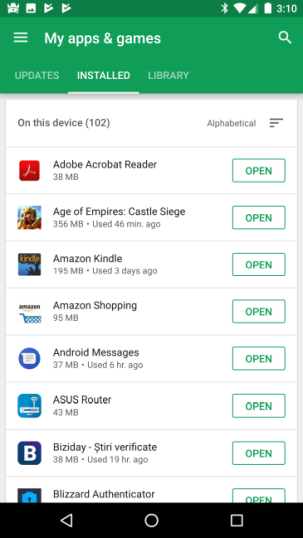
Коснитесь вкладки Установлено, и отобразится список всех приложений, установленных на вашем смартфоне или планшете Android. Найдите приложение, которое вы хотите удалить, и нажмите кнопку «Открыть» рядом с его названием.
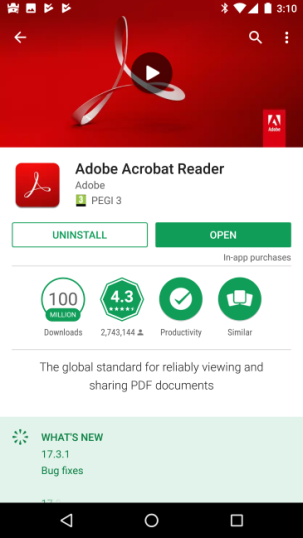
Откроется страница приложения Play Store. Здесь вы можете найти кнопку удаления. Нажмите на неё.
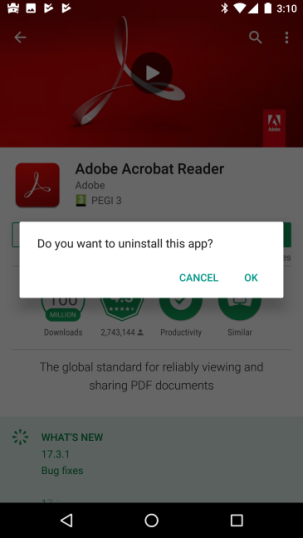
Вас попросят подтвердить, что вы хотите удалить приложение. Выберите ОК, и все готово.
Выбранное приложение будет удалено с вашего устройства Android.
3. Как удалить приложения Android из настроек (Android 6 Marshmallow и Android 7 Nougat)
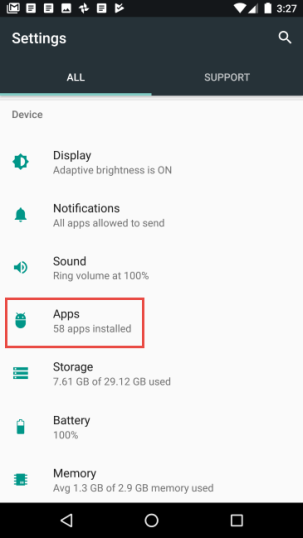
Зайдите в приложение Настройки вашего смартфона. Нажмите в разделе «Приложения» настроек.
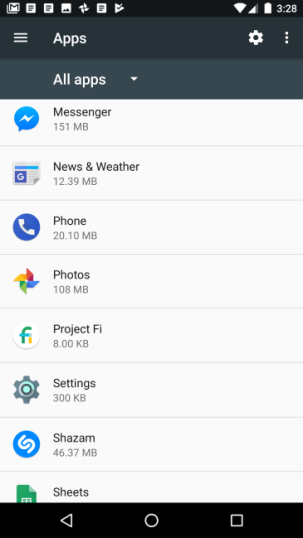
Список отображается со всеми приложениями, найденными на вашем смартфоне или планшете Android. Найдите приложение, которое вы хотите удалить, и нажмите на его название.
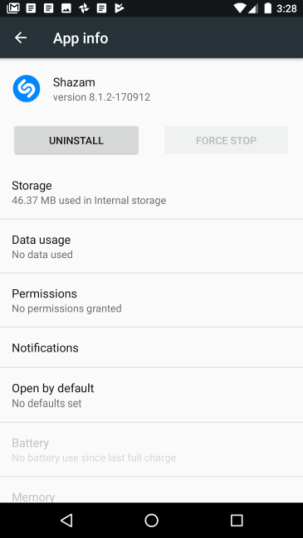
Вам показывают информацию о приложении. Вы также найдёте кнопку удаления.
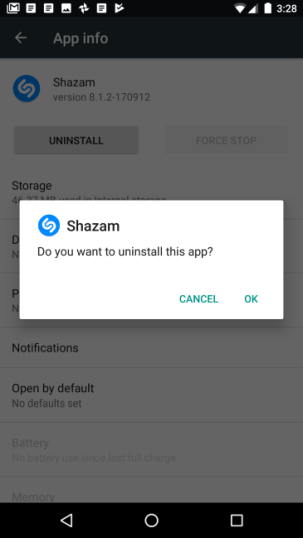
Нажмите на него, и вас попросят подтвердить, что вы хотите удалить приложение. Нажмите OK, и Android удалит приложение.
ВАЖНО: для некоторых приложений вы не видите кнопку удаления. Это означает, что приложение является частью операционной системы Android, оно связано с вашим устройством, и вы не можете удалить его. Однако вы можете выбрать Отключить, и ярлыки приложения исчезнут с вашего устройства. Обратите внимание, что приложение будет продолжать занимать место на ваших устройствах, так как его нельзя удалить.
4. Как удалить приложение Android с главного экрана (только для Android 8 Oreo)
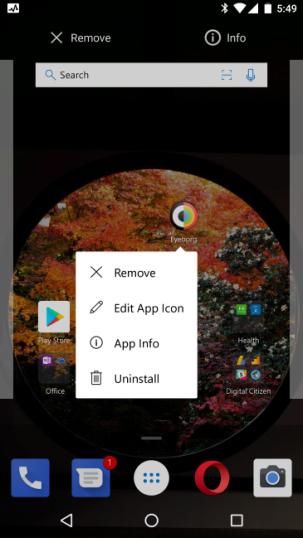
Если у вас установлена версия Android: 8.0 Oreo, существует новый и простой способ удаления приложений. Перейдите на главный экран и нажмите и удерживайте ярлык приложения, которое вы хотите удалить. Отображается контекстное меню, похожее на контекстное меню в Windows. Одним из вариантов, которые вы видите, является удаление. Нажмите на него.
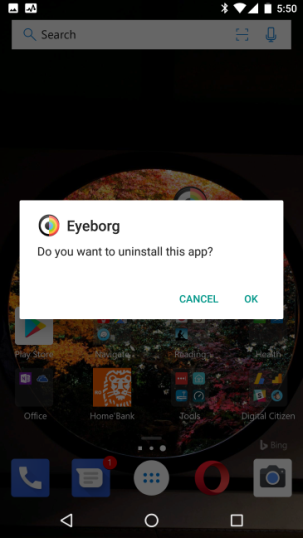
Вас попросят подтвердить, что вы хотите удалить приложение. Выберите ОК, и приложение будет удалено из Android 8 Oreo. Когда приложение будет удалено, вы увидите сообщение, сообщающее об этом, в течение пары секунд.
ВАЖНО! Для некоторых приложений вы не видите опцию «Удалить», а только опцию «Отключить». Это означает, что приложение является частью операционной системы Android, оно связано с вашим смартфоном или планшетом, и вы не можете удалить его.
Какой метод вы предпочитаете для удаления приложений Android?
Теперь вы знаете несколько способов удаления приложений с устройств Android. При удалении приложений, которые вы больше не используете, вы увеличиваете объем доступного пространства хранения, поскольку их файлы удаляются с вашего устройства, а также повышаете производительность и безопасность вашего устройства. Чем меньше приложений вы используете, тем быстрее работает ваш смартфон и наименьшая утечка данных из него. Прежде чем закрыть этот урок, не стесняйтесь поделиться, какой метод вы предпочитаете. Также, если вы знаете другие способы удаления приложений, поделитесь ими в комментариях ниже.
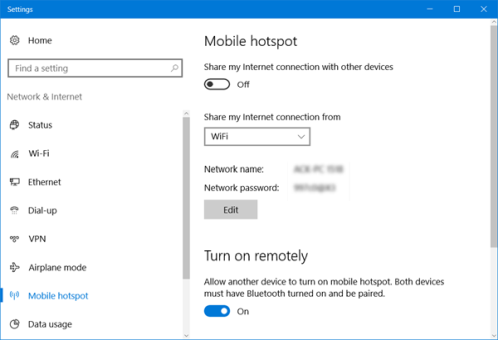
Mobile Hotspot — еще одна замечательная функция, которая появилась в Windows 10 . Тем не менее, если ваше устройство работает от батареи, поддержание работоспособности Mobile Hotspot приведет к его разрядке еще быстрее. И недостаток в реализации этой функции заключается в том, что она остается активированной, даже когда соединение бездействует без каких-либо подключенных устройств.
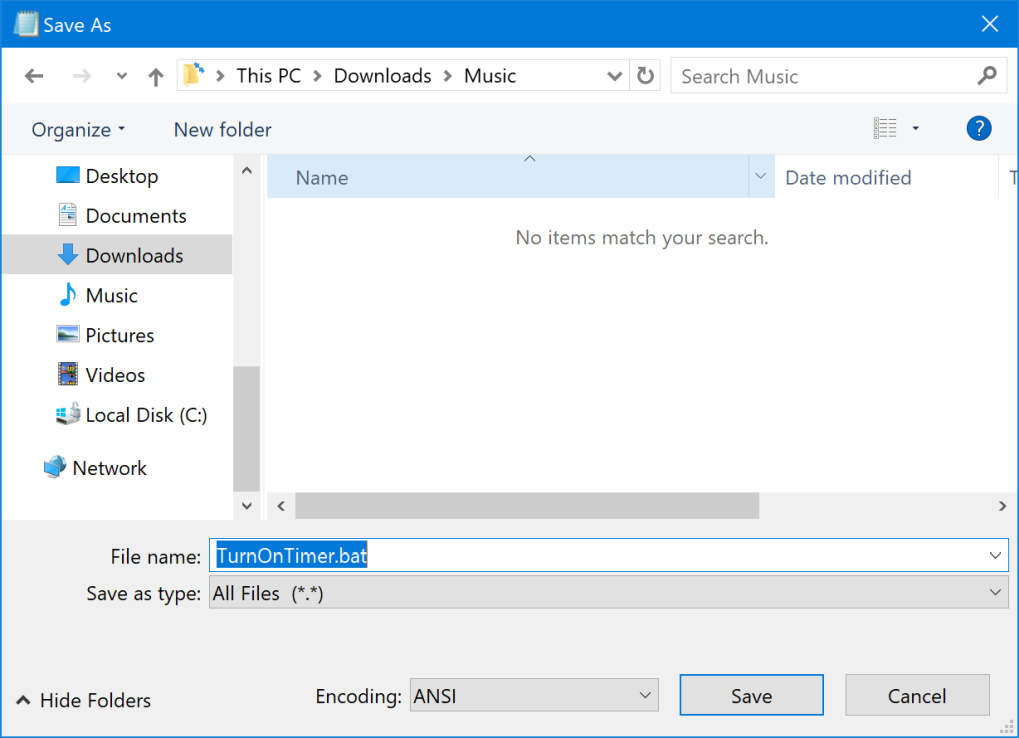
Это напрямую влияет на срок службы батареи, а иногда даже производительность сетевого соединения снижается. Хорошей идеей для Microsoft было бы привнести фоновый таймаут. Но это можно сделать сейчас, просто запустив команду PowerShell. Мы будем обсуждать это в этой статье.
Автоматическое отключение мобильной точки доступа в режиме ожидания
Чтобы автоматически отключить мобильную точку доступа в режиме ожидания в Windows 10, необходимо выполнить довольно простой метод.
Почему тормозят игры? Даже игроки со стажем сталкиваются с проблемой, когда медленно загружаются текстуры, заметны отдельные пиксели, переключение кадров или даже полосы на экране. Такие неполадки связаны с неправильной настройкой компьютера или ноутбука. Из-за этого ресурсы распределяются неэффективно. Следует знать, как оптимизировать компьютер для игр, чтобы избежать проблем в дальнейшем. Выбрав оптимальные настройки, вы сможете насладиться отличным геймплеем.
Наиболее простое решение – проведение модернизации аппаратной составляющей. Если вы не хотите тратиться или торможение заметно даже на новом оборудовании, следует обратиться к более эффективным методам оптимизации для игр. Рассмотрим распространенные из них.
Компьютер медленно загружает игры и тормозит
Если игры стали медленно загружаться, нужно проверить системные параметры. Для этого нажмите правой кнопкой мыши на значок «Мой компьютер». Сверьте характеристики вашего устройства и системные требования для запуска игры. Если здесь все в порядке, стоит предпринять другие действия.
Можно выделить больший объем оперативной памяти для загрузки файлов подкачки. При этом игру получится запустить на минимальных настройках. Так вы обеспечите ускорение компьютера для игр, а также снизите нагрузку на аппаратную составляющую.
Следует обратить внимание, что антивирусное ПО может блокировать некоторые файлы, необходимые для запуска игры. Потребуется перейти в настройки антивируса и добавить исключение для нужного приложения.
Если все настроено правильно, но проблема осталась, следует попробовать обновить драйвера. Посмотрите, какая у вас видеокарта. Перейдите на сайт производителя, проверьте и скачайте последние версии обновлений. Лучшим вариантом будет скакать с сайта производителя, как правило это AMD или Nvidia специальных утилит, которые про сканируют компьютер, и подберут наиболее оптимальную версию драйверов, и не дадут прозевать выпуск свежих обновлений.
Если после проделанных выше процедур не получилось ускорить игру, проблема заключается в отдельных процессах, которые запускаются при включении приложения. Для решения потребуется скачать программу для оптимизации игр. Она позволит уменьшить объем подгружаемых файлов или объединить их в один, что сэкономит ресурсы оперативной памяти.
Если не помогают никакие из перечисленных действий, это означает, что устройство не поддерживает игру на аппаратном уровне. Попробуйте скачать оптимизатор для игр Windows 7, 8 или 10 для удаления неиспользуемых загрузочных файлов компонентов.
Почему зависла игра?
Каждый пользователь хотя бы раз сталкивался с проблемой, когда зависает игра. При нажатии на клавиатуру или при передвижении курсора мыши ничего не происходит. Распространенные причины зависания:
Нагреваются аппаратные компоненты компьютера. Из-за большой нагрузки кулер не справляется с охлаждением видеокарты и процессора. Это влияет на скорость работы программного обеспечения. Чтобы решить проблему, требуется протестировать железо. Если система охлаждения не справляется с задачей, следует немедленно заменить кулер, чтобы не сгорела видеокарта или материнская плата.
Устаревшие драйвера для видеокарты. Одна из распространенных проблем, из-за которой возможно некорректное отображение графических элементов. Скачайте и установите обновления на сайте производителя платы.
Неправильные пути в папке загрузок или отсутствие одного из необходимых файлов. Потребуется загрузить дополнительные библиотеки и модули или переустановить игру. Некоторые вирусные файлы также могут оказывать негативное влияние на производительность игры. Просканируйте систему при помощи антивирусного программного обеспечения.
Несоответствие технических требований устройства. Потребуется проводить полную модернизацию аппаратного обеспечения. Если это невозможно, потребуется замена отдельных модулей, которые не удовлетворяют параметрам.
Если вы скачали пиратскую версию программного обеспечения, возможны ошибки сборки. Попробуйте загрузить и установить оригинальный дистрибутив.
Это основные причины плохой скорости работы игры. Перед тем, как загружать любую программу, рекомендуется изучить системные требования и скачивать ту версию, которая подходит для вашей операционной системы. Используйте ускорители игр, которые позволяют автоматически подгрузить нужные файлы в определенный момент времени.
Системные требования и настройки в игре
На сайте игры есть пункт, в котором полностью описаны основные системные требования к компьютеру или ноутбуку. Перед установкой следует внимательно изучить этот перечень. Часто указываются минимальные и оптимальные параметры:
Минимальные требования. Это те характеристики, которые дают возможность запустить приложения с минимальной производительностью. При этом основные элементы будут функционировать нормально, но графика будет тормозить.
Рекомендуемые параметры. Эти настройки позволят запустить программное обеспечение на оптимальном уровне без проблем. Все эффекты и функции будут отображены корректно.
Если ваше устройство отвечает минимальным параметрам, следует выставить их, чтобы избежать перегрузки аппаратных компонентов. Программы, ускоряющие работу игр, не всегда способны полностью повысить продуктивность приложения.
Почему тормозят игры?
Есть несколько распространенных причин неполадок, которые связаны с программными и аппаратными средствами компьютера. Важно учитывать характеристики устройства перед установкой игры.
Большая часть современных приложений не рассчитана для запуска на старом оборудовании. Для их работы требуется большой объем оперативной памяти, а также определенная тактовая частота процессора. На обмен информацией между важными файлами особое влияние оказывает видеокарта и сетевая плата. Посмотреть уровень их производительности можно в Диспетчере задач.
На графике видно загруженность ЦПУ и оперативной памяти. Если процессор загружен на более, чем девяносто процентов, ресурсов не хватит на нормальную работоспособность. Для проверки значений в разные моменты времени можно просмотреть хронологию.
Если вы запускаете игру на ноутбуке, торможение обычно связано с уровнем заряда батареи, что особо характерно для продукции от компании Dell. Поэтому рекомендуется не отключать устройство от сети во время игры.
Производительность зачастую падает из-за отсутствия системы охлаждения. Из-за этого процессор и видеокарта перегреваются. Достигнув критического уровня температуры, компьютер отключается.
Следите за уровнем запыленности внутренних деталей компьютера. Там скапливается много пыли, которую необходимо удалять. Иначе снизится производительность работы системы охлаждения.
Если проблема программного характера, решить ее будет сложнее. Потребуется бустер для игр на ПК или переустановка операционной системы в случае появления критических ошибок.
Факторы, влияющие на производительность компьютера или ноутбука
На эффективность работы устройства влияет множество различных факторов. Следует рассмотреть такие критерии:
несовместимость программных требований аппаратной составляющей – установленное программное обеспечение не будет работать на неподходящем железе;
установка стороннего программного обеспечения, замедляющего работу ПК;
поломка важных частей компьютера, которые снижают производительность системы;
конфликтные ситуации между разносторонним программным обеспечением – например, такое возникает при установке нескольких антивирусных приложений или программ для оптимизации игр;
неправильная установка и настройка операционной системы;
наличие вирусного ПО;
неправильная настройка BIOS.
Существует множество программ, ускоряющих работу ПК. Они направлены на оптимизацию используемых ресурсов, очистку памяти и разгрузку компонентов при запуске игр.
Как оптимизировать работу ПК на Windows?
Для этого существует целый ряд методов. Рекомендуется предварительно ознакомиться с каждым из них, чтобы определиться с наиболее приемлемым вариантом.
Как настройка реестра поможет повысить производительность?
В реестре содержатся записи и пути к файлам, которые предназначены для оптимальной работы всех программ и служб компьютера. Эти данные отвечают за нормальное функционирование системы. Любые нарушения в записях способны нарушить работу. Лучше использовать специализированное ПО на подобие CCleaner, для корректной работы с реестром, и кроме того, обязательно делать резервную копии.
Как ускорить работу за счет дефрагментации и чистки жесткого диска?
Это наиболее простой и эффективный метод. Так вы сможете удалить файлы, которые засоряют систему и не дают нормально загружаться другим программным компонентам.
Для этого перейдите в Проводник. Нажмите правой кнопкой мыши на локальный диск C. Перейдите в его свойства. Выберете пункт для очистки системы. Появится отдельное окно. Выберете категории файлов, которые необходимо устранить. Для просмотра результатов перейдите в Проводник.
Один из эффективных методов ускорения загрузки файлов – дефрагментация диска. Относитесь к этой процедуре с осторожностью, так как жесткий диск рассчитан на определенное количество операций записи и считывания данных.
Программа ускорения игры путем дефрагментации располагается в меню Пуск. Перейдите в пункт со стандартными программами и перейдите в окно дефрагментации диска. В появившемся окне укажите желаемый диск и укажите параметры для дефрагментации. Ожидайте окончания процесса, после чего перезапустите систему.
Чистка и освобождение оперативной памяти
Освобождение памяти помогает снизить нагрузку на системные ресурсы и запустить оптимизированные игры. Это ускоряет работу системы. Перейдите в Диспетчер задач. Просмотрите службы, которые потребляют больше памяти. Отключите их. В случае необходимости включите заново.
Существуют специальные утилиты для очистки. Одна из них – KCleaner, которая распространяется на бесплатной основе. Это программа, отключающая ненужные процессы во время игры и оптимизирующая работу. С этой целью можно использовать аналогичное ПО – CCleaner. Базовый функционал распространяется бесплатно. За полную версию вносится определенная плата, которая указана на сайте разработчика.
Почему тормозят игры – закрытие ненужных программ и приложений
Эффективный метод, как ускорить компьютер для игр. Некоторые приложения потребляют большое количество ресурсов, что тормозит запуск других программ. Перейдите в Диспетчер задач. Отключите те службы, которые загружают память и процессор. Обратите внимание на фоновые задачи, которые практически не используются, но «съедают» память.
Почему тормозят игры – чистка автозагрузки
Перейдите в автозапуск, которых находится в Диспетчере задач. Отключите программы, которые автоматически установились в раздел без вашего ведома. Будьте внимательны, чтобы не отключить компоненты, которые важны для работы системы. Почистив раздел автозагрузки, вы заметите повышение производительности и скорости загрузки системы.
Установите лучшую программу для оптимизации игр на ПК и очистки мусорных файлов – CCleaner. С ее помощью легко проводить диагностику и чистку, отметив компоненты для чистки.
Почему тормозят игры – перезапуск Windows Explorer
Этот процесс обязательный для корректной работы операционной системы. Все процессы связанные с отображением иерархической структуры папок связаны с этим процессом. Если памяти недостаточно, со временем начинают медленнее загружаться визуальные компоненты. Поэтому необходимо перезапустить explorer.
Вызовите контекстное меню, нажав на правой кнопкой на панели задач, либо комбинацию клавиш “Ctrl+Shift+Esc”. В появившемся диспетчере задач, необходимо найти приложение Explorer.exe, нажать на нем правой кнопкой, и выбрать завершить процесс. Для того чтобы запустить его заново, необходимо в этом же диспетчере задач выбрать пункт запуск приложения, и ввести explorer.exe.
Удаление вредоносных программ для повышения производительности
Вирусное ПО негативно влияет на скорость работы всех компонентов операционной системы. Заражаются пользовательские данные и приложения. Установите антивирус с последними обновлениями для борьбы с ними. Либо можно скачать одноразовый сканер, с сайта Касперского либо доктора Веба, и разово проверить свой пк.
Почему тормозят игры – оптимизация визуальных эффектов
Они используются для привлекательности внешнего вида и плавного переключения окон. При этом эффекты ухудшают и замедляют работу системы. Для улучшения быстродействия следует их отключить.
Нажмите правой кнопкой на значке “Мой компьютер”, перейдите в раздел свойства, откройте вкладку Дополнительно, и на ней выберите пункт Параметры, в области “быстродействие” . Выберете параметр «Обеспечить наилучшее быстродействие». При выходе подтвердите изменения.
Как настроить BIOS, чтобы разогнать компьютер и улучшить его работу?
Если вы не разбираетесь в настройках BIOS, не рекомендуется их менять. Соблюдайте осторожность при внесении изменений, чтобы не затронуть важные для работы системы параметры.
Для оптимизации игр потребуется включить ускорение аппаратных средств и обработку кэша. Это позволяет стабилизировать работу процессора, памяти, расширить используемые ресурсы. Настройте тактовую частоту процессора, системных шин, скорость обмена информацией.
Почему тормозят игры – настройка файла подкачки
Позволяет увеличить системные ресурсы. Перейдите в свойства Моего компьютера, и на дополнительно, Откройте пункт с параметрами быстродействия и перейдите на панель с дополнительными параметрами. В области виртуальной памяти выберите пункт “Изменить”, и убрав галку с пункт “автоматически выбирать объем файла подкачки”, установите этот размер на уровне рекомендуемого, либо на 5% больше.
Видео: как очистить оперативную память компьютера?
Чтобы наглядно разобраться с этой задачей, рекомендуется просмотреть видео. Это поможет разобраться с основными нюансами и провести очистку, не удалив важные компоненты.
Почему тормозят игры – настройка видеокарты
Рассмотрим видеокарту NVIDIA. Сначала необходимо загрузить драйвера с сайта производителя и установить их на устройство.
Откройте программу, чтобы указать параметры видеокарты. Кликните по экрану и из появившегося списка выберите графические настройки. Следуйте алгоритму:
включите все визуальные компоненты;
запустите фильтрацию данных;
отключите синхронизацию по вертикали;
настройте режим электрического питания на максимальную производительность;
отключите буферизацию изображения;
укажите в настройках фильтрацию всех текстурных деталей;
отключите масштабирующие элементы.
После проведения настройки ускорителя игр NVIDIA приложения должны нормально запускаться. Параметры зависят от версии оборудования или модели видеокарты.
Видео: как увеличить производительность видеокарты NVIDIA для игр?
Чтобы понять правильность настройки видеокарты, рекомендуется просмотреть видео. В нем показано, что нужно делать, чтобы игры оптимально использовали графические ресурсы.
Почему тормозят игры – аппаратное ускорение компьютера
Если видеокарта отображает данные некорректно, рекомендуется включить ускорение аппаратных компонентов. Это позволяет ускорить работу требуемых компонентов.
Загрузите и установите специальное программное обеспечение. После этого графический процессор начнет обрабатывать поступающую информацию отдельными блоками, что ускорит работу игры.
Как включается аппаратное ускорение?
Для этого необходимо выполнить определенные действия:
установить драйвер;
перейти в параметры дисплея через окно Персонализации;
нажать на пункт с дополнительными параметрами;
провести диагностику установленных программных компонентов;
установить дополнительное программное обеспечение для автоматического обнаружения и загрузки необходимых драйверов и компонентов.
Отключить этот параметр можно, выполнив описанные действия в обратном порядке. На некоторых компьютерах нет возможности включить эту настройку.
Видео: как включить и отключить аппаратное ускорение?
Для этого рекомендуется ознакомиться с видео. В них пошагово описано процедуру включения и отключения аппаратного ускорения.
Почему тормозят игры – Установка и использование оптимизирующих программ
Есть специальные программы для ускорения игр. Они позволяют настроить системные ресурсы наиболее оптимально.
Advanced System Optimizer
Приложение распространяется за определенную плату, но обладает широким функционалом. Позволяет очистить систему от мусорных файлов и оптимизировать все возможные элементы. При помощи удобной панели управления вам не придется ничего настраивать вручную. Достаточно просто включить оптимизатор игр нажатием одной кнопки.
Game Buster
Работает практически со всеми современными играми. Позволяет автоматизировать установку оптимальных параметров. Проводит диагностику диска и дефрагментацию. Позволяет делать скриншоты и записывать видео во время игрового процесса. Одна из лучших программ для оптимизации игр на ПК.
SpeedUpMyPC
Для получения лицензии необходимо пройти регистрацию. Предоставляется огромный функционал для очистки ненужных компонентов. Позволяет избавить систему от различных ошибок. Есть русский интерфейс. Для оптимизации достаточно просто нажать одну кнопку.
Game Gain
Небольшое приложение, которое распространяется условно-бесплатно. Есть платный контент. Перед запуском потребуется провести очистку системы. Для оптимизации потребуется указать процессор и версию операционной системы. После этого дается возможность достичь оптимального результата для запуска игр. Работает в паре с другими программами для повышения производительности в играх.
Game Accelerator
Программа для разгона игр достаточно старая, но работает хорошо. Предоставляет несколько основных режимов для настройки. Позволяет экономить расход энергии. Оптимизирует работу системных ресурсов.
Game Fire
Хорошая утилита для игр. Может изменить многие системные характеристики. Устанавливает приоритет исполнения, увеличивает скорость работы игр, позволяет изменить даже скрытые настройки системы.
Speed Gear
Работает над ускорением даже во время игрового процесса. Позволяет ускорять или замедлять воспроизведение кадров. Других подобных программ не существует.
Game Turbo Booster
Программа для улучшения производительности игр отключает службы, которые не используются. Позволяет освободить память и разогнать ЦПУ. Возможны конфликтные ситуации с антивирусными программами. Поэтому стоит вносить исключения.
Game Prelauncher
Прога для оптимизации игр на виндовс 10, которая добивается высокого быстродействия системы. Закрывает программы и службы для освобождения ресурсов. Это позволяет существенно ускорить игровой процесс.
GameOS
Старая утилита, которая практически не используется. Подходит для старых компьютеров. Работает только на старых версиях ОС.
Wise Game Booster
Позволяет выбрать наилучшие настройки графики – ускоритель игр NVIDIA. Подходит для любой операционной системы. Есть русский интерфейс. Управление простое и понятное.
MSI Afterburner
Программа для экстремального увеличения FPS в играх. Оптимальное решение для большинства производителей видеокарт. Возможно выбрать горячие клавиши для определенных настроек.
EVGA Precision X
Похожа на предыдущий booster для игр. Используется исключительно для NVIDIA. Позволяет разогнать работу видеокарты, процессора и других ресурсов.
WPS Performance Station
Одно из новейших средств, который построен на принципе работы нейросети. Позволяет мгновенно проанализировать ресурсы и расставить приоритеты. Рекомендуется для использования тем, у кого мало оперативки. Лучший ускоритель игр для Windows 10.
Razer Cortex
Распространенное приложение, которое позволяет отключить все фоновые процессы. Позволяет максимально использовать ресурсы системы. Работает автоматически. Скачать приложение для ускорения игр можно на официальном сайте разработчика.
WTFast
Предназначен для ускорения браузерных игр. Отключает ненужные системные программы. Позволяет сократить время сетевого отклика. Программа распространяется на платной основе.
SpeedItUp Extreme
Программа для улучшения производительности игр, которая позволяет значительно увеличить эффективность работы системных компонентов даже на старых устройствах. Позволяет оптимизировать приложения различного предназначения.
Представленные программы для ускорения игр позволяют распределить ресурсы так, чтобы максимально оптимизировать загрузку игр. Вместе с этим вы сможете запустить практически любую игру на оптимальных настройках. При этом не стоит забывать и об аппаратной составляющей. Так как программы не смогут помочь запустить современную игру на старом компьютере.
Ошибка 0хс000007b – одна из самых актуальных у пользователей ПК. Ее кодовое название INVALID_IMAGE_FORMAT и возникает только при проблеме с системными файлами компьютера. У большинства пользователей неприятность появляется из-за проблем с драйверами видеокарт (в частности NVIDIA). Читать →