Случается, что пользователь забыл пароль своей Wi-Fi сети. Такая ситуация приносит неудобства при подключении нового устройства по беспроводному соединению. Статья поможет узнать как быть и что делать для восстановления пароля.
Архив метки: Windows
Как исправить ошибки обновления Windows 10 с помощью SetupDiag
Неудачное обновление Windows 10 разочаровывает. Не говоря уже о времени, которое вы можете потерять на процесс обновления; Вы знаете, что вам придется сделать все это снова. В большинстве случаев Windows 10 выдает ошибку, связанную с неудачным обновлением. В других случаях, однако, вам не так повезло, особенно если вы используете Windows 10 Insider Previews.
Microsoft разработала бесплатный инструмент SetupDiag, чтобы проанализировать, почему не удалось выполнить обновление или обновление. Вот как вы можете использовать SetupDiag, чтобы выяснить, почему обновление или обновление Windows 10 не планируется.
Что делает SetupDiag?
SetupDiag анализирует файлы журнала установки Windows и пытается выяснить причину сбоя Центра обновления Windows. SetupDiag поставляется с предустановленным набором правил для соответствия известным проблемам с обновлением Windows. На момент написания, SetupDiag имеет 53 правила (ознакомьтесь с ними здесь). Когда вы запускаете SetupDiag, он сопоставляет ваш журнал обновлений Windows с правилами. После этого SetupDiag создает журнал, который вы можете проверить, указывая на проблему.
Будущие версии SetupDiag будут включать больше правил.
1. Подготовка вашей системы к SetupDiag
«Подготовка вашей системы» звучит как серьезное начинание. На самом деле, вам просто нужно убедиться, что у вас установлен .NET Framework 4.6, а затем загрузить SetupDiag.
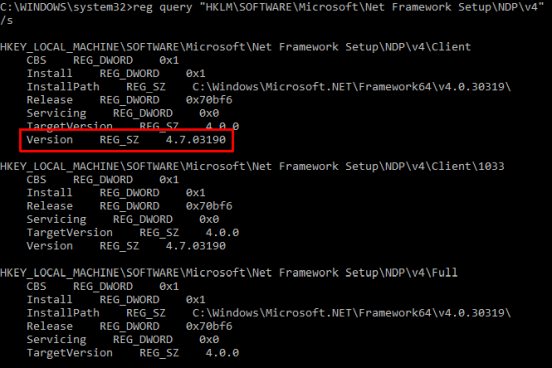
Чтобы узнать, какая версия .NET Framework работает в вашей системе, нажмите клавишу Windows + X , затем выберите «Командная строка» («Администратор») . Если опция командной строки недоступна (заменена на PowerShell), введите команду в строке поиска в меню «Пуск», затем щелкните правой кнопкой мыши «Лучшее совпадение» и выберите «Запуск от имени администратора» .
Теперь скопируйте и вставьте следующую команду в командную строку:
reg query "HKLMSOFTWAREMicrosoftNet Framework SetupNDPv4" /s
Команда выводит список установленных платформ .NET для Версии 4. Если вы видите «v4.6.xxxxx», все готово. В противном случае перейдите на страницу загрузки Microsoft .NET Framework 4.6 и загрузите файл.
Загрузить: .NET Framework 4.6 для Windows (бесплатно)
Далее вам нужно скачать и запустить SetupDiag.
Загрузить: SetupDiag для Windows (бесплатно)
2. Запуск SetupDiag в первый раз
Введите SetupDiag в строке поиска меню «Пуск». Щелкните правой кнопкой мыши на Best Match и выберите Запуск от имени администратора .
SetupDiag будет запущен немедленно. Вы увидите, как SetupDiag проходит через каждое правило, сравнивая его с вашими журналами Windows. После завершения анализа SetupDiag закроется.
3. Анализ вашего файла журнала SetupDiag
В конфигурации по умолчанию SetupDiag создает основной файл журнала в папке, из которой запускается SetupDiag. Например, если вы запустите SetupDiag из C:/SetupDiag, вы найдете файл журнала SetupDiag в корне диска C:. Файл журнала содержит информацию о сбое обновления Windows.
Найдите файл SetupDiagResults.log, затем откройте его, используя выбранный текстовый редактор. В журнале отображается список проблем, обнаруженных в процессе анализа. Вот пример журнала проблемы обновления для Windows 10 Insider Preview с моего ноутбука:
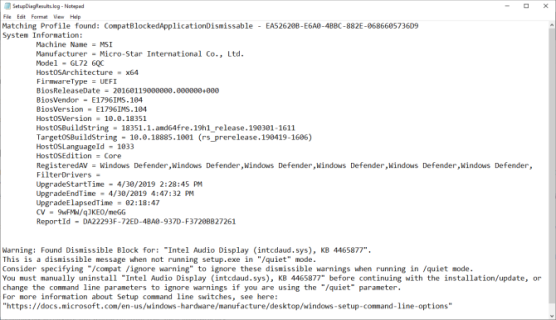
Первая часть журнала содержит информацию о системе, такую как производитель, архитектура хост-системы, версия BIOS и т.д. Он также показывает версию Windows 10, на которой работает ваша система, и версию, которую пыталось установить обновление.
Ниже этого журнала перечислены все найденные проблемы. В моих случаях я вижу, что драйвер Intel Audio Display является проблемой, но также не должен влиять на установку обновления Windows 10.
Если в вашем обновлении для Windows 10 возникла проблема (которая входит в одно из правил), вы найдете ее здесь. Информация журнала SetupDiag предлагает разумный уровень детализации. SetupDiag советует мне вручную удалить драйвер Intel Audio Display, а затем повторить попытку обновления. Однако, это не всегда предлагает определенное исправление.
В этом случае вы должны взять информацию журнала SetupDiag и перейти в Интернет или перейти по ссылке, которую предоставляет SetupDiag.
SetupDiag не диагностирует проблему обновления Windows 10
Если программа SetupDiag не диагностирует проблему с обновлением Windows 10, вам не повезло.
Шутка! У вас есть несколько других опций, чтобы выяснить, почему ваша установка Windows 10 не будет обновляться.
Первое, что нужно сделать, это попробовать средство устранения неполадок Центра обновления Windows.
В строке поиска в меню «Пуск» введите «Обновление Windows», затем выберите «Найти и устранить проблемы с Центром обновления Windows» . Когда средство устранения неполадок откроется, выберите Далее. Дайте процессу завершиться, затем примените и исправьте.
2019-05-29T12:02:50
Вопросы читателей
Зачем использовать Безопасное извлечение для usb накопителей?
Вы, наверное, слышали, что вам всегда нужно использовать значок «Безопасное извлечение устройства» перед отключением USB-устройства. Тем не менее, есть также хороший шанс, что вы отключили USB-устройство без использования этой опции, и все работало нормально.
Сама Windows говорит вам, что вам не нужно использовать опцию «Безопасное извлечение устройства», если вы используете определенные настройки — настройки по умолчанию — но совет, который дает Windows, вводит в заблуждение.
Быстрое удаление против лучшей производительности
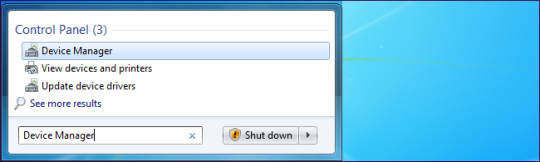
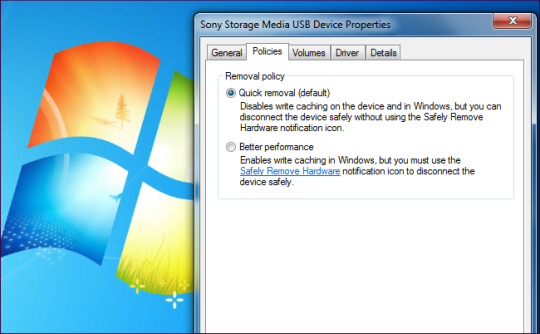
Windows позволяет оптимизировать USB-устройство для быстрого удаления или повышения производительности. По умолчанию Windows оптимизирует USB-устройства для быстрого удаления. Вы можете получить доступ к этому параметру из диспетчера устройств — откройте меню Пуск, введите Диспетчер устройств и нажмите Enter, чтобы запустить его.
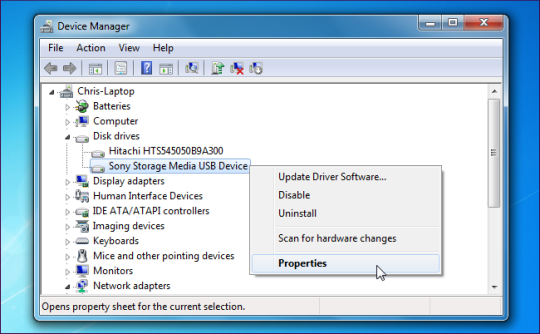
Разверните раздел «Диски» в диспетчере устройств, щелкните правой кнопкой мыши свое устройство и выберите «Свойства».
Выберите вкладку Policies в окне Properties. Вы заметите, что Windows говорит, что вы можете безопасно отключить USB-устройство, не используя значок уведомления Безопасное извлечение устройства, поэтому это означает, что вы можете отключить USB-устройство, даже не удалив его безопасно, верно? Не так быстро.
Опасность повреждения данных
Диалог Windows, показанный выше, вводит в заблуждение. Если вы отключите устройство USB во время записи данных на него — например, когда вы перемещаете файлы на него или сохраняете файл на нем — это может привести к повреждению данных. Независимо от того, какую опцию вы используете, вы должны убедиться, что ваше USB-устройство не используется, прежде чем отключать его — на некоторых USB-флешках могут гореть индикаторы, которые мигают во время использования.
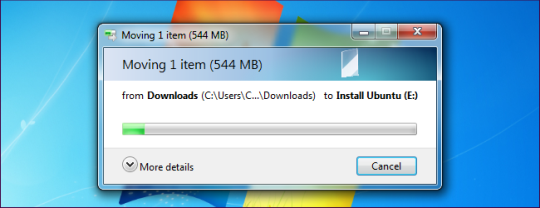
Однако, даже если устройство USB не используется, оно все еще может использоваться. Программа в фоновом режиме может записывать данные на диск, поэтому повреждение данных может привести к отключению диска. Если ваш USB-накопитель не используется, вы, вероятно, можете отключить его, не повредив при этом никаких данных, однако для обеспечения безопасности рекомендуется использовать опцию «Безопасное извлечение устройства». Когда вы извлекаете устройство, Windows сообщит вам, когда его можно безопасно удалить, убедившись, что с ним все программы сделаны.
Кэширование записи
Если вы выберете опцию «Повышенная производительность», Windows будет кэшировать данные, а не записывать их на USB-устройство немедленно. Это повысит производительность вашего устройства — однако вероятность повреждения данных гораздо выше, если вы отключите USB-устройство без использования опции «Безопасное извлечение устройства». Если кэширование включено, Windows не будет записывать данные на ваше USB-устройство немедленно — даже если данные, по-видимому, были записаны на устройство, и все диалоговые окна хода выполнения файла закрыты, данные могут быть просто кэшированы в вашей системе.
Когда вы извлекаете устройство, Windows сбрасывает кэш записи на диск, гарантируя, что все необходимые изменения были сделаны, прежде чем уведомлять вас, когда можно безопасно извлечь диск.
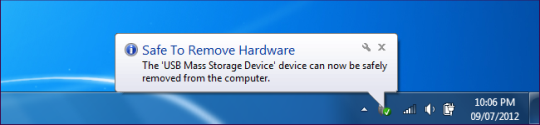
Хотя параметр «Быстрое удаление» снижает производительность USB, по умолчанию он сводит к минимуму вероятность повреждения данных при повседневном использовании — многие люди могут забыть использовать — или никогда не использовать — параметр «Безопасное извлечение устройства» при отключении USB-устройств.
Безопасное извлечение оборудования
В конечном счете, независимо от того, какую опцию вы используете, вы должны использовать значок «Безопасное извлечение устройства» и извлечь устройство, прежде чем отключить его. Вы также можете щелкнуть его правой кнопкой мыши в окне «Компьютер» и выбрать «Извлечь». Windows сообщит вам, когда будет безопасно удалить устройство, устраняя любые изменения повреждения данных.
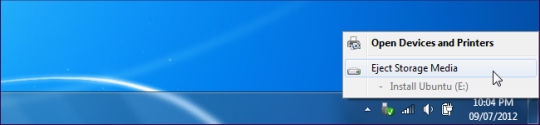
Этот совет относится не только к Windows — если вы используете Linux, вы должны использовать опцию Eject в вашем файловом менеджере, прежде чем отключать USB-устройство. То же самое касается Mac OS X.
https://www.youtube.com/watch?v=dSlLD71Ae5s
2019-05-29T11:01:56
Вопросы читателей
Skype не отправляет сообщения в Windows 10
Возможно, вы столкнулись с проблемой, когда вы обнаружили, что Skype не отправляет сообщения . Эта проблема характерна для Skype для домашних пользователей, и наиболее вероятной причиной является слабое подключение к Интернету или его отсутствие. Но если вы думаете, что проблема может быть в чем-то другом, то этот пост поможет вам решить проблему.
Попробуйте перезагрузить систему и запустить приложение Skype от имени администратора. Также важно обновить Skype до последней версии. Другими причинами этой проблемы могут быть прокси-серверы, групповые политики, проблемы с серверами Skype и т.д. Если интернет работает нормально (вы можете просматривать веб-сайты), но Skype не отправляет и не принимает сообщения, этот пост может быть полезен вам.
- Используйте специальные команды Skype
- Обратитесь к системному администратору для получения разрешений в случае управляемой системы
- Проверьте прокси-серверы
- Проверьте, включены ли серверы Skype
- Удалите одну версию Skype
- Сбросьте скайп.
Если это не сработает, вы можете перейти к следующим решениям для устранения проблемы в обсуждении.
1] Используйте специальные команды Skype
Для решения проблемы в Skype можно использовать несколько специальных команд. Этот метод особенно эффективен, когда вы не можете отправлять сообщения одному конкретному пользователю.
Откройте окно чата с нужным контактом в Skype. Введите следующие команды одну за другой и нажимайте Enter после каждой команды:
/dumpmsnp

/MSNP24
Теперь выйдите из Skype и войдите снова.
Затем введите следующую команду в качестве сообщения нужному контакту и нажмите Enter:
/remotelogout
Перезагрузите систему.
Все команды, упомянутые в этом решении, являются специальными командами, и конечный пользователь их не получает.
2] Свяжитесь с системным администратором для получения разрешений в случае управляемой системы.
Одна из наиболее распространенных причин невозможности отправки сообщений через Skype для дома — это когда ваша организация накладывает ограничения на вашу систему с помощью групповых политик. В таком случае вы можете обратиться к системному администратору за разрешением отправлять сообщения через Skype.
2] Проверка прокси-серверов
Иногда прокси-серверы препятствуют определенным функциям некоторых приложений (включая Skype). Чтобы изолировать эту причину, временно удалите прокси-серверы.
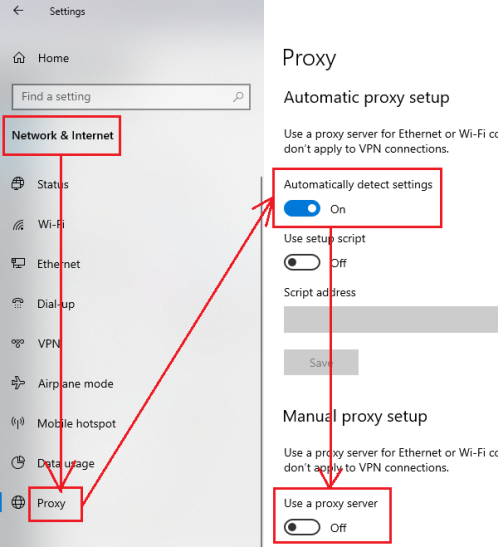
Нажмите кнопку «Пуск» и выберите «Настройки» → «Сеть и Интернет» → «Прокси».
Оставьте переключатель включенным для автоматического определения настроек и выключите его для ручной настройки прокси.
Перезагрузите систему.
3] Проверьте, подключены ли серверы Skype.
Серверы Skype довольно стабильны. Тем не менее, нет ничего идеального. Если они подвергаются DDoS-атакам или отключены для обслуживания, вы можете столкнуться с проблемами при отправке сообщений.
Статус серверов Skype можно проверить на официальном сайте здесь.
Проблемы с сервером в Skype распространены. Журналы для того же самого можно проверить на самой странице состояния сервера.
4] Удалить одну версию Skype
Если в вашей системе установлено несколько версий Skype, они могут мешать друг другу, вызывая проблемы с одним или обоими из них. Рекомендуется удалить одну из версий Skype.
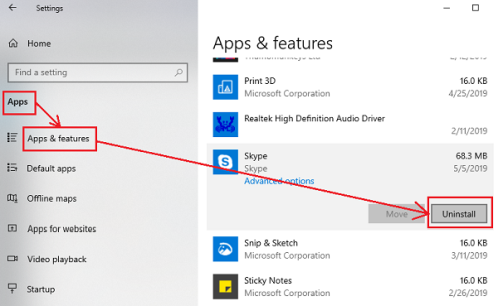
Нажмите кнопку «Пуск» и выберите «Приложения» → «Приложения и функции».
В списке приложений нажмите и разверните одну из версий Skype и выберите «Удалить».
Следует отметить, что многие пользователи сообщили, что их проблема была решена после перехода на Skype Classic.
5] Сбросить Skype
Вы можете сбросить приложение Skype по умолчанию, на случай, если какие-либо настройки были испорчены.
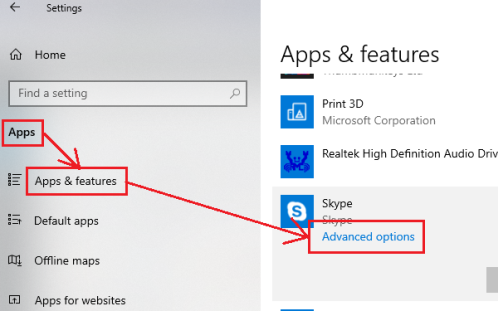
Перейдите в окно «Приложения и функции», как описано в решении 4, и разверните подробности для Skype. Выберите Дополнительные параметры.
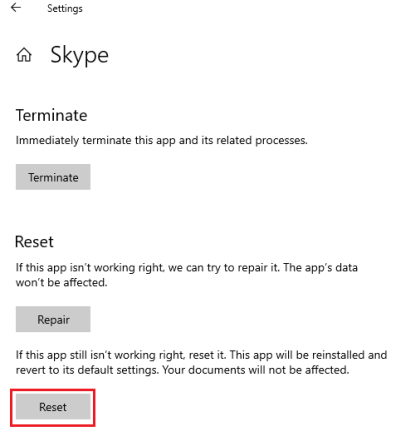
В следующем окне прокрутите вниз и выберите параметр Сброс, чтобы сбросить настройки приложения Skype.
Если все вышеперечисленные решения не сработают, вы можете переустановить приложение Skype.
2019-05-28T13:41:12
Вопросы читателей
Как исправить ошибку «USB устройство не опознано» в Windows
USB не обнаружен, USB-накопитель не обнаружен или ошибка USB-устройства не распознана — вот некоторые из наиболее распространенных ошибок Windows, которые появляются не только в операционной системе Windows 7, 8, 8.1, но также иногда в Windows 10.
Многие пользователи Windows сообщают, что они увидели всплывающее уведомление об ошибке (в правом нижнем углу экрана) при попытке подключить USB-накопитель к ПК с Windows 10.
Эта ошибка означает, что вы не сможете увидеть USB-накопитель в проводнике, что означает, что вы не сможете получить доступ к любому документу на устройстве, если он находится на устройстве хранения.
USB-устройство, не распознаваемое в Windows 10, обычно называется драйвером. Но для этой проблемы нет особой причины, вам придется определить проблему и попробовать разные подходы для ее решения. Хотя эффективное решение этой проблемы — загрузка и обновление правильных драйверов USB.
Как исправить USB-устройство, не распознаваемое в Windows 10
Несомненно, получение сообщения об ошибке «USB-устройство не распознано» при попытке доступа к внешнему жесткому диску USB на самом деле является довольно раздражающей ситуацией, поскольку оно полностью препятствует доступу к любому файлу или документам, доступным на этом диске. Но не волнуйтесь, мы получили вашу спину.
Вот некоторые из очень простых и подлинных решений, которые могут помочь вам избавиться от проблемы USB-устройства, не распознаваемой в ПК с Windows 10:
Способ 1: отключите компьютер от источника питания
Прежде чем что-то делать, вам нужно попробовать чрезвычайно простое решение, которое отключает компьютер от источника питания. Да, вы слышали правильно! Это кажется очень простым делом, но довольно эффективным.
Имейте в виду, что мы говорим не только о выключении компьютера с помощью питания, потому что большинство современных компьютеров в настоящее время не выключаются полностью, а материнская плата по-прежнему получает питание.
Поэтому, прежде всего, вам необходимо выключить ноутбук или настольный компьютер с помощью параметра «Выключить» или просто нажав кнопку питания, а затем отключить компьютер от сетевой розетки или извлечь аккумулятор ноутбука. Теперь держите его в течение нескольких минут (от 10 до 15 минут), а затем снова подключите.
Способ 2. Отключите USB-устройства и перезагрузите компьютер
Если отключение компьютера от источника питания не поможет вам решить проблему с устройством USB, которое не распознается в Windows 10, тогда еще одна простая, но эффективная вещь, которую вы можете сделать, — отключить все устройства USB и перезагрузить компьютер. После перезагрузки системы попробуйте подключить USB-устройство, которое показывало, что USB-устройство неисправно и не обнаружено в ошибке Windows 10.
Попробуйте подключиться к другому порту USB, если какой-либо конкретный порт USB не распознает его. И если устройство распознается любым другим USB-портом, это означает, что может быть аппаратная проблема с первым USB-портом, который вы пытались.
Способ 3: отключить быстрый запуск в Windows 10
Существуют возможности, что из-за функции быстрого запуска USB может не распознаваться ПК с Windows 10. Это может быть большой проблемой для вас, особенно если вы используете USB для хранения некоторых важных документов. Так что первым шагом было бы отключить его. Вот как отключить быстрый запуск в Windows 10:
- Прежде всего, щелкните правой кнопкой мыши на кнопке «Пуск» и выберите «Параметры электропитания».
- Перейдите в раздел «Питание и спящий режим » и нажмите ссылку «Дополнительные параметры питания».
- В окне «Параметры электропитания» нажмите ссылку «Действие кнопок питания», расположенную в верхней левой части окна.
- Затем в окне «Системные настройки» нажмите ссылку «Изменить настройки, которые в данный момент недоступны».
- Теперь в разделе «Настройки выключения» снимите флажок «Включить быстрый запуск (рекомендуется)» и нажмите кнопку «Сохранить изменения».
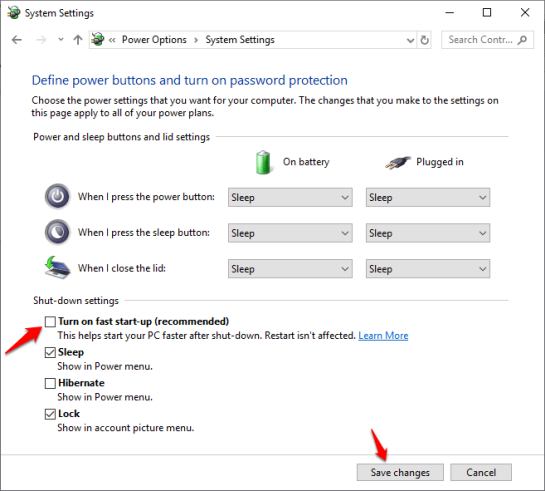
После того, как вы отключили функцию быстрого запуска Windows 10, просто перезагрузите компьютер. Теперь есть вероятность, что ваш компьютер будет немного медленным при запуске, но все USB-устройства хранения должны быть правильно распознаны.
Способ 4. Обновление драйверов в Windows 10
Иногда драйвер USB устарел и может не функционировать нормально. Чтобы обновить его, вам нужно будет переустановить драйверы USB и работать с поврежденными секторами, это может сработать. Вот как обновить драйверы в Windows 10:
- Сначала щелкните правой кнопкой мыши кнопку «Пуск», а затем выберите пункт «Диспетчер устройств» в меню опытного пользователя.
- В диспетчере устройств разверните раздел «Дисководы», затем щелкните правой кнопкой мыши USB-накопитель и выберите «Удалить устройство».

- После удаления драйвера перезагрузите компьютер.
- Теперь Windows автоматически переустановит новый драйвер.
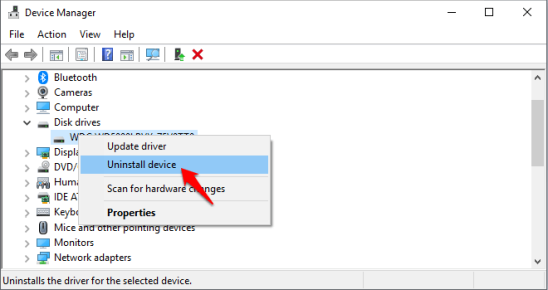
Теперь вы можете попробовать подключить USB-устройство, и на этот раз оно должно быть распознано на ПК с Windows 10.
Способ 5. Проверьте управление питанием для корневого концентратора USB
Мы делаем много изменений, чтобы сэкономить энергию на нашем компьютере. Если вы сделали что-то подобное в управлении питанием USB Root Hub, то вам нужно сделать это правильно. Вот как:
- Прежде всего, щелкните правой кнопкой мыши кнопку «Пуск», а затем выберите пункт «Диспетчер устройств» в меню опытного пользователя.
- В диспетчере устройств разверните раздел «Контроллеры последовательной шины USB», щелкните правой кнопкой мыши корневой USB-концентратор и выберите «Свойства».

- Теперь в диалоговом окне «Свойства корневого концентратора USB» перейдите на вкладку «Управление питанием» и снимите флажок «Разрешить компьютеру выключать это устройство для экономии энергии».

- Наконец, нажмите кнопку ОК, чтобы сохранить изменения. Это всё!
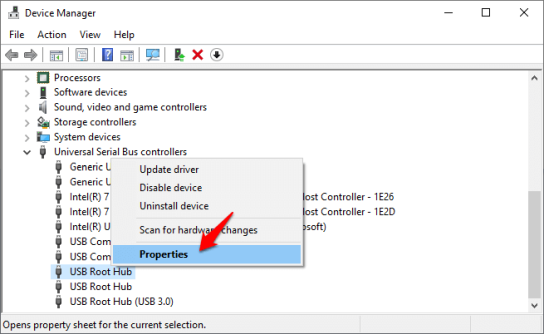
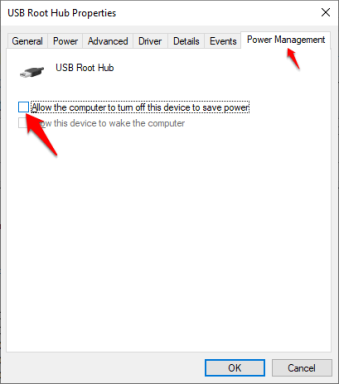
Вы можете повторить описанные выше шаги, если у вас более одного корневого концентратора USB. После этого перезагрузите компьютер, и он будет работать без ошибки устройства USB.
Способ 6: обновить универсальный драйвер USB-концентратора
Вы также можете попробовать этот метод, если в диспетчере устройств появляется ошибка неизвестного устройства. Вот как обновить универсальный драйвер USB-концентратора на ПК с Windows 10:
- Сначала щелкните правой кнопкой мыши кнопку «Пуск», а затем выберите пункт «Диспетчер устройств» в меню опытного пользователя.
- В диспетчере устройств разверните раздел «Контроллеры последовательной шины USB», щелкните правой кнопкой мыши «Универсальный концентратор USB» и выберите «Обновить драйвер».

- Теперь в диалоговом окне обновления выберите «Просмотреть мой компьютер для поиска драйверов».
- Далее, нажмите «Позвольте мне выбрать из списка драйверов устройств на моем компьютере».
- Теперь из списка Model выберите Generic USB Hub и затем нажмите кнопку Next для завершения процесса установки.

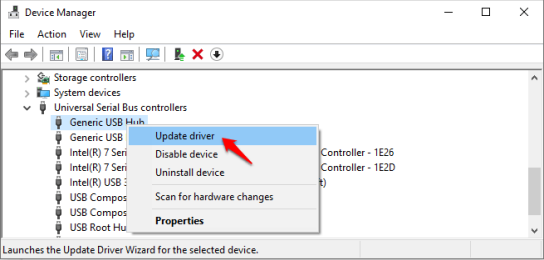
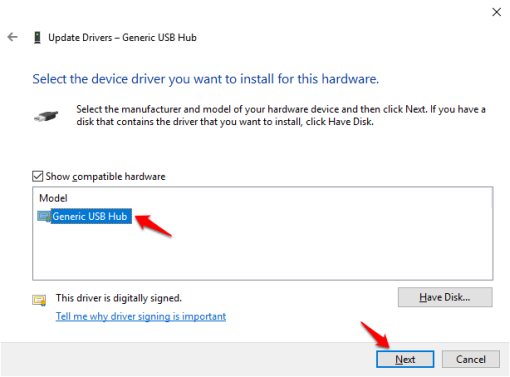
Теперь либо устройство USB будет распознано, либо неизвестная ошибка устройства все еще будет присутствовать в диспетчере устройств. Если это так, повторите ту же процедуру для каждого универсального USB-концентратора, указанного в разделе «Контроллеры последовательной шины USB».
Способ 7. Использование средства устранения неполадок USB для Windows 10
Запуск Windows USB Устранение неполадок также является эффективным способом, это бесплатный инструмент для всех. Это поможет вам исправить USB-устройство, не распознаваемое на ПК с Windows 10. Это решение для всех компьютеров Windows, будь то 7,8,8,1 или 10.
Устранение неполадок USB обычно поставляется на английском языке. Самое приятное в этом то, что если вы не находитесь на ПК, который сталкивается с этой проблемой, вы можете сохранить его на компакт-диске или флэш-накопителе, а затем использовать его на компьютере, на котором вы столкнулись с проблемой.
Он также может решить проблемы USB-накопителей, принтеров и аудиоустройств, таких как жесткие диски и принтеры USB, флэш-накопители и т.д.
Заключение
Так что это несколько лучших решений для USB-устройств, не распознаваемых на ПК с Windows 10 , вы можете попробовать соответственно. Кроме того, вы можете попробовать подключить USB-устройство к другому компьютеру и проверить, работает ли оно. Если нет, то это определенно проблема с устройством, и эти методы должны быть опробованы.
Если вы знаете какой-либо другой полезный способ исправить USB-устройство, не распознаваемое в Windows 10/8/7, сообщите нам об этом в разделе комментариев ниже. Мы ценим ваши усилия.
2019-05-28T10:41:50
Вопросы читателей
Для чего можно применить песочницу Windows
Если вы используете Windows 10 Pro, Education или Enterprise с обновлением от мая 2019 года, у вас есть доступ к песочнице Windows. Это легкая виртуальная машина, которую легко устанавливать и запускать, ничего не платя за дополнительные лицензионные сборы. Это приложение отлично подходит для просмотра потенциально опасных веб-сайтов, тестирования неизвестных приложений и других вещей, которые в противном случае могут быть опасными. Вот что вы можете сделать с Windows Sandbox и почему это одно из самых полезных дополнений к Windows 10
ПРИМЕЧАНИЕ. Если вы хотите узнать, как установить «песочницу» Windows на ПК с Windows 10, прочтите эту статью: «Как воспользоваться песочницей Windows в Windows 10».
1. Безопасно используйте любой веб-браузер для посещения опасных сайтов
Всемирная паутина изобилует опасными веб-сайтами, которые делают много неприятных вещей, от распространения вредоносных программ до фишинговых схем. Если вы хотите посетить веб-сайт, который, как вы подозреваете, является теневым или опасным, но не хотите подвергать риску свой компьютер с Windows 10, используйте «песочницу» Windows для этой задачи. Запустите Windows Sandbox и откройте Microsoft Edge. Тогда зайдите на этот сайт. Даже если случится что-то ужасное, это не имеет значения, потому что вы можете закрыть Windows Sandbox, и все будет стерто, как если бы оно никогда не существовало на вашем ПК.

2. Тестируйте приложения, которые могут быть опасными, и используйте антивирус для проверки файлов на наличие вредоносных программ.
Время от времени вы можете наткнуться на приложения, которые не заслуживают доверия. Они могут быть полезны, но они также могут быть опасными или даже содержать вредоносное ПО. Если вы хотите установить и запустить такое приложение, но хотите сделать это в безопасной и изолированной среде, которая не влияет на ваш компьютер с Windows 10, используйте «песочницу» Windows.
Откройте Windows Sandbox и установите приложение, которое вы хотите протестировать. Если Windows Sandbox начинает плохо себя вести или вы видите что-то похожее на картинку ниже, будьте осторожны. Это приложение вредоносное ПО.
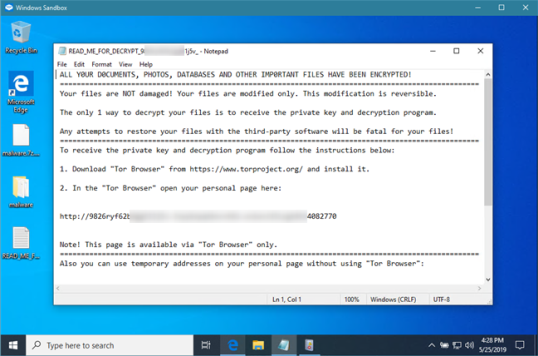
Более того, даже если кажется, что ничего плохого не произошло, не думайте, что с приложением все в порядке. Чтобы быть уверенным, вы должны запустить антивирусную проверку. «Песочница» Windows позволяет вам делать все, что вы обычно делаете на ПК с Windows 10, но это не значит, что вы должны использовать свой антивирусный лицензионный ключ для установки полного антивирусного пакета. Мы считаем, что для этого достаточно использовать хороший бесплатный антивирус или пробную версию вашего любимого пакета безопасности.
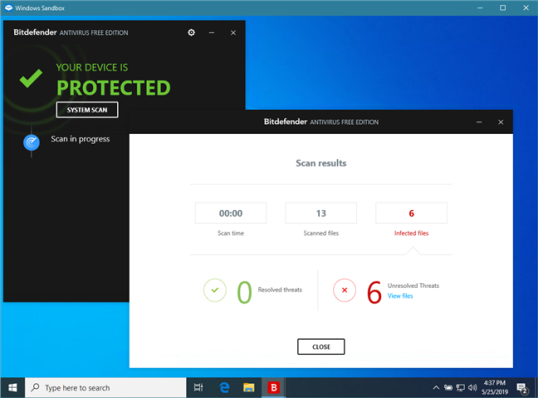
Затем, если приложения и файлы, которые вы протестировали, окажутся в порядке и не опасны, вы можете использовать их в спокойной обстановке.
3. Попробуйте программное обеспечение, которое вы не уверены, что хотите сохранить
Точно так же вы можете попробовать и протестировать какое-либо программное обеспечение, которое не представляет опасности, но вы не уверены, что хотите сохранить его на своем компьютере с Windows 10. Windows Sandbox предоставляет вам отличную среду тестирования. Откройте приложение/программу, которую вы хотите попробовать, установите и протестируйте. Когда вы закрываете Windows Sandbox , она не оставляет никаких следов в вашей операционной системе, которая столь же чиста, как и при запуске песочницы.
4. Проверьте наличие подозрительных вложений в вашей электронной почте.
Сообщения электронной почты могут содержать вредоносные программы или попытки обмануть ничего не подозревающих пользователей. Если вы только что получили письмо с подозрительным вложением, оно вполне могло быть отправлено киберпреступником. Если вы не хотите подвергать свой компьютер риску, откройте «Песочницу» Windows и используйте веб-браузер Microsoft Edge для доступа к своей учетной записи электронной почты. Затем загрузите вложение из подозрительного электронного письма и запустите его. В целях безопасности выйдите из своей учетной записи электронной почты, прежде чем открывать вложение, чтобы узнать, что оно делает.
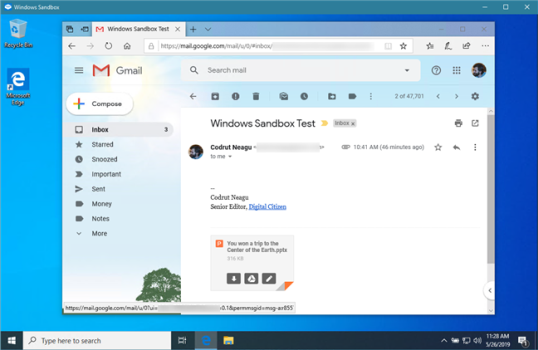
Даже если вложение опасно, вы можете закрыть Windows Sandbox и забыть обо всем.
Для чего вы используете Windows Sandbox?
Вот как мы используем Windows Sandbox на ваших компьютерах с Windows 10. Однако у разных людей разные потребности, поэтому вы можете использовать его для других задач, чем мы. Если вы это сделаете, поделитесь, как вы используете Windows Sandbox , в комментарии ниже.
2019-05-28T10:23:24
Вопросы читателей