Windows 10 приучила нас к тому, что раздуваемое программное обеспечение постоянно включается, даже когда мы делаем чистую установку. Вирусы больше не являются актуальным подходом различных производителей оборудования, но теперь это тоже метод Microsoft. Исследуя способы быстрого избавления от вирусов Windows 10, мы нашли полезный инструмент для этого, который называется Windows 10 Debloater. Он запускает сценарии PowerShell, но также предлагает графический интерфейс, который прост в использовании для менее технических пользователей. Вот самый быстрый способ удаления вирусов Windows 10.
Шаг 1. Скачайте и распакуйте Windows 10 Debloater
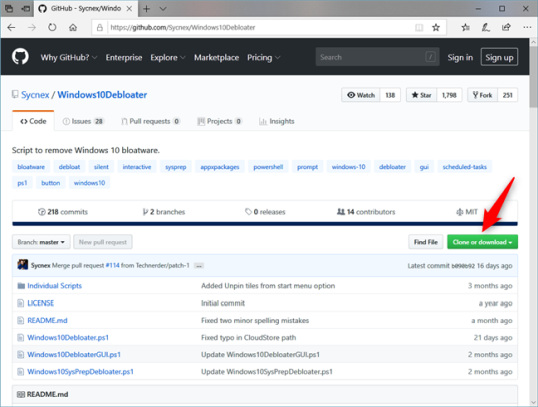
Вам нужно скачать инструмент, который вы собираетесь использовать, чтобы удалить все вредоносные программы на вашем ПК с Windows 10. Инструмент называется Windows 10 Debloater и представляет собой набор скриптов Powershell, который можно загрузить с GitHub. Перейдите на эту веб-страницу и нажмите на зеленый клон или кнопку загрузки.

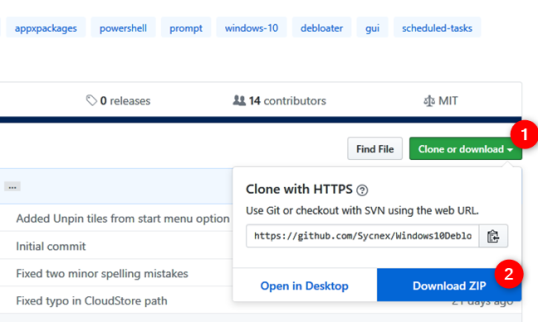
Затем нажмите или коснитесь Загрузить ZIP.

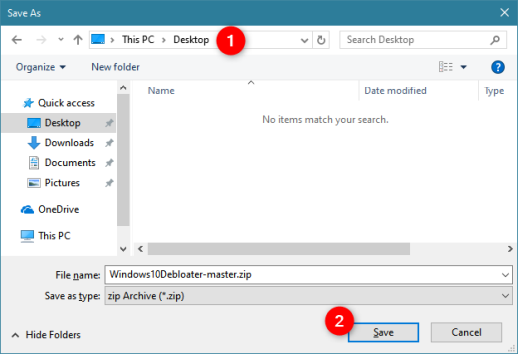
Теперь вы должны получить ZIP-файл с именем Windows10Debloater-master.zip. Сохраните его где-нибудь на своем компьютере с Windows 10 или устройстве.

После завершения загрузки извлеките содержимое ZIP-файла .
Шаг 2. Запустите Windows10DebloaterGUI.ps1 с помощью PowerShell
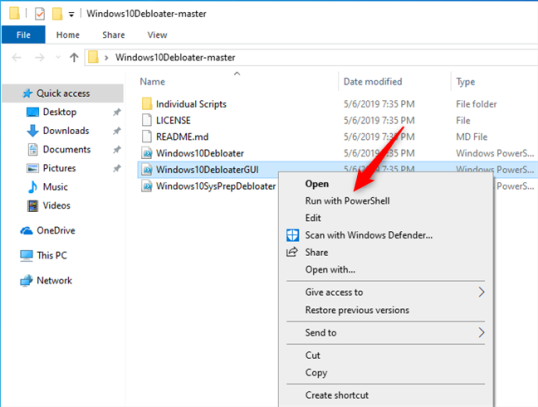
Откройте папку Windows10Debloater-master и щелкните правой кнопкой мыши или коснитесь и удерживайте файл с именем Windows10DebloaterGUI.ps1. В контекстном меню выберите «Запустить с помощью Powershell».
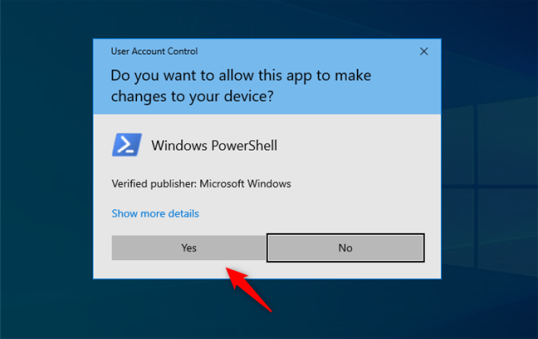
Вы видите приглашение контроля учетной записи пользователя. Выберите, чтобы разрешить запуск инструмента, нажав кнопку Да.

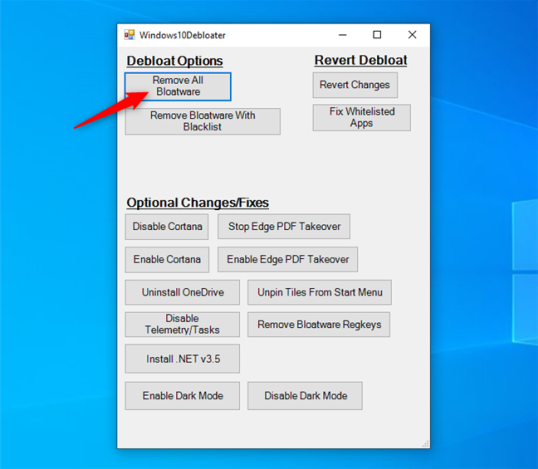
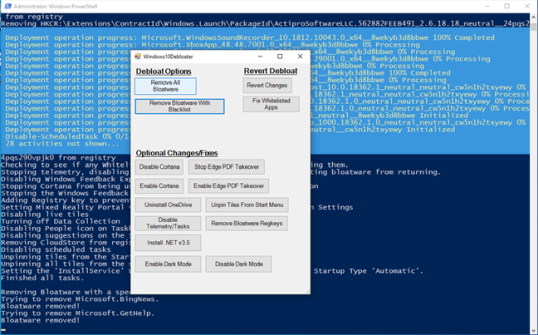
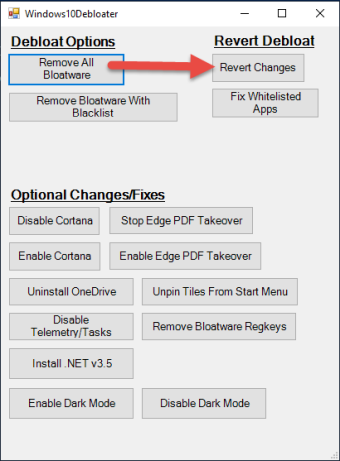
Предыдущее действие открывает PowerShell и окно с именем Windows10Debloater. Он содержит несколько разных кнопок, которые позволяют удалять вредоносные программы, а также отменять изменения или вносить некоторые другие дополнительные изменения, такие как отключение Cortana, удаление OneDrive и т.д.
Шаг 3. Удалите все bloatware программы с вашего ПК с Windows 10
Первая кнопка в Windows10Debloater и та, которая нас интересует в этом уроке, это «Удалить все bloatware программы». Нажмите на неё.

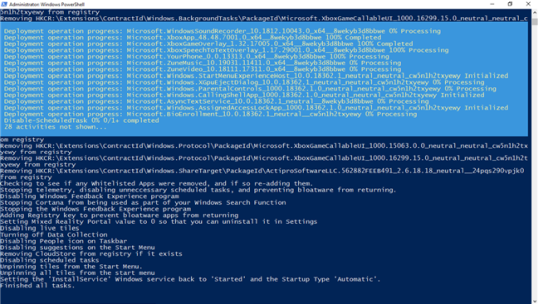
Windows 10 сразу начинает удалять приложения-вирусы, найденные на вашем ПК или устройстве. Если вы посмотрите на окно PowerShell из фона, вы сможете наблюдать за ходом выполнения сценариев.

Это оно! Теперь вы можете наслаждаться Windows 10 без вирусов!
Какие приложения удаляются Windows 10 Debloater?
Согласно странице GitHub, Windows 10 Debloater удаляет следующие приложения:
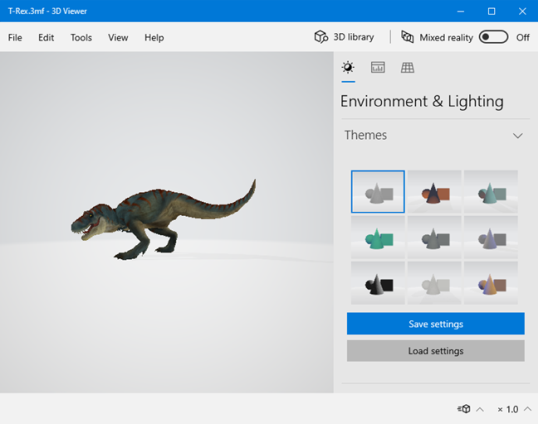
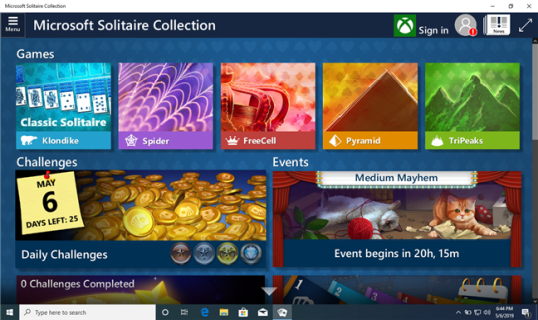
3DBuilder, AppConnector, Bing Finance, Bing News, Bing Sports, Bing Weather, Fresh Paint, Начало работы, Microsoft Office Hub, Коллекция Microsoft Solitaire, Microsoft Sticky Notes, OneNote, OneConnect, Люди, Skype для рабочего стола, Будильники, Камера, Карты, Телефон, SoundRecorder, XboxApp, Zune Music, Zune Video, коммуникационные приложения Windows, Minecraft, PowerBI, тест скорости сети, Телефон, обмен сообщениями, Office Sway, OneConnect, Windows Feedback Hub, еда и напитки Bing, Bing Travel, здоровье и фитнес Bing, Список чтения для Windows, Twitter, Pandora, Flipboard, Shazam, CandyCrush, CandyCrushSoda, приложения King, iHeartRadio, Netflix, DrawboardPDF, PicsArt-PhotoStudio, FarmVille 2 Country Escape, TuneInRadio, Asphalt8, NYT кроссворд, Facebook, CyberLink MediaSite, Facebook, CyberLink MediaSite , Казино Caesars Slots Free, Марш Империй, Фототастический коллаж, Autodesk SketchBook, Duolingo, EclipseManager, ActiproSoftware, BioEnrollment, Windows Feedback, Xbox Game CallableUI, Поставщик удостоверений Xbox и ContactSupport.

Как видите, список удаленных приложений немного отличается от того, что мы описали в Windows 10.
Как отменить процесс и вернуть все эти программы
Не все согласны с удалением всех приложений, которые этот инструмент считает вредоносными. Они могут включать приложения, которые вы хотите в вашей системе. К счастью, Windows 10 Debloater также позволяет вам отменить все внесенные изменения. Для этого перезапустите его и нажмите или коснитесь кнопки «Восстановить изменения».

Как выбрать, какое вредоносное ПО удалить с помощью Windows 10 Debloater
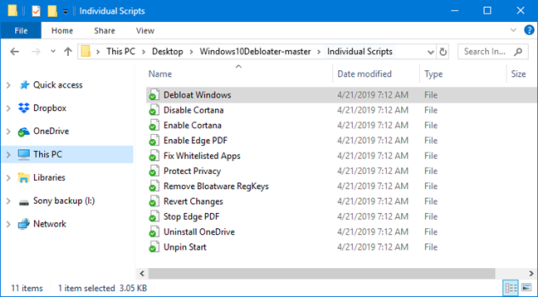
Вы не можете выбрать из пользовательского интерфейса, какие приложения удалить, а какие оставить, и это было бы полезно иметь. Однако вы можете отредактировать файл Debloat для Windows, находящийся в папке «Индивидуальные сценарии» приложения, и удалить из списка приложения, которые вы хотите сохранить.

Возможно, некоторые пользователи хотят оставить такие приложения, как Погода, Sticky Notes или Camera, но хотят избавиться от всех других программ-взломщиков.
Вам удалось удалить все вредоносные программы из Windows 10?
Надеюсь, вам удалось сделать это быстро и легко с помощью Windows 10 Debloater. Были ли у вас какие-либо проблемы во время процесса? Удалил ли этот инструмент все вредоносные приложения? Когда мы проверили его, мы обнаружили, что он избавился от всех вредоносных программ в Windows 10 с обновлением за октябрь 2018 года, но он не удалил некоторые плитки, которые привели к созданию приложений-антивирусных программ — плитки, найденные в меню «Пуск» из Windows 10 с майским обновлением 2019 года. Какой у вас опыт работы с Windows 10 Debloater? Комментарий ниже и давайте обсудим.
2019-05-10T10:36:08
Вопросы читателей