Современные версии Windows избавляют от необходимости проверять наличие обновлений системы. Теперь Windows следит за тем, чтобы все важные обновления устанавливались в фоновом режиме, поэтому вам, вероятно, не нужно вмешиваться, за исключением периодической проверки обновлений вручную.
Однако знаете ли вы, что Microsoft предоставляет еще один инструмент для системных администраторов и опытных пользователей для загрузки обновлений Windows? Он называется Каталогом обновлений Microsoft , и его можно использовать бесплатно, если вам это нужно. Давайте взглянем.
Что такое каталог обновлений Microsoft?
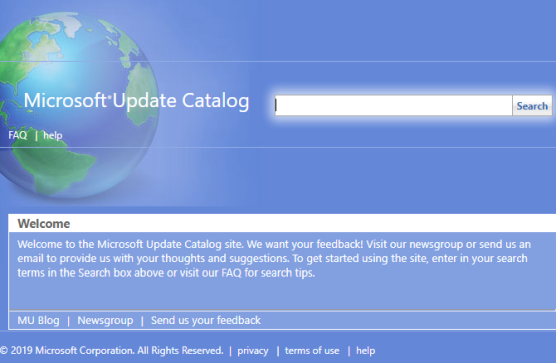
Каталог Центра обновления Майкрософт, также известный как каталог Центра обновления Windows, является огромным хранилищем обновлений Windows. Вы можете найти его, чтобы найти все виды обновлений для Windows 10 и более ранних версий вручную.
Этот каталог Windows требовал использования элементов управления ActiveX, что означало, что вы можете использовать его только в Internet Explorer. ActiveX — это система Internet Explorer для плагинов, печально известная своими проблемами безопасности. Однако Microsoft объявила в октябре 2016 года, что сервис теперь работает во всех браузерах благодаря удалению ActiveX с сайта.
Ничего себе, каталог Microsoft устарел!
Когда вы откроете каталог обновлений Microsoft, его устаревший дизайн, вероятно, вернет вам воспоминания об использовании Windows XP. Простой синий фон и значок глобуса определенно соответствуют эпохе, поскольку она не обновлялась как минимум десять лет.
Действительно, система проверки обновлений на сайте восходит к давним временам Windows. Изначально Центр обновления Windows работал как веб-приложение, которое вы посетили, чтобы загрузить и установить новые обновления. Позже Windows начала включать автоматические проверки обновлений, поэтому вам не пришлось этого делать.
Даже начиная с Windows XP, щелкнув пункт «Обновление Windows» в меню «Пуск», откроется веб-приложение и будет предложено проверить наличие обновлений. Вы можете выбрать Экспресс, чтобы получать только важные обновления, или Пользовательский, чтобы увидеть дополнительные обновления. Затем сайт позволит вам выбрать, какие обновления установить на ваш компьютер.
Зачем скачивать обновления вручную?
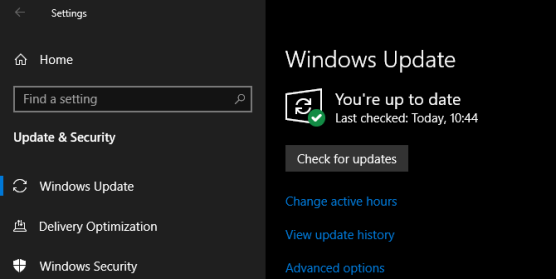
Несмотря на эстетику старой школы, в каталоге Центра обновления Windows имеются текущие обновления для Windows 10. Но вы можете удивиться, почему он существует, когда вы можете просто щелкнуть Проверить наличие обновлений в приложении «Настройки».
Оказывается, каталог обновлений в основном предназначен для использования в бизнесе. Он включает в себя инструменты, которые системные администраторы могут использовать для развертывания обновлений в корпоративной среде домена Windows.
Домашним пользователям, вероятно, все равно, какие обновления установлены в их системах. Но в бизнесе ИТ-специалисты должны быть более проницательными. Они могут решить, какие обновления устанавливать на критически важные системы. Или же им, возможно, придется откатить обновление и вручную переустановить только этот патч позже.
Ручные обновления для домашних пользователей
Однако это не означает, что сайт бесполезен вне корпоративного использования. Опытные домашние пользователи все еще могут использовать каталог обновлений для установки отдельных обновлений при необходимости.
Возможно, у вас есть конкретная проблема с вашим компьютером, которую решает определенное обновление, но Центр обновления Windows не доставит этот патч на ваш компьютер. Или, может быть, вы хотите установить обновление на старой машине, которая не имеет доступа к Интернету. В обоих этих случаях загрузка из каталога Центра обновления Windows является решением.
Примечательно, что Microsoft заявляет на своей домашней странице центра загрузки, что теперь она предлагает только обновления Windows для загрузки в каталоге обновлений. Когда-то он предлагал отдельные загрузки на главном веб-сайте Microsoft, но прекратил это в пользу хранения всего в одном месте. Вы все еще найдете там более старые обновления.
Как использовать каталог Центра обновления Майкрософт
Откройте Каталог обновлений Microsoft в любом браузере, чтобы начать. Используйте панель поиска в правом верхнем углу экрана. Вы можете искать общие термины, такие как Windows Vista или Security, здесь, но они, вероятно, принесут тысячи результатов.
Самый полезный способ поиска в каталоге обновлений — по номеру КБ. С каждым обновлением Windows связан номер, например KB4346087. Поиск этого принесет гораздо меньше результатов.
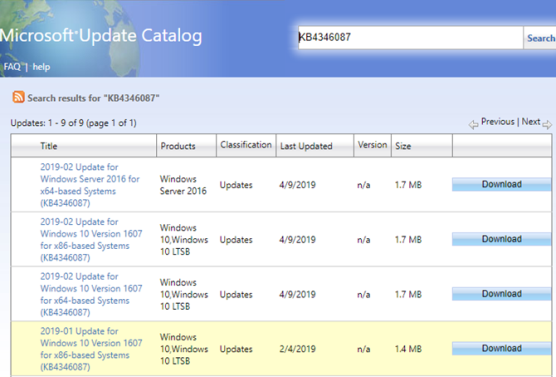
Нажмите на заголовок обновления в списке, чтобы увидеть подробности об этом. Это покажет дату последнего изменения, размер обновления и многое другое. На вкладке Сведения о пакете вы можете увидеть, какие обновления он заменяет.
У сервиса также есть опция RSS, чтобы уведомлять вас о поступлении новых обновлений, соответствующих вашим критериям. Однако в нашем тестировании это работало только в Internet Explorer.
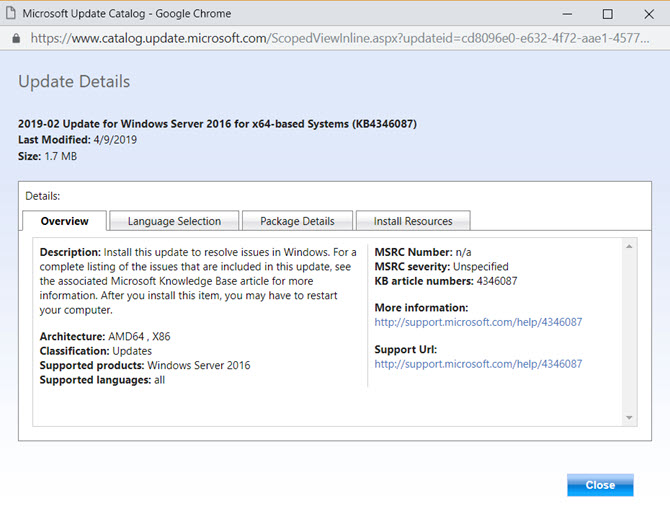
Обратите особое внимание на операционную систему и версию для обновлений. Знайте, используете ли вы 64-битную или 32-битную Windows ; помните, что обновления x64 предназначены для 64-разрядных систем, а x86 — для 32-разрядных. Некоторые патчи с одинаковыми номерами доступны для более чем одной версии Windows. А для Windows 10 вы должны убедиться, что номер вашей версии совпадает с номером в обновлении.
Зайдите в «Настройки» → «Система» → «О программе» в Windows 10, чтобы проверить эту информацию.
Загрузка обновления из каталога обновлений
Выбрав обновление, нажмите кнопку «Загрузить» справа. Появится новое окно со ссылкой для загрузки обновления. Просто нажмите на этот текст и выберите место для его сохранения на ПК, как обычно.
Файлы, оканчивающиеся на MSU, являются простыми установщиками. Дважды щелкните один, чтобы открыть его, затем следуйте инструкциям, чтобы установить его в вашей системе.
Если ваш файл заканчивается в CAB, что часто случается с драйверами, он находится в формате архива, и вам необходимо извлечь его перед использованием.
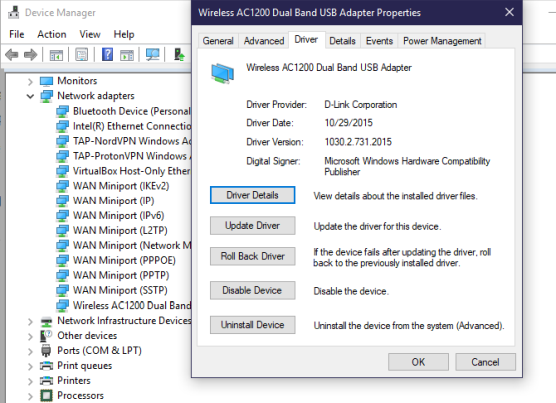
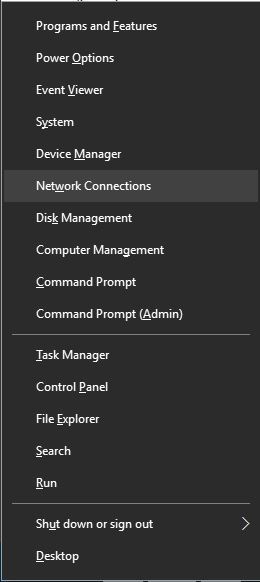
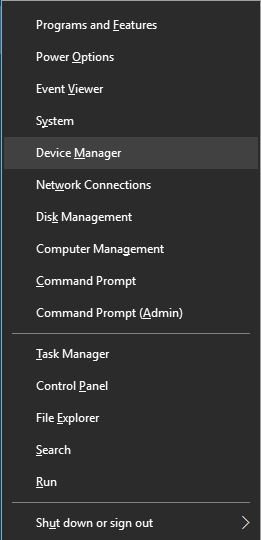
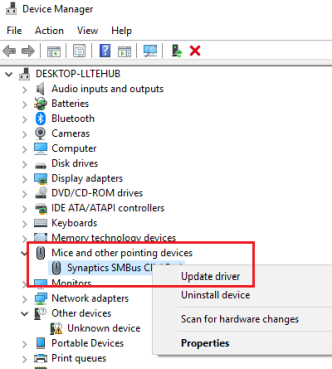
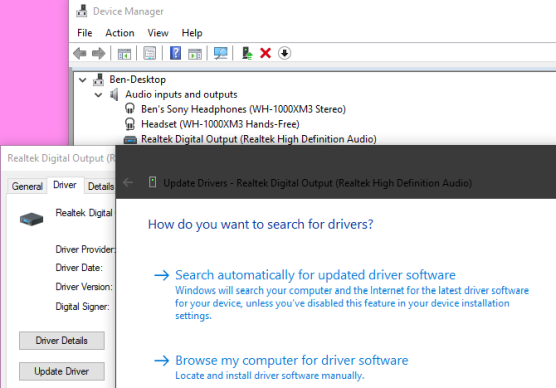
После извлечения драйвера может потребоваться обновить его вручную через диспетчер устройств. Щелкните правой кнопкой мыши кнопку «Пуск» и выберите «Диспетчер устройств», чтобы открыть его, затем найдите драйвер, который вы хотите обновить, и дважды щелкните его. На вкладке «Драйвер» нажмите «Обновить драйвер» → «Найдите на моем компьютере программное обеспечение драйвера».
После завершения обновления может потребоваться перезагрузить систему, чтобы применить его.
Вам нужен каталог обновлений Microsoft?
Мы рассмотрели, для чего нужен каталог Центра обновления Windows, и как он работает. Теперь, когда вы знаете, как найти и установить обновления с него, вам действительно это нужно?
Большинству обычных пользователей никогда не придется искать обновления из каталога Центра обновления Майкрософт. Нет причин искать обновления в обычных случаях, поскольку Центр обновления Windows выполняет работу по поиску того, что вам нужно, и доставляет его вам.
Однако, если у вас возникла проблема, и кто-то рекомендует вам установить конкретное обновление KB, чтобы решить ее, вам, возможно, придется сделать это через Каталог обновлений, если у вас еще не установлено это исправление в вашей системе. Просто убедитесь, что вы установили правильное обновление для вашей машины.
https://www.youtube.com/watch?v=_7SwDx6jJhY