Как создать резервную копию драйверов в Windows 10

Независимо от того, выполняете ли вы чистую установку или переустановку Windows 10, вы всегда должны устанавливать эти драйверы устройств, чтобы ОС могла работать с оборудованием и периферийными устройствами, подключенными к вашему компьютеру.

В настоящее время это больше не является проблемой, поскольку Windows 10 может автоматически обнаруживать большинство драйверов на вашем устройстве. Кроме того, вы всегда можете посетить веб-сайт поддержки производителя вашего устройства, чтобы загрузить последние версии драйверов.

Однако в некоторых случаях Windows 10 не сможет установить определенные драйверы или ваш производитель перестанет предлагать драйверы для определенного устройства. К счастью, в Windows 10 есть команда для резервного копирования всех драйверов, установленных на вашем компьютере, которую вы можете использовать перед переустановкой Windows 10.

В этом руководстве вы узнаете, как использовать средство командной строки для развертывания и обслуживания образов развертывания (DISM) для создания резервной копии всех драйверов на вашем устройстве, и как их восстановить в Windows 10.

Как сделать резервную копию драйверов устройства с помощью DISM

Используйте эти шаги для резервного копирования всех драйверов устройств с помощью инструмента DISM в Windows 10:

  1. Откройте проводник.
  2. Создайте новую папку, в которой вы хотите сохранить резервную копию со всеми драйверами (Ctrl + Shift + N).
  3. Откройте Пуск.
  4. Найдите в командной строке правой кнопкой мыши верхний результат и выберите «Запуск от имени администратора».
  5. Введите следующую команду и нажмите Enter:
    DISM /online /export-driver /destination:C:DriverBackup


    Примечание. Измените C:DriverBackup путь к папке, в которой вы хотите сохранить резервную копию. Если вы планируете переустановить операционную систему, рекомендуется сохранить резервную копию драйвера во внешнем хранилище.
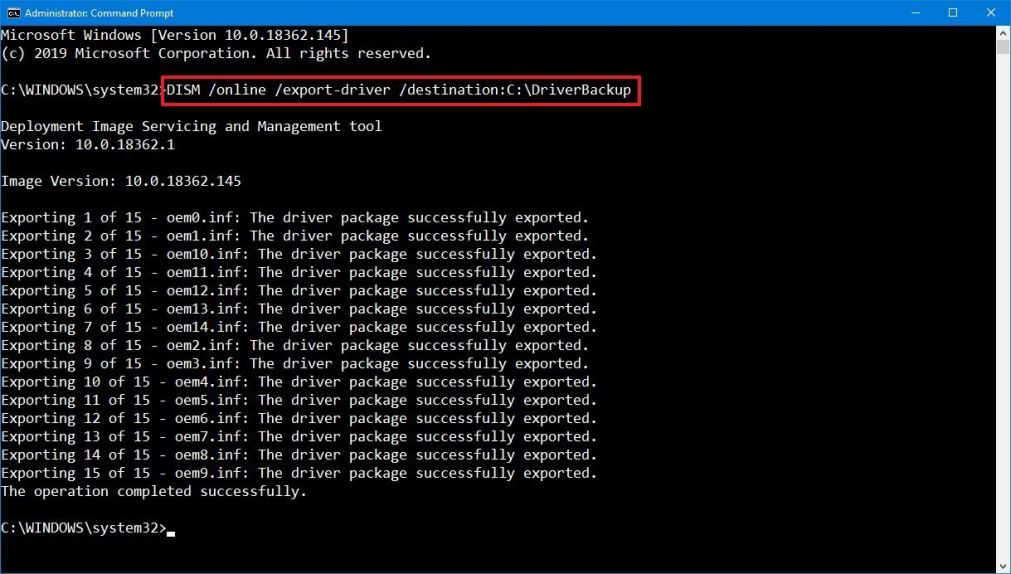
После того, как вы выполните эти шаги, DISM будет искать и делать копии всех драйверов, хранящихся в C:WindowsSystem32DriverStore.

Важно отметить, что этот метод создает резервную копию только тех драйверов .inf. Другие драйверы, установленные с помощью пакета .msi или .exe , не будут сохранены.

Как восстановить драйверы устройства на Windows 10

Согласно документации вы сможете восстановить драйверы при новой установке Windows 10 с помощью этой команды: DISM /online /Add-Driver /Driver:D:DriverBackup /Recurse. Однако каждый раз, когда вы пытаетесь выполнить команду, вы получаете сообщение об ошибке: 50 «Эта команда может использоваться только с автономным изображением».

Однако после переустановки Windows 10 вам, вероятно, потребуется установить только несколько драйверов, поскольку операционная система автоматически обнаружит большинство из них (даже без проверки обновлений), поэтому оставшиеся драйверы можно установить с помощью диспетчера устройств.

Чтобы восстановить драйверы вручную в Windows 10, выполните следующие действия:

  1. Откройте Пуск.
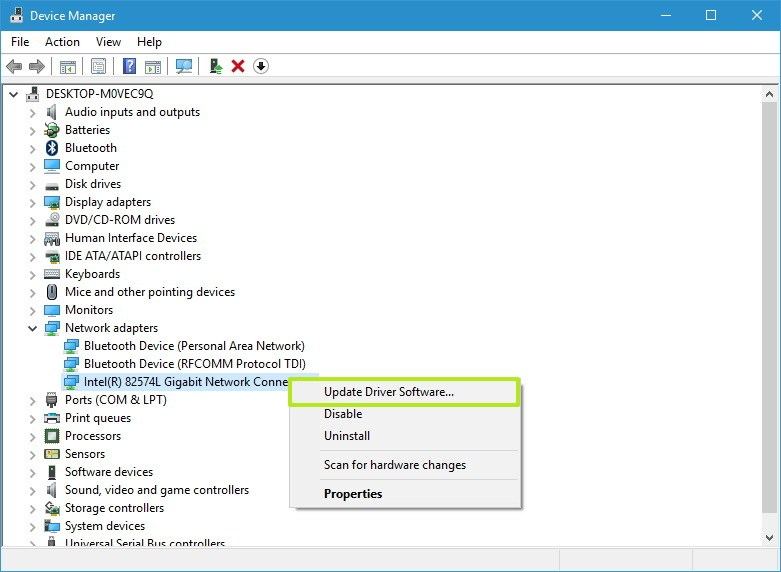
  2. Найдите Диспетчер устройств и запустите его.
  3. Дважды щелкните категорию с устройством, которое вы хотите установить драйвер. (Если на устройстве в настоящее время не установлен драйвер, он будет выделен как неизвестное устройство.)
  4. Щелкните правой кнопкой мыши устройство и выберите параметр «Обновить драйвер».

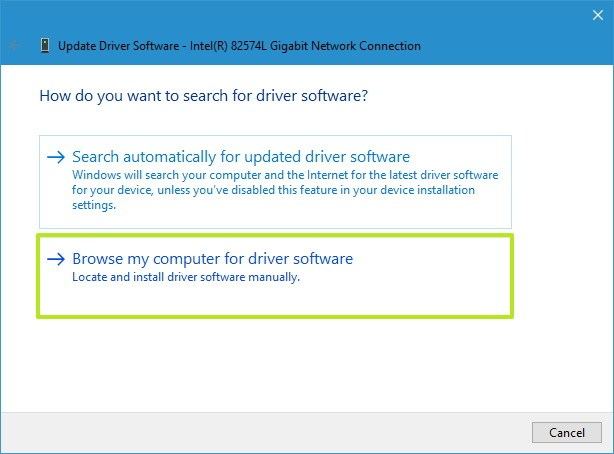
  5. Нажмите кнопку «Просмотреть мой компьютер для выбора драйвера».

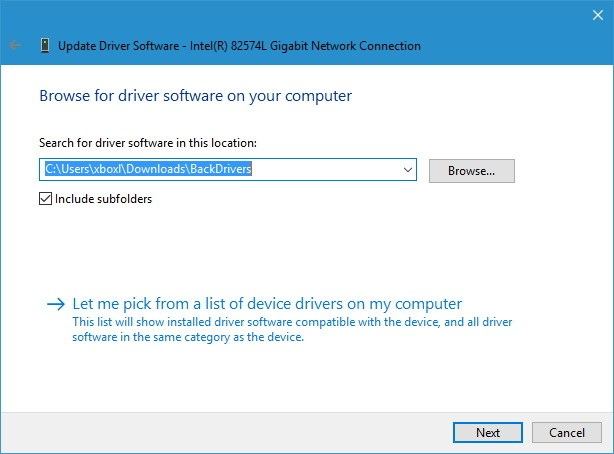
  6. Нажмите кнопку «Обзор» , найдите и откройте папку с резервной копией всех ваших драйверов.

    Обязательно установите флажок «Включить подпапки».
  7. Нажмите кнопку Далее.

  8. Нажмите кнопку Закрыть.

Вы можете повторить те же шаги, чтобы установить любое оставшееся устройство без драйвера.

Хотя операционная система может обнаруживать несколько драйверов устройств, вы найдете это руководство особенно полезным, если Windows 10 не может обнаружить сетевой адаптер или более старые устройства больше не поддерживаются, но предыдущие драйверы по-прежнему работают.
2019-05-30T13:20:45
Вопросы читателей

Как создать резервную копию драйверов в Windows 10

В этой статье показаны способы, с помощью которых можно создать резервную копию драйверов в операционной системе Windows 10.

Драйвер — это программное обеспечение, если проще сказать, то это посредник поддерживающий взаимодействие между операционной системой и установленным устройством (например видеокарта, сетевой адаптер и другие устройства).

Резервное копирование драйверов поможет вам в дальнейшем ускорить процесс настройки компьютера после переустановки операционной системы или при некорректной работе какого-либо устройства.

Как создать резервную копию драйверов с помощью DISM

Создать резервную копию драйверов можно с помощью утилиты командной строки Dism

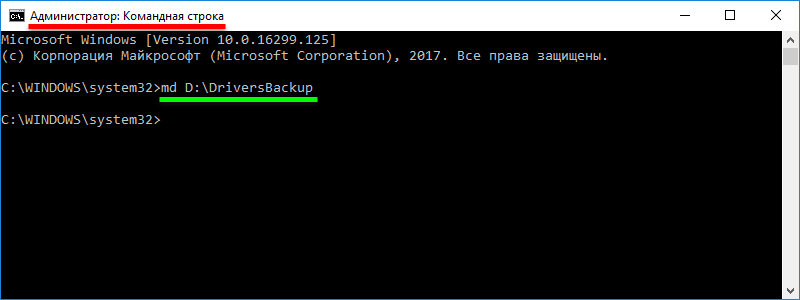
Папка для сохранения резервной копии драйверов должна быть создана заранее вручную, или можно создать её в окне командной строки, выполнив следующую команду:

md D:\DriversBackup

Где D:\ — диск на котором создаётся папка, DriversBackup — название папки.

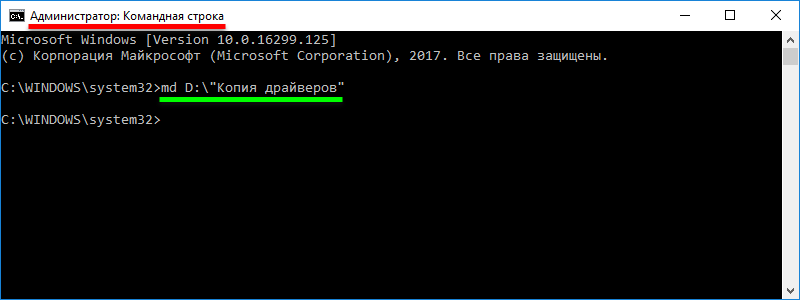
Если в названии создаваемой папки вы используйте пробелы, то возьмите название в кавычки, команда будет иметь такой вид:

/* */fpm_start( «true» );/* */

md D:\»Копия драйверов»

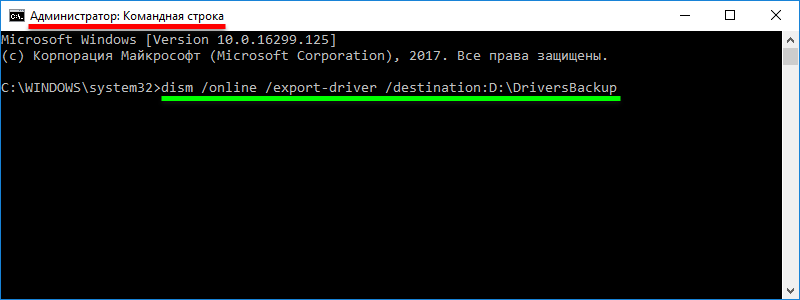
После того как создали папку, создадим резервную копию драйверов, для этого запустите командную строку от имени администратора и выполните команду:

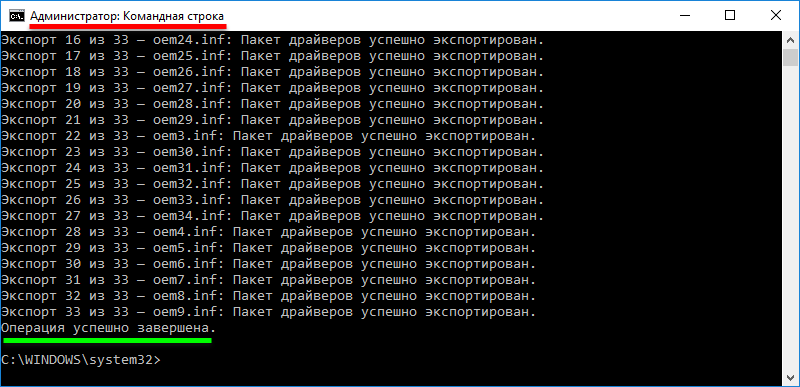
dism /online /export-driver /destination:D:\DriversBackup

После этого запустится процесс экспорта драйверов в папку, выбранную для сохранения.

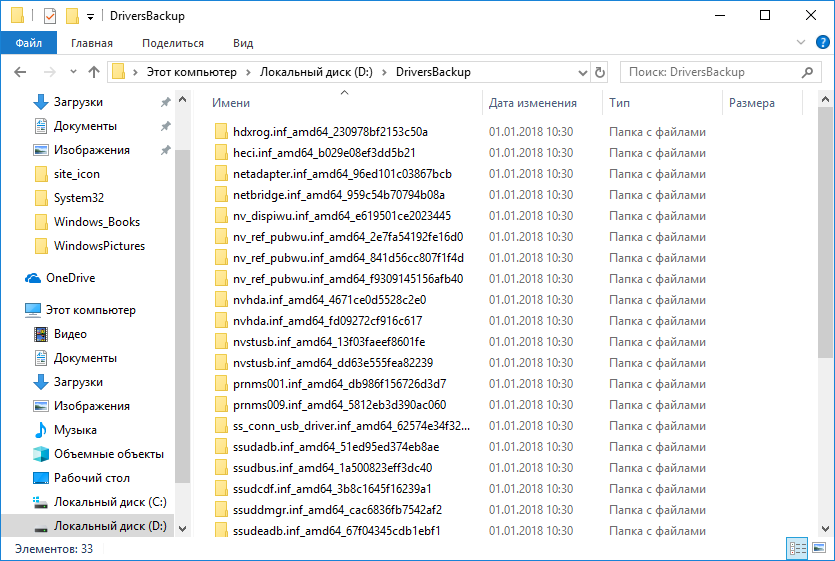
После завершения процесса экспорта драйверов, можно открыть папку с сохранёнными драйверами. Драйверы сохраняются в отдельные папки с именами ***.inf с разными номерами.

Как создать резервную копию драйверов используя утилиту pnputil.exe

Также создать резервную копию драйверов можно с помощью утилиты командной строки pnputil.

PnPUtil — утилита командной строки, средство для добавления, удаления, экспорта и перечисления пакетов драйверов. Исполняемый файл утилиты находится в папке «System32» системного каталога «Windows» и имеет имя pnputil.exe

Здесь, также нужно заранее создать папку для сохранения резервной копии драйверов.

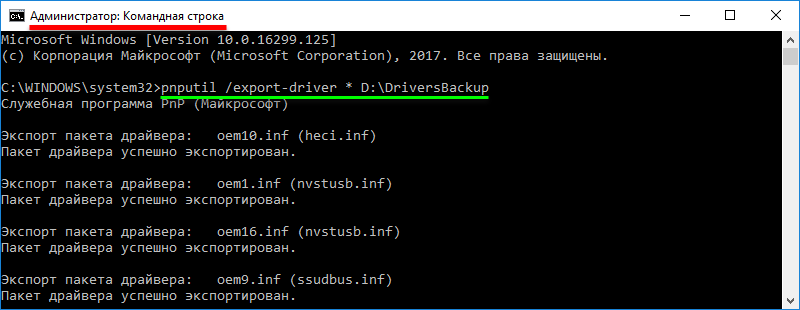
Итак, чтобы создать резервную копию драйверов, запустите командную строку от имени администратора и выполните команду:

pnputil /export-driver * D:\DriversBackup

Как создать резервную копию драйверов используя Windows PowerShell

Также создать резервную копию драйверов можно с помощью Windows PowerShell, а именно
используя командлет Export-WindowsDriver

Заранее создавать папку для сохранения резервной копии драйверов не требуется. Если папка отсутствует, то она будет создана автоматически, но если хотите, то можно создать папку заранее.

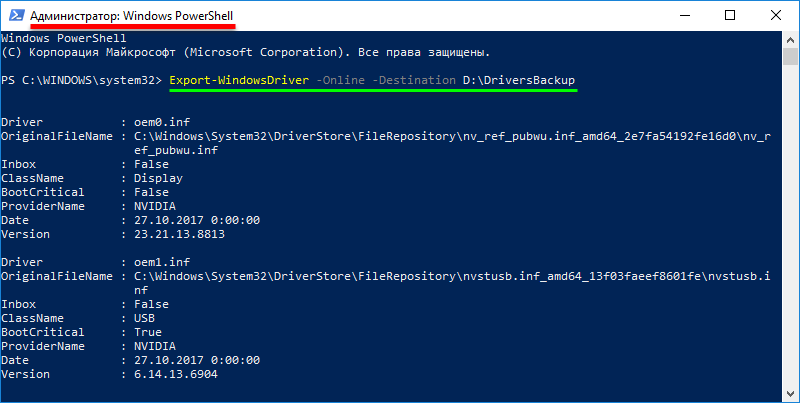
Чтобы создать резервную копию драйверов, запустите Windows PowerShell от имени администратора и выполните команду:

Export-WindowsDriver -Online -Destination D:\DriversBackup

Драйверы будут скопированы в указанную папку, и в окне Windows PowerShell будет отображен список скопированных драйверов.

Следующий способ также использует Windows PowerShell. С помощью этого способа, также создаётся резервная копия драйверов в указанной папке, но в окне Windows PowerShell не будет отображён список скопированных драйверов. Для этого создадим текстовый файл с описанием сохраненных драйверов в папке с резервной копией драйверов.

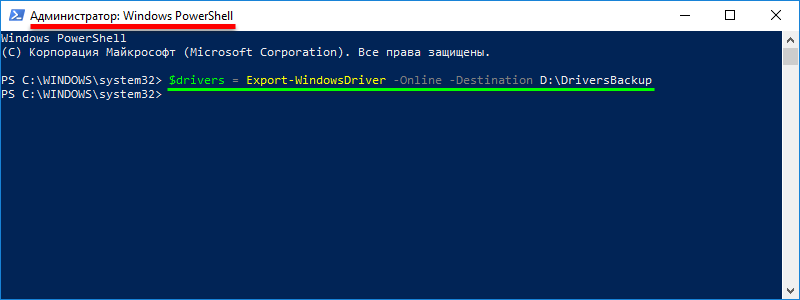
Запустите Windows PowerShell от имени администратора и выполните команду:

$drivers = Export-WindowsDriver -Online -Destination D:\DriversBackup

Эта команда создаст папку для сохранения драйверов (если она не была создана заранее) и скопирует все драйверы в эту папку, при этом в окне Windows PowerShell не будет отображён список скопированных драйверов.

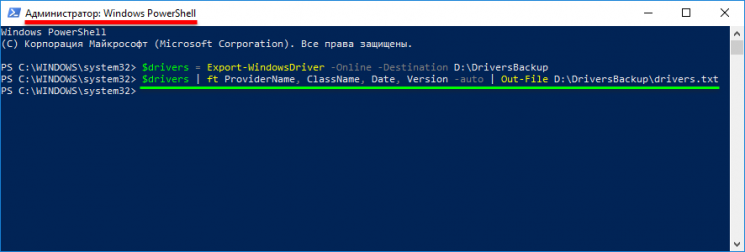
Следующая команда создаст текстовый файл с описанием сохраненных драйверов в папке с резервной копией драйверов:

$drivers | ft ProviderName, ClassName, Date, Version -auto | Out-File D:\DriversBackup\drivers.txt

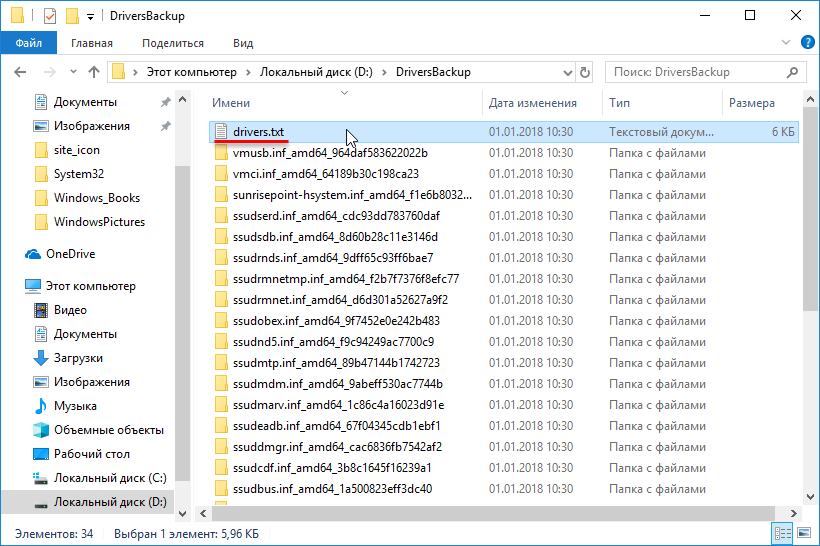
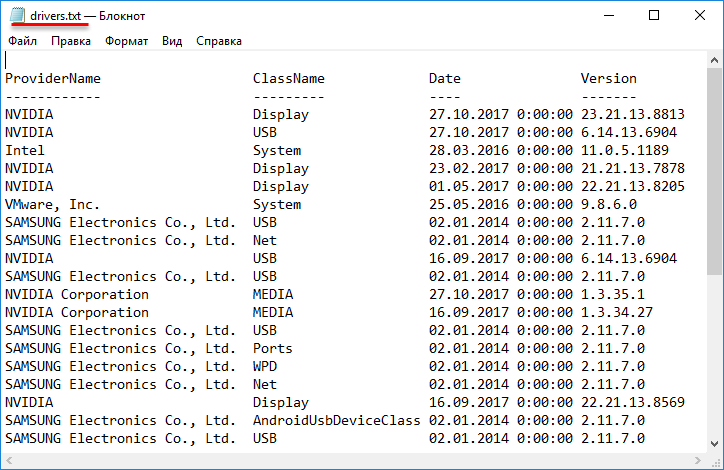
Теперь откроем папку, куда были экспортированы драйвера и их описание, и откроем файл drivers.txt с описанием экспортированных драйверов.

В открывшемся файле можно увидеть описание всех экспортированных драйверов.

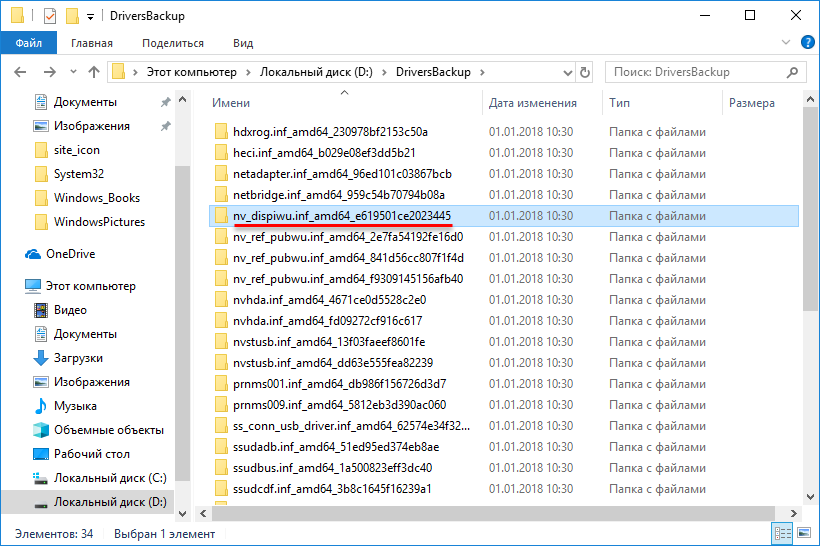
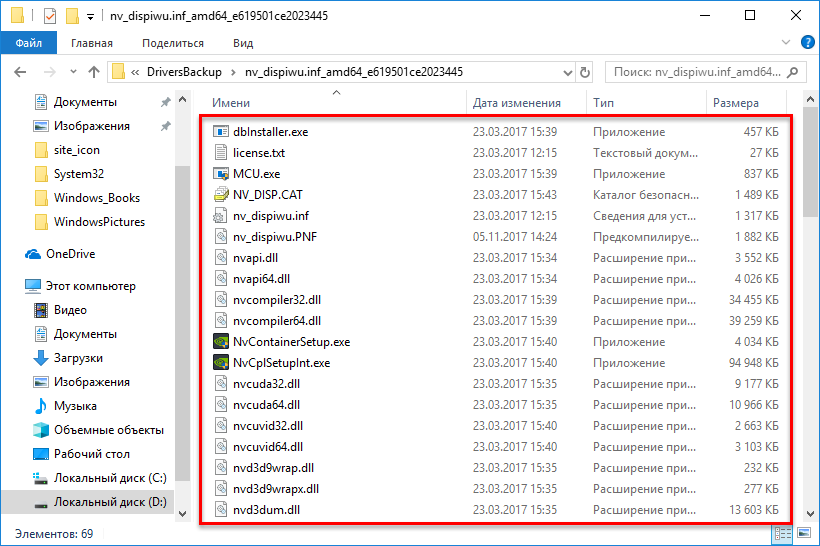
Теперь проверим, что драйвера действительно экспортировались, для этого переходим в одну из папок с экспортированным драйвером.

Если содержимое папки содержит необходимые файлы, то драйвер действительно экспортировался успешно.

Экспорт драйверов с помощью Windows PowerShell успешно завершен.

Используя рассмотренные выше действия, можно создать резервную копию драйверов в операционной системе Windows 10.

2018-03-08T11:25:00Инструкции