Архив метки: Windows

Как выбрать видеокарту по умолчанию для всех приложений?

Если у вас система с несколькими графическими процессорами, работающая под управлением Windows 10, теперь вы можете вручную указать предпочтительный графический процессор, который приложение должно использовать для производительности или для увеличения времени работы от батареи.

В Windows 10 устройства с несколькими графическими процессорами включали возможность установки предпочтительной графической карты, которую приложение должно использовать на панелях управления графикой, доступных от Nvidia и AMD.

Однако начиная с версии 1803 (обновление за апрель 2018 г.) и более поздних версий Windows 10 включает новый раздел в приложении «Настройки», в котором также можно указать предпочтительную графическую карту для традиционных приложений для настольных компьютеров и Магазина Microsoft, чтобы повысить производительность системы или время автономной работы.

В этом руководстве вы узнаете, как настроить графический процессор, который приложение должно использовать на ноутбуке или настольном компьютере с Windows 10 с несколькими графическими процессорами.

Как указать предпочтительную видеокарту для приложений с помощью настроек

Используйте эти шаги, чтобы заставить приложение использовать дискретный графический процессор вместо встроенного адаптера в Windows 10, чтобы обеспечить лучшую производительность системы или время автономной работы:

  1. Откройте Настройки.
  2. Нажмите на Система.
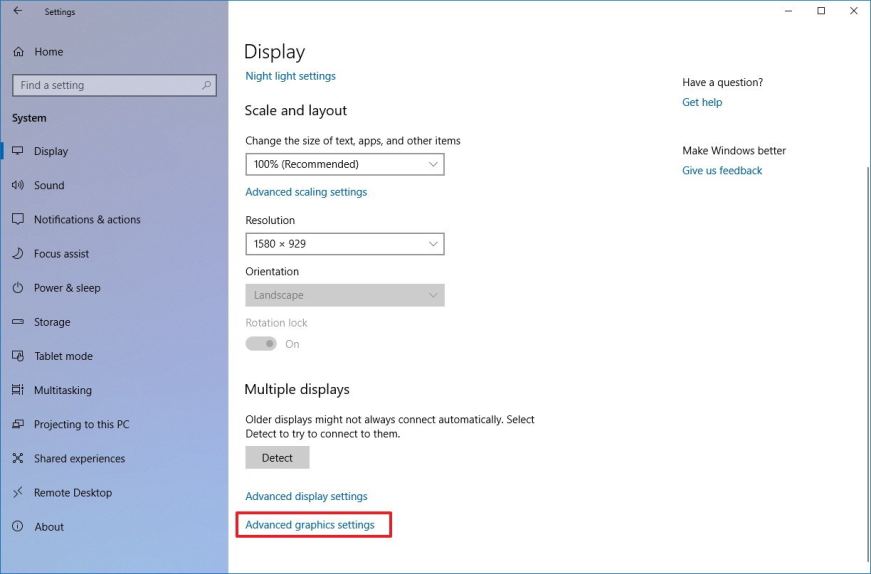
  3. Нажмите на Дисплей.
  4. В разделе «Несколько дисплеев» выберите параметр «Дополнительные параметры графики».

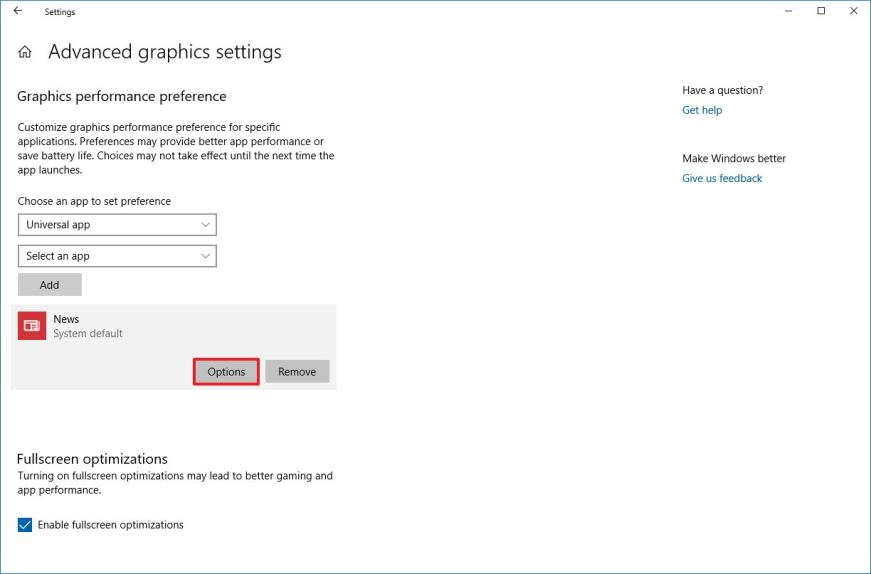
  5. Выберите тип приложения, которое вы хотите настроить, в раскрывающемся меню:

    1. Классическое приложение — это ваши традиционные настольные программы Win32.
    2. Универсальное приложение — это приложение, доступное через Магазин Microsoft.

  6. Если вы выберете «Классическое приложение», вам нужно будет нажать кнопку «Обзор», чтобы найти файл «.exe» для добавления приложения. Если вы выберите опцию Универсальное приложение, вы увидите второе раскрывающееся меню для выбора приложения.
  7. Используйте выпадающее меню и выберите приложение.
  8. Нажмите кнопку «Параметры».

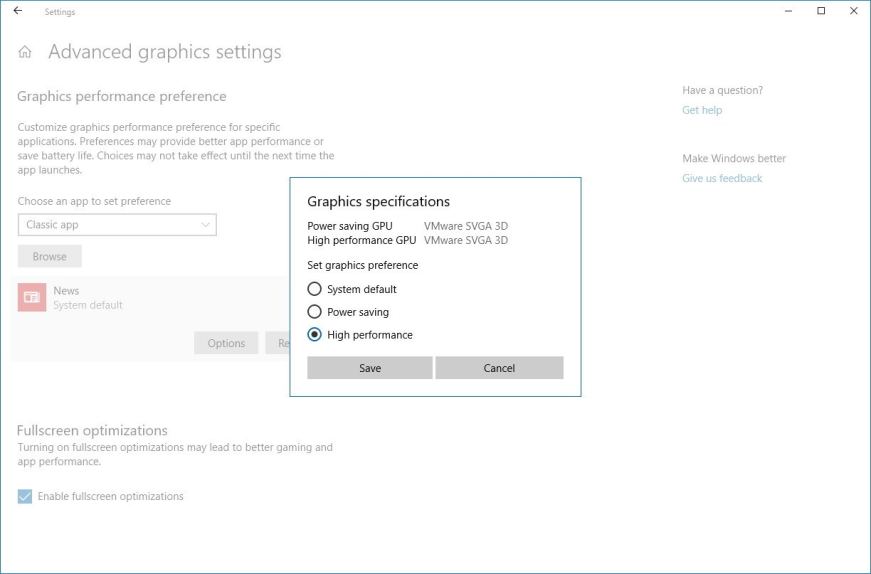
  9. Установите графические предпочтения, которые вы хотите использовать:

    • Системное значение по умолчанию — это всегда значение по умолчанию, и Windows 10 решает, какой графический процессор использовать автоматически.
    • Энергосбережение — запускает приложение на графическом процессоре, который потребляет наименьшее энергопотребление, которое в большинстве случаев является встроенным графическим процессором.
    • Высокая производительность — приложение запускается на самом мощном графическом процессоре, который чаще всего является внешним или дискретным графическим процессором.

  10. Нажмите кнопку Сохранить.

После выполнения шагов настроенное вами приложение будет использовать указанный вами графический процессор, оптимизируя время работы от батареи или производительность при следующем запуске.

Важно отметить, что эти настройки будут иметь приоритет над теми же настройками, которые доступны на других панелях управления (которые вы можете продолжать использовать).

Кроме того, хотя вы можете вручную установить предпочтительный графический процессор для приложения в Windows 10, в конечном счете, приложение всегда решает, какой процессор использовать. Это означает, что если вы измените настройки и приложение продолжит использовать другой графический процессор, вам может потребоваться изменить настройки в самом приложении.

Если вы хотите запретить приложению использовать предпочтительный параметр графического процессора, просто выберите приложение из списка, нажмите кнопку «Удалить» или на странице параметров выберите параметр «Система по умолчанию».
2019-06-24T10:35:08
Вопросы читателей

Как удалить временные файлы в Windows 10?

Временные файлы обычно называются теми файлами, которые приложения хранят на вашем компьютере для временного хранения информации. Тем не менее, в Windows 10 есть много других временных типов файлов, в том числе те, которые остались после установки новой версии, журналы обновления, отчеты об ошибках, временные установочные файлы Windows и многое другое. Читать →

Ошибка 10016 в журнале событий в Windows 10 — как исправить

В каждой ОС может случиться сбой, в том числе и в «Виндовс». Каждая ошибка обычно помечается специальным кодом и текстом — пояснением, почему она появилась. Что делать, если вы столкнулись с ошибкой под номером 10016 в «Журнале событий»?

Читать →

Пропал значок батареи на ноутбуке с Windows 10 — куда и как его вернуть

Ноутбуки оснащаются аккумуляторами — за счёт них ПК работает в автономном режиме (без подключения электросети). Специальная иконка в правом нижнем углу на «Панели задач» позволяет следить за уровнем заряда. Когда энергия заканчивается, пользователь вовремя подключает зарядное устройство к «ноуту», чтобы тот не выключился. Но что если иконка батареи вдруг исчезла из поля зрения?

Читать →

Как сделать резервную копию реестра в Windows 10

Реестр Windows — это нервный центр OC. Если он поврежден или, того хуже, удален, вся система перестанет функционировать. Для предотвращения такого сценария нужно совершить копирование реестра Windows 10. Конечно, если ОС сильно повреждена монитор выдает синий экран смерти, это не поможет. Тут всю систему надо переустановить с нуля. Но если вы просто случайно удалили в системе то, что удалять не следует, копия реестра может вас спасти. Читать →

Как удалить скайп с компьютера на Windows 10

Skype является внутренним средством коммуникации Microsoft, которое используется для голосовых вызовов, видеозвонков, обмена сообщениями, обмена экранами и во многих других местах. В то время как это все еще находится в Предприятии, где продукты Microsoft имеют значительное присутствие, это не популярно среди потребителей. Если вы вообще не используете приложение Skype, то в этом посте мы узнаем, как удалить приложение Skype. Мы можем сделать это через меню «Пуск», «Настройки», используя команду PowerShell или бесплатную программу удаления приложений для удаления приложений.

Вы можете удалить или удалить приложение Skype, используя следующие методы:

  1. Удалить из меню Пуск
  2. Удалить через настройки
  3. Использовать команду PowerShell
  4. Удалить из панели управления
  5. Использовать сторонние бесплатные программы.

Скайп поставляется в двух версиях. Один, который приходит из Microsoft Store, а второй, EXE, который можно установить, загрузив его с официального сайта.

1] Удалить приложение Skype из меню «Пуск»

Самый простой способ удалить приложения — щелкнуть правой кнопкой мыши. Есть два способа, один из которых является новым с недавним обновлением функций Windows.

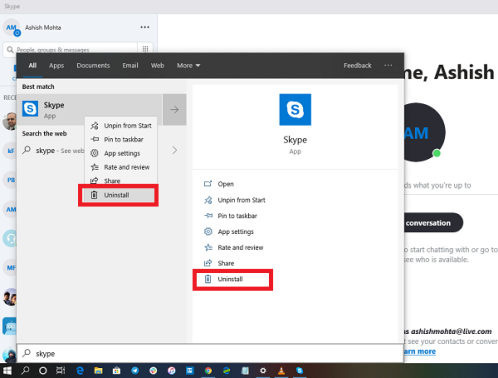
  1. Нажмите на кнопку «Пуск» и введите Skype
  2. Когда приложение Skype появится в списке, щелкните его правой кнопкой мыши.
  3. Нажмите на вариант удаления.

В правой части списка есть еще одна опция удаления, которая также показывает некоторые быстрые действия для приложения.

2] Удалить приложение Skype и Календарь через Настройки

Первый способ работает нормально, но вы также можете удалить через настройки

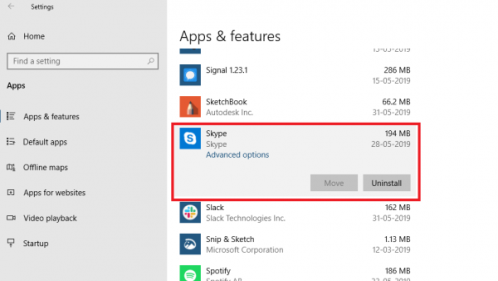
  1. Нажмите Пуск Меню> Настройки> Система> Приложения и компоненты.
  2. Подождите, пока список приложений не будет заполнен.
  3. Нажмите на приложение Skype.
  4. Откроется меню для перемещения и удаления.
  5. Нажмите на кнопку Удалить, чтобы удалить приложение Skype из Windows.

3] Используйте команду PowerShell, чтобы удалить приложение Skype

Если вы опытный пользователь, этот метод работает как шарм.

Откройте PowerShell с правами администратора и выполните команду Удалить пакет приложения для Skype:

Get-AppxPackage Microsoft.SkypeApp | Remove-AppxPackage

По завершении выполнения приложение Skype будет удалено.

4] Удалить из панели управления

Skype также можно установить, загрузив его прямо с официальной веб-страницы. Это версия EXE для Skype, которая отличается от версии Store. Если вы установили эту версию, вам нужно использовать программу «Установка и удаление», чтобы удалить Skype из Windows 10.

  1. В командной строке введите appwiz.cpl и нажмите ОК.
  2. Найдите Skype в списке, щелкните его правой кнопкой мыши и выберите «Удалить».
  3. Следуйте указаниям мастера, чтобы полностью удалить Skype из Windows.

5] Используйте сторонние бесплатные программы

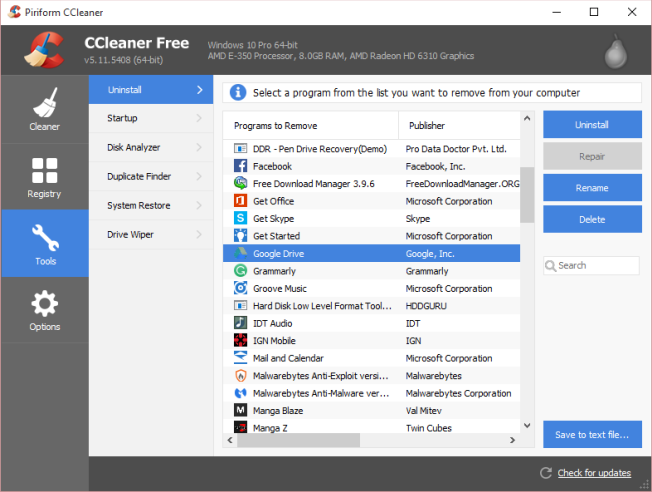
Вы также можете использовать CCleaner, Store Applications Manager, 10AppsManager или AppBuster для удаления нежелательных приложений в Windows 10.

Таким образом, вы можете легко удалить приложение Skype, используя любой из методов. Используйте PowerShell с осторожностью и используйте конкретную команду. Меню настроек полезно, когда вам нужно удалить несколько приложений, иначе отличный щелчок правой кнопкой мыши по методу меню «Пуск» работает отлично.

https://www.youtube.com/watch?v=cSYQmeWd1hM


2019-06-23T11:26:35
Вопросы читателей