Архив метки: Windows

Проблема при извлечении запоминающего устройства USB: это устройство в настоящее время используется

Стандартная процедура извлечения USB-накопителя или любого другого внешнего носителя — выбрать опцию «Безопасное извлечение оборудования и извлечение носителя» в меню панели задач. Однако время от времени при попытке извлечь носитель с помощью этой опции пользователи получают следующую ошибку: это устройство используется в данный момент, закройте все программы или окна, которые могут использовать это устройство, и повторите попытку.

Сообщение об ошибке говорит само за себя. Вам необходимо закрыть файл, папку или программу, связанную с внешним носителем, прежде чем извлечь его. Тем не менее, пользователи сообщают, что они сталкиваются с ошибкой после закрытия программы. Проблема не характерна для компьютеров любой марки. Таким образом, мы можем предположить, что проблема в вашем конце.

Причины могут быть следующими:

  • Вирус использует программу, связанную с внешним носителем в фоновом режиме.
  • Ошибка не позволяет пользователям использовать опцию Извлечь носитель на панели задач.
  • Процесс, работающий в фоновом режиме, может использовать внешний носитель.
  • USB-накопитель может быть отформатирован как NTFS.

Вы можете продолжить поиск неисправностей следующим образом:

  1. Запустите тщательную проверку на наличие вредоносных программ в вашей системе
  2. Извлечь внешний носитель через этот компьютер вместо значка области уведомлений
  3. Проверьте все запущенные процессы в диспетчере задач
  4. Отформатируйте USB как exFAT, а не как раздел NTFS.

1] Проведите тщательную проверку на наличие вредоносных программ в вашей системе

Используйте любые известные антивирусные и антивирусные программы для сканирования вашей системы. Кроме того, удалите все недавно установленное подозрительное программное обеспечение, такое как бесплатное программное обеспечение или программное обеспечение, загруженное из неподтвержденного источника.

2] Извлечь внешний носитель через Этот компьютер вместо панели задач

Существует возможность извлечь внешний диск из этого ПК, кроме панели задач. Мы могли бы использовать это в качестве обходного пути.

Откройте Этот компьютер и щелкните правой кнопкой мыши на внешнем носителе. Выберите опцию для извлечения.

Если это не поможет решить вашу проблему, перейдите к следующему решению.

3] Отформатируйте USB как exFAT, а не как раздел NTFS.

Форматирование вашего внешнего носителя удалит все данные на диске.

USB-накопители, отформатированные как NTFS, могут быть проблематичны для некоторых систем Windows. Решение заключается в переформатировании в другой файловой системе.

Щелкните правой кнопкой мыши на USB-накопителе и выберите «Формат».

В окне «Формат» выберите exFAT в качестве файловой системы и нажмите «Формат».

Попробуйте извлечь носитель сейчас и убедитесь, что он помогает.

4] Проверьте все запущенные процессы в диспетчере задач.

Проверьте, все ли процессы, связанные с внешним носителем, все еще работают в диспетчере задач.

Нажмите CTRL + ALT + DEL, чтобы открыть окно параметров безопасности. Выберите диспетчер задач из списка и откройте его.

В списке запущенных процессов проверьте, есть ли какая-либо из программ, хранящихся на вашем внешнем носителе.

Если да, щелкните правой кнопкой мыши по процессу и выберите Завершить процесс.

5] Использование Process Explorer

Загрузите Process Explorer с веб-сайта Microsoft здесь. Это файл .zip, поэтому распакуйте его и откройте извлеченную папку. Запустите в нем файл .exe.

В списке проверьте запущенные процессы. Это более простое представление о фоновых процессах по сравнению с диспетчером задач. Просто выберите проблемный процесс и нажмите «Удалить», чтобы убить его.

Перезагрузите систему.

Еще один способ, которым может помочь Process Explorer, — функция поиска.

Нажмите на кнопку «Найти» на панели инструментов и выберите «Найти дескриптор» или «DLL».

Введите в поле поиска букву диска внешнего носителя и двоеточие (например, E :). Нажмите Enter.

Если результатов поиска нет, это означает, что процесс не выполняется из внешнего носителя. Если вы найдете и DLL, проверьте имена и попробуйте убить процесс соответствующим образом.


2019-03-26T13:40:19
Вопросы читателей

👨⚕️️ Последние угрозы безопасности Windows 10 и уязвимости (2019)

Windows 10 является безопасной ОС Windows, как и когда-либо существовавшая ранее.

С постоянным потоком автоматических обновлений (даже если они приносят свою долю проблем) и одним из лучших встроенных в него комплектов безопасности для ПК, можно сказать, что вам вообще не о чем беспокоиться, когда используя эту ОС.

Но это не значит, что вы должны испытывать полное спокойствие, а  оставаться в курсе существующих угроз безопасности в Windows 10 – лучший способ их избежать.

Вот некоторые из наиболее серьезных уязвимостей безопасности Windows, которые продолжают влиять на пользователей сегодня.

CVE-2017-11882: Microsoft Office 2016

Эта уязвимость была опубликована в 2017 году, но до этого момента существовала 17 лет!

Эксплойт использует уязвимость в Microsoft Office для захвата вашего компьютера для майнинга криптовалюты, DDoS-атак и других гнусных целей.

Однако это не может повлиять на вас, если у вас просто есть Microsoft Office.

Чтобы подвергнуть ваш компьютер атаке, вам необходимо открыть вредоносный файл, представляющий собой документ Microsoft Office.

Как только вы открываете его, он запускает скрипт Powershell, который заражает ваш компьютер.

Microsoft исправила эту уязвимость еще в 2017 году, поэтому пользователи Windows 7 – Windows 10, которые в курсе последних событий, должны быть в безопасности.

Если вы используете более старую ОС Windows, вы можете быть в опасности.

Так что обновляйтесь и не загружайте какие-либо хитрые файлы.

CVE-2018-8174: Internet Explorer

Эта уязвимость, угрожающе прозванная Double Kill, может быть запущена через устаревший интернет-браузер Microsoft, Internet Explorer.

Он может работать на любой версии Windows, хотя в мае 2018 года Microsoft убрала его из операционных систем, которые она продолжает поддерживать.

Double Kill использует ошибку в файле vbscript.dll, которая позволяет злоумышленнику войти в виртуальную память ПК.

Она известно как уязвимость, связанная с использованием UAF, которая способна удаленно выполнять вредоносный код благодаря тому, что получает доступ на чтение / запись к виртуальной памяти вашего компьютера.

Нужно ли говорить, что на этом этапе никто не должен использовать Internet Explorer?

CVE-2016-0189: Internet Explorer

Говоря об этом далее, в устаревшем браузере Microsoft есть еще одна уязвимость безопасности.

Она вызвала дурную славу в 2016 году, когда она была использована для нападения на ряд организаций в Южной Корее.

Как и в случае с последней уязвимостью, этот баг использует ошибку в необновленном файле VBScript.dll в Windows.

Что особенно подло в этом отношении, так это то, что она не обязательно требует загрузки файла, а может фактически заразить ваш компьютер, если вы попадете на взломанный веб-сайт (обычно будучи перенаправленным с взломанного легального веб-сайта).

Уязвимость была исправлена в IE 9, 10 и 11, но она остается как тревожно заметное средство атаки из-за того, что пользователи не обновляют свои браузеры.

CVE-2018-4878: Adobe Flash

Еще одна опасная уязвимость UAF, она была обнаружена в начале 2018 года и находится в исторически нестабильном Adobe Flash Player (до версии 28.0.0.161).

Как и другие уязвимости UAF, она потенциально может предоставить злоумышленнику выполнение произвольного кода, что, по сути, позволяет им выполнять вредоносные команды в вашей системе.

Так на что стоит обратить внимание?

Странные веб-сайты с Flash-контентом и электронные письма с просьбой посмотреть видео в формате Flash.

Это было исправленоа Adobe вскоре после обнаружения, но она по-прежнему широко используется в наборах эксплойтов, что свидетельствует о том, что она по-прежнему достигает результатов для злоумышленников.


2019-03-26T11:37:42
Закрытие уязвимостей

Можно ли обезопасить flash-накопитель от вирусов?

Устройства USB Plug and Play являются самыми простыми в использовании. Они также являются самым простым способом заражения компьютеров. На рынке доступно множество инструментов, которые требуют защиты от USB-инфекций. В этой статье о том, как защитить флеш-накопитель от вирусов, мы поговорим о Phrozensoft Safe USB Tool — от разработчиков Phrozensoft Mirage Anti-Bot — и о некоторых советах для лучшей защиты. Помните, что нет такой вещи, как 100% защита, когда дело доходит до вычислений — в автономном режиме или онлайн.

Роль AntiMalware и Auto Play

Первым, главным и самым важным инструментом для защиты ваших компьютеров от заражения USB-накопителями или чем-либо еще является ваш антивирус. Есть десятки способов защитить ваши компьютеры от заражения. Существует бесчисленное множество способов заражения одним и тем же, причем число методов увеличивается с каждым днем.

Хотя существуют сторонние инструменты, вам нужен антивирус, который обеспечивает хорошую защиту. Ваш антивирус должен быть в состоянии сканировать порты USB, как только любой диск подключен. Это означает, что он должен предлагать вам защиту в реальном времени на всех точках входа компьютеров, которые мы называем портами. Они включают в себя электронную почту и загрузки, а также.

Возвращаясь к флэш-накопителям USB, многие антивирусные программы предлагают проверку содержимого USB перед тем, как разрешить доступ. Единственная проблема заключается в том, что некоторые антивирусные программы достаточно хороши для обнаружения новых версий вредоносных программ, в то время как некоторые не могут обнаружить — и именно здесь ваш компьютер заражается. Не существует 100% защиты от вредоносного ПО, поэтому выберите тот, который лучше всего обнаруживает вредоносное ПО, не использует ресурсы и находится в пределах вашего бюджета.

PhrozenSoft Safe USB

Это один из многих инструментов, которые ответят, как защитить вашу флешку от вируса. Опять же, я не буду утверждать, что это на 100% эффективно. Я перечисляю его отдельно здесь, так как он имеет возможность пометить ваш порт USB как только для чтения. Это помогает в уменьшении заражения вредоносным ПО с хорошей маркой. Чтобы понять, как это поможет остановить заражение вирусом, давайте посмотрим, как вирус попадает на ваш компьютер через флэш-накопители.

Вы отформатировали флешку и добавили к ней несколько файлов. Затем по какой-то причине вы должны подключить его к чужому компьютеру. Если этот компьютер заражен, вредоносная программа обнаружит новый диск и выполнит репликацию на него. Это означает, что в дополнение к тому, что вы делали на другом компьютере, также выполняется «операция записи», когда вредоносная программа реплицируется. Если вы прекратите эту «операцию записи», вирус не сможет скопировать себя на USB-накопитель. Таким образом, когда вы делаете USB-накопители только для чтения, вы буквально прекращаете любую нежелательную «операцию записи» на этот накопитель.

Однако этот метод не работает, если вам нужно скопировать файлы с зараженного компьютера на ваш диск. Именно в таких случаях ваш антивирус должен вмешиваться. Чтобы сделать его еще более безопасным, отключите автозапуск в Windows, чтобы ваш компьютер не открывал автоматически USB-накопители сразу после их подключения. Затем вы можете запустить антивирусный тест на диске, чтобы убедиться, что он чистый.

Когда вы устанавливаете Phrozensoft Safe USB, он находится в системном трее. Вы можете щелкнуть по нему правой кнопкой мыши и сделать ваши USB-накопители доступными только для чтения. Вы также можете отключить USB, если хотите, хотя я не вижу причин для его отключения. Вероятно, вариант для малых предприятий, которые хотят заблокировать USB.

Самое приятное, что вы можете добавить пароль в Phrozensoft, чтобы пользователи не могли включить режим записи USB или USB. Таким образом, ваши данные также защищены, поскольку пользователи не могут копировать их на USB-накопители.

Другие инструменты для защиты USB Flash Drive от вирусов

Вот некоторые другие бесплатные программы безопасности USB, рассмотренные в клубе Windows, которые помогут вам защитить USB-диски.

  1. Autorun Virus Remover — бесплатная программа от Windows Club, которая отключает и удаляет вирус Autorun.inf. Если вы обнаружите, что съемный носитель заражен вирусом autorun.inf, просто запустите этот инструмент. Он удалит файл и внесет изменения в реестр Windows, чтобы он больше не появлялся.
  2. USB Secure Utilities — это набор программ, предназначенных для защиты и управления USB
  3. USB Blocker — это инструмент для полной блокировки вашего USB-накопителя.
  4. BitDefender USB Immunizer Tool , Panda USB Vaccine , USB Safeguard , USB Disk Security , Phrozen Safe USB , KASHU USB Flash Security , USB Disk Ejector и USB Disabler и другие бесплатные программы, которые вы можете попробовать .

Это некоторые программы, которые помогут вам управлять USB-накопителем, чтобы вам не пришлось искать способ защиты флэш-накопителя от вируса. Поскольку существует много инструментов, мы знаем, что у вас должен быть свой любимый и по какой-то причине.


2019-03-25T15:33:41
Вопросы читателей

Как вернуть уведомление о времени работы от батареи на ноутбуке с Windows?

Windows 10 больше не показывает приблизительное время работы от батареи после обновления Creators. Вы просто увидите процент, когда наведёте курсор мыши на значок батареи — но не оставшееся время. Хотя у него этого есть свои причуды, вы все равно можете захотеть его увидеть.

Почему Microsoft скрыла оценку срока службы батареи?

Эта информация была удалена, потому что это только оценка. Она может резко измениться в зависимости от того, какие процессы запущены, насколько ярким ваш экран и подключены ли вы к Wi-Fi или Bluetooth. Ваш компьютер делает обоснованное предположение и отображает приблизительное время автономной работы в режиме реального времени. Она может сильно колебаться, и Microsoft, похоже, считает, что это уведомление больше не нужно.

Apple недавно приняла такое же решение и для macOS. По умолчанию как MacOS, так и Windows просто показывают процент оставшегося заряда батареи вашего ноутбука, не догадываясь о том, как долго он будет работать.

Как вернуть оставшееся время работы от батареи

Чтобы вернуть оставшееся время работы от батареи в Windows 10, вам просто нужно внести несколько изменений в реестр Windows.

Стандартное предупреждение: редактор реестра является мощным инструментом, и неправильное его использование может сделать вашу систему нестабильной или даже неработоспособной. Это довольно простой хак, и пока вы придерживаетесь инструкций, у вас не должно возникнуть никаких проблем. Тем не менее, если вы никогда не работали с ним раньше, подумайте о том, как использовать редактор реестра, прежде чем приступить к работе. И обязательно сделайте резервную копию реестра (и вашего компьютера!) Перед внесением изменений.

Откройте редактор реестра, нажав «Пуск» и введя «regedit». Нажмите Enter, чтобы открыть редактор реестра, а затем разрешите ему вносить изменения в ваш компьютер.

В редакторе реестра используйте левую боковую панель, чтобы перейти к следующему ключу. Вы также можете скопировать и вставить его в адресную строку редактора реестра.

ComputerHKEY_LOCAL_MACHINESYSTEMCurrentControlSetControlPower

Оказавшись здесь, мы собираемся найти и удалить несколько записей: EnergyEstimationDisabled и UserBatteryDischargeEstimator.

Для этого щелкните правой кнопкой значение EnergyEstimationDisabled на правой панели, выберите «Удалить» и нажмите «Да» для подтверждения. Повторите тот же процесс для значения UserBatteryDischargeEstimator.

Затем щелкните правой кнопкой мыши кнопку Power на левой панели и выберите «Создать»> «Значение DWORD (32-разрядное)».

Назовите ваше новое значение EnergyEstimationEnabled.

Дважды щелкните новое значение, убедитесь, что в поле «Значение данных» установлено значение 1, и нажмите «ОК».

Это все, что нужно сделать. Закройте редактор реестра и перезагрузите компьютер. После перезагрузки вы увидите приблизительное время, оставшееся при наведении курсора мыши на значок аккумулятора в области уведомлений, также известной как системный трей.

Загрузите наш хак реестра одним щелчком

Если вы не хотите погружаться в Реестр самостоятельно, мы создали взлом реестра, который вы можете использовать. Просто скачайте и распакуйте ZIP-файл.

Внутри вы найдете файл REG, позволяющий отображать оставшееся время работы аккумулятора при наведении указателя мыши на значок аккумулятора. После извлечения дважды щелкните по нужному файлу и примите подсказки с вопросом, действительно ли вы хотите внести изменения в реестр.

Этот хак удаляет значения EnergyEstimationDisabled и UserBatteryDischargeEstimator, а затем добавляет DWORD EnergyEstimationEnabled, о чём мы говорили в предыдущем разделе. Запуск хака изменяет значения вашего реестра Windows. Другой включенный хак отключает эту функцию и возвращает все обратно, как это было раньше, добавляя значения EnergyEstimationDisabled и UserBatteryDischargeEstimator обратно в реестр и удаляя EnergyEstimationEnsabled. Если вам нравится возиться с реестром, стоит потратить время на то, чтобы научиться делать собственные взломы реестра.


2019-03-25T14:01:16
Вопросы читателей

Как передавать файлы между Android и Windows с помощью ES File Explorer

Беспроводные технологии, наконец, становятся намного популярнее своих проводных аналогов. Прошли те времена, когда вы подключали USB-кабель для передачи данных между мобильным телефоном и ПК. В этом же контексте мы рассмотрим способ передачи данных между телефоном Android и ПК с Windows с помощью ES File Explorer и FileZilla, популярного файлового обозревателя для Android и выдающегося бесплатного FTP-клиента соответственно.

ES File Explorer — это бесплатный файловый менеджер для Android. Это очень популярное приложение с множеством функций, кроме простого управления файлами. И одной из этих функций является возможность запуска FTP-сервера на вашем мобильном телефоне. Мы будем использовать эту функцию для передачи файлов между вашим компьютером с Windows и телефоном или планшетом Android. Прежде чем двигаться дальше, убедитесь, что ваш компьютер и мобильный телефон подключены к одной сети через Wi-Fi или локальную сеть.

Если у вас дома нет Wi-Fi, вы можете включить Mobile Hotspot на компьютере с Windows и подключить к нему свой мобильный телефон.

Шаг 1. Вам необходимо установить ES File Explorer на ваше устройство Android. Перейдите в Google Play Store и установите приложение на свой телефон/планшет.

Шаг 2. Откройте приложение и предоставьте разрешения на хранение при появлении соответствующего запроса.

Шаг 3. Нажмите на три бара в верхнем левом углу. Прокрутите вниз и нажмите на Сеть. Теперь нажмите на Просмотр на ПК. Нажмите на кнопку «TURN ON», чтобы запустить локальный FTP-сервер на вашем телефоне.

Шаг 4. Сервер работает. Вам нужен FTP-клиент для просмотра его содержимого и взаимодействия с ним. Мы рекомендуем использовать FileZilla. Это бесплатный FTP-клиент с открытым исходным кодом, который прост в использовании. Вы можете использовать любой другой клиент FTP по вашему усмотрению.

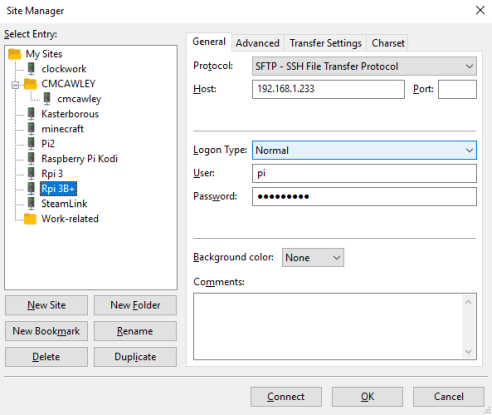
Шаг 5. Установите и откройте клиент FileZilla на вашем компьютере. В текстовом поле введите IP-адрес и порт хоста, как показано в ES File Explorer на вашем мобильном телефоне. Нажмите на кнопку быстрого подключения.

Теперь вы должны быть подключены к FTP-серверу вашего мобильного телефона. В правой части окна FileZilla вы можете просматривать содержимое вашего телефона. А с левой стороны, вы можете просматривать содержимое вашего компьютера. Чтобы загрузить что-либо с телефона, щелкните правой кнопкой мыши и выберите «Загрузить». Аналогичным образом, если вы хотите загрузить что-либо на свой телефон, щелкните правой кнопкой мыши любой файл/папку на локальной стороне и выберите «Загрузить». Таким образом вы можете установить беспроводную передачу данных между телефоном Android и компьютером с Windows.

Помимо простой загрузки и выгрузки, вы также можете просматривать содержимое, переименовывать файлы и папки и делать еще больше. Вы также можете просматривать файлы напрямую, не загружая их на свой компьютер. Все операции FTP возможны, если вы используете надежный FTP-клиент, такой как FileZilla.

Другим подходом беспроводной передачи данных может быть запуск FTP-сервера на вашем компьютере, а затем подключение к нему из ES File Explorer. После создания сервера вы можете перейти в раздел FTP в ES File Explorer, ввести IP-адрес и порт вашего компьютера и начать передачу данных.

ES File Explorer и FileZilla оба являются выдающимися инструментами. Я предпочитаю эту комбинацию перед другими приложениями, которые позволяют беспроводную передачу данных, потому что FTP быстрый, надежный. Кроме того, FileZilla дает вам полный контроль над файлами на обоих устройствах.


2019-03-25T12:06:36
Вопросы читателей

Как изменить Legacy BIOS на UEFI без переустановки Windows 10?

Некоторые материнские платы нового поколения для ПК и ноутбуков поддерживают как интерфейс UEFI, так и Unified Extensible Firmware Interface, а также BIOS или базовую систему ввода-вывода. Основное преимущество UEFI перед традиционным BIOS заключается в том, что UEFI поддерживает жесткий диск емкостью более 2 терабайт. Но недостатком UEFI является тот факт, что поддерживаются только 64-разрядные версии операционной системы Windows, а жесткий диск должен использовать структуру GPT. Если ваш компьютер поддерживает и совместим с UEFI, и вы хотите перейти с Legacy на UEFI, мы обсудим различные шаги для этого здесь.

Мы будем обсуждать следующие два метода, с помощью которых мы можем изменить Legacy на UEFI без переустановки Windows 10.

  1. Конвертировать MBR в GPT, используя встроенные утилиты Windows.
  2. Конвертировать MBR в GPT, используя среду восстановления.

Прежде чем мы продолжим, вам необходимо выполнить следующие предварительные условия:

  • Материнская плата вашего компьютера должна поддерживать как Legacy, так и UEFI.
  • Ваш компьютер должен работать под управлением Windows 10 версии 1703 или новее в разделе MBR.

1] Конвертировать MBR в GPT, используя утилиты Windows

Запустите CMD от имени администратора и выполните следующую команду:

mbr2gpt.exe /convert /allowfullOS

Подождите, пока процесс не будет завершен. Вы можете отслеживать прогресс на вашем экране.

Когда это будет сделано, вам нужно перейти в BIOS вашего ПК.

Перейдите в Настройки → Обновление и безопасность → Дополнительные параметры запуска. Когда вы нажмете «Перезагрузить сейчас», он перезагрузит ваш компьютер и предложит вам все эти дополнительные параметры.

Выберите «Устранение неполадок» → «Дополнительные параметры». На этом экране предлагаются дополнительные параметры, в том числе восстановление системы, восстановление запуска, возврат к предыдущей версии, командная строка, восстановление образа системы и параметры прошивки UEFI.

Выберите «Настройки прошивки UEFI», и он перейдет в BIOS. Каждый OEM имеет свой способ реализации опций.

Режим загрузки обычно доступен в разделе «Загрузка» → «Настройка загрузки». Установите его в UEFI .

Сохранить изменения и выйти. ПК теперь перезагрузится.

2] Преобразование MBR в GPT с использованием среды восстановления

Во время работы программы установки Windows, когда на экране появляется сообщение, нажмите Shift + F10, чтобы открыть командную строку.

Запустите командную строку от имени администратора и выполните следующие команды одну за другой:

mbr2gpt.exe /convert

Подождите, пока процесс не завершится.

Когда это будет сделано, вам нужно перейти в BIOS вашего ПК.

Режим загрузки обычно доступен в разделе «Загрузка» → «Настройка загрузки». Установите его в UEFI .

Сохраните изменения и выйдите. ПК теперь перезагрузится.


2019-03-25T11:55:16
Вопросы читателей