Архив метки: Вопросы читателей

Как вернуть уведомление о времени работы от батареи на ноутбуке с Windows?

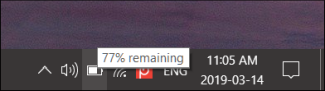
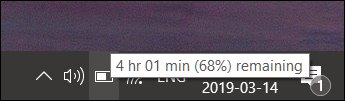
Windows 10 больше не показывает приблизительное время работы от батареи после обновления Creators. Вы просто увидите процент, когда наведёте курсор мыши на значок батареи — но не оставшееся время. Хотя у него этого есть свои причуды, вы все равно можете захотеть его увидеть.

Почему Microsoft скрыла оценку срока службы батареи?

Эта информация была удалена, потому что это только оценка. Она может резко измениться в зависимости от того, какие процессы запущены, насколько ярким ваш экран и подключены ли вы к Wi-Fi или Bluetooth. Ваш компьютер делает обоснованное предположение и отображает приблизительное время автономной работы в режиме реального времени. Она может сильно колебаться, и Microsoft, похоже, считает, что это уведомление больше не нужно.

Apple недавно приняла такое же решение и для macOS. По умолчанию как MacOS, так и Windows просто показывают процент оставшегося заряда батареи вашего ноутбука, не догадываясь о том, как долго он будет работать.

Как вернуть оставшееся время работы от батареи

Чтобы вернуть оставшееся время работы от батареи в Windows 10, вам просто нужно внести несколько изменений в реестр Windows.

Стандартное предупреждение: редактор реестра является мощным инструментом, и неправильное его использование может сделать вашу систему нестабильной или даже неработоспособной. Это довольно простой хак, и пока вы придерживаетесь инструкций, у вас не должно возникнуть никаких проблем. Тем не менее, если вы никогда не работали с ним раньше, подумайте о том, как использовать редактор реестра, прежде чем приступить к работе. И обязательно сделайте резервную копию реестра (и вашего компьютера!) Перед внесением изменений.

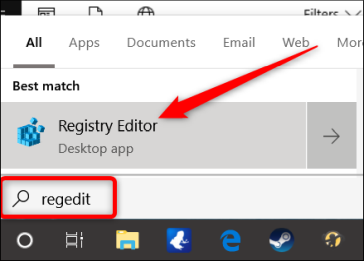
Откройте редактор реестра, нажав «Пуск» и введя «regedit». Нажмите Enter, чтобы открыть редактор реестра, а затем разрешите ему вносить изменения в ваш компьютер.

В редакторе реестра используйте левую боковую панель, чтобы перейти к следующему ключу. Вы также можете скопировать и вставить его в адресную строку редактора реестра.

ComputerHKEY_LOCAL_MACHINESYSTEMCurrentControlSetControlPower

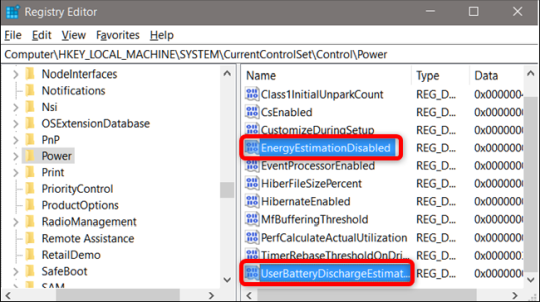
Оказавшись здесь, мы собираемся найти и удалить несколько записей: EnergyEstimationDisabled и UserBatteryDischargeEstimator.

Для этого щелкните правой кнопкой значение EnergyEstimationDisabled на правой панели, выберите «Удалить» и нажмите «Да» для подтверждения. Повторите тот же процесс для значения UserBatteryDischargeEstimator.

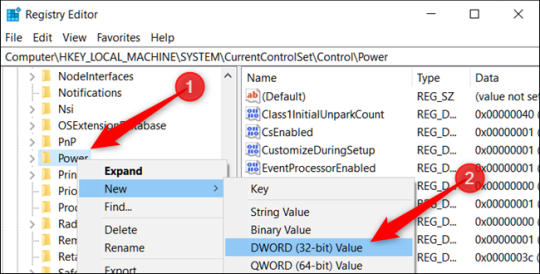
Затем щелкните правой кнопкой мыши кнопку Power на левой панели и выберите «Создать»> «Значение DWORD (32-разрядное)».

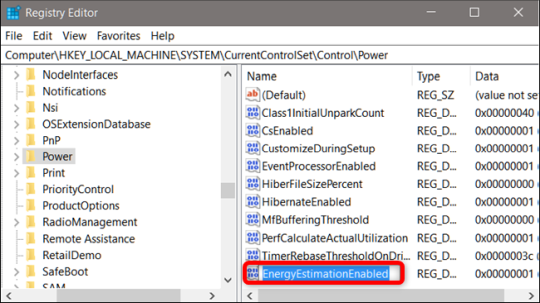
Назовите ваше новое значение EnergyEstimationEnabled.

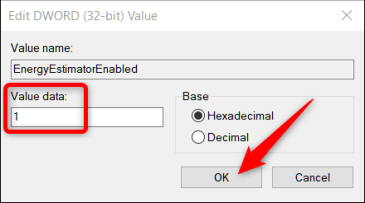
Дважды щелкните новое значение, убедитесь, что в поле «Значение данных» установлено значение 1, и нажмите «ОК».

Это все, что нужно сделать. Закройте редактор реестра и перезагрузите компьютер. После перезагрузки вы увидите приблизительное время, оставшееся при наведении курсора мыши на значок аккумулятора в области уведомлений, также известной как системный трей.

Загрузите наш хак реестра одним щелчком

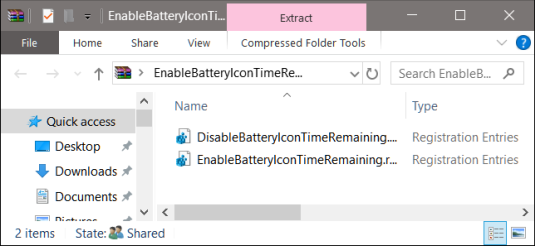
Если вы не хотите погружаться в Реестр самостоятельно, мы создали взлом реестра, который вы можете использовать. Просто скачайте и распакуйте ZIP-файл.

Внутри вы найдете файл REG, позволяющий отображать оставшееся время работы аккумулятора при наведении указателя мыши на значок аккумулятора. После извлечения дважды щелкните по нужному файлу и примите подсказки с вопросом, действительно ли вы хотите внести изменения в реестр.

Этот хак удаляет значения EnergyEstimationDisabled и UserBatteryDischargeEstimator, а затем добавляет DWORD EnergyEstimationEnabled, о чём мы говорили в предыдущем разделе. Запуск хака изменяет значения вашего реестра Windows. Другой включенный хак отключает эту функцию и возвращает все обратно, как это было раньше, добавляя значения EnergyEstimationDisabled и UserBatteryDischargeEstimator обратно в реестр и удаляя EnergyEstimationEnsabled. Если вам нравится возиться с реестром, стоит потратить время на то, чтобы научиться делать собственные взломы реестра.


2019-03-25T14:01:16
Вопросы читателей

Как передавать файлы между Android и Windows с помощью ES File Explorer

Беспроводные технологии, наконец, становятся намного популярнее своих проводных аналогов. Прошли те времена, когда вы подключали USB-кабель для передачи данных между мобильным телефоном и ПК. В этом же контексте мы рассмотрим способ передачи данных между телефоном Android и ПК с Windows с помощью ES File Explorer и FileZilla, популярного файлового обозревателя для Android и выдающегося бесплатного FTP-клиента соответственно.

ES File Explorer — это бесплатный файловый менеджер для Android. Это очень популярное приложение с множеством функций, кроме простого управления файлами. И одной из этих функций является возможность запуска FTP-сервера на вашем мобильном телефоне. Мы будем использовать эту функцию для передачи файлов между вашим компьютером с Windows и телефоном или планшетом Android. Прежде чем двигаться дальше, убедитесь, что ваш компьютер и мобильный телефон подключены к одной сети через Wi-Fi или локальную сеть.

Если у вас дома нет Wi-Fi, вы можете включить Mobile Hotspot на компьютере с Windows и подключить к нему свой мобильный телефон.

Шаг 1. Вам необходимо установить ES File Explorer на ваше устройство Android. Перейдите в Google Play Store и установите приложение на свой телефон/планшет.

Шаг 2. Откройте приложение и предоставьте разрешения на хранение при появлении соответствующего запроса.

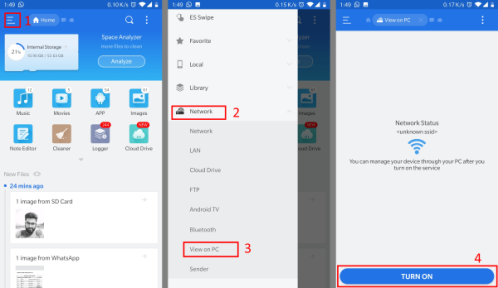
Шаг 3. Нажмите на три бара в верхнем левом углу. Прокрутите вниз и нажмите на Сеть. Теперь нажмите на Просмотр на ПК. Нажмите на кнопку «TURN ON», чтобы запустить локальный FTP-сервер на вашем телефоне.

Шаг 4. Сервер работает. Вам нужен FTP-клиент для просмотра его содержимого и взаимодействия с ним. Мы рекомендуем использовать FileZilla. Это бесплатный FTP-клиент с открытым исходным кодом, который прост в использовании. Вы можете использовать любой другой клиент FTP по вашему усмотрению.

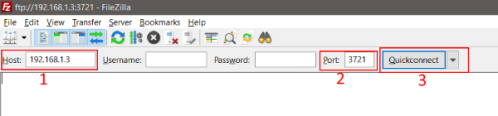
Шаг 5. Установите и откройте клиент FileZilla на вашем компьютере. В текстовом поле введите IP-адрес и порт хоста, как показано в ES File Explorer на вашем мобильном телефоне. Нажмите на кнопку быстрого подключения.

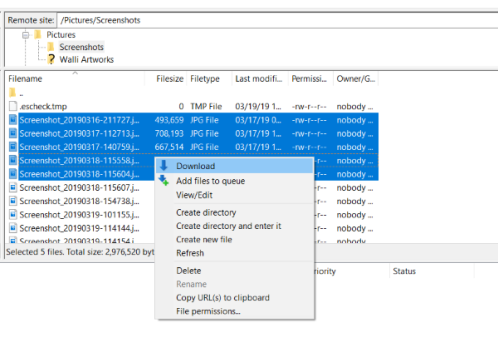
Теперь вы должны быть подключены к FTP-серверу вашего мобильного телефона. В правой части окна FileZilla вы можете просматривать содержимое вашего телефона. А с левой стороны, вы можете просматривать содержимое вашего компьютера. Чтобы загрузить что-либо с телефона, щелкните правой кнопкой мыши и выберите «Загрузить». Аналогичным образом, если вы хотите загрузить что-либо на свой телефон, щелкните правой кнопкой мыши любой файл/папку на локальной стороне и выберите «Загрузить». Таким образом вы можете установить беспроводную передачу данных между телефоном Android и компьютером с Windows.

Помимо простой загрузки и выгрузки, вы также можете просматривать содержимое, переименовывать файлы и папки и делать еще больше. Вы также можете просматривать файлы напрямую, не загружая их на свой компьютер. Все операции FTP возможны, если вы используете надежный FTP-клиент, такой как FileZilla.

Другим подходом беспроводной передачи данных может быть запуск FTP-сервера на вашем компьютере, а затем подключение к нему из ES File Explorer. После создания сервера вы можете перейти в раздел FTP в ES File Explorer, ввести IP-адрес и порт вашего компьютера и начать передачу данных.

ES File Explorer и FileZilla оба являются выдающимися инструментами. Я предпочитаю эту комбинацию перед другими приложениями, которые позволяют беспроводную передачу данных, потому что FTP быстрый, надежный. Кроме того, FileZilla дает вам полный контроль над файлами на обоих устройствах.


2019-03-25T12:06:36
Вопросы читателей

Как изменить Legacy BIOS на UEFI без переустановки Windows 10?

Некоторые материнские платы нового поколения для ПК и ноутбуков поддерживают как интерфейс UEFI, так и Unified Extensible Firmware Interface, а также BIOS или базовую систему ввода-вывода. Основное преимущество UEFI перед традиционным BIOS заключается в том, что UEFI поддерживает жесткий диск емкостью более 2 терабайт. Но недостатком UEFI является тот факт, что поддерживаются только 64-разрядные версии операционной системы Windows, а жесткий диск должен использовать структуру GPT. Если ваш компьютер поддерживает и совместим с UEFI, и вы хотите перейти с Legacy на UEFI, мы обсудим различные шаги для этого здесь.

Мы будем обсуждать следующие два метода, с помощью которых мы можем изменить Legacy на UEFI без переустановки Windows 10.

  1. Конвертировать MBR в GPT, используя встроенные утилиты Windows.
  2. Конвертировать MBR в GPT, используя среду восстановления.

Прежде чем мы продолжим, вам необходимо выполнить следующие предварительные условия:

  • Материнская плата вашего компьютера должна поддерживать как Legacy, так и UEFI.
  • Ваш компьютер должен работать под управлением Windows 10 версии 1703 или новее в разделе MBR.

1] Конвертировать MBR в GPT, используя утилиты Windows

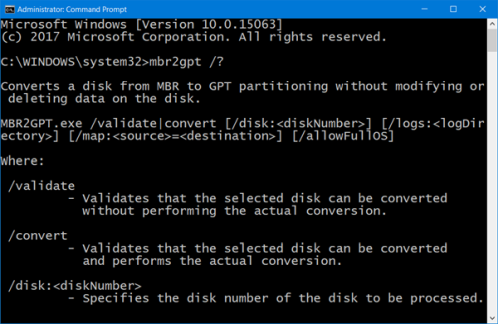
Запустите CMD от имени администратора и выполните следующую команду:

mbr2gpt.exe /convert /allowfullOS

Подождите, пока процесс не будет завершен. Вы можете отслеживать прогресс на вашем экране.

Когда это будет сделано, вам нужно перейти в BIOS вашего ПК.

Перейдите в Настройки → Обновление и безопасность → Дополнительные параметры запуска. Когда вы нажмете «Перезагрузить сейчас», он перезагрузит ваш компьютер и предложит вам все эти дополнительные параметры.

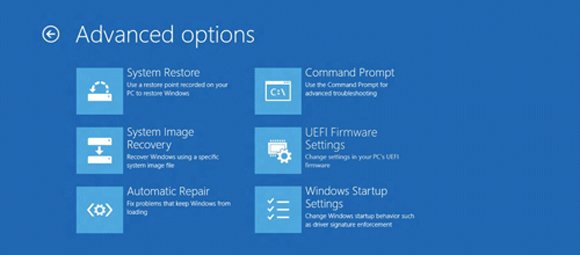
Выберите «Устранение неполадок» → «Дополнительные параметры». На этом экране предлагаются дополнительные параметры, в том числе восстановление системы, восстановление запуска, возврат к предыдущей версии, командная строка, восстановление образа системы и параметры прошивки UEFI.

Выберите «Настройки прошивки UEFI», и он перейдет в BIOS. Каждый OEM имеет свой способ реализации опций.

Режим загрузки обычно доступен в разделе «Загрузка» → «Настройка загрузки». Установите его в UEFI .

Сохранить изменения и выйти. ПК теперь перезагрузится.

2] Преобразование MBR в GPT с использованием среды восстановления

Во время работы программы установки Windows, когда на экране появляется сообщение, нажмите Shift + F10, чтобы открыть командную строку.

Запустите командную строку от имени администратора и выполните следующие команды одну за другой:

mbr2gpt.exe /convert

Подождите, пока процесс не завершится.

Когда это будет сделано, вам нужно перейти в BIOS вашего ПК.

Режим загрузки обычно доступен в разделе «Загрузка» → «Настройка загрузки». Установите его в UEFI .

Сохраните изменения и выйдите. ПК теперь перезагрузится.


2019-03-25T11:55:16
Вопросы читателей

Как запретить Windows 7 отображать сообщение об окончании поддержки

Windows 7 действительно отличная операционная система. Даже после 3 лет выпуска Windows 10 она жестко конкурирует с точки зрения доли рынка, которую она приобрела. Но все хорошее имеет конец. И с лучшим выбором Windows 10, доступным от той же компании, Windows 7 определенно должна пойти.

Жизненный цикл операционной системы Windows 7 заканчивается в январе 2020 года. После этого предприятия должны приобрести поддержку обновлений безопасности у Microsoft. Лучшее решение для них — это обновить их до Windows 10. Но для этого Microsoft активно продвигает пользователей об окончании поддержки Windows 7, как всплывающее окно Get Windows 10.

Хотя предлагается флажок «Больше не напоминать мне», есть обходные пути, которые заставят Windows 7 полностью перестать уведомлять вас об окончании поддержки:

  • Удалить пакет обновления Windows KB4493132.
  • Исключить обновление из списка автономных обновлений WSUS.

1] Удалить Центр обновления Windows KB4493132

Обновление Windows KB4493132 выпускается для устройств под управлением Windows 7. Это обновление позволяет получать напоминания об окончании поддержки Windows 7. Вам следует либо избегать загрузки и установки этого обновления, либо, по какой-либо причине, оно уже установлено, удалить его .

2] Исключить обновление из списка автономных обновлений WSUS.

В этом случае вы используете WSUS Offline Update для обновления компьютера с Windows 7 вам нужно внести черный список обновления KB4493132.

Для этого перейдите в следующую папку под WSUS: excludecustom и откройте следующие файлы:

  • ExcludeList.txt
  • ExcludeListForce-all.txt

Теперь введите следующие две строки в оба этих файла:

KB4493132

<Пустая строка>

Сохраните эти файлы и закройте их.

Теперь вы не должны беспокоиться об этом уведомлении.


2019-03-24T11:39:06
Вопросы читателей

Почему «Запуск от имени администратора» не работает в Windows?

Если вы пытаетесь использовать опцию контекстного меню «Запуск от имени администратора» в Windows 10, но обнаруживаете, что она не работает или не запускает программу с правами администратора, вам может потребоваться выполнить несколько действий.

Чтобы устранить эту проблему, следуйте советам:

  • Включить контроль учетных записей
  • Очистить элементы меню Контект
  • Выполнять сканирование SFC и DISM
  • Изменить членство в группе
  • Сканирование системы антивирусом
  • Устранение неполадок в чистом состоянии загрузки
  • Создайте новую учетную запись администратора.

1] Включить контроль учетных записей

Если вы попытаетесь открыть программное обеспечение с правами администратора, появится запрос контроля учетных записей или контроля учетных записей, где вам необходимо подтвердить разрешение. Однако, если вы отключили UAC по ошибке или некоторые вредоносные программы сделали это без вашего согласия, вы можете столкнуться с этой проблемой. Поэтому убедитесь, что UAC включен или нет. Если нет, включите контроль учетных записей и посмотрите, поможет ли это.

2] Выполнить сканирование SFC и DISM

Если какой-либо системный файл поврежден, эта проблема может возникнуть. Так что запустите System File Checker, а также DISM, чтобы восстановить ваши файлы ОС.

3] Изменить членство в группе

Войдите в свою учетную запись администратора или попросите администратора сделать это. Если у вас есть учетная запись обычного пользователя, добавьте ее в группу администраторов.

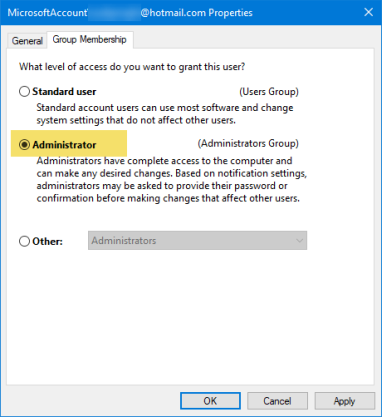
Для этого найдите netplwiz в окне поиска на панели задач и откройте результат. После этого выберите свою учетную запись и нажмите кнопку «Свойства».

Затем перейдите на вкладку «Членство в группе» → выберите «Администратор» → нажмите «Применить» и нажмите кнопку «ОК», чтобы сохранить изменения.

Затем снова войдите в свой компьютер и проверьте, работает ли опция «Запуск от имени администратора» или нет.

5] Сканирование системы с помощью антивирусных программ

Иногда эта проблема возникает из-за вредоносных программ. Если ни одно из решений не работает для вас, вам следует установить программное обеспечение для защиты от вредоносных программ и просканировать всю систему. Существует множество бесплатных антивирусных программ, таких как Bitdefender, Kaspersky и т.д., которые могут хорошо работать.

6] Устранение неполадок в чистом состоянии загрузки

Вы можете устранить неполадки в Clean Boot State, чтобы узнать, какая сторонняя служба может вызывать проблему. Чистая загрузка запускает систему с минимальными драйверами и программами запуска. При запуске компьютера в режиме чистой загрузки компьютер запускается с использованием предварительно выбранного минимального набора драйверов и программ запуска, а поскольку компьютер запускается с минимальным набором драйверов, некоторые программы могут работать не так, как ожидалось.

7] Создать новую учетную запись администратора.

Если ваша стандартная учетная запись не может использовать функцию «Запуск от имени администратора», попробуйте создать новую учетную запись администратора и проверить, можете ли вы использовать ее или нет. Вам необходимо войти в систему под своей основной учетной записью администратора, а затем создать другую учетную запись администратора и использовать ее.

Я надеюсь, что эти решения помогут вам.


2019-03-24T11:29:30
Вопросы читателей

Какую клавишу нажать, чтобы зайти в биос моего компьютера?

Многие дороги ведут к BIOS. Простое нажатие клавиши в нужный момент во время загрузки системы приведет вас в BIOS. Если у вас есть более новый компьютер с Windows, возможно, с UEFI BIOS , вы можете войти в BIOS еще проще. Чтобы избавить вас от догадок, мы собрали все возможные способы входа в BIOS.

Примечание. Внутри BIOS вы можете изменить многие основные настройки компьютера, такие как порядок загрузки, системное время и дата или включенные аппаратные компоненты. Вот почему BIOS (базовая система ввода/вывода) также называется «Setup».

Как попасть в UEFI BIOS

Новые компьютеры загружаются слишком быстро. Таким образом, более новые версии Windows предоставляют более простой способ доступа к BIOS, но сначала вам нужно загрузиться в Windows.

Как войти в BIOS на Windows 10

Выберите «Настройки» (Windows + I) → «Обновление и безопасность» → «Восстановление» и в разделе «Расширенный запуск» нажмите «Перезагрузить сейчас» Обратите внимание, что это на самом деле перезагрузит ваш компьютер.

Когда вы перезапустите с помощью расширенного запуска, вы сначала сможете выбрать параметры загрузки. На появившемся экране перейдите в раздел «Устранение неполадок» → «Дополнительные параметры» → «Настройки прошивки UEFI» и нажмите «Перезапустить», что приведет к загрузке вашего BIOS UEFI из Windows 10.

Как войти в BIOS на Windows 8 или 8.1

Откройте панель чудо-кнопок, например, нажав комбинацию клавиш Windows + C , щелкните значок «Настройки» и выберите «Изменить настройки ПК» в правом нижнем углу. В настройках ПК перейдите на вкладку «Общие» и нажмите «Перезагрузить сейчас» под заголовком «Расширенный запуск».

В Windows 8.1 шаги немного отличаются. В настройках ПК перейдите на вкладку «Обновление и восстановление», затем перейдите в «Восстановление» и, наконец, нажмите «Перезагрузить сейчас» в разделе «Расширенный запуск».

Либо, удерживая клавишу Shift, нажмите «Перезагрузить» в меню «Выключение».

Компьютер будет перезагружен в параметрах загрузки, которые включают в себя UEFI BIOS. Как и в Windows 10, перейдите в раздел «Устранение неполадок» → « Дополнительные параметры» → «Параметры прошивки UEFI» и нажмите «Перезагрузить» для загрузки в BIOS.

Как получить доступ к BIOS на старом ПК

Если вы все еще используете Windows 7 или более раннюю версию Windows, вам придется использовать традиционный способ входа в BIOS, то есть дождаться подходящего момента и нажать нужную клавишу.

Каков правильный момент для входа в BIOS?

Правильный момент наступает между питанием компьютера и запуском операционной системы. Окно настолько узкое, потому что BIOS, по сути, только инициализирует ваше оборудование, прежде чем передать его загрузчику, который загружает операционную систему. Как только операционная система запускается, что часто обозначается отображением соответствующего логотипа, вы упустили момент.

Вы можете увидеть сообщение, которое указывает на нужный момент. Скорее всего, он говорит что-то вроде «Нажмите <Del> для входа в настройки», то есть также показывает, какую клавишу нажать.

При отсутствии такого сообщения, подходящий момент — это когда вы видите логотипы производителя перед загрузкой операционной системы. И самый простой способ не пропустить время, когда вы можете войти в BIOS, — это нажать нужную клавишу еще до того, как вы включите компьютер и удерживаете его до тех пор, пока не появится BIOS. Если это не сработает, вы не нажимаете правую клавишу или что-то сломалось.

Какой правильный ключ для входа в настройки?

Как вы уже собрались, это зависит от вашего оборудования. Более конкретно, это зависит от материнской платы, на которой находится BIOS.

Общие ключи для входа в BIOS — это F1, F2, F10, Delete, Esc, а также комбинации клавиш, такие как Ctrl + Alt + Esc или Ctrl + Alt + Delete, хотя они более распространены на старых машинах. Также обратите внимание, что клавиша типа F10 может на самом деле запустить что-то еще, например, меню загрузки. Точная клавиша или комбинация клавиш зависит от производителя и модели вашего компьютера.

Вы можете продолжить работу методом проб и ошибок, пока не найдете нужную клавишу, одновременно нажмите несколько разных клавиш и вам повезет или ознакомьтесь со списком ниже.

Acer BIOS Keys

Наиболее распространенные клавиши для входа в программу установки на оборудовании Acer — это F2 и Delete.

На старых компьютерах попробуйте F1 или комбинацию клавиш Ctrl + Alt + Esc.

Если на вашем компьютере установлен ACER BIOS, вы можете восстановить его до загрузочных настроек, нажав и удерживая клавишу F10. Как только вы услышите два звуковых сигнала, настройки будут восстановлены.

Asus BIOS Keys

Как и в случае с Acer, наиболее распространенным является ключ F2.

В зависимости от модели это также может быть клавиша «Delete» или «Insert», и реже F10.

Dell BIOS Keys

На более новом компьютере Dell попробуйте клавишу F2, пока вы видите логотип Dell.

В качестве альтернативы, попробуйте F1, Delete, F12 или даже F3.

Старые модели могут использовать Ctrl + Alt + Enter или Delete или Fn + Esc или Fn + F1.

Ключи HP BIOS

Ключи, наиболее часто используемые на машинах HP для входа в настройки, включают F10 и Esc.

На некоторых компьютерах HP F1, F2, F6 или F11 откроют вход в BIOS.

На планшетах HP F10 или F12 вы попадете в BIOS.

HP собрала информацию о своем BIOS здесь.

Lenovo BIOS Keys

Клавиша F1 или F2 должна войти в BIOS.

На устаревшем оборудовании может потребоваться сочетание клавиш Ctrl + Alt + F3 или Ctrl + Alt + Insert key или Fn + F1.

Если у вас есть ThinkPad, обратитесь к этому ресурсу Lenovo: как получить доступ к BIOS на ThinkPad.

Ключи MSI BIOS

Если вы знаете, что ваш компьютер использует материнскую плату MSI, то ключ для запуска BIOS, скорее всего, является клавишей Delete. Вы можете даже заметить сообщение «Нажмите Del для входа в SETUP».

На некоторых моделях материнских плат MSI ключ для доступа к BIOS будет F2.

Sony BIOS Keys

На Sony VAIO F2 или F3 попадут в BIOS, но вы также можете попробовать F1.

Если ваш VAIO имеет клавишу ASSIST, попробуйте нажать и удерживать ее, пока вы включаете ноутбук. Это также работает, если ваш Sony VAIO поставляется с Windows 8.

Toshiba BIOS Keys

Ваша лучшая ставка — клавиша F2.

Другие кандидаты включают F1 и Esc.

На Toshiba Equium F12 войдет в BIOS.

У Toshiba также есть более подробные инструкции о том, как получить доступ к BIOS.

Другие компьютеры и ноутбуки

К сожалению, очень мало последовательности. Производители компьютеров не всегда используют одного и того же производителя материнских плат, и производители материнских плат не всегда определяют один и тот же ключ для входа в BIOS. Если вы хотите получить точный ответ о том, какие клавиши нажимать, чтобы войти в программу установки, вам необходимо найти точную модель материнской платы вашего компьютера.

Вам удалось войти в BIOS?

Если ни одна из клавиш, упомянутых выше, не работает, возможно, проблема в вашей клавиатуре или, скорее, в отсутствии драйверов клавиатуры до загрузки компьютера. Попробуйте другую клавиатуру и/или порт. Например, если вы используете клавиатуру USB, но на вашем компьютере также есть порт PS/2, попробуйте вместо этого клавиатуру PS/2.

Если у вас есть доступ к BIOS, вы можете сбросить BIOS.


2019-03-22T10:47:56
Вопросы читателей