Архив метки: Вопросы читателей

Windows 10: удалить поиск Bing из меню Пуск

По умолчанию Windows 10 отправляет все, что вы ищете в меню «Пуск», на свои серверы, чтобы получить результаты поиска Bing, поэтому вам лучше убедиться, что вы не вводите ничего личного в меню «Пуск» своего ПК. Или вы можете просто отключить интеграцию Bing в меню «Пуск».

Стоит отметить, что поиск по умолчанию Android и даже iOS также будут отправлять результаты поиска на их серверы, чтобы попытаться получить более релевантные результаты, но как-то иначе, когда вы находитесь на своем персональном компьютере в своем доме, пытаясь выполнить поиск по вашим личным файлам.

Мы определенно рады, что они включили способ легко отключить веб-интеграцию — просто стоит отметить, что если вы хотите использовать Cortana, у вас нет никакого выбора в том, использует ли меню «Пуск» Bing, поэтому вы должны отключить Cortana, чтобы отключить веб-интеграцию.

Как отключить интеграцию Bing в меню «Пуск»

Вы должны отредактировать реестр Windows, чтобы отключить веб-поиск в меню «Пуск».

Вот наше стандартное предупреждение: редактор реестра является мощным инструментом, и внесение неправильных изменений может сделать вашу систему нестабильной или даже неработоспособной. Это прямое изменение, и если вы будете следовать инструкциям, все будет в порядке. Но если вы никогда не использовали его раньше, подумайте о том, как использовать редактор реестра. Мы всегда рекомендуем сделать резервную копию вашего реестра (и вашего компьютера) перед внесением изменений.

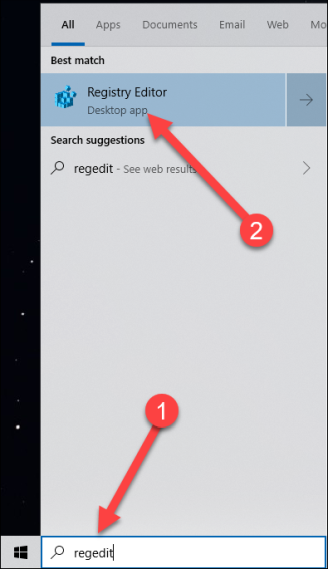
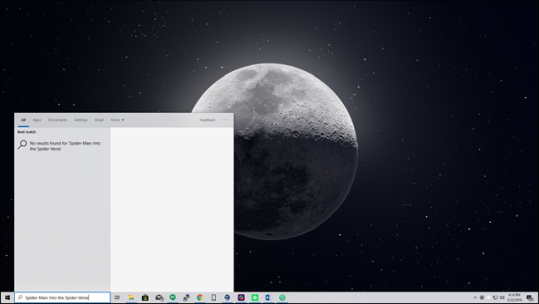
Для начала откройте редактор реестра, нажав «Пуск» и набрав «regedit». Дважды щелкните появившийся ярлык «Редактор реестра» (или нажмите клавишу «Ввод») и нажмите «Да», чтобы получить приглашение UAC.

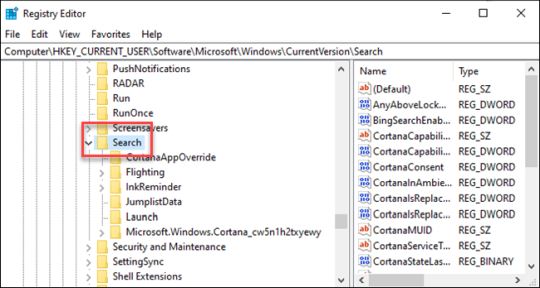
В редакторе реестра используйте левую боковую панель, чтобы перейти к следующему ключу:

HKEY_CURRENT_USERSOFTWAREMicrosoftWindowsCurrentVersionSearch

Щелкните правой кнопкой мыши значок поиска и выберите «Создать» → «Значение DWORD (32-разрядное)». Назовите новое значение BingSearchEnabled.

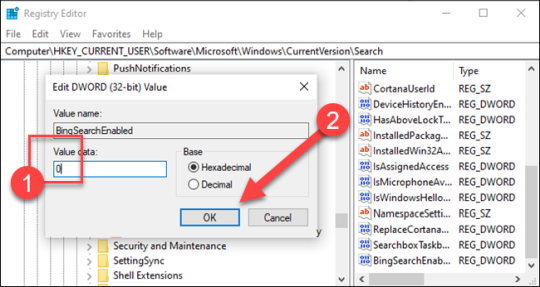
Дважды щелкните новое значение BingSearchEnabled чтобы открыть диалоговое окно его свойств. Число в поле «Значение данных» уже должно быть 0 — просто убедитесь, что оно по-прежнему равно 0. Нажмите OK, чтобы продолжить.

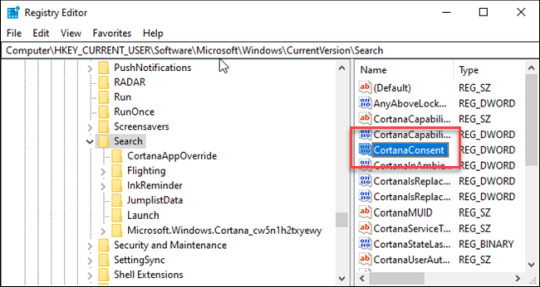
Ниже BingSearchEnabled вы должны увидеть CortanaConsent. Дважды щелкните это значение, чтобы открыть диалоговое окно его свойств. Измените значение в поле «Значение» на «0».

Если вы не видите CortanaConsent, создайте его, выполнив те же действия, которые вы использовали для создания BingSearchEnabled.

Вы можете закрыть редактор реестра сейчас. Если вы выполняете поиск в меню «Пуск», теперь вы должны видеть только локальные результаты. Если изменение не вступает в силу немедленно, перезагрузите компьютер.

Если вы хотите вернуть результаты веб-поиска, все, что вам нужно сделать, это открыть редактор реестра и изменить значения BingSearchEnabled и CortanaConsent обратно на 1.


2019-03-27T14:52:28
Вопросы читателей

Как превратить смартфон на Android в веб-сервер

Нужно маломощное устройство для запуска вашего сайта? Хотите освободить место, занимаемое вашим веб-сервером? Хотели бы вы поделиться информацией с людьми, друзьями или публикой, но у вас нет средств для запуска полномасштабного веб-сервера?

Или вы можете разместить свою веб-страницу, используя смартфон или планшет на Android. Вот как можно создать простой веб-сервер Android.

Android: недорогой веб-сервер у вас в кармане

Веб-сайтам не нужны дорогие серверы. Сейчас мы находимся на этапе, когда вы можете разместить на скромном устройстве динамический веб-сайт, управляемый базой данных.

Например, вы можете использовать стандартный настольный ПК или ноутбук. Но так как это занимает много места, вы можете сократить еще больше.

Это немедленно снимает ваши расходы на хостинг. Если количество просмотров страниц низкое, вы должны обнаружить, что ваш сайт работает без блокировки устройства (хотя вы не должны ожидать многозадачности во время работы сайта!).

Шаг 1: Установите Tiny Web Server для Android

Для Android доступны различные серверные приложения. Однако многие из них устарели и предназначены для более старых версий Android (таких как PAW Server).

Мы используем Tiny Web Server для этого урока. При этом мы загрузим основной файл index.html и перейдем к нему с ПК в той же сети, чтобы проиллюстрировать использование Android в качестве веб-сервера.

Подобные приложения основаны на тех же принципах. В основном, те же концепции и процессы необходимы для предоставления веб-страницы браузеру для просмотра.

Скачать: Tiny Web Server для Android (бесплатно)

Шаг 2: Настройте Tiny Web Server

Этот инструмент очень упрощенный способ подачи контента с вашего телефона. Тем не менее, он позволяет вам получить доступ к файлам удаленно. Например, вы можете просматривать память телефона из веб-браузера вашего компьютера, если оба находятся в одной сети.

Из-за этой простоты в Tiny Web Server нет возможности настройки. Это означает, что вы не можете принудительно установить его по умолчанию в файл index.html.

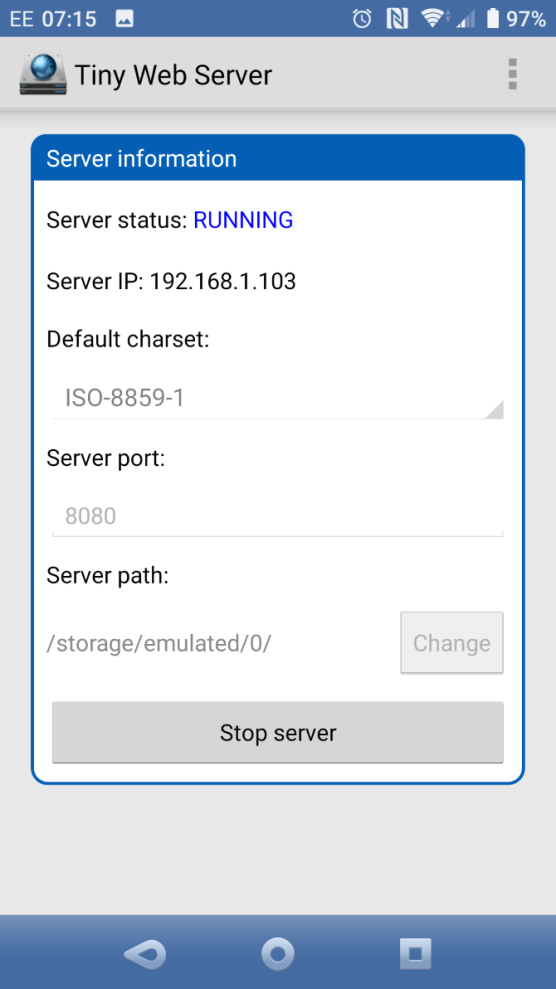
После установки Tiny Web Server запустите приложение. На главном экране у вас есть опция Изменить путь к серверу, что полезно, если вы хотите указать каталог для хранения ваших веб-файлов.

Вы также можете указать кодировку по умолчанию (полезно, если у вас нет сайта на английском языке) или порт сервера.

Шаг 3: Добавьте Index.html на Tiny Web Server

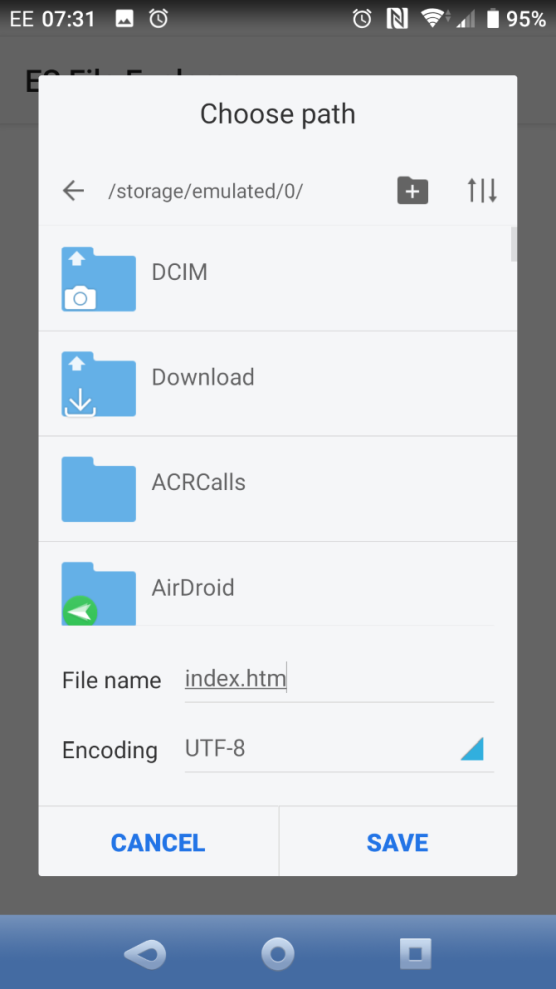
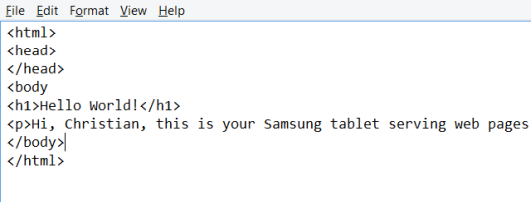
Чтобы использовать Tiny Web Server для обслуживания веб-страниц, вам нужно создать файл index.html и загрузить его в нужную папку. Вы можете сделать это на своем рабочем столе, используя текстовый редактор, например Notepad ++, или на Android, используя HTML или текстовый редактор.

Скопируйте файл в нужный каталог (через USB или с помощью файлового менеджера Android) на устройстве Android. На Android переместите файл в /storage/emulated/0.

Если вы копируете файл через USB на телефон, перейдите к хранилищу телефона в диспетчере файлов. Местоположением по умолчанию должен быть эмулируемый подкаталог. Скопируйте файл HTML в этот каталог, затем безопасно отключите устройство.

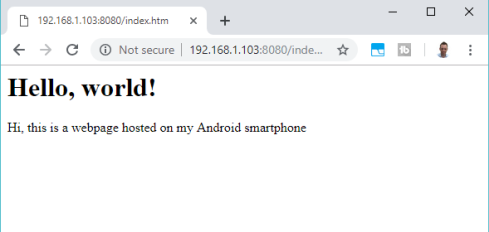
После того, как файл скопирован на Android, откройте Tiny Web Server и нажмите «Запустить сервер». Перейдите в своем браузере к URL-адресу по умолчанию, добавив /index.html в конец.

Поздравляем, вы превратили свое Android-устройство в простой веб-сервер! Конечно, показанный пример является чрезвычайно простым и не имеет стиля. К счастью, легко добавить CSS с помощью обычной инструкции в файле HTML. Мы рассмотрели некоторые основы CSS если вы новичок. Лучше всего, вы все еще можете использовать свой телефон или планшет в обычном режиме во время хостинга сайта.

Как люди посещают страницы вашего веб-сервера Android?

Не имеет значения, размещаете ли вы свой сайт на смартфоне, планшете или даже на Android-телевизоре.

Какое бы устройство Android вы не выбрали, при использовании вместе с клиентом динамического обновления DNS (из них No-IP.com имеет приложение для Android), вы сможете обслуживать веб-страницы на компьютерах вне домашней или корпоративной сети. Эти приложения связывают динамический IP-адрес вашего устройства с выделенным URL-адресом через устанавливаемое клиентское приложение.

Как люди посещают страницы вашего веб-сервера Android?

Не имеет значения, размещаете ли вы свой сайт на смартфоне, планшете или даже на Android-телевизоре.

Какое бы устройство Android вы не выбрали, при использовании вместе с клиентом динамического обновления DNS (из них No-IP.com имеет приложение для Android), вы сможете обслуживать веб-страницы на компьютерах вне домашней или корпоративной сети. Эти приложения связывают динамический IP-адрес вашего устройства с выделенным URL-адресом через устанавливаемое клиентское приложение.

Построение веб-сервера Android

Мы рассмотрели основные этапы создания веб-сервера на платформе Android. На случай, если вы их пропустили, давайте напомним себе.

  • Убедитесь, что ваше Android-устройство подключено к сети
  • Установите Tiny Web Server
  • Создать HTML-файл (ы)
  • Загрузите файл (ы) на ваше устройство Android
  • Запустите Tiny Web Server

Если веб-сайт относительно простой, вы можете использовать свое Android-устройство в качестве хоста и сэкономить деньги на питании дорогого сервера. Точно так же вы можете повторно использовать пространство, используемое сервером или ПК, работающим в качестве веб-сервера. Возможно, вы можете использовать сервер для других целей.

В Android создание веб-сервера — это всего лишь один из вариантов. Взгляните на некоторые более полезные способы использования старого смартфона.

https://www.youtube.com/watch?v=DVw6g0ACyeo


2019-03-27T12:26:23
Вопросы читателей

Как использовать свой ноутбук как внешний монитор?

Использование дополнительного монитора для работы — фантастическое повышение производительности. Больше нет действий с разделением экрана между Microsoft Word и Chrome. Больше не нужно расставлять приоритеты, какое окно идет сверху. Настройка с несколькими мониторами также выглядит здорово, плюс вы можете использовать дополнительный экран в качестве мультимедийного дисплея, когда он не используется.

Если у вас нет дополнительного монитора, но есть дополнительный ноутбук, вы можете использовать ноутбук как своего рода второй экран. Вот как вы можете использовать свой ноутбук в качестве внешнего монитора!

Как вы можете использовать ноутбук в качестве монитора?

Системы с несколькими мониторами относительно распространены. Вы увидите их повсюду. Ваш доктор может использовать второй монитор для записей, а другой — для диагностики. Использование второго монитора может повысить вашу производительность, предоставляя вам дополнительное пространство экрана, которое вам нужно.

Создание конфигурации с несколькими мониторами на ноутбуке — это односторонний процесс. Вероятно, ваш ноутбук оснащен только исходящим кабелем VGA, DVI или HDMI. Вы можете подключить монитор и использовать ноутбук на обоих экранах. Отлично, правда?

А что, если у вас нет подходящего кабеля? В этой ситуации вам нужно использовать KVM-переключатель. KVM-переключатель — это физический переключатель, который можно включить, чтобы переключить систему на другую сеть. Например, в свое время вам, возможно, пришлось повернуть переключатель, чтобы подключить вашу систему к принтеру.

Чтобы использовать ноутбук в качестве второго монитора, вам необходимо программное обеспечение KVM. Вы устанавливаете программное обеспечение на рабочем столе и на своем ноутбуке, а локальная сеть создает мост типов между обоими устройствами. Вы можете управлять своим рабочим столом и ноутбуком с одной клавиатуры и мыши, превращая ноутбук во второй монитор.

Использование программного обеспечения KVM для второго монитора

Двумя основными причинами использования более одного монитора являются рабочее пространство и разочарование в связи с разделением экрана . Несколько приложений позволяют легко обмениваться мышью и клавиатурой между ноутбуком и рабочим столом.

Обратите внимание, что вы не можете перетаскивать активное окно через программное обеспечение KVM. Просто так не работает. Однако некоторые инструменты позволяют перетаскивать файл, чтобы открыть его на ноутбуке, который вы используете в качестве второго экрана. Это не совсем то же самое, но это лучше, чем ничего и часто быстрее, чем использование облачного диска (и особенно флэш-накопителя USB).

1. Input Director

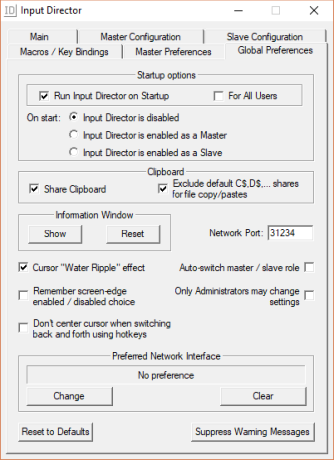
Input Director — это удобная бесплатная виртуальная программа KVM. Установочный пакет дает вам возможность быть ведущим (сервер) или ведомым (клиент). Запустите главный установщик в основной системе и ведомый установщик на ноутбуке.

После установки вы можете настроить местоположение ноутбука, на котором вы используете второй экран, относительно вашего основного монитора. Вы можете добавить Slave, используя его сетевой IP-адрес или имя хоста, указанное в каждом окне Input Director.

В Input Director есть несколько полезных функций, в том числе Cursor Wraparound, который позволяет вам перевести курсор с любого экрана на другой (вместо того, чтобы работать параллельно).

Скачать: Input Director для Windows (бесплатно)

2. ShareMouse

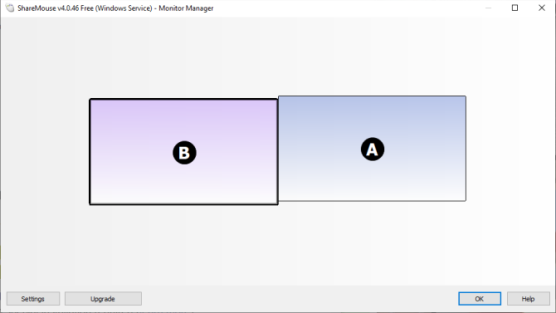
ShareMouse — это один из самых простых, но и лучших виртуальных инструментов KVM для превращения вашего ноутбука во второй монитор. ShareMouse полон приличных функций, включая общие буферы обмена, общий доступ к файлам с помощью перетаскивания и интерактивный менеджер мониторов. Вы также можете настроить неиспользуемый монитор на исчезновение, когда вы его не используете. Это позволяет легко отслеживать, какой экран вы используете, а также экономить электроэнергию на вашем ноутбуке.

ShareMouse является бесплатным для некоммерческого личного использования. Но вы ограничены максимум двумя мониторами. Или вы можете зарегистрироваться для профессионального использования, предоставив вам до 19 сетевых мониторов/систем, шифрование и несколько других инструментов за 49,95 долларов США.

Скачать: ShareMouse для Windows | macOS (бесплатно)

3. Synergy

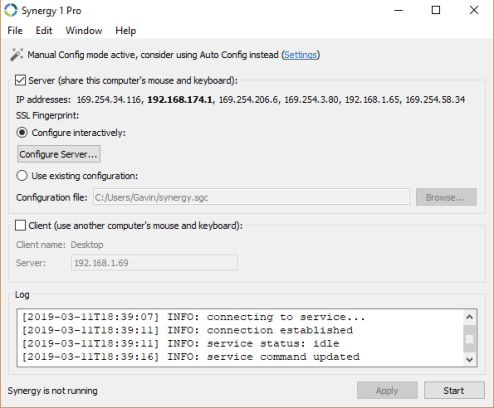
Я использовал Synergy долгое время, пока не переключился на ShareMouse. Тем не менее, Synergy остается отличным инструментом виртуального KVM с открытым исходным кодом. Он хорошо подходит для превращения вашего ноутбука во второй монитор с возможностью перетаскивания файлов, общим буфером обмена и шифрованием.

Синергия не бесплатна. Это входит в два аромата; Базовая версия за 29 долларов и Про версия за 39 долларов. Базовая версия в последние годы резко выросла (с 10 до 29 долларов), а версия Pro тоже подскочила. Разработчик Synergy, Symless, также работает над Synergy 2, что может объяснить скачок цен.

Одна из замечательных возможностей Synergy заключается в том, что вы можете установить ее на свой Raspberry Pi и использовать в качестве центрального контроллера для каждой системы, подключенной к вашей сети. Synergy также доступен для широкого спектра операционных систем, как вы увидите ниже.

Скачать: Synergy для Windows (64-bit) | Windows (32-bit) | macOS | Ubuntu (64-bit) | Debian (64-bit) | Red Hat & Fedora (64-bit) | Raspbian

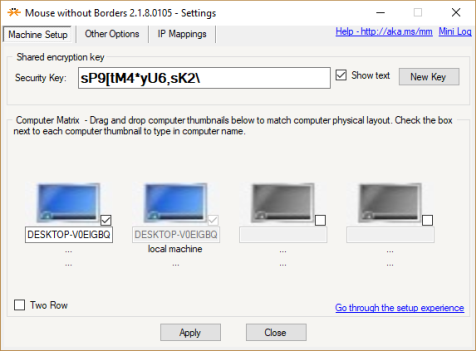
4. Mouse Without Borders

Mouse Without Borders — это приложение для объединения рабочих пространств, разработанное The Garage. The Garage — это внутренняя команда разработчиков Microsoft, которую сотрудники могут использовать для воплощения личных идей в реальные проекты. The Garage наблюдает за некоторыми фантастическими проектами, включая Microsoft Launcher для Android, Microsoft Health Bot Service и Eye Control для Windows 10.

Помимо этих проектов, вы можете использовать мышь без границ, виртуальный инструмент KVM, который «делает вас капитаном вашего компьютерного парка».

В обычном стиле Microsoft Mouse Without Borders использует систему кодов для подключения ваших систем, а также отображает сетевой адаптер, через который вы подключаетесь. Он также поставляется с возможностью перетаскивания файлов и полезной функцией буфера обмена.

Скачать: Mouse Without Borders для Windows (бесплатно)

Можете ли вы использовать ноутбук в качестве внешнего монитора?

Вы можете использовать ноутбук в качестве внешнего монитора … в некотором роде. Я знаю, я знаю. Это не похоже на возможность перетаскивать активное окно на второй монитор. Тем не менее, использование виртуального KVM — одна из лучших вещей. С помощью одного из этих инструментов вы можете сделать свой ноутбук более эффективным и продуктивным в качестве второго монитора. Так почему бы не попробовать?

https://www.youtube.com/watch?v=Sl0ZuO0PLbk


2019-03-27T12:06:26
Вопросы читателей

VirtualBox не удалось зарегистрировать и открыть файл образа жесткого диска

Если вы пытаетесь открыть существующий файл образа диска, но VirtualBox выдаёт сообщение об ошибке «UUID уже существует», вот что вы можете сделать, чтобы решить эту проблему. Эта проблема появляется только тогда, когда пользователи пытаются импортировать старый файл образа диска для запуска виртуальной машины с VirtualBox. В противном случае, если вы создадите виртуальную машину с нуля с помощью VirtualBox, вы не получите это сообщение об ошибке. Все сообщение об ошибке выглядит примерно так:

Не удалось открыть файл жесткого диска [случайное расположение файла .vdi]. Невозможно зарегистрировать жесткий диск ‘.vdi file path’ {Virtual-Disk-UUID}, поскольку жесткий диск ‘new-vdi-file-path.vdi’ с UUID {Virtual-Disk-UUID} уже существует.

Если вы хотите решить эту двойную ошибку UUID в VirtualBox, попробуйте эти предложения.

Вы сталкиваетесь с этой проблемой только тогда, когда ваш VirtualBox обнаруживает дубликат UUID или файл образа диска. Поэтому, чтобы решить эту проблему, вам необходимо удалить существующий файл образа диска.

Откройте VirtualBox и выберите «Файл» → «Диспетчер виртуальных носителей».

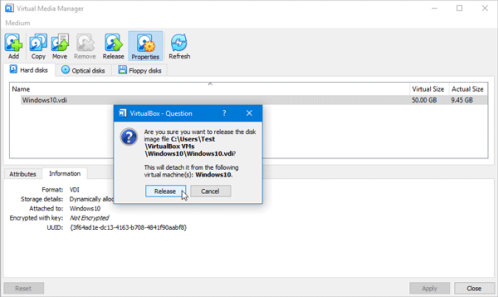
Выберите файл виртуального диска из списка и нажмите кнопку Извлечь.

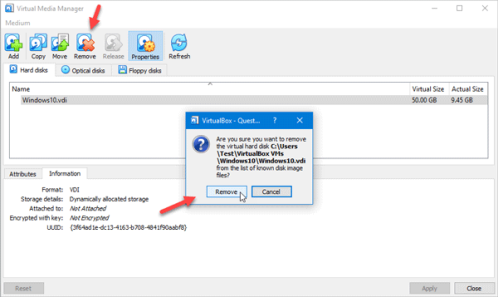
Снова выберите файл виртуального диска и нажмите кнопку «Удалить» .

Нажмите кнопку закрытия в окне Virtual Media Manager.

Выберите виртуальную машину и нажмите кнопку «Настройки».

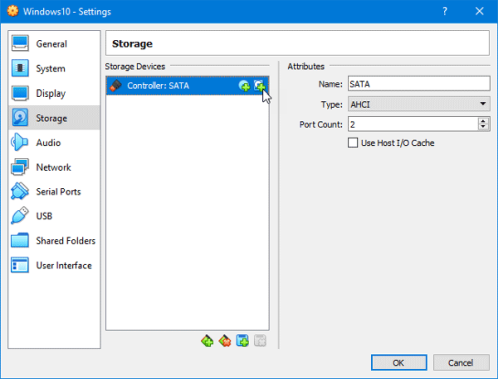
Перейдите в раздел «Хранилище» и щелкните значок «плюс», чтобы добавить файл виртуального диска.

Во всплывающем меню выберите «Выбрать существующий диск» и выберите файл диска (.vdi).

Сохраните изменения и попробуйте запустить виртуальную машину.

Это должно помочь. Однако, если это решение не работает на вашем компьютере, вам необходимо удалить VirtualBox, удалить все остатки и переустановить его.


2019-03-26T14:31:50
Вопросы читателей

Проблема при извлечении запоминающего устройства USB: это устройство в настоящее время используется

Стандартная процедура извлечения USB-накопителя или любого другого внешнего носителя — выбрать опцию «Безопасное извлечение оборудования и извлечение носителя» в меню панели задач. Однако время от времени при попытке извлечь носитель с помощью этой опции пользователи получают следующую ошибку: это устройство используется в данный момент, закройте все программы или окна, которые могут использовать это устройство, и повторите попытку.

Сообщение об ошибке говорит само за себя. Вам необходимо закрыть файл, папку или программу, связанную с внешним носителем, прежде чем извлечь его. Тем не менее, пользователи сообщают, что они сталкиваются с ошибкой после закрытия программы. Проблема не характерна для компьютеров любой марки. Таким образом, мы можем предположить, что проблема в вашем конце.

Причины могут быть следующими:

  • Вирус использует программу, связанную с внешним носителем в фоновом режиме.
  • Ошибка не позволяет пользователям использовать опцию Извлечь носитель на панели задач.
  • Процесс, работающий в фоновом режиме, может использовать внешний носитель.
  • USB-накопитель может быть отформатирован как NTFS.

Вы можете продолжить поиск неисправностей следующим образом:

  1. Запустите тщательную проверку на наличие вредоносных программ в вашей системе
  2. Извлечь внешний носитель через этот компьютер вместо значка области уведомлений
  3. Проверьте все запущенные процессы в диспетчере задач
  4. Отформатируйте USB как exFAT, а не как раздел NTFS.

1] Проведите тщательную проверку на наличие вредоносных программ в вашей системе

Используйте любые известные антивирусные и антивирусные программы для сканирования вашей системы. Кроме того, удалите все недавно установленное подозрительное программное обеспечение, такое как бесплатное программное обеспечение или программное обеспечение, загруженное из неподтвержденного источника.

2] Извлечь внешний носитель через Этот компьютер вместо панели задач

Существует возможность извлечь внешний диск из этого ПК, кроме панели задач. Мы могли бы использовать это в качестве обходного пути.

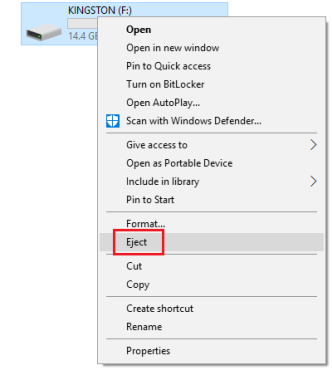
Откройте Этот компьютер и щелкните правой кнопкой мыши на внешнем носителе. Выберите опцию для извлечения.

Если это не поможет решить вашу проблему, перейдите к следующему решению.

3] Отформатируйте USB как exFAT, а не как раздел NTFS.

Форматирование вашего внешнего носителя удалит все данные на диске.

USB-накопители, отформатированные как NTFS, могут быть проблематичны для некоторых систем Windows. Решение заключается в переформатировании в другой файловой системе.

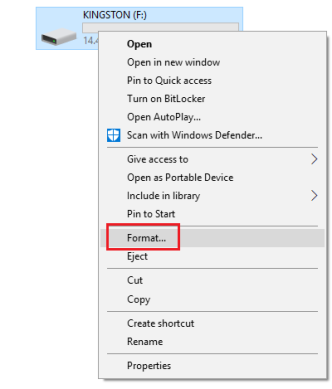
Щелкните правой кнопкой мыши на USB-накопителе и выберите «Формат».

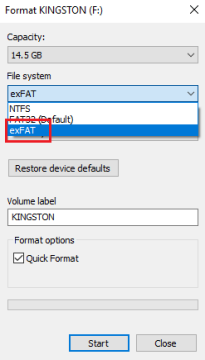
В окне «Формат» выберите exFAT в качестве файловой системы и нажмите «Формат».

Попробуйте извлечь носитель сейчас и убедитесь, что он помогает.

4] Проверьте все запущенные процессы в диспетчере задач.

Проверьте, все ли процессы, связанные с внешним носителем, все еще работают в диспетчере задач.

Нажмите CTRL + ALT + DEL, чтобы открыть окно параметров безопасности. Выберите диспетчер задач из списка и откройте его.

В списке запущенных процессов проверьте, есть ли какая-либо из программ, хранящихся на вашем внешнем носителе.

Если да, щелкните правой кнопкой мыши по процессу и выберите Завершить процесс.

5] Использование Process Explorer

Загрузите Process Explorer с веб-сайта Microsoft здесь. Это файл .zip, поэтому распакуйте его и откройте извлеченную папку. Запустите в нем файл .exe.

В списке проверьте запущенные процессы. Это более простое представление о фоновых процессах по сравнению с диспетчером задач. Просто выберите проблемный процесс и нажмите «Удалить», чтобы убить его.

Перезагрузите систему.

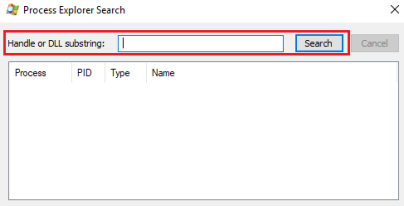
Еще один способ, которым может помочь Process Explorer, — функция поиска.

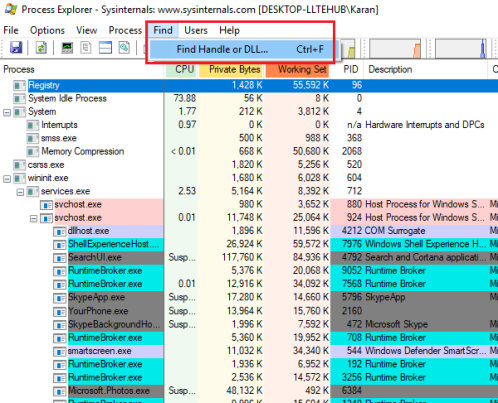
Нажмите на кнопку «Найти» на панели инструментов и выберите «Найти дескриптор» или «DLL».

Введите в поле поиска букву диска внешнего носителя и двоеточие (например, E :). Нажмите Enter.

Если результатов поиска нет, это означает, что процесс не выполняется из внешнего носителя. Если вы найдете и DLL, проверьте имена и попробуйте убить процесс соответствующим образом.


2019-03-26T13:40:19
Вопросы читателей

Можно ли обезопасить flash-накопитель от вирусов?

Устройства USB Plug and Play являются самыми простыми в использовании. Они также являются самым простым способом заражения компьютеров. На рынке доступно множество инструментов, которые требуют защиты от USB-инфекций. В этой статье о том, как защитить флеш-накопитель от вирусов, мы поговорим о Phrozensoft Safe USB Tool — от разработчиков Phrozensoft Mirage Anti-Bot — и о некоторых советах для лучшей защиты. Помните, что нет такой вещи, как 100% защита, когда дело доходит до вычислений — в автономном режиме или онлайн.

Роль AntiMalware и Auto Play

Первым, главным и самым важным инструментом для защиты ваших компьютеров от заражения USB-накопителями или чем-либо еще является ваш антивирус. Есть десятки способов защитить ваши компьютеры от заражения. Существует бесчисленное множество способов заражения одним и тем же, причем число методов увеличивается с каждым днем.

Хотя существуют сторонние инструменты, вам нужен антивирус, который обеспечивает хорошую защиту. Ваш антивирус должен быть в состоянии сканировать порты USB, как только любой диск подключен. Это означает, что он должен предлагать вам защиту в реальном времени на всех точках входа компьютеров, которые мы называем портами. Они включают в себя электронную почту и загрузки, а также.

Возвращаясь к флэш-накопителям USB, многие антивирусные программы предлагают проверку содержимого USB перед тем, как разрешить доступ. Единственная проблема заключается в том, что некоторые антивирусные программы достаточно хороши для обнаружения новых версий вредоносных программ, в то время как некоторые не могут обнаружить — и именно здесь ваш компьютер заражается. Не существует 100% защиты от вредоносного ПО, поэтому выберите тот, который лучше всего обнаруживает вредоносное ПО, не использует ресурсы и находится в пределах вашего бюджета.

PhrozenSoft Safe USB

Это один из многих инструментов, которые ответят, как защитить вашу флешку от вируса. Опять же, я не буду утверждать, что это на 100% эффективно. Я перечисляю его отдельно здесь, так как он имеет возможность пометить ваш порт USB как только для чтения. Это помогает в уменьшении заражения вредоносным ПО с хорошей маркой. Чтобы понять, как это поможет остановить заражение вирусом, давайте посмотрим, как вирус попадает на ваш компьютер через флэш-накопители.

Вы отформатировали флешку и добавили к ней несколько файлов. Затем по какой-то причине вы должны подключить его к чужому компьютеру. Если этот компьютер заражен, вредоносная программа обнаружит новый диск и выполнит репликацию на него. Это означает, что в дополнение к тому, что вы делали на другом компьютере, также выполняется «операция записи», когда вредоносная программа реплицируется. Если вы прекратите эту «операцию записи», вирус не сможет скопировать себя на USB-накопитель. Таким образом, когда вы делаете USB-накопители только для чтения, вы буквально прекращаете любую нежелательную «операцию записи» на этот накопитель.

Однако этот метод не работает, если вам нужно скопировать файлы с зараженного компьютера на ваш диск. Именно в таких случаях ваш антивирус должен вмешиваться. Чтобы сделать его еще более безопасным, отключите автозапуск в Windows, чтобы ваш компьютер не открывал автоматически USB-накопители сразу после их подключения. Затем вы можете запустить антивирусный тест на диске, чтобы убедиться, что он чистый.

Когда вы устанавливаете Phrozensoft Safe USB, он находится в системном трее. Вы можете щелкнуть по нему правой кнопкой мыши и сделать ваши USB-накопители доступными только для чтения. Вы также можете отключить USB, если хотите, хотя я не вижу причин для его отключения. Вероятно, вариант для малых предприятий, которые хотят заблокировать USB.

Самое приятное, что вы можете добавить пароль в Phrozensoft, чтобы пользователи не могли включить режим записи USB или USB. Таким образом, ваши данные также защищены, поскольку пользователи не могут копировать их на USB-накопители.

Другие инструменты для защиты USB Flash Drive от вирусов

Вот некоторые другие бесплатные программы безопасности USB, рассмотренные в клубе Windows, которые помогут вам защитить USB-диски.

  1. Autorun Virus Remover — бесплатная программа от Windows Club, которая отключает и удаляет вирус Autorun.inf. Если вы обнаружите, что съемный носитель заражен вирусом autorun.inf, просто запустите этот инструмент. Он удалит файл и внесет изменения в реестр Windows, чтобы он больше не появлялся.
  2. USB Secure Utilities — это набор программ, предназначенных для защиты и управления USB
  3. USB Blocker — это инструмент для полной блокировки вашего USB-накопителя.
  4. BitDefender USB Immunizer Tool , Panda USB Vaccine , USB Safeguard , USB Disk Security , Phrozen Safe USB , KASHU USB Flash Security , USB Disk Ejector и USB Disabler и другие бесплатные программы, которые вы можете попробовать .

Это некоторые программы, которые помогут вам управлять USB-накопителем, чтобы вам не пришлось искать способ защиты флэш-накопителя от вируса. Поскольку существует много инструментов, мы знаем, что у вас должен быть свой любимый и по какой-то причине.


2019-03-25T15:33:41
Вопросы читателей