Репозитории Ubuntu содержат тысячи пакетов deb, которые можно установить из Центра программного обеспечения Ubuntu или с помощью утилиты командной строки apt . Deb — это формат установочного пакета, используемый всеми дистрибутивами на основе Debian, включая Ubuntu. Некоторые пакеты недоступны в стандартных репозиториях Ubuntu, но их можно легко установить, включив соответствующий источник. Читать
Архив метки: Ubuntu
Как установить VLC Media Player на Ubuntu 20.04
VLC — один из самых популярных мультимедийных плееров с открытым исходным кодом. Он кроссплатформенный и может воспроизводить практически все мультимедийные файлы, а также DVD, аудио компакт-диски и различные протоколы потоковой передачи.
В этой статье описывается, как установить медиаплеер VLC на Ubuntu 20.04. VLC можно установить как snap-пакет через магазин Snapcraft или как deb-пакет через apt . Читать
Как подключиться к контейнеру Docker
Сегодня мы продолжим говорить про управление контейнерами Docker и в этой статье я хочу рассказать о том как подключиться к контейнеру. Это можно сделать двумя способами. Либо при создании контейнера передав специальные опции команде docker run или к уже работающему контейнеру с помощью команды docker attach. Читать
Как вывести список пользователей в Ubuntu Linux
Linux — отличная операционная система, которая широко используется для командных проектов. Итак, хорошо бы иметь подробную информацию о пользователях системы. Получить подробную информацию о пользователях системы в Ubuntu Linux VPS легко, а ввод из командной строки может помочь системному администратору проверить права доступа и действия пользователей в системе.
Очень важно изучить эти команды, чтобы иметь возможность быстро увидеть список пользователей в вашей системе Ubuntu VPS. В этой статье показано, как использовать командную строку для вывода списка пользователей в Ubuntu Linux VPS.
Как составить список пользователей в Ubuntu Linux VPS: руководство для начинающих
Если вы хотите просмотреть всех пользователей в Linux Ubuntu VPS, вы можете использовать команду /etc/passwd, поскольку данные локального пользователя сохраняются в файле «/etc/passwd». Есть два способа выполнить эту команду, а именно:
cat /etc/passwd
Или же
less /etc/passwd
После успешного выполнения указанной выше команды вы получите следующий результат:
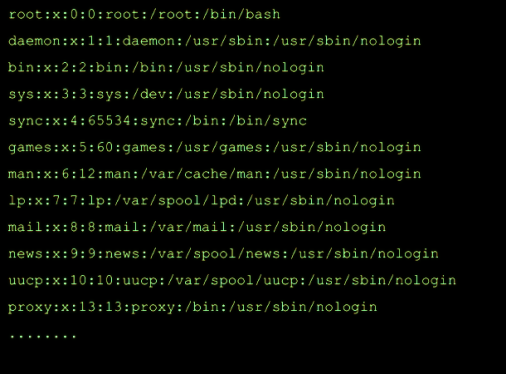
Эти выходные строки относятся к пользователям. Количество строк зависит от количества пользователей в системе.
Каждая строка содержит семь разных полей, которые представляют подробные сведения о конкретном пользователе. Например, первая строка вывода — это root:x:0:0:root:/root:/bin/bash, что означает:
- root — логин пользователя.
- b — заполнитель пароля, так как фактический пароль сохраняется в отдельном файле.
- 0 — UserID пользователя.
- 0 — GroupID пользователя.
- root — командное поле с некоторыми подробностями о пользователе.
- /root — домашний каталог, который является основным каталогом пользователя.
- /bin/bash — оболочка пользователя.
Обратите внимание, что двоеточия (:) используются для разделения значений в выводе.
Выполните следующие команды, чтобы увидеть имена пользователей:
cut -d : -f 1 /etc/passwd
Или же
awk -F: '{ print $1}' /etc/passwd
Как просматривать группы в Ubuntu Linux VPS
Вы также можете создавать группы, собирая нескольких пользователей и давая им некоторые административные права в системе. Этот вариант удобен для создания групп пользователей в одной системе. Информация об этих группах будет сохранена в папке Group. Итак, используйте следующую команду для просмотра групп в терминале.
less /etc/group
После успешного выполнения команды вы получите следующий результат:
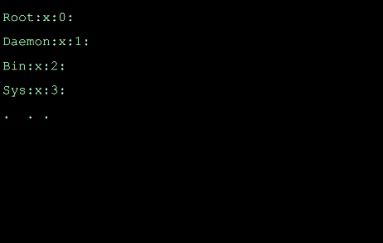
Используйте команду ниже, если вы хотите отобразить имена групп:
cut -d : -f 1 /etc/group
Как вывести список пользователей в Ubuntu Linux VPS с помощью команды getent
Команда getent используется для отображения записей из базы данных, настроенной в файле /etc/nsswitch.conf. Он охватывает базу данных passwd, которую можно использовать для запроса списка пользователей. Команда getent отображает записи из баз данных, настроенных в файле /etc/nsswitch.conf, включая базу данных passwd, для запроса списка всех пользователей.
Используйте следующую команду для выполнения getent в терминале:
getent passwd
После выполнения команды вы получите следующий вывод:
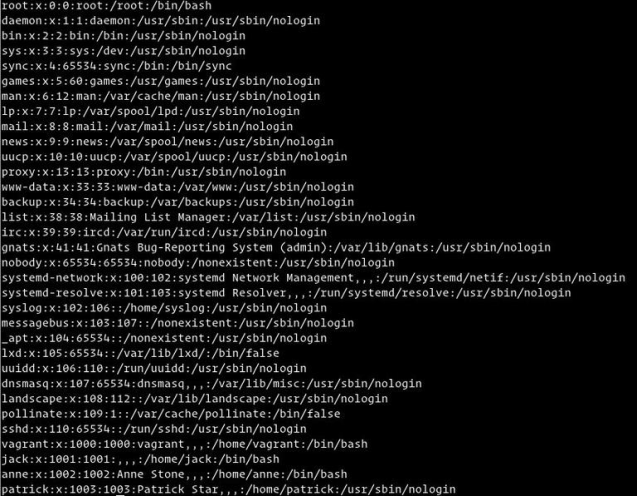
Вы можете использовать awk или cut для печати первого поля, содержащего имя пользователя:
getent passwd | awk -F: '{ print $1}'

getent passwd | cut -d: -f1
Как просмотреть зарегистрированных пользователей с помощью команды w
Вы можете использовать команду w для вывода списка зарегистрированных пользователей Linux Ubuntu VPS. Чтобы использовать эту команду, введите «w» в терминале и выполните ее, нажав Enter.

После выполнения команды вы получите вывод, состоящий из различной информации о пользователе, такой как время входа в систему, время простоя и информация об удаленном хосте. Подробности в выводе следующие:
- user - представляет имя пользователя.
- TTY - представляет имя терминала.
- From - представляет имя удаленного хоста.
- Login@ — время входа в систему.
- Idle — представляет собой простой.
- JCPU — представляет время, используемое процессом, связанным с TTY.
- PCPU — представляет время, используемое конкретным процессом, отображаемым в поле WHAT.
- WHAT - представляет текущий процесс пользователя.
Заключение
В этой статье подробно описано, как составить список пользователей и информацию о пользователях в Ubuntu Linux VPS. Эти команды помогают системным администраторам получить сведения о пользователях, использующих определенную систему, и узнать другие важные сведения о них. Надеемся, статья была достаточно информативной и исчерпывающей для ваших нужд.
2020-12-23T11:17:03
Вопросы читателей
Как вывести список установленных пакетов в Linux
Вы могли установить много приложений в вашей системе Linux. Это краткое руководство объясняет, как вывести список всех установленных пакетов в Linux из командной строки с примерами.
Команды для отображения всех установленных пакетов различаются в зависимости от типа используемого вами менеджера пакетов. Я включил примеры команд для всех популярных менеджеров пакетов.
1. Вывести список установленных пакетов в Arch Linux с помощью команды pacman
Pacman — это менеджер пакетов по умолчанию для Arch Linux и его производных, таких как Manjaro Linux.
Чтобы вывести список всех установленных пакетов, используемых pacman в Arch Linux и его вариантах, запустите:
$ pacman -Q
Пример вывода:
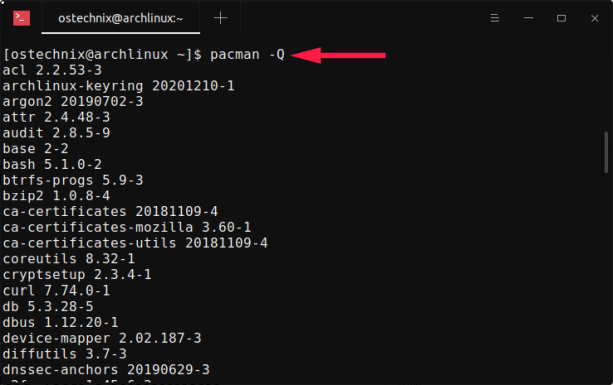
Если вы хотите просмотреть страницу вывода за страницей, направьте вывод в команду more, как показано ниже:
$ pacman -Q | more
Чтобы перечислить только явно установленные пакеты и версии:
$ pacman -Qe
Чтобы перечислить только общее количество установленных пакетов в Arch Linux, направьте вывод pacman в команду wc:
$ pacman -Q | wc -l

134
Как видно из вышеприведенного вывода, я установил 134 пакета в свою систему Arch Linux.
2. Список установленных пакетов в Alpine Linux с помощью команды apk
Apk, сокращение от Alpine Package Manager, является менеджером пакетов по умолчанию для Alpine Linux.
Команда для просмотра списка установленных пакетов в Alpine Linux:
$ apk info
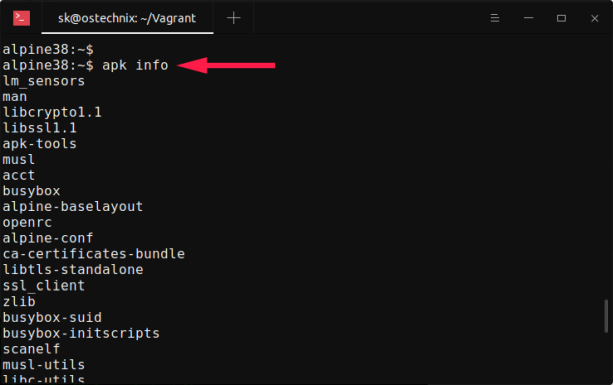
Если вы хотите просмотреть список установленных пакетов, а также номер версии и описание пакета, используйте флаг -vv, как показано ниже:
$ apk info -vv
Пример вывода:
lm_sensors-3.4.0-r6 - Collection of user space tools for general SMBus access and hardware monitoring.

man-1.14.3-r0 - dummy package for upgrade compatibility. this can safely be removed

libcrypto1.1-1.1.1i-r0 - Crypto library from openssl

libssl1.1-1.1.1i-r0 - SSL shared libraries

[...]
Чтобы перечислить только общее количество всех установленных пакетов в Alpine Linux, передайте вывод apk info в команду wc, как показано ниже:
$ apk info | wc -l

86
3. Перечислите установленные пакеты в Debian, Ubuntu с помощью команды apt
Apt предоставляет интерфейс командной строки высокого уровня для системы управления пакетами в Debian, Ubuntu и других системах на основе Debian.
Чтобы отобразить список установленных пакетов в Debian, Ubuntu, Linux Mint и других системах на основе DEB, запустите:
$ apt list —installed
Пример вывода:

Отобразите общее количество установленных пакетов в системах на основе Debian, направьте вывод команды apt команде wc, как показано ниже:
$ apt list --installed | wc -l

2575
4. Перечислите установленные пакеты в Debian, Ubuntu с помощью команды dpkg.
Dpkg — это инструмент командной строки для установки, сборки, удаления пакетов Debian и управления ими.
Чтобы вывести список всех установленных пакетов с версиями и подробностями с помощью команды dpkg, запустите:
$ dpkg -l

Кроме того, вы можете использовать команду dpkg-query для вывода списка всех установленных пакетов Debian.
$ dpkg-query -l

Укажите только общее количество установленных пакетов в системах на основе Debian:
$ dpkg -l | wc -l

2668
$ dpkg-query -l | wc -l

2668
5. Перечислите установленные пакеты в RHEL, Fedora, CentOS с помощью команды yum.
Yum, расшифровывается как Yellowdog Updater, Modified, — это утилита управления из командной строки для установки и управления пакетами в системах на основе Red Hat. Теперь он заменен на dnf в последних версиях RHEL и CentOS.
Чтобы найти список установленных пакетов в Fedora, RHEL и его клонах, таких как CentOS, запустите:
$ yum list installed

Список только общее количество установленных пакетов с использованием команд yum и wc:
$ yum list installed | wc -l

347
6. Перечислите установленные пакеты в RHEL, Fedora, CentOS с помощью команды dnf
DNF — это версия YUM следующего поколения, и он был менеджером пакетов по умолчанию, начиная с Fedora 22, RHEL 8 и CentOS 8. Использование DNF такое же, как и в Yum.
Чтобы найти список установленных пакетов в RHEL, Fedora, CentOS с помощью dnf, выполните:
$ dnf list installed
Если вы хотите отобразить только общее количество пакетов с помощью команды dnf, запустите:
$ dnf list installed | wc -l
7. Список установленных пакетов в openSUSE с помощью команды zypper
Zypper — это менеджер пакетов командной строки по умолчанию для установки и управления пакетами в SUSE и openSUSE.
Чтобы просмотреть список установленных пакетов в openSUSE zypper, запустите:
$ zypper se --installed-only
8. Вывести список установленных пакетов в Linux с помощью команды rpm
RPM команда, означает Red Hat Package Manager, используется для установки и управления приложениями из командной строки в системах Redhat основе.
Чтобы вывести список всех пакетов RPM, установленных в вашей системе, выполните:
$ rpm -qa
Чтобы просмотреть вывод страницы за страницей, направьте вывод по конвейеру в moreкоманду:
$ rpm -qa | more
Вы также можете все установленные пакеты, самые свежие из которых находятся вверху, используя флаг --last, как показано ниже:
$ rpm -qa --last
Следующие два метода являются универсальными. Вы можете использовать эти команды в любых системах, в которых установлены инструменты snapили flatpak.
9. Список пакетов, установленных с помощью оснастки в Linux
Snap — это система развертывания программного обеспечения и управления пакетами, разработанная Canonical.
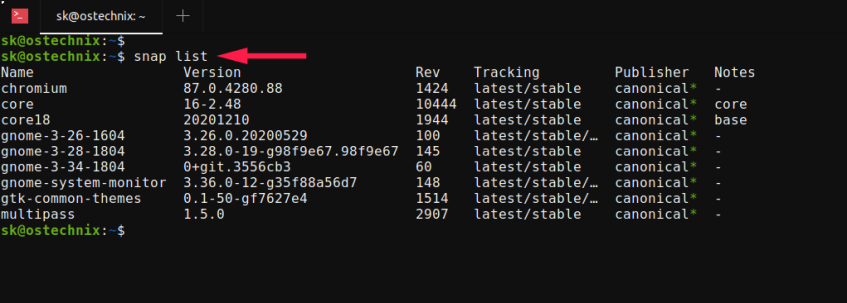
Чтобы вывести список всех приложений Snap, установленных в вашей системе, запустите:
$ snap list
Пример вывода:
Name Version Rev Tracking Publisher Notes

chromium 87.0.4280.88 1424 latest/stable canonical* -

core 16-2.48 10444 latest/stable canonical* core

core18 20201210 1944 latest/stable canonical* base

gnome-3-26-1604 3.26.0.20200529 100 latest/stable/… canonical* -

gnome-3-28-1804 3.28.0-19-g98f9e67.98f9e67 145 latest/stable canonical* -

gnome-3-34-1804 0+git.3556cb3 60 latest/stable canonical* -

gnome-system-monitor 3.36.0-12-g35f88a56d7 148 latest/stable/… canonical* -

gtk-common-themes 0.1-50-gf7627e4 1514 latest/stable/… canonical* -

multipass 1.5.0 2907 latest/stable canonical* -
10. Вывести список пакетов, установленных с помощью Flatpak в Linux
Flatpak — это независимая от платформы система управления пакетами для создания, установки и запуска изолированных настольных приложений и сред выполнения в Linux.
Чтобы вывести список всех установленных приложений Flatpak в Linux, запустите:
$ flatpak list --app
Пример вывода:
Name Application ID Version Branch Installation

Fondo com.github.calo001.fondo 1.5.1 stable system

Flatseal com.github.tchx84.Flatseal 1.6.5 stable system

FontFinder io.github.mmstick.FontFinder 2.0.0 stable system

Giara org.gabmus.giara 0.3 stable system

Solanum org.gnome.Solanum 1.1.0 stable system
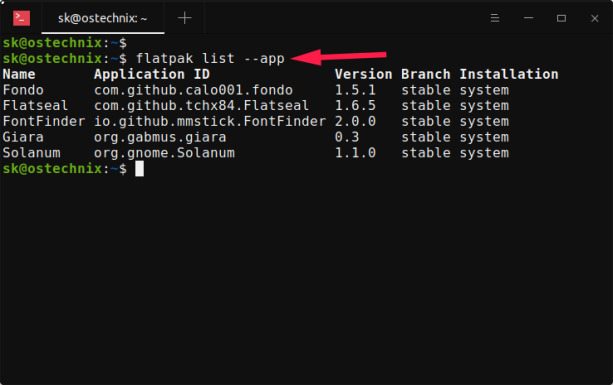
Обратите внимание, что в приведенной выше команде будут перечислены только пакеты, которые установлены исключительно с приложением flatpak.
Для получения дополнительных сведений смотрите справочные страницы соответствующих команд.
2020-12-22T10:24:42
Вопросы читателей
Какой программой можно открыть PDF на Linux?
В этой статье перечислены бесплатные приложения для просмотра PDF-файлов с открытым исходным кодом, доступные для Linux. Некоторые из этих приложений предоставляют некоторые базовые возможности редактирования, такие как инструменты аннотации и выделения, в то время как другие в основном представляют собой средства просмотра PDF, предназначенные только для просмотра и чтения документов.
Evince
Evince — это приложение для просмотра документов по умолчанию, поставляемое с дистрибутивами Linux на основе GNOME Shell, такими как Ubuntu и Fedora. Он поддерживает несколько форматов файлов, включая формат файла PDF. Другие основные функции Evince включают ночной режим, режим автоматической прокрутки, двойной режим, режим непрерывной прокрутки, режим слайд-шоу, режим справа налево и полноэкранный режим.

Evince можно загрузить напрямую из репозиториев Ubuntu, используя команду, указанную ниже:
$ sudo apt install evince
Вы можете установить Evince прямо из диспетчера пакетов в других дистрибутивах Linux. Его также можно установить из магазина Flathub.
MuPDF
MuPDF — это минималистичный и легкий просмотрщик документов для Linux. Он может просматривать PDF, EPUB, XPS и различные другие форматы файлов документов. Это в первую очередь приложение командной строки, которое включает в себя базовое редактирование, аннотации и поддержку преобразования. По умолчанию MuPDF использует оптимизированные настройки для максимально точного отображения документов, имитирующих настоящие книги или настоящую бумагу.
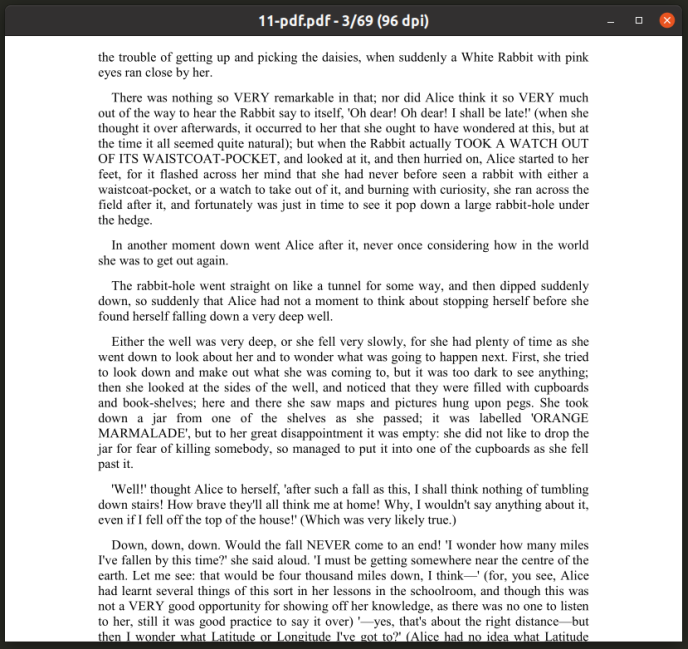
MuPDF можно напрямую загрузить из репозиториев Ubuntu, используя команду, указанную ниже:
$ sudo apt install mupdf
Вы можете установить MuPDF прямо из диспетчера пакетов в других дистрибутивах Linux. Его также можно скачать с официального сайта.
Чтобы просмотреть файл PDF с помощью MuPDF, используйте команду в следующем формате:
$ mupdf $HOME/Downloads/file.pdf
Чтобы просмотреть руководство MuPDF, используйте команду ниже:
$ man mupdf
Atril
Atril — это приложение для просмотра документов по умолчанию, включенное в среду рабочего стола MATE. Его можно установить в других средах рабочего стола без установки всего интерфейса рабочего стола MATE. Его основные функции включают поддержку PDF, DJVU, PS и других форматов файлов, текстовый поиск, полноэкранный режим, непрерывный режим, двухстраничный режим, режим инвертированных цветов, режим автоподбора, закладки, режим презентации и так далее.

Atril можно напрямую загрузить из репозиториев Ubuntu, используя команду, указанную ниже:
$ sudo apt install atril
Вы можете установить Atril прямо из диспетчера пакетов в других дистрибутивах Linux. Его также можно скомпилировать из исходного кода.
Qpdfview
Qpdfview — это программа для просмотра PDF-файлов с открытым исходным кодом, написанная на Qt. Он основан на популярной библиотеке Poppler, которая в основном используется для работы с PDF-документами. Помимо документов PDF, Qpdfview также поддерживает форматы файлов DJVU и PS через плагины. Основные функции Qpdfview включают полноэкранный режим, режим презентации, инструменты преобразования, многостраничный режим, режим непрерывной прокрутки, аннотации и другие базовые инструменты редактирования, текстовый поиск и так далее.

Qpdfview можно напрямую загрузить из репозиториев Ubuntu, используя команду, указанную ниже:
$ sudo apt install qpdfview
Вы можете установить Qpdfview прямо из диспетчера пакетов в других дистрибутивах Linux. Его также можно скомпилировать из исходного кода.
Okular
Okular — это программа просмотра документов, поставляемая по умолчанию в большинстве дистрибутивов Linux на основе KDE, и она является частью официального стека приложений KDE. Он поддерживает множество форматов файлов, гораздо больше, чем любой другой просмотрщик PDF, перечисленный в этой статье. Другие функции Okular включают поддержку закладок, просмотр эскизов, инструменты аннотации, полнотекстовый поиск, режим презентации, полноэкранный режим и так далее.

Okular можно напрямую загрузить из репозиториев Ubuntu, используя команду, указанную ниже:
$ sudo apt install okular
Вы можете установить Okular прямо из диспетчера пакетов в других дистрибутивах Linux. Его также можно скачать с официального сайта.
Zathura
Zathura — это минималистичный и легкий просмотрщик документов для Linux. В нем нет никаких элементов пользовательского интерфейса, кроме окна, в котором отображается документ PDF. Он имеет «похожие на vim» команды и сочетания клавиш. Вы также можете расширить его, используя плагины для улучшения поддержки других форматов файлов. Подобно Qpdfview, поддержка Zathura PDF также основана на библиотеке Poppler. Другие основные функции Zathura включают настраиваемые закладки, текстовый поиск и поддержку гиперссылок.
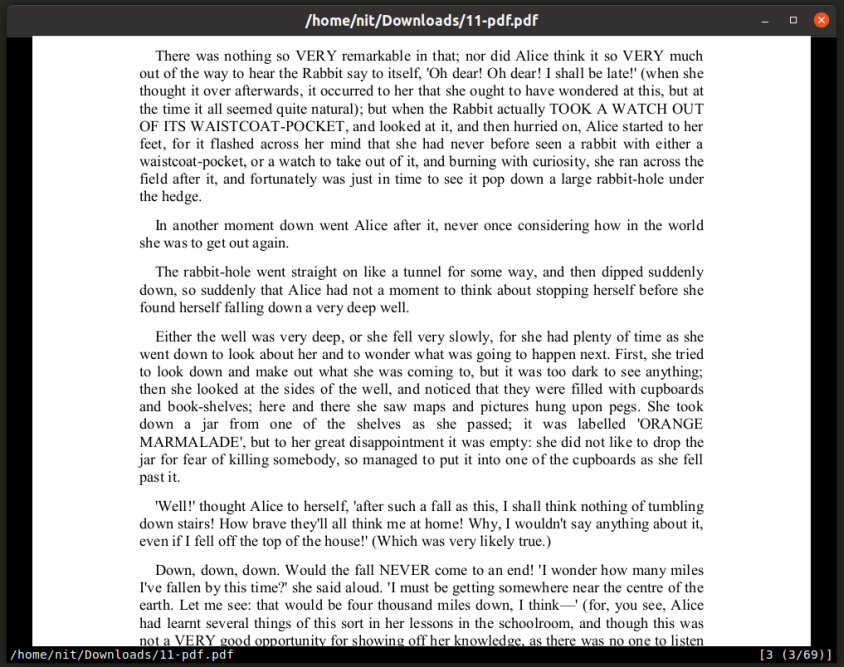
Zathura можно загрузить напрямую из репозиториев Ubuntu, используя команду, указанную ниже:
$ sudo apt install zathura
Вы можете установить Zathura прямо из диспетчера пакетов в других дистрибутивах Linux. Его также можно скачать с официального сайта.
Чтобы просмотреть файл PDF с помощью Zathura, используйте команду в следующем формате:
$ zathura $HOME/Downloads/file.pdf
Чтобы просмотреть руководство Затуры, используйте команду ниже:
$ man zathura
Firefox, Chrome и Chromium
Сегодня все основные веб-браузеры имеют встроенную поддержку просмотра файлов PDF. Вы можете загрузить Firefox и Chromium из диспетчера пакетов вашего дистрибутива Linux. Chrome можно скачать и установить с официального сайта. После установки этих браузеров в вашей системе вы можете использовать любую из этих трех команд для просмотра файлов PDF. Вы также можете нажать <CTRL + O>, чтобы открывать файлы PDF из пользовательского интерфейса браузера, даже когда вы не в сети.
$ firefox -private --new-window  ~/path/to/file.pdf

$ chromium-browser --incognito --new-window ~/path/to/file.pdf

$ google-chrome --incognito --new-window ~/path/to/file.pdf

Заключение
Указанные выше программы просмотра PDF-файлов разрабатывались в течение многих лет. Они включают в себя все основные функции, которые вы ожидаете от средства просмотра PDF, а также некоторые дополнительные функции, такие как темный режим и поддержку просмотра других форматов файлов, таких как EPUB, CBZ и DJVU.
2020-12-16T12:37:00
Вопросы читателей