VNC (Virtual Network Computing — система удалённого доступа к рабочему столу компьютера), являющаяся альтернативой RDP от Microsoft, встроена в последние версии Ubuntu и не требует установки дополнительных пакетов.
Читать
Архив метки: Ubuntu
Как изменить часовой пояс в Ubuntu?
Ваш компьютер устанавливает время и дату при синхронизации с онлайн-сервером. В некоторых случаях дата и время могут измениться, когда компьютер подключен к серверу с другим часовым поясом. Таким образом, в этом случае вам может потребоваться изменить часовой пояс.
Часовой пояс вашей системы устанавливается автоматически в процессе установки Ubuntu, но его можно изменить. В этой статье показано, как настроить или изменить часовой пояс в вашей системе Ubuntu 20.04 (LTS) или 20.10.
Способы изменения часового пояса в Ubuntu
Существует два основных метода изменения часового пояса в Ubuntu:
- Использование графического интерфейса
- Использование командной строки
Метод 1: изменить часовой пояс с помощью графического интерфейса
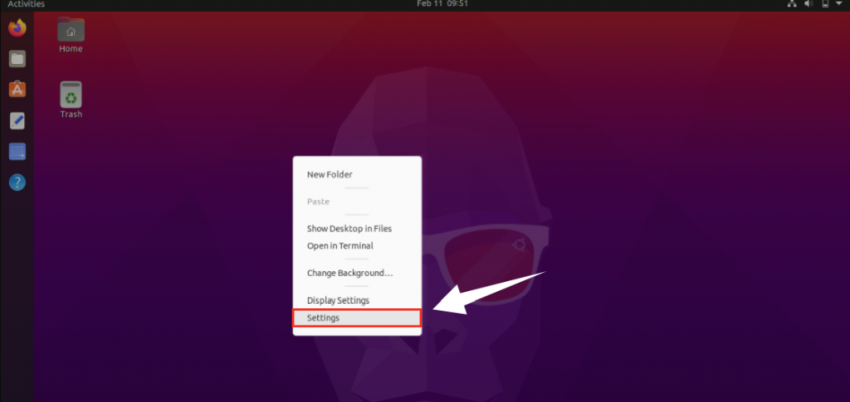
Чтобы изменить текущий часовой пояс системы с помощью графического интерфейса, перейдите в окно «Настройки», щелкнув «Настройки» после щелчка правой кнопкой мыши на рабочем столе. Вы также можете просто выполнить поиск «Настройки» в меню приложений.
После того, как вы нажмете «Настройки», появится окно настроек. Щелкните «Дата и время» для управления настройками времени и даты.
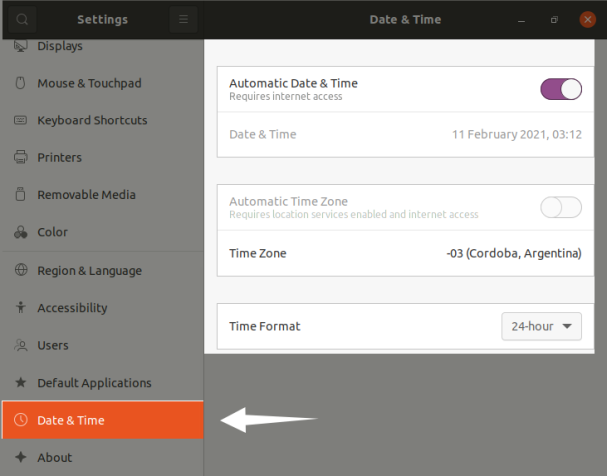
Часовой пояс автоматически изменяется при подключении к Интернету, но вы все равно можете изменить его, щелкнув опцию «Часовой пояс». Появится новое окно с картой мира; вы можете либо найти свое текущее местоположение в строке поиска, либо просто щелкнуть карту, чтобы установить часовой пояс:
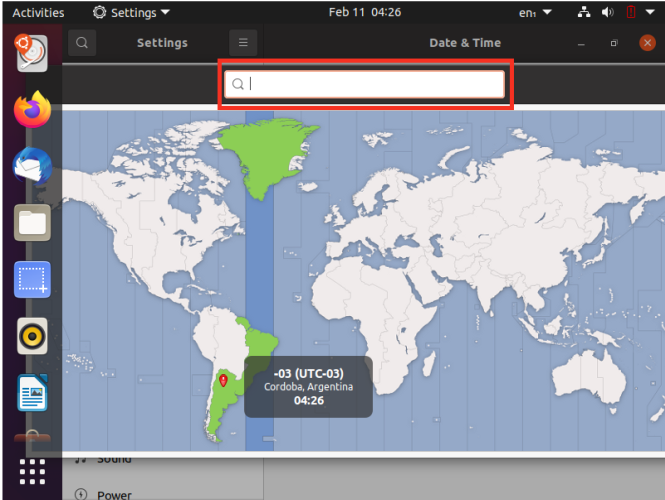
Измените часовой пояс в соответствии с вашими предпочтениями и закройте окно.
Метод 2: изменение часового пояса с помощью командной строки
Чтобы изменить часовой пояс с помощью командной строки, откройте терминал и проверьте текущую дату и время, используя следующую команду:
$ timedatectl
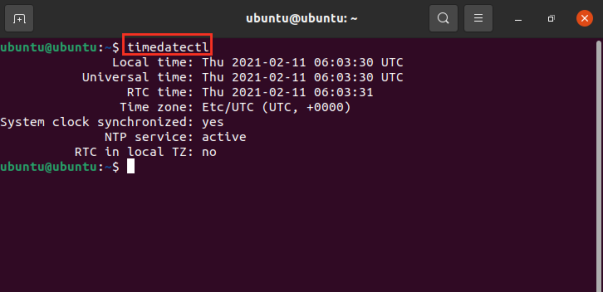
Согласно выходным данным, текущий статус системы установлен на UTC (всемирное координированное время).
Чтобы получить список всех доступных часовых поясов, введите команду, указанную ниже:
$ timedatectl list-timezones
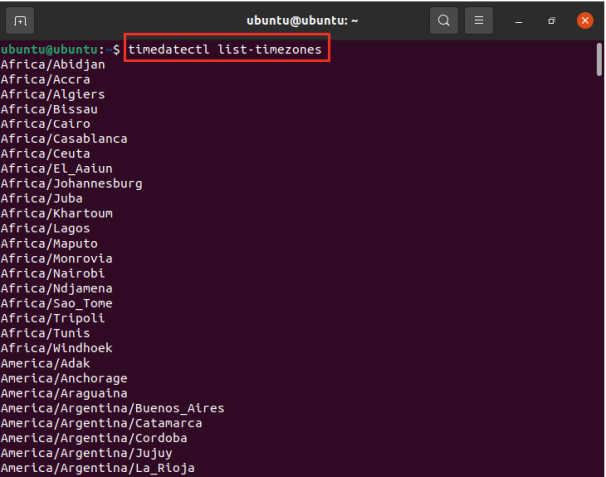
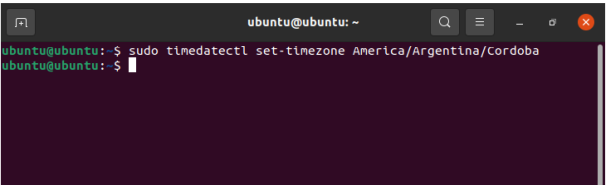
Определите соответствующий часовой пояс в соответствии с вашим местоположением и введите часовой пояс в терминале, как показано ниже:
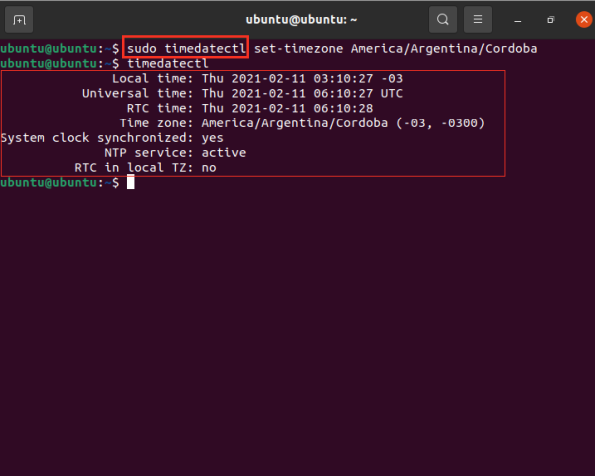
Теперь проверьте текущий статус вашего местоположения с помощью следующей команды:
$ timedatectl
Вывод
В этой статье обсуждалась подробная процедура изменения часового пояса вашей системы Ubuntu двумя разными способами. Часовой пояс можно установить либо с помощью командной строки, либо с помощью графического интерфейса пользователя вашей системы.
2021-03-16T19:37:55
Вопросы читателей
Как установить приложение Telegram Desktop в Linux
Telegram — чрезвычайно популярный клиент для обмена сообщениями, особенно для тех, кто заинтересован в конфиденциальности. Она проста в использовании и широко доступна для всех платформ — Windows, macOS, Linux, Android и iOS имеют доступ к этой платформе, что делает ее идеальной для различных групп людей. Есть несколько способов установить Telegram на рабочий стол Linux, поэтому мы рассмотрим, как установить приложение Telegram Desktop в Linux.
Как установить настольное приложение Telegram в Ubuntu
Пользователям Ubuntu проще всего получить доступ к приложению Telegram Desktop, ничего не делая иначе. Просто зайдите в Центр программного обеспечения и найдите Telegram в строке поиска. Нажмите на появившийся вариант рабочего стола Telegram и нажмите «Установить».
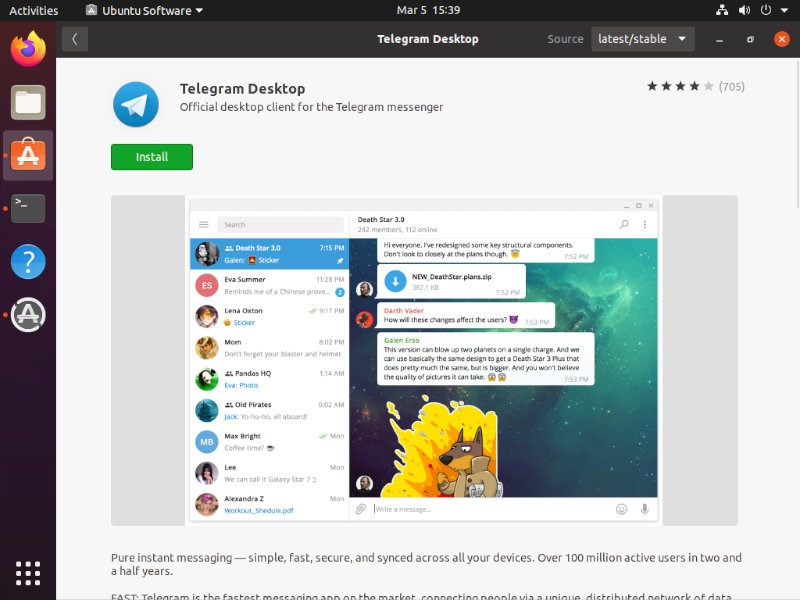
Вы также можете установить из терминала, введя следующую команду:
sudo apt install telegram-desktop
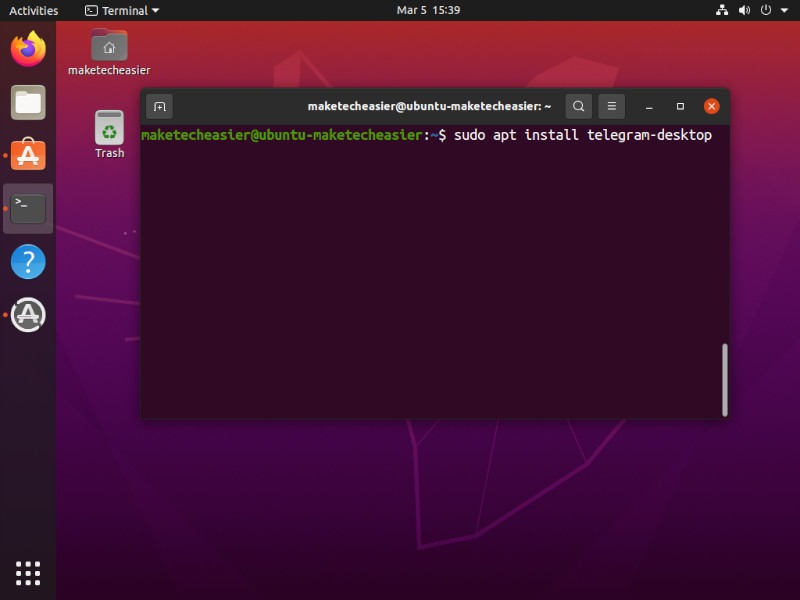
Это позволит получить последнюю версию из репозиториев и установить ее в вашей системе.
Как установить настольное приложение Telegram в любом дистрибутиве Linux
На официальной странице загрузок Telegram также есть архивный архив, не зависящий от дистрибутива. Загрузите его, затем извлеките, переместите двоичный файл в каталог «/opt» и свяжите его с каталогом «/bin» следующим образом:
cd ~/Downloads

tar -xJvf tsetup.0.7.2.tar

sudo mv Telegram /opt/telegram

sudo ln -sf /opt/telegram/Telegram /usr/bin/telegram
Предполагается, что вы загрузили его в папку «~/Downloads». Измените папку на ту, в которую вы ее скачали.
Как установить настольное приложение Telegram через Snap
Пакеты Snap могут быть немного противоречивыми, но они являются важной частью нашей экосистемы для многих пользователей и являются методом, который многие используют для получения максимальной отдачи от своих приложений. Полезно иметь возможность иметь очень мало пакетов, установленных в вашей системе, и запускать все настольные приложения в контейнерах, как в Fedora Silverblue .
Чтобы установить Snap приложения Telegram Desktop, просто введите следующую команду в свой терминал:
sudo snap install telegram-desktop
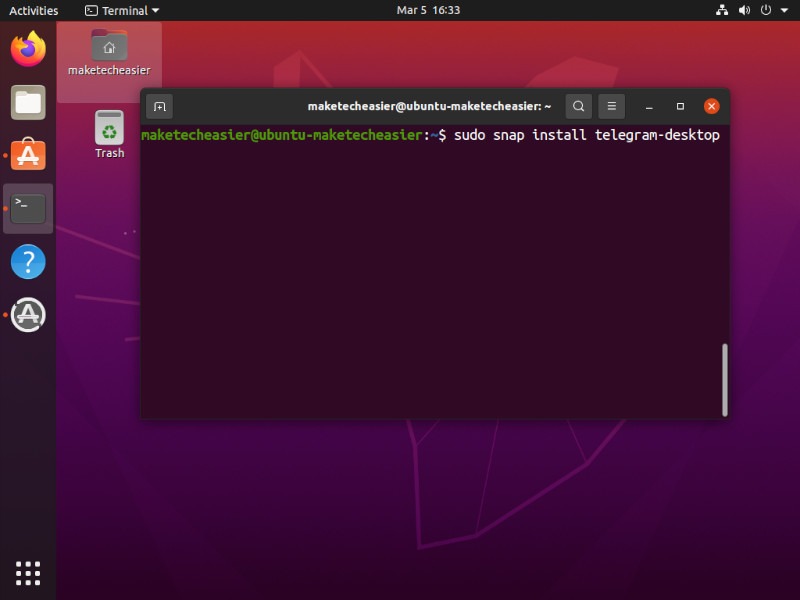
Это предполагает, что вы установили snapd и запустили на своем компьютере.
Как установить приложение Telegram для ПК через Flatpak
Существует еще один универсальный формат пакетов, широко доступный для огромного количества дистрибутивов Linux: Flatpak. Многие пользователи предпочитают это, потому что приложения не имеют привилегированного доступа к вашей системе, поэтому они ограничены лучше, чем Snaps. Независимо от того, какой вы предпочитаете, есть Flatpak приложения Телеграмма Desktop на Flathub .
Чтобы установить его, выполните в своей системе следующую команду:
flatpak install flathub org.telegram.desktop
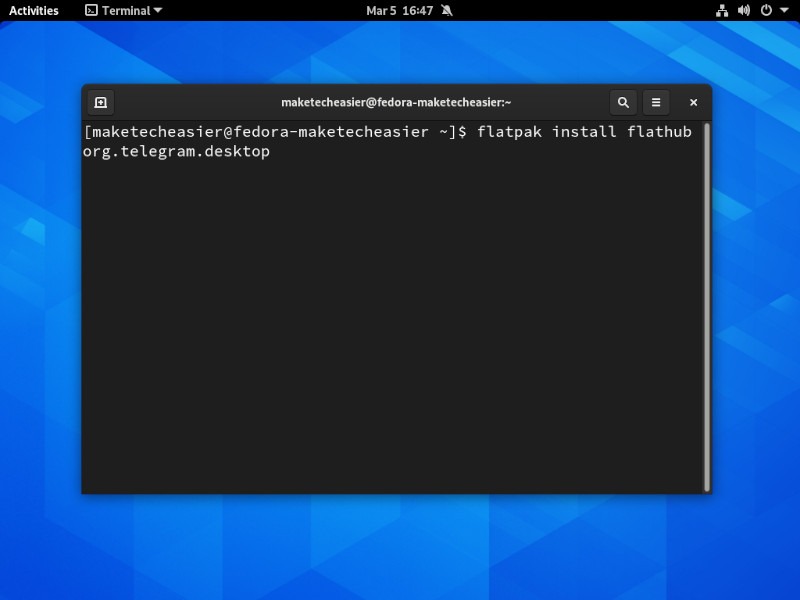
Вы сможете запустить приложение Telegram Desktop одним из двух способов: через меню приложений или через терминал.
Через терминал вы можете запустить любую из следующих команд в зависимости от вашего метода установки:
# For the Ubuntu package or the tarball

telegram


# for the Snap

/snap/bin/telegram-desktop


# for the flatpak

flatpak run org.telegram.desktop
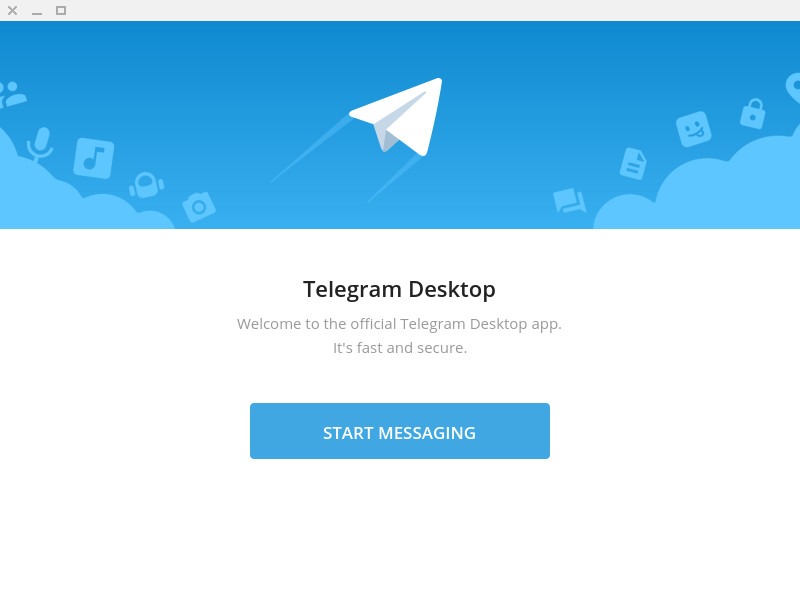
Независимо от того, как вы его запускаете, теперь вы готовы использовать Telegram на своем рабочем столе Linux.
Если вам все еще интересно, стоит ли вам переходить на Telegram, у нас есть сравнение Telegram и WhatsApp и то, что Telegram лучше. Для Telegram также есть множество хитростей, в том числе создание собственных стикеров Telegram.
2021-03-16T19:19:05
Вопросы читателей
Как назначить несколько IP-адресов одной сетевой карте в Ubuntu 20.04 LTS
При работе с компьютерными системами иногда вам может потребоваться несколько IP-адресов на вашем физическом компьютере. Одно из решений — установить в вашей системе несколько сетевых адаптеров. Однако нецелесообразно покупать новую сетевую карту и подключать ее к своей системе, если у вас есть возможность назначить несколько IP-адресов одному сетевому адаптеру, что называется псевдонимом IP. Типичным вариантом использования псевдонимов IP является реализация виртуального хостинга на основе IP.
В этом посте мы продемонстрируем вам, как назначить несколько IP-адресов одному сетевому адаптеру в ОС Ubuntu. Мы продемонстрируем эту процедуру на Ubuntu 20.04 (Focal Fossa).
Временное назначение нескольких IP-адресов одному сетевому адаптеру
В следующем разделе мы увидим, как назначить второй IP-адрес сетевой карте. Второй IP-адрес, присвоенный этим методом, является временным. Как только вы перезагрузите систему, она будет удалена автоматически.
Вот шаги для назначения второго IP-адреса сетевой карте.
1. Сначала найдите текущий IP-адрес и имя интерфейса в вашей системе. Для этого введите в Терминале следующую команду:
$ ip addr
Следующий вывод показывает, что наш сетевой интерфейс — ens33, а текущий IP-адрес — 192.168.72.157/24, который является динамическим IP-адресом, назначаемым DHCP .
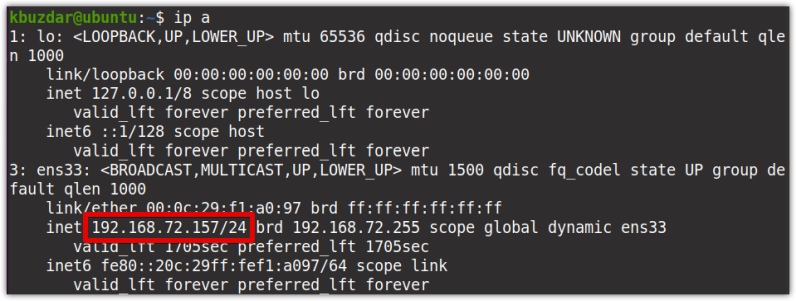
2. Назначим сетевой карте другой IP-адрес. Чтобы назначить дополнительный IP-адрес вашей сетевой карте, введите в Терминале следующую команду:
$ ip adder add <ip-address> dev <interface-name>
Замените <ip-address> дополнительным IP-адресом, который вы хотите назначить своей сетевой карте, а <interface-name> — именем вашей сетевой карты. Например, чтобы назначить второй IP-адрес 10.1.1.5/8 вашему сетевому интерфейсу ens33 , команда будет выглядеть так:
$ ip addr add 10.1.1.5/8 dev ens33
3. После выполнения указанной выше команды проверьте, назначен ли второй IP-адрес вашему сетевому интерфейсу. Для этого выполните следующую команду:
$ ip addr
Вот результат выполнения указанной выше команды, который показывает два IP-адреса, назначенных сетевому интерфейсу ens33 .
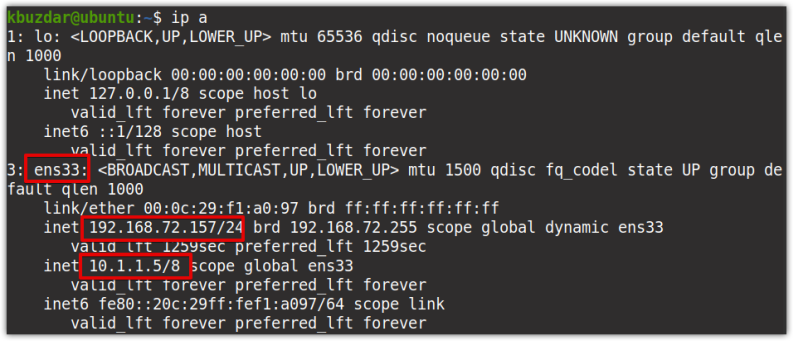
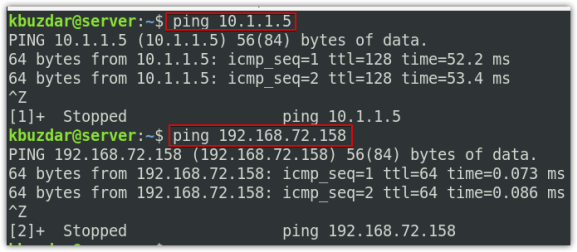
4. Теперь попробуйте пропинговать оба IP-адреса один за другим. Вы можете видеть, что оба IP-адреса доступны.
Удалите несколько IP-адресов из сетевой карты
Чтобы удалить дополнительные IP-адреса, назначенные сетевой карте, выполните следующую команду:
$ sudo ip addr del <ip-address> dev <interface-name>
Замените <ip-address> дополнительным IP-адресом, который вы назначили своей сетевой карте, а <interface-name> — именем вашей сетевой карты. Например, чтобы удалить IP-адрес 10.1.1.5/8, назначенный нашему сетевому интерфейсу ens33, команда будет выглядеть так:
$ sudo ip addr del 10.1.1.5/8 dev ens33
Назначение нескольких IP-адресов одному сетевому адаптеру на постоянной основе
В предыдущем разделе мы назначили второй IP-адрес с помощью команды «ip addr add», которая не является постоянным методом. После перезагрузки системы IP-адрес удаляется автоматически. В этом разделе мы увидим, как сделать присвоение IP постоянным.
Чтобы назначить несколько IP-адресов одному сетевому адаптеру на постоянной основе, вам необходимо настроить его в файле конфигурации интерфейсов .
1. Отредактируйте файл конфигурации интерфейсов следующим образом:
sudo nano /etc/network/interfaces
Добавьте в файл следующие строки:
iface <interface-name> inet static

address <ip-address>
Замените <interface-name> именем вашего сетевого адаптера, которому вы хотите назначить дополнительный IP-адрес, а <ip-address> — IP-адресом, который вы хотите назначить. Например, чтобы назначить второй IP-адрес 10.1.1.5/8 вашему сетевому интерфейсу ens33 , строки должны быть изменены на:
iface ens33 inet static


address 10.1.1.5/8
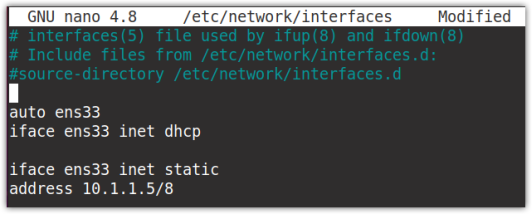
После того, как вы добавили вышеуказанные строки, сохраните и закройте файл.
Теперь перезапустите сетевую службу, чтобы применить изменения конфигурации, которые вы сделали выше:
$ sudo systemctl restart networking
В качестве альтернативы, опустите и откройте интерфейс, чтобы применить изменения:
$ sudo ifdown ens33

$ sudo ifup ens33
Теперь, чтобы проверить, назначен ли дополнительный IP-адрес сетевому интерфейсу, используйте следующую команду:
$ ip addr
Поскольку мы настроили дополнительный IP-адрес в файле конфигурации, он останется постоянным даже после перезагрузки системы.
Удалите несколько IP-адресов из сетевой карты
Вы также можете удалить дополнительный IP-адрес, который вы настроили в файле конфигурации интерфейсов. Для этого просто отредактируйте файл /etc/network/interfaces и удалите запись для дополнительных IP-адресов, которые вы добавили. Затем сохраните и закройте файл и перезапустите сетевые службы:
$ sudo systemctl restart networking
или опустите и откройте интерфейс, чтобы применить изменения
$ sudo ifdown ens33

$ sudo ifup ens33
Вот как вы можете назначить несколько IP-адресов одному сетевому адаптеру в ОС Ubuntu. В этом посте мы обсудили как временные, так и постоянные методы назначения вторичного IP-адреса одной сетевой карте. Следуя тем же методам, вы можете выделить несколько IP-адресов для одной сетевой карты.
2021-03-12T12:42:30
Вопросы читателей
Установка и начальная настройка сервера мониторинга Zabbix на Ubuntu Server
Сервер Zabbix используется для сбора и анализа информации о состоянии узлов сети. В данной статье будет рассмотрен процесс его установки и развертывания веб-интерфейса для его управления. В качестве сервера баз данных мы будем использовать MariaDB/MySQL. Версия операционной системы, которая использовалась для написания инструкции — 18.04 (LTS), версия Zabbix — 4.2.
Подготовка сервера
Перед установкой Zabbix выполняем подготовительные процедуры.
1. Правильное время
Для получения актуальной информации необходимо, чтобы на сервере было правильное время.
Для этого сначала задаем правильную временную зону:
timedatectl set-timezone Europe/Moscow
* в данном примере задается московское время.
Затем устанавливаем и запускаем сервис синхронизации времени:
apt-get install chrony

systemctl enable chrony

systemctl start chrony
2. Настройка брандмауэра
Для работы сервера, открываем следующие порты:
ufw allow 80,443,10050,10051/tcp

ufw allow 10050,10051/udp
* где 80 — порт для http запросов (веб-интерфейс); 443 — для https запросов (веб-интерфейс); 10050 — порты для получения информации от zabbix агентов.
Установка веб-сервера
Управление сервером Zabbix будет осуществляться посредством веб-интерфейса. Для этого необходимо установить и настроить веб-сервер, СУБД и PHP.
СУБД
В данному инструкции мы будем использовать сервер баз данных mariadb.
Для установки вводим:
apt-get install mariadb-server
Разрешаем автозапуск сервера баз данных и запускаем mariadb:
systemctl enable mariadb

systemctl start mariadb
Задаем пароль для суперпользователя СУБД:
mysqladmin -u root password
* после ввода команды система потребует ввести пароль два раза.
Веб-сервер
Для наших целей будем использовать веб-сервер NGINX.
Для его установки вводим команду:
apt-get install nginx
Запускаем nginx и разрешаем его автозапуск:
systemctl enable nginx

systemctl start nginx
Открываем веб-браузер и переходим по ссылке http://<IP-адрес сервера>/ — мы должны увидеть окно приветствия:

PHP и PHP-FPM
Интерфейс zabbix разработан на PHP — наш веб-сервер должен обрабатывать скрипты, написанные на нем.
Устанавливаем php и необходимые компоненты:
apt-get install php php-fpm php-mysql php-pear php-cgi php-common php-ldap php-mbstring php-snmp php-gd php-xml php-gettext php-bcmath
Для настройки php, открываем файл:
nano /etc/php/7.2/fpm/php.ini
* где 7.2 — версия PHP. В вашем случае это может быть другая версия. Проверить можно командой php -v.
Редактируем следующие параметры:
date.timezone = "Europe/Moscow"

...

max_execution_time = 300

...

post_max_size = 16M

...

max_input_time = 300

...

max_input_vars = 10000
Разрешим запуск php-fpm и перезапустим его:
systemctl enable php7.2-fpm

systemctl restart php7.2-fpm
NGINX + PHP
Для того, чтобы NGINX обрабатывал PHP, открываем конфигурационный файл:
nano /etc/nginx/sites-enabled/default
В секции location добавляем параметр index:
location / {

        index  index.php;

        ...

    }
Внутри секции server добавим следующее:
  location ~ .php$ {

        set $root_path /var/www/html;

        fastcgi_buffer_size 32k;

        fastcgi_buffers 4 32k;

        fastcgi_pass unix:/run/php/php7.2-fpm.sock;

        fastcgi_index index.php;

        fastcgi_param SCRIPT_FILENAME $root_path$fastcgi_script_name;

        include fastcgi_params;

        fastcgi_param DOCUMENT_ROOT $root_path;

    }
* где /var/www/html — корневой путь хранения скриптов; /run/php/php7.2-fpm.sock — путь до сокетного файла php-fpm (точное расположение файла можно посмотреть в конфигурационном файле /etc/php/7.2/fpm/pool.d/www.conf).
Проверяем настройки nginx:
nginx -t
И перезагружаем его:
systemctl restart nginx
Создаем index.php со следующим содержимым:
nano /var/www/html/index.php
<?php phpinfo(); ?>
Открываем веб-браузер и переходим по ссылке http://<IP-адрес сервера>/ — теперь мы должны увидеть сводную информацию по PHP и его настройкам:

Веб-сервер готов для работы с Zabbix Web.
Установка и настройка сервера Zabbix
Переходим к установке самого Zabbix сервера.
Установка
Сначала установим репозиторий последней версии Zabbix. Для этого переходим на страницу https://repo.zabbix.com/zabbix/ и переходим в раздел с самой последней версией пакета — затем переходим в ubuntu/pool/main/z/zabbix-release/ — копируем ссылку на последнюю версию релиза:

* в моем случае это ссылка на https://repo.zabbix.com/zabbix/4.2/ubuntu/pool/main/z/zabbix-release/zabbix-release_4.2-1+bionic_all.deb. Чтобы понять, какое кодовое название нашей системы, вводим команду cat /etc/lsb-release | grep DISTRIB_CODENAME.
Скачиваем файл репозитория командой:
wget https://repo.zabbix.com/zabbix/4.2/ubuntu/pool/main/z/zabbix-release/zabbix-release_4.2-1%2Bbionic_all.deb
Устанавливаем его:
dpkg -i zabbix-release_4.2-1+bionic_all.deb
Обновляем списки пакетов:
apt-get update
Устанавливаем сервер, вводя команду:
apt-get install zabbix-server-mysql zabbix-frontend-php zabbix-get
Настройка базы данных
Входим в оболочку ввода sql-команд:
mysql -uroot -p
Создаем базу данных:
> CREATE DATABASE zabbix DEFAULT CHARACTER SET utf8 DEFAULT COLLATE utf8_bin;
* мы создали базу zabbix.
Создаем пользователя для подключения и работы с созданной базой:
> GRANT ALL PRIVILEGES ON zabbix.* TO zabbix@localhost IDENTIFIED BY 'zabbixpassword';
* в данном примете мы создали пользователя zabbix с доступом к базе zabbix и паролем zabbixpassword.
Выходим из sql-оболочки:
> q
В составе zabbix идет готовая схема для СУБД MySQL/MariaDB или postgreSQL. В нашем случае, нам нужен MySQL.
Для применения схемы переходим в каталог:
cd /usr/share/doc/zabbix-server-mysql/
Распаковываем архив с дампом базы:
gunzip create.sql.gz
Восстанавливаем базу их дампа:
mysql -v -u root -p zabbix < create.sql
* после ввода команды система запросит пароль. Необходимо ввести пароль, который мы задали после установки mariadb.
Настройка zabbix
Открываем конфигурационный файл zabbix:
nano /etc/zabbix/zabbix_server.conf
Добавляем строку:
DBPassword=zabbixpassword
* мы настраиваем портал на подключение к базе с паролем zabbixpassword, который задали при создании базы для zabbix.
И проверяем следующие строки:
...

DBName=zabbix

...

DBUser=zabbix

...
* имя базы и пользователя должны быть zabbix (как мы и создали в mariadb).
Создаем каталог для инклудов конфигурационных файлов (по какой-то причине, он может быть не создан при установке):
mkdir /etc/zabbix/zabbix_server.conf.d
Также создаем каталог для логов и задаем владельца:
mkdir /var/log/zabbix-server

chown zabbix:zabbix /var/log/zabbix-server
Запуск zabbix-server
Разрешаем автозапуск сервера мониторинга:
systemctl enable zabbix-server
После запускаем сам сервер zabbix:
systemctl start zabbix-server
Настройка nginx
При установке zabbix-web файлы портала копируются в каталог /usr/share/zabbix. Наш веб-сервер работает с каталогом /var/www/html.
Меняем это — открываем конфигурационный файл nginx:
vi /etc/nginx/sites-enabled/default
nano /etc/nginx/sites-enabled/default
Редактируем параметры root и set $root_path:
...

root /usr/share/zabbix;

...

set $root_path /usr/share/zabbix;

...
Перезапускаем nginx:
systemctl restart nginx
Установка портала для управления Zabbix
Открываем браузер и переходим по адресу http://<IP-адрес сервера>/ — откроется страница установки Zabbix Web. Кликаем по ссылке Next Step:

В следующем окне внимательно смотрим на результаты проверки нашего веб-сервера — справа мы должны увидеть все OK. Если это не так, проверяем настройки и исправляем предупреждения и ошибки, после перезапускаем страницу F5 для повторной проверки настроек.
Когда все результаты будут OK, кликаем по Next Step:

В следующем окне мы оставляем настройки подключения к базе как есть — дополнительно прописываем пароль, который задали при создании пользователя zabbix. После нажимаем Next Step:

* в нашем случае, пароль был zabbixpassword;
В следующем окне оставляем все как есть:
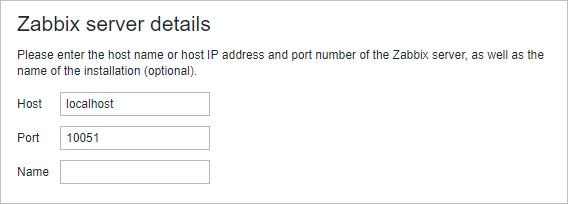
… и нажимаем Next Step.
В последнем окне мы проверяем настройки и кликаем Next Step.
Установка завершена — нажимаем Finish:

В открывшемся окне вводим логин Admin и пароль zabbix (по умолчанию) — откроется окно со сводной информацией по мониторингу:
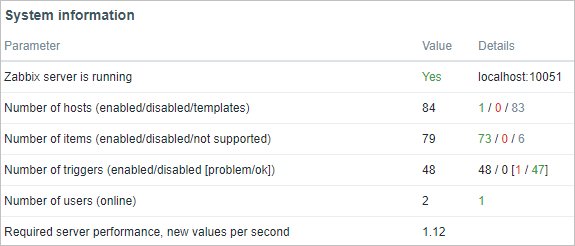
Zabbix Agent
В качестве примера установим и настроим zabbix agent на наш сервер. Так как мы уже устанавливали репозиторий, установка агента выполняется командой:
apt-get install zabbix-agent
Откроем конфигурационный файл:
nano /etc/zabbix/zabbix_agentd.conf
Отредактируем следующую опцию:
Server=localhost
* в данном примере мы указываем агенту сервер Zabbix — мы может указать его имя или IP-адрес.
Разрешаем автозапуск агента и запускаем его:
systemctl enable zabbix-agent

systemctl start zabbix-agent
Источник: https://www.dmosk.ru/miniinstruktions.php?mini=zabbix-server-ubuntu
2021-03-07T22:10:22
Software
Создание самоподписанного сертификата SSL
Для создания простого самоподписанного сертификата в Ubuntu достаточно всего двух команд. Первая создает открытый и закрытый ключи, вторая — ключ Диффи-Хелмана.