Tinyproxy — это прокси HTTP/HTTPS. Это легкий, быстрый, очень простой в настройке прокси-сервис с открытым исходным кодом. Tinyproxy также можно настроить как обратный прокси. Его удобно использовать в качестве небольшого прокси с меньшим количеством системных ресурсов, потому что он очень легкий.
Архив метки: Ubuntu
Я хочу удалить Apache в Ubuntu. Как это сделать?
Это краткое руководство показывает студентам и новым пользователям, как удалить Apache и/или очистить Ubuntu 20.04 | 18.04.
Если вы веб-мастер и хотите удалить веб-сервер Apache со своего хоста, вам помогут следующие шаги.
Существует два основных способа удаления или удаления программ из систем Ubuntu и Linux.
Вы можете запустить apt remove или apt purge.
Когда вы используете опцию remove с apt, команда удалит программный пакет из системы, но оставит файлы конфигурации.
Использование очистки с apt приведет к удалению пакета программного обеспечения, включая все файлы конфигурации и настройки.
Если вы хотите удалить Apache из Ubuntu, выполните следующие действия:
Удалить Apache
Опять же, если вы запустите apt с опцией удаления, он удалит Apache с главного компьютера, но сохранит весь файл конфигурации без изменений.
Если вы думаете об удалении Apache для переустановки, вы можете использовать опцию очистки.
Если вы просто хотите удалить пакет Apache, но сохраните все файлы конфигурации, выполните следующие команды:
sudo apt remove apache2
Приведенные выше команды удаляют Apache, но файлы конфигурации сайта в каталоге /etc/apache2 остаются без изменений, включая каталог содержимого в /var/www.
Очистить Apache
Параметр очистки с apt удалит Apache и все файлы конфигурации из Ubuntu.
Если вы хотите полностью удалить Apache, включая файлы конфигурации и настройки, используйте опцию очистки.
Файлы в каталоге /etc/apache2 будут удалены. Однако содержимое сайта в /var/www останется в покое.
Выполните приведенные ниже команды, чтобы удалить Apache вместе с его файлами конфигурации.
sudo apt purge apache2
Переустановка Apache
Когда вы используете опцию переустановки с apt, команда удаляет apache и устанавливает.
Параметр переустановки не изменяет и не удаляет какой-либо файл конфигурации или содержимое сайта в /var/www.
Он просто удалит и переустановит пакеты apache.
Чтобы переустановить apache, выполните следующие команды:
sudo apt reinstall apache2
Это должно сработать!
Вывод:
В этом посте показано, как удалить, очистить или переустановить apache. Если вы обнаружите какую-либо ошибку выше, пожалуйста, используйте форму комментария ниже, чтобы сообщить.
2021-02-17T12:40:57
Вопросы читателей
Можно ли заморозить пакеты в Ubuntu?
Это краткое руководство показывает студентам и новым пользователям, как настроить Ubuntu для удержания или предотвращения обновления пакетов.
В некоторых случаях вы можете не захотеть обновлять конкретный пакет. Например, у вас есть веб-сервер Nginx, настроенный с определенными параметрами, и вы знаете, что обновление изменит его конфигурацию и остановит его работу.
Вы можете настроить удержание пакета, чтобы он не обновлялся даже при наличии обновлений, пока вы не будете готовы его обновить.
Предотвращение установки или обновления пакета называется «удержанием пакета».
Это отличная функция, поскольку вы не будете автоматически обновлять пакет или программное обеспечение, которые вы не хотите обновлять в это время. Вы также можете обновить его позже.
Чтобы начать работу с блокировкой или удержанием пакетов в Ubuntu, выполните следующие действия:
Показать пакеты
Существует множество инструментов для блокировки или предотвращения обновления пакетов. Вы можете установить и использовать Synaptic package management, Aptitude для хранения пакетов или использовать команду для того же.
Используя командную строку, чтобы показать все пакеты, которые не обновляются, выполните следующие команды:
sudo apt-mark showhold
Это перечислит пакеты, которые находятся в режиме ожидания.
Удерживайте или блокируйте пакеты
Теперь, когда вы знаете, как отображать заблокированные пакеты, используйте приведенные ниже команды, чтобы заблокировать или предотвратить обновление определенных пакетов.
sudo apt-mark hold <имя-пакета>
Если вы используете aptitude, используйте следующие команды:
sudo aptitude hold <имя-пакета>
Замените <имя-пакета> на пакет, который вы хотите отложить. Например, если вы хотите заблокировать веб-сервер Nginx, выполните следующие команды:
sudo apt-mark hold nginx
Это будет удерживать веб-сервер Nginx от обновления.
Разблокировать пакеты
Если вы хотите разморозить или разблокировать пакеты, чтобы они продолжали получать обновления, выполните следующие команды:
sudo apt-mark unhold <имя-пакета>
Если вы используете aptitude, выполните следующие команды:
sudo aptitude unhold <имя-пакета>
Снова замените <package-name> на пакет, который вы хотите разблокировать или разморозить, и пусть они продолжают получать обновления.
Например, если вы хотите разблокировать Nginx после того, как вы заблокировали выше, выполните следующие команды:
sudo apt-mark unhold nginx
Управление пакетами Synaptic
Если вы используете управление пакетами Synaptic, перейдите в Диспетчер пакетов Synaptic (Действия ==> Поиск Synaptic).
Нажмите кнопку поиска и введите имя пакета, который хотите заблокировать.
Когда вы найдете пакет, выберите его, перейдите в меню «Пакет» и выберите «Заблокировать версию».
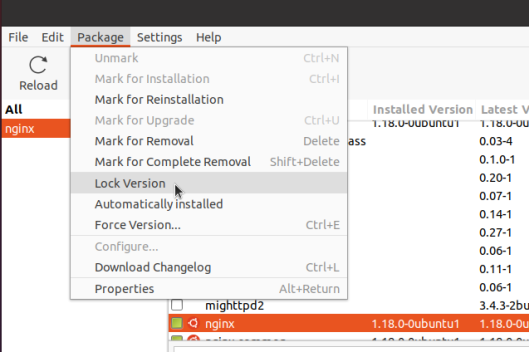
Это заблокирует пакет от получения обновлений.
Это должно сработать!
Вывод:
В этом посте показано, как настроить Ubuntu для блокировки пакетов и предотвращения их установки или получения обновлений.
Если вы обнаружите какую-либо ошибку выше, пожалуйста, используйте форму ниже, чтобы сообщить.
2021-02-17T12:30:59
Вопросы читателей
🐧 Как установить PowerShell на Ubuntu и других дистрибутивах Linux
PowerShell, разработанный Microsoft, представляет собой мощный инструмент, который используется для автоматизации задач и упрощения управления конфигурацией.
Вы можете использовать его для автоматизации практически любых задач в среде Windows, включая установку ролей и компонентов и внесение изменений в Active Directory в серверной системе Windows. Читать
Как установить и использовать Wine в Ubuntu 20.04
Wine — это уровень совместимости с открытым исходным кодом, который позволяет запускать приложения Windows в Unix-подобных операционных системах, таких как Linux, FreeBSD и macOS. Wine — это аббревиатура от «Wine Is Not an Emulator». Он преобразует системные вызовы Windows в эквивалентные вызовы POSIX, используемые операционными системами на основе Unix, что позволяет легко интегрировать программы Windows в среду рабочего стола.
Не все приложения Windows будут работать в Wine, и даже если они это сделают, они могут вести себя не так, как обычно. Wine AppDB представляет собой базу данных , содержащую список приложений, которые были проверены и подтверждены на работу под Wine.
Wine не всегда лучший вариант для запуска программ Windows в Linux. Вы также можете использовать инструмент виртуализации, такой как VirtualBox или VMware, но они требуют больше системных ресурсов и установочного файла Windows.
В этой статье описывается, как установить Wine на Ubuntu 20.04. Мы покажем вам, как установить дистрибутив по умолчанию версии 5.0 и последней версии 6.x из репозиториев WineHQ. Те же инструкции применимы для любого дистрибутива на основе Ubuntu, включая Zorin OS, Linux Mint и Elementary OS.
Установка Wine 5.0 на Ubuntu
Пакеты Wine включены в репозитории Ubuntu по умолчанию и могут быть легко установлены с помощью aptдиспетчера пакетов. Это самый простой способ установить Wine на Ubuntu. Однако версия дистрибутива может отставать от последней версии Wine.
Большинство приложений Windows созданы для 32-битной архитектуры. Первый шаг — включить мультиархитектуру, которая позволяет устанавливать на машину как 64-битные, так и 32-битные пакеты:
sudo dpkg --add-architecture i386

sudo apt update
Установите Wine:
sudo apt install wine64 wine32
После завершения установки проверьте это, распечатав версию Wine:
wine --version
Текущая версия Wine, доступная в репозиториях Ubuntu 20.04, — это 5.0.
wine-5.0 (Ubuntu 5.0-3ubuntu1)
Вот и все. Wine установлен на ваш компьютер, и вы можете начать его использовать.
Установка Wine 6.0 на Ubuntu
В этом разделе мы предоставим пошаговые инструкции о том, как установить Wine версии 6 на Ubuntu 20.04.
Если вы используете 64-битную систему Ubuntu, включите 32-битную архитектуру и обновите список пакетов:
sudo dpkg --add-architecture i386

sudo apt update
Импортируйте GPG-ключ репозитория WineHQ:
wget -qO- https://dl.winehq.org/wine-builds/winehq.key | sudo apt-key add -
Добавьте репозиторий WineHQ в вашу систему:
sudo apt install software-properties-common

sudo apt-add-repository "deb http://dl.winehq.org/wine-builds/ubuntu/ $(lsb_release -cs) main"
Установите Wine, набрав:
sudo apt install --install-recommends winehq-stable
Это установит кучу пакетов. После завершения проверьте установку Wine, набрав:
wine --version
На момент написания этой статьи последней основной версией Wine была версия 6.0:
wine-6.0
Wine установлен и готов к использованию.
Настройка Wine
Чтобы начать настройку Wine, запустите команду winecfg в своем терминале. Команда устанавливает Mono и Gecko и устанавливает среду Wine:
winecfg
Появится диалоговое окно с вопросом, хотите ли вы установить пакет wine-mono:
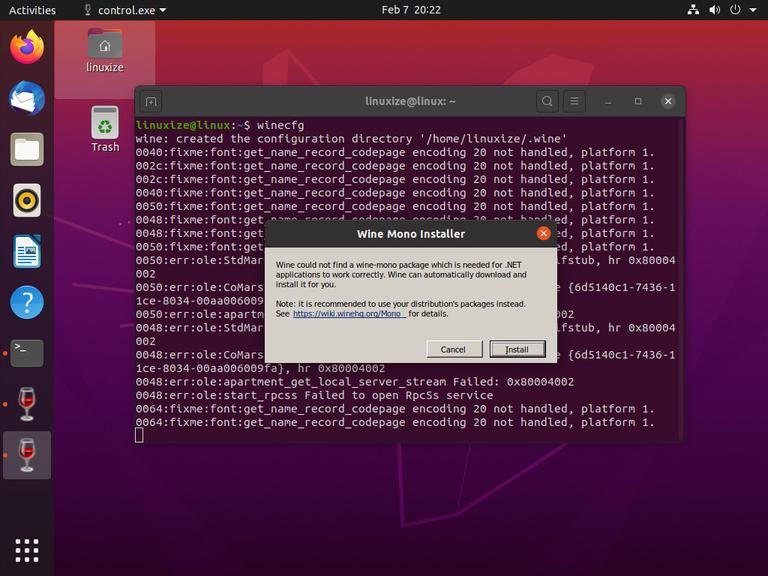
Нажмите кнопку «Установить», и установка начнется. После этого появится новый диалог, предлагающий установить Gecko. Снова нажмите кнопку «Установить».
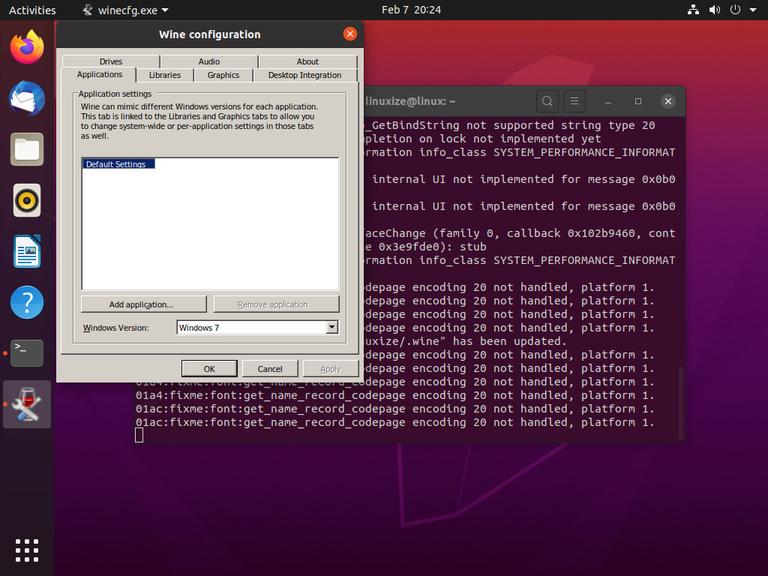
Когда установка будет завершена, отобразится диалоговое окно конфигурации Wine. Здесь вы можете настроить различные параметры Wine. В большинстве случаев достаточно настроек по умолчанию. По завершении закройте диалоговое окно.
Установка Notepad ++ в Ubuntu
Теперь, когда Wine установлен и настроен, мы объясним, как устанавливать приложения Windows на вашу Ubuntu.
В этом руководстве мы покажем вам, как установить Notepad ++, один из самых популярных текстовых редакторов Windows. Запустите браузер и загрузите установочный файл со страницы загрузки Notepad ++.
После завершения загрузки запустите установку, щелкнув .exe файл правой кнопкой мыши и выбрав «Открыть с помощью Wine Windows Program Loader».
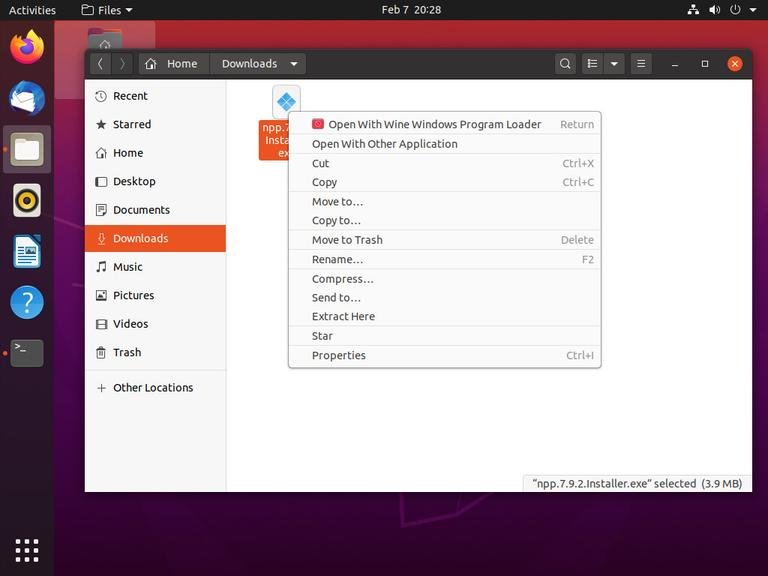
Мастер установки запустится, выберет язык и установит Notepad ++ так же, как и любое приложение на компьютере с Windows.
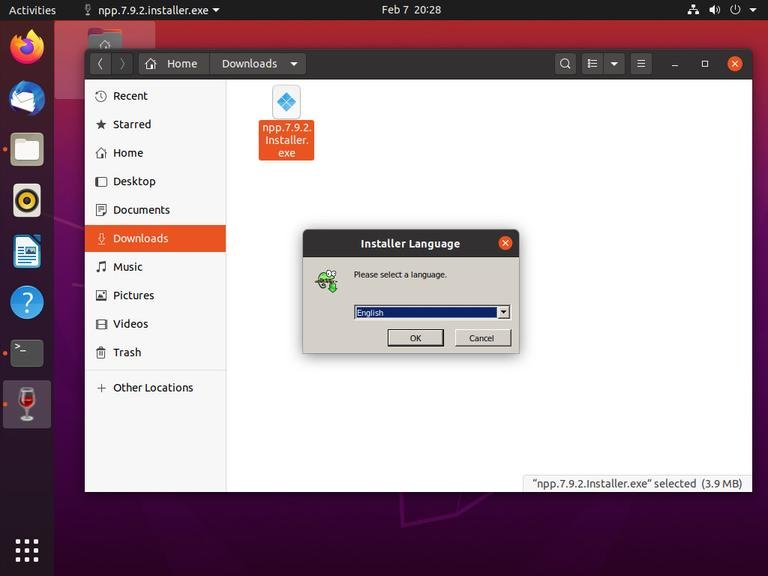
Приложения Windows устанавливаются в каталог ~/.wine/drive_c/.
Чтобы запустить редактор Notepad ++, перейдите в каталог ~/.wine/drive_c/Program Files (x86)/Notepad++ и дважды щелкните файл notepad++.exe.
Вы также можете запустить приложение из панели поиска действий.
Заключение
Мы показали вам, как установить Wine на рабочий стол Ubuntu 20.04 и как устанавливать приложения Windows.
Если вы столкнулись с проблемой или хотите оставить отзыв, оставьте комментарий ниже.
2021-02-10T13:51:51
Вопросы читателей
Как включить или выключить unattended upgrades в Ubuntu?
Пакеты обновлений необходимы системе для защиты данных, поскольку эти пакеты имеют определенные исправления безопасности. Однако функция Ubuntu под названием Unattended Upgrades устанавливает все последние обновления, связанные с безопасностью, автоматически.
Эта функция включена по умолчанию в последних версиях Ubuntu. Из-за этой функции автоматического обновления иногда пользователи сталкиваются с разными ошибками, например, когда пользователи входят в систему после обновления системы, они видят такое сообщение об ошибке:

Например, когда пользователи принудительно перезагружают свою систему во время процедуры обновления, они получают следующее сообщение об ошибке:

Следовательно, эта функция автоматического обновления помогает поддерживать вашу систему в актуальном состоянии, но очень раздражает некоторых пользователей. Если вас также раздражает эта функция, прочитайте нашу статью, чтобы понять полные процедуры включения/отключения автоматических обновлений в Ubuntu.
Но прежде, чем мы обсудим процедуру, мы хотим дать краткий ответ на вопрос «хорошо ли отключать автоматические обновления в Ubuntu? Помните, что это функция, связанная с безопасностью, и Linux позволяет пользователям поддерживать свои системы в актуальном состоянии. Таким образом, отключать автоматические обновления не рекомендуется, потому что это обеспечивает безопасность системы. Если вы отключите автоматические обновления в Ubuntu, обязательно обновите систему вручную для обеспечения безопасности.
Мы опишем две процедуры, которые вы можете использовать для легкого включения / отключения автообновлений для большего удобства.
Включение/отключение автоматического обновления с помощью командной строки
В Ubuntu есть несколько отключенных автоматических обновлений с использованием командных строк, поэтому убедитесь, что вы используете их правильно.
Вам необходимо отредактировать /etc/apt/apt.conf.d/20auto-upgrades, чтобы отключить автоматические обновления в Ubuntu. Итак, откройте терминал Linux и выполните следующую командную строку:
$ sudo nano /etc/apt/apt.conf.d/20auto-upgrades
После выполнения команды измените директивы Update-Package-Lists с 1 на 0.
APT::Periodic::Update-Package-Lists "0";

APT::Periodic::Unattended-Upgrade "1";
Если у вас нет опции автоматической проверки обновлений, измените директиву следующим образом:
APT::Periodic::Update-Package-Lists to 0.
Если вы хотите, чтобы ваша система проверяла регулярные обновления, но не хотите их устанавливать, измените значение с 0 на 1 следующим образом:
APT::Periodic::Update-Package-Lists "1";

APT::Periodic::Unattended-Upgrade "0";
Если вы измените значение периодического :: Unattended-Upgrade с 0 на 1 , ваша система будет проверять обновления каждый день. После изменения значения команда будет выглядеть так:
APT::Periodic::Update-Package-Lists "0";

APT::Periodic::Unattended-Upgrade "1";
Если вы хотите правильно отключить эти автоматические обновления, выполните в терминале следующую команду:
$ sudo dpkg-reconfigure unattended-upgrades
После выполнения команды измените значение «Нет» и нажмите кнопку «Ввод», чтобы отключить автоматические обновления.

Чтобы удалить эту функцию навсегда, используйте следующую командную строку:
$ sudo apt remove unattended-upgrades
Эта команда не повредит другому программному обеспечению или функциям вашей системы Ubuntu.
После отключения автоматических обновлений обязательно выполните следующие команды, чтобы обновить систему вручную:
$ sudo apt update

$ sudo apt upgrade
Включение/отключение автоматических обновлений графически
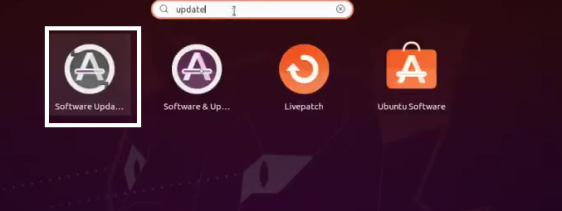
Откройте программное обеспечение и обновления с помощью кнопки поиска в главном меню.
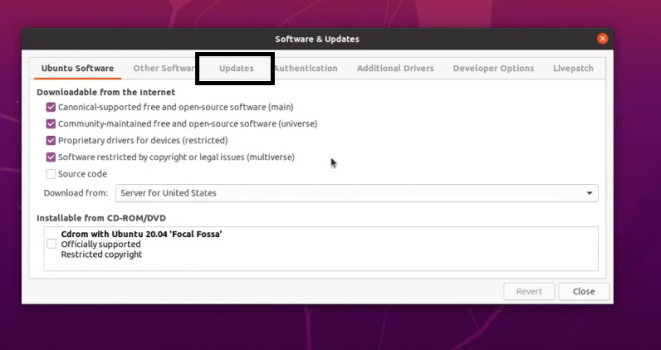
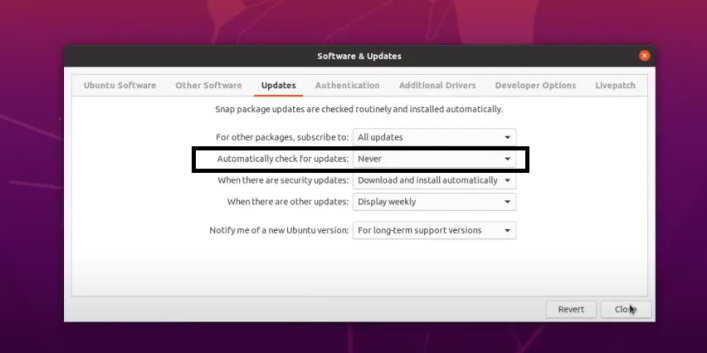
В разделе «Программное обеспечение и обновления» перейдите в раздел «Обновления» и найдите «Автоматически проверять наличие обновлений». Вы увидите, что он уже установлен на ежедневный, и это выбор по умолчанию.
Измените этот параметр по умолчанию на «Никогда», чтобы автоматическая загрузка обновлений была отключена никогда, и ваша система не загружала их снова.
Заключение
Вот как вы можете легко отключить автоматические обновления в Ubuntu, и мы стремимся предоставить другую процедуру, чтобы сделать это легко. Как мы уже упоминали, это включенная по умолчанию функция, которая поддерживает вашу систему в актуальном состоянии, но она также раздражает многих пользователей из-за ошибок. Вы можете отключить эти автоматические обновления, но обновить систему вручную, так как это важно для поддержания безопасности данных в системе.
А вот вам видео о том, как произвести базовую настройку Убунты. 🙂
2021-02-09T16:49:33
Вопросы читателей