Microsoft Edge — это быстрый, простой в использовании и безопасный браузер, созданный для современного Интернета. Стабильная версия браузера доступна для Windows, macOS, iOS и Android, а предварительная версия для разработчиков доступна для Linux. Edge позволяет синхронизировать ваши закладки, историю и пароли на всех ваших устройствах.
Edge основан на Chromium, том же проекте с открытым исходным кодом, который используется браузером Google Chrome, и совместим с расширениями Chrome.
В этой статье объясняется, как установить веб-браузер Microsoft Edge Browser в Ubuntu 20.04. Предварительная версия Edge для разработчиков не включает все функции и может быть недостаточно стабильной для использования в качестве основного браузера.
Установка браузера Edge на Ubuntu — довольно простой процесс. Мы включим репозиторий Microsoft Edge из командной строки и установим пакет с расширением apt.
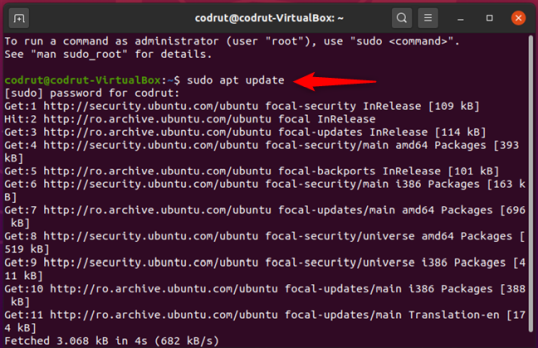
Обновите индекс пакетов и установите зависимости, выполнив следующую команду от имени пользователя с привилегиями sudo:
sudo apt update

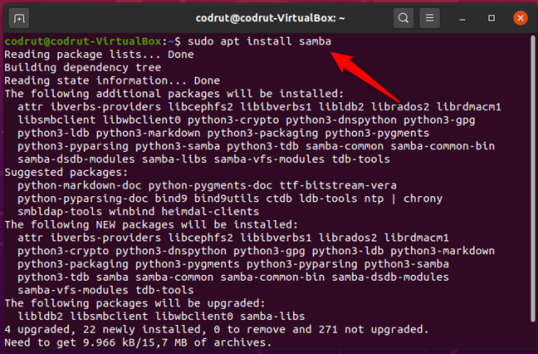
sudo apt install software-properties-common apt-transport-https wget
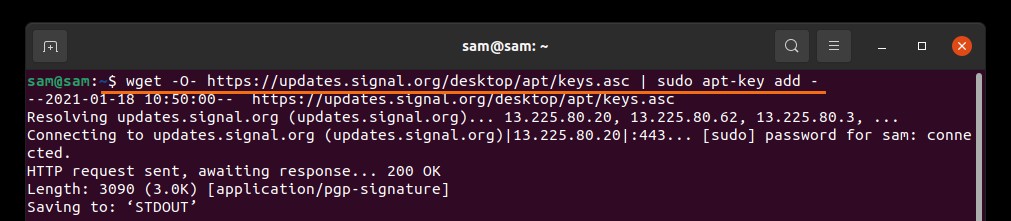
Импортируйте ключ Microsoft GPG с помощью wget:
wget -q https://packages.microsoft.com/keys/microsoft.asc -O- | sudo apt-key add -
И включите репозиторий браузера Edge, набрав:
sudo add-apt-repository "deb [arch=amd64] https://packages.microsoft.com/repos/edge stable main"
После включения репозитория apt установите пакет Edge:
sudo apt install microsoft-edge-dev
На этом этапе у вас установлен Edge в вашей системе Ubuntu.
Когда будет выпущена новая версия, вы можете обновить пакет Edge с помощью стандартного инструмента обновления программного обеспечения на рабочем столе или с помощью следующих команд в терминале:
sudo apt update

sudo apt upgrade
Запуск браузера Edge
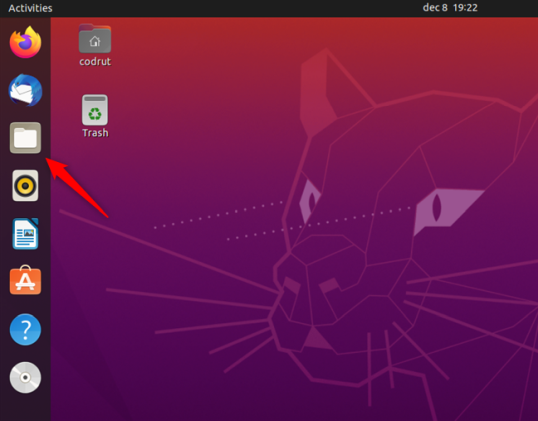
В строке поиска действий введите «Edge» и щелкните значок, чтобы запустить приложение:
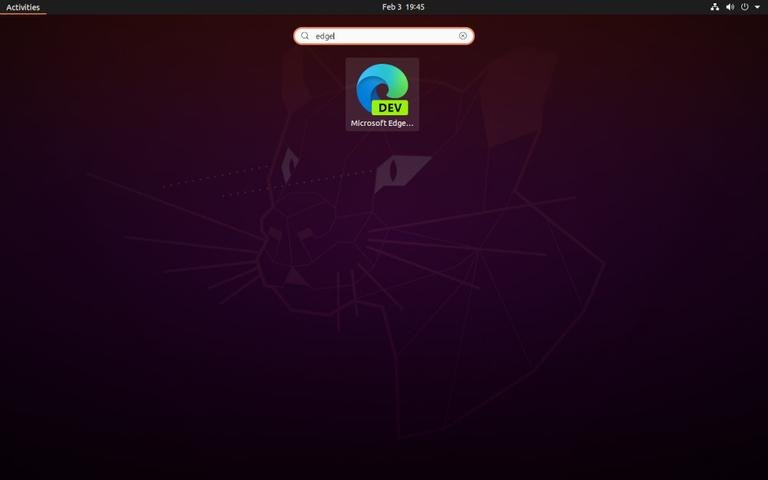
Edge также можно запустить из командной строки, набрав microsoft-edge.
Когда вы запускаете браузер в первый раз, появляется следующее окно с вопросом, хотите ли вы отправить статистику использования и диагностические данные в Microsoft:
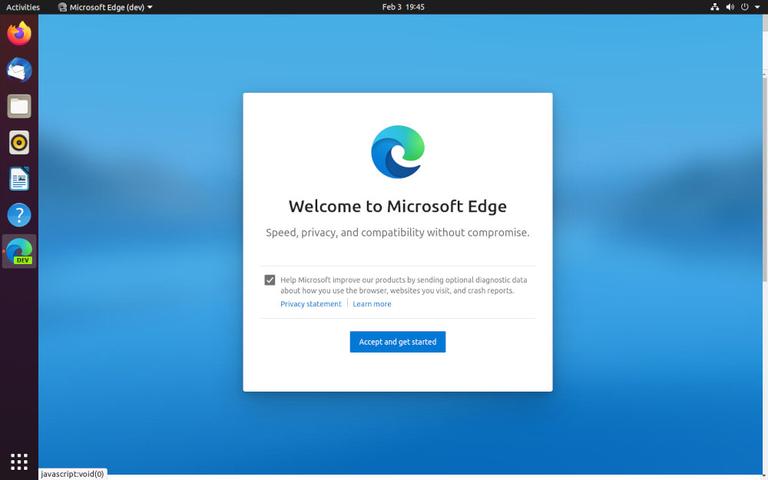
Выберите в соответствии с вашими предпочтениями и нажмите OK, чтобы продолжить.
Отсюда вы можете настроить новую вкладку, изменить настройки браузера и установить надстройки.
Заключение
Мы показали вам, как установить Microsoft Edge на ваш настольный компьютер с Ubuntu 20.04.
Если вы ранее использовали другой браузер, например Chrome, Firefox, Chromium или Opera, вы можете импортировать свои закладки и настройки в Edge.