Сегодня рассмотрим установку и настройку Fail2Ban на Ubuntu Server 16.04-20.04. Также рассмотрим защиту SSH-сервера от атак типа Brute Force. И так начнем. Читать
Архив метки: Ubuntu
Установка Conky в Ubuntu
Conky — это свободный и бесплатный системный монитор с открытым исходным кодом для операционных систем семейства Linux. С помощью него вы можете отображать множество параметров системы, например, состояние процессора, пространства подкачки, температуру, состояние дисков, процессы, сетевые интерфейсы, нагрузку на сеть и многое другое.
Вся информация будет выведена на рабочем столе в виде красивого виджета. Кроме того, можно выводить различные календари, дату и время, погоду и многое другое. Все это доступно через темы Conky. В этой статье мы рассмотрим как выполняется установка Conky в Ubuntu 20.04. А также как настроить Conky Manager для правильной работы.
Читать
Сброс настроек Ubuntu
Если вы активно пользуетесь Linux и любите экспериментировать со своей системой, то скорее всего вы её не раз уже ломали. Было бы неплохо, если бы можно было без большого труда сбросить все настройки Ubuntu к значениям по умолчанию, чтобы всё было так же, как и до поломки.
Такой способ есть. Многие сайты рекомендуют утилиту Resetter, она действительно работает, но у неё есть один недостаток. Для её работы нужен список пакетов, которые есть в установленной системе и часто она не поддерживает новые версии дистрибутивов. Например, поддержка Ubuntu 19.10 появилась только после релиза 20.04, а для самой 20.04 поддержки ещё нет. Поэтому сегодня мы поговорим как сбросить настройки Ubuntu без дополнительных утилит.
Как запустить окно терминала в Ubuntu Linux
Если вы используете Ubuntu Linux, вы часто увидите статьи, в которых рекомендуется запускать команды. Для этого вам нужно ввести эти команды в окно Терминала. Вот несколько способов открыть его, включая быстрое сочетание клавиш
Советы в этой статье были протестированы на Ubuntu 20.04 LTS. Они должны применяться и к другим дистрибутивам Linux, использующим среду рабочего стола GNOME.
Предупреждение: будьте осторожны при выполнении команд, которые вы найдете в Интернете. Убедитесь, что они из надежного источника и что вы понимаете, что используете.
Используйте сочетание клавиш для открытия терминала
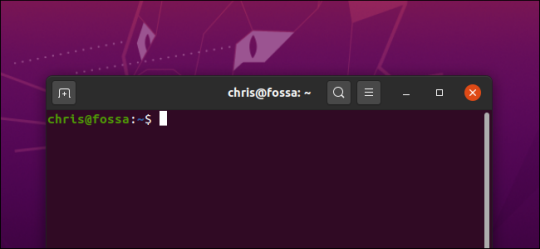
Чтобы быстро открыть окно терминала в любое время, нажмите Ctrl + Alt + T. Откроется графическое окно терминала GNOME.
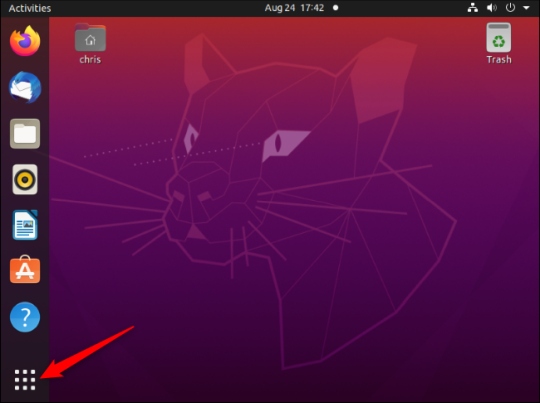
Запуск окна терминала из тире
Вы найдете приложение «Терминал» в составе других установленных приложений. Чтобы найти их, нажмите кнопку «Показать приложения» в нижнем левом углу экрана на полосе «тире».
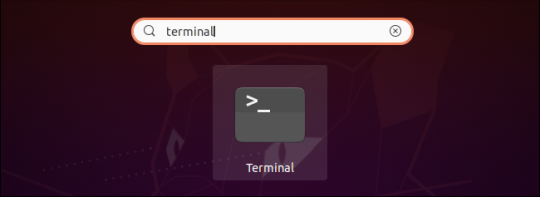
Введите «Терминал» и нажмите Enter, чтобы найти и запустить ярлык Терминала. Вы также можете найти значок терминала в списке всех приложений, который отображается здесь, и щелкнуть его.
Запустите команду, чтобы открыть терминал
Вы также можете нажать Alt + F2, чтобы открыть диалоговое окно «Выполнить команду». Введите gnome-terminal здесь и нажмите Enter, чтобы открыть окно терминала.
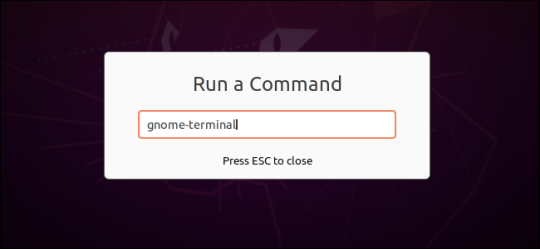
Вы также можете запускать многие другие команды из окна Alt + F2. Однако вы не увидите никакой информации, как при запуске команды в обычном окне. Диалоговое окно «Выполнить» полезно в подобных ситуациях, когда вы просто хотите запустить приложение — например, вы можете нажать Alt + F2, ввести firefox и нажать «Enter», чтобы открыть окно браузера Firefox.
2020-09-08T09:54:03
Вопросы читателей
Как зашифровать файлы с помощью gocryptfs в Linux
Вы хотите зашифровать важные файлы, но не весь жесткий диск вашей системы Linux? Если да, то рекомендуем gocryptfs. Вы получите каталог, который, по сути, шифрует и расшифровывает все, что вы храните.
gocryptfs предлагает защиту от утечки данных
Конфиденциальность — большая новость. Не проходит и недели без объявления о взломе той или иной организации. Компании либо сообщают о недавних инцидентах, либо раскрывают нарушения, произошедшие некоторое время назад. В обоих случаях это плохие новости для тех, чьи данные были раскрыты.
Поскольку миллионы людей используют такие сервисы, как Dropbox, Google Drive и Microsoft OneDrive , кажущийся бесконечным поток данных отправляется в облако каждый день. Если вы храните некоторые (или все) свои данные в облаке, что вы можете сделать для защиты секретной информации и личных документов в случае нарушения?
Разумеется, утечки данных бывают самых разных форм и размеров, и они не ограничиваются облаком. Потерянная карта памяти или украденный ноутбук — это просто утечка данных в меньшем масштабе. Но масштаб не является решающим фактором. Если данные являются конфиденциальными или конфиденциальными, их обладание может иметь катастрофические последствия.
Одно из решений — зашифровать ваши документы. Традиционно это делается путем полного шифрования жесткого диска. Это безопасно, но также немного замедляет работу вашего компьютера. Кроме того, если у вас случится катастрофический сбой, это может усложнить процесс восстановления вашей системы из резервных копий.
gocryptfsСистема позволяет шифровать только каталоги , что защита и необходимость избегать Общесистемному накладных шифрования и дешифрования. Он быстрый, легкий и простой в использовании. Также легко переместить зашифрованные каталоги на другие компьютеры. Пока у вас есть пароль для доступа к этим данным, он не оставляет следов ваших файлов на другом компьютере.
gocryptfsСистема построена как легкий, зашифрованной файловой системы. Он также может монтироваться обычными учетными записями без полномочий root, поскольку он использует пакет Filesystem in Userspace (FUSE). Это действует как мост между gocryptfsподпрограммами файловой системы ядра, к которым он должен получить доступ.
Установка gocryptfs
Чтобы установить gocryptfs на ubuntu, введите эту команду:
sudo apt-get install gocryptfs
Чтобы установить его в Fedora, введите:
sudo dnf install gocryptfs
На Манджаро команда:
sudo pacman -Syu gocryptfs
Создание зашифрованного каталога
Отчасти его преимущество в gocryptfs том, насколько просто им пользоваться. Принципы:
- Создайте каталог, содержащий файлы и подкаталоги, которые вы защищаете.
- Используйте gocryptrfs для инициализации этого каталога.
- Создайте пустой каталог в качестве точки монтирования, а затем подключите к нему зашифрованный каталог.
- В точке монтирования вы можете видеть и использовать расшифрованные файлы, а также создавать новые.
- Когда закончите, отключите зашифрованную папку.
Мы собираемся создать каталог под названием «хранилище» для хранения зашифрованных данных. Для этого мы набираем следующее:
mkdir vault
Нам нужно инициализировать наш новый каталог. На этом этапе в gocryptfsкаталоге создается файловая система:
gocryptfs -init vault
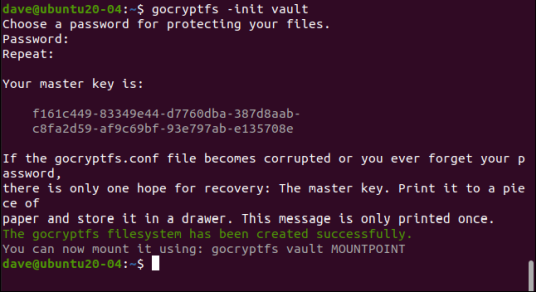
Введите пароль, когда вам будет предложено; введите его дважды, чтобы убедиться, что он правильный. Выберите сильный: три не связанных между собой слова, включающие знаки препинания, цифры или символы, — хороший шаблон.
Ваш мастер-ключ сгенерирован и отображен. Скопируйте и сохраните это где-нибудь в надежном и частном месте. В нашем примере мы создаем gocryptfs каталог на исследовательской машине, который стирается после написания каждой статьи.
Как это необходимо для примера, вы можете увидеть мастер-ключ для этого каталога. Вы определенно захотите быть более скрытным со своим. Если кто-то получит ваш главный ключ, он сможет получить доступ ко всем вашим зашифрованным данным.
Если вы перейдете в новый каталог, вы увидите, что были созданы два файла. Введите следующее:
cd vault
ls -ahl
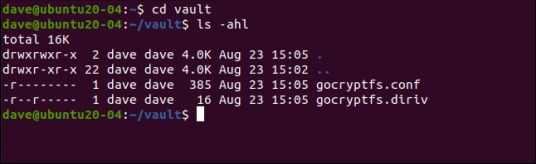
«Gocryptfs.diriv» — это короткий двоичный файл, а «gocryptfs.conf» содержит настройки и информацию, которую следует хранить в безопасности.
Если вы загружаете зашифрованные данные в облако или делаете резервную копию на небольшой переносной носитель, не включайте этот файл. Однако если вы выполняете резервное копирование на локальный носитель, который остается под вашим контролем, вы можете включить этот файл.
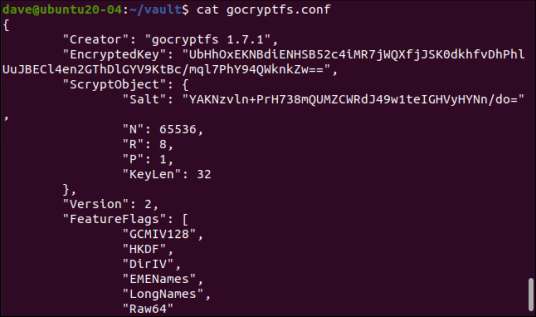
При наличии достаточного времени и усилий можно будет извлечь ваш пароль из записей «зашифрованный ключ» и «соль», как показано ниже:
cat gocryptfs.conf
Монтирование зашифрованного каталога
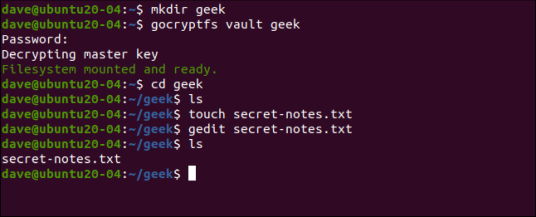
Зашифрованный каталог монтируется в точке монтирования, которая представляет собой просто пустой каталог. Мы собираемся создать одного под названием «компьютерщик»:
mkdir geek
Теперь мы можем смонтировать зашифрованный каталог в точку монтирования. Строго говоря, на самом деле монтируется gocryptfsфайловая система внутри зашифрованного каталога. Нам предлагается ввести пароль:
gocryptfs vault geek
Когда зашифрованный каталог смонтирован, мы можем использовать каталог точки монтирования так же, как и любой другой. Все, что мы редактируем и создаем в этом каталоге, фактически записывается в смонтированный зашифрованный каталог.
Мы можем создать простой текстовый файл, например следующий:
touch secret-notes.txt
Мы можем отредактировать его, добавить в него контент, а затем сохранить файл:
gedit secret-notes.txt
Наш новый файл создан:
ls
Если мы переключимся в наш зашифрованный каталог, как показано ниже, мы увидим, что новый файл был создан с зашифрованным именем. Вы даже не можете сказать, какой это тип файла по названию:
cd vault
ls -hl
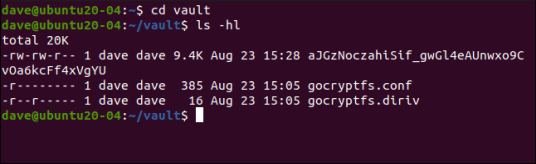
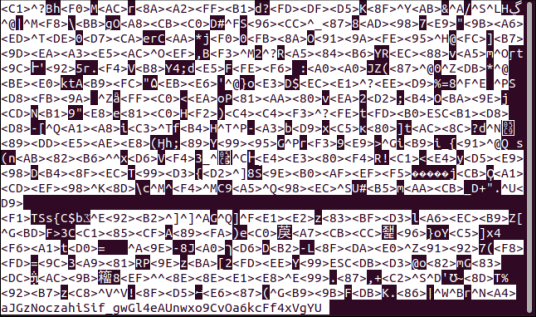
Если мы попытаемся просмотреть содержимое зашифрованного файла, мы увидим, что он действительно зашифрован:
less aJGzNoczahiSif_gwGl4eAUnwxo9CvOa6kcFf4xVgYU

Наш простой текстовый файл, показанный ниже, теперь трудно расшифровать.
Отключение зашифрованного каталога
Когда вы закончите с зашифрованным каталогом, вы можете размонтировать его с помощью команды fusermount. Часть пакета FUSE, следующая команда отключает gocryptfsфайловую систему внутри зашифрованного каталога от точки монтирования:
fusermount -u geek
Если вы введете следующее, чтобы проверить каталог точки монтирования, вы увидите, что он все еще пуст:
ls

Все, что вы сделали, надежно хранится в зашифрованном каталоге.
Просто и безопасно
Преимущество простых систем в том, что они используются чаще, тогда как более сложные процессы, как правило, остаются на второй план. Использование gocryptfs не только просто, но и безопасно. Простота без безопасности не имеет смысла.
Вы можете создать столько зашифрованных каталогов, сколько вам нужно, или только один для хранения всех ваших конфиденциальных данных. Вы также можете создать несколько псевдонимов для монтирования и размонтирования вашей зашифрованной файловой системы и еще больше упростить процесс.
2020-09-01T18:50:15
Вопросы читателей
Что такое раздел подкачки Linux?
В большинстве установок Linux рекомендуется включать раздел подкачки. Это может показаться странным пользователям Windows, привыкшим размещать всю свою операционную систему на одном разделе.
Что делает раздел подкачки, нужен ли он вам и какого размера он должен быть? Все это важные вопросы, правильные ответы на которые могут серьезно улучшить производительность вашей системы.
Что делает раздел подкачки Linux
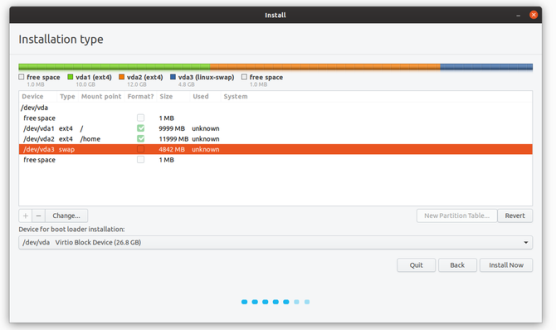
Раздел подкачки служит местом переполнения вашей оперативной памяти. Если ваша оперативная память полностью заполнится, любые дополнительные приложения будут запускаться из раздела подкачки, а не из оперативной памяти.
Это может показаться простым способом увеличить объем используемой памяти вашего компьютера без фактического увеличения объема оперативной памяти, но это не так. ОЗУ — идеальное оборудование для памяти, потому что оно очень быстрое, в отличие от жестких дисков, которые, условно говоря, намного медленнее.
Твердотельные накопители, возможно, снизили производительность благодаря своей значительно улучшенной скорости, но даже они не могут сравниться с ОЗУ. Это также верно и для новых твердотельных накопителей NVMe. В любом случае вы не захотите вызвать дополнительный износ твердотельного накопителя.
Близким аналогом раздела подкачки является файл подкачки Windows, хотя между ними есть много технических различий.
Раздел подкачки Linux не ограничивается переполнением дискового пространства. Это может помочь вашему компьютеру и в других отношениях.
Приоритезация
Раздел подкачки также может помочь переместить некоторые элементы из вашей памяти на жесткий диск, чтобы освободить место в памяти для более важных элементов. Это означает, что элементы, к которым редко прикасаются, будут перемещены в раздел подкачки.
Порог того, что считается «редким», зависит от «подкачки» (да, это действительно используемый термин), который можно настроить. Более высокая степень подкачки означает, что данные с большей вероятностью будут перемещены в раздел подкачки. Более низкая степень подкачки означает, что данные с меньшей вероятностью будут перемещены в раздел подкачки.
Гибернация
Раздел подкачки используется в качестве места назначения для содержимого вашей памяти всякий раз, когда вы переводите систему в спящий режим. Это означает, что без раздела подкачки гибернация в Linux невозможна.
Тем не менее, люди стали довольно редко использовать функцию гибернации, поэтому для вас это может не иметь значения.
Вам нужен раздел подкачки?
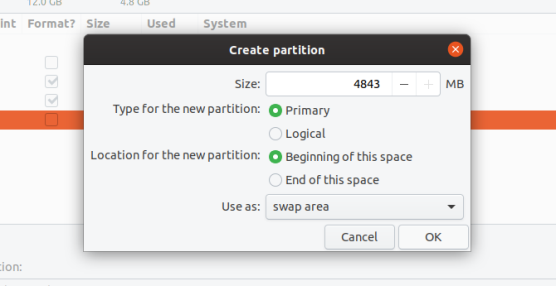
Означает ли это, что необходим раздел подкачки? Вовсе нет! Система Linux может отлично работать без раздела подкачки. Мы уже обсуждали преимущества раздела подкачки. А почему бы вам не захотеть его иметь?
Когда разделы подкачки не помогают
У разделов подкачки есть свои недостатки. Они занимают место на жестком диске, размер которого не изменяется динамически, когда они не используются. Интенсивное использование подкачки также может увеличить износ вашего главного диска. В некоторых случаях разделы подкачки даже не помогают повысить производительность. Вот пример, когда наличие раздела подкачки может быть хуже, чем его отсутствие.
Допустим, вы установили Linux на старый нетбук с 2 ГБ оперативной памяти и жестким диском со скоростью вращения 5400 об/мин. Имея всего 2 ГБ памяти, вы можете себе представить, что он довольно быстро заполняется несколькими открытыми вкладками браузера. Раздел подкачки позволяет вам держать их все открытыми при переполнении памяти.
Но затем появляется узкое место из-за скорости жесткого диска 5400 об / мин. Поскольку жесткий диск работает очень медленно, а системе постоянно требуется доступ к разделу подкачки, нетбук становится очень медленным. Машина достаточно медленная, чтобы ее нельзя было использовать, если вы не закроете все, чтобы освободить память.
Установленная подкачка не гарантирует, что все в разделе подкачки переместится обратно, как только в ОЗУ станет доступным место. Вместо этого многое может остаться в разделе подкачки, из-за чего нетбук и дальше будет работать медленно. Итак, вам остается перезагрузить компьютер, чтобы начать работу с чистого листа, что требует времени, потому что система должна удалить все из раздела подкачки перед завершением работы.
Что происходит, когда у вас нет свопа
Если вы все же решите отказаться от раздела подкачки, знайте о рисках. Когда вашему компьютеру требуется больше оперативной памяти, чем доступно, интерфейс может заблокироваться. Вы рискуете принудительно завершить работу компьютера и потерять все данные, над которыми вы работали.
В таких случаях вы можете пожелать, чтобы у вас был раздел подкачки, даже если он использовался только один раз. Это зависит от того, часто ли вам не хватает места для хранения. Вы заметили бы, если бы у вас было на 4 ГБ меньше свободного места, потому что вы посвятили эту сумму подкачке?
Рекомендации по замене Linux
Вот несколько рекомендаций о том, когда вам может понадобиться раздел подкачки и насколько большим его нужно сделать.
- Если вы хотите перевести свой компьютер в спящий режим , у вас должен быть раздел подкачки. Размер этого раздела должен соответствовать размеру вашей установленной памяти плюс дополнительные 10-25%, чтобы оставить место для любых элементов, которые уже были перемещены в раздел подкачки.
- Просто хотите немного повысить производительность (а у вас есть жесткий диск со скоростью не менее 7200 об / мин)? Затем вы можете добавить раздел подкачки, если хотите. Его размер может быть любым, но я бы не стал делать его больше, чем если бы вы создавали раздел подкачки для включения гибернации.
- Если вы время от времени используете тяжелые приложения, которым требуется дополнительная оперативная память, раздел подкачки может вам помочь. В этом случае вам не нужно, чтобы размер раздела подкачки равнялся размеру вашей оперативной памяти.
- Если у вас жесткий диск со скоростью вращения 5400 об / мин, возможно, вы не захотите создавать раздел подкачки просто потому, что узкое место может ухудшить состояние вашего компьютера. Но если вы абсолютно хотите иметь свопинг, вы все равно можете создать раздел, используя те же рекомендации по размеру, указанные выше. Только не забудьте изменить значение подкачки на что-то намного меньшее.
Изменение подкачки
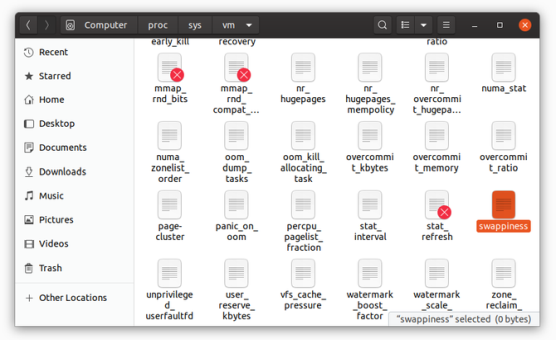
Как и многие другие аспекты рабочего стола Linux, данные вашего компьютера хранятся в текстовом файле. Вы можете найти этот файл, перейдя в /proc/sys/vm.
Когда вы откроете файл, вы увидите одно число, указывающее на текущую подкачку. Вы можете редактировать этот файл с помощью любого текстового редактора по вашему выбору, если у вас есть права root.
Чтобы сделать это с помощью текстового редактора GNOME по умолчанию, который есть в Ubuntu и Fedora, вы можете попробовать:
sudo gedit /proc/sys/vm/swappiness
Существует также опция командной строки, которая работает независимо от того, какой текстовый редактор вы установили. Просто введите:
sudo sysctl vm.swappiness=20
Вы можете ввести любую цифру от 0 до 100. Значение указывает, когда вы хотите, чтобы Linux начал активное перемещение процессов из памяти в раздел подкачки. Так, например, значение 20 указывает, что процессы будут перемещены, когда использование памяти достигнет 80%; значение swappiness по умолчанию в Ubuntu 60 указывает, что процессы будут перемещены, когда использование памяти достигнет 40%.
Вы можете проверить, было ли изменение успешным, повторно открыв этот текстовый файл. Неудивительно, что терминал предлагает более быстрый способ проверить вашу подкачку. Просто введите эту команду:
cat /proc/sys/vm/swappiness
Ваш компьютер работает быстрее?
Разделы подкачки могут существенно повлиять на производительность вашей системы — иногда в лучшую, а иногда в худшую сторону. Теперь, когда вы знаете, для чего нужен раздел подкачки, надеюсь, вы лучше подготовлены, чтобы принять решение, соответствующее вашей ситуации.
Но прежде чем заново разбивать диск на разделы, знайте, что управление памятью — это нечто большее, чем объем оперативной памяти и размер раздела подкачки Linux.
2020-08-28T13:52:57
Вопросы читателей