Вы техподдержка для своих друзей и семьи? TeamViewer делает кроссплатформенную удаленную поддержку быстрой и бесплатной для частного использования. Вот как установить и использовать его в Linux.
Кроссплатформенная семейная техническая поддержка
Вы технарь для друзей и семьи, когда они сталкиваются с компьютерными трудностями? Всегда приятно помочь, но все, что делает работу быстрее и проще, приветствуется. Попытка поговорить с кем-то, кто не разбирается в технологиях с помощью простой процедуры, может разочаровать вас обоих. Хуже того, это может помешать этому человеку в будущем освоить новые технологии.
Увидеть проблему лично всегда полезно, но иногда это невозможно. Вот где появляется программное обеспечение для удаленного доступа. Оно позволяет вам управлять удаленным компьютером и использовать его более или менее так же, как если бы вы сидели перед ним.
Очевидно, что вы не можете выполнять физические действия, такие как вставка или извлечение USB-накопителей, но у вас есть помощник, который может сделать это за вас, если это необходимо.
TeamViewer — это широко известное приложение для удаленного доступа и общего доступа к рабочему столу. Это коммерческий продукт с закрытым исходным кодом, но его также можно бесплатно использовать в некоммерческих условиях. Вы можете использовать его в Linux , Windows, MacOS и других операционных системах.
Установка TeamViewer в Linux
Мы протестировали установку TeamViewer на Ubuntu 20.04, Fedora 32 и Manjaro 20.0.1. TeamViewer предоставляет упакованные двоичные файлы для Ubuntu и Fedora. Если вы используете Manjaro, вы можете установить TeamViewer из Arch User Repository (AUR).
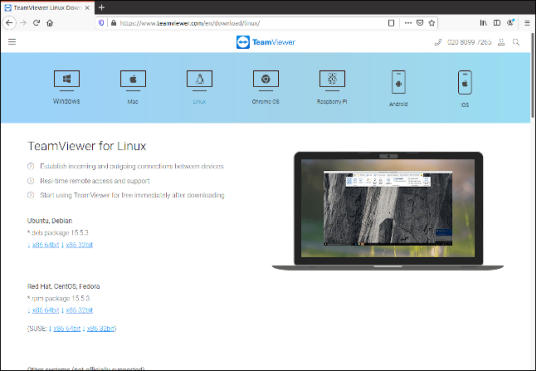
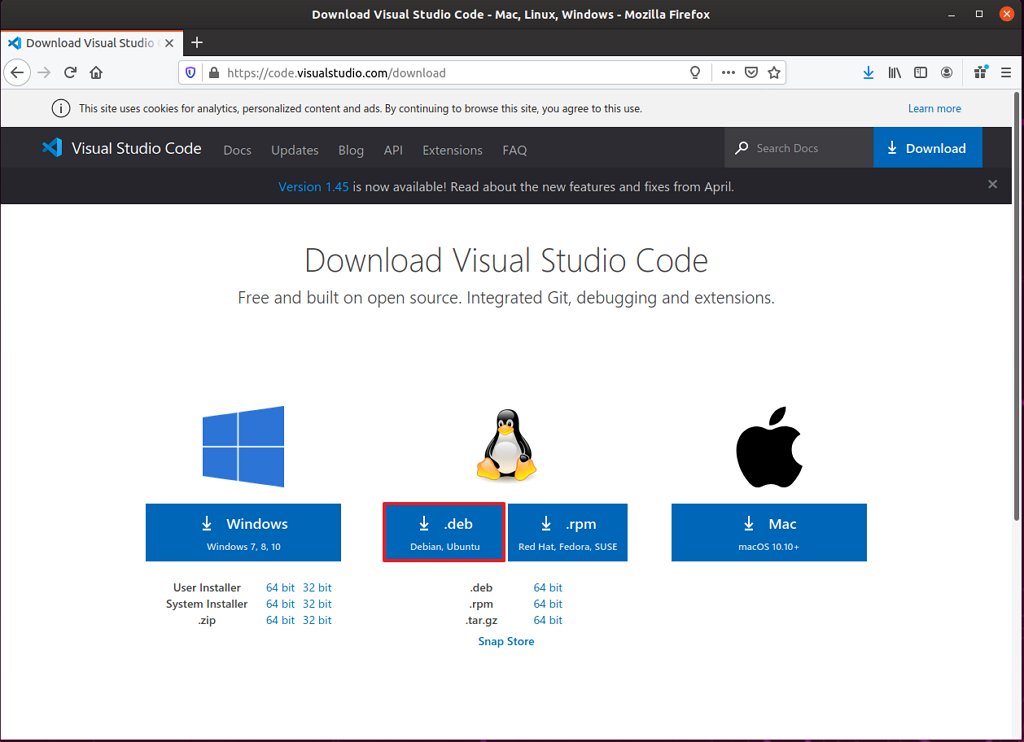
Чтобы установить TeamViewer в Ubuntu и Fedora, запустите браузер и перейдите на страницу загрузки TeamViewer Linux.

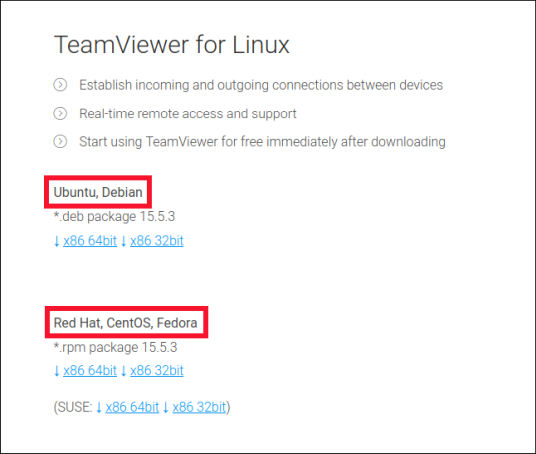
Есть ссылки для загрузки файлов Ubuntu DEB и файлов Fedora RPM.

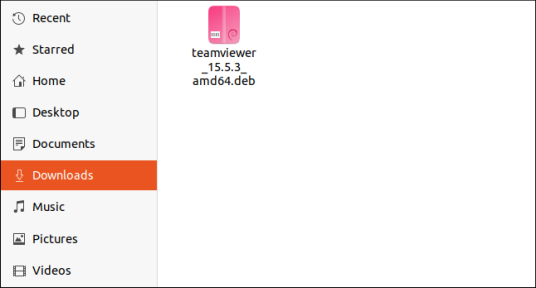
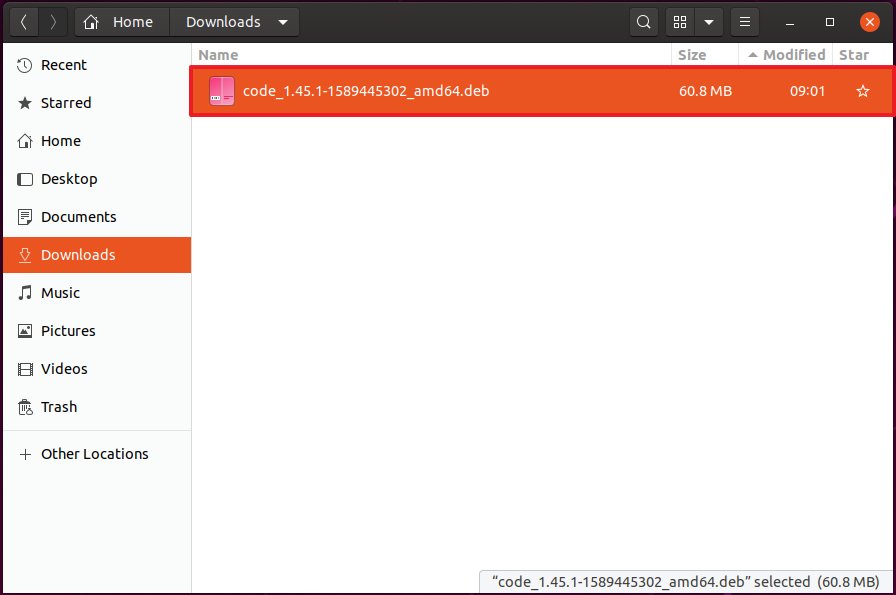
Загрузите соответствующий файл пакета. После завершения загрузки найдите файл пакета на вашем компьютере (он, вероятно, будет находиться в папке «Загрузки»).

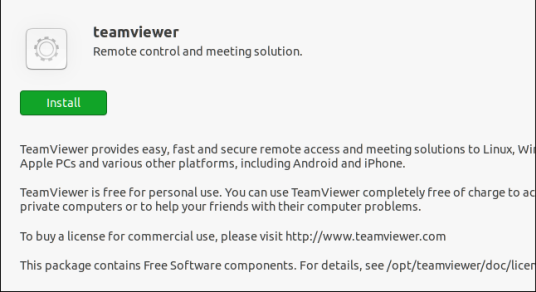
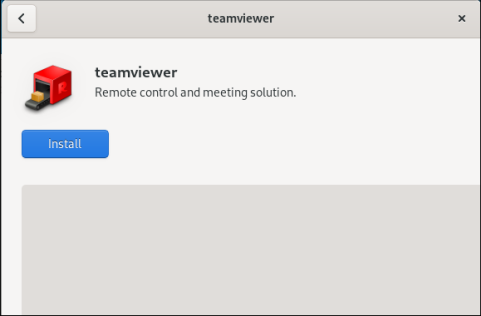
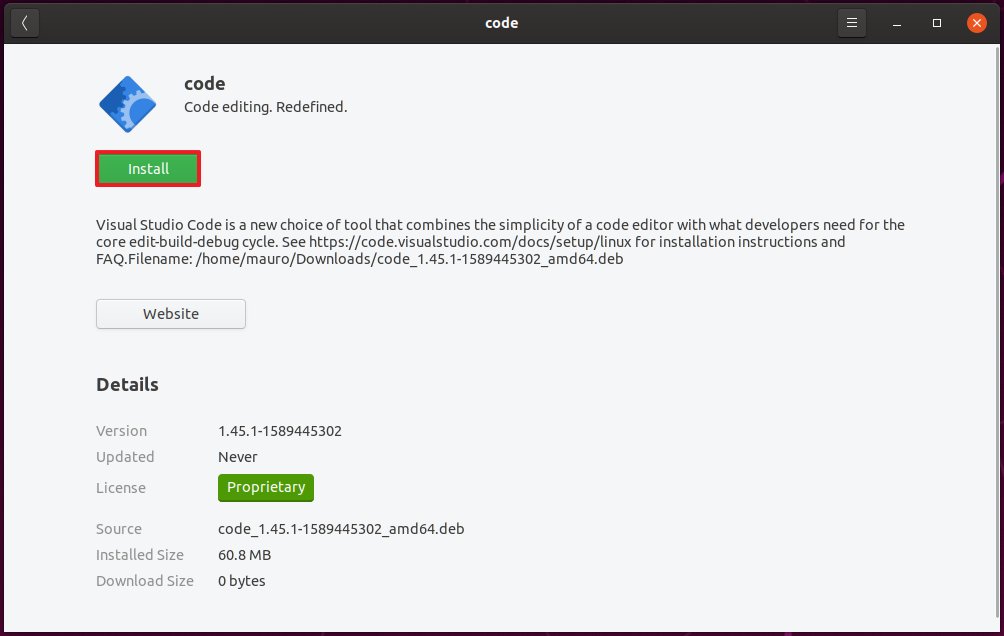
Это пакет Ubuntu, поэтому имя файла в вашей системе может отличаться. Дважды щелкните файл пакета и, когда приложение запустится, нажмите «Установить».

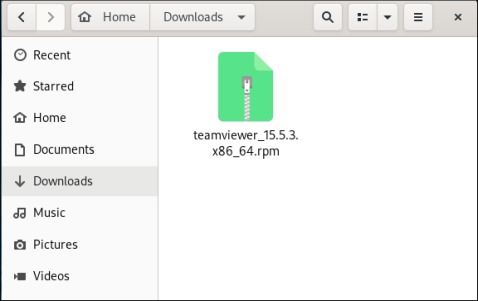
На Fedora ваш пакет будет выглядеть как на картинке ниже.

Опять же, поскольку имя файла отражает версию приложения TeamViewer, ваше имя может отличаться. Дважды щелкните файл RPM, чтобы установить его, и при запуске приложения нажмите «Установить».

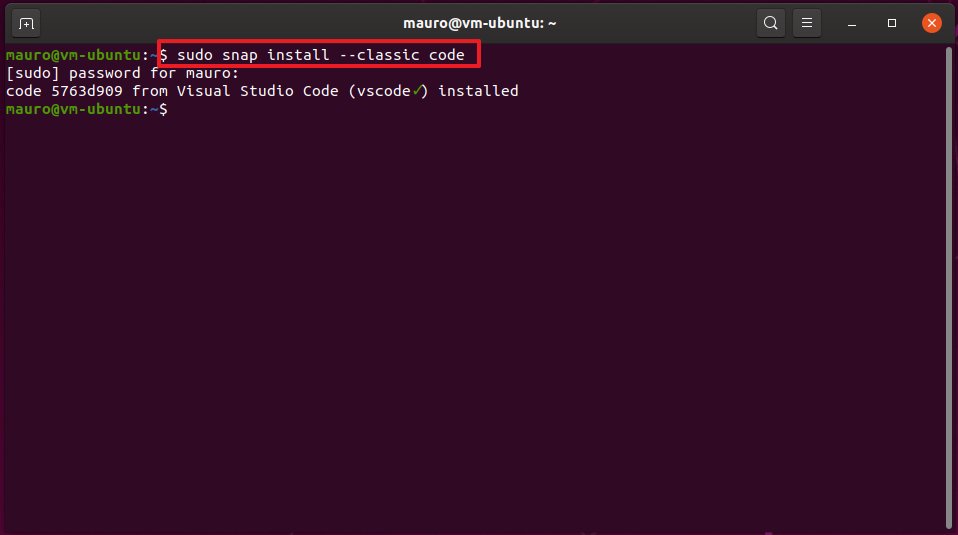
В Manjaro нам нужно проделать еще немного работы, потому что мы должны установить следующие зависимости:
sudo pacman -Sy qt5-webkit

sudo pacman -Sy qt5-quickcontrols
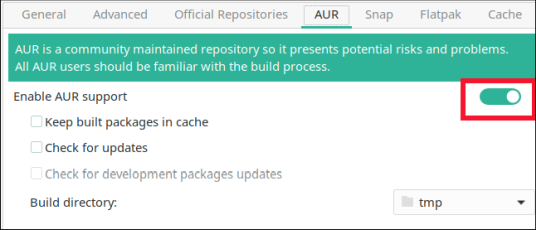
После того, как вы установите вышеизложенное, запустите менеджер программного обеспечения Pamac. Если вы еще не включили поддержку AUR, откройте меню приложения, перейдите в «Свойства» > «Установки» и перейдите на вкладку «AUR». Включите ползунок AUR.

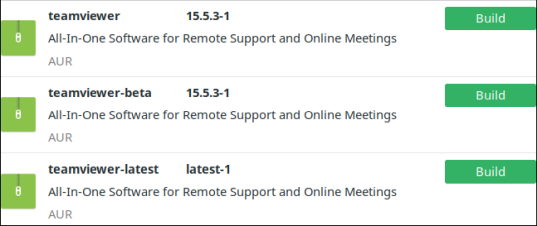
Закройте окно настроек, щелкните значок «Поиск» в главном окне и введите «teamviewer». Выберите версию, которую вы хотите установить, из списка результатов.

Мы загрузили и установили версию вверху (15.5.3) в Ubuntu и Fedora, потому что лучше всего установить последнюю версию.
Установка клиента
Люди, которым вы помогаете, могут использовать компьютеры с Windows, Mac или Chromebook. Во всех случаях самое простое — попросить их загрузить программное обеспечение TeamViewer. Они могут перейти на веб-сайт TeamViewer, щелкнуть соответствующую операционную систему вверху экрана, а затем загрузить утилиту TeamViewer QuickSupport.
На Mac и Windows им даже не нужно устанавливать это — они просто запустят загруженный файл. На Chromebook он должен быть установлен.
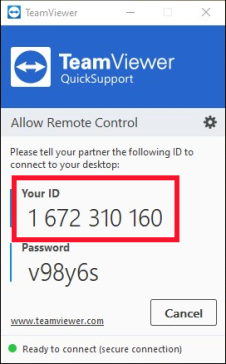
После запуска клиента это выглядит как на картинке ниже. В центре экрана, под «Your ID», находится номер.

Попросите вашего друга или члена семьи дать вам этот номер. Последовательность символов ниже — это пароль, который вам также понадобится.
Использование TeamViewer
Чтобы подключиться к удаленному компьютеру, запустите TeamViewer на своем компьютере. В GNOME нажмите клавишу Super (обычно находится между Ctrl и Alt слева). Начните вводить «teamviewer», появится значок TeamViewer.

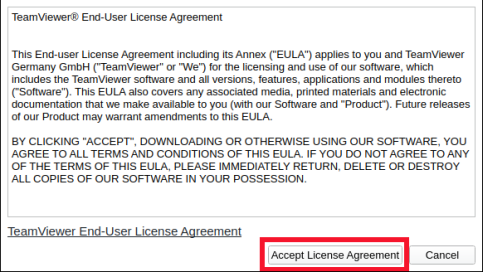
Нажмите на значок, чтобы запустить TeamViewer. Нажмите «Принять лицензионное соглашение».

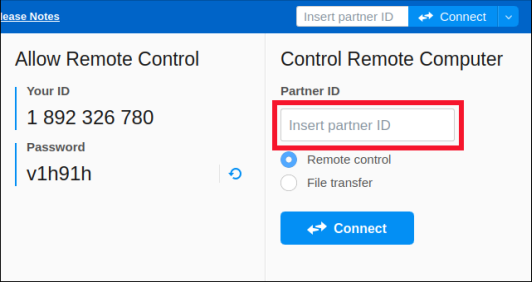
Появится главное окно TeamViewer. Введите идентификационный номер лица, которому вы помогаете, в поле «Идентификатор партнера», а затем нажмите «Подключиться».

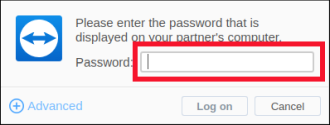
Введите пароль человека, которому вы помогаете, и нажмите «Войти».

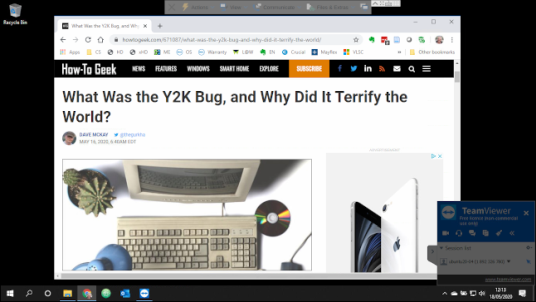
Рабочий стол другого человека появляется в окне, и теперь у вас есть полный доступ к этому компьютеру. Когда вы наводите указатель мыши на окно, указатель мыши на удаленном компьютере делает то же самое.
На изображении ниже мы подключены к компьютеру с Windows.

Чтобы уменьшить сетевой трафик и ускорить соединение, вы не увидите обои рабочего стола — они будут черными.
Вы можете получить доступ к меню, запускать приложения и использовать клавиатуру так же, как если бы вы сидели перед этим компьютером.
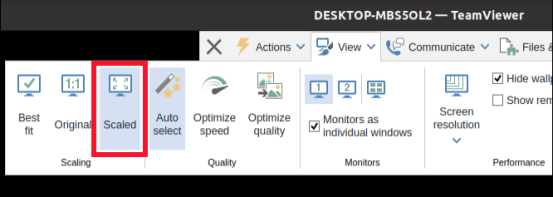
Есть пара настроек, которые стоит отметить. Если вы нажмете «Просмотр» в верхней части окна, появится меню. Вы можете выбрать вид, который лучше всего подходит для комбинации двух разрешений рабочего стола и размера окна, которое вы хотите использовать. Опция «Масштаб» является хорошей отправной точкой, и она лучше всего работает в большинстве ситуаций.

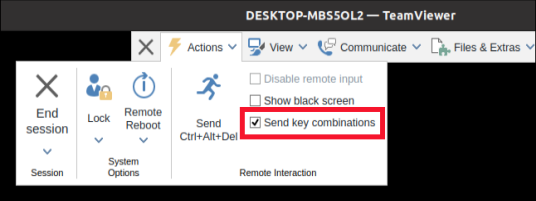
Нажмите «Действия», чтобы открыть это меню. Если вы включите «Отправить комбинацию клавиш», ваши комбинации клавиш будут отправляться на удаленный компьютер, а не на ваш собственный. Например, если вы нажмете Super + E, чтобы открыть окно браузера файлов, это будет действовать на удаленном компьютере, но не на вашем.

Однако когда указатель мыши находится за пределами окна TeamViewer, ваши комбинации клавиш будут применяться к вашему компьютеру.
Меньше стресса, быстрые исправления
Удаленная техническая поддержка может быть сложной. Тем не менее, пакет удаленного доступа позволяет найти и устранить проблему в кратчайшие сроки. Надеюсь, вы сможете восстановить свой день и, возможно, здравомыслие.
Помните, что TeamViewer бесплатен только для некоммерческого использования; если вы хотите использовать его для своего бизнеса, вы должны приобрести лицензию.
2020-06-09T10:27:29
Вопросы читателей