У вас есть веб-камера? Вы пытаетесь понять, как записать видео с ним на свой ПК с Linux? Не знаете, как с ним сфотографироваться? Мы можем помочь! Следуйте этому руководству и покажем, как записать веб-камеру в Linux!
Примечание. Для работы этого руководства вам потребуется веб-камера, совместимая с платформой Linux. Убедитесь, что вы используете веб-камеру, которая работает с Linux, установив правильные драйверы для вашего дистрибутива Linux или купив камеру с открытыми драйверами, включенными в ядро Linux.
Установка Cheese в Linux
Для записи видео с веб-камеры в Linux вам необходимо установить утилиту для веб-камеры. В Linux существует множество типов утилит для веб-камер. Однако в этом руководстве мы сосредоточимся на применении сыра.
Почему сыр? Это самое надежное приложение из всех других веб-камер в Linux. Кроме того, это самое современное и наиболее широко используемое из всех доступных приложений. Ни одно другое приложение для веб-камеры не является настолько популярным, как Cheese в Linux, или настолько простым в установке.
Чтобы начать установку приложения веб-камеры Cheese на ПК с Linux, начните с запуска окна терминала на рабочем столе Linux. Для запуска окна терминала нажмите Ctrl + Alt + T или Ctrl + Shift + T на клавиатуре. Также можно выполнить поиск «Терминал» в меню приложения.
После того, как окно терминала открыто и готово к использованию на рабочем столе Linux, следуйте инструкциям командной строки, приведенным ниже, которые соответствуют ОС Linux, вы используете, чтобы все заработало.
Примечание. Возможно, на вашем компьютере с Linux уже установлен Cheese. Чтобы проверить, установлено ли у вас приложение, откройте меню приложения и выполните поиск «Сыр». Если вы не можете найти его, вы должны следовать инструкциям по установке в этом руководстве, чтобы использовать приложение.
Ubuntu
В Ubuntu Linux можно быстро установить приложение веб-камеры Cheese с помощью следующей команды Apt ниже.
sudo apt install cheese
Debian
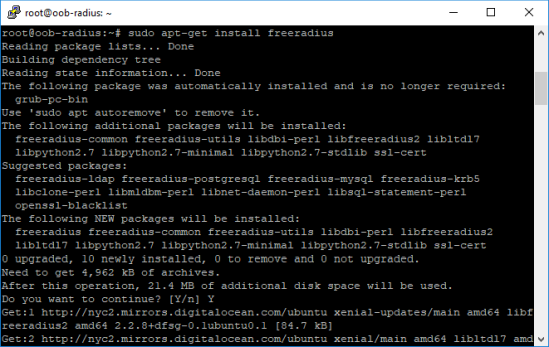
Вы используете Debian Linux? Нужно запустить последнее приложение Cheese? Используйте следующую команду Apt-get ниже в окне терминала.
sudo apt-get install cheese
Arch Linux
Те, кто работает в Arch Linux, могут быстро запустить и запустить утилиту веб-камеры Cheese, выполнив следующую команду установки Pacman в окне терминала.
sudo pacman -S cheese
Fedora
Пользователи Fedora Linux имеют доступ к приложению веб-камеры Cheese с помощью команды установки Dnf . Чтобы заставить его работать в вашей системе, введите команду ниже в окне терминала.
sudo dnf install cheese
OpenSUSE
Вы используете OpenSUSE Linux? Вам нужен доступ к программе веб-камеры Cheese на вашем ПК? Используйте команду Zypper ниже в окне терминала, чтобы заставить его работать.
sudo zypper install cheese
Запись видео с Cheese
Запись видеороликов с помощью Cheese проста благодаря простому пользовательскому интерфейсу. Чтобы начать процесс записи, запустите приложение на рабочем столе Linux. Вы можете запустить его, выполнив поиск «Сыр» в меню приложения.
После того, как приложение Cheese открыто, убедитесь, что ваша веб-камера захвачена. Вы будете знать, что ваша камера снимается, если вы видите себя на экране. Если ваша камера не снимается, отключите устройство от ПК и закройте программу Cheese. Затем подключите его снова и перезапустите приложение.
Когда вы подтвердите, Cheese захватывает вашу веб-камеру, следуйте пошаговым инструкциям ниже, чтобы узнать, как записывать видео с вашей веб-камеры с помощью Cheese в Linux.
Шаг 1: Найдите раздел «Видео» приложения «Сыр» и щелкните по нему мышью. Выбор этой опции переведет Cheese в режим видео. В некоторых случаях вам может не понадобиться выбирать «Видео», так как он открывается там по умолчанию.
Шаг 2: В режиме видео ваша камера должна отображать прямую трансляцию в окне предварительного просмотра. Чтобы убедиться в качестве камеры, посмотрите на себя в Cheese и немного подвигайтесь, чтобы убедиться, что приложение правильно захватывает видео.
Шаг 3: Найдите значок веб-камеры и щелкните по нему мышью. Это немедленно начнет запись. Он будет записывать звук с микрофона по умолчанию на вашем ПК с Linux.

Шаг 4: Когда вы закончили запись своей веб-камеры и хотите закончить запись, нажмите кнопку остановки.
Вы сможете получить доступ ко всем записям веб-камеры в папке «Videos» в вашем домашнем каталоге.
Фотографировать с Cheese
Знаете ли вы, что можно делать снимки с помощью веб-камеры? Вот как это сделать.
Шаг 1: Найдите раздел «Фото» в разделе «Сыр» и щелкните по нему мышью.
Шаг 2: После выбора опции «Фото», Cheese перейдет в режим изображения. Отсюда выберите значок веб-камеры, чтобы сделать снимок.

Снимки, сделанные с помощью Cheese, сохраняются в папке «Photo» вашего домашнего каталога.