В сфере современных операционных систем эффективная многозадачность и управление процессами имеют решающее значение для обеспечения бесперебойного и гибкого пользовательского интерфейса. В основе этой сложной организации лежит блок управления технологическим процессом (PCB), критически важная структура данных, которая инкапсулирует важную информацию о каждом активном процессе в системе.
Блок управления процессами, также известный как блок управления задачами (TCB) или Блок управления, служит фундаментальным строительным блоком для управления процессами в операционной системе. Он играет ключевую роль в планировании процессов, синхронизации, обмене данными и распределении ресурсов. Понимание PCB имеет первостепенное значение для системных разработчиков и программистов, поскольку оно дает представление о внутренней работе управления процессами, переключении контекста и общей производительности системы.
Что такое блок управления технологическим процессом (PCB) в операционной системе?
Блок управления технологическим процессом (PCB) в операционной системе представляет собой структуру данных, которая хранит важную информацию об отдельном процессе или задаче.

В некоторых операционных системах он также известен как блок управления задачами (TCB) или блок управления. PCB является фундаментальной концепцией в управлении технологическими процессами и играет решающую роль в обеспечении многозадачности и координации выполнения множества процессов в системе.
Каждый процесс в операционной системе представлен своей уникальной PCB. При создании процесса операционная система выделяет память для его PCB, заполняет ее соответствующей информацией и сохраняет ее в системной таблице процессов. PCB остается связанной с процессом на протяжении всего срока службы, даже если процесс временно приостановлен или выгружен.
Роль блока управления технологическим процессом
Блок управления технологическим процессом содержит различную информацию, относящуюся к технологическому процессу, в том числе:
- Состояние процесса: Текущее состояние процесса, такое как запущенный, готовый, ожидающий или завершенный. Операционная система использует эту информацию для эффективного планирования процессов и управления ими.
- Идентификатор процесса (PID): Уникальный числовой идентификатор, присваиваемый каждому процессу, позволяющий операционной системе различать различные процессы.
- Счетчик программ (ПК): Указатель на адрес следующей команды, которая должна быть выполнена в процессе. Когда процесс приостанавливается, а затем возобновляется, ПК помогает продолжить выполнение с последней точки.
- Регистры ЦП: Содержимое регистров ЦП, включая регистры общего назначения и регистры специального назначения. Операционная система сохраняет эти регистры в PCB во время переключения контекста для облегчения переключения процесса.
- Информация об управлении памятью: Сведения о памяти, выделенной процессу, включая базовые и лимитные регистры или таблицы страниц, которые помогают в защите памяти и адресации.
- Приоритет: Приоритет процесса, который определяет его важность и влияет на алгоритм планирования процесса.
- Взаимосвязь родительского и дочернего процессов: Информация о родительском процессе (создателе) и любых дочерних процессах, созданных этим процессом.
- Файловые дескрипторы: Список открытых файлов, связанных с процессом, позволяющий процессу получать доступ к файлам и выполнять операции ввода-вывода.
- Учетная информация: Статистика и учетные данные, такие как используемое процессорное время, время создания процесса и использование ресурсов, для целей мониторинга и управления ресурсами.
Как хранятся PCB?
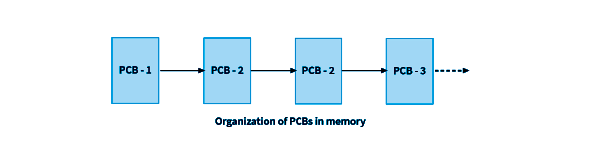
Как видно из схемы, PCB хранятся в памяти в виде связанного списка.

PCB, расположенная в памяти, определяется операционной системой с помощью таблицы процессов.
Идентификатор процесса и ссылка на соответствующую PCB в памяти содержатся в таблице, называемой таблицей процессов. Таблицу процессов можно рассматривать как словарь, содержащий список всех процессов, которые в данный момент активны.
Поэтому всякий раз, когда происходит передача контекста между процессами, операционная система использует соответствующий идентификатор процесса для поиска в базе данных процесса ссылки на PCB.
Заключение
В заключение, блок управления технологическим процессом (PCB) — это критически важная структура данных, которая лежит в основе управления технологическим процессом в операционных системах. Он служит хранилищем важной информации о каждом процессе, позволяя операционной системе эффективно планировать, контролировать и управлять несколькими процессами одновременно. PCB содержит жизненно важные данные, такие как состояние процесса, идентификатор, регистры процессора, информацию об управлении памятью и файловые дескрипторы, которые необходимы для переключения контекста и обеспечения бесперебойного выполнения процесса. С помощью PCB операционная система может поддерживать целостность процесса, эффективно распределять ресурсы и обеспечивать отзывчивый и плавный пользовательский интерфейс.
FAQ (Часто задаваемые вопросы):
1. Что такое блок управления технологическим процессом (PCB) в операционной системе?
Блок управления технологическим процессом (PCB) — это структура данных, связанная с каждым процессом в операционной системе. Он содержит важную информацию о процессе, такую как его текущее состояние, уникальный идентификатор процесса (PID), регистры процессора, сведения об управлении памятью и файловые дескрипторы. PCB позволяет операционной системе эффективно управлять процессами и контролировать их выполнение.
2. Какова цель блока управления технологическим процессом?
Основное назначение PCB — упростить управление процессами в операционной системе. Она позволяет операционной системе отслеживать различные процессы, запущенные одновременно, планировать их выполнение и обрабатывать переключение контекста между процессами. PCB предоставляет моментальный снимок текущего состояния процесса и необходимые данные для возобновления его выполнения при необходимости.
3. Как блок управления процессом помогает в планировании процесса?
Планирование процесса включает в себя определение того, какой процесс должен быть выполнен центральным процессором следующим. Роль PCB в планировании процесса имеет решающее значение, поскольку она содержит информацию о состоянии каждого процесса, приоритете и других важных деталях. Операционная система использует эту информацию для принятия решения о том, какой процесс запускать, обеспечивая справедливое распределение ресурсов и эффективное использование вычислительной мощности центрального процессора.
4. Как блок управления процессом помогает при переключении контекста?
Переключение контекста — это процесс сохранения состояния текущего запущенного процесса и загрузки состояния другого процесса для выполнения. PCB содержит критическую информацию, необходимую для переключения контекста, такую как регистры процессора процесса и счетчик программ. Во время переключения контекста операционная система сохраняет состояние текущего процесса в своей PCB и загружает PCB следующего процесса, который будет выполнен.
5. Можно ли изменять блок управления технологическим процессом во время выполнения процесса?
Да, PCB может быть изменена во время выполнения процесса. Например, по мере выполнения процесса его состояние может меняться с запущенного на готовое или ожидающее. Кроме того, PCB может обновляться для отражения изменений в использовании ресурсов, корректировки приоритетов или любых других соответствующих данных по мере продолжения выполнения процесса.
2023-10-23T20:42:52
Программное обеспечение