Роутер DIR-320, как и многие его «300-е» собратья, активно вытесняется более современными DIR-6xx. Он имеет ограниченный радиус покрытия Wi-Fi и сильно урезанные скоростные характеристики. Но для небольших дач, квартир и офисов DIR-300 — адекватное решение.
Архив рубрики: Публикации
Как установить Ubuntu “Bionic Beaver” 18.04 LTS
Буквально этой ночью состоялся знаменательный выпуск Ubuntu 18.04 под кодовым названием “Bionic Beaver”. В дистрибутив было привнесено очень много нового: улучшения, обновления, новые функции, а что самое главное – новая графическая оболочка, которая теперь будет использоваться по-умолчанию. Многие пользователи задаются вполне резонным вопросом: “Как же установить Ubuntu 18.04 LTS”. И в этой статье, в подробностях, я постараюсь рассказать вам о процессе установки этого замечательного дистрибутива. Установка, кстати говоря, отличается своей простотой и скоростью. Относительно установки Ubuntu 16.04 LTS она стала еще легче: все варианты были собраны в одно окно, но начнем по-порядку.
Установка Ubuntu 18.04 LTS “Bionic Beaver”
Системные требования Ubuntu 18.04
Перед загрузкой и последующей установкой нам обязательно следует свериться с системными требованиями, при выполнении условий которых (и только в этом случае) возможна установка и дальнейшая эксплуатация этого дистрибутива Linux. Для Ubuntu 18.04 системные требования выглядят следующим образом:
- Процессор с двумя ядрами и частотой от 2Ггц
- 2ГБ ОЗУ
- 25ГБ свободного места на жестком диске
- DVD-привод или гнезда для USB
- Рекомендуется активное соединение с интернетом
Загрузка установочного образа
Для начала мы воспользуемся этой замечательной кнопочкой ниже, чтобы перейти на официальную страницу загрузки. Именно там всегда выкладываются самые свежие версии дистрибутива:
На странице нужно просто кликнуть по зеленой кнопке “Download”, после чего нас перекинет на страницу пожертвований. Устанавливаем все ползунки в 0, если, конечно, не хотим задонатить, и нажимаем еще одну зеленую кнопочку внизу. Можно, в принципе, нажать ее сразу, но она не будет подсвечена 🙂
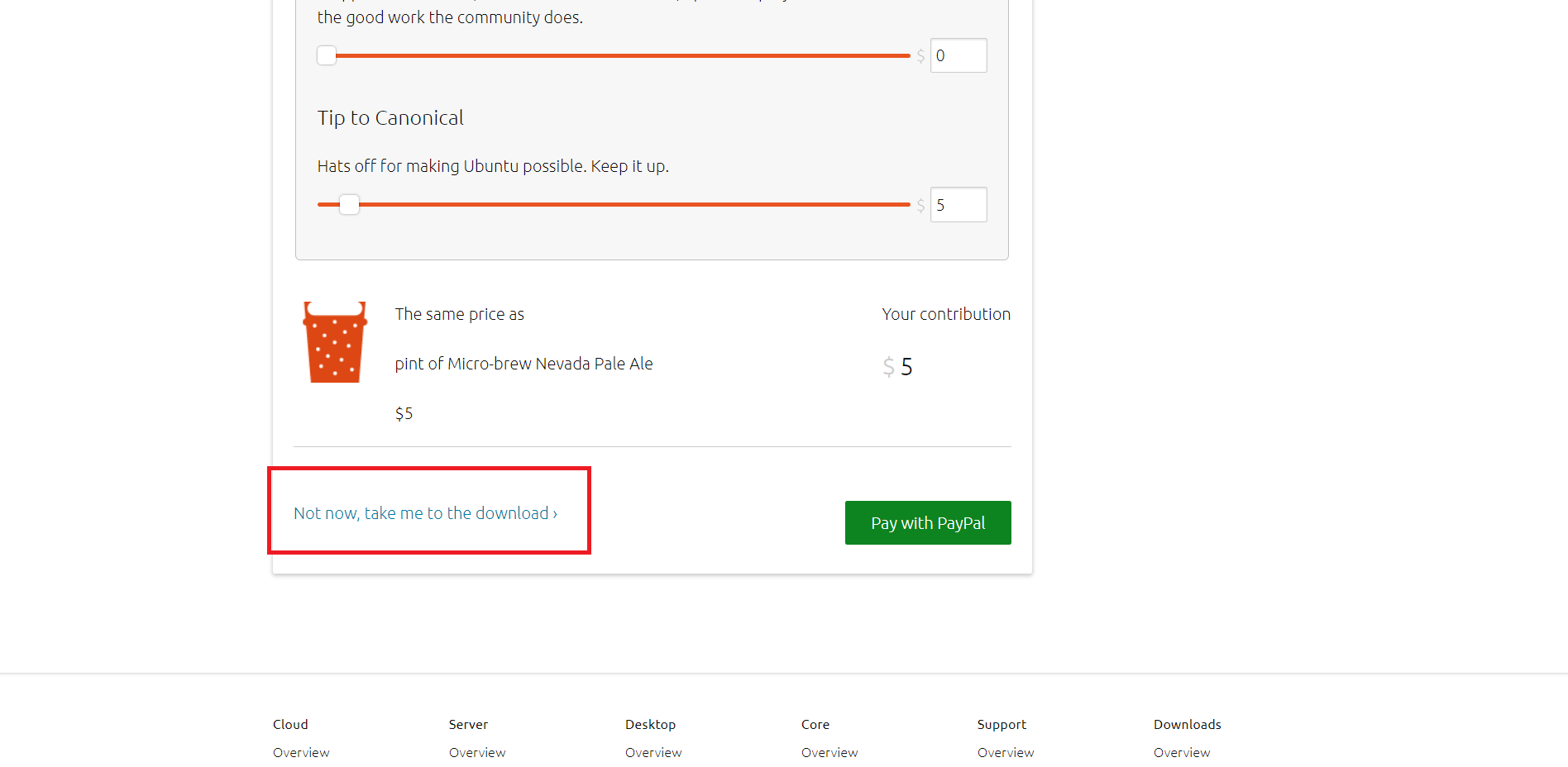
После этого, вас сразу перебросит на страницу, где начнется закачка образа по прямой ссылке. Однако, если вы не хотите проделывать все эти надоедливые манипуляции, можете воспользоваться этой кнопкой:
Прямая ссылка Ubuntu 18.04 LTS (x64)
Также вы можете использовать альтернативные способы загрузки. Торренты и прочие варианты доступны на этой странице.
Запись образа на носитель
Теперь вам предстоит записать только что загруженный образ на какой-нибудь носитель. Это может быть как CD/DVD, так и USB (рекомендуется). О том, как это сделать, читайте в статьях: “Делаем загрузочную флешку Linux” и “Как записать образ Linux на USB-носитель”.
Загрузка с установочного носителя
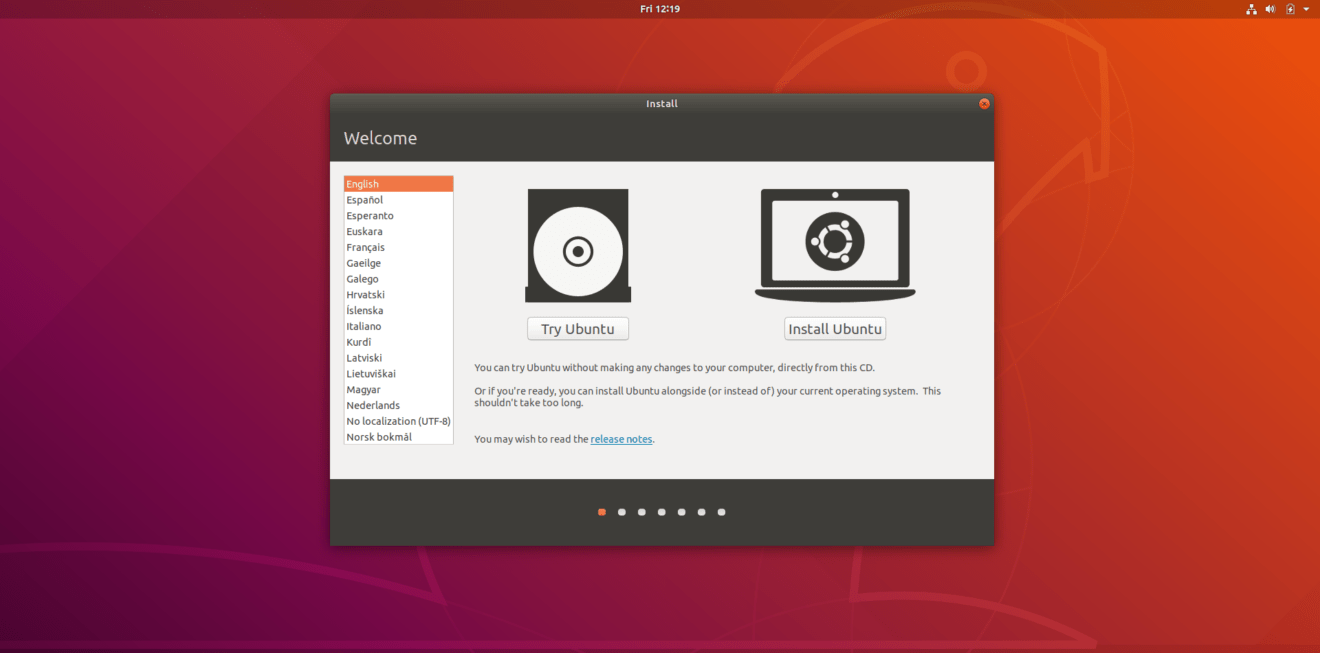
Сразу после запуска вы должны увидеть такое окно. Здесь вам предлагается выбрать язык и вариант дальнейшего взаимодействия: протестировать систему в Live-режиме, или же перейти к непосредственной установке операционки на жесткий диск. Как поступить – решайте сами. Если вы захотите полазать по системе до установки – выбирайте “Запустить Ubuntu”. Установщик, в данном случае, будет все еще доступен. Вы сможете запустить его с помощью ярлыка на рабочем столе или из меню приложений.
Настройка раскладки клавиатуры
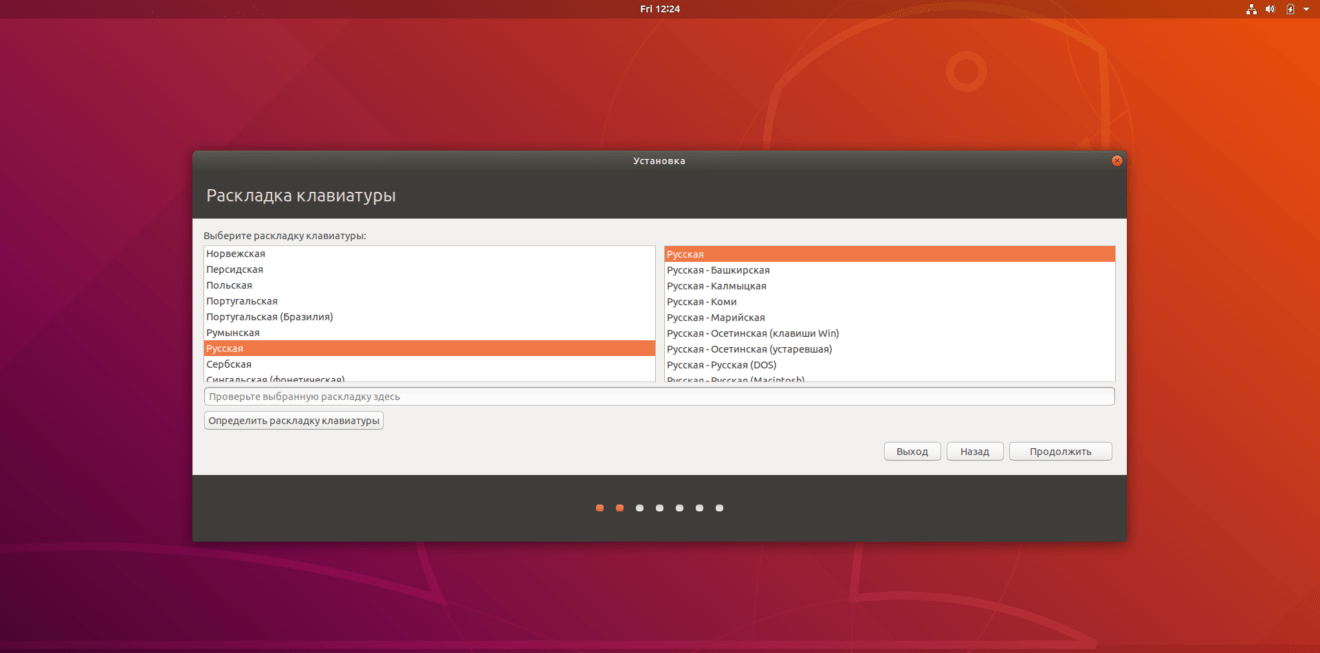
Пришло время выбрать раскладку клавиатуры. Она, в принципе, выберется автоматически, исходя из того, какой язык вы поставите в самом первом окне. Если вам не нужна, например, Украинская или Белорусская раскладки, просто нажимаем “Продолжить”.
Выбор режима установки: полная или минимальная
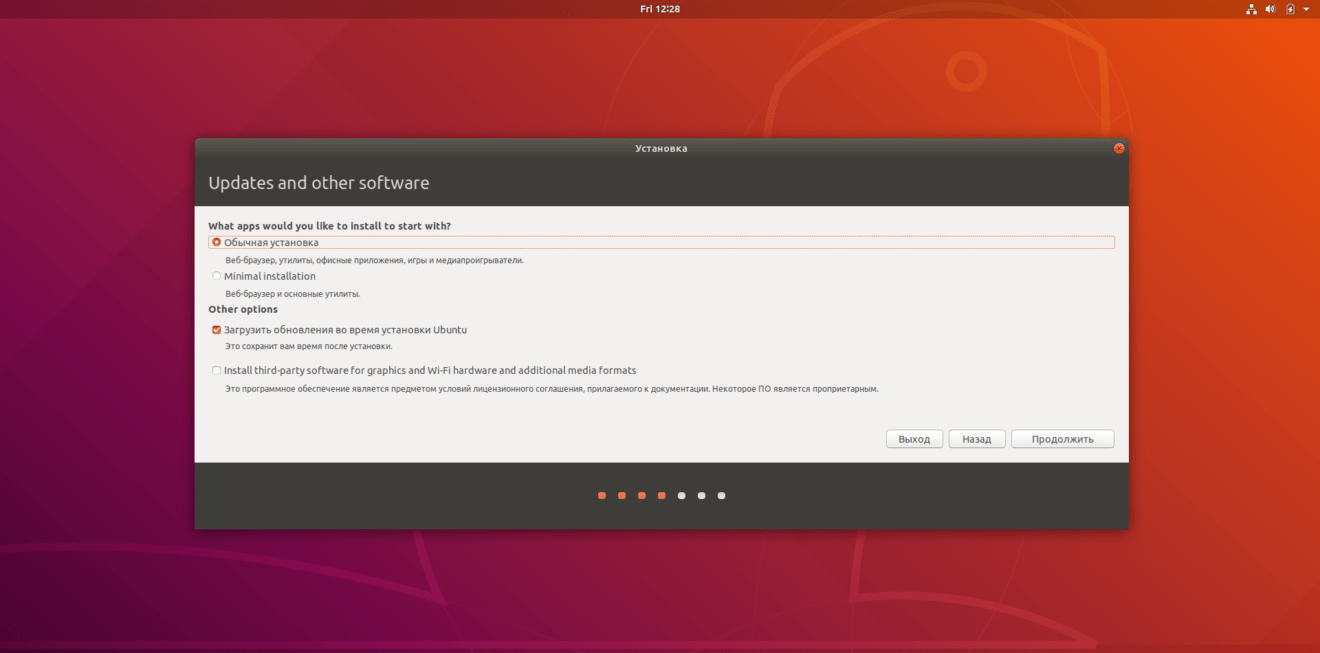
Итак, теперь нам надо сделать действительно важный выбор. Обычная установка или же минимальная? (Minimal Installation – не перевели еще – прим. ред).
Обычная установка на то и обычная. Дистрибутив инсталируется в самой стандартной комплектации, куда входят веб-браузер, различные утилиты, офисные приложения, несколько игр и медиапроигрывателей.
Минимальная установка содержит в себе только браузер и основные утилиты. Опция придумана для тех людей, кто не хочет засорять свою систему лишним, неиспользуемым софтом.
Здесь же доступны две “галки”. Первая отвечает за обновления, которые будут или наоборот не будут загружены во время установки (необходимо активное интернет-соединение). Вторая отвечает за проприетарный софт (драйверы Wi-Fi для ноутбуков, видеокарты и прочее). Если вашему оборудованию необходимы проприетарные компоненты – ставим эту галочку.
Разметка диска
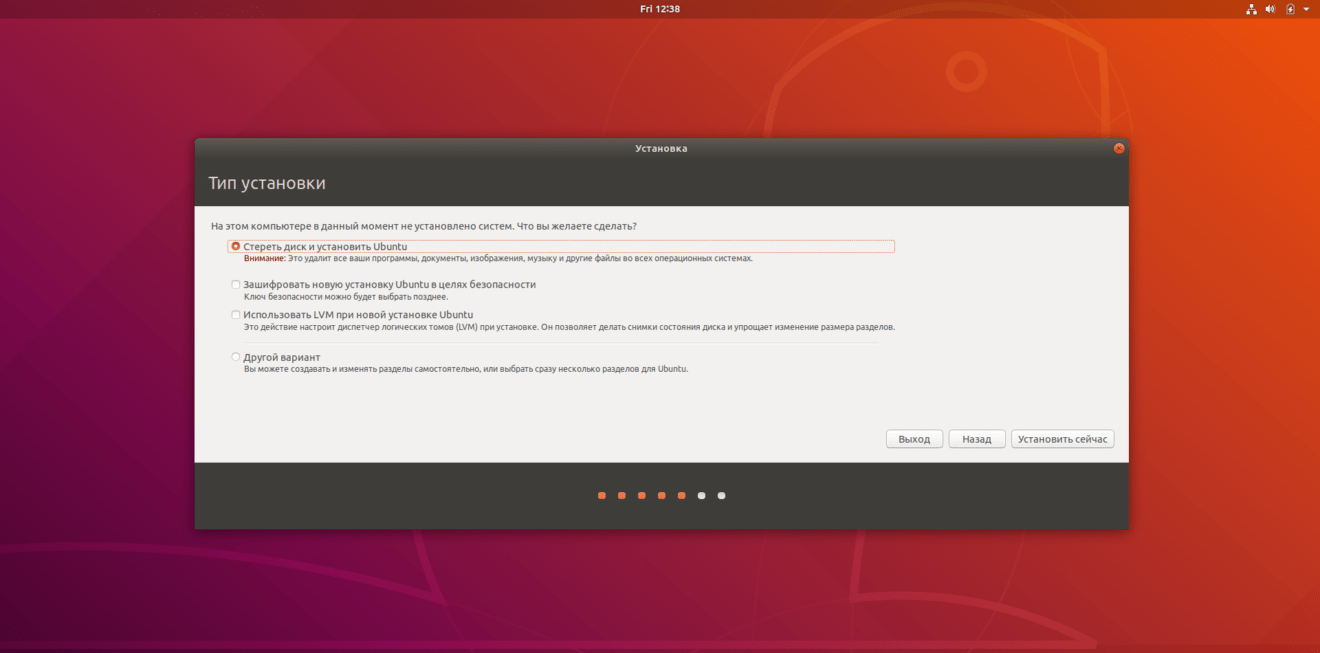
А здесь нам предложат выбрать тип установки (разметки диска). Т.к, для примера, я устанавливаю на виртуалку, здесь у меня всего один вариант автоматической разметки. У вас же их будет больше, в том случае, если на компьютере установлены еще операционные системы.
Внимание: если вы новичок, то я рекомендую вам воспользоваться именно автоматической разметкой. Шанс того, что вы запорете установку будет стремиться к нулю.
Выбираем подходящий вариант и нажимаем “Продолжить” или “Установить сейчас” (в зависимости от выбора).
Ручная разметка диска
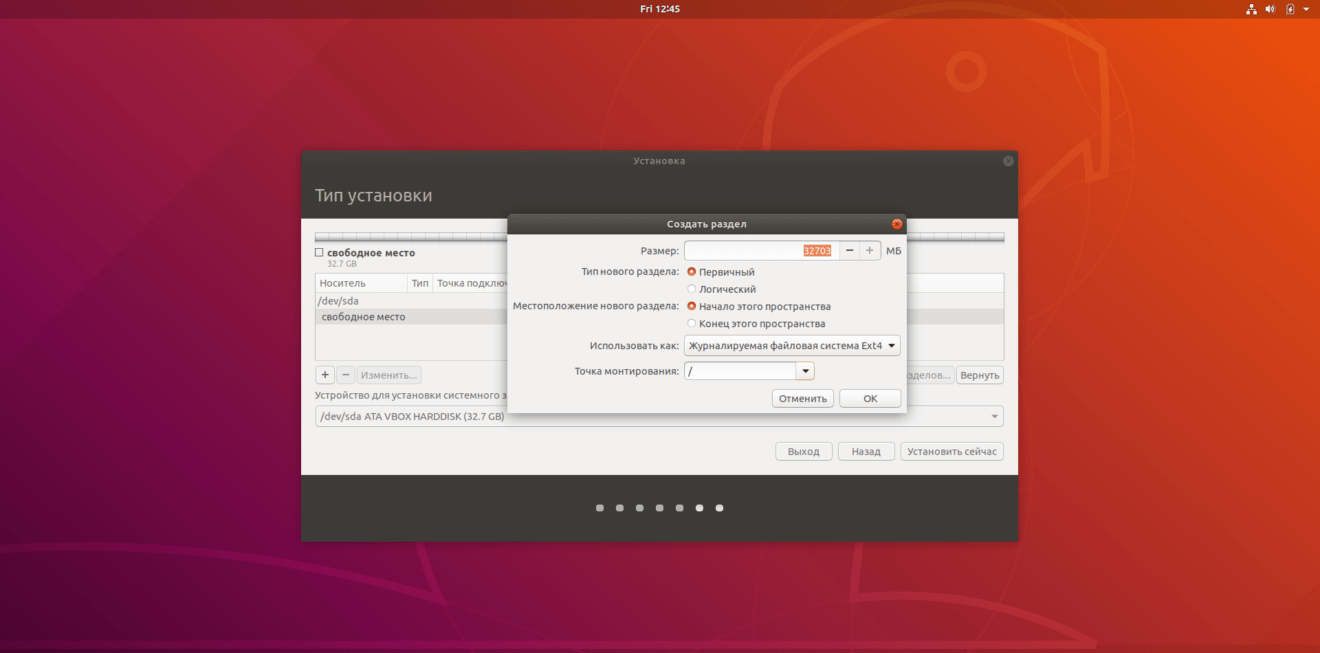
Если же вы из тех людей, кто любит все контролировать и делать самостоятельно, можно замахнуться и на ручную разметку диска. Здесь нет ничего сложного, а с 18.04 так и вообще, нужно создать всего два раздела: системный и домашний.
Системный раздел:
- Размер: 30-40ГБ
- Тип: Первичный
- Местоположение: начало…
- Использовать как: журналируемая файловая система Ext4
- Точка монтирования: /
Домашний раздел:
- Размер: оставшееся свободное место
- Тип: Логический
- Местоположение: Начало…
- Использовать как: журналируемая файловая система Ext4
- Точка монтирования: /home
Как я уже говорил: здесь нет ничего сложного.
Внимание: если вы подумываете использовать swap-раздел, то спешу заверить вас, что этого делать не нужно. С этой версии, для улучшения производительности, заместо него будет использоваться swap-файл.
Выбор местоположения
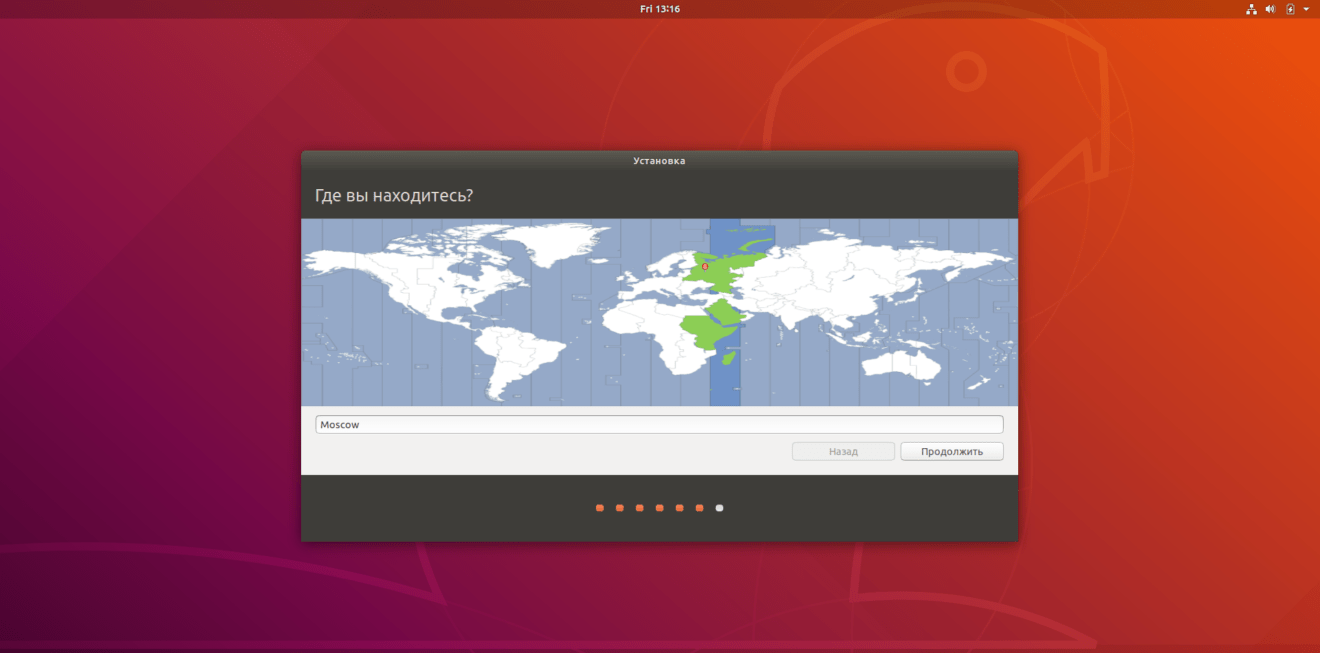
Тут все совсем просто: выбираем свой город (или ближайший к себе).
Создание пользователя
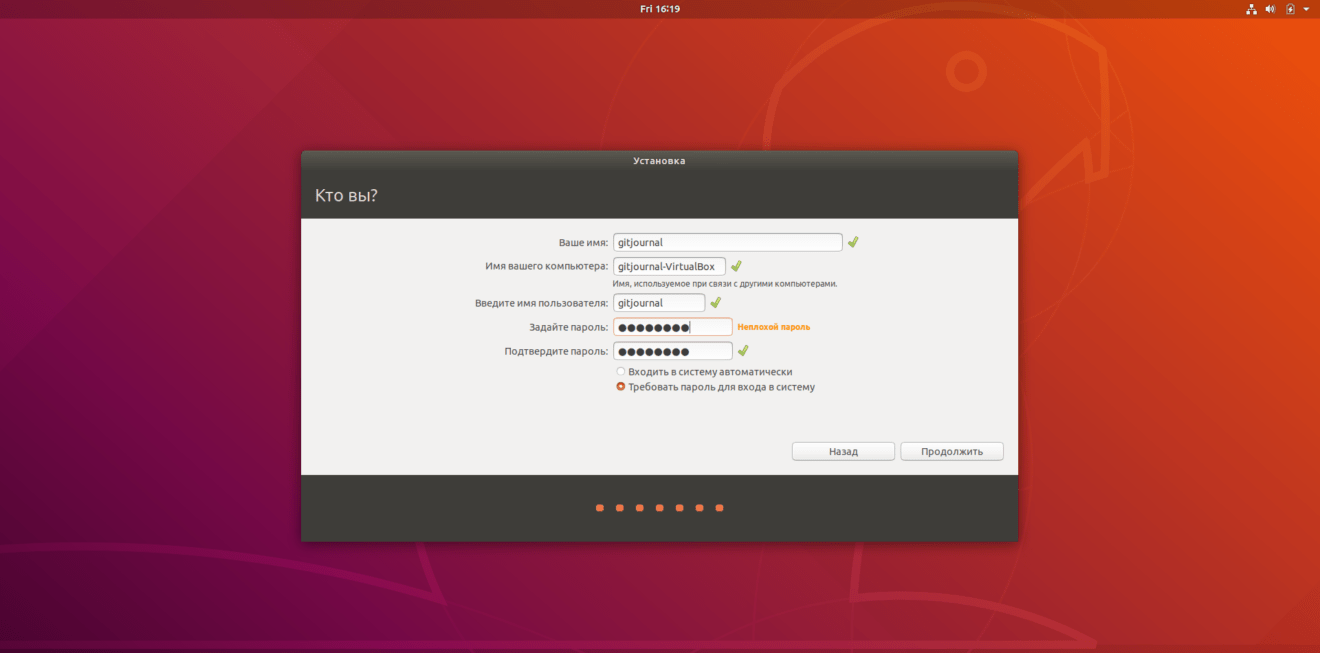
Тоже ничего сверхсложного. Вводим свое имя/ник в соответствующее окно. Оно дублируется в два поля ниже (можно изменить), после чего вводим еще и пароль. После всех действий нажимаем “Продолжить”.
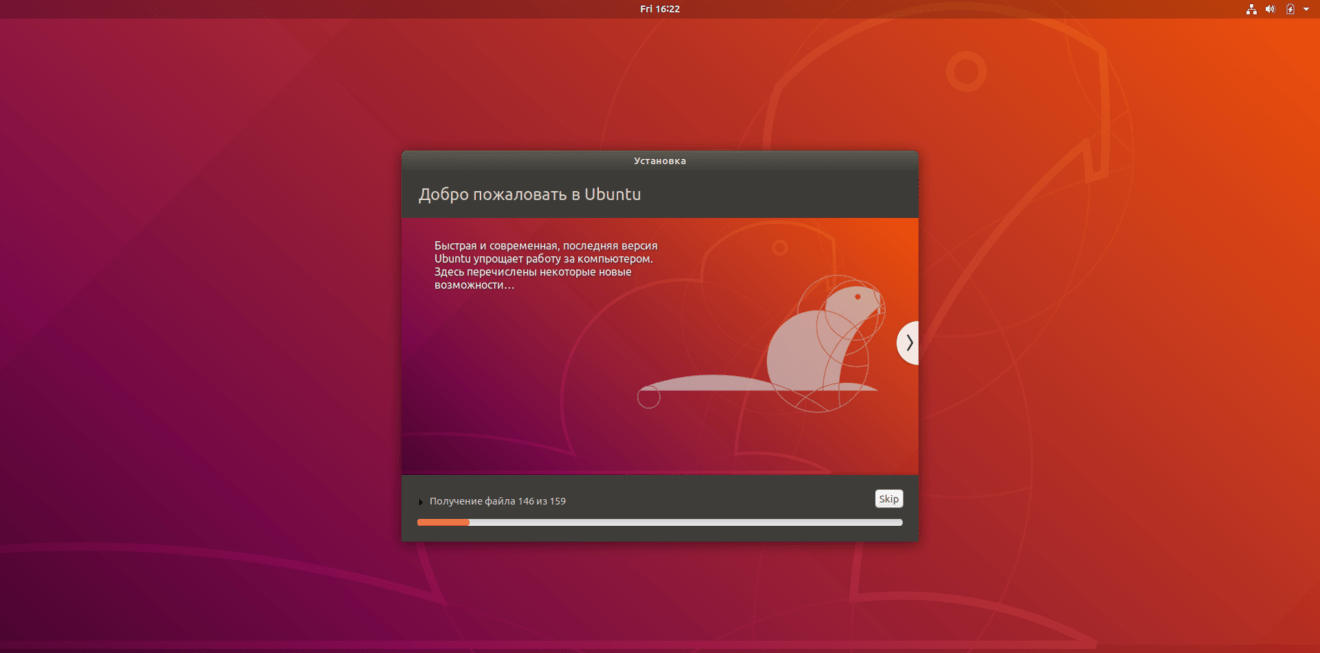
Завершение установки
Теперь остается лишь подождать завершения установки Ubuntu 18.04 “Bionic Beaver”, после чего перезагрузить свой компьютер. Все, теперь вы можете использовать новую операционную систему. Я искренне надеюсь, что эта небольшая статья поможет вам разобраться в установке этого замечательного дистрибутива Linux. Как я много раз говорил, здесь ничего сложного, достаточно просто следовать инструкциям, и все будет хорошо (в том случае, если это ваш первый опыт установки дистрибутивов).
2018-04-27T16:49:55
Linux
Как установить NextCloud 13 на Debian 9
Мы покажем вам, как установить NextCloud 13 на Debian 9. Nextcloud это набор программного обеспечения с открытым исходным кодом, который позволяет пользователям хранить свои данные, такие как файлы, контакты, календари, лента новостей, списки TODO и многое другое, на их личном сервере. Он использует стандартные протоколы, такие как webdavm, CardDAV и CalDAV. Он также обеспечивает клиентские приложения, так что пользователи могут легко управлять и синхронизировать данные между Linux, MacOS, Windows, платформами и смартфонами, что делает Nextcloud большой свободный альтернативой облачным сервисам, таких как Dropbox, Google Drive, ICloud, и т.д …
В этой статье мы установим и настроим Nextcloud 13 на Debian 9 VPS, с веб-сервером, PHP и Apache MariaDB.
Требования
Прежде чем мы начнем установку, есть несколько требований:
- SSH «root» доступ к вашему серверу.
- MySQL или MariaDB 5.5+; PostgreSQL версии 9 или 10;
- PHP версии 7.0, 7.1 или 7.2.
- Apache версии 2.4 с mod_php или веб-сервер Nginx (php-fpm)
Войти через SSH и обновить систему
Войдите на свой Debian 9 VPS через SSH с правами суперпользователя
ssh root@IP_Address -p Port_Number
и убедитесь, что все установленные пакеты обновлены до даты, выполнив следующую команду
apt update && apt upgrade
Установка веб-сервера Apache
Как уже упоминалось в требованиях, веб-сервер необходим для запуска Nextcloud. Выполните следующую команду, чтобы установить Apache на вашем VPS
apt install apache2
После установки, запустите Apache и включите его запуск при загрузке сервера
systemctl start apache2

systemctl enable apache2
Установка PHP
Установка PHP и некоторых PHP модулей, требующих NextCloud
apt install php7.0 libapache2-mod-php7.0 php7.0-common php7.0-gd php7.0-json php7.0-mysql php7.0-curl php7.0-mbstring php7.0-intl php7.0-mcrypt php7.0-imagick php7.0-xml php7.0-zip
Установка MariaDB и создание базы данных
Далее, мы установим сервер MariaDB с помощью следующей команды
apt -y install mariadb-server
Запустите сервер базы данных и включите его, чтобы он запускался при загрузке сервера
systemctl enable mariadb

systemctl start mariadb
Запустите mysql_secure_installation после установки сценария, чтобы повысить безопасность вашего MariaDB сервера и установить «root» пароль. Вы можете использовать следующие опции
mysql_secure_installation


Set root password? [Y/n] Y

Remove anonymous users? [Y/n] Y

Disallow root login remotely? [Y/n] Y

Remove test database and access to it? [Y/n] Y

Reload privilege tables now? [Y/n] Y
Теперь, войдите на сервер MariaDB в качестве корневого пользователя и создайте нового пользователя и базу данных для Nextcloud
mysql -u root -p


MariaDB [(none)]> CREATE DATABASE nextcloud;

MariaDB [(none)]> GRANT ALL PRIVILEGES ON nextcloud.* TO 'nextcloud_user'@'localhost' IDENTIFIED BY 'PASSWORD';

MariaDB [(none)]> FLUSH PRIVILEGES;

MariaDB [(none)]> exit;
Не забудьте заменить «PASSWORD» на сильный пароль. Рекомендуется сочетание букв и цифр и не менее 10 символов.
Скачать и установить Nextcloud
Перейдите на официальный сайт Nextcloud и скачайте Nextcloud 13 на ваш Debian 9 VPS. В настоящее время последняя стабильная версия 13.0.1
wget https://download.nextcloud.com/server/releases/nextcloud-13.0.1.zip
Извлеките загруженный ZIP архив в директории Apache, и измените права собственности на каталог nextcloud для пользователя веб-сервера
unzip nextcloud-13.0.1.zip -d /var/www/html/

chown -R www-data:www-data /var/www/html/nextcloud/
После того, как все предпосылки Nextcloud выполнены, мы можем выполнить установку с помощью мастера установки на экране или с помощью командной строки. Мы завершим установку через командную строку. Изменение текущего рабочего каталога
cd /var/www/html/nextcloud
и выполните следующую команду в качестве пользователя веб-сервера
sudo -u www-data php occ maintenance:install --database "mysql" --database-name "nextcloud" --database-user "nextcloud_user" --database-pass "PASSWORD" --admin-user "admin" --admin-pass "PASSWORD"
Используйте информацию из базы данных, которую мы создали выше и установите надежный пароль для пользователя «admin» в Nextcloud.
Если установка прошла успешно, вы получите следующий результат
Nextcloud was successfully installed
Отредактируйте файл конфигурации config.php и добавьте domain.ru в качестве доверенного домена
nano config/config.php


 'trusted_domains' =>

  array (

    0 => 'localhost',

    1 => 'domain.ru',

  ),
Создание виртуального хоста Apache
Если вы хотите иметь возможность получения доступа к Nextcloud с доменным именем, вы должны создать новый виртуальный хост. Создайте следующий файл
nano /etc/apache2/sites-available/domain.ru.conf


ServerAdmin admin@domain.ru

DocumentRoot /var/www/html/nextcloud

ServerName domain.ru

ServerAlias www.domain.ru


Alias /nextcloud "/var/www/html/nextcloud/"


 Options +FollowSymlinks

 AllowOverride All


 Dav off


SetEnv HOME /var/www/html/nextcloud

 SetEnv HTTP_HOME /var/www/html/nextcloud


ErrorLog /var/log/apache2/nextcloud-error_log

CustomLog /var/log/apache2/nextcloud-access_log common
Сохраните файл и включите вновь созданный виртуальный хост
a2ensite domain.ru.conf
Также рекомендуется включить модули Apache: mod_headers, mod_env, mod_dir и mod_mime
a2enmod headers

a2enmod env

a2enmod dir

a2enmod mime
Для того, чтобы активировать новую конфигурацию, необходимо выполнить следующую команду
systemctl reload apache2
На этом шаге установки Nextcloud 13 завершается. Теперь вы можете посетить http://domain.ru и войти в свой экземпляр Nextcloud, используя учетные данные, используемые в команде установки выше.
2018-04-27T07:57:10
Установка ПО на Debian
Ubuntu 18.04 LTS: Что нового? (Видео)
Вот-вот уже состоится стабильный релиз Ubuntu 18.04 LTS, который уже успел наделать немало шума. Люди жаждут крови и зрелищ, их волнует, каким же, в итоге, окажется финальный стабильный релиз прекрасного и необычайно переменчивого дистрибутива Linux. В любом случае, ждать осталось недолго. Пока разработчики заняты финальной шлифовкой выпуска, у нас есть время сосредоточиться на изменениях и улучшениях, которые будут привнесены релизом. В объектив русскоговорящего сообщества Linux попалось это видео (что печально, оно на английском, однако смысл ясен и понятен). Предлагаем вам ознакомиться с ним, прежде чем мы продолжим.
Что нового в Ubuntu 18.04 LTS?
Как мы можем видеть, видеоматериал получился достаточно информативным. Человек действительно в деталях показывает и рассказывает обо всех изменениях и улучшениях предстоящего релиза. Вы можете включить русские субтитры, если совсем не понимаете английскую речь. Здесь же, в материале на GitJournal, мы вкратце расскажем об этих самых “new features Ubuntu 18.04”, но только в текстовом варианте.
Автор видеоролика сразу справедливо отмечает, что как и в предыдущих выпусках Ubuntu, ее установка не отличается сложностью или кропотливостью. Самое сложное, наверное, это правильно разметить дисковое пространство. В остальном же проблем возникнуть не должно. Кстати говоря, о том, как установить Ubuntu 18.04 LTS, вы можете узнать из гайда по установке Ubuntu 16.04 LTS, не думаю, что отличия в них слишком критичны.
Следующим и самым глобальным пунктом можно обозначить новую графическую среду – Gnome, используемую в Ubuntu по-умолчанию. Оформление остается традиционным, и выглядит все более чем красиво и презентабельно.

По причине смены графической оболочки, многие вещи, которые нам кажутся стандартными и традиционными, также потерпели изменения. В видео отлично видно, как теперь происходит взаимодействие с главным меню приложений, как выглядит настройка звука или интернет-соединения (апплеты в правом верхнем углу). Все это теперь происходит иначе, но отличия не столь существенные, поэтому, вероятнее всего, вы привыкнете.
Помимо всего прочего, новый выпуск Ubuntu 18.04 LTS несет в себе и некоторые обновления существующих приложений. Так, например, в файловом менеджере Nautilus был изменен внешний вид. Есть и другие, не менее важные изменения. О них, к счастью, вы сможете узнать самостоятельно (загрузив и установив дистрибутив с официального сайта), или же здесь, на страницах нашего интернет-издания.
2018-04-26T09:01:23
Linux
Как создать свою диаграмму компании в WordPress
Вы хотите отобразить красивую организационную схему на вашем WordPress сайте? Графики организации полезны в показе иерархии компании и для ввода пользователей в команду ведения бизнеса. В этой статье мы покажем вам, как создать диаграмму компании в WordPress.
Что такое Организационная структура и почему это важно?
Организационная структура представляет иерархическую структуру компании на основе названия и должностных обязанностей, от высшего руководства до руководителей.
Это помогает улучшить репутацию вашего бренда, показывая человеческую сторону вашего бизнеса. В то же время, он также позволяет пользователям узнать, как они должны обратиться к различной бизнес-возможности, отзывам и предложениям.
А теперь, как говорится, давайте посмотрим, как легко создать и управлять диаграммой компании в WordPress.
Создание диаграммы организации в WordPress
Первое, что вам нужно сделать, это установить и активировать плагин Chart Easy Org. Для получения более подробной информации см наш шаг за шагом руководство о том, как установить плагин в WordPress.
После активации, вам необходимо посетить страницу Easy Org Chart » Add New из вашей админки в WordPress, чтобы создать новую орг диаграмму.

Во- первых, вы должны предоставить заголовок диаграммы. После этого, прокрутите вниз до раздела Build your Org Chart, чтобы добавить новых членов команды.
В первом столбце, вам нужно будет добавить детали членов вашей команды, как их имя, должность, фото профиля и контактную информацию.
Далее, вам нужно нажать на кнопку Add a person, чтобы добавить еще одного члена команды. Идите вперед и повторите процесс добавления всех членов команды, кого вы хотите показать в вашей организационной структуре.

Вы можете перетащить членов команды вправо или влево, в админке WordPress. Вам также необходимо определить верхнюю иерархию и номер строки для каждого члена команды в соответствии с иерархической структурой компании.

После добавления членов команды, вам нужно прокрутить вниз к расширенной секции стайлинга. Здесь вы можете настроить, как должны появиться на графике. Вы можете выбрать размер контейнера, углы, цвет фона, шаблон коробки, поля стилей, и многое другое.

После того, как вы закончите с настройкой, нажмите на кнопку Publish, чтобы сохранить изменения.
Для отображения орг диаграммы на вашем сайте, вы должны посетить страницу Chart Easy Org в админке в WordPress, чтобы скопировать шорткод.

Теперь вы можете вставить эту шорткод в любой пост, страницу или боковой панели виджета в WordPress, чтобы отобразить вашу организационную диаграмму.

Было бы неплохо, добавить контактную форму ниже вашей организационной диаграммы в WordPress.
2018-04-24T07:03:44
Плагины
MikroTik EoIP Tunnel for Bridging LANs over the Internet
VPN (Virtual Private Network) is a technology that provides a secure tunnel across a public network. A private network user can send and receive data to any remote private network using VPN Tunnel as if his/her network device was directly connected to that private network.
MikroTik provides EoIP (Ethernet over IP) that is used to create a site to site VPN tunnel. EoIP tunneling is a MikroTik RouterOS protocol that creates an Ethernet tunnel between two MikroTik Routers on top of an IP connection. So, EoIP Tunnel can be used to communicate with remote LANs across public network using static routing configuration. EoIP Tunnel can also be used to bridge LANs over the Internet that means LAN IP can be assigned to a remote area network using EOIP Tunnel.
The goal of this article is to design an EoIP VPN tunnel that will be used to bridge LANs over the internet. So, in this article I will show how to create an EoIP VPN tunnel between two MikroTik Routers and how to use this VPN tunnel to bridge LANs for keeping in the same layer2 broadcast domain over the internet.
Network Diagram
To configure a site to site EoIP VPN Tunnel that will bridge LANs over the internet, I am following a network diagram like below image.
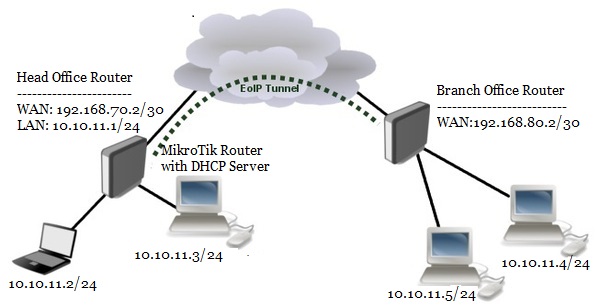
In this network, Head Office Router is connected to internet through ether1 interface having IP address 192.168.70.2/30. In your real network this IP address will be replaced with public IP address provided by your ISP. Head Office Router’s ether2 interface is connected to local network. After EoIP tunnel configuration, an EoIP tunnel interface will be created in Head Office Router. We will create a bridge interface where we will enable a DHCP server whose network will be 10.10.11.0/24 and we will add ether2 interface and EoIP tunnel interface into this bridge network so that Head Office LAN and Branch Office LAN can keep at the same broadcast domain and DHCP server can be accessible from the both LANs.
Similarly, Branch Office Router is connected to internet through ether1 interface having IP address 192.168.80.2/30. In your real network this IP address will also be replaced with public IP address. Branch Office Router’s ether2 interface is connected to local network. After EoIP tunnel configuration, an EoIP tunnel interface will also be created in Branch Office Router. We will create a bridge interface and add ether2 interface and EoIP tunnel interface into this bridge network so that Head Office LAN and Branch Office LAN can keep at the same broadcast domain and DHCP server can be accessible from Branch Office LAN.
EoIP Tunnel Configuration for Bridging LANs over the Internet
We will now start our EoIP Tunnel configuration that will bridge our Head Office LAN and Branch Office LAN. Complete EoIP Tunnel configuration according to above network diagram can be divided into two parts.
- Head Office Router configuration for EoIP Tunnel
- Branch Office Router configuration for EoIP Tunnel
Part 1: Head Office Router Configuration for EoIP Tunnel
Head Office Router is our core router where DHCP Server will be enabled and Branch Office Router will access this DHCP Server across EoIP Tunnel. Head Office Router configuration for EoIP tunnel can be completed within the following four steps.
- RouterOS basic configuration
- EoIP Tunnel configuration
- Bridge Configuration
- DHCP server configuration
Step 1: Head Office RouterOS Basic Configuration
Basic RouterOS configuration includes assigning WAN IP, DNS IP and Route, NAT configuration. The following steps will guide you how to perform basic configuration in Head Office RouterOS.
- Login to Head Office RouterOS using winbox and go to IP > Addresses. In Address List window, click on PLUS SIGN (+). In New Address window, put WAN IP address (192.168.70.2/30) in Address input field and choose WAN interface (ether1) from Interface dropdown menu and click on Apply and OK button.
- Go to IP > DNS and put DNS servers IP (8.8.8.8 or 8.8.4.4) in Servers input field and click on Apply and OK button.
- Go to IP > Firewall and click on NAT tab and then click on PLUS SIGN (+). Under General tab, choose srcnat from Chain dropdown menu and click on Action tab and then choose masquerade from Action dropdown menu. Click on Apply and OK button.
- Go to IP > Routes and click on PLUS SIGN (+). In New Route window, click on Gateway input field and put WAN Gateway address (192.168.70.1) in Gateway input field and click on Apply and OK button.
Basic RouterOS configuration has been completed in Head Office Router. Now we will configure EoIP Tunnel in Head Office Router.
Step 2: EoIP Tunnel Configuration in Head Office Router
The following steps will show how to configure EoIP tunnel in your Head Office Router.
- Click on Interfaces menu item from Winbox and click on EoIP Tunnel tab and then click on PLUS SIGN (+). New Interface window will appear.
- Put a meaningful EoIP tunnel interface name (eoip-tunnel-r1) in Name input field.
- Put Head Office Router’s WAN IP address (192.168.70.2) in Local Address input field.
- Put Branch Office Router’s WAN IP address (192.168.80.2) in Remote Address input field.
- Put a unique ID (for example: 10) in Tunnel ID input field. This ID must be same in both routers.
- Click Apply and OK button.
- You will find a new EoIP tunnel interface followed by your given name (eoip-tunnel-r1) has been created in Interface List window.
EoIP tunnel configuration in Head Office Router has been completed. Now we will configure bridge in Head Office Router.
Step 3: Bridge Configuration in Head Office Router
By default every interface of MikroTik Router keeps separate broadcast domain that means every port is layer3 port. But we want to keep EoIP tunnel interface and LAN interface at the same broadcast domain. So, we have to turn layer3 port to layer2 port. MikroTik Bridging feature helps to turn layer3 port as layer2 port logically. The following steps will guide you how to configure MikroTik Bridge to keep EoIP tunnel interface and LAN interface at the same broadcast domain.
- Click on Bridge menu item from left menu bar. Bridge window will appear now.
- Click on Bridge tab and then click on PLUS SIGN (+). New Interface window will appear.
- Put your bridge interface name (example: LAN-bridge) as you wish in the Name input field.
- Click Apply and OK button.
- Now click on Ports tab and then click on PLUS SIGN (+). New Bridge Port window will appear.
- Choose EoIP tunnel interface (eoip-tunnel-r1) from Interface dropdown menu.
- Choose your Bridge interface (LAN-bridge) that you created before from Bridge dropdown menu.
- Click Apply and OK button.
- Similarly, click on PLUS SIGN (+) again and choose LAN interface (ether2) from Interface dropdown menu.
- Choose your Bridge interface (LAN-bridge) from Bridge dropdown menu.
- Click Apply and OK button.
Bridge configuration has been completed. As EoIP Tunnel interface and ether2 interface are layer2 port now, we cannot assign IP in these ports. But Bridge interface is now layer3 port. So, we will assign our LAN IP on this bridge interface.
- Go to IP > Addresses. In Address List window, click on PLUS SIGN (+). In New Address window, put LAN IP address (10.10.11.1/24) in Address input field and choose Bridge interface (LAN-bridge) from Interface dropdown menu and click on Apply and OK button.
Bridge configuration in Head Office Router has been completed. Now we will configure DHCP Server so that LAN workstations get IP address dynamically.
Step 4: DHCP Server Configuration in Head Office Router
In Head Office Router, we will configure DHCP Server so that Head Office LAN workstations as well as Branch Office LAN workstations get IP address dynamically from this DHCP Server. The following steps will show you how to configure DHCP Server in MikroTik RouterOS.
- Go to IP > DHCP Servermenu from Winbox. DHCP Server window will appear.
- InDHCP Server window, click on DHCP Setup button and choose the interface (in this article: LAN-bridge) on which you want to setup DHCP server from DHCP Server Interface drop-down menu and then click on Next
- Now put your LAN network block (10.10.11.0/24) in DHCP Address Space input box and click Next DHCP client/LAN user will get IP from this network.
- Choose gateway address (10.10.11.1) for the given network in Gateway for DHCP Networkinput box and then click Next
- Provide IP range from which your DHCP client/LAN user will get IP in Address to Give Outinput box and click Next
- Provide preferred DNS server IP and click Next
- Now provide IP lease time and click Next Default lease time is 3 days.
- DHCP setup will be completed now and a successful message will be shown.
- Now connect any IP device (Desktop, Laptop, Smartphone etc.) to your network. Automatically an IP will be allocated for that device from your MikroTik DHCP server. Click Leases tab and observe IP lease status of that DHCP client.
DHCP Server configuration in Head Office Router has been completed. We will now configure Branch Office Router so that Branch Office LAN workstation can get IP from this DHCP Server.
Part 2: Branch Office Router configuration for EoIP Tunnel
Branch Office Router will be used to create just EoIP Tunnel. There is no extra configuration without EoIP Tunnel related configuration. Complete EoIP Tunnel configuration in Branch Office Router can be divided into three steps.
- Basic RouterOS Configuration
- EoIP Tunnel Configuration
- Bridge Configuration
Step 1: Branch Office Router Basic Configuration
Basic RouterOS configuration includes assigning WAN IP, LAN, DNS IP and Route, NAT configuration. But in Branch Office Router we will only assign WAN IP and Gateway IP. The following steps will show how to assign WAN IP and Gateway IP in Branch Office Router.
- Login to Branch Office RouterOS using winbox and go to IP > Addresses. In Address List window, click on PLUS SIGN (+). In New Address window, put WAN IP address (192.168.80.2/30) in Address input field and choose WAN interface (ether1) from Interface dropdown menu and click on Apply and OK button.
- Go to IP > Routes and click on PLUS SIGN (+). In New Route window, click on Gateway input field and put WAN Gateway address (192.168.80.1) in Gateway input field and click on Apply and OK button.
Basic RouterOS configuration in Branch Office Router has been completed. Now we configure EoIP Tunnel in Branch Office Router.
Step 2: EoIP Tunnel Configuration in Branch Office Router
The following steps will show how to configure EoIP tunnel in your Branch Office Router.
- Click on Interfaces menu item from Winbox and click on EoIP Tunnel tab and then click on PLUS SIGN (+). New Interface window will appear.
- Put a meaningful EoIP tunnel interface name (eoip-tunnel-r2) in Name input field.
- Put Branch Office Router’s WAN IP address (192.168.80.2) in Local Address input field.
- Put Head Office Router’s WAN IP address (192.168.70.2) in Remote Address input field.
- Put same unique ID (in this article: 10) that you provide in Head Office Router in Tunnel ID input field.
- Click Apply and OK button. You will find a new EoIP tunnel interface followed by your given name (eoip-tunnel-r2) has been created in Interface List window.
EoIP tunnel configuration in Branch Office Router has been completed. Now we will configure bridge in Branch Office Router so that LAN Interface and EoIP Tunnel Interface keep at the same broadcast domain.
Step 3: Bridge Configuration in Branch Office Router
The following steps will guide you how to configure MikroTik Bridge to keep EoIP tunnel interface and LAN interface at the same broadcast domain.
- Click on Bridge menu item from left menu bar. Bridge window will appear now.
- Click on Bridge tab and then click on PLUS SIGN (+). New Interface window will appear.
- Put your bridge interface name (example: LAN-bridge) as you wish in the Name input field.
- Click Apply and OK button.
- Now click on Ports tab and then click on PLUS SIGN (+). New Bridge Port window will appear.
- Choose EoIP tunnel interface (eoip-tunnel-r2) from Interface dropdown menu.
- Choose your Bridge interface (LAN-bridge) that you created before from Bridge dropdown menu.
- Click Apply and OK button.
- Similarly, click on PLUS SIGN (+) again and choose LAN interface (ether2) from Interface dropdown menu.
- Choose your Bridge interface (LAN-bridge) from Bridge dropdown menu.
- Click Apply and OK button.
Bridge configuration in Branch Office Router has been completed. Now Branch Office Network and Head Office Network are in the same broadcast domain over the internet and both Office network will be capable to get IP address from Head Office DHCP Server.
Connect any workstation from Branch Office Router and if everything is OK, the workstation will get an IP address dynamically from DHCP Server and will be capable to access any workstation or server of Head Office Network.
MikroTik EoIP Tunnel Configuration for Bridging LANs over the Internet has been explained step by step in this article. I hope will now be able to configure EoIP Tunnel for bridging LAN over the Internet. However, if you face any problem to configure EoIP Tunnel, feel free to discuss in comment or contact with me from Contact page. I will try my best stay with you.
2018-04-22T16:16:26
MikroTik Router Tutorials & Guides