Юзеру может понадобиться установить новый пароль на свою беспроводную сеть в разных ситуациях, например, если он узнал, что ключ стал известен другим пользователям ПК поблизости, а отдавать свой трафик и рисковать своей конфиденциальной информацией на ПК не хочется (через «Вай-Фай» можно получить доступ к файлам и паролям, сохранённым на устройствах пользователей, которые сидят в данной сети). Как сменить ключ на маршрутизаторе, если ваш провайдер — компания ByFly? Какие роутеры она поставляет своим абонентам?
Архив рубрики: Публикации
MikroTik Radius Configuration with FreeRADIUS
FreeRADIUS is a high performance RADIUS suite that provides authentication, authorization and accounting facility for a large number of network devices including MikroTik Router. Although MikroTik has user manager RADIUS service to provide authentication, authorization and accounting facility but it is not free for customization and not suitable for medium to large organization. On the other hand, freeRADIUS is free for customization according to your organization requirements. But freeRADIUS has to be customized by you. In my previous article, I discussed how to install and configure freeRADIUS on CentOS 7 Linux distribution. In this article, I will show how to connect MikroTik Router with freeRADIUS Server and authenticate MikroTik login with freeRADIUS users.
Network Diagram
For this article configuration, I am following a network diagram like below image.

In this network, MikroTik Router’s (RouterBOARD 1100 AHX2) WAN interface (ether1) is connected to internet through WAN distribution switch having IP address 192.168.40.8/25. MikroTik Router also has a LAN network having IP network 10.10.60.0/24. The freeRADIUS Server, installed on CentOS 7 Linux Server, is also connected to internet through WAN switch having IP address 192.168.40.10. So, MikroTik Router can see freeRADIUS Server through WAN interface and WAN switch.
In this article, we will configure MikroTik Radius and MikroTik users so that MikroTik Router can request for login user authentication and authorization from freeRADIUS Server. We will also configure freeRADIUS client and user so that freeRADIUS can accept MikroTik authentication request and can authenticate users from its user database with proper authorization.
So, design your MikroTik and freeRADIUS network according to the above network diagram and follow below section to configure your network.
MikroTik Router with FreeRADIUS Server
We will now start to configure MikroTik Radius with freeRADIUS Server for authentication and authorization MikroTik login user from freeRADIUS Server. Complete MikroTik radius configuration with freeRADIUS can be divided into two parts.
- MikroTik Router Radius Configuration
- FreeRADIUS Client and User Configuration
Part 1: MikroTik Router RADIUS Configuration
In this part, we will do MikroTik Router basic configuration, MikroTik Radius configuration and login RADIUS configuration so that login user can be authenticated from freeRADIUS Server. The following steps will show how to configure these topics in your MikroTik Router.
Step 1: MikroTik Router Basic Configuration
The following steps will show how to do basic configuration in your MikroTik Router.
- Login to your MikroTik Router using Winbox with full permission user.
- Go to IP > Addresses menu item. Address List window will appear. Click on PLUS SIGN (+). New Address window will appear.
- Put RouterOS WAN IP {192.168.40.8/25) in Address input field and choose WAN interface (ether1) from Interface dropdown menu and then click Apply and OK button. Click on PLUS SIGN (+) again and put LAN gateway IP (10.10.60.1/24) in Address input field and choose LAN interface (ether2) from Interface dropdown menu and then click Apply and OK button.
- Now go to IP > DNS and Put your DNS server IP (Public DNS IP: 8.8.8.8 or 8.8.4.4) in Servers input field and then click Apply and OK button.
- Go to IP > Routes and click on PLUS SIGN (+). New Route window will appear. Click on Gateway input box and put your internet gateway IP (192.168.40.1) in Gateway input field and then click on Apply and OK button.
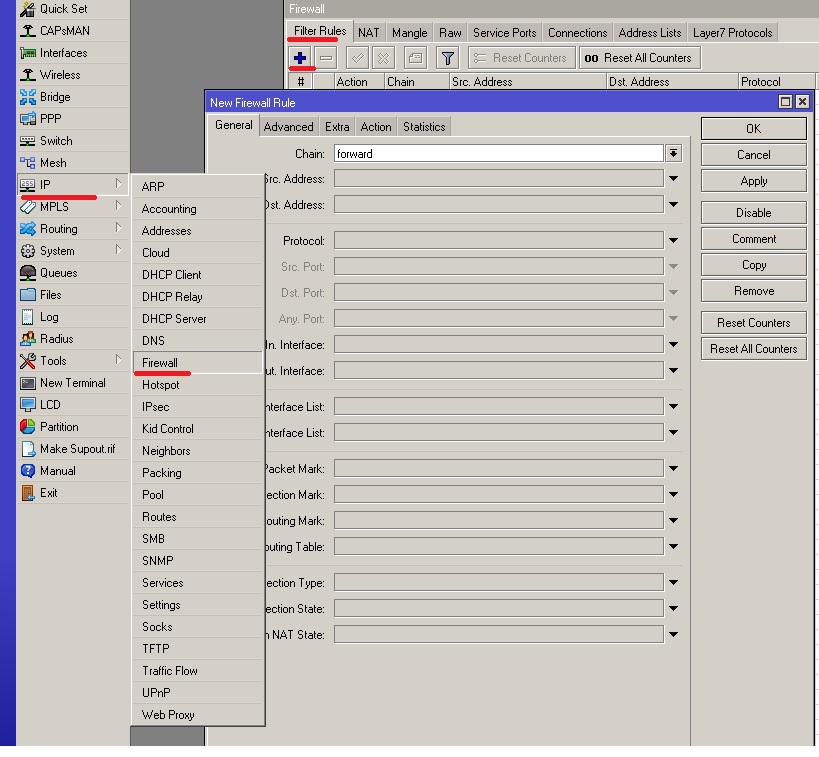
- Go to IP > Firewall and click on NAT tab. Now click on PLUS SIGN (+). New NAT Rule window will appear. Under General tab, choose srcnat from Chain dropdown menu. Under Action tab, choose masquerade from Action dropdown menu. Click on Apply and OK button.
MikroTik Router basic configuration has been completed. Now your MikroTik is able to get internet as well as freeRADIUS Server. Ping your DNS server and freeRADIUS server from Winbox CLI.If everything is OK, you will be success. Now we will configure MikroTik Radius to communicate with freeRADIUS Server.
Step 2: MikroTik RADIUS Configuration
The following steps will show how to configure MikroTik Radius to communicate with freeRADIUS Server.
- Click on Radius menu item from Winbox menu bar. Radius window will appear.
- Click on PLUS SIGN (+). New Radius Server window will appear.
- Click on login checkbox from Service panel.
- Put freeRADIUS server IP address (192.168.40.10) in Address input field.
- Put Shared secret (such as: SystemZone) in Secret input field. This secret must be same in freeRADIUS client configuration.
- Click Apply and OK button.

Radius configuration in MikroTik Router has been completed. Now we will enable login user authentication with freeRADIUS Server in our MikroTik Router.
Step 3: Enabling Login User Authentication and Authorization from freeRADIUS Server
The following steps will show how to enable login user authentication and authorization from freeRADIUS Server.
- Go to System > Users menu item from Winbox.
- Click on AAA button. Login Authentication and Accounting window will appear.
- Click on Use RADIUS checkbox.
- Click Apply and OK button.

MikroTik Router is now ready to send login user authentication and authorization request to freeRADIUS Server. We will now configure freeRADIUS client and user so that it allows MikroTik Router authentication request and authenticate and authorize MikroTik login user from user database.
Part 2: FreeRADIUS Client and User Configuration
Our configured MikroTik Router is a client device of freeRADIUS server. So, we will first configure freeRADIUS client so that it can accept MikroTik Router’s authentication request and then we will create user who will be authenticated and authorized to login in MikroTik Router from freeRADIUS user database. How to install and configure freeRADIUS server was discussed in my previous article. So, if you are new in freeRADIUS server, spend some time to complete freeRADIUS installation and basic configuration and then follow the below steps to configure freeRADIUS client and user.
- Login to your freeRADIUS server with root user and ensure that your working directory is /etc/radddb.
[root@freeradius raddb]# cd /etc/raddb
[root@freeradius raddb]# ls
- Open client.conf file with vim editor(vim client.conf) and enter the following entry at the bottom of the clients.conf file.
client mikrotik-router {
ipaddr = 192.168.40.8
secret = SystemZone
nas_type = other
}
- Define bob as a FreeRADIUS user who will be able to login to MikroTik Router. Open users file with vim editor (vim users) and add the following lines at the top of the users file. Make sure that the second line is indented by a single tab character.
“bob” Cleartext-Password := “password”
MikroTik-Group := “write”You can add many users as you need following this step properly.
- Reload the freeRADIUS server with the restart command.
[root@freeradius ~]# systemctl restart radiusd
FreeRADIUS client and user configuration has been completed. Now open Winbox and login with freeRADIUS user (bob). If everything is OK, you will be able to login in your MikroTik Router with freeRADIUS user credentials.
MySQL (MariaDB) Database is one of the best users and clients sources for freeRADIUS Server. In the next article, I will show how to configure MikroTik Radius with freeRADIUS and MySQL Server.
If you face any confusion to follow above steps properly, watch the below video about MikroTik Radius configuration with freeRADIUS. I hope it will reduce your any confusion.
How to configure MikroTik RADIUS with freeRADIUS application has been discussed in this article. I hope, you will now be able to configure your MikroTik Radius with freeRADIUS server successfully following the above steps properly. However, if you face any confusion to configure MikroTik Router with freeRADIUS server, feel free to discuss in comment or contact with me from Contact page. I will try my best to stay with you.
Как убрать значок «Яндекс.Алисы» с панели задач
Алиса — технология от компании «Яндекс», позволяющая искать информацию и управлять компьютером при помощи голоса. Поскольку «Яндекс» пытается сделать доступ к Алисе как можно проще, он добавляет её иконку в нескольких местах. Но иногда она мешается, поэтому перечислим способы, позволяющие её убрать.
Как подключить сетевой диск в Windows: ищем разные способы
Сетевой диск — это удобный способ хранить информацию. Такое решение часто используют в офисах, но ему можно найти применение и в домашней локальной сети.
Windows 10: как найти скрытые wi-fi сети и подключиться к ним
Мы все окружены множеством сетей Wi-Fi и их сигналами в воздухе. Но безопасны ли эти сети? Безопасность Wi-Fi всегда была проблемой для сетевых администраторов. Кроме того, беспроводные сети обычно транслируют поток данных и, следовательно, считаются менее безопасными. С другой стороны, проводные сети гораздо более безопасны и требуют физического вмешательства хакером. В этой статье мы поговорим о так называемой функции безопасности Wi-Fi «Скрытый SSID». Эта функция иногда была предметом маркетинговой кампании компаний, но давайте узнаем, что это на самом деле.
Что такое скрытый SSID
Всякий раз, когда вы подключаетесь к сети Wi-Fi, вы должны заметить, что с ним связано имя. SSID — это имя, связанное с беспроводной сетью, и является идентификатором для него. Все клиенты, которые подключаются к этой сети, знают эту сеть по SSID.
Беспроводные сети постоянно транслируют свой SSID, чтобы другие клиенты могли сканировать их и подключаться к этим сетям. Но некоторые сети не хотят, чтобы все видели свое присутствие. Таким образом, сеть, не передающая свое имя публично, имеет скрытый SSID. Эти сети также не отображаются нормально при сканировании сетей Wi-Fi.
Возможно, вы думаете, это одна хорошая функция безопасности. Но позвольте мне сказать вам, это не так. Существует множество доступных инструментов, которые могут легко сканировать эти скрытые сети. И скрывая вашу сеть, вы можете привлечь нежелательное внимание со стороны хакеров. Скрытые сети ничего не добавляют к уровню безопасности сети Wi-Fi. Подумайте об изменении пароля и типа безопасности для большей безопасности.
Как подключиться к скрытой сети Wi-Fi?
Итак, у вас есть детали для скрытой сети, к которой вы хотите подключиться? Довольно просто подключиться к скрытой сети в Windows 10. Прежде чем продолжить, убедитесь, что у вас есть следующие сведения о скрытой сети:
- SSID (скрытый SSID)
- Тип безопасности
- Ключ безопасности
- Метод EAP (если используется тип безопасности WPA2-Enterprise AES)
После того, как вы будете иметь все эти данные, выполните следующие действия, чтобы вручную добавить скрытую беспроводную сеть:
- Откройте «Настройки»
- Перейдите в раздел «Сеть и Интернет».
- Выберите «Wi-Fi» в меню слева.
- Нажмите «Управление известными сетями»
- Теперь нажмите «Добавить новую сеть»
- Введите SSID, выберите тип безопасности и введите свой пароль.
- Выберите «Подключить автоматически», если вы хотите подключиться к этой сети всякий раз, когда это возможно.

Существует еще один вариант, который говорит: «Подключайтесь, даже если эта сеть не транслируется». Включение этой опции может привести к риску вашей конфиденциальности. Поскольку Windows всегда будет проверять эту сеть, даже если вы находитесь в другом месте. Любые хакеры или злоумышленники могут перехватить этот поиск и действительно знать, к какой сети вы пытаетесь подключиться.
Как найти скрытые WiFi-сети
Как я уже упоминал, существует множество инструментов, предназначенных для сканирования скрытых сетей Wi-Fi. Эти инструменты могут помочь вам при подключении к этим сетям или в проверке безопасности вашей сети Wi-Fi. Мы уже подробно рассмотрели некоторые из этих инструментов, следуя ссылкам, чтобы узнать больше об этих инструментах.
NetSurveyor
Это бесплатный инструмент обнаружения сети Wi-Fi, который сканирует ваше окружение для доступных сигналов Wi-Fi. Затем он обработает эту информацию и представит вам отчет, состоящий из различных диагностических значений и диаграмм. NetSurveyor поддерживает большинство адаптеров Wi-Fi и даже имеет демонстрационный режим, если на вашем устройстве нет поддерживаемого адаптера Wi-Fi.

NetStumbler
NetStumbler — аналогичный инструмент, но он относительно старый, идеально подходит для старых систем. Он поддерживает обнаружение сети и все другие важные функции, которые вам понадобятся при аудите области для беспроводных сетей. Существует вероятность того, что NetStumbler может не распознать ваш адаптер Wi-Fi, поскольку инструмент не обновлялся в последнее время.
Kismet
Kismet — это детектор сети с открытым исходным кодом, сниффер и система обнаружения вторжений. Это довольно сложный инструмент, и пользователю, возможно, придется скомпилировать его перед его использованием. Документация содержит инструкции по компиляции инструмента как в системах Windows, так и в Linux.
Как сделать вашу беспроводную сеть скрытой
Некоторые страны не разрешают беспроводным сетям публично передавать свои SSID. Таким образом, вы можете искать скрытие SSID вашей сети. Шаги, которые мы здесь рассмотрели, в основном зависят от маршрутизатора и его производителя. Эти шаги могут сильно варьироваться и должны учитываться только для получения общей идеи.
- Откройте веб-браузер и перейдите на страницу конфигурации маршрутизатора. Обычно это что-то вроде «http://192.168.0.1». Для получения дополнительной информации прочитайте руководство по эксплуатации, которое появилось вместе с вашим маршрутизатором.
- Введите учетные данные по умолчанию из руководства.
- Теперь перейдите к настройкам беспроводной сети и установите для параметра «SSID Broadcast» значение «Disabled».
Это должно остановить маршрутизатор от передачи SSID сети.
Безопасны ли скрытые WiFi-сети?
Стоит ли оно того? Скрытие SSID не добавит каких-либо дополнительных функций безопасности в вашу беспроводную сеть. Поскольку сети Wi-Fi являются широковещательным типом, скрытие SSID не будет иметь никакого значения. И наоборот, подключение к сети затруднено, так как есть еще один шаг. Кроме того, если ваш компьютер постоянно сканирует область для скрытой сети, вы рискуете своей конфиденциальностью в этой сети.
Заключение
Таким образом, это все, что вы хотите знать о скрытых SSID и Wi-Fi-сетях. Вы можете захватить один из упомянутых инструментов и начать поиски сетей Wi-Fi вокруг вас. Или вы можете пойти и спрятать свою сеть Wi-Fi, чтобы проверить функции безопасности, предлагаемые вашим маршрутизатором. Интересна наука, стоящая за этими сетями, и то, как они работают. Любопытные читатели могут прочитать больше, обыскав интернет для 802.11.
https://www.youtube.com/watch?v=SwMD9bwcmZA
Что делать, если Windows не может найти драйвер сетевого адаптера?
Драйверы устройств предназначены для соединения между вашей операционной системой и оборудованием. Если какой-либо из них не работает, соответствующее оборудование перестанет связываться с Windows. В случае возникновения проблем, связанных с сетью, вы, вероятно, запускаете средство устранения неполадок сетевого адаптера. Если он обнаружил проблему, но не смог ее самостоятельно исправить, вы увидите сообщение об ошибке — Windows не смогла найти драйвер для вашего сетевого адаптера . Если вы столкнулись с этой проблемой, что-то в этом посте обязательно поможет вам решить проблему.

Windows не удалось найти драйвер для сетевого адаптера
Вы можете попробовать следующие решения для решения проблемы:
- Обновите драйвер сетевого адаптера
- Удалить и переустановить драйвер сетевого адаптера
- Запуск устранения неполадок оборудования и устройств
- Запустить средство устранения неполадок сетевого адаптера
- Запустите восстановление системы.
1] Обновите драйвер сетевого адаптера

Чтобы обновить драйвер сетевого адаптера , введите devmgmt.msc в поле «Начать поиск» и нажмите «Ввод», чтобы открыть диспетчер устройств.
Найдите драйверы сетевого адаптера и раскройте список. Щелкните правой кнопкой мыши и выберите «Обновить драйвер» для каждого из драйверов.
Перезагрузите систему и проверьте, можете ли вы теперь подключиться к сети.
2] Установите драйвер сетевого адаптера
Следуйте процедуре, описанной выше, но выберите «Удалить устройство», чтобы удалить драйвер. Затем перезагрузите вашу систему и посмотрите, сможет ли Windows автоматически установить драйвер. Если не открыть диспетчер устройств еще раз, щелкните правой кнопкой мыши Сетевые адаптеры и выберите «Сканировать для аппаратных изменений».
Кроме того, вы можете загрузить драйвер сетевого адаптера с веб-сайта производителя на другой системе из Интернета (так как Интернет не будет работать в вашей системе) и перенести его в вашу систему с помощью USB-накопителя. Откройте диспетчер устройств и разверните список сетевых адаптеров. Щелкните правой кнопкой мыши и выберите Uninstall device для всех драйверов сетевого адаптера.
Теперь установите драйверы, которые вы загрузили ранее.
3] Запуск средства устранения неполадок оборудования и устройств
Средство устранения неполадок аппаратных средств и устройств помогает выявлять распространенные проблемы с подключенными устройствами (сетевой адаптер здесь) и разрешать их.
Нажмите кнопку «Пуск» и выберите шестнадцатеричную опцию, чтобы открыть меню «Настройки». Перейдите в раздел «Обновления и безопасность» в меню «Параметры Windows», а затем нажмите «Устранение неполадок».
Выберите инструмент устранения неполадок оборудования и устройств и запустите его.
4] Запустите средство устранения неполадок сетевого адаптера
Как описано выше, перейдите в «Настройки»> «Обновления и безопасность»> «Устранение неполадок». Выберите средство устранения неполадок сетевого адаптера и запустите его.
Проверьте, устраняет ли проблема устранение неполадок.
5] Выполните восстановление системы
В случае, если Интернет работает нормально раньше, и проблема недавно, вы можете рассмотреть возможность восстановления системы. Он будет восстанавливать любые изменения, внесенные недавно установленными программами и т.д.