«В чем разница между UEFI и BIOS и что следует использовать? Вам следует задуматься над тем, чтобы задать этот вопрос, если вы хотите узнать, как работает аппаратное обеспечение, чтобы вы могли настраивать свои персональные компьютеры. Несмотря на то, что оба они выполняют схожие задачи, в некоторых отношениях они различаются.
Давайте обсудим, что представляют собой эти две прошивки, и подробнее рассмотрим, какие функции они предлагают. Здесь, в этой статье, мы также опишем общие сходства между этими двумя прошивками, исследуя преимущества и недостатки.
UEFI и БИОС это одно и то же?
По мере того, как персональные компьютеры становятся все более сложными, BIOS, который контролировал их с самого начала, заменяется более продвинутой опцией Unified Extensible Firmware Interface (UEFI). Хотя на первый взгляд они могут показаться похожими, существует несколько важных отличий UEFI от BIOS.
Одним из ключевых отличий является то, что UEFI использует графический интерфейс пользователя (GUI); в то время как BIOS полагается на текстовые команды. Это значительно упрощает использование UEFI и навигацию даже для тех, кто не особо разбирается в технологиях. Кроме того, время загрузки UEFI обычно меньше, чем время загрузки BIOS.
Что такое БИОС?
Базовая система ввода-вывода (BIOS) — это микросхема, которая управляет передачей информации между различными аппаратными компонентами компьютера. BIOS также отвечает за загрузку компьютера. Он хранится на микросхеме постоянной памяти (ПЗУ), что означает, что его нельзя изменить или удалить.
Когда компьютер включается, BIOS проверяет наличие и правильность работы всех необходимых аппаратных компонентов. Если все выглядит хорошо, BIOS передает управление операционной системе. BIOS также предоставляет набор инструментов, позволяющих изменять определенные параметры, например порядок, в котором компьютер загружает различные аппаратные компоненты.
Что такое UEFI?
Unified Extensible Firmware Interface (UEFI) — это спецификация, определяющая программный интерфейс между операционной системой и микропрограммой платформы. UEFI предназначен для замены интерфейса прошивки базовой системы ввода-вывода (BIOS), присутствующего во всех персональных компьютерах, совместимых с IBM PC. На практике большинство образов встроенного ПО UEFI обеспечивают совместимость с устаревшей версией BIOS за счет включения кода для выполнения вызовов BIOS.
UEFI может поддерживать удаленную диагностику и ремонт компьютеров, даже если операционная система недоступна. Платформы, использующие прошивку UEFI, могут загружаться быстрее, чем платформы, использующие только BIOS.
В чем разница между UEFI и BIOS?
Существует два основных типа прошивки, которые управляют запуском вашего ПК: UEFI и BIOS. Обе эти системы имеют свои преимущества и недостатки. Вот взгляд на ключевые различия между UEFI и BIOS.
BIOS — это традиционный способ запуска ПК. Он существует уже несколько десятилетий и прост в использовании. Однако BIOS имеет ряд серьезных ограничений. Его можно использовать только для загрузки с дисков, подключенных к материнской плате. Это означает, что вы не можете загрузиться с USB-накопителя или внешнего жесткого диска. Поскольку UEFI — это современная прошивка, она предлагает множество преимуществ по сравнению с BIOS, в том числе возможность загрузки с дисков, не подключенных к материнской плате. Это означает, что вы можете легко загрузиться с USB-накопителя или внешнего жесткого диска.
Интерфейс BIOS или UEFI действует как переводчик между операционной системой компьютера и прошивкой. Когда компьютер запускается, эти два интерфейса используются для настройки компонентов, а также для загрузки операционной системы с жесткого диска. BIOS отвечает за определение того, как инициализировать загрузочное устройство, чтобы операционная система могла работать. Он существует так давно, что до сих пор работает в 16-битном режиме, поэтому он может получить доступ только к ограниченному количеству кода.
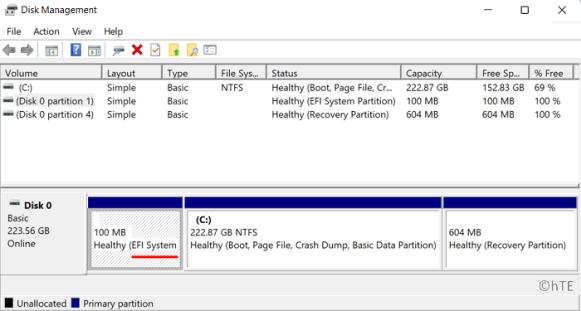
Напротив, UEFI имеет небольшие отличия от BIOS и выполняет аналогичные функции. Эта программа сохраняет данные запуска и инициализации в файле.efi вместо файла прошивки. Системный раздел EFI — это отдельный раздел на жестком диске, где находится файл. Системный раздел EFI содержит загрузчик для ОС, установленной на компьютере.
Процесс загрузки: чем UEFI отличается от BIOS
Процесс загрузки — это последовательность операций, которые компьютер выполняет для подготовки и запуска операционной системы. Раньше это всегда делалось с помощью BIOS, но в последнее время все более популярным становится UEFI. Между тем, как работают эти две системы, есть некоторые ключевые различия.
Одним из преимуществ Unified Extensible Firmware Interface по сравнению с базовой системой ввода-вывода является более быстрое время загрузки. UEFI предоставляет ряд функций, ускоряющих процесс загрузки, таких как поддержка больших жестких дисков и более высокая скорость запуска. Кроме того, UEFI включает предзагрузочную среду, которая позволяет проводить диагностику и устранение неполадок без необходимости загрузки всей операционной системы. Это может сэкономить время при устранении неполадок или сбоях ОС.
BIOS старше и использует более ограниченный набор аппаратных средств. Кроме того, он намного проще, что делает его проще в использовании, но также делает его более уязвимым для атак. UEFI новее и поддерживает более широкий спектр оборудования. Он также более сложен, что делает его более сложным в использовании, но и гораздо более безопасным.
Еще одним ключевым преимуществом UEFI перед BIOS является поддержка безопасной загрузки. Эта функция помогает гарантировать, что в системе может быть запущено только доверенное программное обеспечение, что значительно затрудняет захват контроля вредоносными программами.
Зачем использовать UEFI вместо BIOS?
Есть несколько причин использовать UEFI вместо BIOS:
- UEFI считается более быстрым и безопасным по сравнению с BIOS. Еще одним важным аспектом UEFI является поддержка большего количества оборудования.
- UEFI работает быстрее, чем BIOS, потому что ему не нужно выполнять столько шагов при запуске компьютера. Это означает, что ваш компьютер может запускаться быстрее при использовании UEFI.
- Поскольку заявлено, что UEFI поддерживает больше оборудования, производители могут легко адаптироваться к этой прошивке, что упрощает переход на различное доступное оборудование. Это особенно важно, если вы хотите использовать новую видеокарту или другое оборудование.
- Еще одним преимуществом UEFI являются улучшенные функции безопасности. Это означает, что вредоносным программам сложнее заразить ваш компьютер при использовании UEFI. Это связано с тем, что UEFI включает функции безопасности, которых нет в BIOS.
Почему стоит выбрать BIOS, а не UEFI?
Когда дело доходит до прошивки компьютера, доступны два основных варианта: BIOS и UEFI. У обоих есть свои преимущества и недостатки, но в целом BIOS рассматривается пользователями как более традиционный вариант. UEFI новее и часто считается более продвинутым. Итак, зачем выбирать одно над другим?
- Одна из основных причин выбора Basic Input/Output вместо UEFI заключается в том, что BIOS лучше совместим с более широким спектром аппаратного и программного обеспечения. Он существует дольше, поэтому он был более тщательно протестирован и отлажен.
- Кроме того, BIOS менее требователен к ресурсам по сравнению с унифицированной прошивкой, поэтому он может быть лучшим выбором для старых или маломощных компьютеров.
Вывод
В заключение, базовая система ввода-вывода и унифицированный расширяемый интерфейс встроенного ПО являются интерфейсами встроенного ПО для компьютеров, первый из которых является устаревшим интерфейсом, а второй используется в более новых интерфейсах с более продвинутыми функциями безопасности. Некоторые из ключевых различий между двумя интерфейсами включают скорость процесса загрузки, безопасность и поддержку драйверов. Хотя BIOS уже много лет является стандартом, UEFI постепенно становится все более распространенным, поскольку предлагает больше функций и преимуществ.
2022-08-25T10:45:56
Вопросы читателей