Что такое режим Samsung DeX и как его использовать

  • Samsung DeX позволяет подключить телефон к ПК или экрану (с помощью Miracast) и расширить его дисплей, одновременно давая вам возможность работать с ПК.
  • Режим DeX можно включить как по беспроводной сети, так и по USB-проводу.
  • Чтобы настроить DeX, убедитесь, что ваше устройство и ОС поддерживаются, а затем приступайте к установке приложения на ПК. Нажмите кнопку «DeX» на панели быстрой навигации вашего телефона, затем выберите устройство для подключения, запустите и разрешите соединение.

Если вы являетесь пользователем телефона Samsung, вам следует узнать, как подключить его к компьютеру с Windows и превратить экран в полноценный ПК с Android. Samsung DeX — это программное обеспечение, которое позволяет подключить устройство Samsung к компьютеру проводным или беспроводным способом и использовать его, как если бы это была автономная операционная система.

С Samsung DeX ваш мобильный телефон может стать мощным компьютером, и вы сможете запускать все приложения и программы Android с телефона на экран компьютера. В этом посте я покажу вам, как загрузить и настроить Samsung DeX, чтобы вы могли избавиться от ограниченного Phone Link и приложений Intel Unison и использовать фирменное программное обеспечение Samsung для подключения телефона к ПК и использования его в качестве мощного устройства.

Что такое Самсунг Декс?

Samsung DeX — это функция интеллектуального кастинга, поддерживаемая на некоторых устройствах Samsung, которая позволяет проецировать операционную систему Android вашего телефона на экран с поддержкой Miracast. DeX преобразует операционную систему Android и проецирует ее, как если бы это была автономная операционная система, работающая на вашем ПК.

Samsung DeX можно подключить как с помощью USB-кабеля, так и по беспроводной сети, при условии, что дисплей это поддерживает. При использовании беспроводного соединения экран и телефон должны быть подключены к одной сети. В противном случае для более стабильного соединения с минимальной задержкой рекомендуется использовать проводное соединение телефона и компьютера.Проводное соединение телефона и ПК Беспроводное соединение телефона и ПКПроводное соединение телефона и ПК Беспроводное соединение телефона и ПК

Какие устройства поддерживают Samsung Dex?

Не все устройства Samsung поддерживают DeX. Однако большинство флагманских телефонов поддерживают его с 2018 года. Вот список смартфонов Samsung, поддерживающих Samsung Dex на момент написания этого поста:

  • DeX Pad и DeX Station:

    • серия S8
    • серия S9
    • серия S10
    • серия S20
    • серия S21
    • серия S22
    • серия S23
    • Примечание8
    • Примечание9
    • Примечание 10 серии
    • Примечание 20 серии

  • Кабель DeX или кабель HDMI:

    • серия S8
    • серия S9
    • серия S10
    • серия S20
    • серия S21
    • серия S22
    • серия S23
    • Примечание 8
    • Примечание 9
    • Примечание 10 серии
    • Примечание 20 серии
    • Складывать
    • Z-сгиб 2
    • Z-сгиб 3
    • Z-сгиб 4
    • Z-сгиб 5
    • А90 5G
    • Вкладка S4
    • Вкладка S5e
    • Вкладка Актив Про
    • Вкладка S6
    • Вкладка серии S7
    • Вкладка серии S8
    • Серия Tab S9 (кроме Tab S9 FE)
    • Вкладка Активная 3

  • Беспроводное DeX с телевизором/монитором:

    • серия S9
    • серия S10
    • серия S20
    • серия S21
    • серия S22
    • серия S23
    • Примечание 9
    • Примечание 10 серии
    • Примечание 20 серии
    • Складывать
    • Z-сгиб 2
    • Z-сгиб 3
    • Z-сгиб 4
    • А90 5G
    • Вкладка S5e
    • Вкладка S6
    • Вкладка серии S7
    • Вкладка серии S8
    • Серия Tab S9 (кроме Tab S9 FE)
    • Вкладка Активная 3

  • DeX на ПК:

    • серия S9
    • серия S10
    • серия S20
    • серия S21
    • серия S22
    • серия S23
    • Примечание 9
    • Примечание 10 серии
    • Примечание 20 серии
    • Складывать
    • Z-сгиб 2
    • Z-сгиб 3
    • Z-сгиб 4
    • А90 5G

Чтобы получить последний список поддерживаемого оборудования Samsung, см. официальный сайт Самсунг.

Поддержка Samsung DeX зависит не только от аппаратного обеспечения — имеет значение и операционная система ПК. Ранее Windows 7 также поддерживала Samsung DeX. Однако версия для этого была снята с производства. Теперь Samsung DeX можно установить только на Windows 10 и Windows 11.

Настройте Samsung DeX

  1. Начните с загрузки Samsung DeX с сайта сайт компании Samsung.Скачать Samsung DeXСкачать Samsung DeX

  2. После загрузки запустите исполняемый файл. Запустится мастер установки.

  3. Согласитесь с условиями лицензирования и нажмите кнопку Следующий.

    Согласен с условиями лицензииСогласен с условиями лицензии

  4. Теперь нажмите Установить.Установите Samsung DeX для ПКУстановите Samsung DeX для ПК

    Samsung DeX начнет установку.

  5. После установки закройте установщик.

  6. Подключите устройство Samsung с помощью провода DeX. Если вы планируете использовать беспроводное соединение, убедитесь, что оба устройства находятся в одной сети.

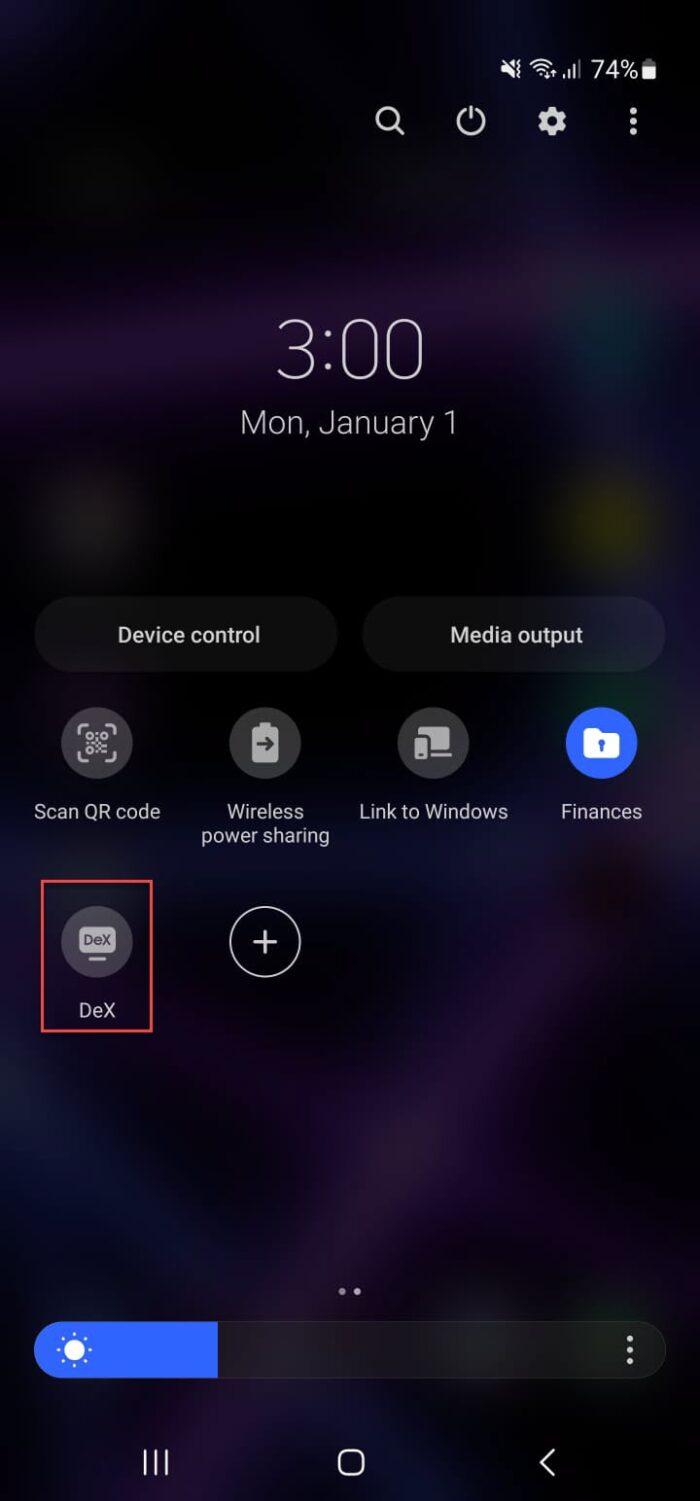
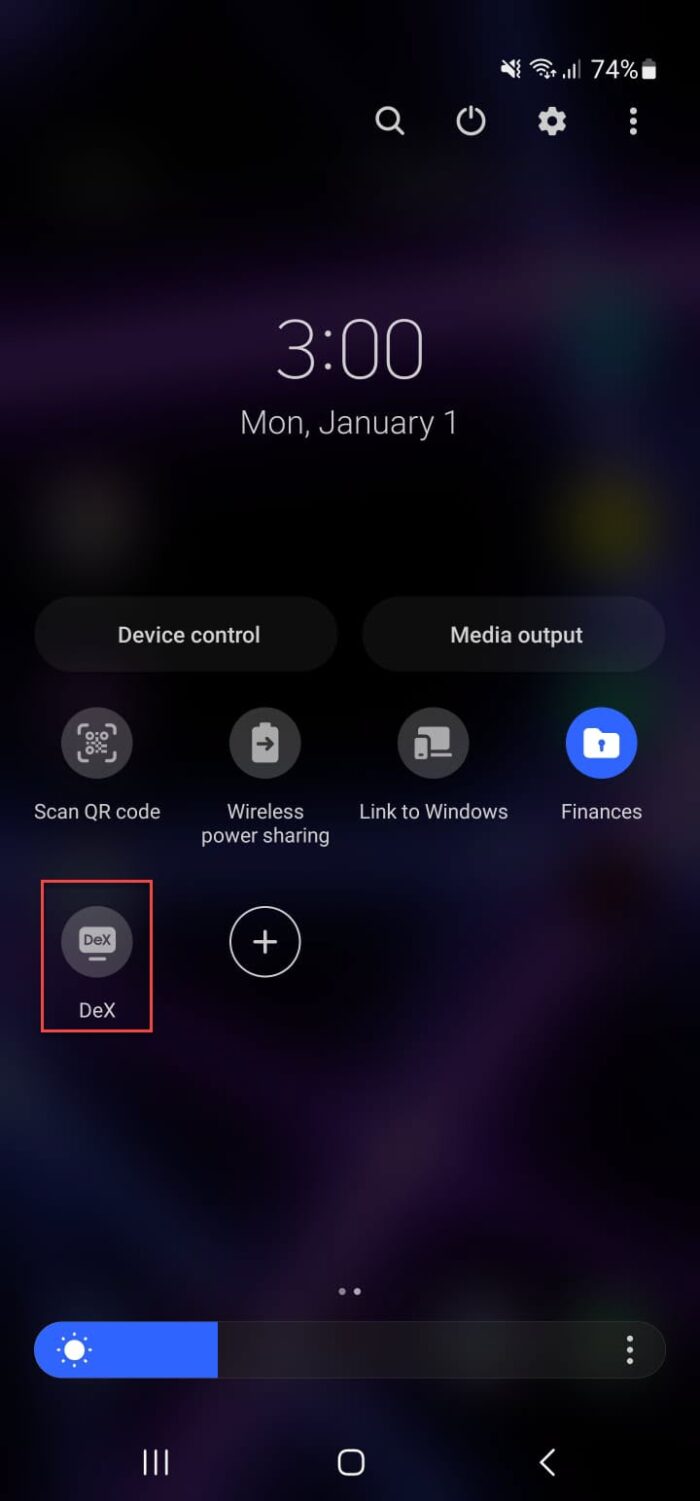
  7. На устройстве Samsung откройте панель быстрого доступа и нажмите «ДеХ” кнопка.

    Нажмите DeXНажмите DeX

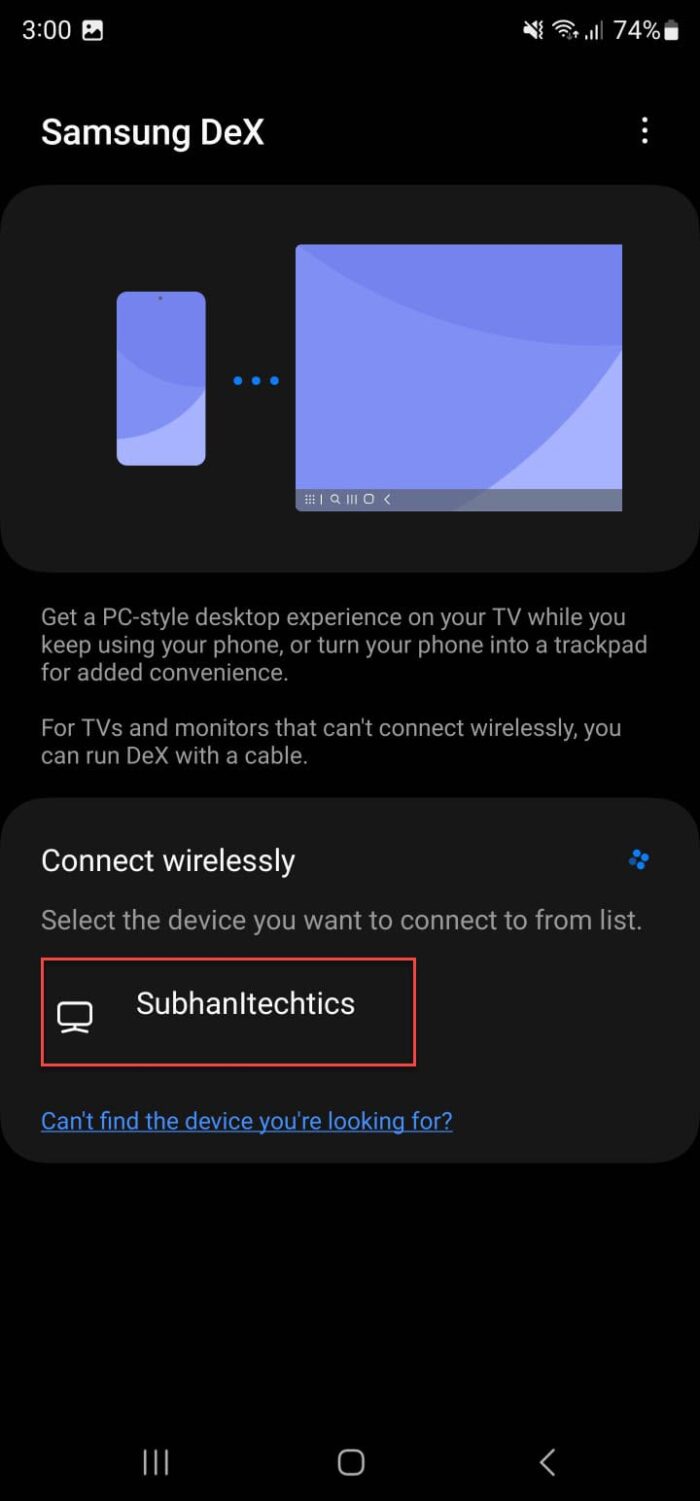
  8. (В случае беспроводного подключения) Выберите устройство для подключения.Подключиться к устройствуПодключиться к устройству

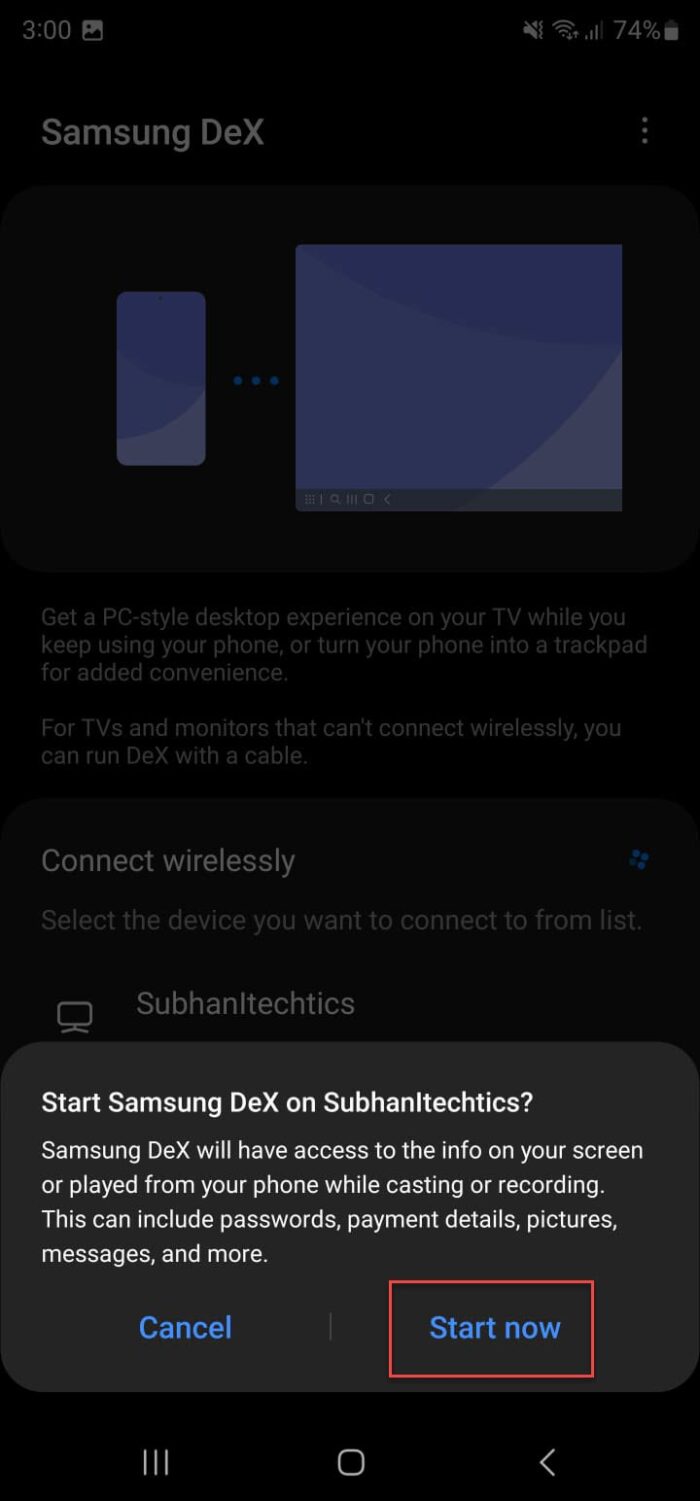
  9. Теперь нажмите «Начать сейчас».Запустите Samsung DeXЗапустите Samsung DeX

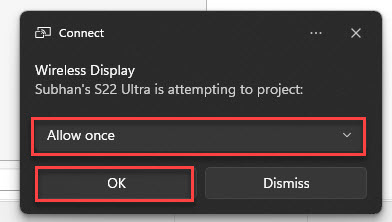
  10. Теперь на экране ПК выберите разрешения и нажмите Позволять.

    Разрешить подключение с ПКРазрешить подключение с ПК

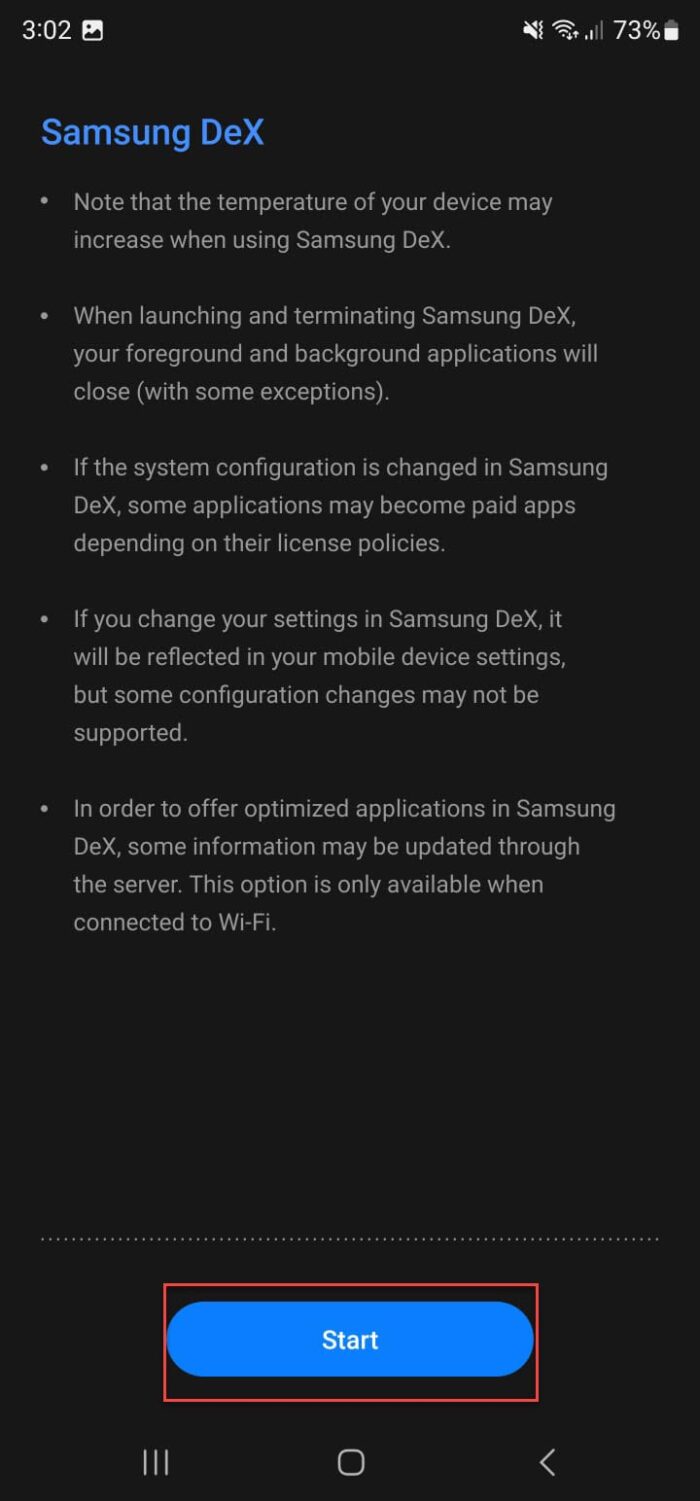
  11. Вернувшись на устройство Samsung, нажмите Начинать.Начать кастингНачать кастинг

После выполнения описанных выше шагов экран мобильного телефона расширится до экрана компьютера, как показано на изображении ниже:Управление Samsung DeX на экране ПКУправление Samsung DeX на экране ПК

Отсюда вы можете получить все возможности ПК, используя экран мобильного телефона в качестве сенсорной панели для управления мышью. Теперь вы можете запускать все приложения и программы и выполнять на большом экране те же функции, что и на телефоне.

При подключении через Samsung DeX к ПК или экрану вы можете использовать экран мобильного телефона в качестве тачпада. Чтобы задействовать тачпад, щелкните крошечное окошко в левом нижнем углу экрана.
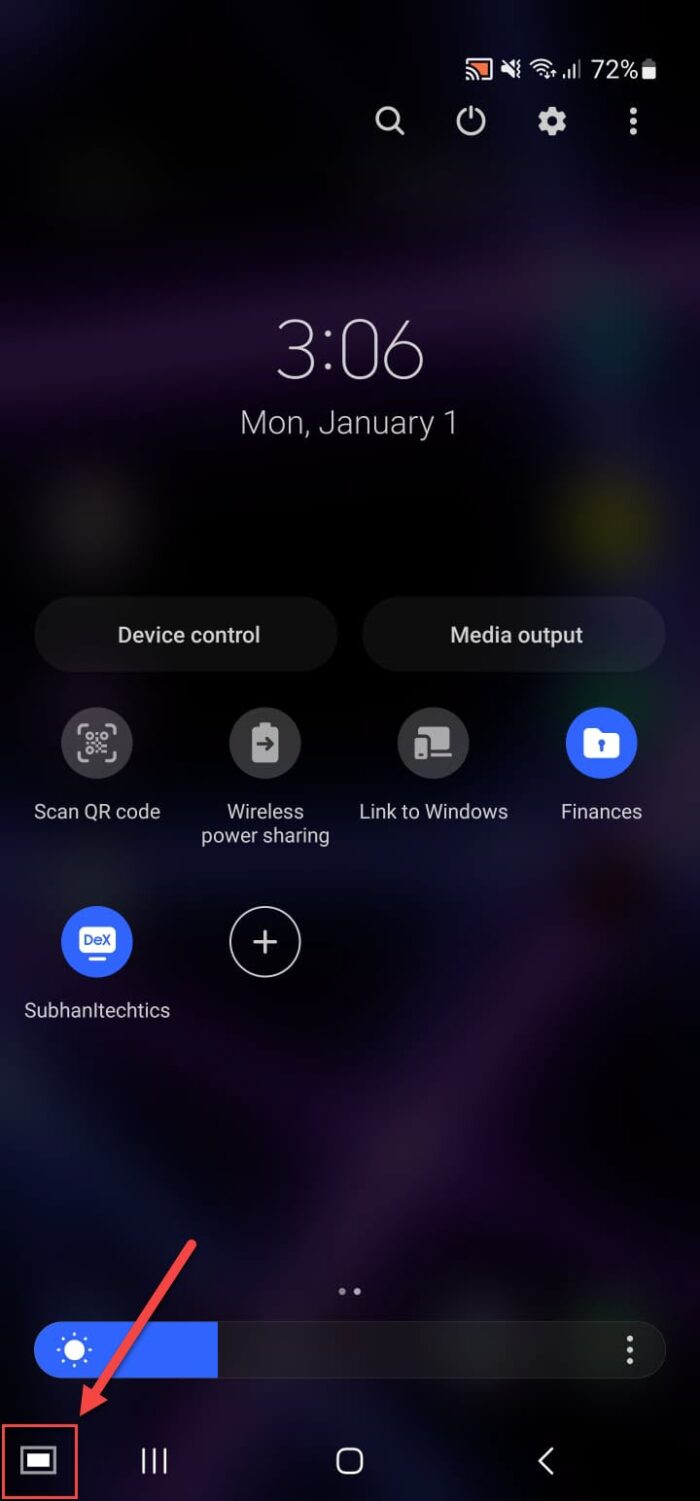
Используйте телефон в качестве тачпада во время подключения Samsung DeXИспользуйте телефон в качестве тачпада во время подключения Samsung DeX

Экран вашего телефона станет почти пустым, на нем будет отображаться только несколько кнопок и сетка, что облегчит наведение мыши на экран, используя телефон в качестве сенсорной панели.

Если вы хотите использовать свой телефон как обычный телефон, не разрывая соединение DeX, дважды нажмите кнопку «X» на экране. Если вы хотите завершить соединение DeX, просто нажмите кнопку «DeX» на панели быстрой навигации.Завершить соединение DeXЗавершить соединение DeX
Для чего можно использовать Samsung DeX?

Технически, Samsung DeX можно использовать для любых действий на телефоне, для которых требуется экран. Конечно, он не идеален для телефонных звонков, но видеозвонки с помощью соединения DeX расширяют возможности крошечного телефона на большом экране ПК. При этом нецелесообразно постоянно держать телефон подключенным к ПК с помощью DeX. Если да, то вам лучше инвестировать в ноутбук. Так для чего же следует использовать DeX?

Samsung Dex — отличный инструмент для людей, которые обычно работают со своих телефонов. Создание презентаций, редактирование листов Excel и сортировка PDF-файлов лучше выполнять в режиме DeX, а не непосредственно на телефоне.

Подводя итог, можно сказать, что режим DeX идеально подходит для ситуаций, когда необходимо повысить производительность без необходимости повсюду носить с собой ноутбук. Кроме того, всю работу можно сохранить прямо на телефоне и поделиться ею по электронной почте, Bluetooth, NFC, Wi-Fi Direct и Nearby Sharing. DeX предоставит вам все возможности ПК, но без громоздкости.

Однако, чтобы максимально эффективно использовать возможности телефона в режиме DeX, вам может потребоваться дополнительная помощь со стороны определенных аксессуаров для телефона.

Рекомендуемые аксессуары для Samsung DeX

Станция DeX (слева) и панель DeX (справа)Станция DeX (слева) и панель DeX (справа)

Если вы хотите максимизировать свою производительность при использовании режима Samsung DeX, вам следует подключить к телефону клавиатуру и мышь. Но как подключить мышь и клавиатуру к телефону Samsung, если у него есть только USB-адаптер Type-C?

Этого можно добиться с помощью «DeX Pad» и «DeX Station». Оба этих устройства являются продуктами Samsung, призванными облегчить вашу жизнь. Это централизованные концентраторы с портом Type-C, к которому подключен ваш телефон, и другими портами, например портами USB A, для дополнительного подключения периферийных устройств.

При использовании любого из этих устройств вы можете подключить ключ или провод мыши/клавиатуры непосредственно к панели DeX или станции, пока он подключен к DeX для ПК. Это сделает навигацию мышью и ввод символов намного удобнее, чем использование экрана телефона для управляемой навигации.

Обратите внимание, что рынок заполнен похожими продуктами, которые также можно использовать для тех же целей. Однако мы рекомендуем использовать устройства Samsung, оптимизированные и предназначенные для работы в режиме DeX.

Еда на вынос

Большинство устройств Samsung, поддерживающих DeX, являются флагманами и, следовательно, обладают мощным процессором, быстрой и достаточной памятью. Лучший способ окупить свои деньги от этих устройств — использовать их в режиме DeX и заменить (хотя бы частично) свои ноутбуки для повседневных задач.


2024-01-24T18:04:08
Tips and Tricks

Что такое LEDKeeper2.exe и как его удалить

LEDKeeper2 — что это за программа?

  • LEDKeeper.exe — это процесс, связанный с MSI Dragon Center, MSI Center SDK и MSI Mystic Light, и, следовательно, не является вирусом.
  • Высокое потребление процессора LEDKeeper.exe можно решить, удалив приложение и все связанные файлы.

При установке или использовании стороннего программного обеспечения на своем компьютере убедитесь, что его производителю доверяют, что программное обеспечение не вызывает проблем с совместимостью или ошибок и работает хорошо. Читать

5 способов проверить, имеет ли ваша учетная запись права администратора в Windows


  • Чтобы проверить, имеет ли ваша учетная запись права администратора в приложении «Настройки», перейдите на страницу «Учетные записи», и вы увидите «Администратор» под именем пользователя, если это учетная запись администратора.
  • Чтобы проверить, входит ли ваша учетная запись в группу «Администраторы», выполните команду «Сетевой пользователь (имя пользователя)» в командной строке при замене (имя пользователя) с реальным именем пользователя.


Время от времени вам могут потребоваться права администратора при работе на компьютере под управлением Windows. Права администратора позволяют вам выполнять на компьютере определенные задачи, которые в противном случае не разрешены людям, вошедшим в систему со всеми учетными записями пользователей, например установку или удаление приложений, запуск программ с повышенными привилегиями и внесение изменений в систему в целом. Читать

Как установить подсистему Windows для Android в Windows 10

Microsoft анонсировала подсистему Windows для Android для Windows 11, но не планирует внедрять ее в Windows 10. Благодаря разработчикам Windows вы теперь можете получить WSA и для Windows 10.

Чтобы перенести WSA на Windows 10, включите виртуализацию в настройках UEFI, включите дополнительные функции «Платформа гипервизора Windows» и «Платформа виртуальных машин», включите режим разработчика, установите WSL из Microsoft Store, а затем загрузите, извлеките и запустите пакет установщика WSA. файл с GitHub. Читать

Как удалить ленту новостей с доски виджетов Windows 11

Если вы часто пользуетесь доской виджетов в Windows 11, то вы должны знать, что там есть много ненужных новостных сообщений, среди других полезных виджетов, таких как Outlook, погода или что-то еще, что вы добавили в свои персонализированные виджеты. список.

Доска виджетов использует новую новостную сеть MSN для отображения новостей, которые могут быть не связаны с вами или вашим регионом, а иногда и совершенно бессмысленны. Есть даже пользователи, которые спросил другим за помощь в отключении новостей при сохранении доски виджетов, а также других виджетов.

К сожалению, встроенного метода для этого не существует. Вы можете включить или отключить всю доску виджетов на панели задач только из Настройки > Персонализация > Панель задач. Тем не менее, это также приводит к потере других полезных виджетов, которые могут вам понравиться.

Ходят слухи, что Microsoft планирует добавить возможность отключения новостей, но на данный момент нет никаких признаков фактической работы над этим. Однако, выполнив некоторые настройки, вы можете при желании отключить новости на доске виджетов сегодня, используя руководство, приведенное ниже.

Примечание: Процесс отключения публикаций новостей с доски виджетов включает установку предварительной версии виджетов. Хотя это не должно повлиять на вашу операционную систему, на всякий случай рекомендуется сделать резервную копию вашего компьютера.

Отключить ленту новостей из виджетов

Выполните следующие действия, чтобы отключить ленту новостей на доске виджетов, оставив при этом другие виджеты включенными и доступными:

  1. Открой сайт rg-adguard.net с помощью любого веб-браузера.

  2. Выбирать “Идантификационный номер продукта» из раскрывающегося списка вставьте «9МССГКГ348СП» в текстовом поле выберите «Быстрый» из следующего раскрывающегося списка, а затем щелкните флажок.

    Найдите идентификатор продуктаНайдите идентификатор продукта

  3. В списке щелкните правой кнопкой мыши следующий элемент и выберите «Сохранить как ссылку» из контекстного меню.

    MicrosoftWindows.Client.WebExperience_523.33200.0.0_neutral_~_cw5n1h2txyewy.AppxBundleСохраните ссылкуСохраните ссылку

  4. Сохраните файл.Сохраните файл AppX.Сохраните файл AppX.

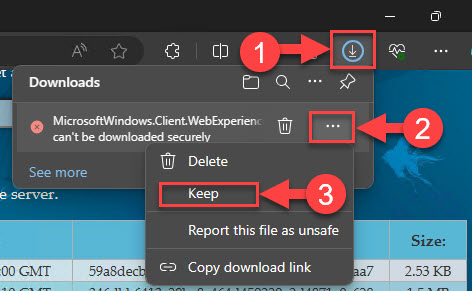
  5. Браузер может счесть файл вредоносным и заблокировать его. Откройте панель загрузок, нажмите на 3 точки и разрешите загрузку файла.

    Сохранить файлСохранить файл

  6. После загрузки запустите файл AppX, дважды щелкнув его.

  7. Нажмите Обновлять.Обновить пакетОбновить пакет

    Это обновит компонент виджетов до предварительной версии.

  8. После обновления нажмите Закрывать.

  9. Теперь откройте Страница ViveTool на GitHub.

  10. Загрузите утилиту ViveTool.Скачать ViVeToolСкачать ViveTool

  11. После загрузки извлеките его содержимое.Извлеките ViveToolИзвлеките ViveTool

  12. Теперь нажмите кнопку Клавиша Windows + Р чтобы открыть окно «Выполнить команду».

  13. Введите “cmd» и нажмите CTRL + Shift + Ввод для запуска командной строки с повышенными правами.

  14. Используйте следующую команду «cd», чтобы изменить рабочий каталог на извлеченную папку ViveTool:

    cd /d (Паттоэкстрактедвиветулфолдер)Измените каталог на папку ViveTool 1.Измените каталог на папку ViveTool.

  15. Теперь выполните следующую команду, чтобы включить доступ к скрытым настройкам виджета:

    vivetool/включить/идентификатор: 45393399Включить опцию для управления Microsoft StartВключить доступ к скрытым настройкам виджета

  16. Сейчас перезапуск компьютер.

  17. После перезагрузки нажмите кнопку значок виджетов на панели задач, а затем щелкните значок «Настройки» в правом верхнем углу.Открыть настройки виджетаОткрыть настройки виджета

  18. Нажмите «Показать или скрыть каналы».

    Показать или скрыть каналыПоказать или скрыть каналы

  19. Переключите ползунок перед «Microsoft Старт» в Выключенный позиция.Отключить Microsoft Start 1Отключить Microsoft Start

    Microsoft Start — это веб-сайт агрегатора новостей и мобильное приложение, на котором представлены заголовки новостей и статьи, выбранные редакторами MSN.

  20. При запросе подтверждения нажмите «Выключать».Подтвердить действиеПодтвердить действие

После выполнения описанных выше действий доска виджетов перезапустится, и вы заметите, что видны только добавленные вами виджеты, а сообщения новостей были удалены.Доска виджетов после удаления новостиДоска виджетов после удаления новости

Если вы захотите вернуть ленту новостей на доску виджетов в будущем, все, что вам нужно сделать, это повторно включить Microsoft Start в настройках доски виджетов.

С учетом сказанного, существует еще один, менее эффективный метод отключения или блокировки ленты новостей на доске виджетов.

Удалить ленту новостей из виджетов, управляя интересами

Другой способ удалить ленту новостей с доски виджетов — управлять своими интересами и блокировать каналы, которые вам не нравятся. Обратите внимание, что при этом будут удалены только нежелательные новости, а не весь новостной контент.

Выполните следующие действия, чтобы удалить определенные типы новостей с доски виджетов в Windows 11:

  1. Откройте доску виджетов и нажмите кнопку Значок настроек в правом верхнем углу.

    Открыть настройки виджетаОткрыть настройки виджета

  2. Нажмите «Управление интересами».Управляйте новостными интересамиУправляйте новостными интересами

  3. Нажмите кнопку «+» подпишитесь под темами, которые вы предпочитаете их добавить. Вы также можете выполнить поиск по предпочитаемым вами темам, если вы их не видите.Выберите предпочитаемые темыВыберите предпочитаемые темы

  4. После выбора закройте всплывающее окно «Настройки» и нажмите кнопку кнопка обновления на доске виджетов.

    Обновите содержимое доски виджетов.Обновите содержимое доски виджетов.

  5. Теперь нажмите кнопку перечеркнуть/скрыть историю Кнопка на сообщениях, которые вы не хотите видеть.Скрыть историюСкрыть историю

  6. Повторяйте последний шаг, пока не начнете видеть истории по вашему выбору.

Теперь на доске виджетов вы будете видеть только интересующие вас новости, а ненужные и странные новостные сообщения будут удалены.

Завершающие слова

Доска виджетов в основном предлагает тщательно подобранные новости из новостной сети MSN, но она также используется для быстрого доступа к полезной информации и выполнения быстрых действий. Например, взгляните на свою электронную почту Outlook, посмотрите прогноз погоды в вашем районе и тому подобное. Однако новостные сообщения обычно случайны, а иногда и очень причудливы.

Благодаря этому руководству вы теперь сможете убрать эту ерунду и оставить на доске виджетов только полезные виджеты и контент.


2024-01-24T18:04:07
Tips and Tricks

Как получить автоматические обновления для тем и плагинов Envato WordPress? –

Envato — одна из крупнейших торговых площадок для покупки цифровых товаров. Это также место для покупки премиальных тем и плагинов WordPress. Этот процесс проще: вы можете просто купить, загрузить и установить элементы на свой сайт. Однако проблема возникает, когда вы хотите обновить тему или плагин. В этой статье давайте проверим, как получать автоматические обновления для тем и плагинов WordPress, приобретенных на торговой площадке envato.

Связывание Envato и сайта WordPress

Поскольку версии WordPress и PHP постоянно обновляются, вам следует обновить свою тему и плагины для запуска защищенного сайта WordPress. Большинство авторов envato просят пользователей выполнить обновление вручную, что является болезненным процессом. Сначала вам следует удалить тему/плагин из панели администратора, загрузить последнюю версию из themeforest/codecanyon и снова загрузить ее из панели администратора (или через файловый менеджер/FTP).

Многие пользователи не знают, что у envato есть официальный плагин WordPress, позволяющий связать ваш сайт с торговой площадкой и получать автоматические обновления через токен API.

Примечание: Этот процесс работает только для тем и плагинов WordPress, но не для других приобретенных элементов, таких как скрипты PHP.

Установка плагина Envato Market WordPress

Есть несколько способов установить плагин Envato Market на сайт WordPress.

  • Перейти на сайт envato и загрузите последнюю версию ZIP-файла плагина. Войдите в свою административную панель WordPress и перейдите в раздел «Плагины > Добавить новый плагин». Нажмите кнопку «Загрузить плагин» и загрузите zip-файл. Наконец, перейдите в раздел «Плагины» и активируйте установленный плагин.

Загрузите плагин Envato MarketЗагрузите плагин Envato Market

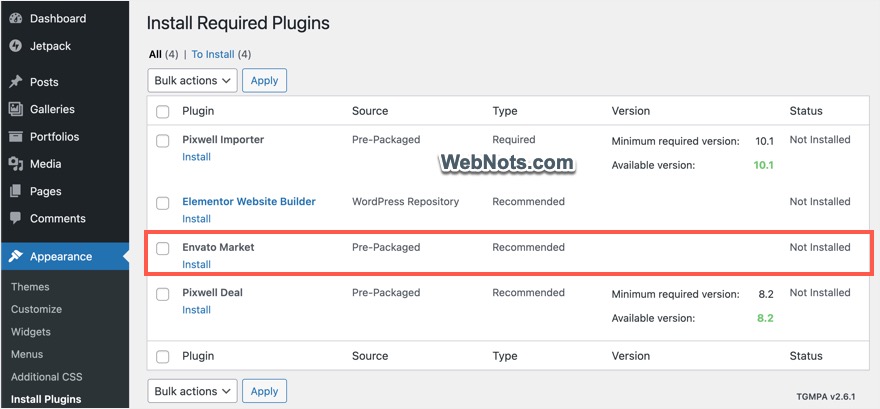
  • Некоторые авторы тем также предоставляют плагин Envato Market как часть загрузки продукта. Обычно вы можете найти это в разделе «Внешний вид > Установка плагинов» или в меню вашей темы на боковой панели администратора. Ниже приведен пример темы журнала Pixwell, который показывает, что плагин поставляется как часть файлов темы. В таком случае вы можете просто нажать ссылку «Установить/Активировать», чтобы добавить плагин на свой сайт.

Плагин Envato Market в теме PixwellПлагин Envato Market в теме Pixwell

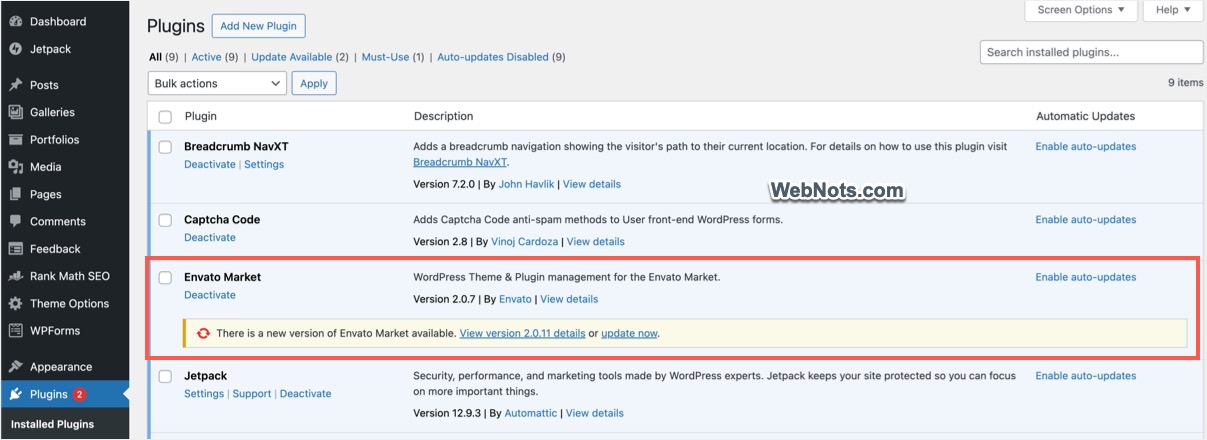
После того, как вы установили плагин Envato Market, перейдите в раздел «Плагины» и обновите плагин до последней версии. Это особенно необходимо, если вы установили более старую версию из пакета темы.

Обновите плагин Envato MarketОбновите плагин Envato Market

Генерация личного токена Envato API

Следующий шаг — создать токен API в вашей учетной записи envato и связать его с плагином для получения обновлений.

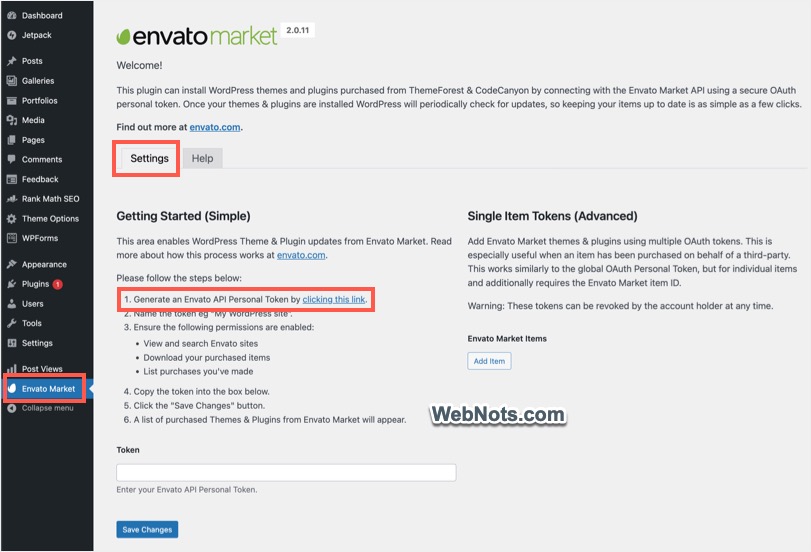
  • Плагин добавит новый пункт меню на боковую панель под названием «Envato Market» (обычно это последний пункт меню). Перейдите в раздел «Envato Market > Настройки» и нажмите ссылку на первом шаге.

Настройки плагина EnvatoНастройки плагина Envato

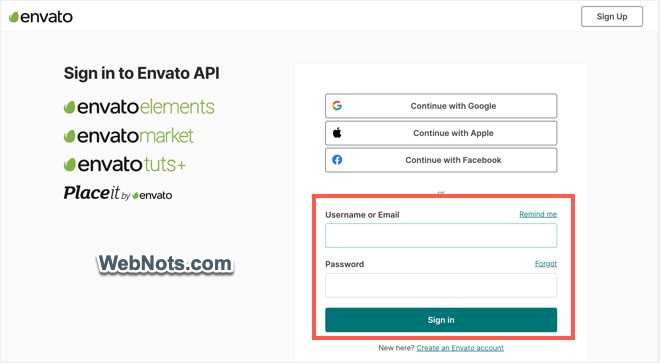
  • Введите имя пользователя/пароль и войдите в свою учетную запись envato. Вы автоматически войдете в систему, если вы уже вошли в свою учетную запись themeforest или codecanyon.

Войдите в учетную запись EnvatoВойдите в учетную запись Envato

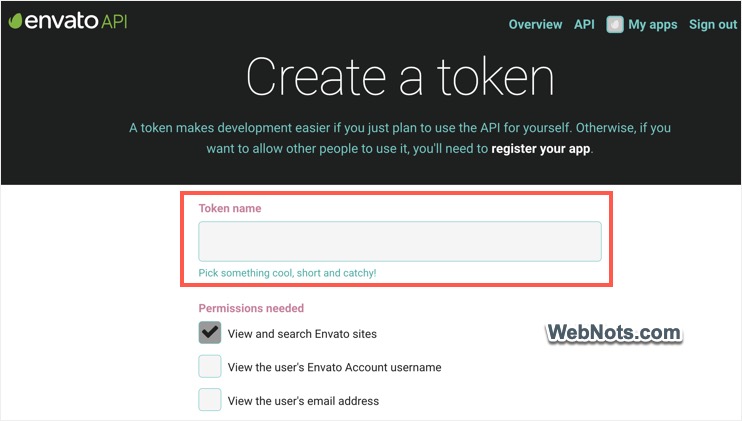
  • Вы попадете на страницу создания токена и введите имя для своего токена.

Укажите имя токенаУкажите имя токена

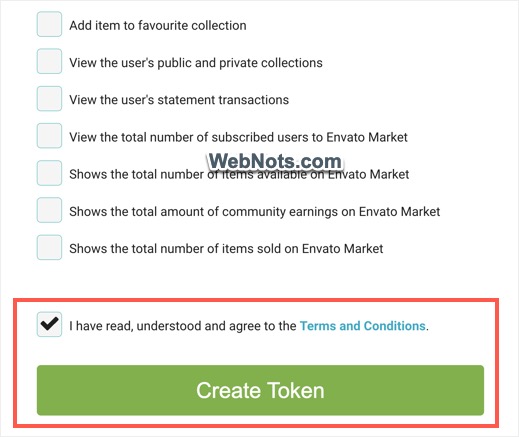
  • По умолчанию будут выбраны разрешения на просмотр, загрузку и размещение приобретенных товаров. Прокрутите вниз, примите условия и нажмите кнопку «Создать токен».

Проверьте разрешение и создайте токенПроверьте разрешение и создайте токен

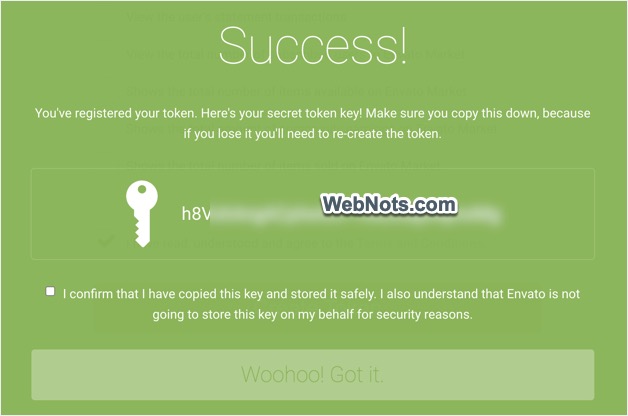
  • Скопируйте созданный токен и сохраните его локально в текстовом файле. Это важно, поскольку токен не будет виден в учетной записи envato, если он понадобится вам позже (хотя вы можете создать новый снова). Установите флажок подтверждения и нажмите «Woohoo! кнопку «Понял».

Копировать созданный токенКопировать созданный токен

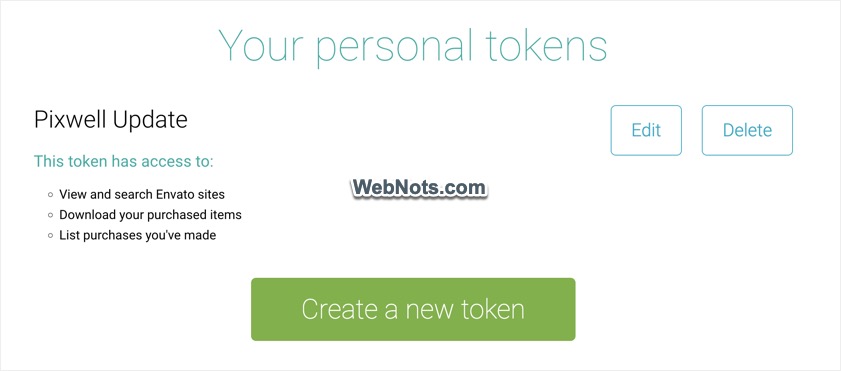
  • Вы увидите список всех созданных токенов доступа к приложениям и личных токенов. На этой странице вы можете в любое время отредактировать токен, чтобы изменить его разрешения, или удалить его, чтобы прекратить использование.

Редактировать или удалить токен EnvatoРедактировать или удалить токен Envato

Связывание токена Envato в WordPress

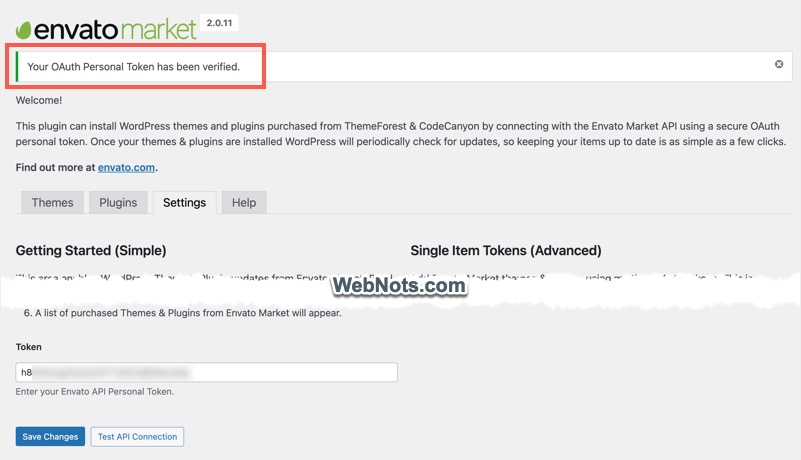
Вернитесь к администратору WordPress и в раздел «Настройки» плагина Envato Market. Просто вставьте сгенерированный персональный токен в поле и нажмите кнопку «Сохранить изменения». Вы увидите сообщение об успехе: «Ваш личный токен OAuth проверен». Теперь нажмите кнопку «Проверить соединение API», расположенную рядом с кнопкой «Сохранить изменения». Вы должны увидеть то же сообщение об успешной проверке личного токена OAuth. Это означает, что токен работает нормально и плагин подключен к вашей учетной записи envato.

Токен добавлен в WordPressТокен добавлен в WordPress

Ручные и автоматические обновления

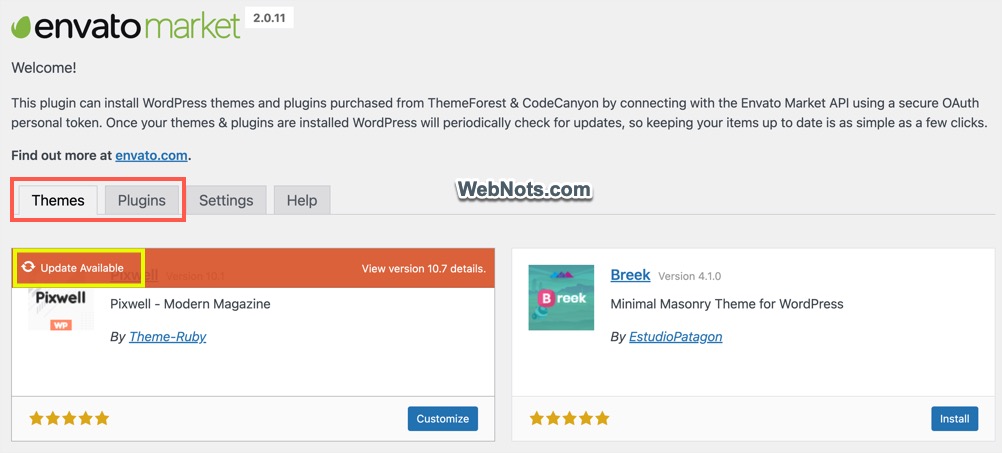
После успешной проверки токена плагин добавит вкладки «Темы» и «Плагины» и вытащит все ваши покупки из учетной записи envato. Отсюда вы можете установить любую купленную тему или плагин с сайтов themeforest и codecanyon. Плюсом является то, что вы также можете переключиться на любую другую приобретенную тему без длительного процесса загрузки и загрузки.

Для ручного обновления – В моем случае я перехожу на вкладку «Envato Market > Темы» и нажимаю ссылку «Доступно обновление», чтобы получить последнюю версию темы. Это ручной процесс, с помощью которого я могу проверить наличие обновления и установить его при необходимости. Для плагинов перейдите на вкладку «Плагины» и установите последние обновления.

Проверьте обновление темыПроверьте обновление темы

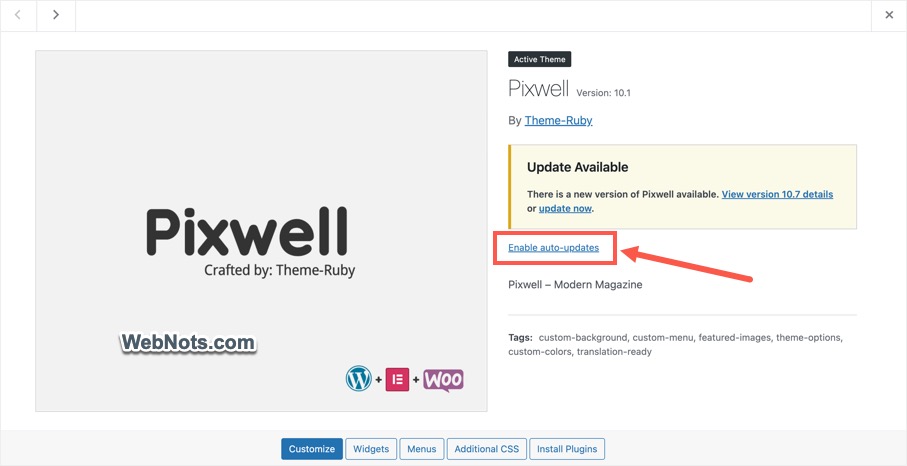
Для автоматического обновления – Если вы хотите включить автоматическое обновление, перейдите в раздел «Внешний вид > Темы» и нажмите на свою тему. Здесь вы также увидите уведомление о доступности обновления и нажмите ссылку «обновить сейчас», чтобы получить последнюю версию. Нажмите ссылку «Включить автоматические обновления», чтобы тема автоматически получала обновления от themeforest. Если у вас есть плагин, перейдите в раздел «Плагины > Установленные плагины» и включите автоматическое обновление, чтобы получать обновления с codecanyon.

Включить автоматическое обновление для темы EnvatoВключить автоматическое обновление для темы Envato

Заключительные слова

К сожалению, этот плагин недоступен в бесплатном репозитории WordPress, и вам необходимо получить его вместе с покупкой темы/плагина или загрузить/установить с сайта envato. Хотя в репозитории WordPress доступно несколько сторонних плагинов, Envato Market является официальным плагином для связи вашего сайта WordPress и учетной записи envato. Все, что вам нужно, это создать личный токен API и связать его с плагином, чтобы получать последние обновления в панели администратора.


2024-01-24T18:04:07
Сайтостроение