Как использовать ChatGPT в 2024 году

Прошел год с тех пор, как ChatGPT впервые появился в нашей жизни, и с тех пор чат-бот сильно изменился. Из новаторской технологической диковинки он превратился в незаменимый инструмент для бесчисленного количества пользователей по всему миру.

Но способ использования ChatGPT также сильно изменился. Чат-бот может многое предложить: от различных версий ChatGPT до плагинов, от GPT до DALL-E 3 и голосовых разговоров. И если вам каким-то образом до сих пор удавалось воздерживаться от его использования, это может вас ошеломить. Итак, вот руководство, которое поможет вам разобраться в ChatGPT со всеми его наворотами.

Начало работы с ChatGPT

Вы также можете получить доступ к ChatGPT через API, но для обычного пользователя лучше всего использовать его через веб-интерфейс чат-бота.

  1. Перейдите на сайт chat.openai.com и нажмите кнопку «Зарегистрироваться».
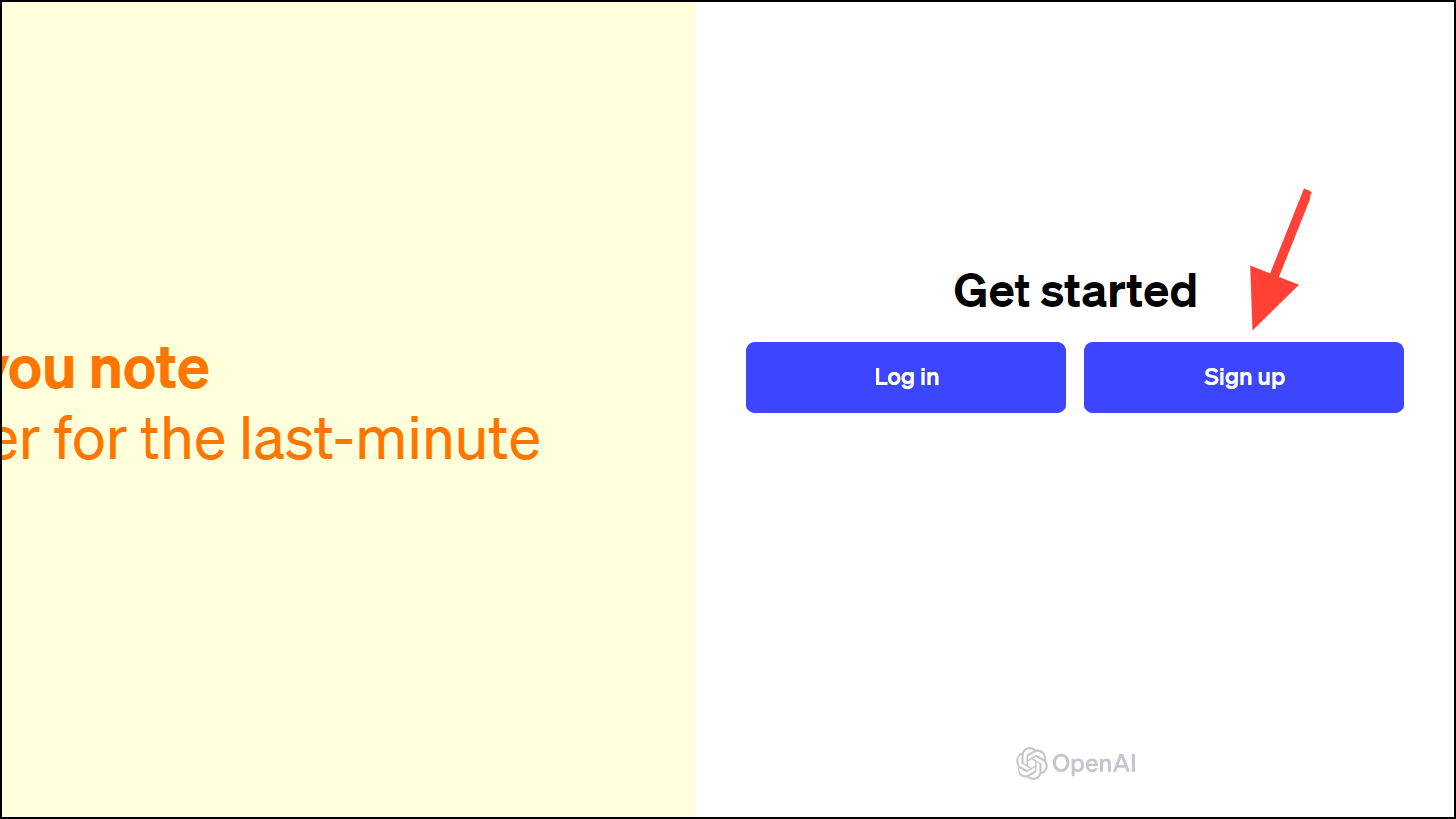
  1. Затем вы можете зарегистрироваться, используя свой адрес электронной почты или учетную запись Google, Microsoft или Apple. Вам также потребуется подтвердить свой номер телефона, чтобы создать учетную запись ChatGPT.
  2. После создания вашей учетной записи вы можете начать использовать ChatGPT.
  3. ChatGPT предлагает бесплатную и платную версию. Подписка ChatGPT Plus стоит 20 долларов США в месяц и дает вам доступ к GPT-4, DALL-E 3, плагинам и GPT.
  4. Вы можете подписаться на ChatGPT, нажав кнопку «Обновить до Plus» на левой боковой панели.

Использование ChatGPT в Интернете

Помимо других обновлений, в этом году ChatGPT также получил новое приятное обновление интерфейса. Однако ориентироваться по нему по-прежнему легко.

Чтобы начать новый чат с ChatGPT, нажмите кнопку «ChatGPT» на боковой панели. Откроется новый чат.
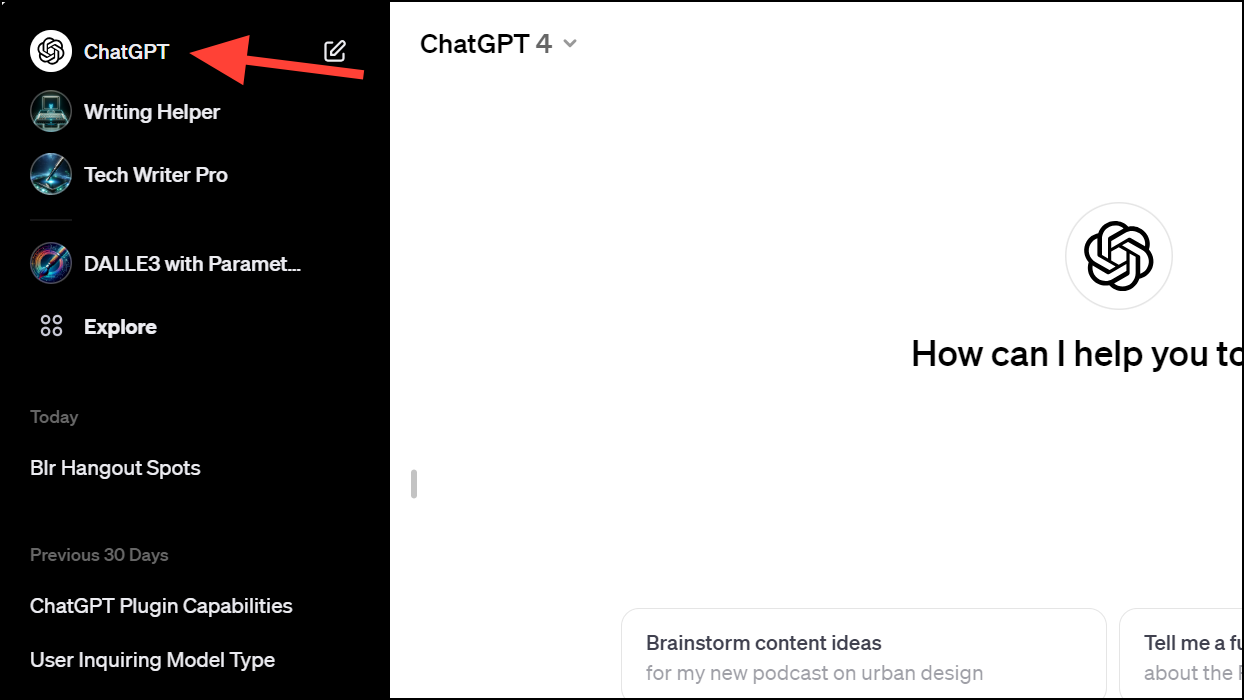
Для бесплатных пользователей

Для бесплатных пользователей ChatGPT нет ничего другого, кроме общения с ботом.

  1. Введите свой запрос в текстовое поле «Сообщение ChatGPT» и отправьте его.
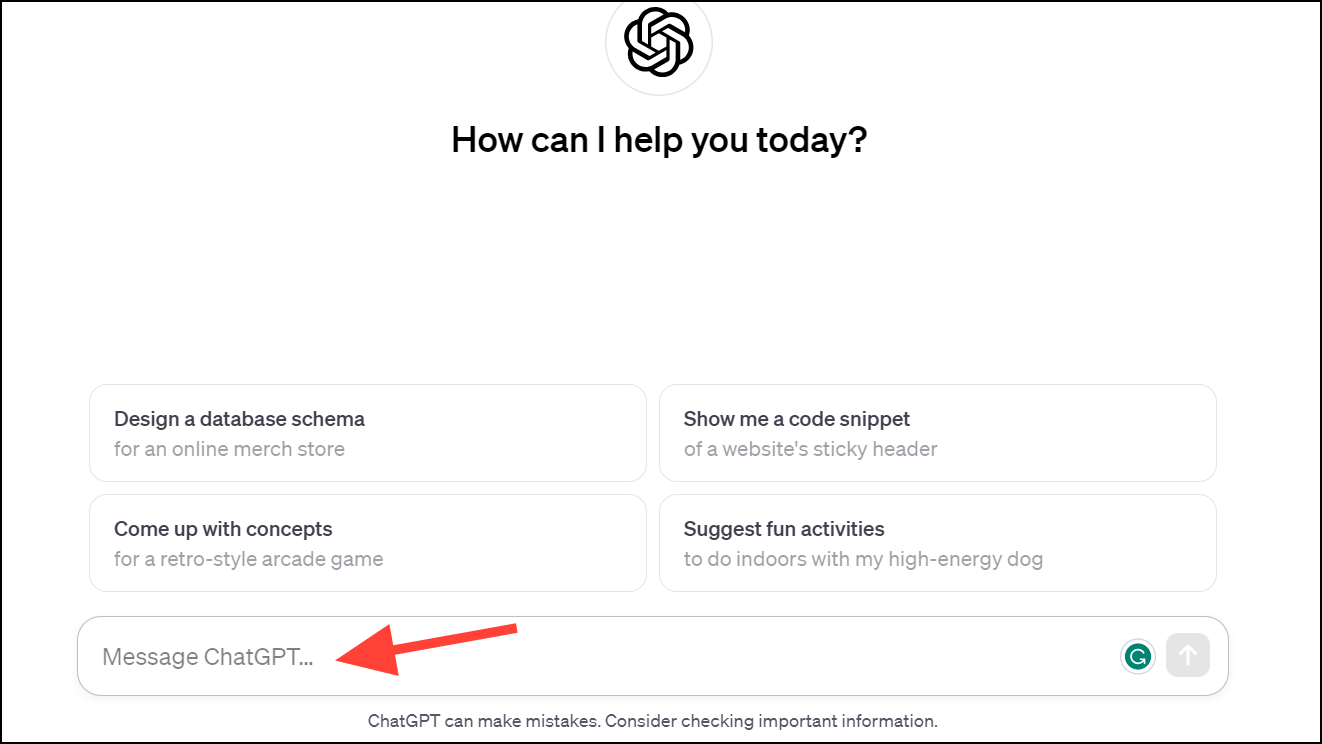
  1. Вы получите ответ от ChatGPT.
  2. Вы можете продолжать переписку с помощью ChatGPT в том же чате, отправляя больше сообщений.
  3. ChatGPT сохраняет ваши чаты, чтобы вы могли получить к ним доступ позже с боковой панели.
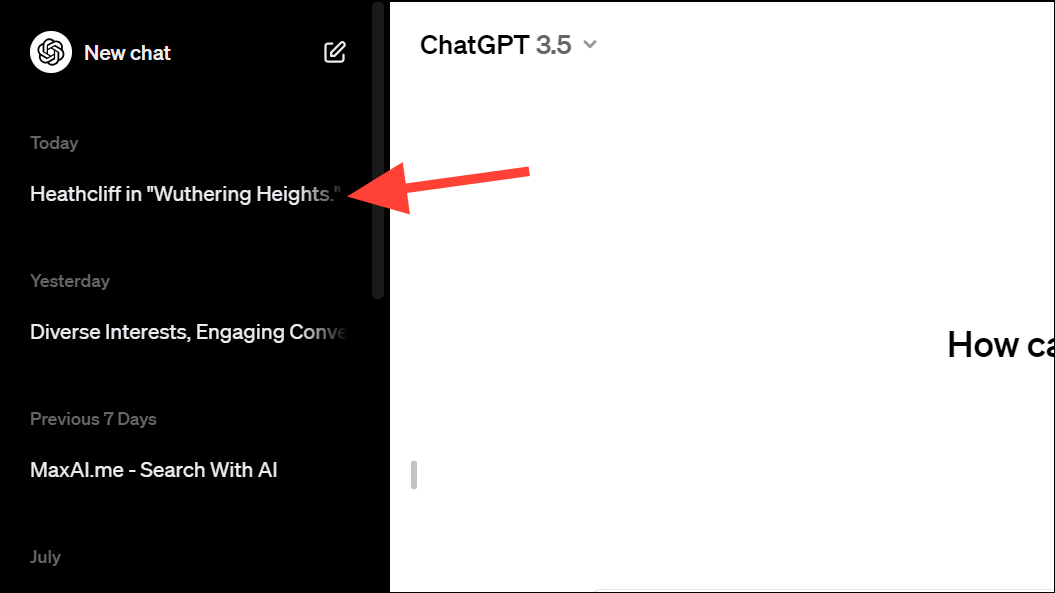
  1. Вы также можете поделиться, переименовать, заархивировать или удалить чат. Откройте чат на боковой панели, а затем щелкните значок «трехточечное меню». Затем выберите соответствующую опцию в меню.
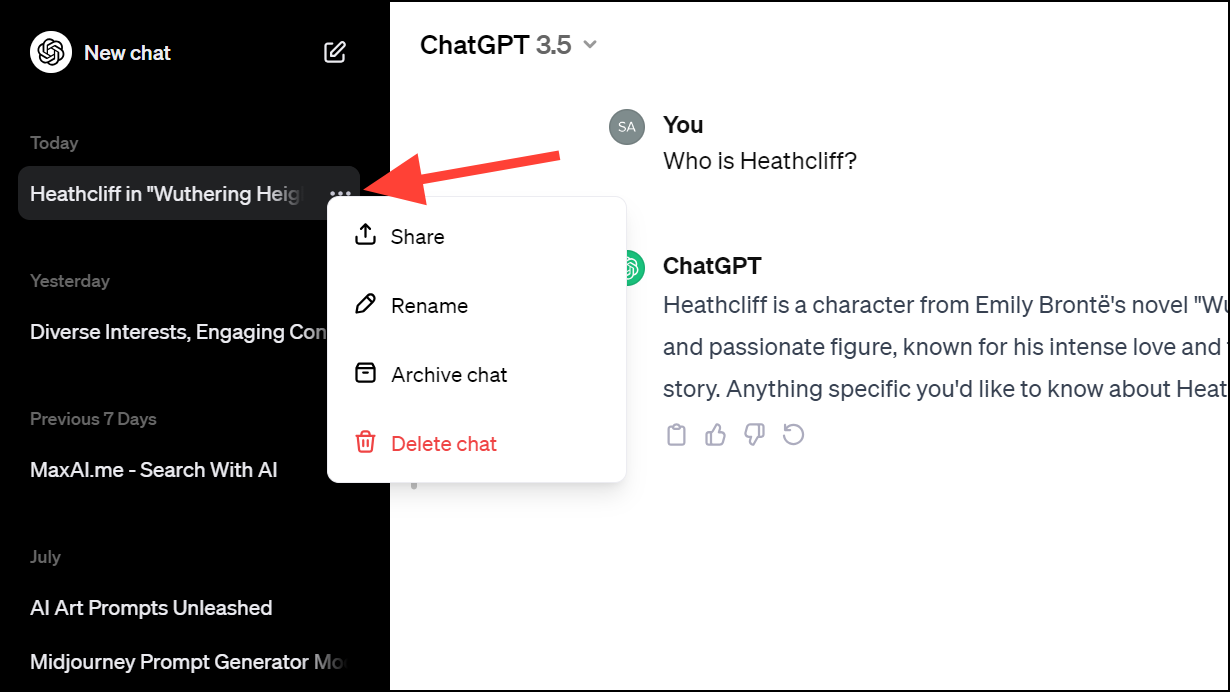
  1. Когда вы делитесь чатом с кем-то, любой, у кого есть ссылка, сможет его просмотреть. Общие чаты могут просматривать только другие пользователи. Более того, любые сообщения, которые вы отправляете после того, как поделились чатом, не будут видны другим, если вы не поделитесь новой ссылкой.

Пользовательские инструкции:

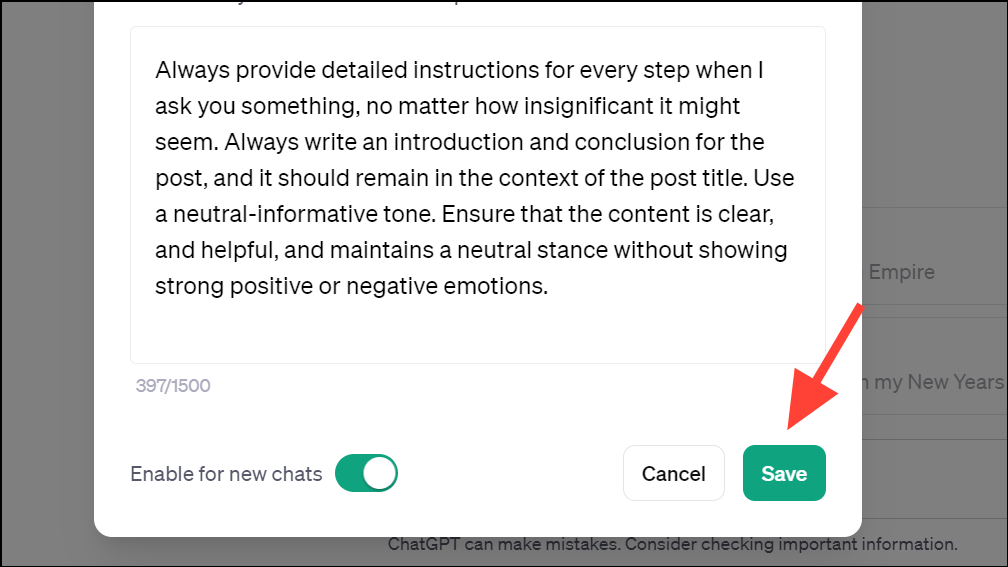
Еще одна особенность ChatGPT, которую вам следует изучить, — это специальные инструкции. Эта функция позволяет вам настроить поведение ChatGPT для определенной задачи без необходимости снова и снова запрашивать его с помощью одной и той же инструкции.

Когда вы настраиваете пользовательские инструкции, ChatGPT будет сохранять их в контексте всех новых чатов, пока вы их не отключите. Поскольку он может сохранять их только для новых чатов, если вы продолжаете общаться в текущих чатах, ChatGPT не может сохранить эти пользовательские инструкции.

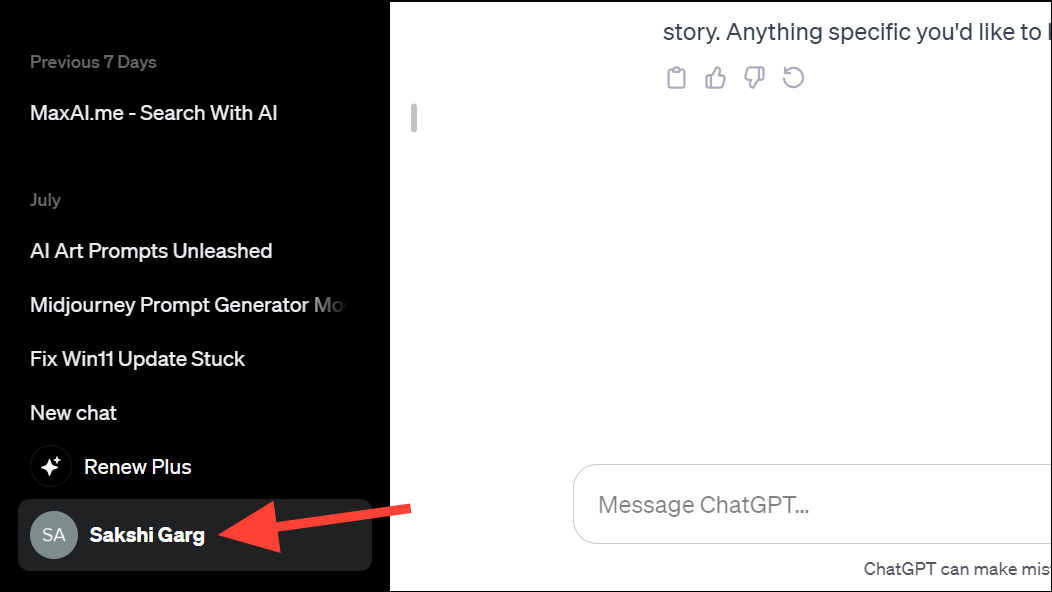
  1. Чтобы включить пользовательские инструкции, щелкните свое имя на левой боковой панели.
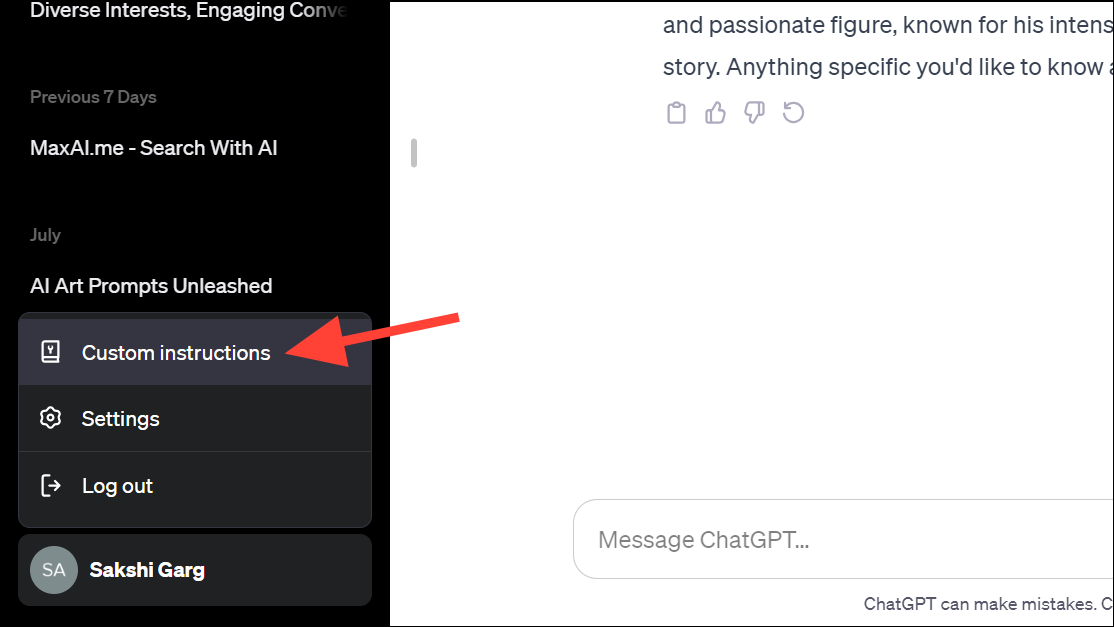
  1. Затем выберите опцию «Пользовательские инструкции».
  1. Включите переключатель «Включить новые чаты».
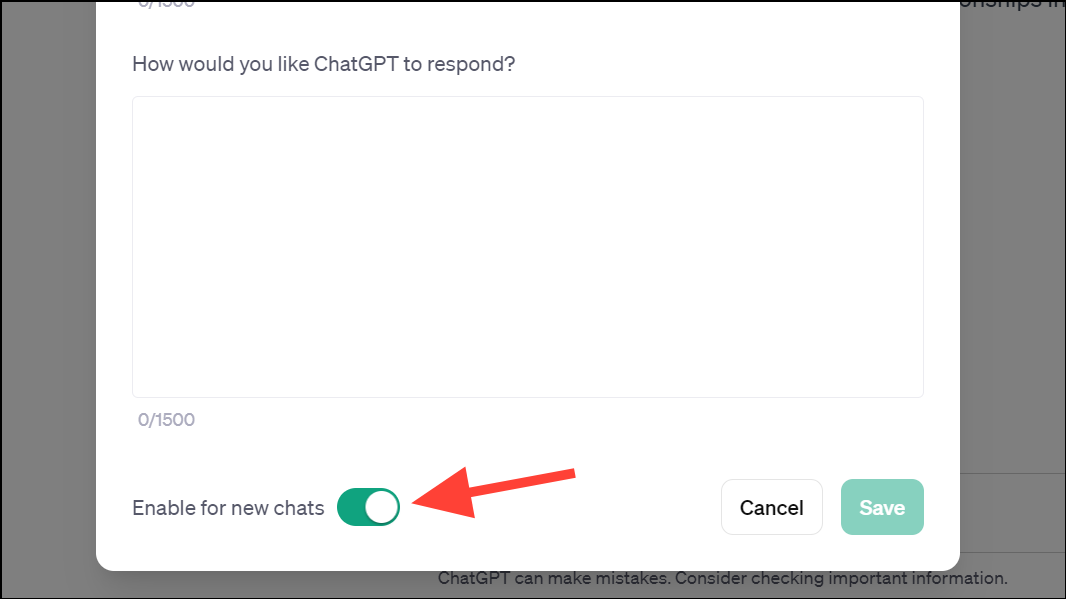
  1. Введите в предоставленные текстовые поля информацию, необходимую для пользовательских инструкций, например, что вы хотите, чтобы ChatGPT знал о вас и как он должен реагировать.
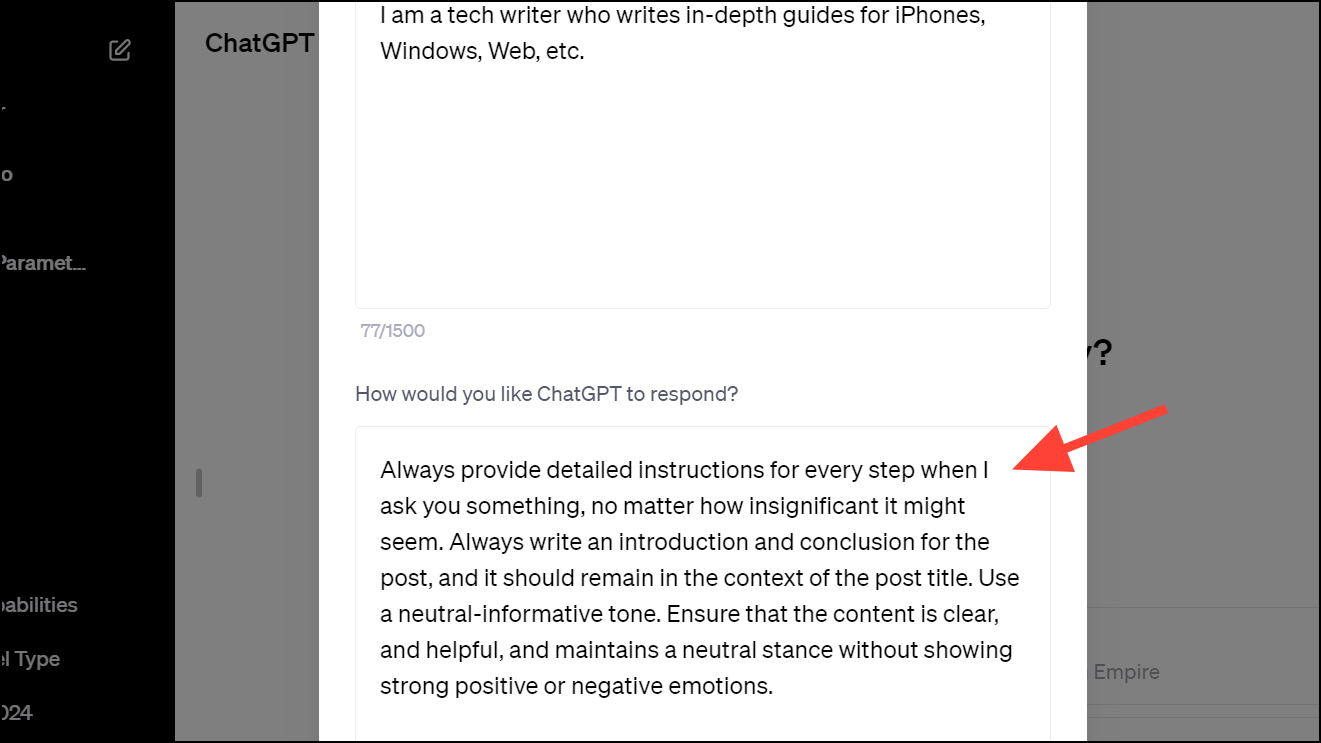
  1. Затем нажмите кнопку «Сохранить».

Для подписчиков Плюс

Подписчики ChatGPT Plus получают доступ к дополнительным функциям помимо упомянутых выше.

Для начала вы можете изменить модель ChatGPT в раскрывающемся меню в верхнем левом углу интерфейса чата. Вы можете переключаться между GPT 3.5, GPT-4 и плагинами. Подписчики ChatGPT Plus также имеют доступ к пользовательским GPT.
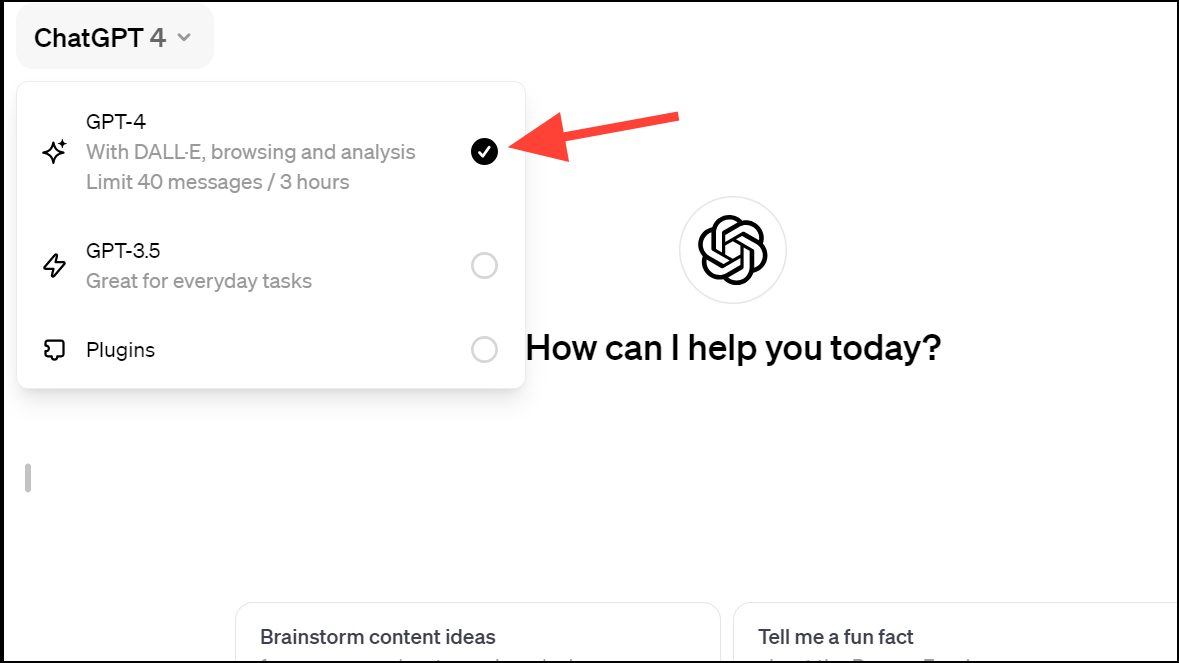
ГПТ-4:

С GPT-4 вы получите доступ к DALL-E, моделям просмотра и анализа.

  1. Чтобы использовать любую из этих моделей, вам больше не нужно переключаться между ними отдельно. В зависимости от вашего запроса ChatGPT автоматически начнет использовать соответствующие возможности.
  2. Благодаря модели просмотра ChatGPT будет просматривать Интернет, чтобы ответить на ваши вопросы, если ответ отсутствует в его базе знаний. Обучение ChatGPT продлится только до января 2022 года, поэтому у него нет доступа к самой последней информации.
  3. Модель GPT-4 также позволяет загружать документы в ChatGPT. Нажмите значок «Вложение» слева от панели подсказок.
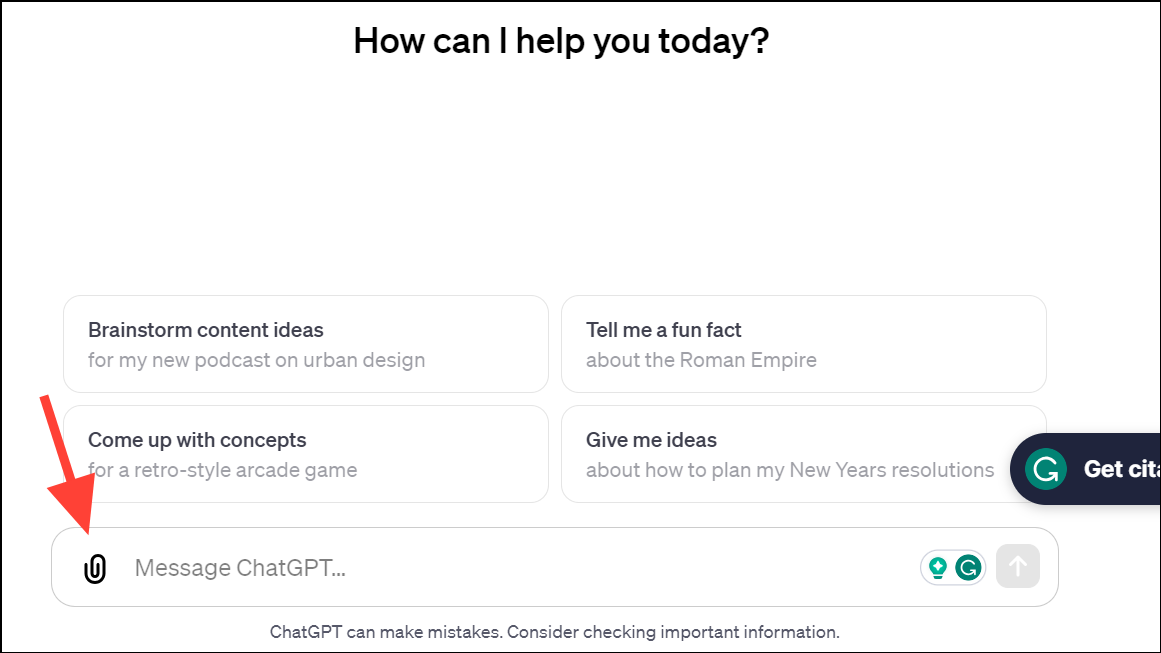
  1. Затем вы можете просто загрузить любые файлы (код, PDF-файлы, изображения, docx) и отправить их в ChatGPT для обработки. ChatGPT автоматически использует модель анализа для анализа всех типов документов и ответа на ваши запросы.
  2. Аналогично, если вы хотите создавать изображения с помощью DALL E 3, все, что вам нужно сделать, это запросить ChatGPT, и он автоматически будет использовать модель DALL E 3 для создания изображений.

Плагины:

Другая модель, доступная для подписчиков ChatGPT Plus, — это модель плагина, расширяющая возможности ChatGPT. Плагины позволяют ChatGPT взаимодействовать с внешними источниками данных и сервисами, тем самым позволяя ему предоставлять более точную и актуальную информацию, выполнять конкретные задачи и предлагать более широкий спектр функций. ChatGPT автоматически узнает, когда ему необходимо использовать сторонний плагин.

  1. Чтобы использовать модель плагина, вам необходимо включить ее в настройках. Нажмите свое имя на левой боковой панели. Затем выберите в меню «Настройки и бета-версия».
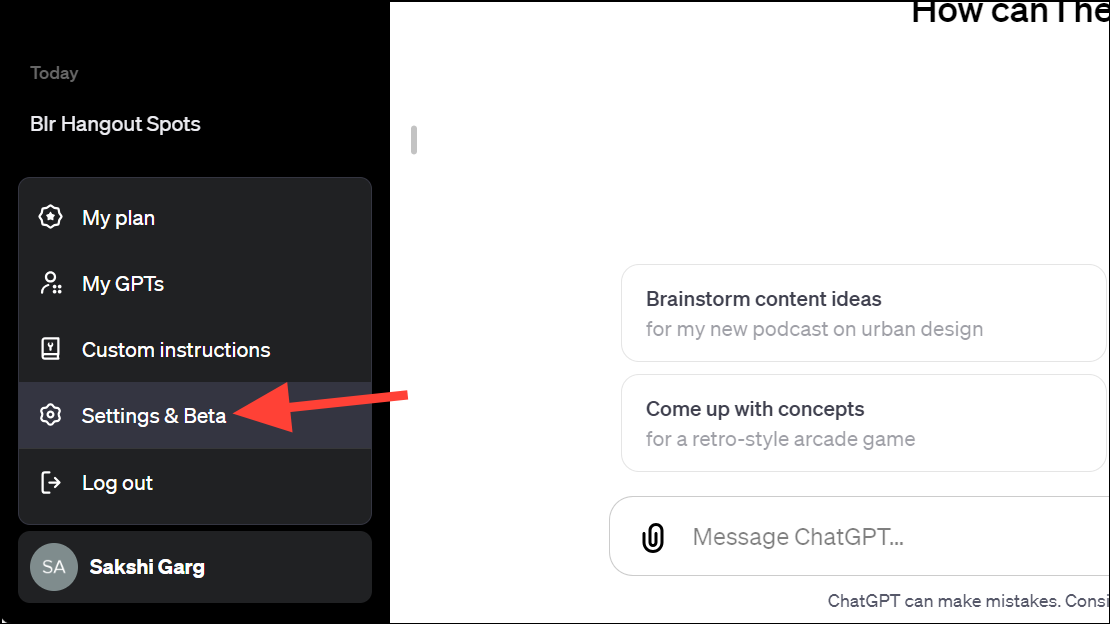
  1. Перейдите в раздел «Бета-функции» в меню слева.
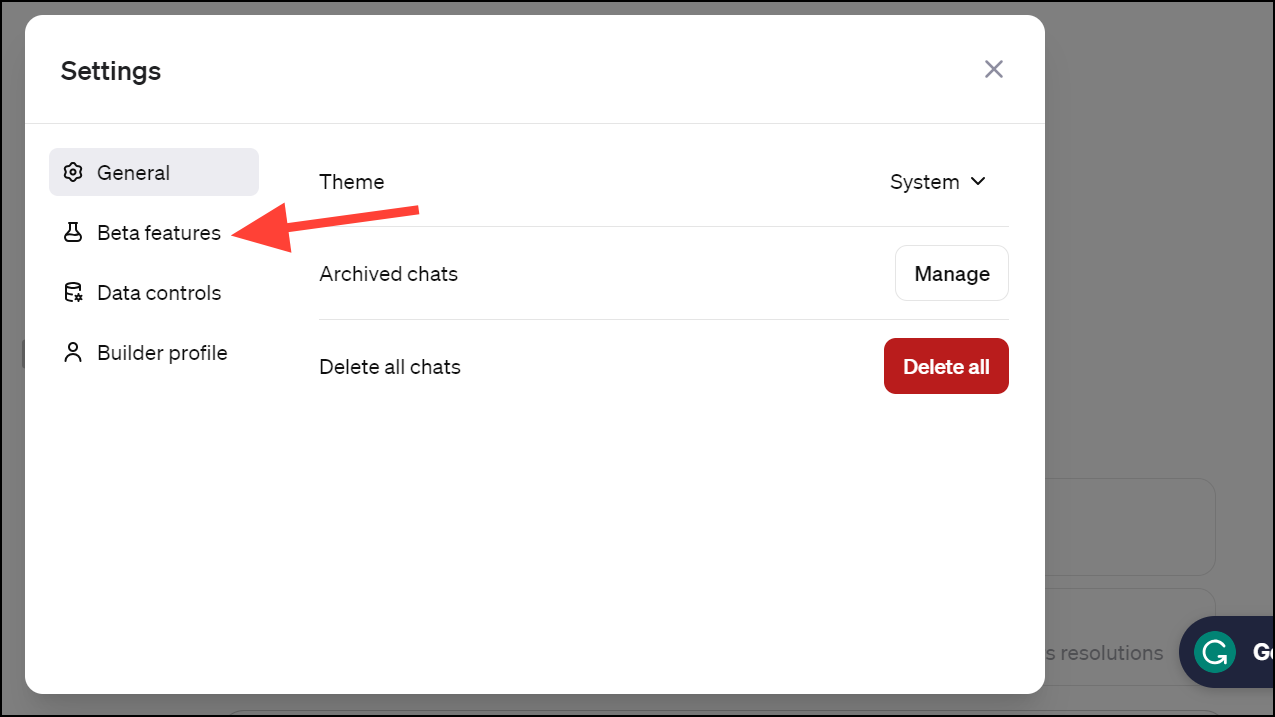
  1. Затем включите переключатель «Плагины».
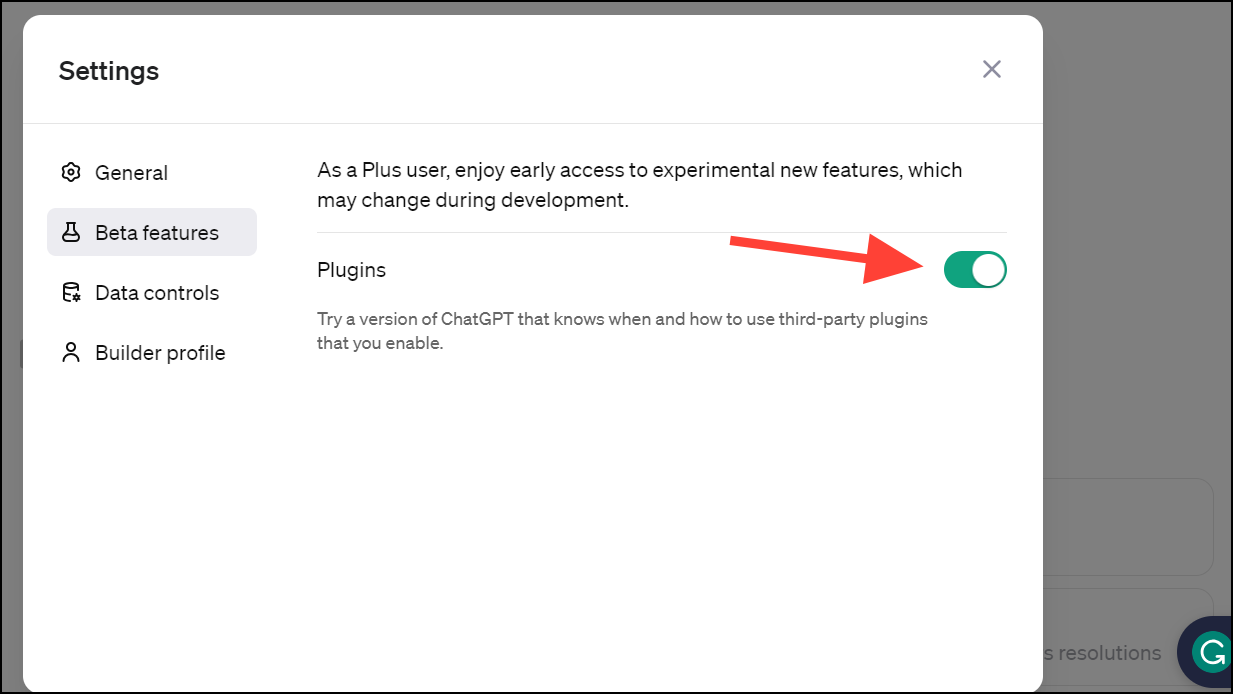
  1. Затем выберите «Плагины» в раскрывающемся меню нового чата.
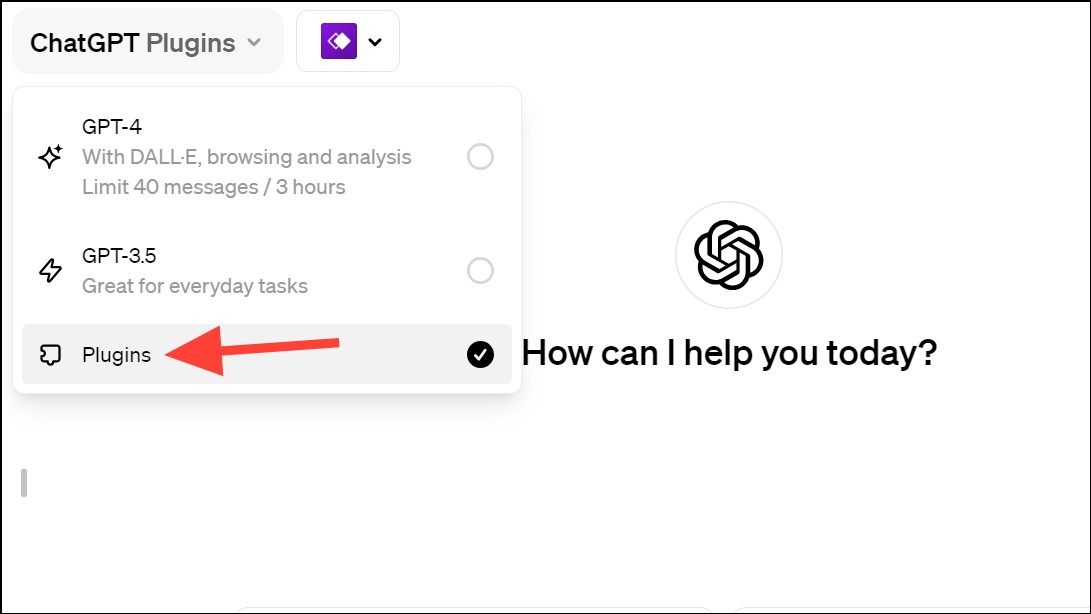
  1. Затем перейдите в магазин плагинов, чтобы установить плагины.
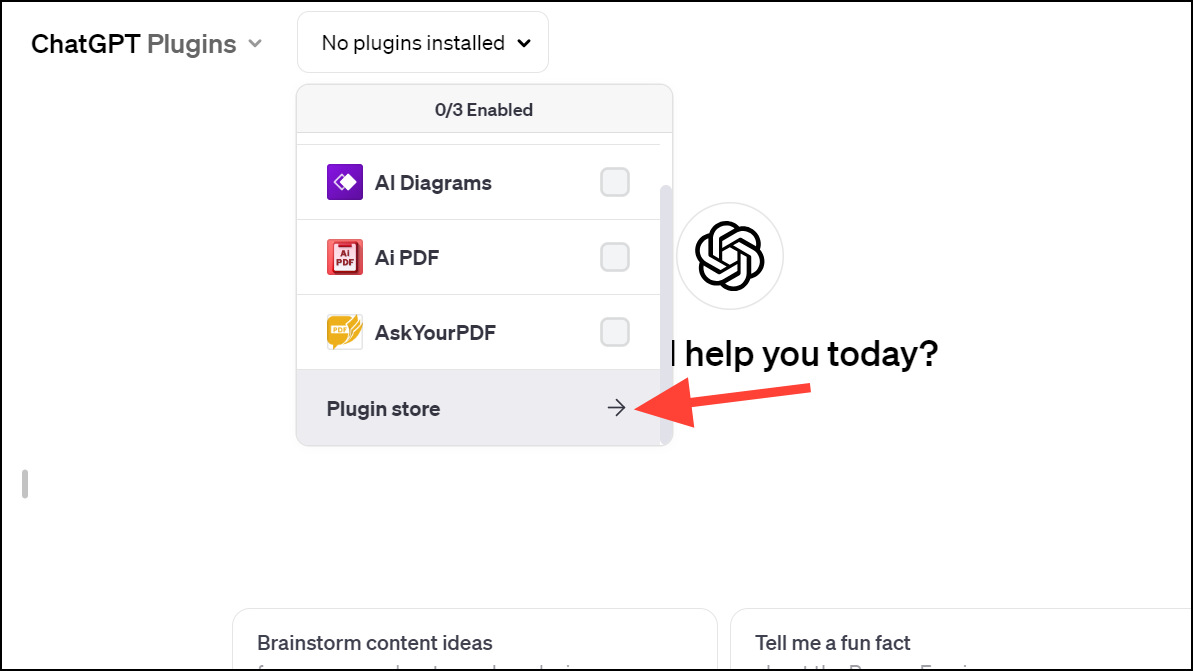
  1. Вы можете установить столько плагинов, сколько захотите, но одновременно можно включать только 3 плагина. Вы можете переключаться между плагинами, которые нужно включить, в раскрывающемся меню чата.

Пользовательские теги GPT:

Еще одним замечательным обновлением ChatGPT, полученным в этом году, стало появление GPT. GPT развивают специальные инструкции для ChatGPT. С помощью пользовательских GPT вы можете создавать различные версии ChatGPT, которые могут выполнять специализированные задачи.

Вы можете создавать свои собственные теги GPT или использовать теги GPT, созданные другими пользователями.

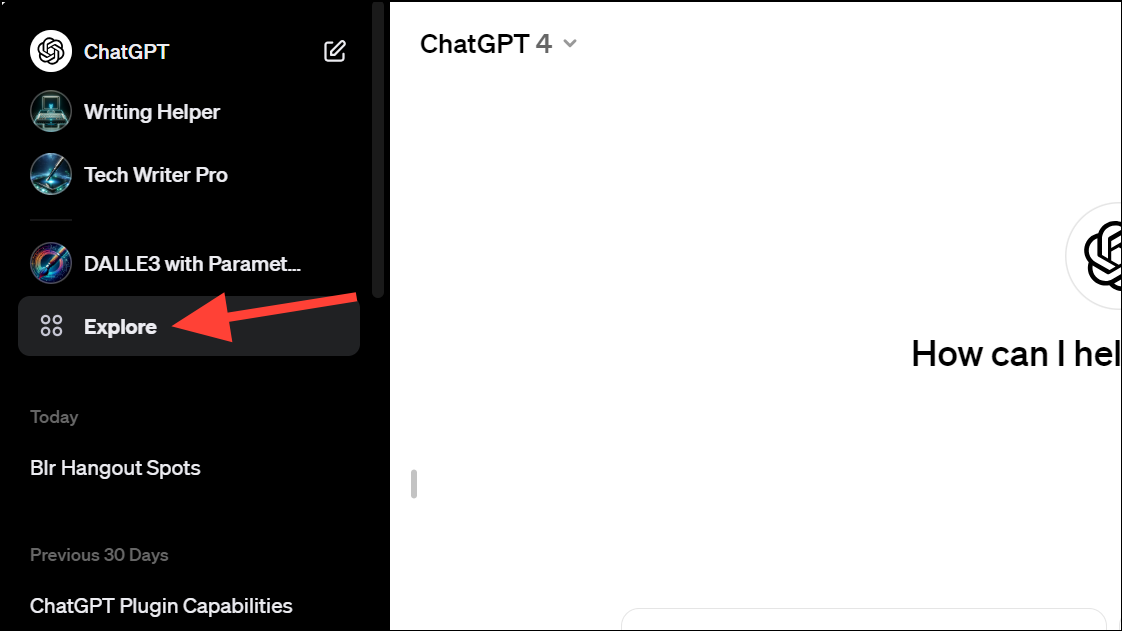
Чтобы использовать GPT, перейдите на вкладку «Обзор» на боковой панели.
Кроме того, вы также можете использовать GPT, опубликованные другими пользователями ChatGPT. Хотя OpenAI планирует в будущем запустить магазин GPT, где вы сможете найти GPT от других пользователей, так же, как вы можете найти приложения в App Store, в настоящее время он недоступен, что затрудняет поиск GPT от других пользователей в данный момент. Вы можете найти их через социальные сети. Мы также составили список GPT, которые могут оказаться вам полезными.

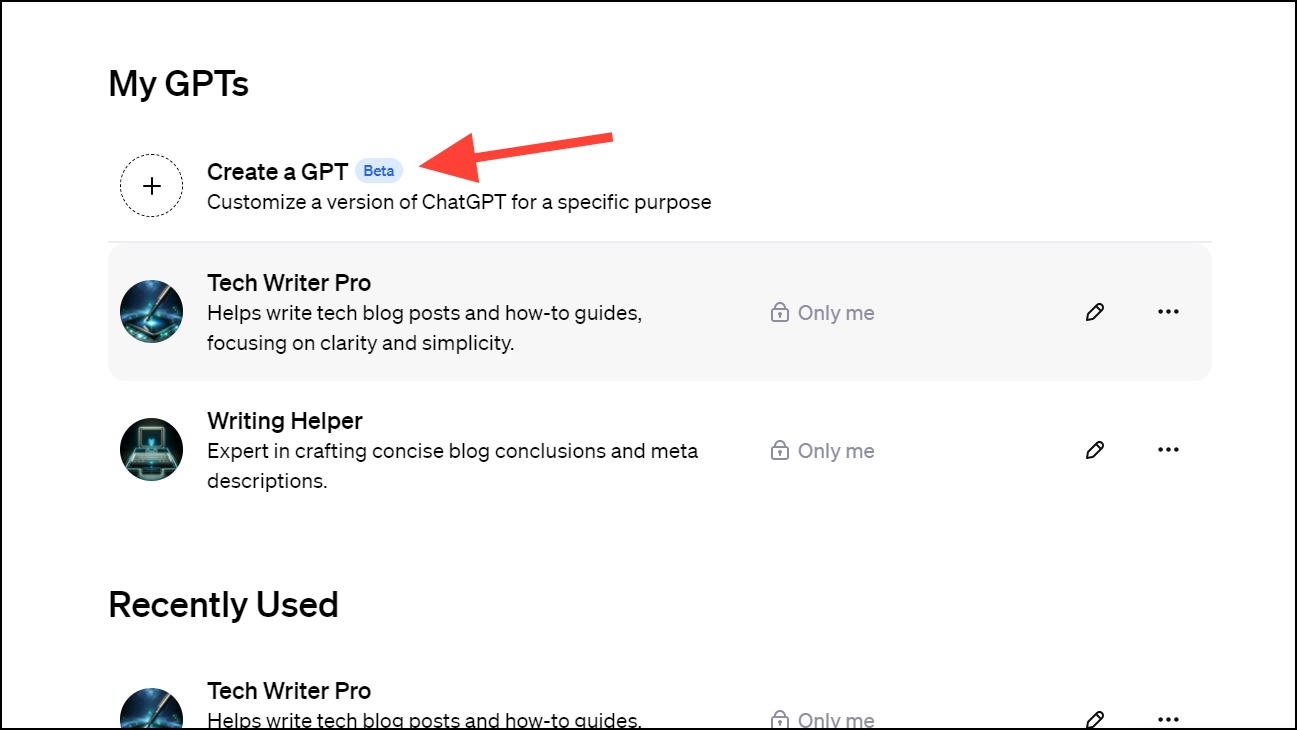
Вы также можете создать свои собственные GPT, нажав кнопку «Создать GPT». Откроется экран, на котором вы сможете настроить свой собственный GPT.
Использование мобильного приложения ChatGPT

ChatGPT также доступен в виде мобильного приложения. Мобильное приложение не только упрощает использование ChatGPT в пути, но и дает возможность общаться с ChatGPT.

Для бесплатных пользователей:

Как и при использовании ChatGPT в Интернете, мобильное приложение ChatGPT имеет ограниченные возможности для бесплатных пользователей.

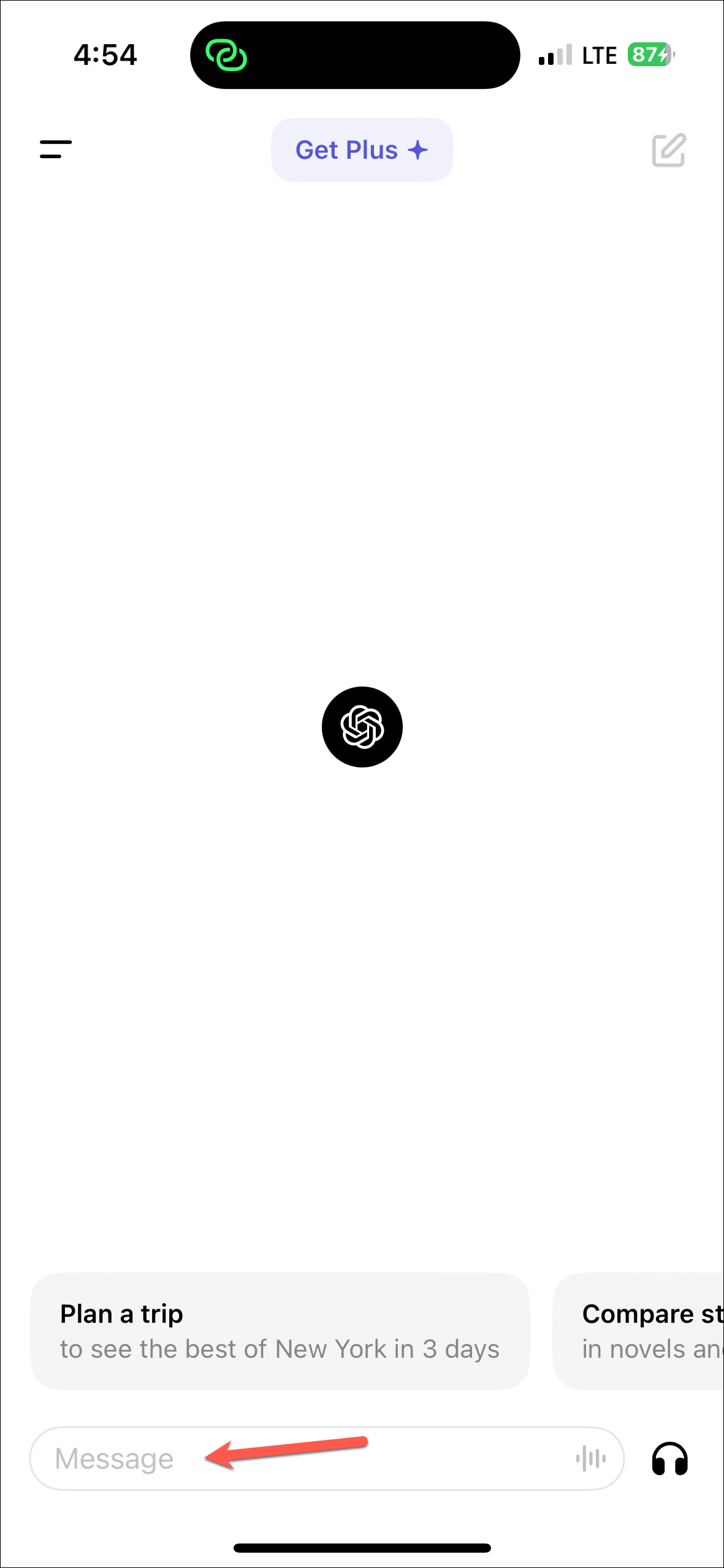
  1. Вы можете общаться с ChatGPT. Перейдите в окно сообщения и введите свой запрос.
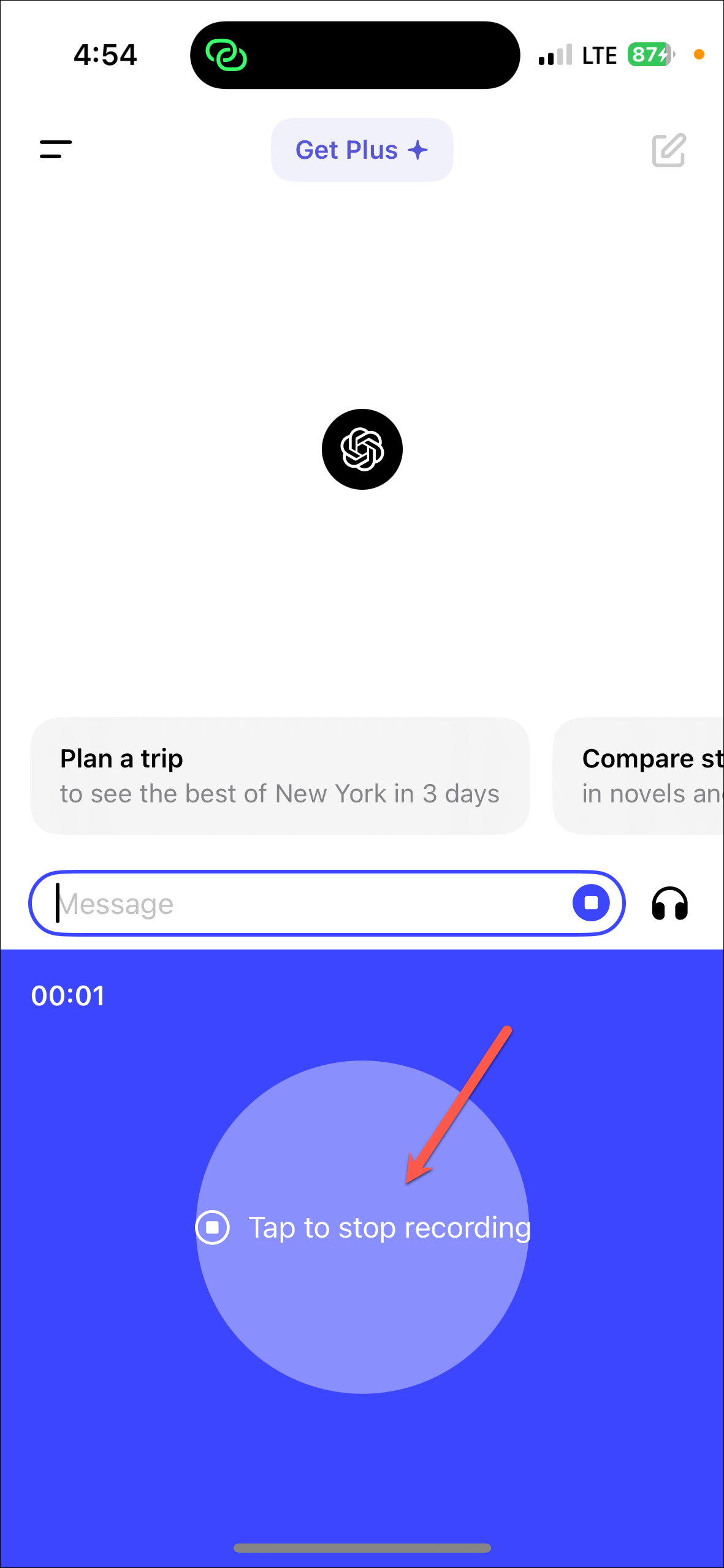
  2. Вы также можете продиктовать свой запрос, используя голосовой ввод. Нажмите на значок «звуковые волны» в окне сообщения.
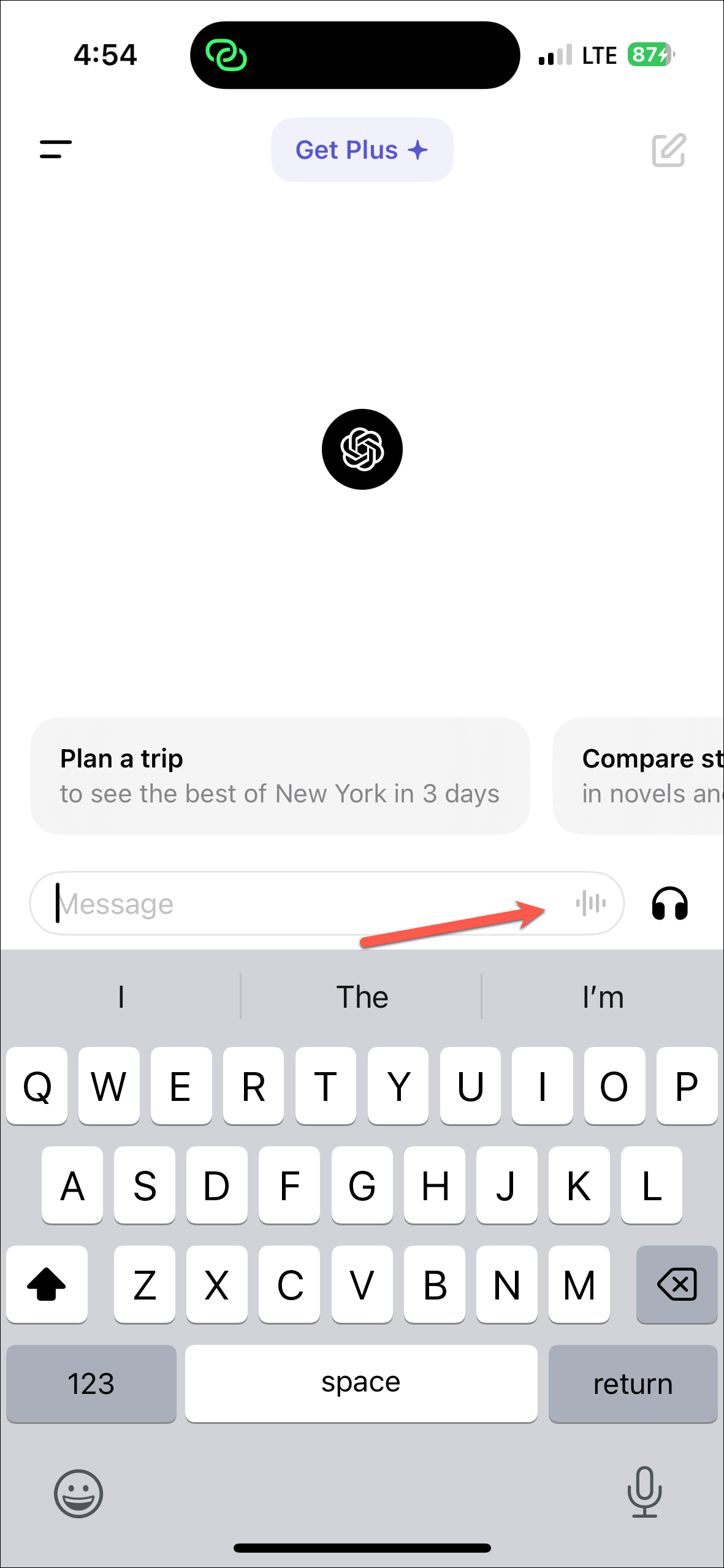
  1. ChatGPT начнет запись; говорите то, что хотите спросить в ChatGPT. Затем нажмите на опцию «Остановить запись».
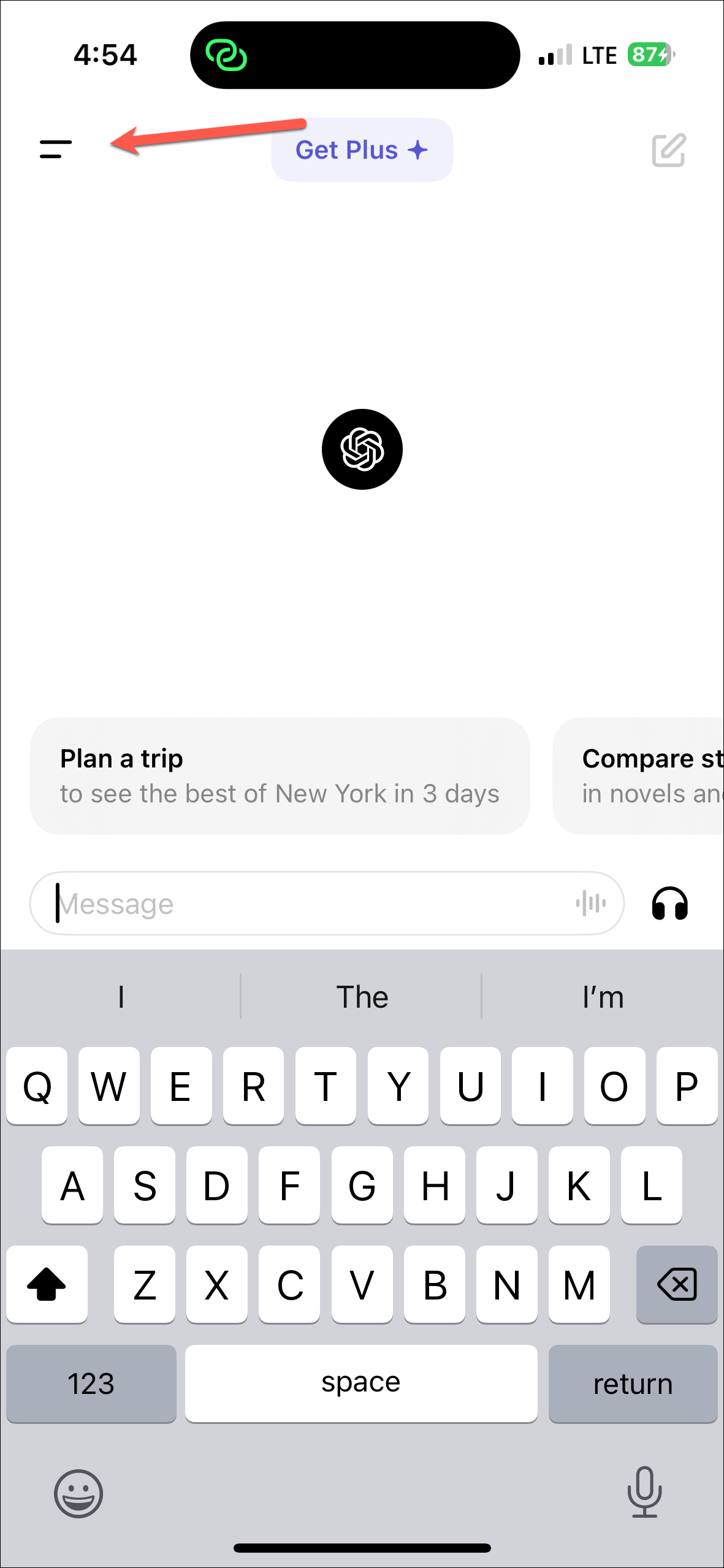
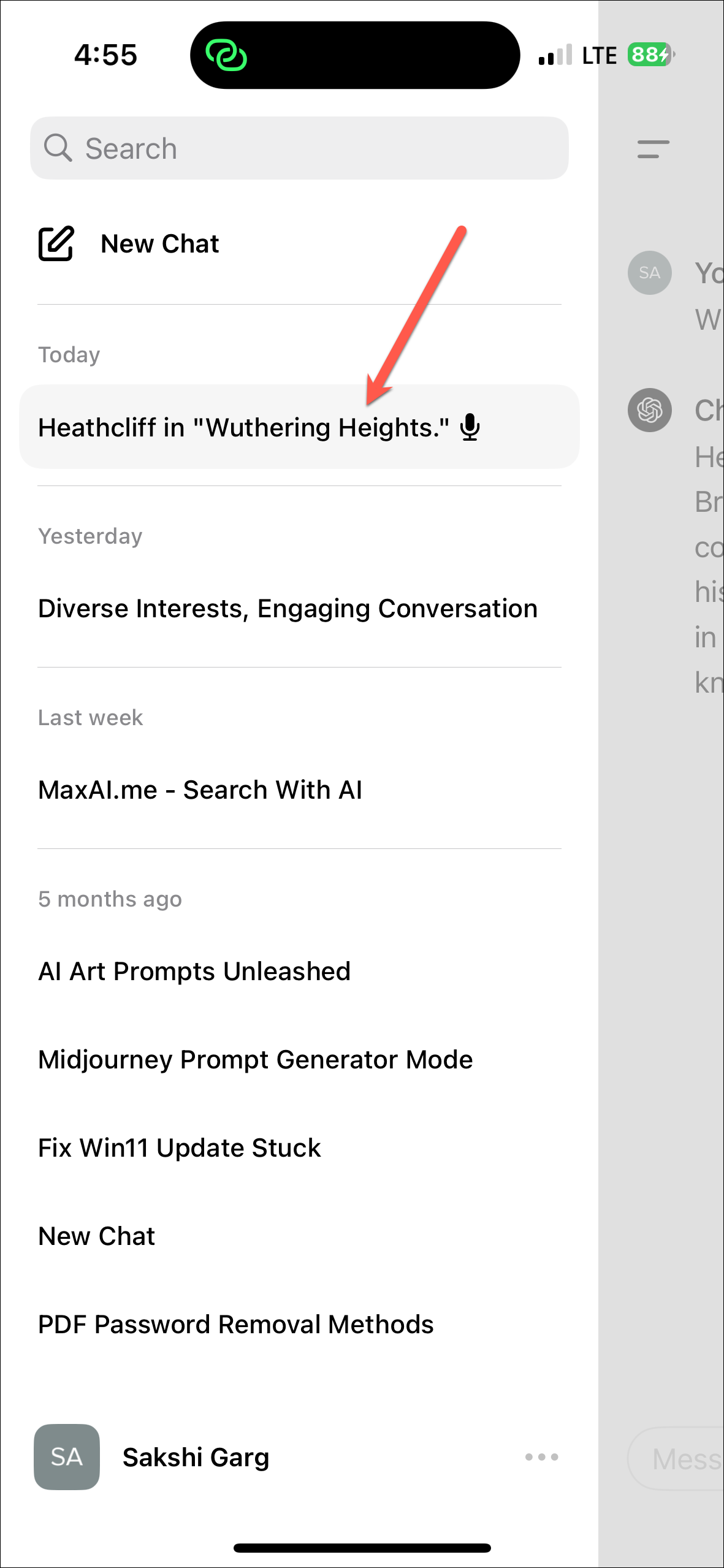
  2. Доступ к вашим чатам можно получить слева. Вы можете провести вправо по экрану или коснуться двух сложенных линий в верхнем левом углу экрана, чтобы просмотреть сохраненные чаты.
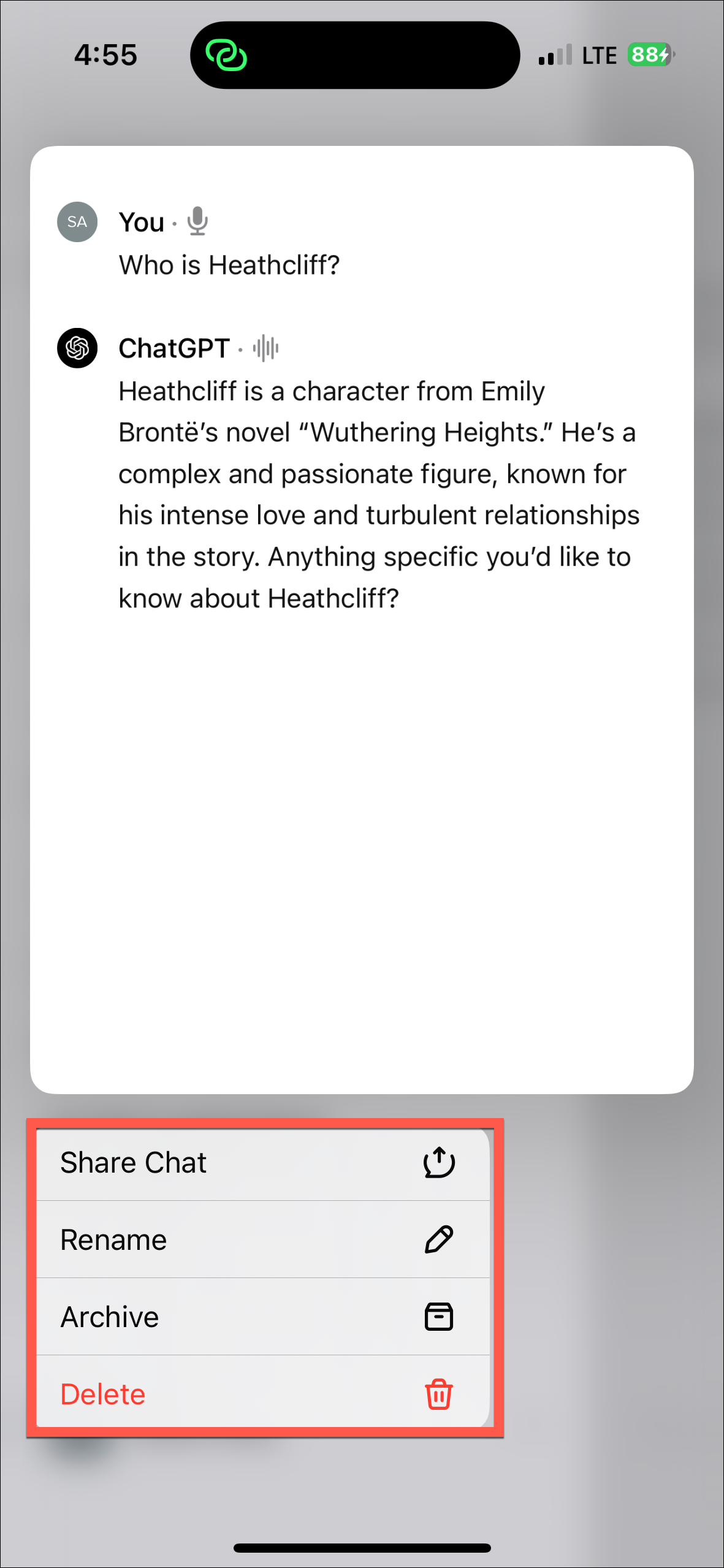
  1. Чтобы управлять чатом, нажмите и удерживайте чат.
  2. Затем вы получите возможность поделиться чатом, переименовать его, заархивировать или удалить.
Голосовые разговоры:

Теперь вы также можете общаться с ChatGPT без необходимости подписки. Эту функцию также больше не нужно включать в настройках. Однако для использования функции «Голосовые разговоры» в вашей учетной записи необходимо включить «Историю чата и обучение».

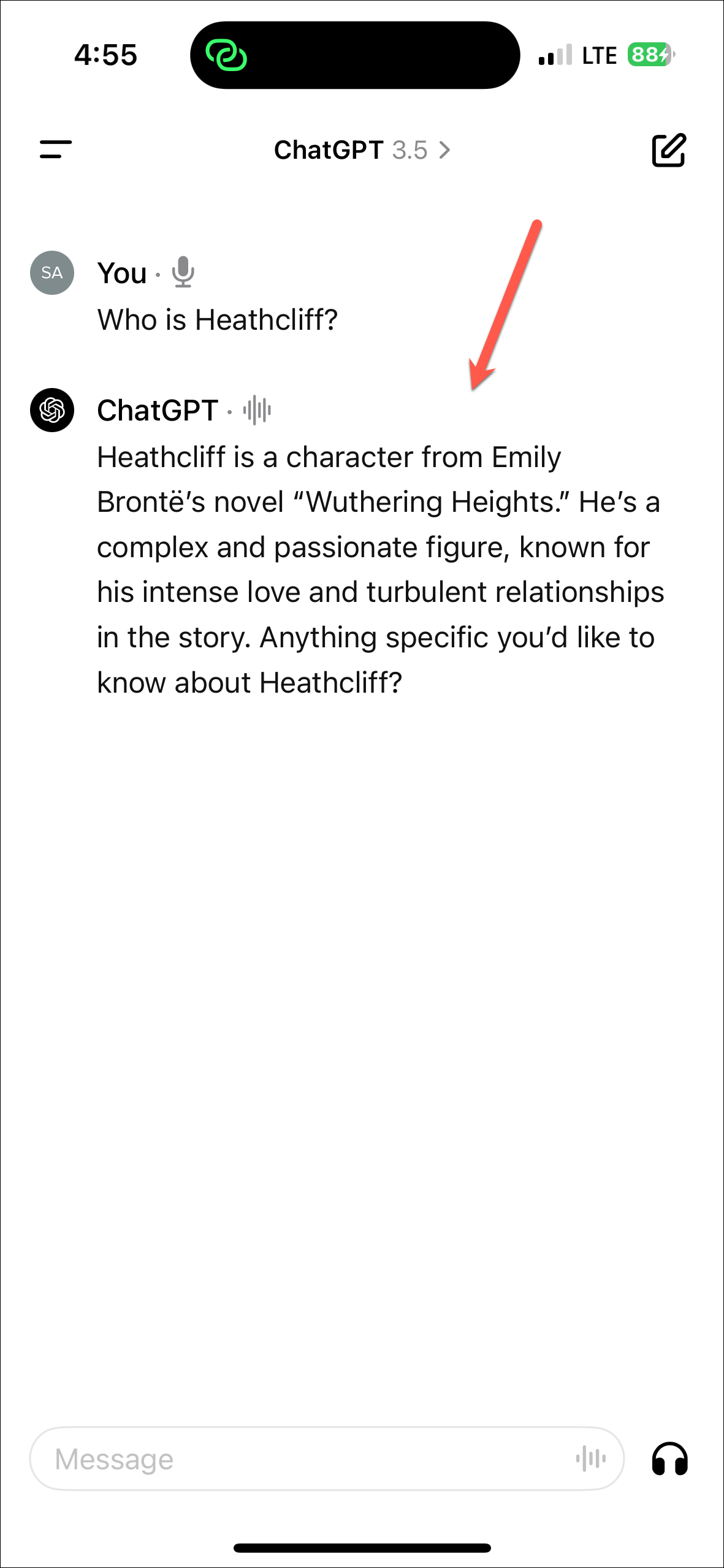
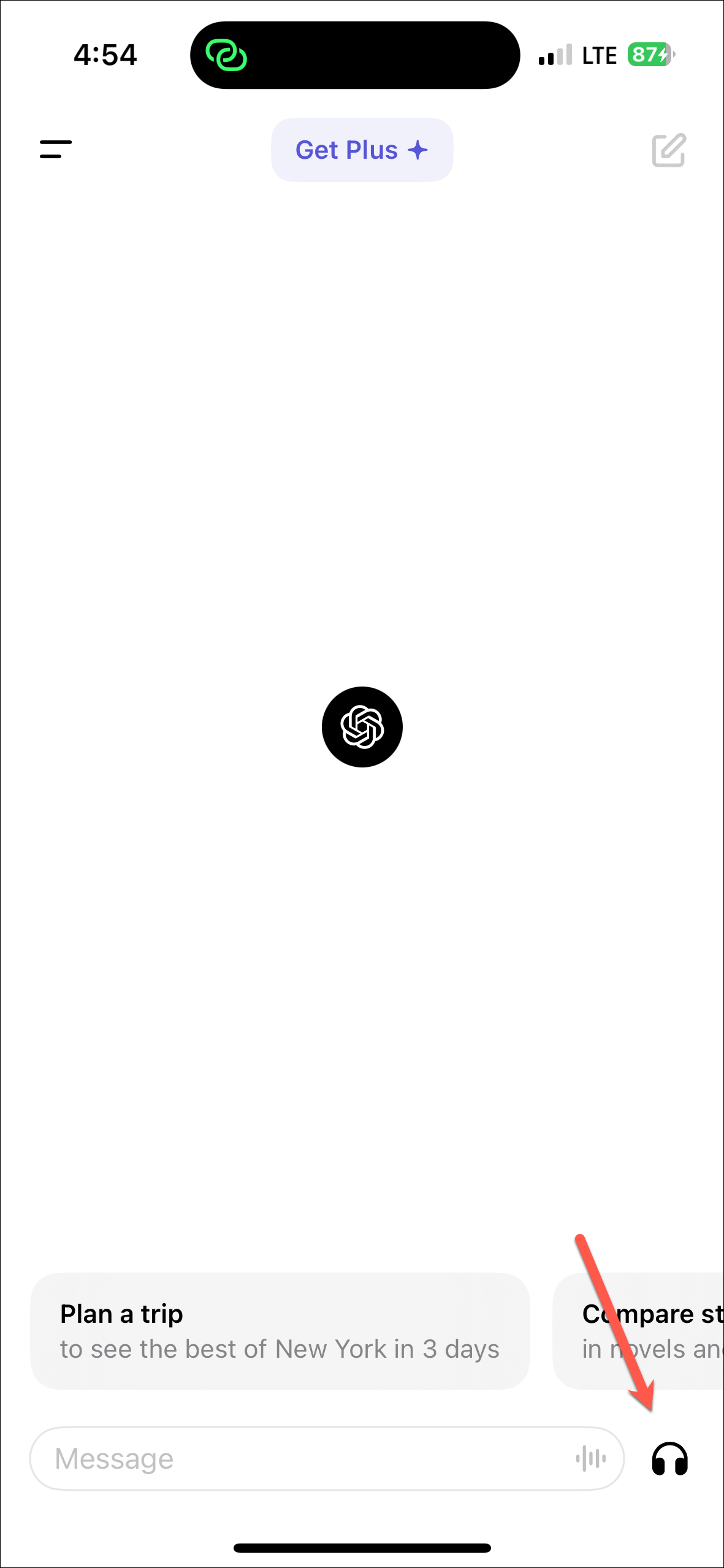
  1. Чтобы поговорить с ChatGPT, коснитесь значка «Наушники» в правом нижнем углу экрана.
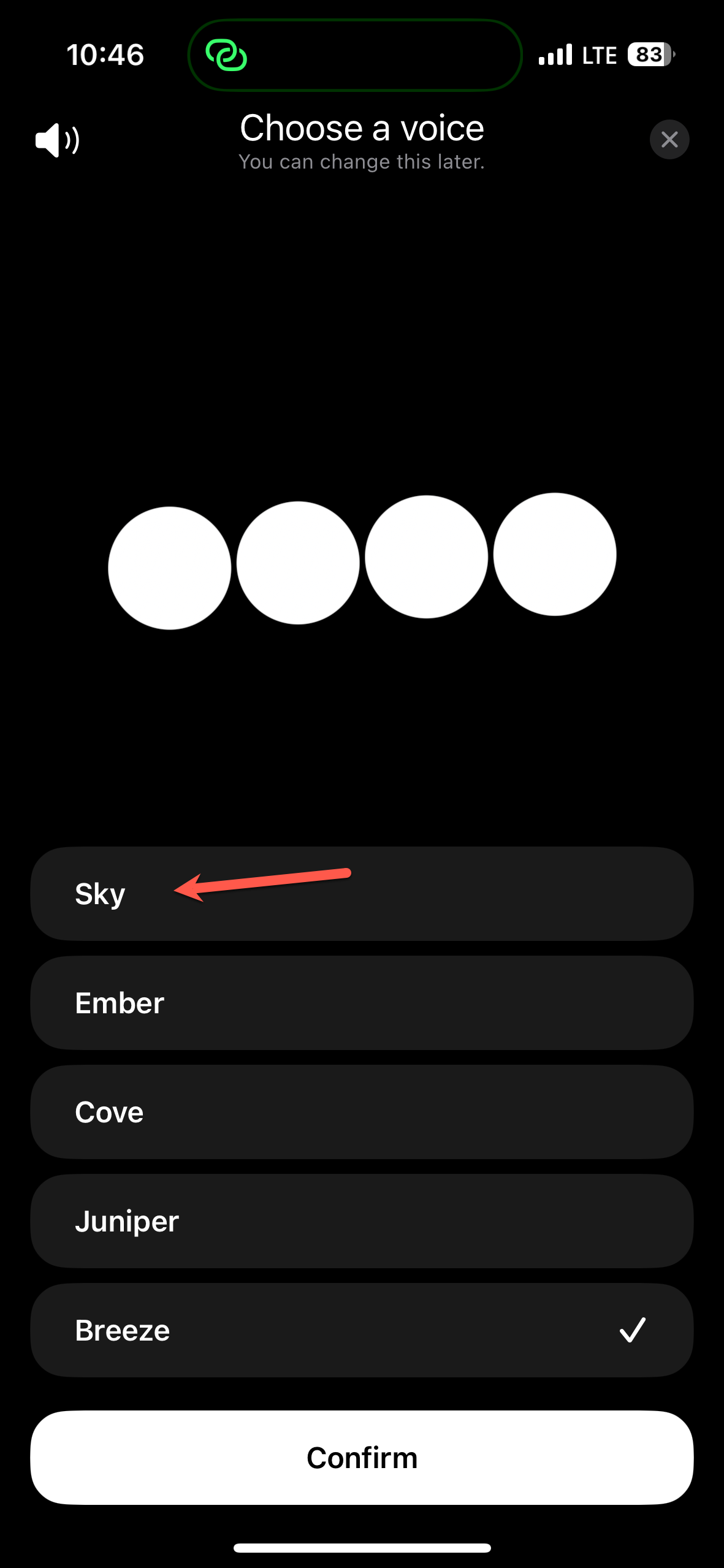
  2. Если вы используете эту функцию впервые, выберите голос для использования с ChatGPT.
  1. Затем потребуется несколько секунд, чтобы установить соединение. Как только соединение будет установлено, вы сможете начать общение с ChatGPT.
  2. После того, как вы прекратите говорить, ChatGPT начнет отвечать на ваш запрос. У вас также будет возможность ручного управления, чтобы прервать работу бота, приостановить разговор или вообще остановить его. Чтобы выйти из разговора, нажмите «X» внизу.
  3. Вы найдете расшифровку разговора при выходе из интерфейса голосовых разговоров.

Пользовательские инструкции:

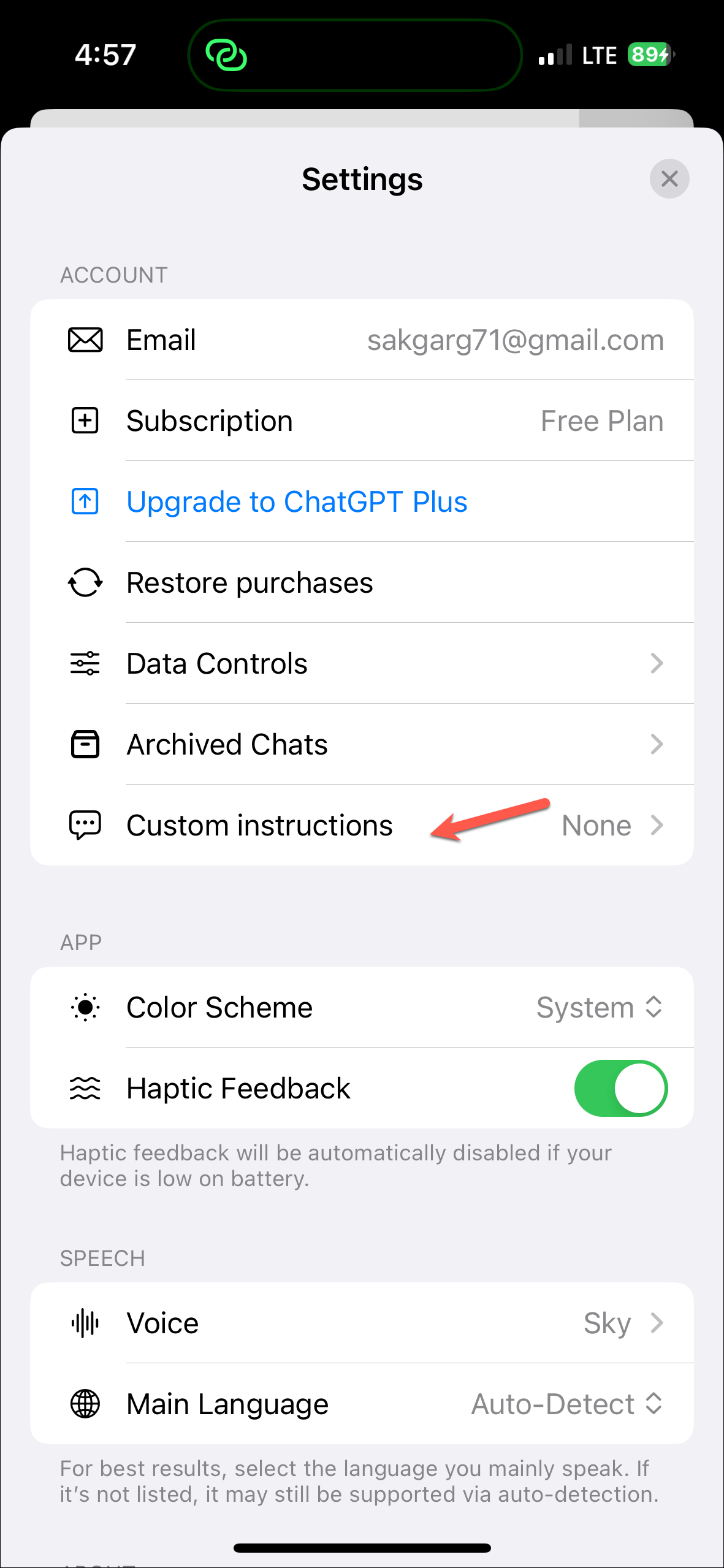
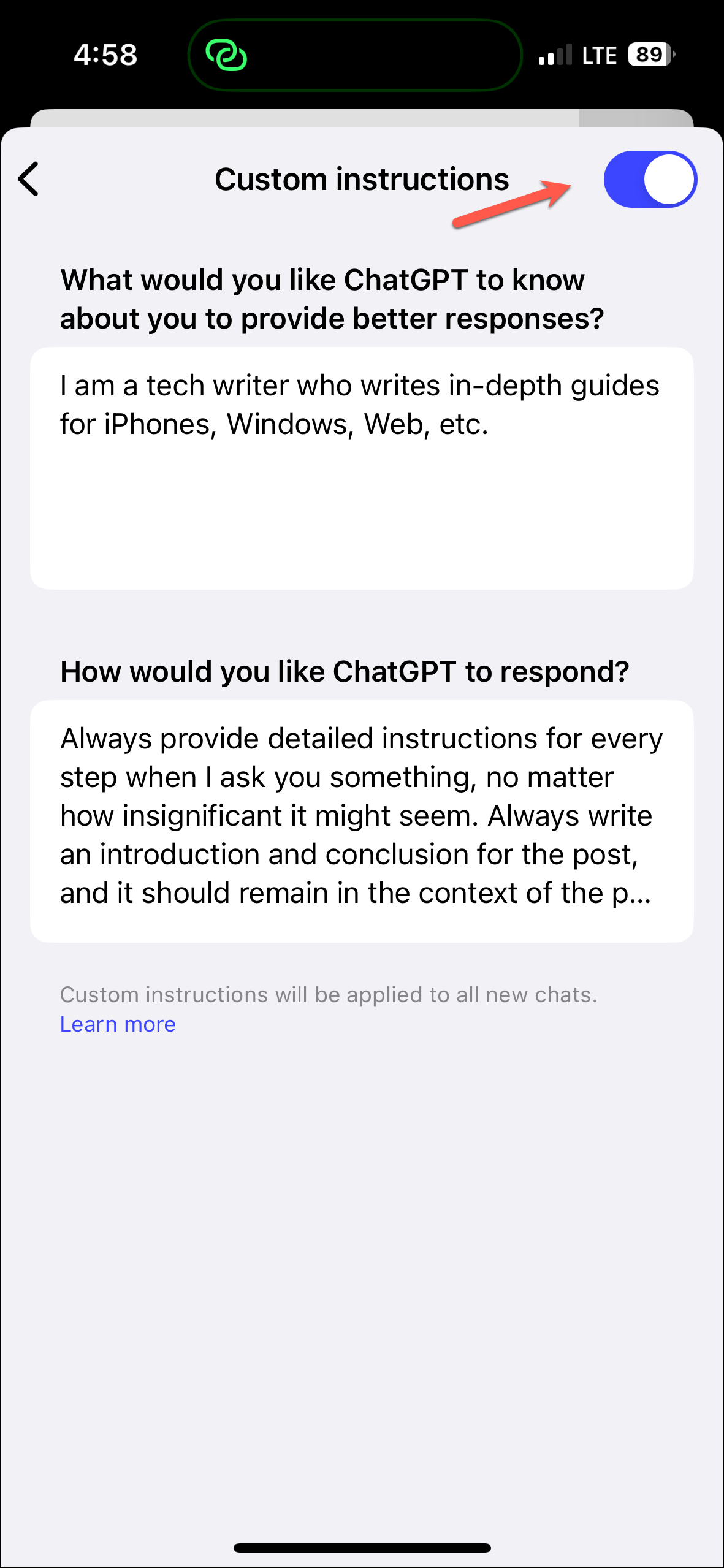
Пользовательские инструкции также доступны для использования в мобильном приложении ChatGPT. Если вы ранее включили их через Интернет, они также будут автоматически включены в мобильном приложении.

  1. Чтобы включить/отключить пользовательские инструкции из мобильного приложения, откройте левое меню и нажмите на свое имя.
  2. Настройки откроются. Нажмите «Пользовательские инструкции».
  3. Затем вы можете редактировать пользовательские инструкции или включать/отключать их с помощью переключателя в правом верхнем углу.
Для подписчиков Плюс

Помимо функций, к которым получают доступ бесплатные пользователи, подписчики ChatGPT Plus получают доступ к еще некоторым функциям. Однако мобильное приложение не поддерживает плагины или GPT в полноценном виде. Однако вы по-прежнему можете получить доступ к GPT-4, DALL-E 3 и модели анализа данных.

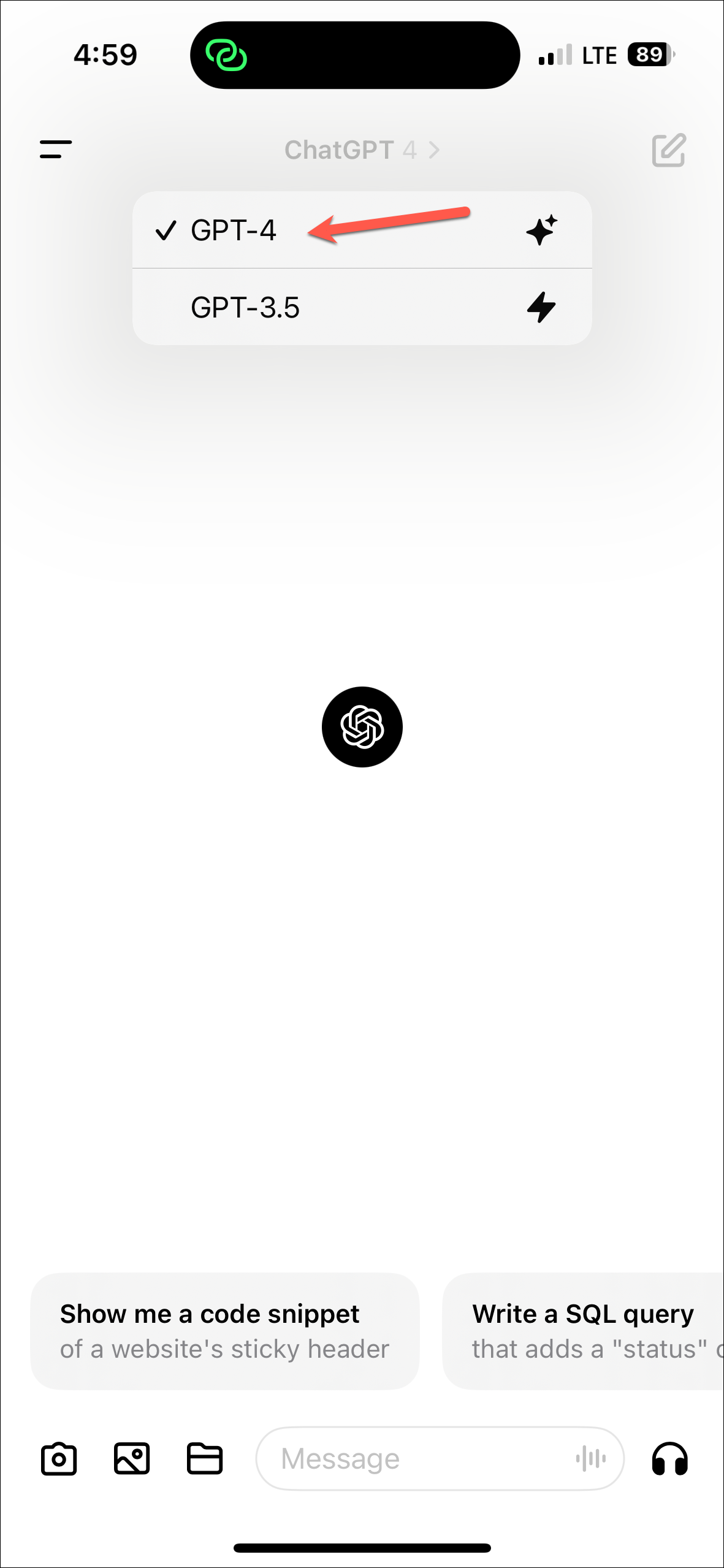
  1. Чтобы переключиться между GPT 4 и GPT 3.5, коснитесь названия модели вверху.
  2. Затем выберите модель, которую хотите использовать, из появившихся вариантов.
  3. При использовании GPT 4 ChatGPT будет автоматически использовать модели DALL E 3 и Data Analysis, когда этого потребует ваше приглашение.
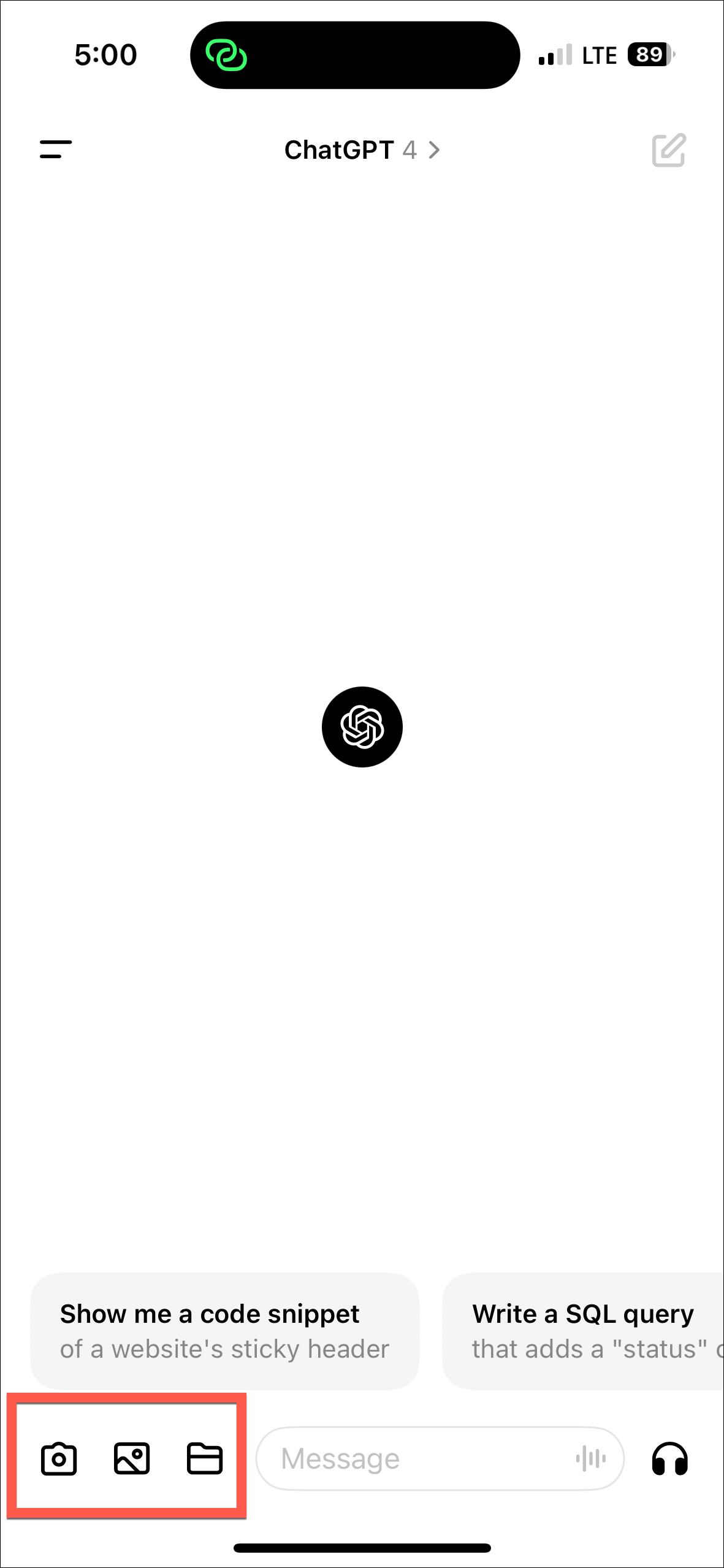
  4. Вы также можете загружать изображения или документы в мобильное приложение и задавать вопросы ChatGPT о них, используя кнопки «Камера», «Фото» или «Файлы» в левой части окна сообщения.
GPT:

Некоторые пользовательские GPT также доступны в мобильном приложении, хотя вы не можете создавать собственные GPT с помощью мобильного приложения.

  1. Откройте левое меню в мобильном приложении.
  2. Там вы найдете все GPT, созданные вами в Интернете, а также все GPT, которые вы использовали ранее.
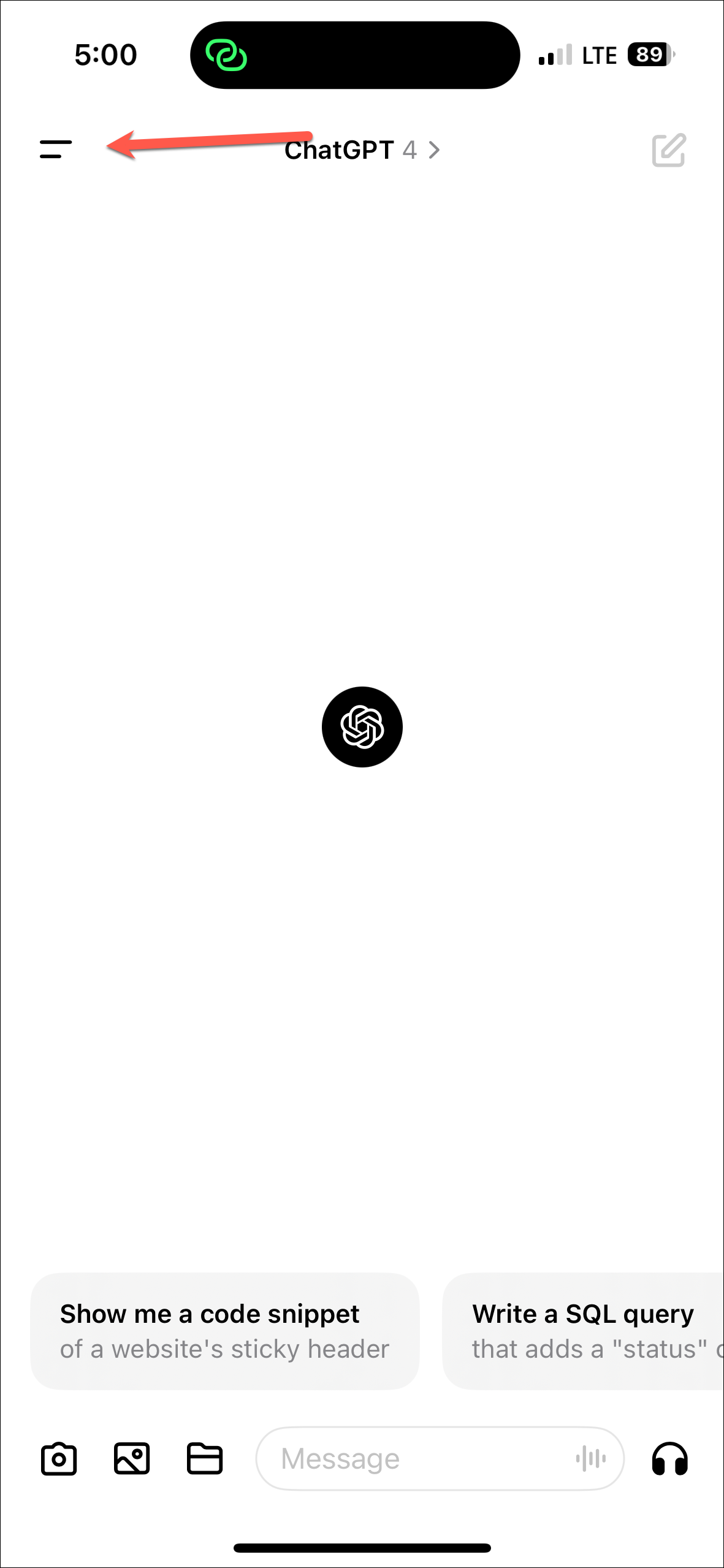
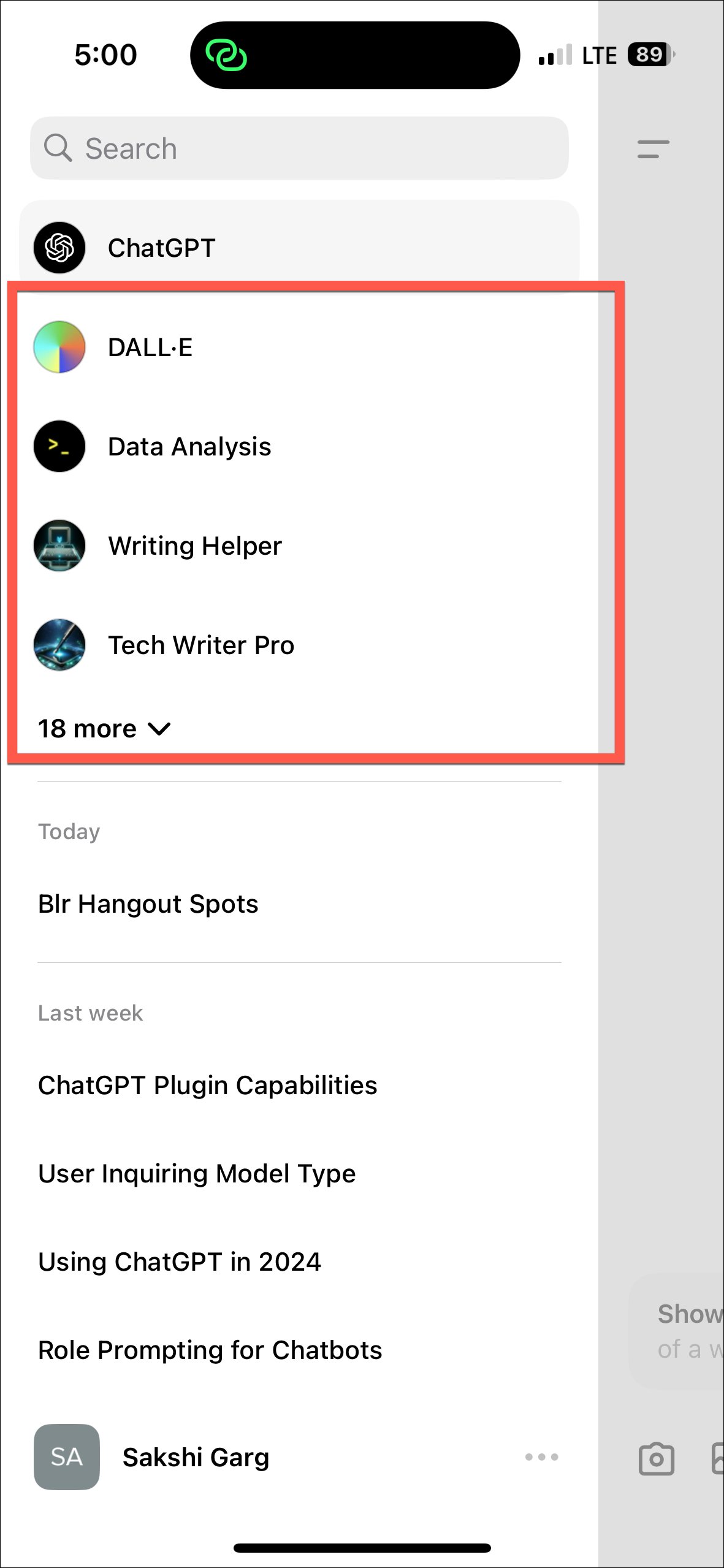
ChatGPT значительно изменился за последний год и теперь предлагает широкий спектр мощных возможностей как для бесплатных, так и для платных пользователей. Хотите ли вы случайно пообщаться с ботом, сгенерировать изображения с помощью DALL-E 3 или создать собственные GPT для специализированных задач, ChatGPT предоставляет очень гибкие и настраиваемые параметры.
2024-01-04T21:19:51
Про искусственный интеллект

Что делать, если ваш компьютер с Windows 11 взломали

Windows 11, возможно, является самой безопасной версией Windows, но она по-прежнему не защищена от взлома, как и любая другая операционная система. Если вредоносное ПО или хакеры проникнут в вашу систему, они могут украсть конфиденциальные данные, личную информацию и даже деньги. Более того, они могут заразить ваш компьютер, ваш компьютер и другие устройства и осуществлять вредоносные действия, заставляя вас чувствовать себя уязвимым и беспомощным.

Если вы не уверены, взломан ли ваш компьютер с Windows 11 или нет, обратите внимание на эти признаки. Взлом ваших персональных компьютеров может быть страшным, но это не всегда полноценная кибератака. Иногда это просто незначительное раздражение, например, кто-то подшучивает над вашим компьютером.

В любом случае, если вы обнаружите, что вас взломали или заразили вирусом или другим вредоносным ПО, выполните следующие действия, чтобы очистить его, ограничить ущерб и вернуть себе контроль.

1. Отключите компьютер.

Если вы считаете, что ваш компьютер взломали, первым делом поместите его в карантин. Это означает отключение его от любой сети, включая Wi-Fi и Ethernet, чтобы предотвратить его обмен данными и распространение вредоносного ПО на другие устройства в сети. Это также предотвратит удаленный доступ хакера к вашему компьютеру.

Просто отключите компьютер от сети и отключите все соединения Wi-Fi как через настройки программного обеспечения, так и через физический переключатель (если он есть на вашем ноутбуке).

2. Просканируйте свой компьютер на наличие вредоносных программ и вирусов.

Затем просканируйте свой компьютер с помощью новейшей антивирусной или антивирусной программы на наличие вредоносных программ и вирусов. Лучше, если у вас есть специальная сторонняя антивирусная программа премиум-класса. Если у вас нет стороннего инструмента, используйте встроенную программу безопасности Windows — Windows Security.

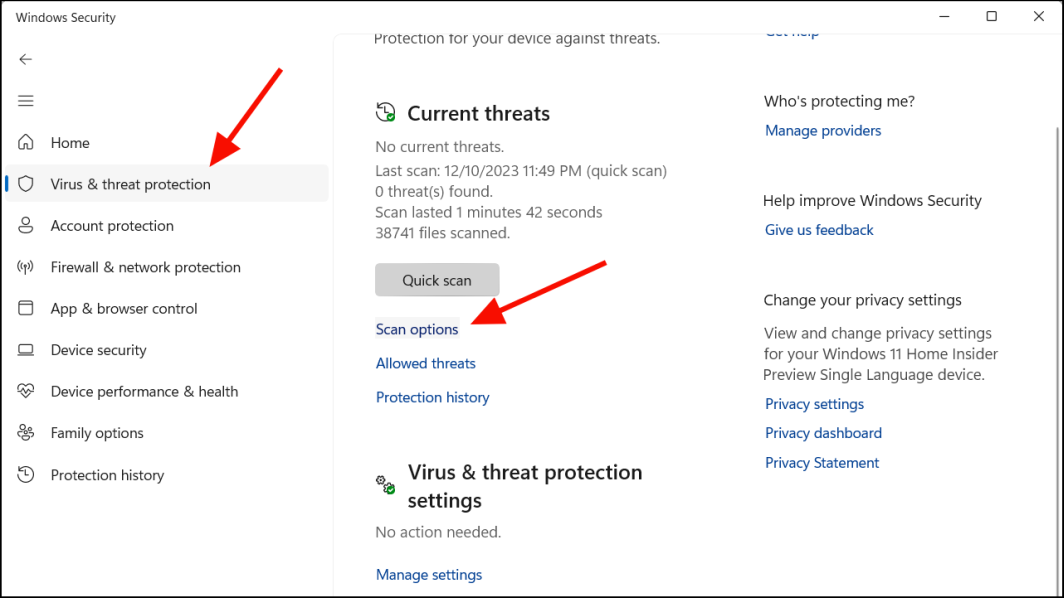
  1. Откройте приложение «Безопасность Windows», выполнив поиск в меню «Пуск».
  2. Затем перейдите к «Защита от вирусов и угроз» и выберите «Параметры сканирования».

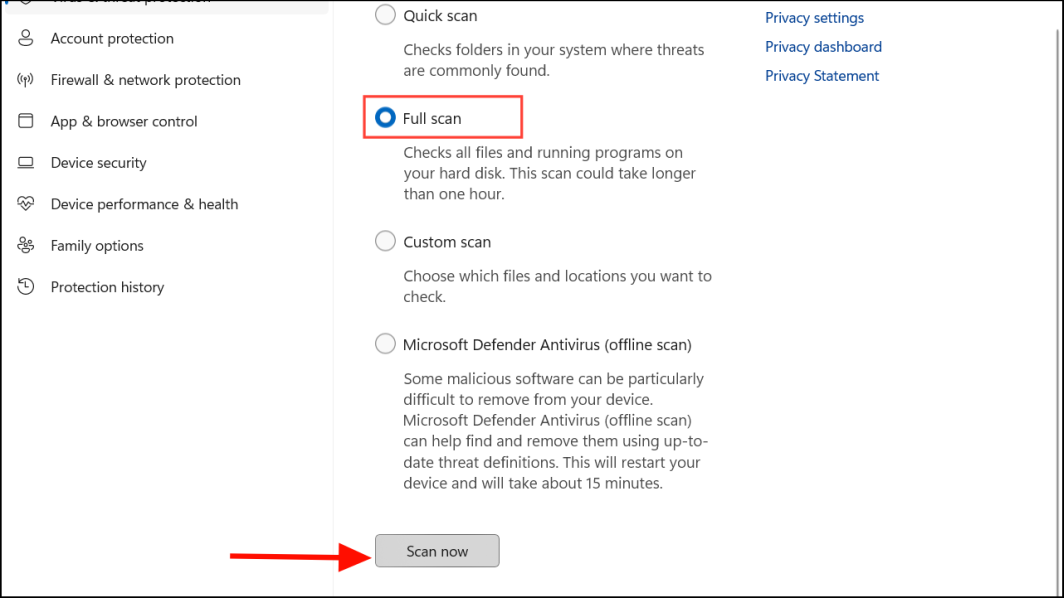
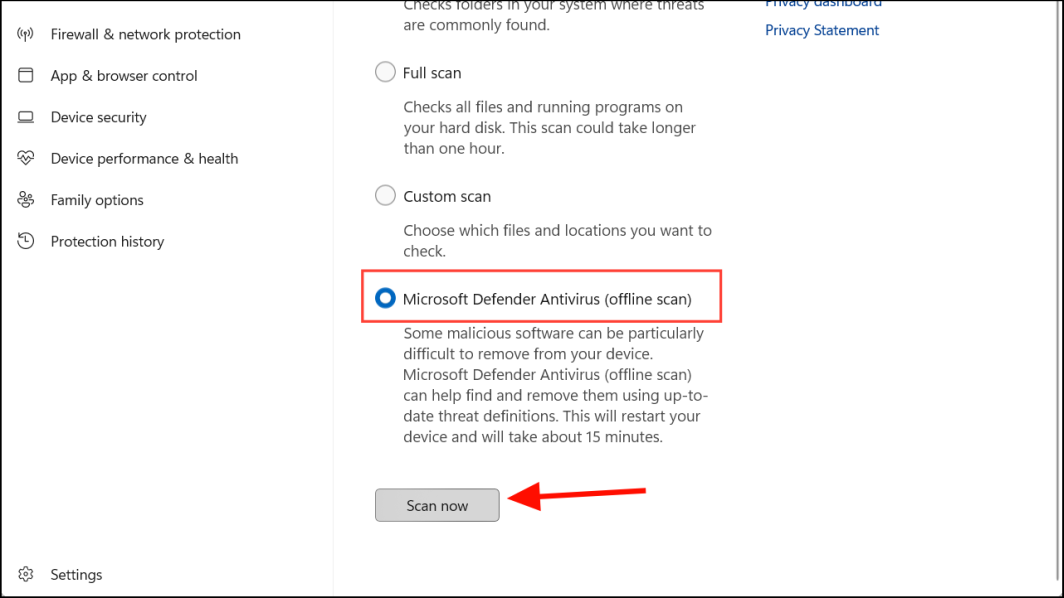
  1. Выберите «Полное сканирование» и нажмите кнопку «Сканировать сейчас».

  1. Подождите, пока процесс завершится, и проверьте, удалено ли вредоносное ПО.
  2. Если полное сканирование может выполнить эту задачу, выберите параметр «Автономное сканирование Microsoft Defender».

Хотя Защитник Windows отлично справляется с обнаружением и удалением вредоносных программ и предустановлен во всех версиях Windows, он может не обеспечивать такой же уровень расширенной защиты, как некоторые платные сторонние антивирусные программы.

3. Измените пароли учетной записи.

Смените пароли для своих устройств и всех своих учетных записей. Во-первых, вам необходимо изменить пароль вашего компьютера с Windows. Затем используйте другой защищенный компьютер или устройство, чтобы изменить свои пароли для онлайн-сервисов, включая электронную почту, учетные записи в социальных сетях, онлайн-банкинг, подписки и любые другие службы, в которых вы сохранили личную информацию.

Хакеры часто крадут учетные данные для входа в одну службу, а затем пытаются использовать их в других учетных записях, поэтому действуйте быстро, прежде чем ваша личная и финансовая информация будет скомпрометирована.

4. Включите двухфакторную аутентификацию.

Включите двухфакторную аутентификацию (2FA) для всех ваших онлайн-аккаунтов, что повысит уровень безопасности ваших учетных записей. При использовании двухфакторной аутентификации вам потребуются ваши учетные данные для входа и одно из следующего: код, отправленный на ваш телефон, код, сгенерированный с помощью физического ключа безопасности, или ваш отпечаток пальца или другие биометрические данные для входа в вашу учетную запись.

Даже если хакер украдет ваш пароль, он не сможет войти в систему без двухфакторной аутентификации.

5. Удалите вредоносные программы в безопасном режиме.

Большинство вредоносных программ предназначены для автоматического запуска при запуске компьютера. Включив безопасный режим, вы можете предотвратить запуск этих программ, что упрощает их удаление.

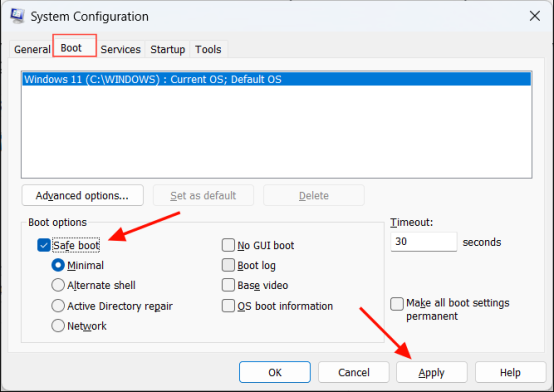
  1. Нажмите Windows+ R, введите «msconfig» и нажмите Enter, чтобы открыть окно «Конфигурация системы».
  2. Перейдите на вкладку «Загрузка» и выберите параметр «Безопасная загрузка» в разделе «Параметры загрузки». Затем нажмите «Применить» и «ОК».

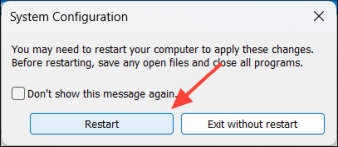
  1. Затем нажмите «Перезапустить» в командной строке. После перезагрузки системы и перехода в безопасный режим вы можете вручную удалить любые вредоносные и шпионские приложения.

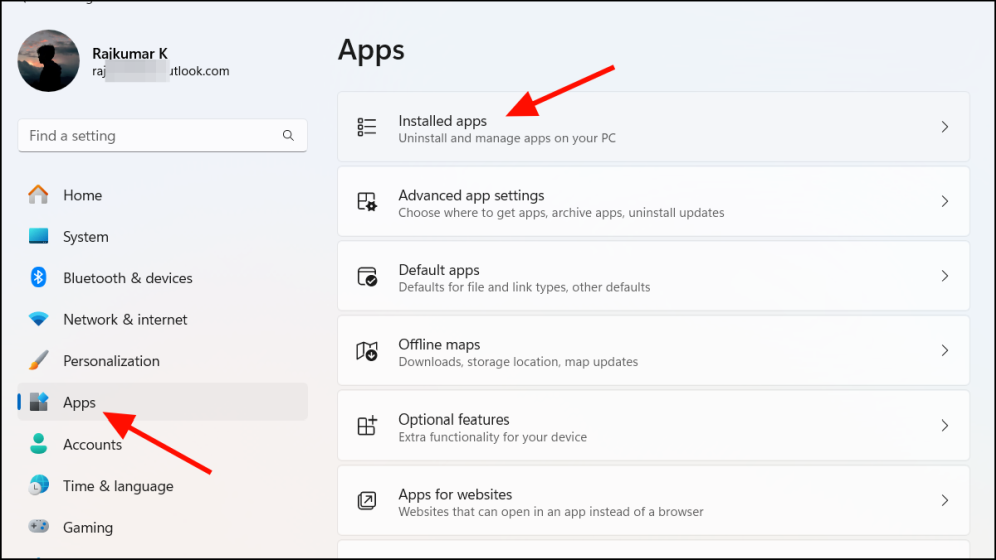
  1. Откройте «Настройки Windows», перейдите в «Приложения» и выберите «Установленные приложения».

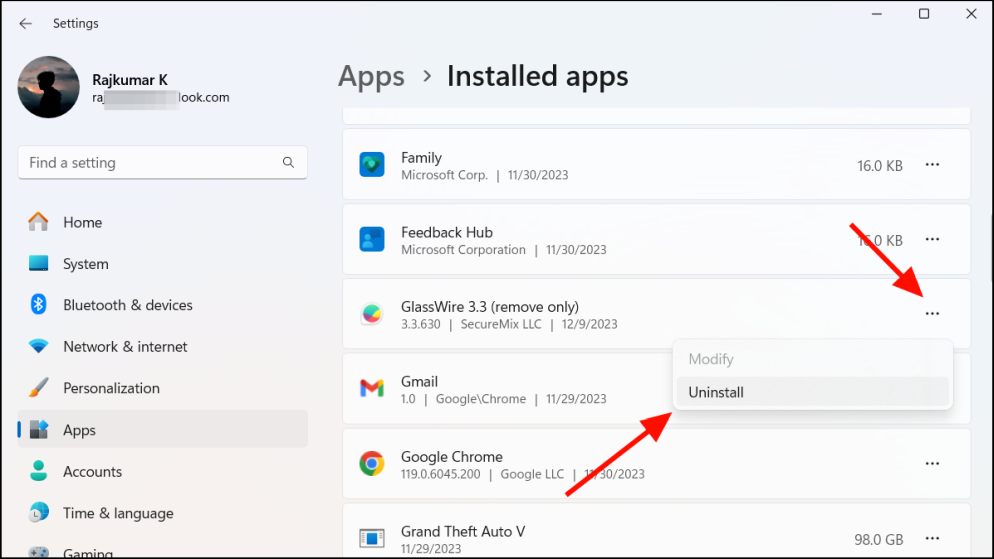
  1. Найдите подозрительное приложение, щелкните три точки и выберите «Удалить».

6. Удалить вредоносный процесс вручную

Хотя некоторые хитрые вредоносные программы не отображаются в списке установленных программ (что затрудняет их удаление), они обычно работают в фоновом режиме и отображаются в диспетчере задач. Это делает диспетчер задач полезным инструментом для поиска и удаления таких скрытых угроз вручную. Вот как:

  1. Откройте диспетчер задач с помощью сочетаний клавиш Ctrl+ Shift+ Esc.
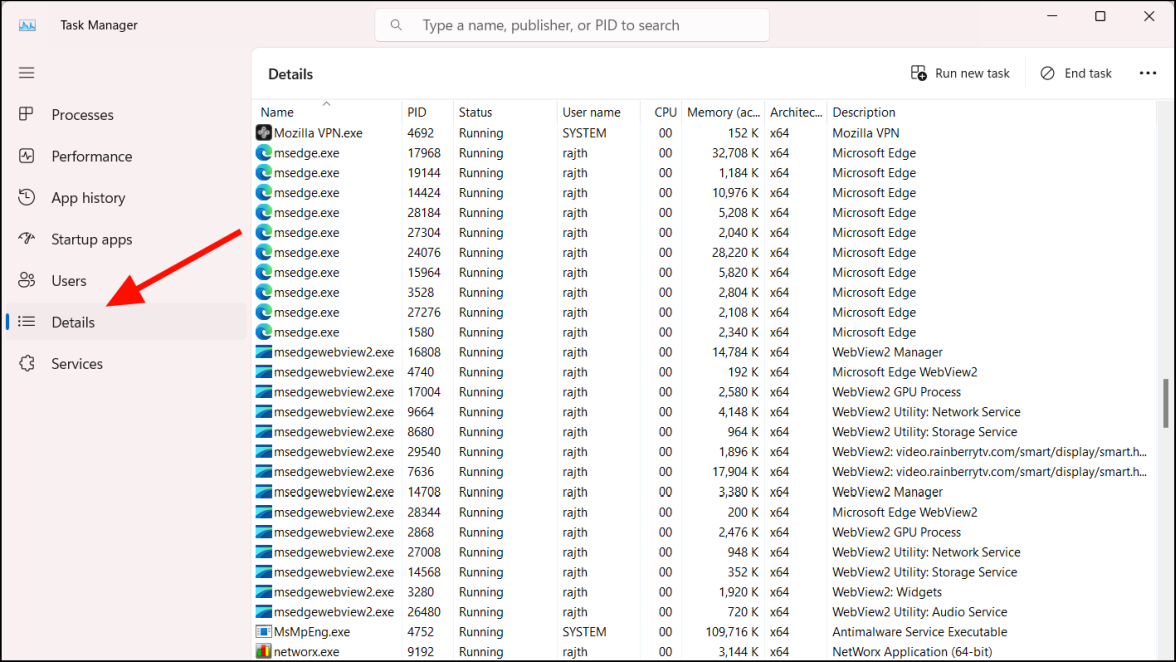
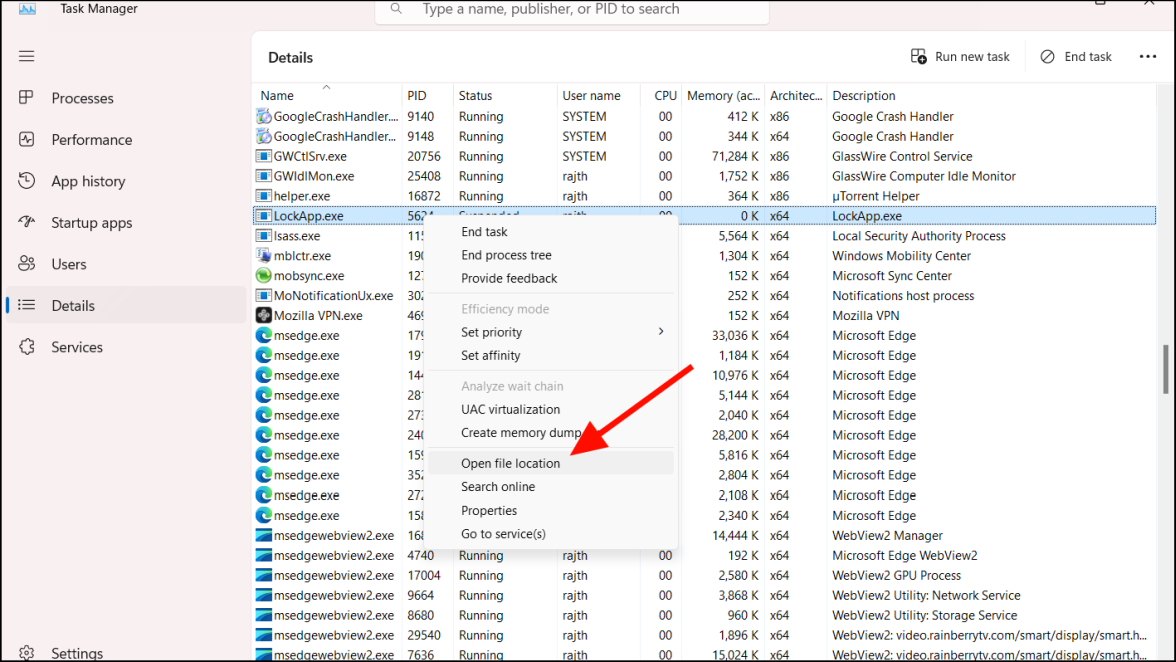
  2. Перейдите на вкладку «Подробности» и найдите подозрительный процесс.

  1. Найдя процесс или приложение, щелкните его правой кнопкой мыши и выберите «Открыть местоположение файла».

  1. Запишите место, где находится вредоносное ПО. Затем перезагрузите компьютер в безопасном режиме и удалите всю папку.

7. Удалить временные файлы

Даже после того, как ваше антивирусное программное обеспечение или вы вручную удалили основные вредоносные приложения и файлы, некоторые остаточные файлы могут остаться во временных файлах, которые могут повторно заразить ваш компьютер. Таким образом, после удаления вредоносного ПО удаление этих файлов может помочь гарантировать, что все следы вредоносного ПО исчезнут.

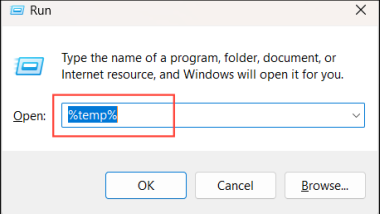
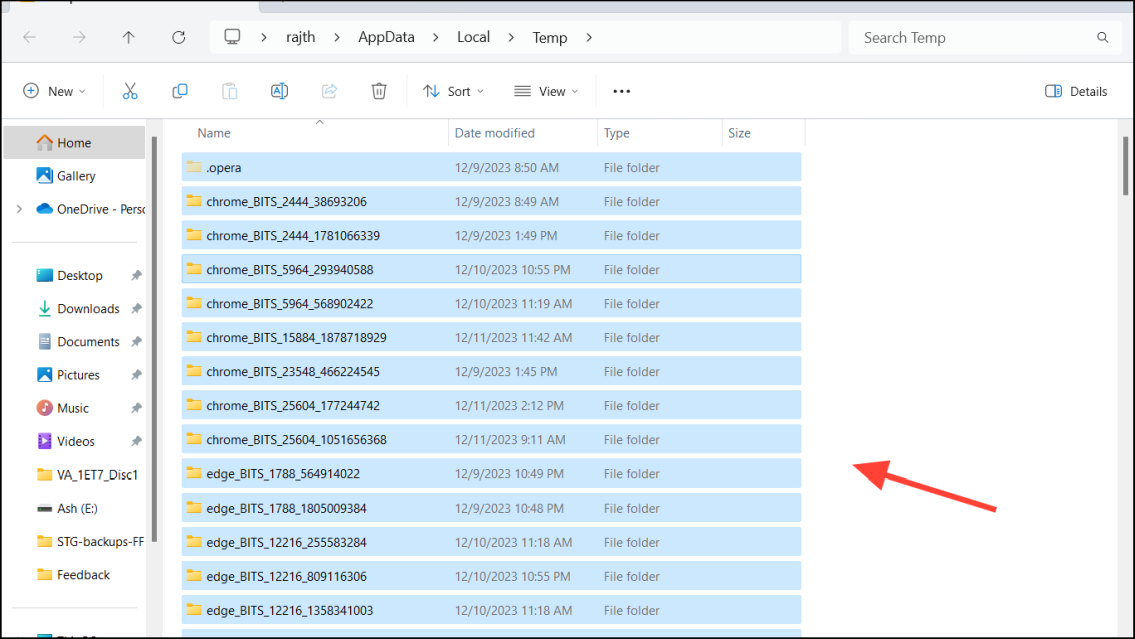
  1. Нажмите Windows+ R, введите %temp% и нажмите «ОК».

  1. Затем выберите все файлы во временной папке и удалите их.

Вы также можете рассмотреть возможность использования специализированного стороннего программного обеспечения для очистки, такого как CCleaner, для выявления и удаления ненужных файлов, включая временные файлы, данные кэша и записи реестра.

8. Блокировка неизвестных приложений через брандмауэр

Хакеры часто оставляют после себя инструменты или бэкдоры, которые можно использовать для повторного получения доступа к вашему компьютеру. Блокировка неизвестных приложений через брандмауэр затрудняет подключение этих инструментов к Интернету и загрузку большего количества вредоносных программ.

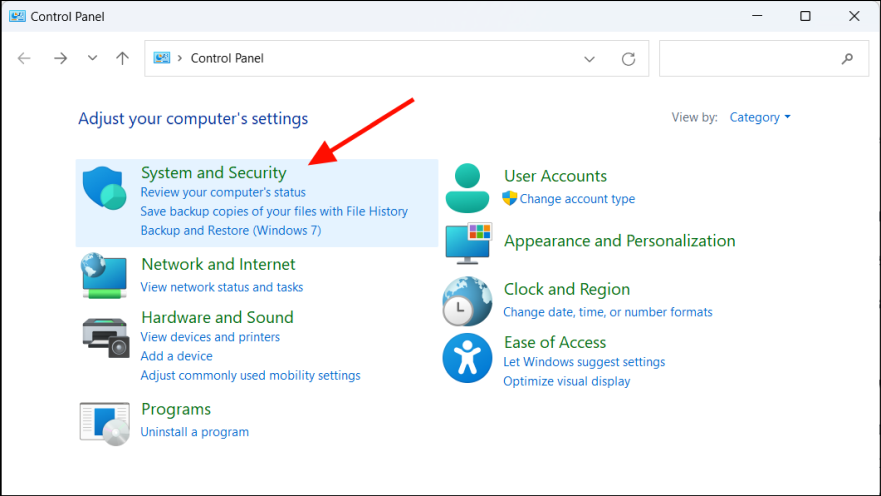
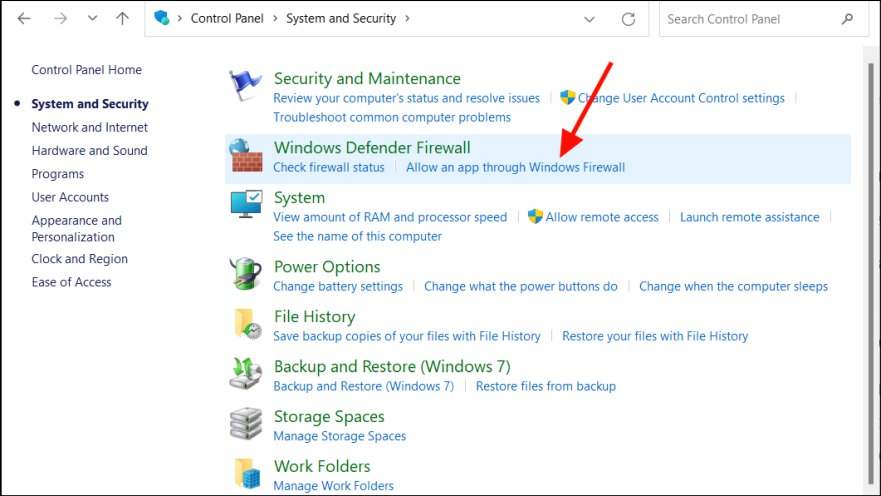
  1. Откройте панель управления и выберите «Система и безопасность».

  1. На следующей странице нажмите ссылку «Разрешить приложение через брандмауэр Windows» в разделе «Брандмауэр Защитника Windows».

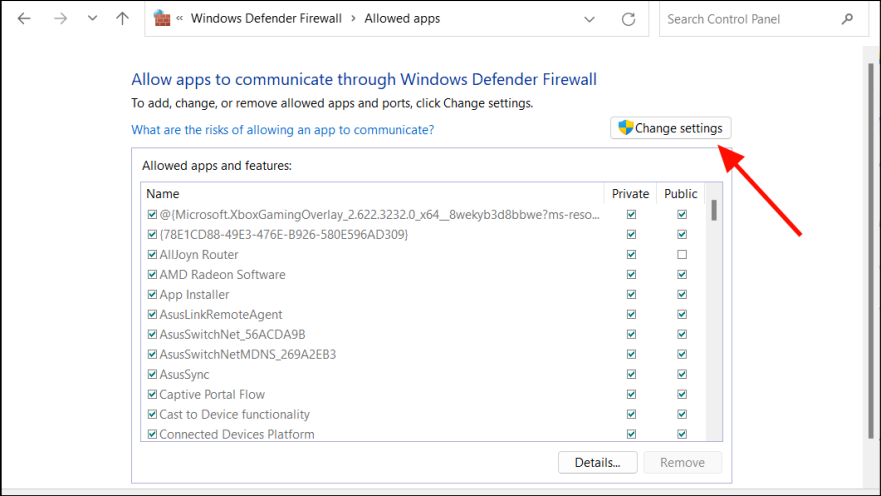
  1. Здесь вы увидите все приложения, которые взаимодействуют через ваш брандмауэр. Теперь ищите любые незнакомые подозрительные программы.
  2. Если вы обнаружите незнакомое приложение или службу, поищите их в Интернете, чтобы убедиться, что они законны. Некоторые приложения будут иметь только аббревиатуру, например iSCSI (Internet Small Computer System Interface), что не означает, что они являются вредоносными программами. Поэтому убедитесь, что вы отключаете не системную службу или важную службу приложений.
  3. Обнаружив вредоносное ПО, нажмите «Изменить настройки» вверху, чтобы снять флажок с приложения.

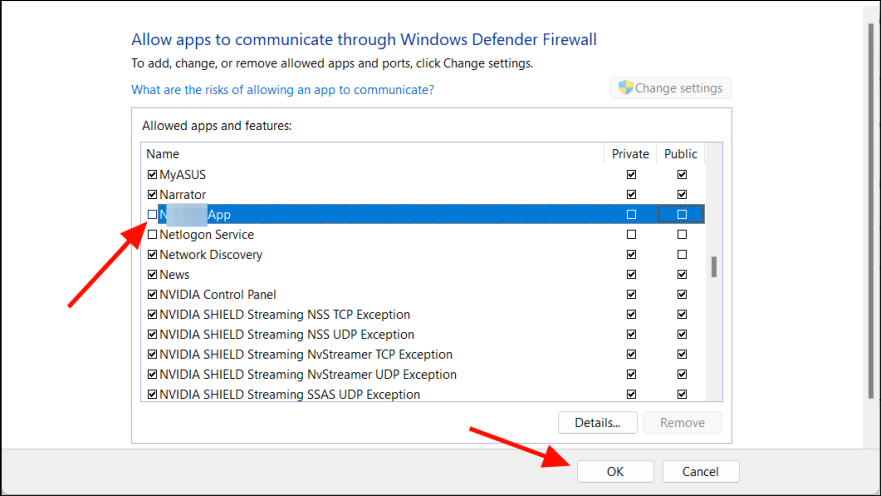
  1. Затем снимите флажки с подозрительных программ, которые вы хотите заблокировать, в брандмауэре и нажмите «ОК», чтобы сохранить изменения.

9. Следите за своими финансовыми и личными счетами

После того как вы изменили свой пароль, следите за своими учетными записями на предмет неудачных попыток входа в систему, странных писем, неожиданных счетов, мошеннических покупок или подозрительных платежей по кредитной карте. Если вы заметили какие-либо странные транзакции или действия, обратитесь в свой банк или компанию, которая управляет счетом, и сообщите об этом.

10. Сбросьте настройки браузера

Браузеры часто становятся основной целью хакеров на любом компьютере. Хакеры могут вносить изменения в настройки вашего браузера и устанавливать вредоносное программное обеспечение в виде панелей инструментов, плагинов и расширений, чтобы украсть ваши данные и следить за вашей активностью в Интернете.

Как только вы обнаружите, что вас взломали, после удаления вредоносного ПО перезагрузите браузер и очистите все данные сайта, файлы cookie, расширения и настройки.

Хотя процесс сброса настроек браузеров может немного отличаться в разных браузерах, общие шаги часто схожи. Вот как сбросить настройки Google Chrome:

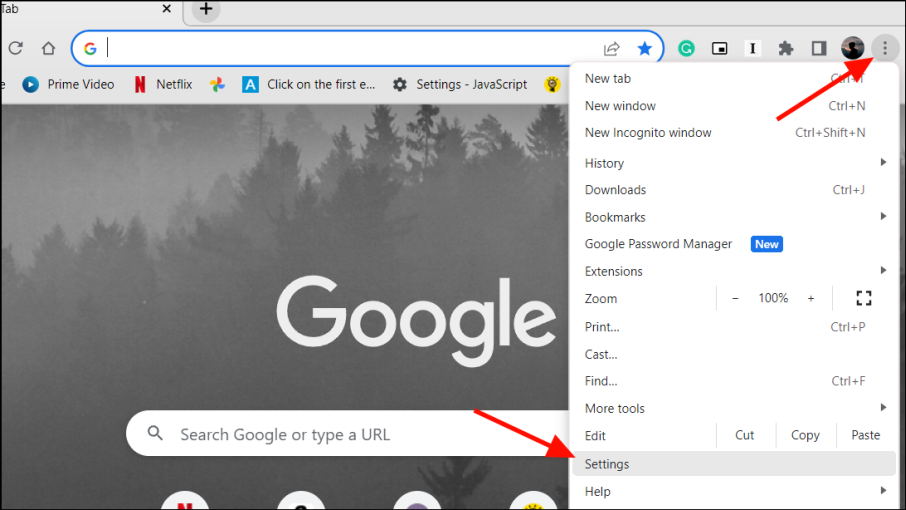
  1. Откройте браузер Chrome, нажмите кнопку с тремя точками в верхнем левом углу и выберите в меню «Настройки».

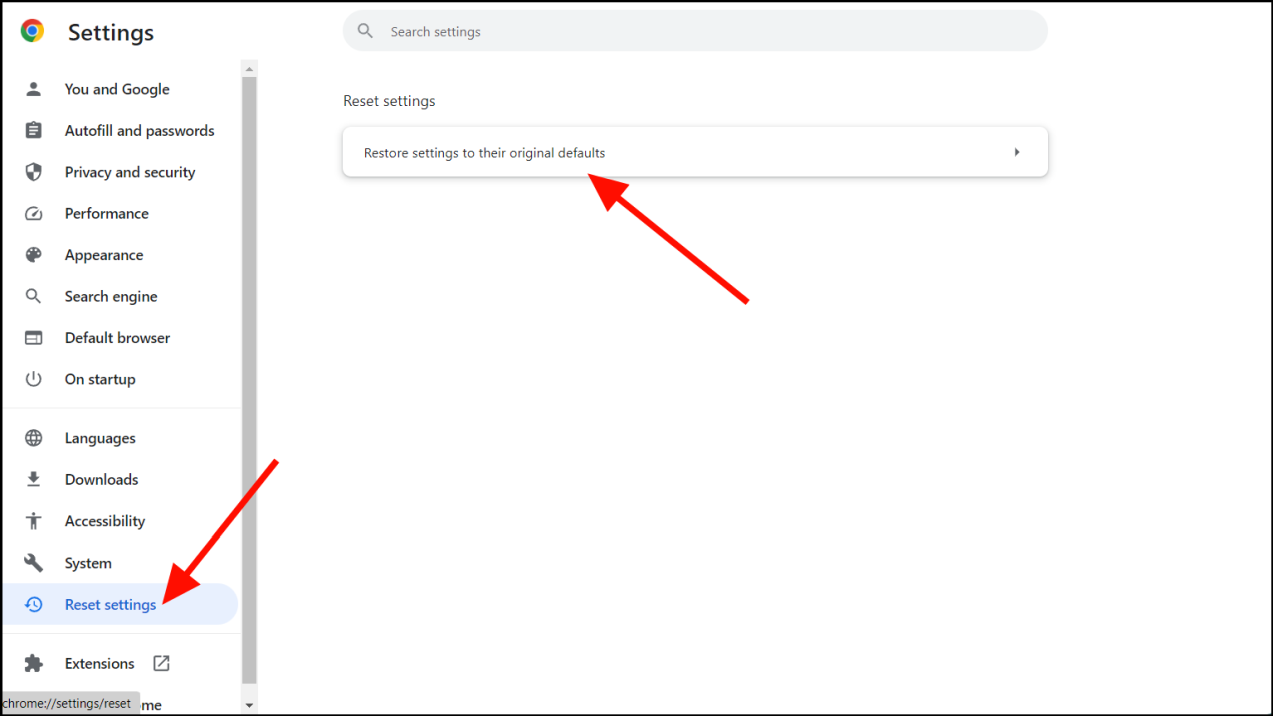
  1. Выберите «Сбросить настройки» на левой боковой панели и нажмите кнопку «Восстановить настройки до исходных значений по умолчанию».

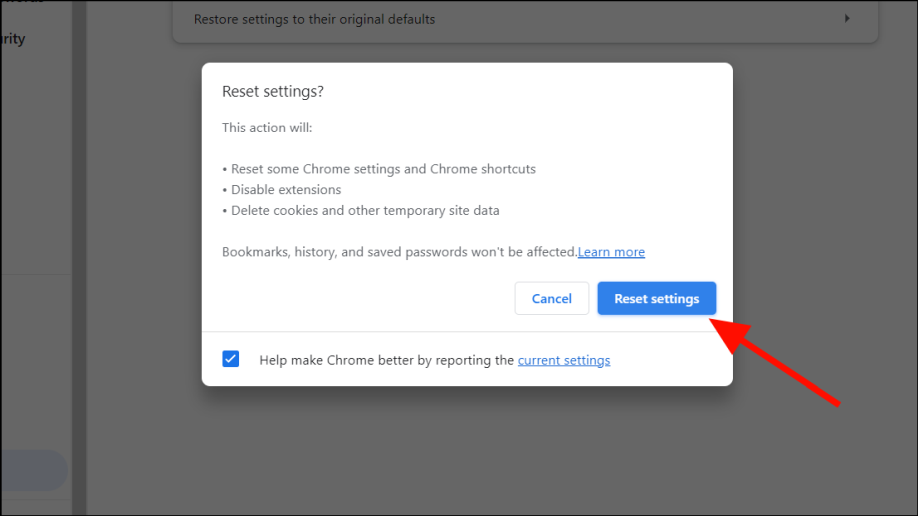
  1. Во всплывающих окнах нажмите кнопку «Сбросить настройки» для подтверждения.

Сброс вашего браузера сотрет всю вашу историю просмотров, расширения, настройки и закладки, вернув их в исходное состояние.

11. Сообщите своей семье, друзьям и коллегам

Если ваши онлайн-аккаунты или финансовые счета были взломаны, важно сообщить об этом всем, кто может пострадать, например, друзьям, родственникам и коллегам. Например, если ваша электронная почта или учетная запись в социальной сети была взломана, сообщите людям из ваших контактов, что вас взломали, и остерегайтесь фишинговых писем и сообщений, якобы отправленных от вас.

Если бы взлом представлял собой просто небольшое заражение вредоносным ПО без кражи данных, возможно, вам не нужно было бы сообщать всем. Тем не менее, все же полезно предупредить близких людей, которые используют ту же сеть или службы, что и вы.

12. Создайте резервную копию своих файлов в облаке или на внешнем диске.

Если вы уже сделали резервную копию важных данных, вам не о чем беспокоиться. Но если на компьютере есть важные данные, создайте их резервную копию на внешнем диске или в облаке, чтобы избежать дальнейшего повреждения. После копирования просканируйте и очистите внешний диск на наличие вредоносных программ с помощью другого компьютера. Это гарантирует, что вредоносное ПО не заразит вашу резервную копию.

Если заражение вредоносным ПО серьезное или данные внутри компьютера очень конфиденциальны и важны, вместо этого сделайте следующее:

  1. Выключите компьютер и извлеките жесткий диск, будь то SSD или HDD.
  2. Подключите диск к другому ПК как незагрузочный. Это можно сделать с помощью внешнего жесткого диска или кабеля SATA. Прежде чем подключаться, убедитесь, что на втором компьютере установлено надежное обновленное антивирусное и антишпионское программное обеспечение.
  3. Просканируйте диск на наличие инфекций.
  4. Затем скопируйте файлы в свою облачную учетную запись, компакт-диск или внешний диск.
  5. После резервного копирования необходимых данных сотрите исходный жесткий диск с помощью утилиты стирания диска.
  6. Вставьте оригинал обратно в компьютер и переустановите Windows.
  7. Сканируйте файлы резервных копий на наличие вирусов, прежде чем снова загружать их на чистый компьютер.

13. Перезагрузите компьютер.

Когда ваша антивирусная программа борется с упорным заражением вредоносным ПО, перезагрузка компьютера может быть последним средством. Сброс компьютера с Windows 11 до заводских настроек, например аппаратный сброс, удаляет все вредоносные программы и вирусы из Windows.

Однако при этом будет удалено все, что зависит от вашего выбора, включая ваши любимые приложения, личные файлы и настройки. Поэтому вам может потребоваться создать резервную копию ваших личных файлов с диска Windows на внешнем жестком диске или в облачном хранилище перед перезагрузкой устройства.

14. Переустановите Windows 11.

Если вы столкнулись с серьезным взломом системы, рассмотрите возможность форматирования или очистки жесткого диска и переустановки Windows 11, чтобы полностью удалить все скрытые вредоносные программы, даже в пустых секторах. Затем восстановите файлы резервной копии на свой компьютер.

Начните с создания установочного носителя Windows 11 с помощью USB- накопителя. Вставьте его в зараженный компьютер и выполните чистую установку Windows 11. Но прежде чем это сделать, обязательно отформатируйте диск Windows. Если вы действительно беспокоитесь о том, что вредоносное ПО или вирусы скрываются в других разделах вашего компьютера, рассмотрите возможность форматирования всех дисков. Не забудьте создать резервную копию всех важных файлов перед началом процесса.

15. Обратитесь за профессиональной помощью

Если вам неудобно ремонтировать взломанный компьютер самостоятельно или ущерб серьезный, лучше обратиться за помощью к эксперту по кибербезопасности. Кроме того, устранение ущерба, нанесенного хакером, может потребовать специальных инструментов и знаний, которых вам может не хватать.

В частности, если ваши финансовые, банковские или личные счета взломаны, эти специалисты могут полностью оценить ущерб, остановить дальнейший ущерб и помочь вам выполнить шаги по восстановлению ваших денег и данных.

Вот и все.


2024-01-04T21:12:42
Вопросы читателей

Как удалить защиту от веб-угроз из Microsoft Edge

В цифровую эпоху веб-безопасность имеет первостепенное значение. Однако бывают случаи, когда некоторые надстройки безопасности, такие как Web Threat Shield, могут не соответствовать вашим потребностям или могут мешать вашей работе в Microsoft Edge.

Будь то проблемы с производительностью, конфликты с другим программным обеспечением или просто изменение предпочтений, удаление таких надстроек может стать обычным требованием. Удаление Web Threat Shield из Microsoft Edge — чрезвычайно простой процесс.

Выполните следующие действия, чтобы удалить Web Threat Shield:

  1. Запустите браузер Microsoft Edge на своем устройстве.
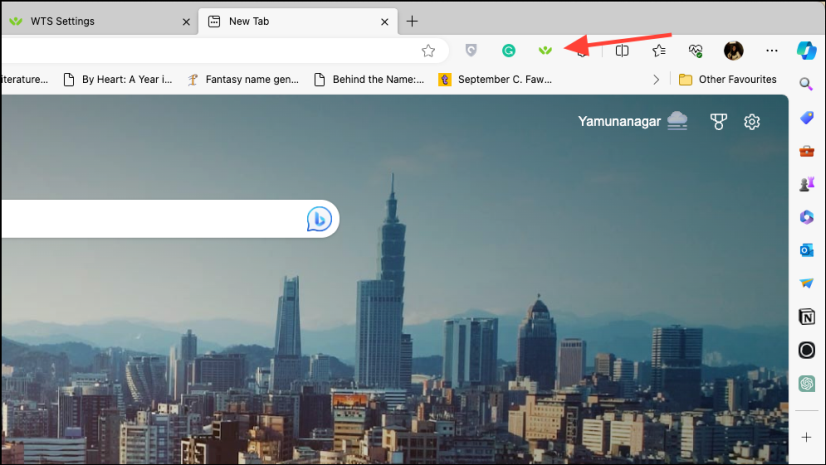
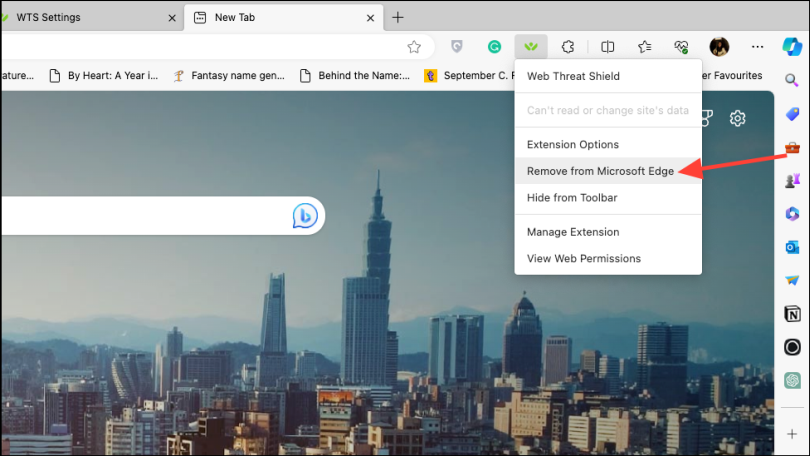
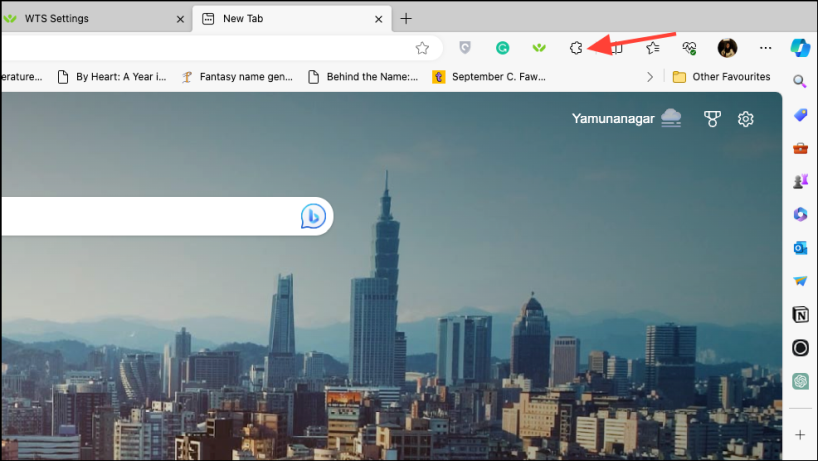
  2. Если расширение Web Threat Shield закреплено в адресной строке, щелкните его значок правой кнопкой мыши.

  1. Затем нажмите «Удалить из Microsoft Edge» в меню.

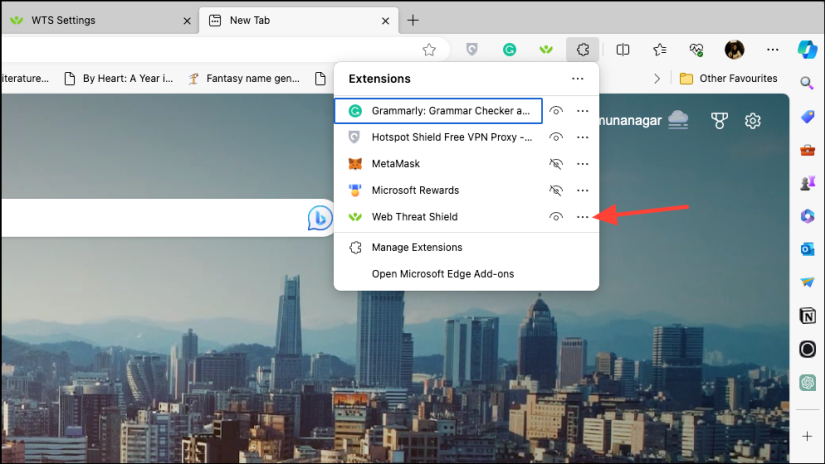
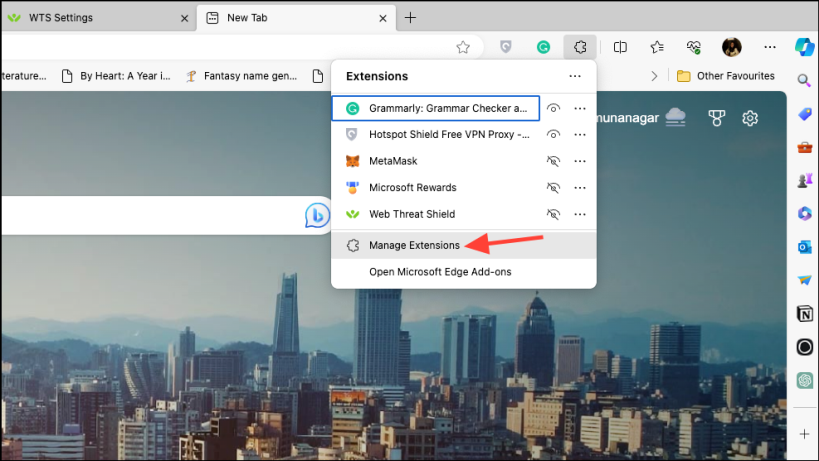
  1. В противном случае нажмите значок «Расширения» (головоломка) справа от адресной строки. В этом меню вы найдете все надстройки и расширения Edge.

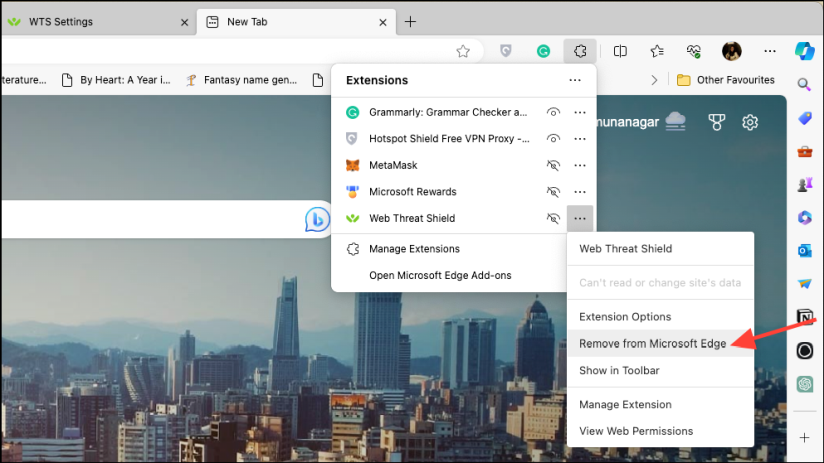
  1. В списке всех установленных расширений найдите «Защита от веб-угроз». Затем нажмите «многоточие» (меню из трех точек) рядом с ним.

  1. В контекстном меню нажмите «Удалить из Microsoft Edge».

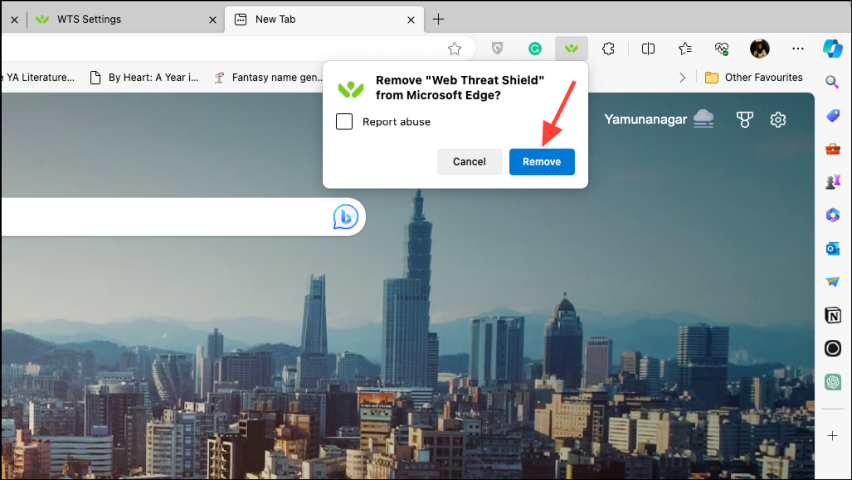
  1. Microsoft Edge запросит подтверждение и спросит, уверены ли вы в удалении расширения. Подтвердите свой выбор, нажав «Удалить» во всплывающем окне подтверждения.

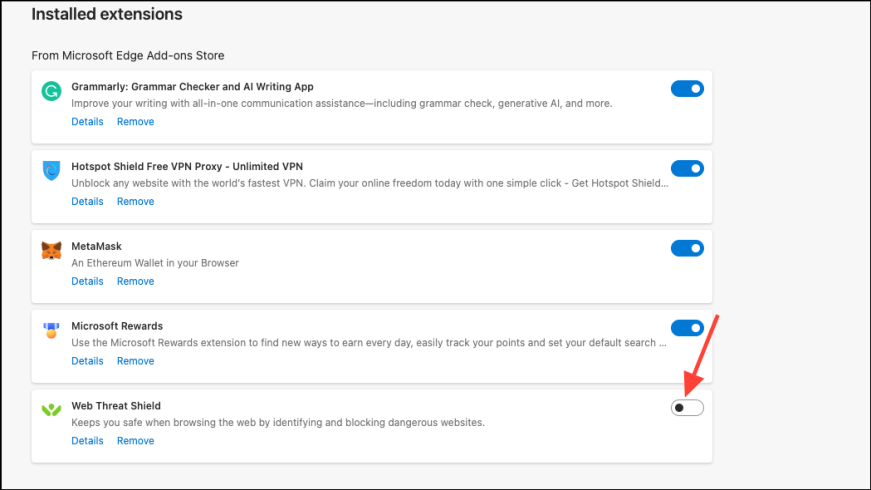
  1. Вы также можете временно отключить Web Threat Shield, не удаляя его полностью из Edge. В меню расширений нажмите «Управление расширениями».

  1. Страница управления расширениями откроется в отдельной вкладке. Выключите переключатель рядом с «Защита от веб-угроз», чтобы отключить его, не удаляя.

Вот и все. Web Threat Shield будет безопасно удален из браузера Edge.


Удаление расширений, таких как Web Threat Shield, из Microsoft Edge — это простой процесс, который занимает всего несколько щелчков мышью. Хотя надстройки безопасности обеспечивают важную защиту, иногда они могут мешать просмотру страниц или больше не нужны. Выполнив простые шаги, описанные выше, вы сможете полностью контролировать работу Edge и настраивать его по своему желанию, удаляя расширения, которые не соответствуют вашим текущим потребностям.


2024-01-04T21:08:49
Вопросы читателей

Linux-Assistant: помощник Linux, созданный на Dart и Python.

Linux-Assistant: помощник Linux, созданный на Dart и Python.

Linux-Assistant: помощник Linux, созданный на Dart и Python.

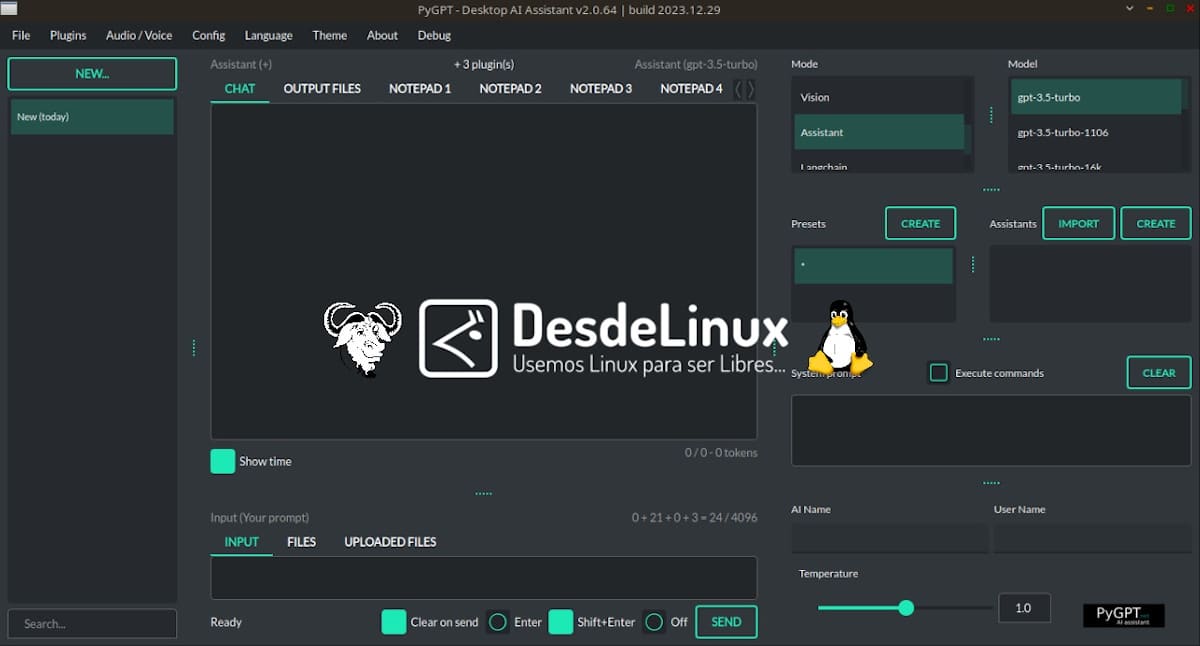
Вчера мы предложили вам издание под названием «ПиГПТ: Персональный помощник AI с открытым исходным кодом, написанный на Python» в котором, как следует из названия, мы рассматриваем инновационную и надежную разработку с открытым исходным кодом под названием PyGPT, которая стремится предложить un кроссплатформенный персональный помощник на базе искусственного интеллекта с открытым исходным кодом и написан на Python, с обширными возможностями (чат, видение, завершение, генерация изображений, выполнение команд и многое другое).

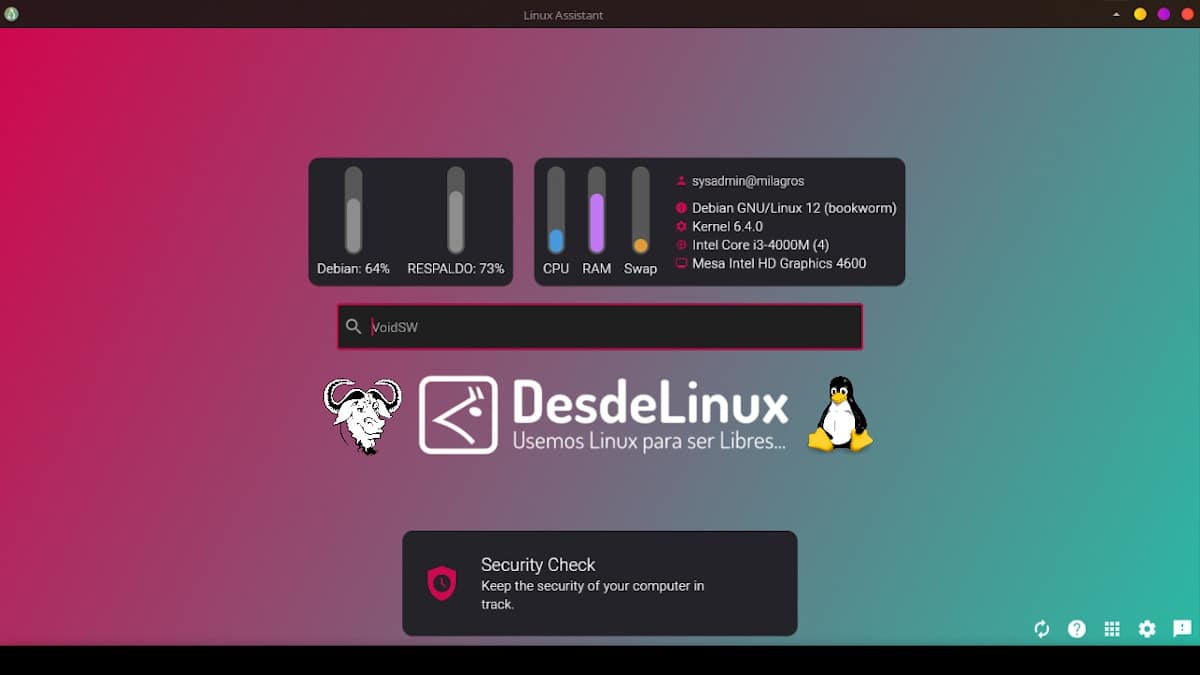
Но не все обязательно должно быть оснащено технологией искусственного интеллекта, чтобы быть функциональным, полезным и выгодным для многих. Например, приложения для повышения производительности здесь. Desde Linux, мы рассмотрели многие. Например, мозг, Альберт и Куфер, среди многих других. В то время как похожими с немного другой направленностью являются средства запуска приложений, такие как Гномский пирог, Улаунчер и Синапсили другие подобные Джарвис, Бетти, Dragon Fire y ЛПИ-СОА. Но сегодня мы рассмотрим довольно интересное, современное, необычное и более техническое приложение под названием «Линукс-Помощник», который стремится предложить полезный технический помощник для настольных компьютеров (графический/графический интерфейс) создан специально для Linux с языками Dart, Flutter и Python.


Читать

PyGPT: персональный помощник искусственного интеллекта с открытым исходным кодом, написанный на Python

PyGPT: персональный помощник искусственного интеллекта с открытым исходным кодом, написанный на Python

PyGPT: персональный помощник искусственного интеллекта с открытым исходным кодом, написанный на Python

За последний год (2023 г.) Linuxverse и все свободные и открытые технологии Ее члены вносят большой вклад в развитие и массификацию инновационных технологий искусственного интеллекта (ИИ) для конечных пользователей. И это не только на уровне исходного кода и языков программирования, но и на уровне целых платформ и приложений, как веб-, мобильных, так и настольных. Как мы уже объявили, в некоторых публикациях, таких как: Проекты искусственного интеллекта 2023: бесплатно, бесплатно и открыто.

В то же время, конкретно на уровне искусственного интеллекта чат-ботов, мы рассматриваем несколько интересных бесплатных и открытых проектов, таких как GPT4Все, который представлял собой бесплатный чат-бот, локальный и с механизмами конфиденциальности, который также не требовал графического процессора или Интернета для работы на компьютере с GNU/Linux. И другим нравится Открыть Ассистент, который представляет собой ИИ-помощник с открытым исходным кодом на основе чата, целью которого является создание большой языковой модели, которая может работать на одном высокопроизводительном потребительском графическом процессоре. И в этом духе сегодня мы анонсируем еще один подобный проект под названием «ПиГПТ».


Читать

Аутентифицирующий прокси с помощью Apache настройка в Docker контейнере

В настоящее время безопасность в сетевых системах является одним из ключевых аспектов. Одним из способов обеспечить безопасность является использование аутентифицирующего прокси, который позволяет контролировать доступ пользователей к ресурсам сети.

В данной статье мы рассмотрим настройку аутентифицирующего прокси с использованием Apache в Docker контейнере. Apache – популярный веб-сервер, который имеет много встроенных функций для обеспечения безопасности и конфиденциальности. Docker – это платформа для разработки, доставки и запуска приложений в контейнерах, которая обеспечивает легковесный и изолированный процесс выполнения.

Мы также рассмотрим основные шаги по настройке Apache в Docker контейнере, чтобы обеспечить аутентификацию пользователей. Мы установим и настроим Apache, создадим конфигурационный файл для проксирующего сервера, настроим аутентификацию с использованием базы данных и добавим SSL-сертификат для обеспечения безопасного соединения.

Настройка аутентифицирующего прокси с помощью Apache в Docker контейнере

Настройка аутентифицирующего прокси с помощью Apache в Docker контейнере позволяет вам создавать прокси-сервер, который будет проверять учетные данные пользователя перед разрешением доступа к защищенным ресурсам. Это обеспечивает контроль доступа и повышает безопасность веб-приложений.

Для настройки аутентифицирующего прокси с помощью Apache в Docker контейнере, мы будем использовать официальный образ Docker для Apache и настраивать его с помощью файла конфигурации Apache. Возьмем следующий пример настройки:

  1. Установите Docker на вашу систему, если еще не установлен.
  2. Создайте новую директорию и перейдите в нее.
  3. Создайте файл Dockerfile со следующим содержимым:
FROM httpd:latest
COPY httpd.conf /usr/local/apache2/conf/
  1. Создайте файл httpd.conf со следующим содержимым:
LoadModule proxy_module modules/mod_proxy.so
LoadModule proxy_http_module modules/mod_proxy_http.so
<Proxy *>
Order deny,allow
Allow from all
</Proxy>
ProxyPass / http://backend:8080/
ProxyPassReverse / http://backend:8080/
<Location / >
# Аутентификация пользователя
AuthType Basic
AuthName "Restricted Access"
AuthUserFile /usr/local/apache2/conf/.htpasswd
Require valid-user
</Location>
  1. Создайте файл .htpasswd для хранения учетных данных пользователей:
htpasswd -c /путь/.htpasswd username

Где username – это имя пользователя, а /путь/ – это путь, где нужно сохранить файл .htpasswd.

Теперь, собрав все необходимые файлы, мы можем собрать Docker-образ и запустить контейнер с нашим аутентифицирующим прокси. Вы можете использовать следующие команды:

docker build -t auth-proxy .
docker run -p 80:80 --name auth-proxy -d auth-proxy

Теперь, когда контейнер запущен, вы можете обращаться к вашему аутентифицирующему прокси, используя IP-адрес или доменное имя сервера и указывать учетные данные пользователя, чтобы получить доступ к защищенным ресурсам.

Настройка аутентифицирующего прокси с помощью Apache в Docker контейнере позволяет эффективно управлять доступом к вашим веб-приложениям и повысить безопасность сервера.

Шаг 1: Установка Docker

Вот несколько шагов, которые нужно выполнить для установки Docker:

  1. Перейдите на официальный сайт Docker по адресу https://www.docker.com/.
  2. Выберите версию Docker, подходящую для вашей операционной системы (Windows, macOS или Linux) и нажмите на ссылку для загрузки.
  3. Запустите установщик Docker и следуйте инструкциям на экране.
  4. После установки Docker, убедитесь, что он успешно установлен, введя следующую команду в командной строке или терминале:
docker –version

Если команда выполнена успешно, вы должны увидеть версию Docker, установленную на вашей машине.

Теперь, когда Docker успешно установлен, вы готовы приступить к настройке аутентифицирующего прокси с помощью Apache.

Установка Docker на вашем сервере

Прежде чем приступить к настройке аутентифицирующего прокси с помощью Apache в Docker контейнере, необходимо установить Docker на вашем сервере. Docker позволяет создавать и управлять контейнерами, которые изолируют приложения от основной операционной системы.

Вот шаги, необходимые для установки Docker на вашем сервере:

  1. Проверьте, что ваш сервер соответствует системным требованиям Docker. Обычно Docker может быть установлен на большинство современных операционных систем, таких как Linux, Windows и macOS.
  2. Загрузите пакет установки Docker с официального сайта Docker по адресу https://www.docker.com/get-docker.
  3. Установите пакет установки Docker, следуя инструкциям для вашей операционной системы.
  4. После установки Docker запустите его сервис на вашем сервере.
  5. Проверьте, что Docker успешно установлен и работает, выполнив команду docker info в командной строке. Вы должны увидеть информацию о вашей установке Docker.

После установки Docker вы будете готовы создать и настраивать контейнеры для ваших приложений, включая аутентифицирующий прокси с помощью Apache.

Вопрос-ответ:

Как настроить аутентифицирующий прокси с помощью Apache в Docker контейнере?

Чтобы настроить аутентифицирующий прокси с помощью Apache в Docker контейнере, вы должны создать Dockerfile, в котором указать установку и настройку Apache, настройку прокси-сервера и аутентификацию.

Какая команда нужна для создания Docker контейнера с Apache?

Для создания Docker контейнера с Apache вы можете использовать команду “docker build -t <имя_контейнера> .”, где “<имя_контейнера>” – это название вашего контейнера.

Как настроить аутентификацию на аутентифицирующем прокси?

Для настройки аутентификации на аутентифицирующем прокси с помощью Apache в Docker контейнере вы должны создать файл с данными пользователей и паролями, а затем указать путь к этому файлу в конфигурационном файле Apache.

Как установить и настроить Apache в Docker контейнере?

Чтобы установить и настроить Apache в Docker контейнере, вы должны создать Dockerfile, в котором указать установку и настройку Apache. В Dockerfile вы также можете указать копирование конфигурационных файлов Apache и других необходимых файлов.

Видео:

Setup Apache Server as forward proxy, reverse proxy & load balancer. Step by step implementation

Setup Apache Server as forward proxy, reverse proxy & load balancer. Step by step implementation by Codeboard Club 2 years ago 11 minutes, 13 seconds 48,696 views

Сообщение Аутентифицирующий прокси с помощью Apache настройка в Docker контейнере появились сначала на Программирование на Python.