Как исправить настройку разрешения экрана, выделенную серым цветом в Windows 10, 11

  • Настройка разрешения экрана может быть недоступна из-за устаревших или поврежденных драйверов, несовместимой частоты обновления и проблемных обновлений Windows.
  • Если настройка разрешения экрана неактивна, попробуйте обновить или переустановить графический драйвер из диспетчера устройств.
  • Если это не помогло, удалите все недавно установленные обновления Windows и попробуйте изменить частоту обновления монитора.

Разрешение дисплея представляет собой комбинацию пикселей, разбросанных по экрану, где первое число обозначает количество пикселей по горизонтали, а второе число обозначает количество пикселей по вертикали на дисплее. Пишется как «1920 х 1080», а то и 2К, 4К и т.д.

Пользователи Windows часто сообщил что они не могут изменить разрешение экрана, поскольку опция, доступная из Настройки > Дисплей > Разрешение экрананеактивен и не отвечает.

Это руководство покажет вам, как вернуть настройки разрешения экрана в нормальное состояние и настроить их в соответствии со своими предпочтениями.

Что приводит к тому, что настройка разрешения экрана становится серой?

Настройки разрешения могут быть недоступны по разным причинам, в том числе по одной из следующих:

  • Графический драйвер поврежден, удален или устарел.
  • Недавнее обновление Windows повлияло на совместимость драйвера или оборудования дисплея.
  • Вы настроили неподдерживаемую частоту обновления.

Раньше, даже если опция настройки разрешения экрана была неактивна, пользователи могли установить собственное разрешение с помощью кнопки Панель управления графикой и мультимедиа Intel. Однако позже этот инструмент был переименован в Центр управления графикой Intelи когда это было, возможность устанавливать собственное разрешение также была удалена, поскольку современное оборудование больше не поддерживало ее.

Теперь, если вы столкнулись с той же проблемой на своем компьютере с Windows 10 или 11, вместо этого вам необходимо применить следующие исправления.

Исправлено разрешение экрана, выделенное серым цветом.

Обновите драйвер дисплея

Вашим первым решением должно быть обновление графического драйвера. Вы можете обновить графический драйвер автоматически, когда Windows ищет в Интернете последнюю версию драйвера и устанавливает ее. Если последняя версия драйвера уже установлена, попробуйте переустановить тот же драйвер. Если и это не сработает, вы можете загрузить графический драйвер непосредственно с сайта производителя графического процессора.

Выполните следующие действия, чтобы попытаться обновить драйвер автоматически:

  1. нажмите Клавиша Windows + Р чтобы открыть окно «Выполнить команду».

  2. Введите “devmgmt.msc» и нажмите Входить для запуска консоли управления устройствами.

  3. Расширять “Видеоадаптеры».

  4. Щелкните правой кнопкой мыши адаптер дисплея и выберите «Обновить драйвер».Обновите графический драйвер из диспетчера устройств.Обновите графический драйвер из диспетчера устройств.

  5. Нажмите «Автоматический поиск драйверов».

    Автоматический поиск драйверовАвтоматический поиск драйверов

  6. Мастер выполнит сканирование и установит последнюю версию графического драйвера, если таковая имеется. Вы можете тогда закрывать мастер обновлений.Обновить графический драйверОбновить графический драйвер

После выполнения этих действий проверьте, стала ли опция разрешения экрана снова доступной. Если нет, продолжайте выполнять исправления, указанные ниже.

Переустановите графический драйвер

Если проблема остается, выполните вместо этого следующие действия:

  1. нажмите Клавиша Windows + Р чтобы открыть окно «Выполнить команду».

  2. Введите “devmgmt.msc» и нажмите Входить для запуска консоли управления устройствами.

  3. Расширять “Видеоадаптеры».

  4. Щелкните правой кнопкой мыши адаптер дисплея и выберите «Удалить устройство».

    Удалить графический драйвер из диспетчера устройствУдалить графический драйвер из диспетчера устройств

  5. Выбирать “Попытайтесь удалить драйвер для этого устройства.» и нажмите Удалить.Подтвердить удаление драйвераПодтвердить удаление драйвера

    Примечание: На этом этапе мерцание экрана и резкое изменение разрешения являются нормальным явлением.

  6. Теперь нажмите на кнопку «Сканирование изменений оборудованиякнопку вверху.Сканируйте изменения оборудования в диспетчере устройств.Сканируйте изменения оборудования в диспетчере устройств.

  7. Перезагрузите компьютер.

    Этот шаг не является обязательным и может гарантировать только переустановку драйвера.

Как только драйвер будет переустановлен и проблема не исчезнет, ​​продолжайте выполнять следующее решение.

Установите драйвер от производителя графического процессора.

Часто драйверы Microsoft сталкиваются с проблемами со встроенным оборудованием, которым в данном случае являются графические процессоры. Чтобы исключить эту потенциальную причину, попробуйте установить последнюю версию драйвера графического процессора, загрузив ее непосредственно с веб-сайта производителя.

Нажмите на ссылку ниже, чтобы загрузить драйвер от производителя вашего графического процессора:

Скачать драйвер дисплея для графического процессора AMD

Скачать драйвер дисплея для графического процессора Nvidia

Загрузите драйверы дисплея для графического процессора Intel

На соответствующем веб-сайте загрузите драйвер, предназначенный для вашего конкретного оборудования.

Узнайте, как найти информацию о вашем графическом процессоре.

После загрузки выполните следующие действия, чтобы установить драйвер вручную:

  1. нажмите Клавиша Windows + Р чтобы открыть окно «Выполнить команду».

  2. Введите “devmgmt.msc» и нажмите Входить для запуска консоли управления устройствами.

  3. Расширять “Видеоадаптеры».

  4. Щелкните правой кнопкой мыши адаптер дисплея и выберите «Обновить драйвер».Обновите графический драйвер из диспетчера устройств.Обновите графический драйвер из диспетчера устройств.
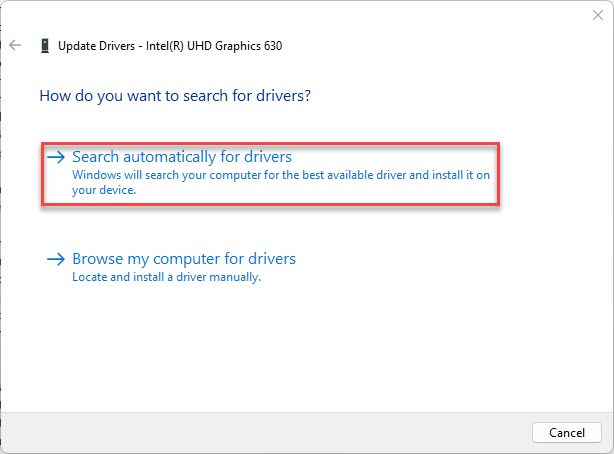
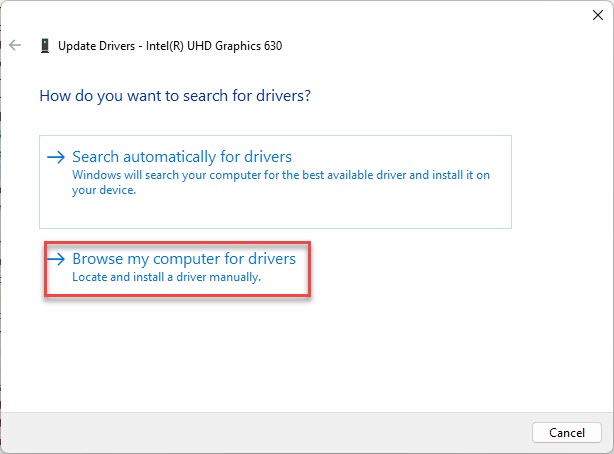
  5. Нажмите «Найдите на моем компьютере драйверы».

    Найдите на компьютере драйверы вручную.Найдите на компьютере драйверы вручную.

  6. Просматривать для загруженного драйвера, выберите его и нажмите Следующий.Выберите загруженный драйвер для установкиВыберите загруженный драйвер для установки

    Теперь драйвер будет установлен. Мерцание экрана в это время является нормальным явлением.

  7. После установки закрывать Мастер.

Теперь проверьте, вернулась ли настройка разрешения экрана в режим онлайн. Если это не так, есть еще один трюк, который вы можете выполнить с графическим драйвером, который может решить проблему.

Установите графический драйвер, рекомендованный OEM.

  1. нажмите Клавиша Windows + Р чтобы открыть окно «Выполнить команду».

  2. Введите “devmgmt.msc» и нажмите Входить для запуска консоли управления устройствами.

  3. Расширять “Видеоадаптеры».

  4. Щелкните правой кнопкой мыши адаптер дисплея и выберите «Обновить драйвер».Обновите графический драйвер из диспетчера устройств.Обновите графический драйвер из диспетчера устройств.

  5. Нажмите «Найдите на моем компьютере драйверы».Найдите на компьютере драйверы вручную.Найдите на компьютере драйверы вручную.

  6. Теперь нажмите «Позвольте мне выбрать драйвер из списка доступных на моем компьютере.».

    Выбрать из списка водителейВыбрать из списка водителей

  7. Выберите опцию «Показать совместимое оборудование».

  8. Выберите из списка последнюю версию OEM-драйвера и нажмите Следующий.Выберите последнюю версию графического драйвера, рекомендованного OEM.Выберите последнюю версию графического драйвера, рекомендованного OEM.

    OEM-драйвер теперь будет установлен.

  9. После установки закрывать Мастер.

Теперь проверьте, решают ли эти шаги проблему.

Если проблема не устранена, а настройка разрешения экрана по-прежнему неактивна, на этом этапе мы рекомендуем снова установить последнюю доступную графическую версию драйвера, а затем продолжить выполнение оставшихся возможных исправлений, описанных ниже.

Изменить частоту обновления

Также возможно, что несовместимая частота обновления приводит к тому, что разрешение экрана остается фиксированным, а возможность его изменения становится серой. Поэтому мы попробуем изменить частоту обновления, чтобы посмотреть, решит ли это проблему.

Примечание: Не все дисплеи поддерживают несколько частот обновления. Поэтому не обязательно, чтобы это решение относилось и к вам.

  1. нажмите клавиша Windows + я чтобы открыть приложение «Настройки».

  2. Нажмите Система.

  3. Открыть Отображать настройки.Откройте настройки дисплеяОткройте настройки дисплея

  4. Прокрутите вниз и нажмите «Расширенный дисплей».Открыть дополнительные настройки дисплеяОткрыть дополнительные настройки дисплея

  5. в Отображение информации разделе в главном меню дисплея нажмите «Свойства адаптера дисплея для дисплея X», где «X» — номер, присвоенный устройству отображения.

    Откройте свойства видеоадаптера.Откройте свойства видеоадаптера.

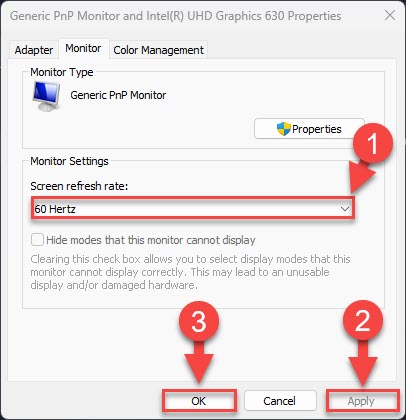
  6. Переключитесь на Монитор вкладка.

  7. Выберите другую частоту обновления в раскрывающемся меню и нажмите Применять и ХОРОШО.Изменение частоты обновленияИзменение частоты обновления

Удалите последнее обновление Windows

Возможно, недавнее обновление Windows повлияло на компьютер и сделало настройку разрешения экрана недоступной. Чтобы исключить это, попробуйте удалить последнее обновление, выполнив следующие действия:

  1. нажмите клавиша Windows + я чтобы открыть приложение «Настройки».

  2. Идти к “Центр обновления Windows».

  3. Нажмите «История обновлений».Открыть историю Центра обновления WindowsОткрыть историю Центра обновления Windows

  4. Прокрутите вниз и нажмите «Удалить обновления».Откройте страницу настроек удаления обновления Windows.Откройте страницу настроек удаления обновления Windows.

  5. Нажмите Удалить перед недавно установленным обновлением, после чего опция разрешения стала неактивной.

    Удалить недавно установленное обновление WindowsУдалить недавно установленное обновление Windows

  6. Нажмите Удалить еще раз для подтверждения.

  7. Перезагрузите компьютер, чтобы завершить удаление обновления Windows.

После удаления обновления проверьте, можете ли вы теперь снова изменить разрешение экрана.

Сбросить Windows

Это не то решение, которое вы хотите услышать, но в крайнем случае, если проблема все еще не решена, перезагрузка операционной системы может ее решить. Вы можете выполнить следующие действия, чтобы перезагрузить компьютер, сохранив при этом свои личные файлы и папки:

Примечание: Я предпочитаю выполнять облачный сброс, поскольку он загружает новые копии критических системных файлов.

  1. нажмите Ключ Windows + я чтобы открыть приложение «Настройки».

  2. Нажмите Система.

  3. Теперь иди в Восстановление настройки.Откройте настройки восстановленияОткройте настройки восстановления

  4. Нажмите «Перезагрузить компьютер».

    Перезагрузить компьютерПерезагрузить компьютер

    Откроется мастер перезагрузки ПК.

  5. Выбирать “Сохранить мои файлы».

    Храните файлы и данныеХраните файлы и данные

  6. Выбирать “Облачная загрузка».Облачная загрузкаОблачная загрузка

  7. Нажмите Следующий.продолжайте перезагрузку Windowsпродолжайте перезагрузку Windows

  8. Нажмите Перезагрузить.

    Сбросьте Windows из облака, сохранив файлыСбросьте Windows из облака, сохранив файлы

Мастер начнет загрузку новых файлов с серверов Microsoft, а затем перезагрузит компьютер. Этот шаг может занять некоторое время в зависимости от вашего подключения к Интернету, и ваш компьютер может перезагрузиться.

После перезагрузки компьютера проблема с настройкой разрешения должна быть решена.

Завершающие слова

Важно настроить разрешение экрана в соответствии с вашими предпочтениями, иначе все впечатления от работы с компьютером будут испорчены. Значки имеют неправильный размер, видимость и читаемость плохие, а окна часто выходят за рамки. Однако неспособность приспособиться к этому — это новый вид разочарования.

Вот почему я составил список практических решений, которые помогут вернуть все, что сделало настройку разрешения экрана серой, и восстановить ее, чтобы вы могли продолжать настраивать ее в соответствии со своими предпочтениями.


2024-01-24T18:04:10
Tips and Tricks

Как импортировать существующую базу данных WordPress в SiteGround? –

Создание базы данных и управление ею — одна из основных задач, которые вы будете выполнять в рамках обслуживания веб-сайта. SiteGround предлагает панель хостинга Site Tools, которая отличается от традиционной настройки cPanel. Хотя большинство функций такие же, как у cPanel, у вас также будут дополнительные возможности, такие как импорт базы данных MySQL без помощи phpMyAdmin. В этой статье объясняется, как импортировать и использовать содержимое другой базы данных на вашем сайте WordPress в SiteGround.

Импорт существующей базы данных

Импорт дампа базы данных полезен, если вы хотите восстановить старое содержимое с новым именем базы данных. Это может быть связано с тем, что текущая база данных повреждена, или вы навсегда удалили важные сообщения, или просто хотите изменить имя из соображений безопасности. Обратите внимание, что SiteGround также предлагает 30-дневное резервное копирование для всех планов общего хостинга и 7-дневное резервное копирование для облачного хостинга. Таким образом, вам следует использовать опцию импорта только в том случае, если резервная копия системы недоступна или бесполезна.

Другие цели включают в себя: вы переходите из другой компании в SiteGround и хотите импортировать свою старую базу данных.

Шаг 1. Загрузите и загрузите базу данных на сервер.

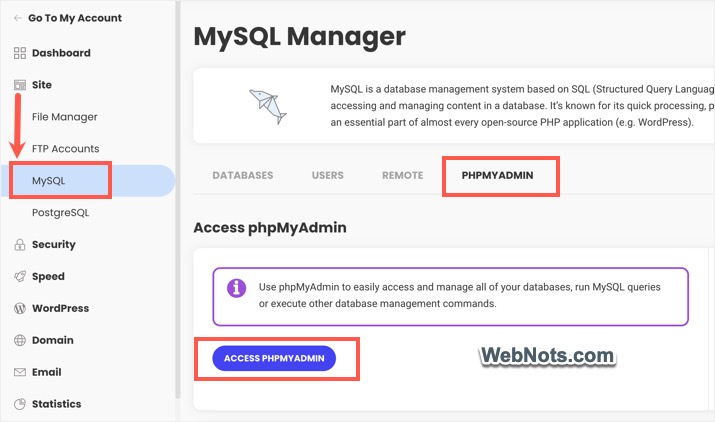
Если вы хотите загрузить текущую базу данных в SiteGround и использовать ее с другим именем/именем пользователя, перейдите в раздел «Сайт > MySQL > phpMyAdmin» в инструментах сайта и нажмите кнопку «Доступ к phpMyAdmin».

Откройте phpMyAdmin в SiteGround.Откройте phpMyAdmin в SiteGround.

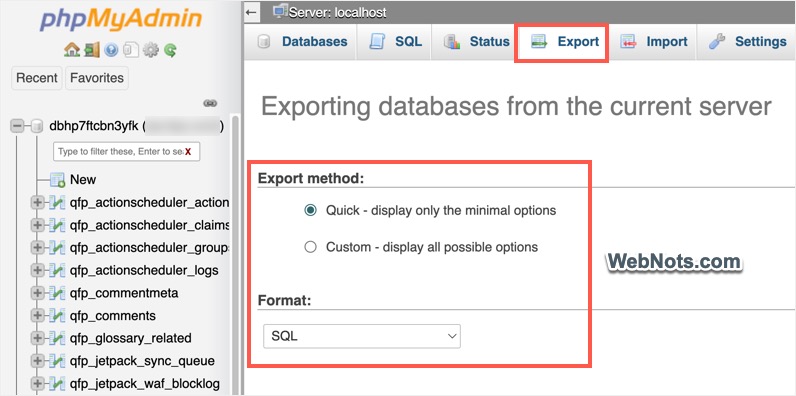
Находясь в phpMyAdmin, перейдите на вкладку «Экспорт» и загрузите базу данных в виде файла SQL.

Загрузите файл SQL в SiteGroundЗагрузите файл SQL в SiteGround

Если у вас уже есть архив резервной копии базы данных, обязательно извлеките его и сохраните как файл SQL. Выполните следующие шаги, чтобы загрузить файл на свой сервер.

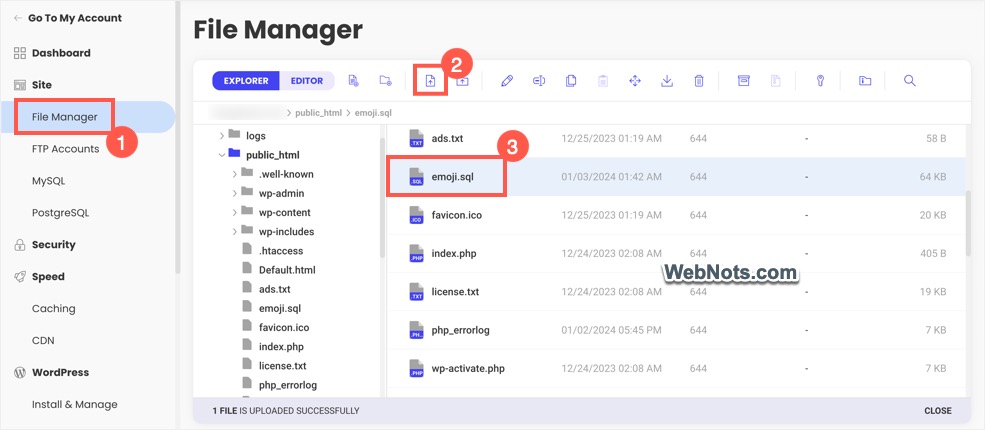
  • Перейдите в раздел «Сайт > Файловый менеджер» в Инструментах сайта.
  • Перейдите в корень вашей установки WordPress (обычно /public_html).
  • Нажмите значок «Загрузить файл» на панели инструментов и выберите файл SQL.
  • Убедитесь, что файл успешно загружен и отображается в списке.

Загрузите файл SQL на сервер SiteGroundЗагрузите файл SQL на сервер SiteGround
Помните, что SiteGround позволяет импортировать дамп базы данных только со своего сервера, а не с локального компьютера. Итак, вам следует загрузить файл дампа SQL на сервер, как описано выше, или с помощью FTP.

Шаг 2 – Создайте пустую базу данных

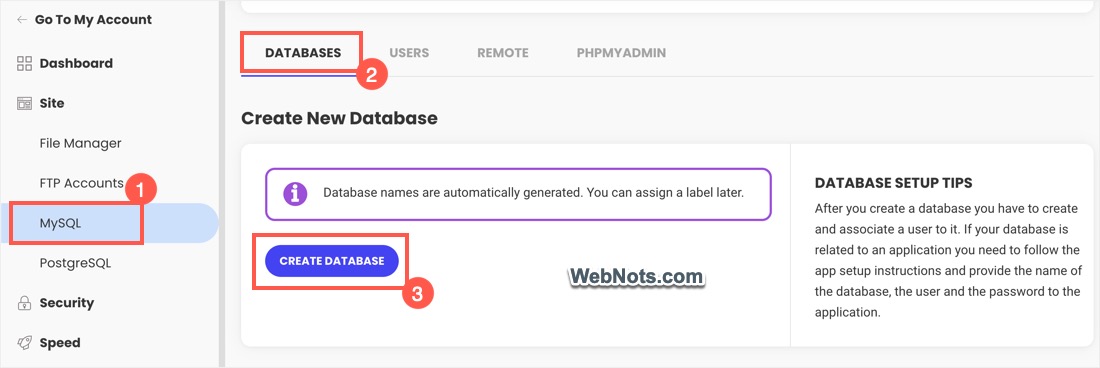
Создайте пустую базу данных, пользователя и назначьте ему полные права, как описано в нашей предыдущей статье. SiteGround автоматически создает имя для базы данных/пользователя, и вы не можете использовать собственное имя, как в cPanel.

Создать базу данных MySQL в SiteGroundСоздать базу данных MySQL в SiteGround

Запишите новое имя базы данных, имя пользователя и пароль.

Шаг 3 – Импорт дампа SQL

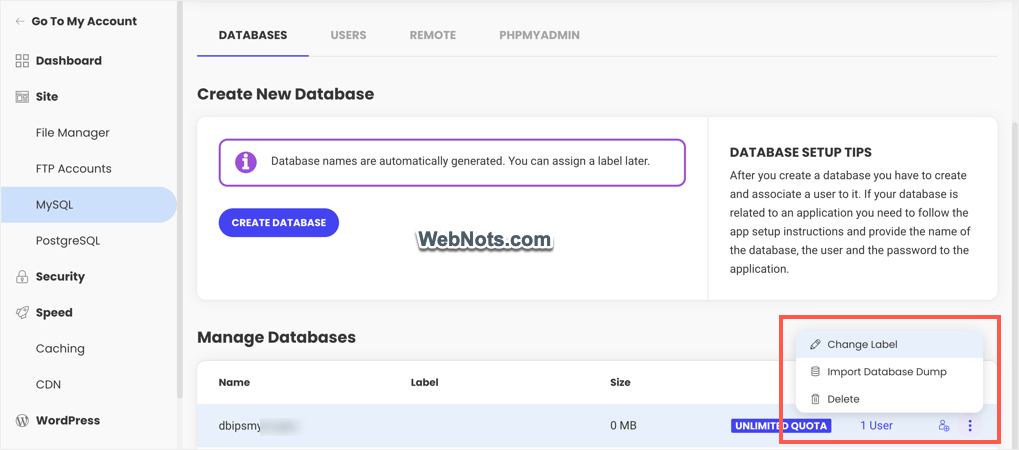
После этого перейдите на вкладку «Сайт > Мой SQL > Базы данных» и щелкните три вертикальные точки, показанные под столбцом «Действие», напротив имени вашей вновь созданной базы данных. Вы увидите всплывающее меню и выберите «Импортировать дамп базы данных».

Изменить метку и импортировать базу данныхИзменить метку и импортировать базу данных
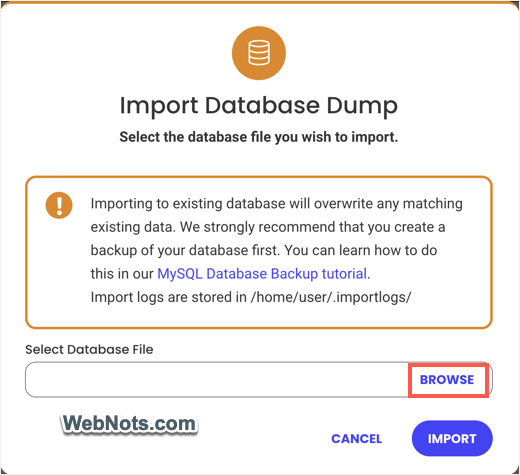
В появившемся всплывающем окне нажмите «Обзор», чтобы выбрать файл SQL на сервере, а затем нажмите кнопку «Импортировать».

Импортировать дамп базы данных в SiteGroundИмпортировать дамп базы данных в SiteGround
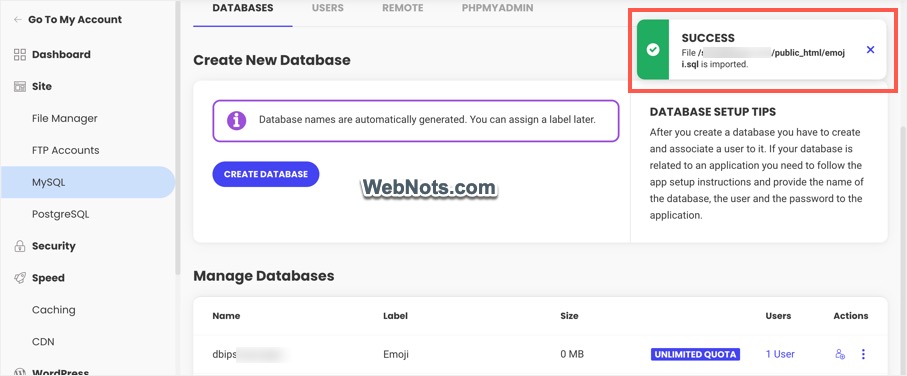
Вы увидите сообщение о том, что файл SQL успешно импортирован.

Дамп SQL успешно импортированДамп SQL успешно импортирован

Перейдите в phpMyAdmin и проверьте, доступны ли таблицы во вновь созданной базе данных.

Шаг 4 – Связывание новой базы данных с WordPress

Теперь, когда у вас есть новая база данных, пришло время связать ее с вашей настройкой WordPress.

  • Перейдите в раздел «Сайт > Файловый менеджер» в Инструментах сайта.
  • Перейдите в корень вашей установки WordPress.
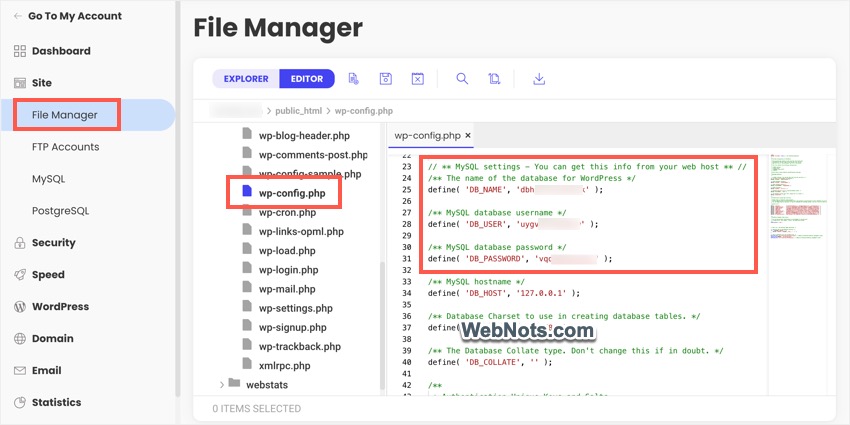
  • Найдите и отредактируйте файл «wp-config.php».
  • Замените DB_NAME, DB_USER и DB_PASSWORD новыми данными имени базы данных/имени пользователя/пароля.
  • Сохраните изменения.

Изменить данные базы данных в файле конфигурации WPИзменить данные базы данных в файле конфигурации WP
Шаг 5 – Тестирование и очистка

Войдите в свою панель администратора WordPress и проверьте, доступны ли все сообщения и другой контент. Если все пойдет хорошо, вы можете удалить старую базу данных из раздела phpMyAdmin. Наконец, вернитесь в раздел «Диспетчер файлов» в «Инструментах сайта» и удалите загруженный файл дампа SQL.

Примечание: Если вы видите ошибку «Ошибка установления соединения с базой данных», проверьте правильность данных, указанных в файле «wp-config.php».


2024-01-24T18:04:10
Сайтостроение

Удалить встроенные глобальные стили и встроенные стили классической темы из заголовка WordPress –

WordPress добавляет множество кодов в раздел заголовка между тегами

и . Эти коды не требуются для большинства блогов WordPress, но они все равно загружаются при каждой загрузке страницы, если их не удалить. Ленты — лучший пример, который вам может не понадобиться в заголовке. Начиная с версии 5.9, WordPress также добавляет встроенные глобальные стили и встроенные стили классической темы в CSS. Это большой мусор, если вы им не пользуетесь, и вот как их можно удалить из шапки вашего сайта.

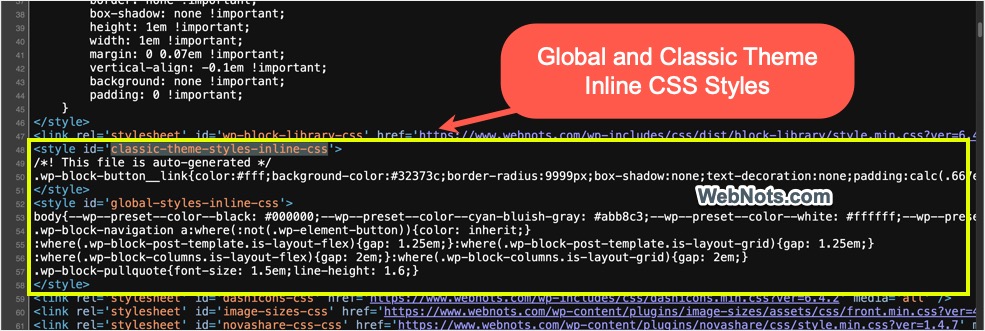
Поиск классических стилей темы и глобальных стилей встроенного CSS

По умолчанию у вас нет возможности удалить эти коды стилей, поскольку они взяты из /wp-включает/ папка. Встроенный стиль классической темы будет содержать несколько классов, как указано ниже, но встроенный глобальный стиль огромен.

Выполните следующие действия, чтобы просмотреть и найти идентификатор CSS в исходном коде вашего сайта:

  • Откройте любую страницу вашего сайта во вкладке браузера.
  • Щелкните правой кнопкой мыши и выберите «Просмотреть исходный код страницы» или «Показать исходный код страницы» или аналогичный вариант в контекстном меню.
  • Проверьте раздел заголовка, где вы можете найти эти стили в исходном коде вашего сайта.

Встроенный CSS в глобальной и классической теме в заголовке WordPressВстроенный CSS в глобальной и классической теме в заголовке WordPress
Еще один запутанный аспект заключается в том, что в классических стилях тем будет отображаться комментарий типа /*! Этот файл создается автоматически */, что может вас смутить. Запишите идентификаторы CSS для обоих встроенных стилей, которые должны выглядеть следующим образом:

  • классические стили-темы-inline-css
  • глобальные стили-inline-css

Удаление глобальных стилей из встроенного CSS

Во-первых, давайте удалим глобальный встроенный CSS.

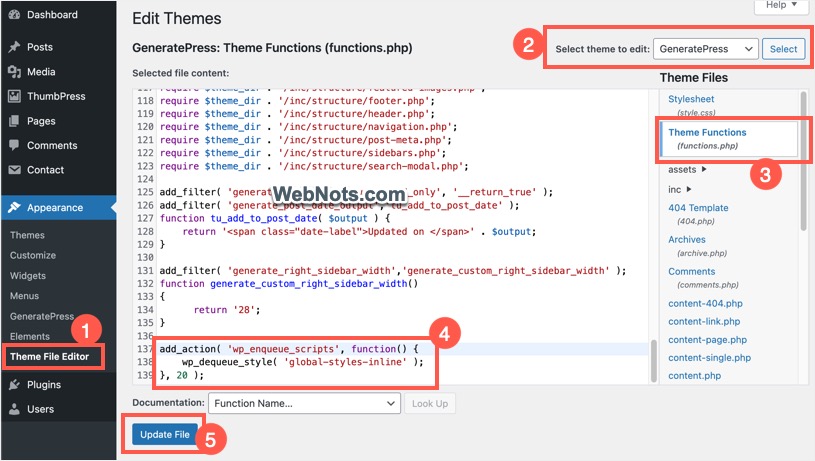
  • Войдите в панель администратора WordPress и перейдите в раздел «Внешний вид > Редактор файлов тем».
  • Убедитесь, что выбрана текущая активная тема, и выберите файл function.php из списка файлов.
  • Скопируйте и вставьте следующий код внизу существующего содержимого файла.

/** Удаление глобальных встроенных стилей */ add_action( ‘wp_enqueue_scripts’, function() { wp_dequeue_style( ‘global-styles-inline’); }, 20);

  • Нажмите кнопку «Обновить файл», чтобы сохранить изменения.

Код для удаления глобальных встроенных стилейКод для удаления глобальных встроенных стилей
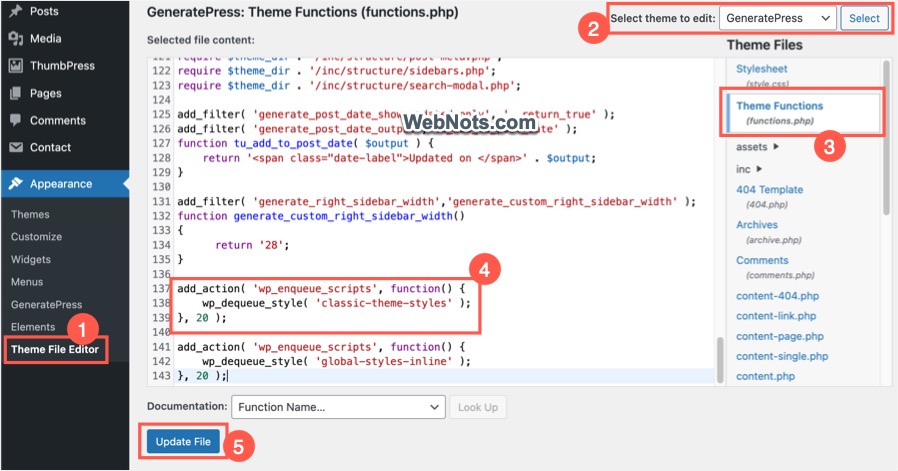
Теперь проверьте исходный код, и вы увидите, что раздел global-styles-inline-css удален.

Удаление стилей классической темы из встроенного CSS

Процесс аналогичен удалению глобальных стилей из заголовка WordPress.

  • Перейдите в панель администратора WordPress и перейдите в раздел «Внешний вид > Редактор файлов тем».
  • Выберите активную тему, а затем файл function.php.
  • Вставьте следующий фрагмент кода в конец файла.

/** Удалить классический встроенный стиль */ add_action( ‘wp_enqueue_scripts’, function() { wp_dequeue_style( ‘classic-theme-styles’); }, 20);

  • Нажмите кнопку «Обновить файл», чтобы сохранить изменения.

Код для удаления встроенных стилей классической темыКод для удаления встроенных стилей классической темы
Теперь проверьте исходный код и убедитесь, что раздел CSS встроенного стиля классической темы удален.

Примечание: Вместо редактирования файла из «Редактора файлов темы» вы также можете использовать приложение «Диспетчер файлов» из учетной записи хостинга или получить удаленный доступ к серверу через FTP. Вы можете найти файл function.php в разделе /public_html/wp-content/themes//” раздел. Вам также может потребоваться использовать файловый менеджер или FTP, если вы отключили функцию редактирования файлов в панели администратора по соображениям безопасности.

Использование плагина фрагмента кода или дочерней темы

Какой бы метод вы ни использовали для редактирования файла function.php, изменения будут удалены при обновлении темы. У вас есть два варианта избежать этого.

  • Используйте дочернюю тему и добавьте код в ее файл function.php.
  • Используйте плагины типа Фрагменты кода для вставки фрагментов PHP без непосредственного редактирования файла function.php.

Использование Perfmatters для удаления глобальных стилей из встроенного CSS

Perfmatters — это плагин оптимизации, который помогает удалить раздутый контент из заголовка WordPress в дополнение ко многим другим опциям. Если вы уже используете этот плагин, выполните следующие действия, чтобы удалить глобальные стили.

  • Находясь в панели администратора WordPress, перейдите в раздел «Настройки > Perfmatters».
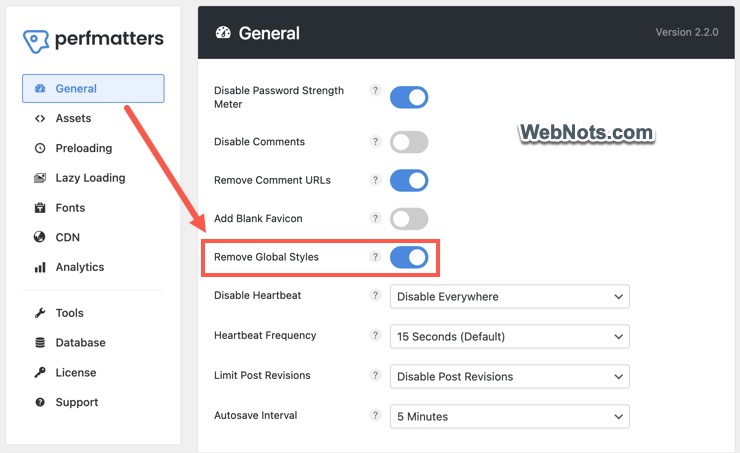
  • Перейдите в раздел «Общие» и отключите опцию «Удалить глобальные стили».
  • Нажмите кнопку «Сохранить изменения», чтобы удалить глобальный CSS, добавленный WordPress.

Удалить глобальные стили в плагине PerfmattersУдалить глобальные стили в плагине Perfmatters
Благодаря этому он помогает удалить только глобальные встроенные стили, а не встроенные стили классической темы. Узнайте больше о всех функциях, предлагаемых плагином Perfmatters.

Будьте осторожны перед удалением встроенных стилей глобальных и классических тем.

Независимо от того, используете ли вы плагин Perfmatters или фрагмент кода, удаление глобальных/классических стилей темы вызовет следующие проблемы:

  • Выравнивание кнопок не будет работать. Например, если вы выровняете содержимое по центру, кнопка всегда будет отображаться слева. Аналогично, кнопки со значками социальных сетей могут работать некорректно.
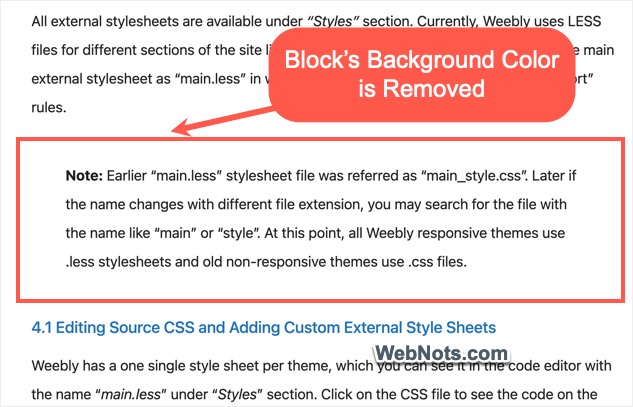
  • Цвет фона блока не будет работать.
  • Некоторые блоки, такие как цитата, цитата и галерея, могут работать не так, как ожидалось.
  • Это может повлиять на все функции редактирования сайта.
  • Функция двухтонального фильтра может не работать.

Если вы не используете ни одну из этих функций, можно безопасно удалить встроенные стили глобальных и классических тем. Однако тщательно проверьте макет сайта после удаления CSS. Например, ниже показан блок, имеющий цвет фона, но не отображаемый на опубликованном сайте из-за удаления глобальных/классических стилей темы.

Цвет фона блока удален.Цвет фона блока удален.

Заключительные слова

Добавление встроенного CSS в раздел заголовка не является хорошей практикой. В идеале вам нужно использовать файл CSS и вставить его в раздел заголовка, используя тег ссылки с rel=”таблица стилей” атрибут. Однако в настоящее время принято выгружать CSS в заголовок с помощью тегов

, чтобы избежать блокировки рендеринга и удалить неиспользуемые предупреждения CSS в Google PageSpeed ​​Insights. Но в панели администратора должна быть опция для отключения этих материалов, вставленных ядром WordPress. Без этого вам нужно добавить фрагмент кода в файл function.php или использовать плагины, такие как Perfmatters, для удаления встроенных CSS-стилей глобальных стилей и встроенных CSS-стилей классической темы из заголовка сайта WordPress.


2024-01-24T18:04:09
Сайтостроение

Руководство для начинающих по настройке социального плагина Novashare WordPress –

Добавление значков социальных сетей и подписок — это простой способ привлечь трафик на ваш сайт. Однако большинство социальных плагинов для WordPress добавляют тяжелый код в исходный код страницы, что приводит к ее раздуванию и замедлению скорости. Решение состоит в том, чтобы использовать простые плагины, такие как Novashare, которые не только решают задачу, но и не влияют на производительность сайта. Если вы планируете приобрести плагин Novashare, вот полное руководство, объясняющее, как правильно настроить плагин Novashare.

Плагин Novashare для обмена сообщениями в социальных сетях

Perfmatters — один из популярных плагинов для оптимизации производительности сайтов WordPress. Поскольку Novashare принадлежит тому же разработчику, вы можете быть уверены, что плагин является лучшим с точки зрения производительности. Ниже приведены функции, которые вы получите с Novashare:

  • Кнопки «Поделиться» и «подписаться» из всех популярных социальных сетей.
  • Поддерживает счетчик акций для Facebook, Pinterest и т. д.
  • Легкий и не влияет на скорость загрузки страниц.
  • Плагин является жалобой на GDPR, поскольку он не собирает никаких пользовательских данных.

Обратите внимание, что плагин ориентирован на легкий вес, и поэтому вы не найдете навороченных функций, таких как всплывающие окна, виджеты подписки и т. д. Если вас не беспокоит скорость, возможно, поищите такие плагины, как плагин Easy Social Sharing Buttons, который поставляется в полном пакете. .

Покупка Новашера

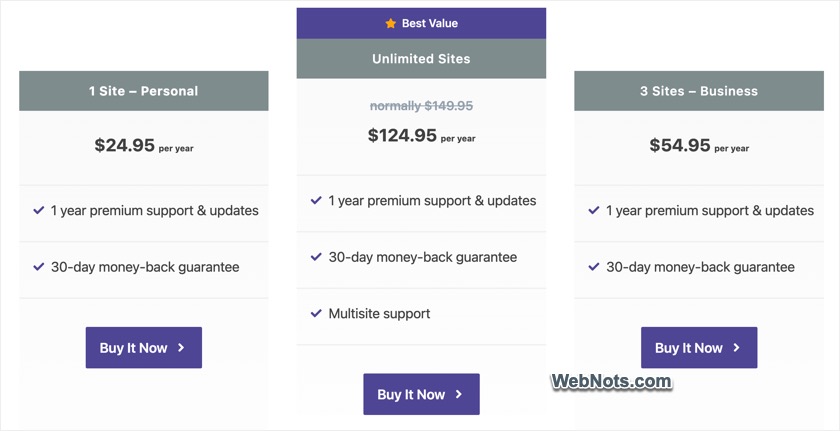
Плагин доступен по трем тарифным планам:

  • Персональный – для одного сайта.
  • Бизнес – на 3 сайта.
  • Неограниченное количество сайтов – отсутствие ограничений на использование благодаря поддержке нескольких сайтов.

Все планы включают 30-дневную гарантию возврата денег, 1 год бесплатной поддержки и обновлений. Проверьте нашу страницу с кодом купона Novashare, чтобы получить скидку 25% на покупку любого из этих планов.

Тарифные планы NovashareТарифные планы Novashare

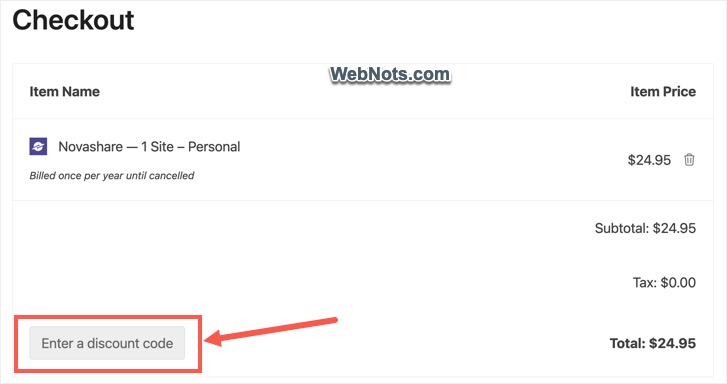
Перейдите на страницу тарифного плана Novashare и нажмите кнопку «Купить сейчас» под планом, который вы хотите приобрести. Введите код купона, если таковой имеется, вашу личную/платежную информацию и завершите оформление заказа.

Вариант купона на странице оформления заказаВариант купона на странице оформления заказа
На странице подтверждения покупки вы увидите лицензионный ключ и кнопку загрузки, чтобы получить ZIP-файл плагина.

Примечание: Вы также получите электронное письмо с именем пользователя и паролем. Используйте эти учетные данные для входа на сайт в любое время и загрузки последней версии файла плагина.

Установка и активация лицензии

Выполните следующие действия, если у вас есть ZIP-файл и лицензионный ключ плагина.

  • Войдите в панель администратора WordPress и перейдите в раздел «Плагины > Добавить новый плагин».
  • Нажмите кнопку «Загрузить плагин» и загрузите ZIP-файл плагина.
  • Будет установлен Novashare, и вы перейдете в раздел «Плагины > Установленные плагины», чтобы активировать плагин.
  • Плагин будет работать без активации лицензионного ключа. Однако вы не будете получать никаких обновлений (или поддержки, если необходимо) без активации плагина.
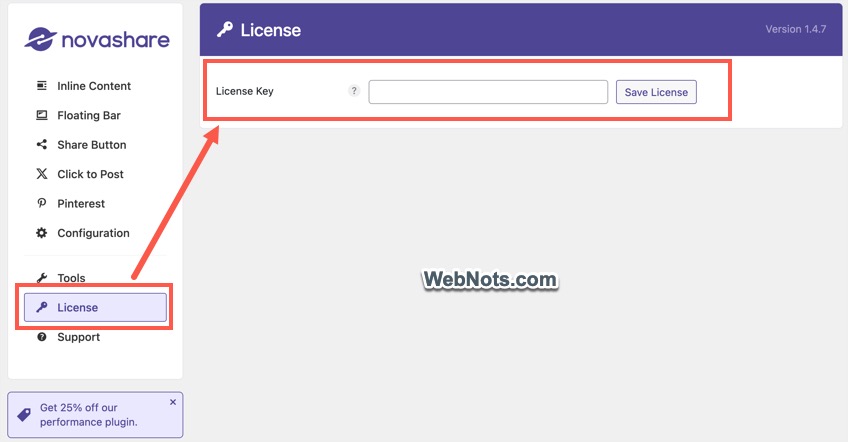
  • Перейдите в меню «Настройки > Novashare», а затем перейдите в раздел «Лицензия».
  • Введите лицензионный ключ и нажмите кнопку «Сохранить лицензию».

Введите лицензионный ключ NovashareВведите лицензионный ключ Novashare

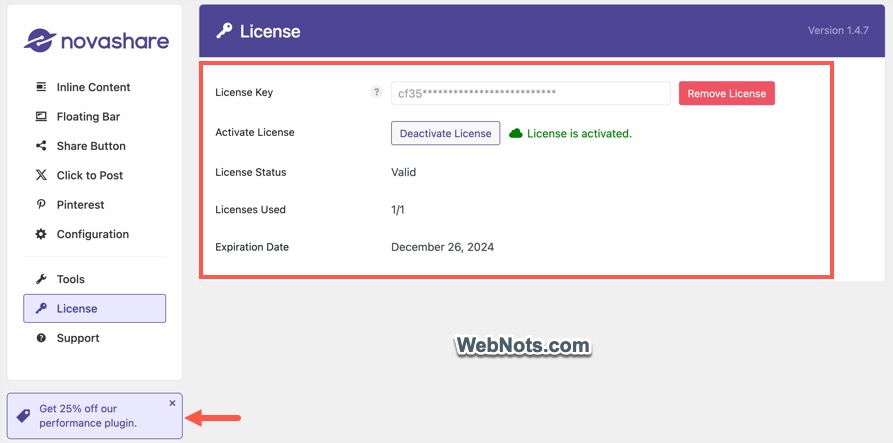
  • Лицензия будет активирована, и на ней будет указана дата истечения срока действия. В любой момент вы можете деактивировать лицензионный ключ и начать использовать плагин на другом сайте.

Лицензия успешно активированаЛицензия успешно активирована

Novashare поддерживает установку плагина на промежуточный или локальный сайт разработки, не считая его активной установкой. Это означает, что вы можете сначала установить плагин на локальный сайт, тщательно протестировать его и экспортировать те же настройки на свой работающий сайт.

Настройка плагина Novashare

Плагин имеет очень простой пользовательский интерфейс, и вы можете перемещаться по различным разделам с левой боковой панели (в разделе «Настройки > Novashare»).

1. Встроенный контент

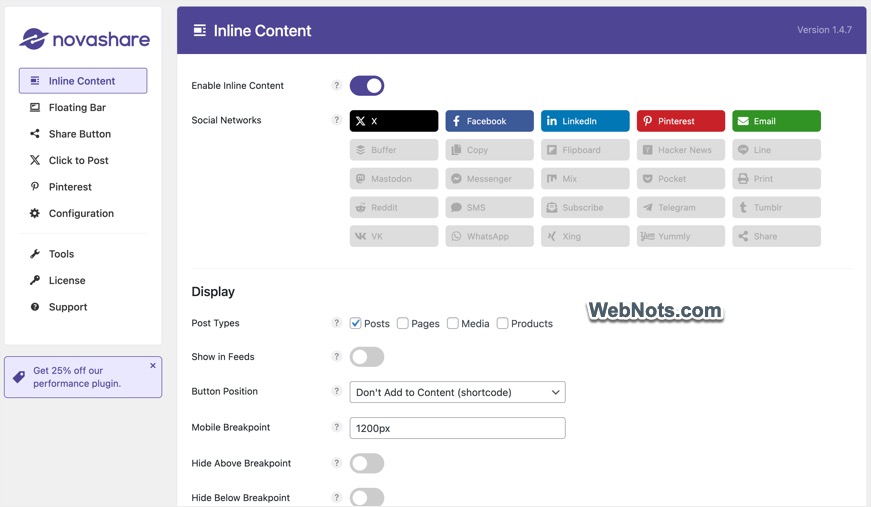
Этот раздел позволяет вам включать или отключать социальные кнопки в области содержимого вашего сайта. Сначала включите опцию «Включить встроенный контент» и щелкните значки социальных сетей, которые вы хотите отобразить. Вы можете перетаскивать значки, чтобы изменить порядок.

1.1. Управление отображением кнопок

  • В разделе «Отображение» выберите типы публикаций, в которых вы хотите отображать значки социальных сетей. Вы автоматически увидите все доступные типы сообщений на своем сайте и просто отметите те, которые вам нужны.
  • Включите опцию «Показать в лентах», если вы хотите отображать значки на страницах архива, такие как индекс блога, категории и теги.

Настройка кнопок социальных сетей для встроенного контентаНастройка кнопок социальных сетей для встроенного контента
  • Novashare поддерживает четыре положения кнопок – над содержимым, под содержимым, над и под содержимым, а также использование шорткода для вставки в произвольную позицию. Ниже приведен короткий код для вставки в произвольную позицию, и вы можете использовать блок «Шорткод» для вставки между содержимым, боковой панелью или областью виджетов нижнего колонтитула. код. Узнайте больше о вставке короткого кода в шаблоны PHP для отображения значков социальных сетей в произвольном положении в макете публикации.

(novashare_inline_content)

  • Mobile Breakpoint позволяет скрыть значки социальных сетей выше или ниже установленной ширины. Например, вы можете указать точку останова размером 468 пикселей и включить опцию «Скрыть ниже точки останова», чтобы скрыть кнопки на мобильных телефонах с шириной менее 468 пикселей.

1.2. Проектирование социальных кнопок

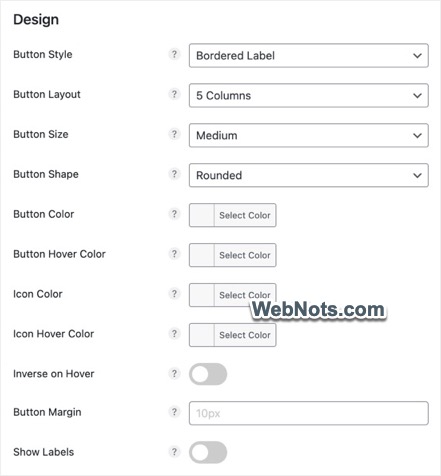
В разделе «Дизайн» вы можете выбрать стиль, расположение, цвет фона и форму кнопки. Эти настройки помогут вам настроить кнопку так, чтобы она соответствовала фону макета вашего сайта. Если вы используете на своем сайте белый фон, то просто оставьте цвета нетронутыми и настройте только другие параметры.

Разработка стилей социальных кнопокРазработка стилей социальных кнопок

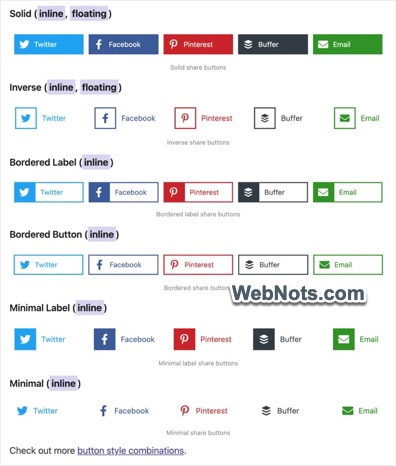
Novashare предлагает шесть стилей кнопок, как показано на рисунке ниже. Выберите стиль в раскрывающемся списке «Стиль кнопки», а затем выберите макет, чтобы отобразить количество столбцов. Столбцы будут регулировать ширину каждой кнопки, чтобы заполнить доступную область. Вы можете скрыть названия сетей, отображаемые на кнопках, отключив опцию «Показать метки».

Стили кнопок социальных сетейСтили кнопок социальных сетей

Вы можете выбрать маленький, средний или большой размер и установить квадратную, закругленную или круглую форму. Как уже упоминалось, меняйте цвет фона и значков только в том случае, если это необходимо, чтобы они соответствовали макету вашего сайта.

1.3 Количество акций

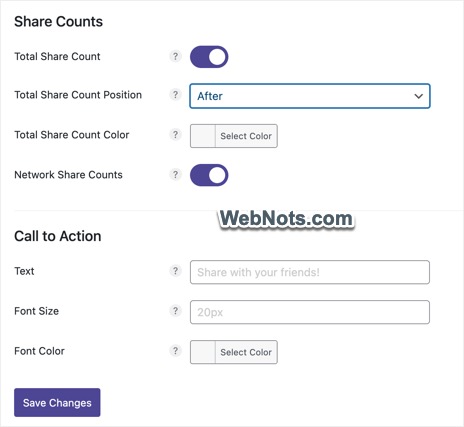
Novashare позволяет отображать общее количество репостов до или после кнопок социальных сетей с настраиваемым цветом текста. Кроме того, вы также можете включить отображение количества сетевых ресурсов на отдельных кнопках при наведении курсора мыши.

Количество репостов и текст призыва к действиюКоличество акций и текст призыва к действию 1.4. Призыв к действию
Это текст, который отображается прямо над такими кнопками, как «Поделиться» или «Поделиться этой статьей», или над всем, что вы вводите в поле «Текст». Вы можете настроить размер и цвет шрифта в соответствии с вашим макетом.

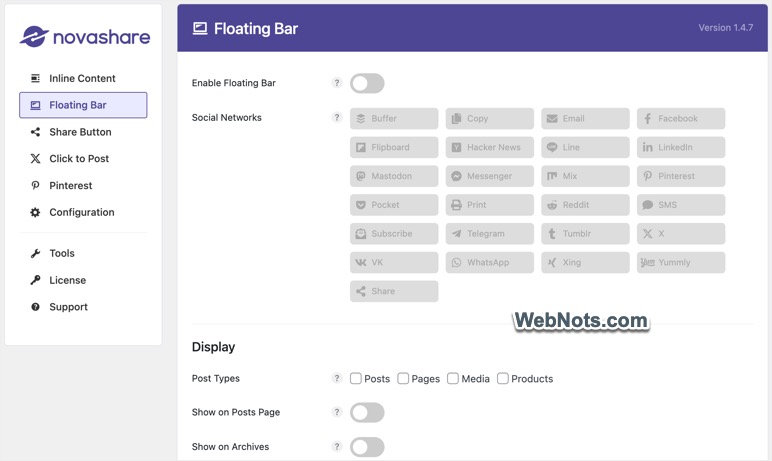
2. Плавающий бар

Хотя вы можете включить как плавающие, так и встроенные значки социальных сетей, лучше использовать только один вариант. Если ваш сайт имеет коробочный макет, то можно легко использовать плавающие значки слева или справа. Перейдите в раздел «Плавающая панель» на боковой панели, где вы можете найти аналогичные параметры, такие как раздел «Встроенный контент», для настройки отображения, дизайна, количества мобильных устройств и общего доступа.

Установка плавающего бара в НовашареУстановка плавающего бара в Новашаре

Вот некоторые дополнительные возможности плавающих значков по сравнению со встроенной вставкой:

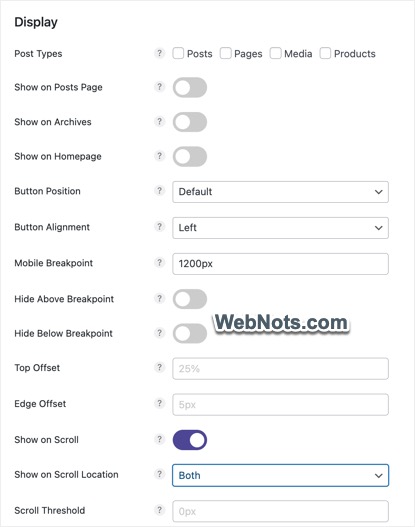
  • Отображать – выровняйте положение кнопки влево или вправо из «Выравнивания кнопок». Вы можете установить смещение, используя параметры «Смещение сверху/края», и включить плавную прокрутку с указанием местоположения прокрутки и точки запуска.

Настройки отображения плавающей панелиНастройки отображения плавающей панели

  • Дизайн – у вас есть только два стиля для выбора (сплошной или инверсный) из раскрывающегося списка «Стиль кнопки».
  • мобильный – здесь вы можете установить максимальную ширину отображения кнопок на мобильном телефоне.

3. Кнопка «Поделиться»

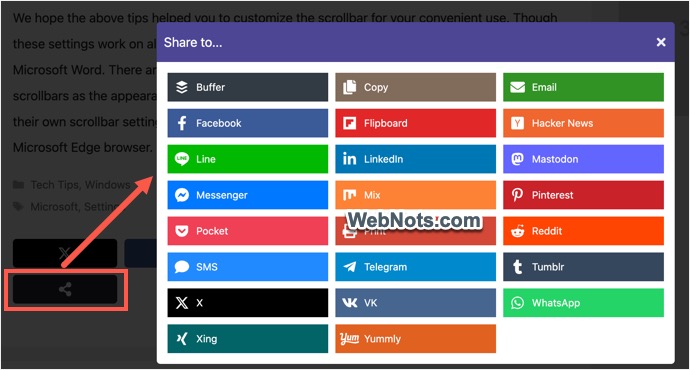
Возможно, вам не хватит места на макете сайта для отображения большого количества социальных кнопок. Плагин Novashare также поддерживает только 6 столбцов для встроенного макета кнопок, и, очевидно, вам следует добавить только несколько значков в плавающую панель. Если вы хотите отобразить больше кнопок, вы можете использовать кнопку «Поделиться», доступную как для встроенных, так и для плавающих стилей. Когда пользователи нажмут кнопку «Поделиться», они увидят дополнительные кнопки, чтобы поделиться вашим контентом.

Дополнительные всплывающие кнопки «Поделиться»Дополнительные всплывающие окна с кнопками «Поделиться»
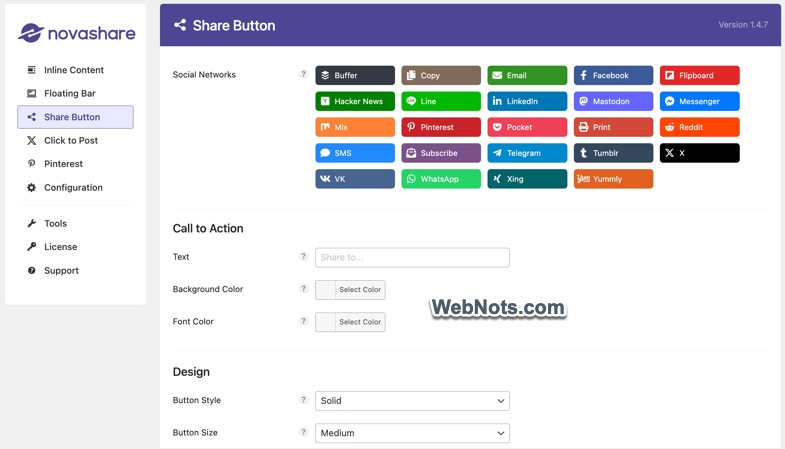
Вы можете выбрать, какие кнопки отображать во всплывающем окне, в разделе «Кнопка «Поделиться». Просто нажмите кнопки, чтобы включить их, перетащите их, чтобы изменить порядок и настроить внешний вид в разделах «Призыв к действию» и «Дизайн». Обязательно отключите кнопки, которые вы уже выбрали в разделе «Встроенный контент» или «Плавающая панель», чтобы те же кнопки не отображались во всплывающем окне.

Настроить кнопку «Дополнительно поделиться»Настроить кнопку «Дополнительно поделиться»
Помните, что раздел «Кнопка «Поделиться»» бесполезен, если вы не добавили кнопку «Поделиться» в раздел «Встроенный контент» или «Плавающая панель».

4. Нажмите, чтобы опубликовать

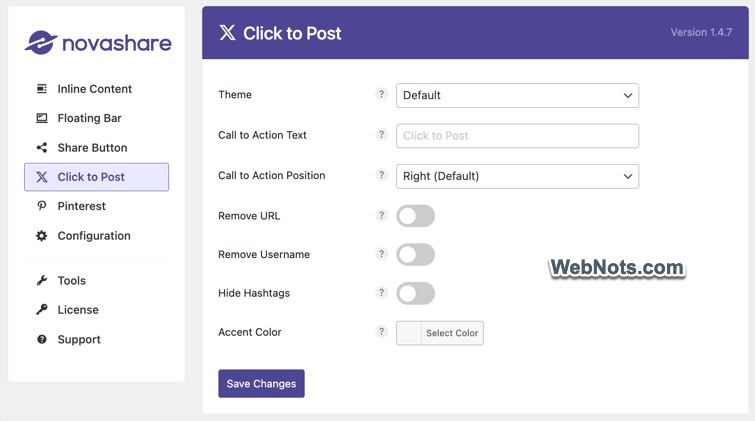
Нажмите, чтобы опубликовать — это опция, которая позволяет пользователям публиковать указанный контент в Твиттере. В разделе «Нажмите, чтобы опубликовать» вы можете настроить тему, призыв к действию, цвета и другие параметры.

Нажмите, чтобы опубликовать глобальные настройки в NovashareНажмите, чтобы опубликовать глобальные настройки в Novashare
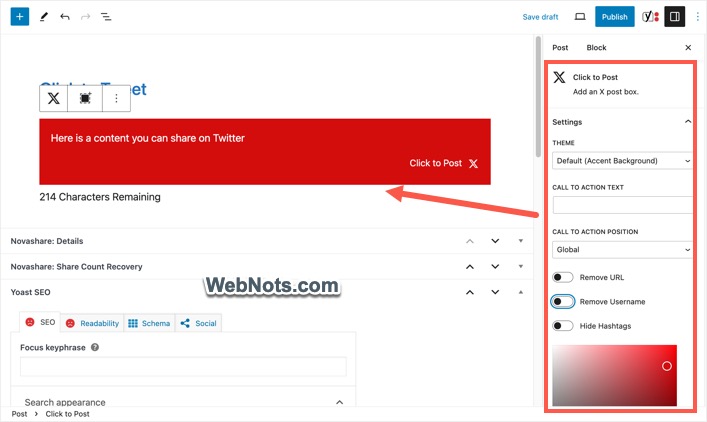
Поскольку эта функция включена по умолчанию, вам нужно просто вставить блок «Нажмите, чтобы опубликовать» при редактировании сообщения и ввести до 256 символов, чтобы поделиться им. Вы можете изменить глобальные настройки только для блока из настроек боковой панели в редакторе Гутенберга.

Нажмите, чтобы опубликовать блок Гутенберга для NovashareНажмите, чтобы опубликовать блок Гутенберга для Novashare
5. Пинтерест

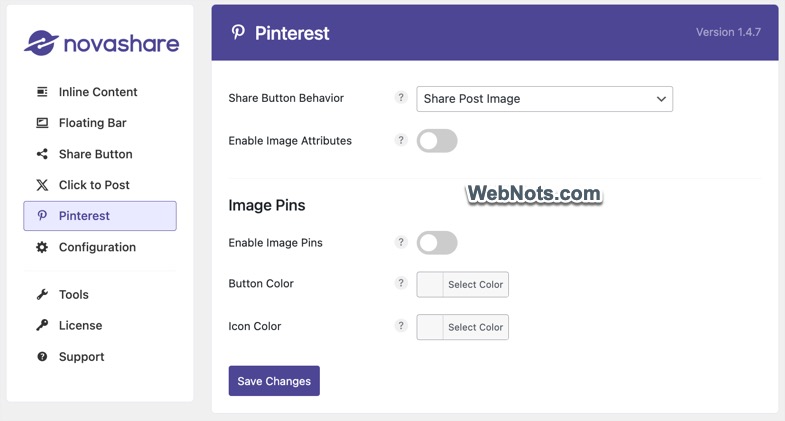
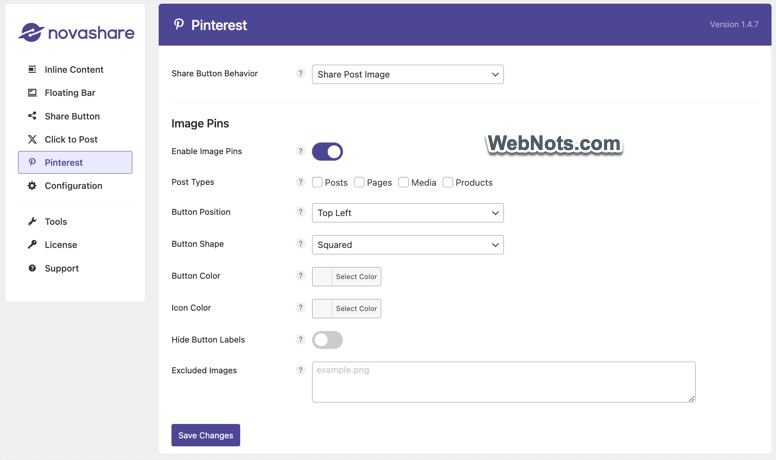
Здесь вы можете включить опцию «Включить закрепление изображений», чтобы отображать кнопку закрепления Pinterest на ваших изображениях. Как только вы включите эту опцию, Novashare покажет дополнительные параметры для настройки типа публикации, положения, формы, цвета и поля исключений.

Включить закрепление Pinterest на изображенияхВключить закрепление Pinterest на изображениях
Когда вы включаете булавки, к вашим изображениям автоматически добавляются определенные атрибуты изображений Pinterest. Однако, если вы хотите только добавить атрибуты, не показывая кнопку закрепления, просто включите опцию «Включить атрибуты изображения». Опция «Поведение кнопки «Поделиться»» позволяет вам выбрать изображения, которыми вы хотите поделиться. По умолчанию выбрана опция «Поделиться изображением публикации», которая позволит поделиться избранным изображением вашей публикации. Кроме того, вы можете поделиться изображениями Pinterest и всеми закрепляемыми изображениями, которые вы можете добавить в отдельные сообщения, используя мета-поле в редакторе Gutenberg.

Настройте пин Pinterest с помощью NovashareНастройте пин Pinterest с помощью Novashare
6. Конфигурация

В этом разделе есть некоторые расширенные функции, и вы можете игнорировать все эти настройки, если не хотите их трогать.

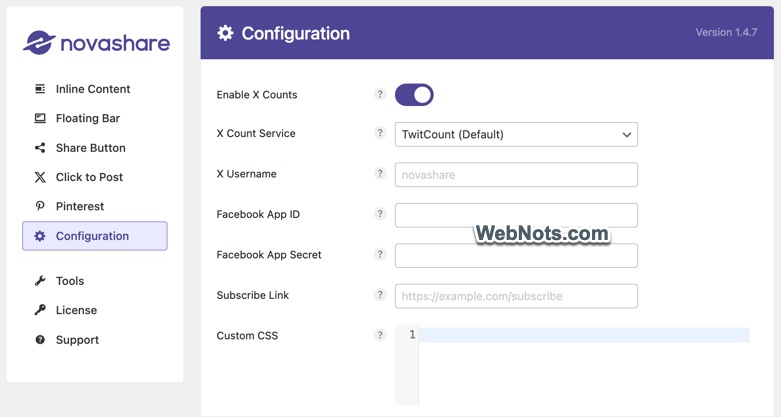
  • X Share Count – Twitter (X) уже остановил API подсчета акций. Но Novashare будет использовать сторонний сервис (TwitCount или OpenShareCount) для сбора количества акций, когда вы включаете опцию «Включить подсчет X». Обратите внимание, что вам необходимо создать учетную запись в этих сторонних службах, чтобы зарегистрировать свой домен. После этого Novashare выбирает службу из раскрывающегося списка «Служба подсчета X», и плагин начинает собирать и показывать счетчик.
  • Имя пользователя X используется, когда кто-то делится вашим контентом в Twitter (X), а для публикации в Facebook необходимы идентификатор приложения/секрет. Вы можете получить идентификатор приложения и секрет приложения, создав учетную запись разработчика, используя свои учетные данные Facebook.

Раздел расширенной конфигурации NovashareРаздел расширенной конфигурации Novashare
  • Если вы добавили кнопку «Подписаться» в раздел «Встроенный контент» или «Плавающая панель», обязательно введите здесь свою «Ссылку для подписчика».
  • Пользовательский CSS позволяет вставлять дополнительный CSS для настройки кнопок, которые загружаются только при необходимости.

6.1. Мета

В разделе «Мета» добавьте изображение для публикации в социальных сетях по умолчанию, включите «Открыть график» и отключите опцию «Скрыть мета-блок». Помните, что в редакторе Gutenberg появляется мета-окно, позволяющее вам изменять глобальные настройки для каждого сообщения/страницы.

6.2. Количество акций

Здесь вы можете установить минимальное число, после которого счетчик начнет отображаться, а также частоту обновления. Нажмите кнопку «Очистить счетчики акций», чтобы навсегда удалить все сохраненные счетчики.

6.3. Google Analytics и сокращение ссылок

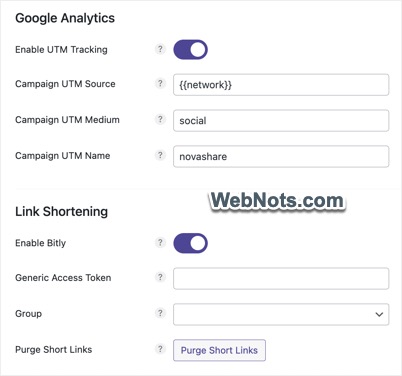
Настройте параметры UTM, такие как источник кампании, имя и канал, чтобы начать отслеживать общие ссылки в вашей учетной записи Google Analytics. Поскольку URL-адрес будет длинным с добавленными параметрами UTM, рекомендуется сократить ссылку с помощью Bitly. Вам понадобится токен доступа и группа из учетной записи Bitly, чтобы начать использовать функцию сокращения ссылок в Novashare.

Аналитика UTM-отслеживание и сокращение BitlyАналитика UTM-отслеживание и сокращение Bitly 6.4. Восстановление количества акций
Здесь вы можете включить настройки для восстановления количества ваших акций, потерянных из-за:

7. Инструменты

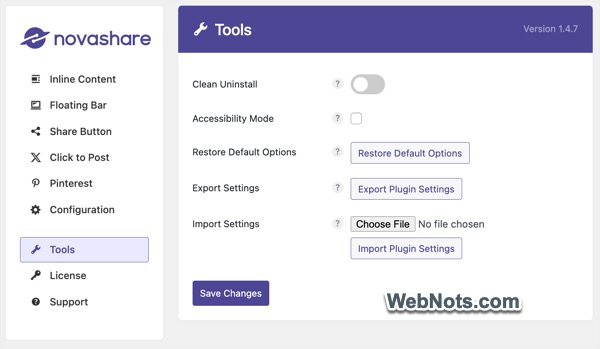
Если вы настроили все параметры на локальном хосте или промежуточном сайте, перейдите в раздел «Инструменты» и загрузите файл JSON, нажав кнопку «Экспорт настроек плагина». Вы можете загрузить файл на действующий сайт, нажав кнопку «Выбрать файл», отображаемую напротив опции «Настройки импорта».

Раздел инструментов NovashareРаздел инструментов Novashare

Помимо настроек экспорта/импорта, в разделе «Инструменты» у вас есть следующие параметры.

  • Чистое удаление – используйте эту функцию, чтобы полностью удалить все файлы плагина при удалении.
  • Режим специальных возможностей – удалены всплывающие подсказки и заменены кнопки переключения флажками, чтобы помочь программам чтения с экрана и людям с проблемами зрения. Вам следует обновить страницу после включения этой опции и сохранения настроек.
  • Восстановить параметры по умолчанию – если вы допустили ошибки или экспериментировали с изменением настроек, воспользуйтесь этой функцией, чтобы восстановить все настройки плагинов по умолчанию.

8. Лицензия

Как объяснялось выше, вы можете вставить лицензионный ключ и активировать плагин в этом разделе. Это помогает связать лицензионный ключ с вашим доменом и получить поддержку от разработчика. Вы также будете получать автоматические обновления плагинов только в том случае, если у вас добавлен действительный лицензионный ключ.

9. Поддержка

В разделе «Поддержка» показаны быстрые ссылки на часто задаваемые вопросы, документацию и страницу контактов на веб-сайте Novashare. В большинстве случаев, чтение документации достаточно, поскольку большинство вариантов не сложны. Однако вы можете использовать контактную форму, чтобы отправить свою проблему разработчикам и получить ответ. В большинстве случаев Брэйн Джексон ответит на ваши вопросы четкими ответами.

Настройка социальных кнопок в одном сообщении

Если вы включили опцию мета-поля, редактор Gutenberg отобразит два поля под содержимым вашего сообщения.

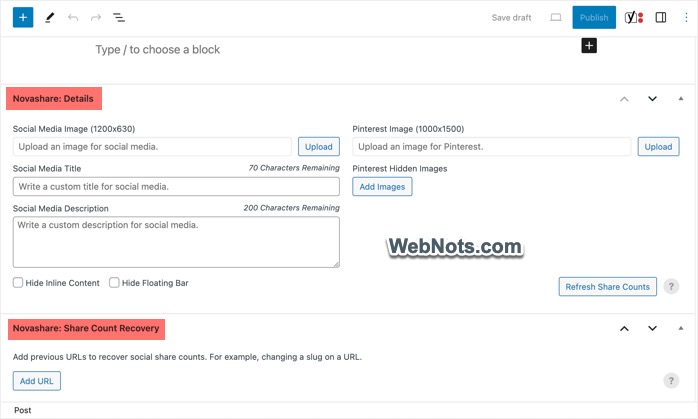
  • Новашар: Подробности – используйте параметры здесь, чтобы ввести собственный заголовок, метаописание, загрузить другое изображение, добавить изображение Pinterest, добавить скрытые изображения Pinterest для обмена на социальных платформах. Вы также можете отключить встроенный контент и плавающую панель только для этого сообщения отсюда.
  • Novashare: восстановление количества акций – нажмите кнопку «Добавить URL», чтобы ввести старые URL-адреса, откуда вы хотите восстановить номер счетчика.

Мета-бокс NovashareПараметры мета-поля Novashare

Удаление и удаление плагина

Плагин Novashare добавляет пользовательский wp_novashare_meta таблица в вашей базе данных для хранения сведений о количестве общих ресурсов. Таким образом, простое удаление плагина не приведет к удалению таблиц базы данных. Если вы решите удалить плагин, следуйте инструкциям ниже.

  • Перейдите в раздел «Настройки > Novashare > Инструменты».
  • Установите флажок «Чистое удаление» и нажмите кнопку «Сохранить изменения», чтобы деактивировать плагин.
  • Перейдите в раздел «Плагины > Установленные плагины» и удалите Novashare.

Это полностью удалит все следы плагина Novashare с вашего сайта.


2024-01-24T18:04:09
Сайтостроение

Онлайн-кроссплатформенный детектор мошенничества с поддержкой искусственного интеллекта, который нам всем нужен

  • Bitdefender Scamio — это веб-чат-бот для обнаружения мошенничества, который вводит текст, изображения и URL-ссылки для проверки на наличие потенциального мошенничества и вредоносного контента.
  • Доступ к Scamio можно получить бесплатно с любого устройства с подключением к Интернету и учетной записью Bitdefender.

Интернет-мошенничество снова растет, особенно во время курортного сезона. Возможно, вы выигрываете в лотерею, вас просят ответить или перезвонить или вас просто просят перейти по вредоносной ссылке, иначе ваш банковский счет может быть заблокирован. Мы все достаточно умны, чтобы распознавать подобные мошенничества и остерегаться их, или так ли?

Для тех, кому повезло меньше, чем экспертам по безопасности, Bitdefender разработал интеллектуальный веб-инструмент, который может помочь вам определить, какие электронные письма и элементы являются мошенничеством, а какие законны. Инструмент получил название Менятьчто может показаться инструментом для инициирования мошенничества, но на самом деле все наоборот.

Современные хакеры становятся все более и более эффективными в мошенничестве с людьми по мере развития их методов. Даже я нахожу фишинговые электронные письма, которые раньше автоматически фильтровались в папку «Нежелательная почта», но теперь попадают в мой «Входящие», поскольку даже провайдер электронной почты не может идентифицировать их как мошенничество.

К счастью, теперь вы можете бесплатно использовать Scamio на любом устройстве с подключением к Интернету, чтобы проверить, являются ли электронное письмо, изображение или QR-код мошенничеством или законным.

Что такое Bitdefender Scamio

Scamio — это онлайн-чат-бот с искусственным интеллектом для обнаружения мошенничества, разработанный создателями Bitdefender — известного современного пакета антивирусного программного обеспечения. Поэтому вы также можете довериться Scamio. Хотя это новое изобретение и все еще нуждается в некоторой доработке, вы можете доверять им свою информацию с закрытыми глазами (если только их база данных не взломана).

Scamio принимает входные данные в виде текста, изображения или URL-адреса и сообщает вам, когда содержимое элемента является мошенничеством, безопасным для вас или содержит потенциально опасный контент.

Поскольку это онлайн-сервис, доступ к нему можно получить с любого устройства, имеющего браузер и подключение к Интернету. Более того, он не требует какой-либо загрузки, установки или какого-либо выполнения на вашем устройстве. Таким образом, системные ресурсы не потребляются.

Тем не менее, Scamio теперь также доступен в Facebook Messenger и вскоре будет интегрирован с WhatsApp и Telegram, поэтому пользователям не всегда нужно будет открывать веб-браузер для доступа к Scamio.Bitdefender Scamio в Facebook MessengerBitdefender Scamio в Facebook Messenger

Как работает Скамио

Поскольку Scamio — это чат-бот с искусственным интеллектом, он принимает данные пользователя, анализирует их и отвечает текстовой информацией о том, что он думает о предоставленном вами элементе. Вы можете предоставить данные в Scamio, используя любой из следующих трех методов:

  • Текст – Вы можете либо скопировать и вставить потенциально вредоносный контент в Scamio, либо объяснить мошенничество так, как если бы вы разговаривали с другим человеком, используя текст.
  • Изображение – Вы также можете загрузить изображение, будь то QR-код или изображение с текстом, и Scamio обдумает его содержимое и даже проверит, для чего нужен QR-код, прежде чем оставлять отзыв.
  • URL/ссылка – Вы можете вставить или ввести URL-адрес или ссылку, и Scamio просканирует содержимое ссылки, прежде чем определить, содержит ли страница/ссылка какой-либо вредоносный или сомнительный контент.

Когда Scamio завершит анализ контента, он предоставит отзыв о своих выводах и сообщит об этом пользователю. Поскольку это чат-бот с искусственным интеллектом, его ответы различны для каждого сценария и зависят от типа пользовательского ввода и его выводов о легитимности контента.

Однако есть одно предостережение: Скамио все еще находится на ранней стадии обучения и поэтому сомневается в своих способностях. Вот почему он обычно выдает отказ от ответственности по своим результатам. Например, когда он обнаруживает вредоносный URL-адрес, он сообщает об этом. Однако он также выдает следующее заявление:

Пожалуйста, проверьте законность нежелательных сообщений, связавшись с организацией напрямую с помощью известного отдельного метода связи, прежде чем нажимать какие-либо ссылки или делиться информацией.

Scamio обнаруживает, что вредоносная URL-ссылка размытаScamio обнаруживает вредоносную URL-ссылку

Это утверждение не всегда применимо, поскольку мошенничество настолько очевидно. Аналогичным образом, он также выдает отказ от ответственности, когда обнаруживает, что что-то является законным и не вредным. Например, если он обнаруживает, что QR-код действителен, он все равно выдает следующее утверждение:

Всегда важно соблюдать осторожность при сканировании кодов с неизвестных веб-сайтов, электронных писем или социальных сетей.

Scamio проверяет легитимность QR-кодаScamio проверяет легитимность QR-кода

Хотя чат-бот не ошибается в этом вопросе, я чувствовал, что это было ненужным дополнением к ответу, поскольку конечный пользователь использовал Scamio только потому, что был особенно осторожен.

Можно ли доверять Скамио?

Scamio уже принадлежит к семейству Bitdefender – имени доверия и безопасности. Однако это не означает, что Scamio будет иметь такой же уровень безопасности, поскольку это облачный сервис.

Что касается конфиденциальностьесли вы намеренно или случайно загрузите свою личную информацию, например, при вставке полных электронных писем вместе с вашим адресом электронной почты и номером телефона, Scamio проанализирует электронное письмо на предмет мошенничества, но также выложит заявление об отказе от ответственности, сообщающее вам, что они не заинтересованы в ваша личная информация:

Имейте в виду, что у меня нет возможности оценивать, получать доступ или извлекать предоставленные вами персональные данные. В моем проекте приоритет отдается конфиденциальности и безопасности пользователей, и при анализе предоставленных личных данных, таких как адреса электронной почты, имена или номера телефонов, я могу оценить только те угрозы, которые включены в базу данных известных угроз безопасности Bitdefender.

При этом мы гарантируем безопасность нашей личной информации с помощью Bitdefender. Однако ваша информация по-прежнему подвержена другим онлайн-угрозам.

я узнал, что Scamio сохраняет и протоколирует запросы. сделано, когда я вошел в систему на другом устройстве, используя ту же учетную запись Bitdefender. Разговор был автоматически восстановлен на другом устройстве. Если вы ввели какую-либо информацию со своими личными данными, в случае кибератаки ваши данные внутри чата окажутся под угрозой.

Кроме того, на данный момент не существует кнопки или метода, позволяющего завершить разговор между вами и чат-ботом с искусственным интеллектом. Поэтому я настоятельно рекомендую не загружать свою личную информацию, даже при копипасте контента.

При этом ответам Скамио можно доверять. Его функциональность безупречна, он правильно анализирует и обнаруживает мошенничество. После выполнения почти 20 проверок способность Scamio различать мошенничество и законный контент оказалась безупречной и на 100% точной.

Сколько стоит Скамио?

На момент написания этой статьи Scamio можно использовать совершенно бесплатно с неограниченным количеством запросов и входных данных. Однако для этого потребуется создать учетную запись Bitdefender и войти в нее, если она у вас еще нет.

Я ожидаю, что Scamio может стать платной услугой, когда Bitdefender завершит ее доработку и тестирование. Вероятно, это будет модель оплаты по подписке.

Заключение

Плюсы

  • Кроссплатформенность; можно получить доступ из любого места
  • Бесплатное использование
  • Может обнаруживать мошенничество, чего не может большинство антивирусов.
  • Не требуется загрузка или установка
  • Может использоваться кем угодно без дополнительной подготовки
  • Высокоточное обнаружение мошенничества

Минусы

  • Требуется создание учетной записи; следовательно, ваш адрес электронной почты
  • Разговоры не могут быть удалены
  • Проверяет на мошенничество только при условии ручного ввода; нет автоматизации
  • Вы склонны к мошенничеству в автономном режиме
  • Требуется несколько секунд, чтобы ответить и проанализировать контент.

Я считаю, что можно с уверенностью сказать, что Scamio — одно из тех изобретений, о необходимости которых мы даже не подозревали. Scamio не обеспечивает человеческого фактора, необходимого для обнаружения онлайн-фишинга, что на сегодняшний день является большим достижением в мире кибербезопасности. Более того, этот инструмент бесплатен для всех, и к нему можно быстро получить доступ через любой веб-браузер на любом устройстве с подключением к Интернету.

Более того, подход Bitdefender к интеграции с другими приложениями для обмена сообщениями, такими как Messenger, WhatsApp и Telegram, также является отличной инновацией. Теперь у пользователей будет возможность всегда под рукой проверять наличие потенциальных мошенников.

Одним из недостатков использования Scamio является время обработки. Я заметил, что после отправки относительно длинных электронных писем оно задерживалось как минимум на 18 секунд, прежде чем могло ответить ответом «обработка». Спустя почти 30 секунд он смог сказать мне, было ли предоставленное электронное письмо мошенничеством или нет.

Хотя Scamio и не идеален, ожидается, что он будет улучшаться по мере оптимизации его кода с течением времени. Даже несмотря на текущую задержку, я бы посоветовал своим коллегам и семье иметь Scamio на вашей стороне, чтобы они не стали жертвами постоянно растущего числа фишинговых атак.


2024-01-24T18:04:09
Tips and Tricks

Приложение Microsoft Copilot теперь запущено для устройств Android и IOS

Если вам понравилось использовать Microsoft Copilot на компьютере под управлением Windows, вам понравится то, что Microsoft тайно представила — приложение, подобное ChatGPT, для ваших мобильных устройств. Microsoft Copilot теперь доступен на Google Play магазин и Apple App Store для установки на ваши смартфоны.

Microsoft Copilot — это помощник с поддержкой искусственного интеллекта, который используется для повышения вашей производительности за счет машинного обучения, предоставляя вам умные ответы и решения.

Microsoft Copilot для телефонов работает аналогично веб-версии Microsoft Copilot, ранее известной как «Bing Chat». Я говорю это потому, что после тестирования я обнаружил, что он не может выполнять функции, связанные с устройством, как в Windows 11, например запускать приложения и менять тему. Однако он может получать информацию из Интернета, чтобы отвечать на ваши вопросы, а также вводить текст, голос и изображения. Его также можно использовать для создания изображений, использующих DALL.E; еще одно изобретение OpenAI, использующее искусственный интеллект.

С помощью Copilot для Android и iOS вы можете выбрать, какую языковую модель использовать: GPT3.5 и GPT4.0. Последний представляет собой более продвинутую версию ИИ, предлагаемую OpenAI в качестве премиальной (платной) услуги. Однако с Copilot вы получаете его бесплатно.

Как использовать Copilot на Android и iOS

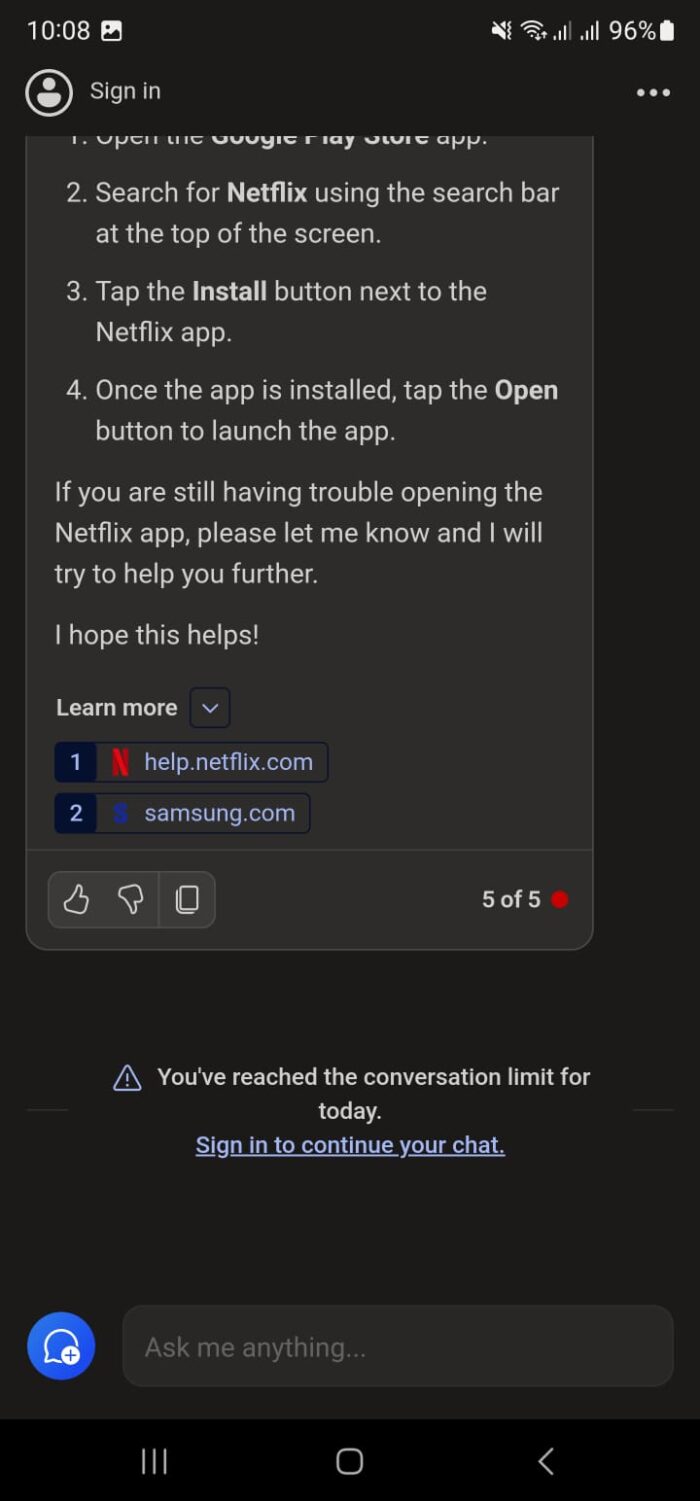
Для начала вы должны сначала убедиться, что у вас есть учетная запись Microsoft. Без него вы сможете выполнять только ограниченное количество запросов GPT; 5, если быть точным. После этого вам нужно будет войти в систему, используя учетную запись Microsoft.Ограниченное количество запросов GPT без входа в систему с учетной записью Microsoft.Ограниченное количество запросов GPT без входа в систему с учетной записью Microsoft.
Если у вас есть учетная запись Microsoft, вы можете продолжить загрузку Microsoft Copilot из соответствующего магазина приложений:

Скачать Microsoft Copilot для Android

Загрузите Microsoft Copilot для iOS

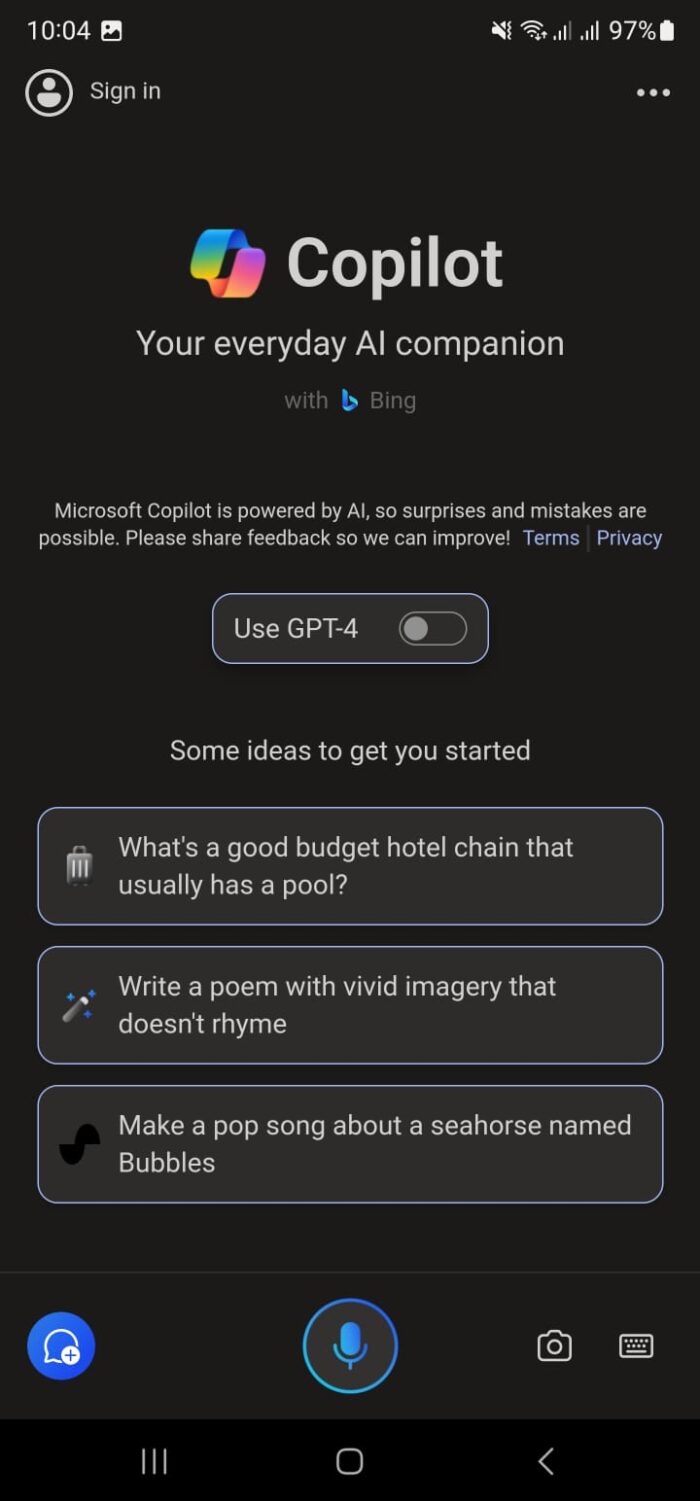
После установки продолжайте запускать приложение. На странице приветствия вам будет предоставлена ​​возможность включить GPT4. Если вы решите не включать его, приложение будет использовать модель GPT3.5 по умолчанию.

Microsoft Copilot для AndroidMicrosoft Copilot для Android

После этого вы можете продолжать нажимать кнопку кнопка микрофона внизу и запишите свой запрос или нажмите на кнопку значок клавиатуры справа, чтобы ввести свой запрос, используя текст. Кроме того, вы также можете нажать кнопку значок камеры загрузить изображение и сделать запрос по нему.

Если вы хотите начать новый разговор, нажмите на значок Значок сообщения в виде пузыря слева, и второй пилот начнет новый, новый разговор.

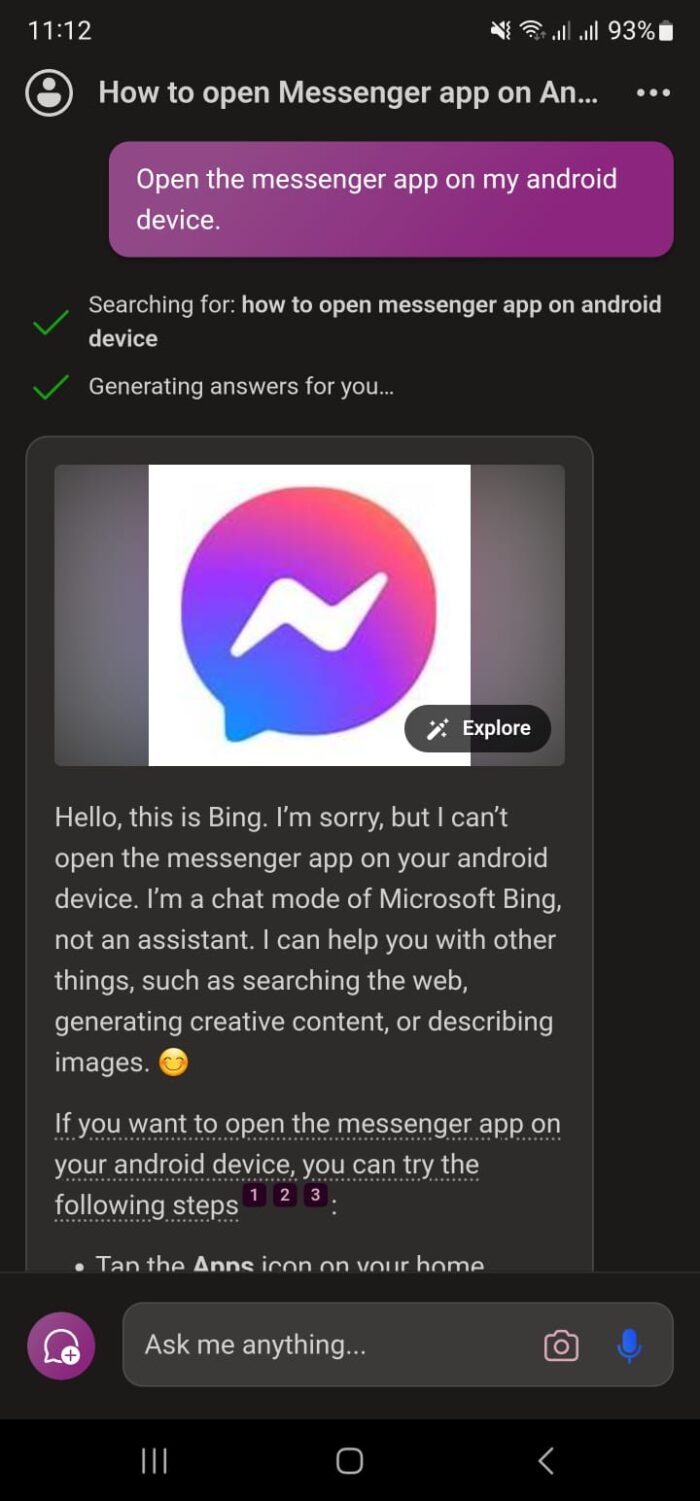
Следует помнить, что Copilot разработан с использованием GPT, но модифицирован для пользователей Microsoft. Поэтому, когда я запросил инструкции по открытию определенного приложения, он предоставил мне инструкции по выполнению задачи на компьютере с Windows и не смог обнаружить, что я использую свое устройство Samsung S22 Ultra.

Кроме того, когда я попросил приложение Copilot открыть приложение на моем телефоне Android, оно ответило, что не может выполнить действие, и предложило шаги, как выполнить задачу самостоятельно.Второй пилот не может выполнять специфичные для системы задачиВторой пилот не может выполнять задачи, специфичные для системы

Будущее Copilot на мобильных устройствах

Теперь вам больше не нужно открывать свой ноутбук или браузер на телефоне, чтобы сделать онлайн-запрос. Просто имейте стабильное подключение к Интернету на своем телефоне и приложение Copilot, и вы сможете использовать функцию преобразования голоса в текст Copilot для выполнения любого запроса.

Тем не менее, я по-прежнему считаю, что Copilot предстоит пройти долгий путь в разработке мобильных приложений. Во-первых, выпуск операционной системы Microsoft для мобильных телефонов прекращен, поэтому им придется сотрудничать с Google или Apple, чтобы иметь возможность интегрировать Copilot непосредственно в телефоны.

Более того, Microsoft Copilot для телефонов еще предстоит пройти долгий путь развития. Даже если они интегрируют его в операционные системы, он должен быть способен выполнять специфичные для системы задачи; выполнять очистку, запускать приложения, отправлять текстовые сообщения, совершать звонки, устанавливать таймеры и напоминания и т. д.


2024-01-24T18:04:08
Tips and Tricks