LEDKeeper2 — что это за программа?
- LEDKeeper.exe — это процесс, связанный с MSI Dragon Center, MSI Center SDK и MSI Mystic Light, и, следовательно, не является вирусом.
- Высокое потребление процессора LEDKeeper.exe можно решить, удалив приложение и все связанные файлы.
При установке или использовании стороннего программного обеспечения на своем компьютере убедитесь, что его производителю доверяют, что программное обеспечение не вызывает проблем с совместимостью или ошибок и работает хорошо.
«LEDKeeper2.exe» — один из таких процессов, связанных с известным программным обеспечением. Тем не менее, есть множество сообщений о том, что это вызывает проблемы с компьютером, где иногда он дает сбойи в другое время, потребляет абсурдное количество процессора.
LEDKeeper2.exe — это процесс, связанный с несколькими программами Micro-Star International (MSI), включая Mystic Light, MSI Center SDK и MSI Dragon Center. Поскольку это программное обеспечение принадлежит MSI, на некоторых компьютерах MSI оно предустановлено, а некоторые пользователи устанавливают его позже для управления оборудованием MSI. Однако если у вас возникли проблемы с процессом LEDKeeper2.exe, их можно решить.
В этом руководстве подробно будет рассмотрено, что представляет собой процесс LEDKeeper2.exe, опасен ли он для вашего ПК и как его удалить при необходимости.
Что такое LEDKeeper2.exe
LEDKeeper2.exe — это программное обеспечение, связанное с программным обеспечением MSI. Этот файл может быть связан с любым из следующих продуктов MSI:
Если на вашем компьютере установлено какое-либо из этих программ, вы, скорее всего, столкнетесь с процессом «LEDKeeper.exe», запущенным в диспетчере задач. Это программное обеспечение используется для управления RGB-подсветкой определенного оборудования MSI, такого как клавиатуры, мыши, материнские платы и т. д., включая мониторинг их реакции и потребления ресурсов.
Файл LEDKeeper2.exe обычно находится по следующим путям:
C:\Program Files (x86)\MSI\One Dragon Center\Mystic_Light
C:\Program Files (x86)\MSI\MSI Center\Mystic Light
Размер файла обычно почти 1,6 МБ что довольно мало, учитывая его эффект и потребление ресурсов.
Является ли LEDKeeper2.exe вирусом?
LEDKeeper2.exe это программа от известной компании: МСИ. Поэтому можно с уверенностью сказать, что это не вирус. При этом иногда процесс потребляет настолько значительное количество ресурсов или выходит из строя, что его считают вирусом и небезопасным программным обеспечением для ПК.
LEDKeeper.exe работает в фоновом режиме и не имеет окна. Однако, поскольку он контролирует нажатия клавиш и реагирует на них, он регистрирует их и отправляет информацию на открытые порты. Это можно считать опасным, поскольку нажатия клавиш регистрируются, и LEDKeeper.exe действует как кейлоггер.
Если их перехватит хакер, они смогут определить, какие клавиши вы нажали и в каком порядке, а затем использовать эту информацию для взлома ваших учетных записей и данных. По данным Интернета, это делает технический уровень безопасности этого программного обеспечения 51%. Этой цифры должно быть более чем достаточно, чтобы считать LEDKeeper.exe опасным для ПК, но не считать его вирусом.
Как удалить LEDKeeper2.exe
Поскольку LEDKeeper2.exe связан с программным обеспечением MSI, единственный способ удалить его — удалить связанное приложение. Однако поступали сообщения о том, что даже после удаления приложения процесс LEDKepper.exe все еще работает, и его можно наблюдать в диспетчере задач.
Кроме того, при попытке удалить все следы LEDKeeper.exe и связанного с ним программного обеспечения часто происходит сбой и отображается диалоговое окно «Файл используется».
Если у вас возникли аналогичные проблемы, вы можете использовать следующие шаги для удаления программного обеспечения и успешного удаления файла LEDKeeper.exe через безопасный режим Windows:
- нажмите Ключ Windows + я чтобы запустить приложение «Настройки».
- Нажмите Система.
- Идти к Восстановление параметры.
 Откройте настройки восстановления
- Идти к Восстановление параметры.
 Откройте настройки восстановления
- Нажмите «Перезагрузить сейчас” перед Расширенный запуск.Перезагрузитесь в расширенный запуск
- Нажмите «Перезагрузить сейчас” перед Расширенный запуск.
 Перезагрузитесь в расширенный запуск
- При запросе подтверждения нажмите «Перезагрузить сейчас” снова.Подтвердите перезагрузку для расширенного запускаТеперь компьютер загрузится в среду восстановления Windows (WinRE).
- При запросе подтверждения нажмите «Перезагрузить сейчас” снова.
 Подтвердите перезагрузку для расширенного запускаТеперь компьютер загрузится в среду восстановления Windows (WinRE).
- Нажмите Устранение неполадок.
 Открыть параметры устранения неполадок в WinRE
- Нажмите Устранение неполадок.
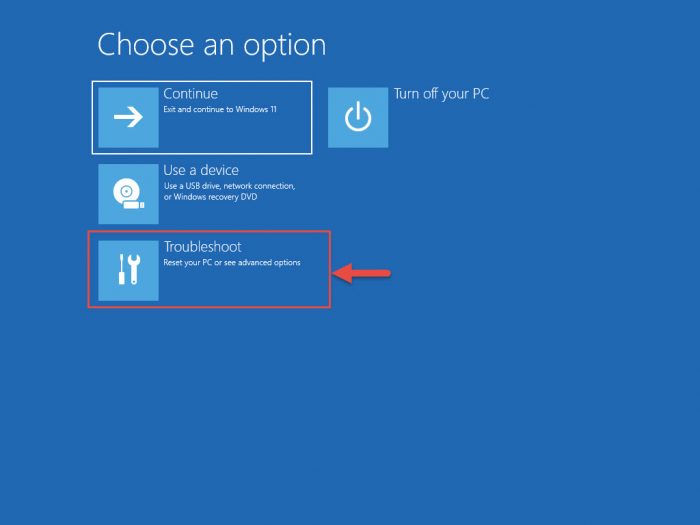 Открыть параметры устранения неполадок в WinRE
- Нажмите «Расширенные настройки».Открыть дополнительные параметры WinRE
- Нажмите «Расширенные настройки».
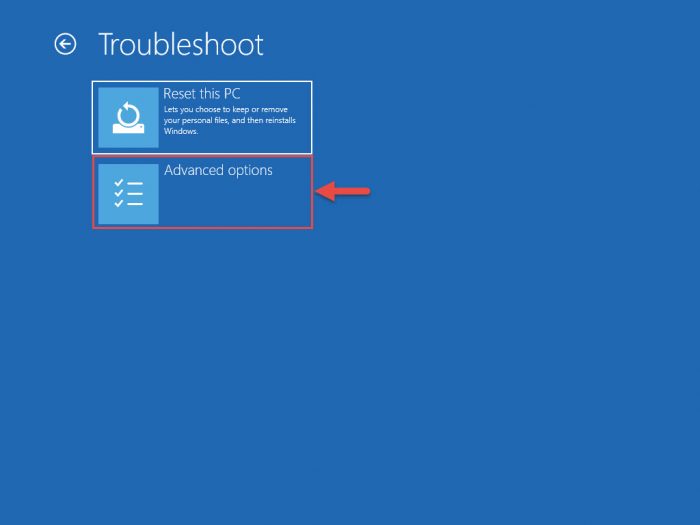 Открыть дополнительные параметры WinRE
- Идти к “Параметры запуска».Открыть настройки запуска
- Идти к “Параметры запуска».
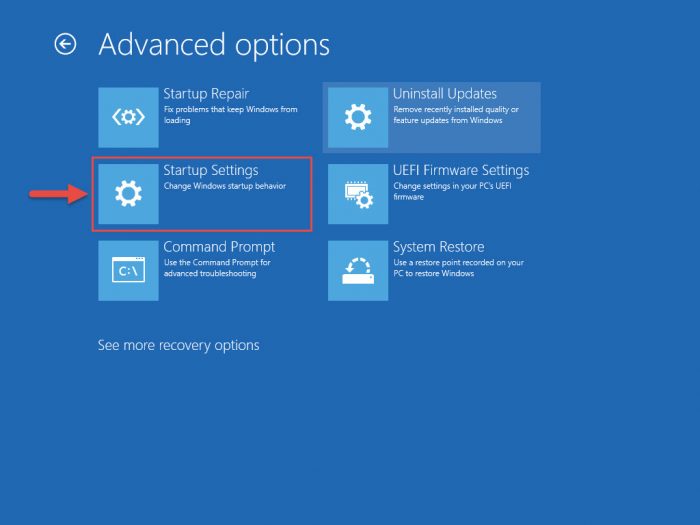 Открыть настройки запуска
- Нажмите Перезапуск.Перезагрузите компьютер в расширенных настройках запуска.Компьютер снова перезагрузится.
- Нажмите Перезапуск.
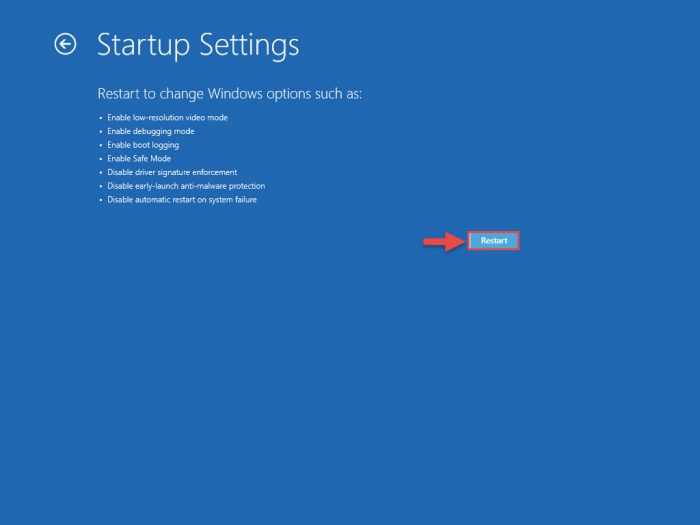 Перезагрузите компьютер в расширенных настройках запуска.Компьютер снова перезагрузится.
- Теперь нажмите соответствующую функциональную клавишу (F5) к загрузиться в безопасном режиме с использованием сети.
 Загрузитесь в безопасном режиме с использованием сетиКомпьютер теперь загрузится в безопасном режиме.
- Теперь нажмите соответствующую функциональную клавишу (F5) к загрузиться в безопасном режиме с использованием сети.
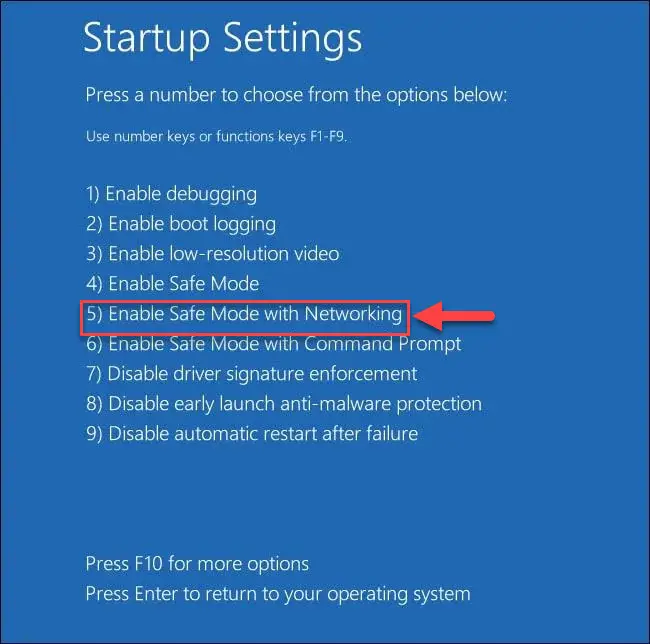 Загрузитесь в безопасном режиме с использованием сетиКомпьютер теперь загрузится в безопасном режиме.
- Войдя в безопасный режим, нажмите кнопку Клавиша Windows + Р чтобы открыть окно «Выполнить команду».
- Введите “appwiz.cpl» и нажмите Входить для запуска апплета «Программы и компоненты».
- Щелкните правой кнопкой мыши соответствующую программу MSI и выберите команду Удалить.Удалите программное обеспечение MSI из безопасного режима.
- Щелкните правой кнопкой мыши соответствующую программу MSI и выберите команду Удалить.
 Удалите программное обеспечение MSI из безопасного режима.
- Если будет предложено подтверждение, нажмите Да.
- После успешного удаления используйте проводник, чтобы перейти к папке установленного программного обеспечения MSI (обычно по следующему пути) и удалите папку MSI.
Примечание: Если у вас установлено несколько программ MSI, мы не рекомендуем удалять всю папку MSI. Вместо этого удалите только конкретную папку или файл «LEDKeeper2.exe».
C:Program Files (x86)MSI
Удалить папку MSI
- После успешного удаления используйте проводник, чтобы перейти к папке установленного программного обеспечения MSI (обычно по следующему пути) и удалите папку MSI.
 Удалить папку MSI
- Теперь откройте “MSConfig» в поле «Выполнить команду» переключитесь на Ботинок и снимите флажок «Безопасный режим», чтобы снова перезагрузить компьютер в обычном режиме.Загрузиться из безопасного режима
- Теперь откройте “MSConfig» в поле «Выполнить команду» переключитесь на Ботинок и снимите флажок «Безопасный режим», чтобы снова перезагрузить компьютер в обычном режиме.
 Загрузиться из безопасного режима
Убейте процесс LEDKeeper.exe с помощью PsSuspend
Если вы обнаружите, что процесс LEDKeeper.exe все еще работает в фоновом режиме даже после удаления связанной программы MSI, вы можете приостановить его и запретить его запуск с помощью Инструмент PsSuspend который является частью Microsoft PsTool.
Этот инструмент особенно полезен для завершения процессов, использующих сверхнормальные системные ресурсы.
Примените следующие шаги, чтобы увидеть, как PsSuspend завершает процесс LEDKeeper.exe:
- Извлеките содержимое инструмента.
- Теперь нажмите кнопку Клавиша Windows + Р чтобы открыть окно «Выполнить команду».
- Введите “cmd» и нажмите CTRL + Shift + Ввод для запуска командной строки с повышенными правами.
- Теперь используйте команду «cd», чтобы изменить активный каталог на извлеченную папку PsTools:cd/d (Паттоэкстрактедфолдер)
- Теперь выполните следующую команду, чтобы завершить процесс LEDKeeper.exe:пс приостановить
Выполнение описанных выше действий предотвратит временный повторный запуск процесса «LEDKeeper.exe». Если в течение этого времени вам не удалось удалить файл навсегда, поскольку он использовался, вы можете удалить его с помощью проводника.
Почему LEDKeeper.exe сильно потребляет процессор
Мы уже установили, что LEDKeper.exe не является вредоносным ПО, так почему же он потребляет так много ресурсов процессора? Это может произойти, если программное обеспечение не работает должным образом. Ошибка файла или ошибка могут привести к тому, что LEDKeeper будет потреблять много системных ресурсов.
Это может привести к снижению производительности системы и отодвинуть выполнение приоритетных задач. Если у вас возникла эта проблема, рекомендуется удалить программное обеспечение MSI, удалить все файлы, а затем загрузить новые файлы из Интернета и переустановить приложение.
Что произойдет, если MSI Dragon Center/Mystic Light удалить?
После удаления приложения MSI вы больше не сможете управлять RGB-подсветкой оборудования MSI и не сможете отслеживать производительность. Однако оборудование продолжит работать в обычном режиме.
Кроме того, удаление программного обеспечения и связанных с ним файлов должно решить проблему с высокой загрузкой ЦП, вызванную процессом LEDKeeper.exe.