Как перенести сайт WordPress с HostGator на SiteGround? –

Хостинговые компании, такие как HostGator и Bluehost, были популярны раньше из-за бума блогов. Однако другие компании, такие как SiteGround, значительно выросли по сравнению с этими компаниями EIG (теперь они называются Newfold Digital). Если вы используете HostGator и срок действия плана хостинга истекает, рекомендуется поискать SiteGround. Миграция с HostGator на SiteGround бесплатна, но длительный процесс зависит от текущей настройки вашего сайта. Также узнайте, как легко перенести сайт Bluehost на SiteGround.

Почему стоит выбрать SiteGround?

У каждой компании есть свои преимущества и недостатки. SiteGround предлагает первоначальную покупку менее чем за 3 доллара, а продление стоит 17,99 долларов в месяц для самого низкого плана StartUp. Это похоже на самый дешевый план HostGator Hatchling для общего хостинга. Хотя SiteGround не предлагает бесплатный домен на 1 год, у него есть лучшие варианты:

  • Бесплатная электронная почта
  • Многоуровневое кэширование
  • Бесплатный CDN с ограниченными функциями
  • 30-дневное автоматическое онлайн-резервное копирование
  • Stagged и Git для плана GoGeek
  • Высокая оценка поддержки клиентов

Специальное предложение хостинга SiteGround

Веб-хостинг SiteGround

Получите сверхбыстрый управляемый хостинг WordPress с бесплатной электронной почтой, CDN, сверхбыстрым PHP и тремя уровнями кэширования на Google Cloud Platform.

1. Удалить сайт из Cloudflare

Как уже упоминалось, этот процесс во многом зависит от вашего регистратора домена, CDN и настройки электронной почты. Перейдите к шагу 2, если вы не используете Cloudflare или любой другой CDN, который меняет серверы имен. Если вы используете Cloudflare CDN, вам необходимо удалить свой сайт из Cloudflare и изменить DNS, указывающий на ваши серверы имен HostGator. Это связано с тем, что Cloudflare не предлагает возможности повторного сканирования DNS при смене хостинговой компании. Удаление сайта приведет к удалению ваших текущих зон DNS с IP-адресами HostGator, а затем повторное добавление сайта начнет использовать IP-адрес сервера SiteGround. Хотя вы также можете вручную редактировать записи DNS в Cloudflare, чтобы они указывали на SiteGround, удаление и повторное добавление сделают это автоматически.

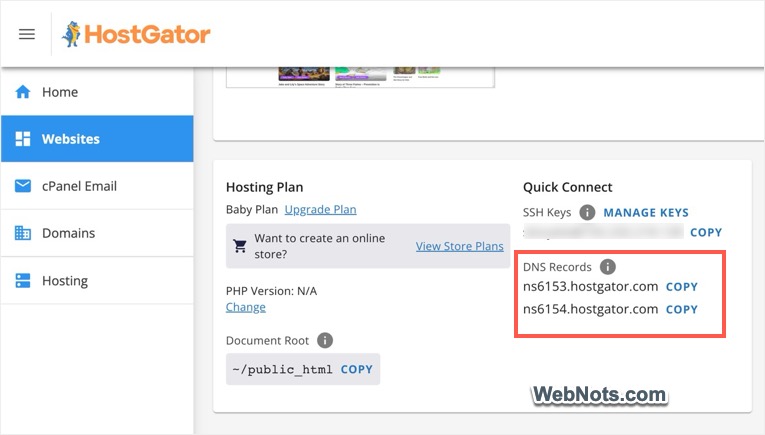
  • Войдите в свою учетную запись HostGator, перейдите в раздел «Веб-сайты > Настройки сайта > Обзор» и найдите текущие данные сервера имен.
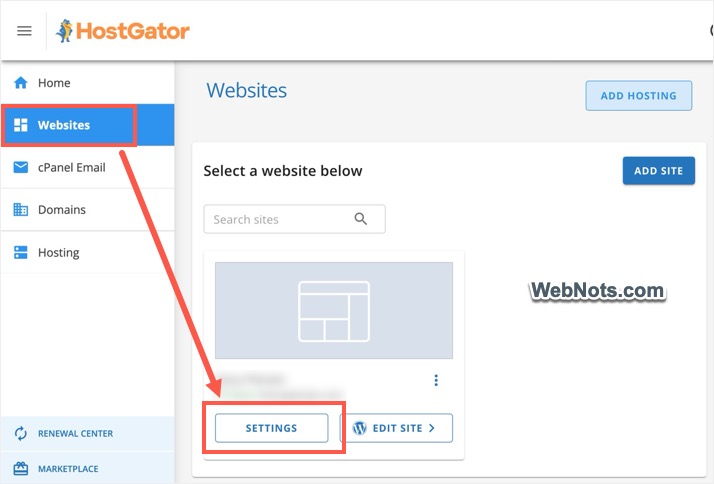
Откройте настройки сайта в HostGatorОткройте настройки сайта в HostGator

Получите серверы имен HostGatorПолучите серверы имен HostGator

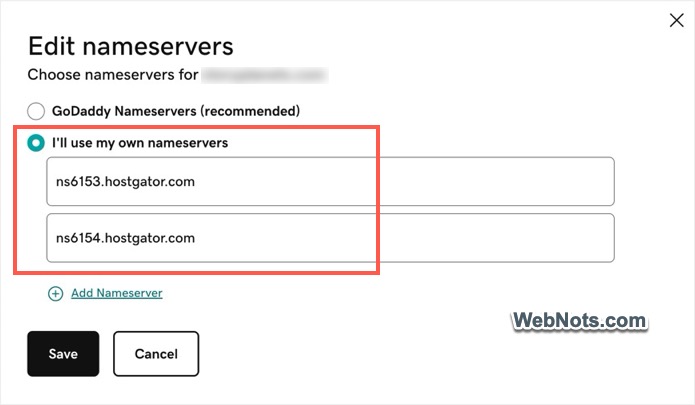
Измените серверы имен на HostGatorИзмените серверы имен на HostGator

  • Перейдите в свою учетную запись Cloudflare и нажмите ссылку «Удалить этот сайт из Cloudflare», которая отображается в правом нижнем углу панели управления. Подтвердите свое действие по удалению сайта из вашей учетной записи.
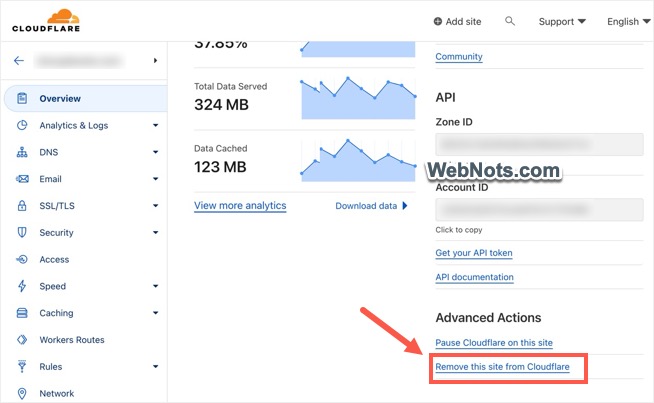
Удалить сайт из CloudflareУдалить сайт из Cloudflare

Подождите некоторое время и проверьте, доступен ли он через серверы HostGator. Раньше распространение изменений DNS занимало несколько дней. Сегодня это уже не так, и вам вряд ли придется ждать несколько минут, чтобы увидеть, что ваш сайт работает через HostGator (а не через Cloudflare). Вы можете использовать любую онлайн-проверку DNS или инструмент проверки хост-сервера, чтобы убедиться, что на вашем сайте отображаются серверы имен HostGator и IP-адрес.

Также обратите внимание, что все настройки конфигурации в Cloudflare будут доступны, как и раньше, при повторном добавлении сайта. Таким образом, вам не потребуется перенастраивать заново.

2. Добавление сайта и создание ключа миграции в SiteGround

Процесс миграции работает с плагином SiteGround Migrator, которому требуется ключ API для подключения к учетной записи хостинга SiteGround. Для создания ключа войдите в свою учетную запись хостинга SiteGround и нажмите кнопку «Новый веб-сайт» на вкладке «Веб-сайты».
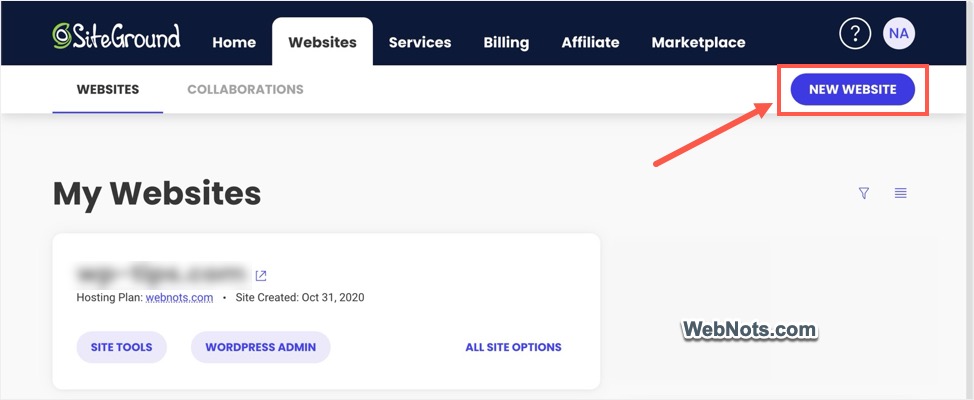
Добавить новый сайт в SiteGroundДобавить новый сайт в SiteGround

  • Поскольку у вас уже есть сайт в HostGator, выберите опцию «Существующий домен», введите свое доменное имя в поле и нажмите кнопку «Продолжить».
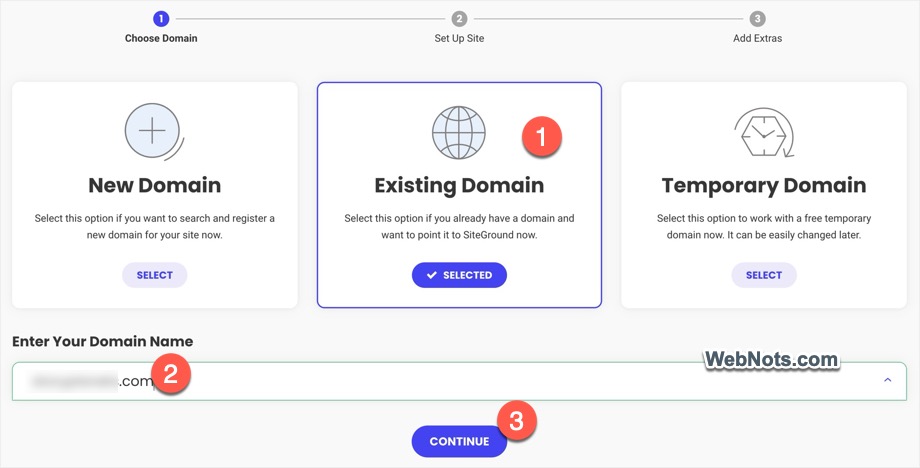
Введите URL-адрес домена и продолжите.Введите URL-адрес домена и продолжите.

  • Выберите опцию «Перенос веб-сайта», а затем нажмите «Сверхбыстрая автоматическая миграция WordPress», которая является бесплатной опцией.
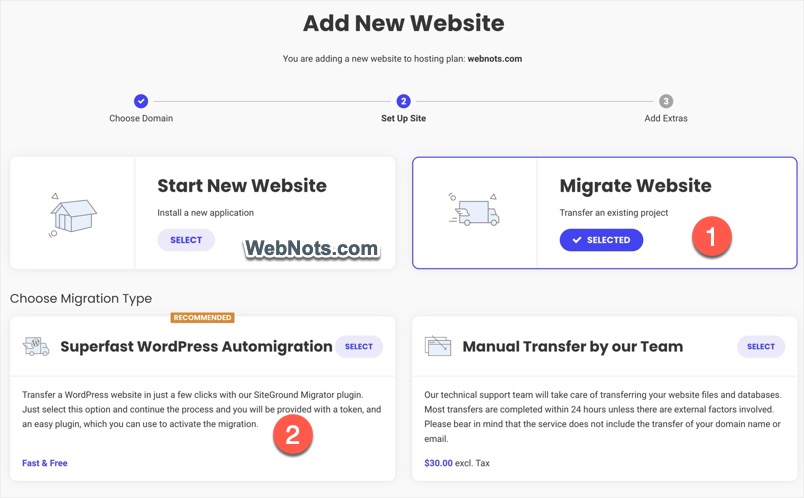
Выберите «Перенести веб-сайт» и «Бесплатная миграция».Выберите «Перенести веб-сайт» и «Бесплатная миграция».

  • Игнорируйте, если вам будет предложено купить какое-либо дополнение, например Site Scanner или CDN, и нажмите кнопку «Готово».
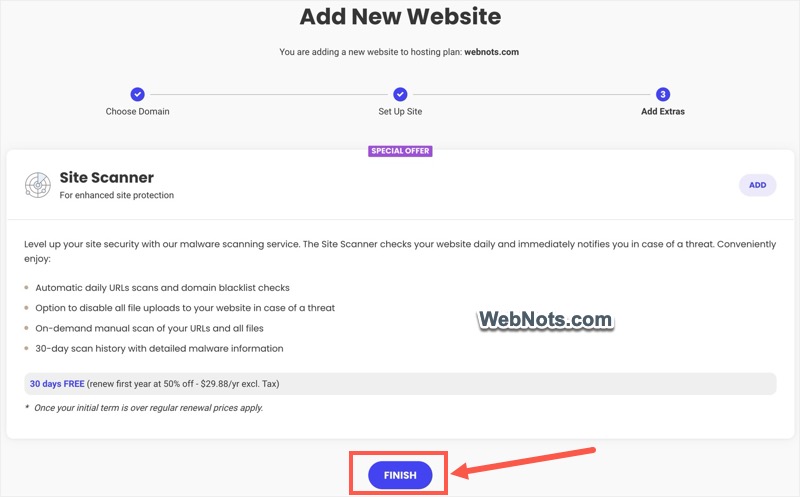
Игнорировать специальное предложениеИгнорировать специальное предложение

  • SiteGround создаст новый сайт в вашей учетной записи, что может занять несколько минут.

Сайт в стадии созданияСайт в стадии создания

  • После успешного создания сайта вы увидите несколько вариантов загрузки плагина, токена миграции и серверов имен. Просто нажмите ссылку «Копировать» рядом с токеном, чтобы получить ключ в буфер обмена.
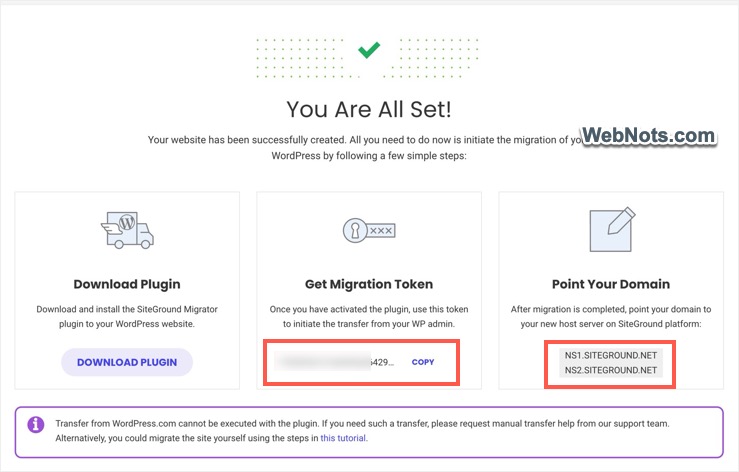
Токен миграции создан.Токен миграции создан.

Примечание: В любое время вы можете перейти в раздел «Инструменты сайта > WordPress > Migrator», чтобы получить ключ токена миграции.

3. Установите плагин SiteGround Migrator на существующий сайт.

Войдите на свой текущий сайт WordPress (который использует HostGator) и перейдите в раздел «Плагины > Добавить новый». Найдите и установите плагин SiteGround Migrator, который доступен бесплатно в репозитории WordPress.
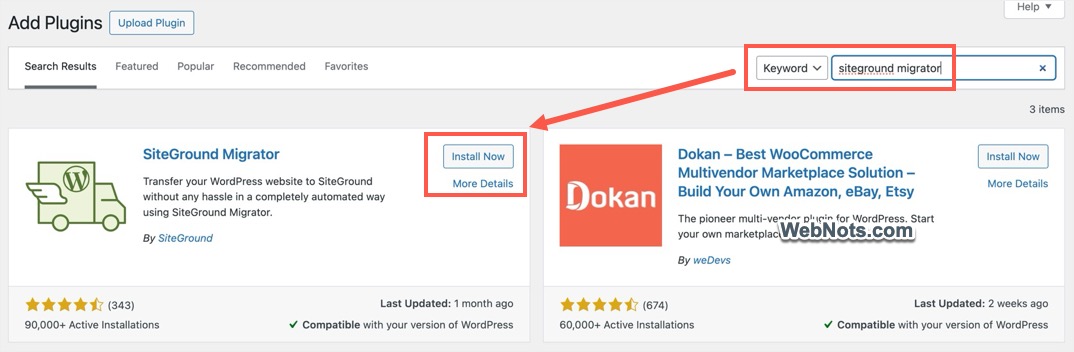
Установите SiteGround MigratorУстановите SiteGround Migrator

4. Свяжите токен миграции в плагине

После активации плагина перейдите в меню «SG Migrator». Вставьте скопированный токен миграции и нажмите кнопку «Начать миграцию». Вы также можете указать адрес электронной почты (по желанию), чтобы получить уведомление о завершении процесса миграции.
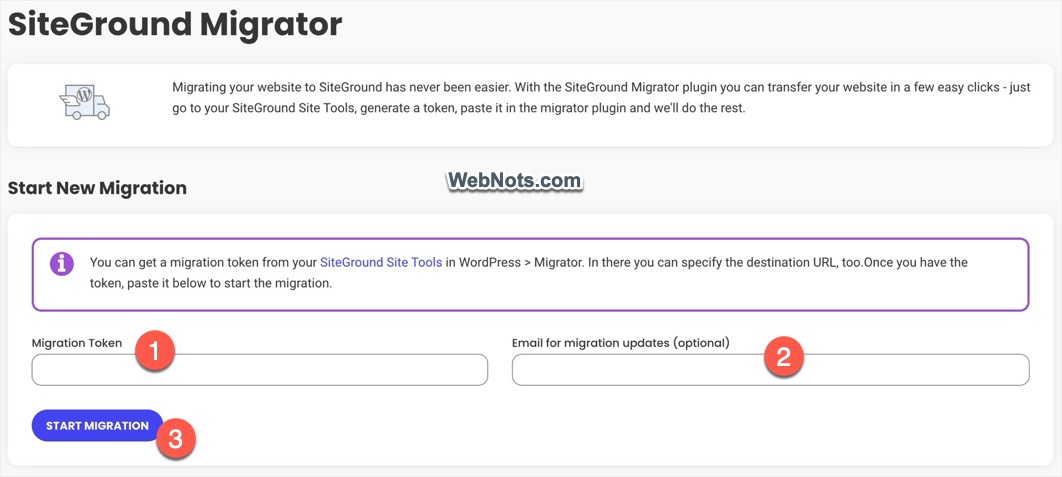
Введите токен и адрес электронной почтыВведите токен и адрес электронной почты

Процесс начнется, и плагин загрузит все ваши файлы в учетную запись SiteGround. Вы можете отслеживать ход загрузки или перейти на любую другую страницу и продолжить работу. Однако не создавайте никакого нового контента, поскольку он не отразится на вашем новом сайте SiteGround.
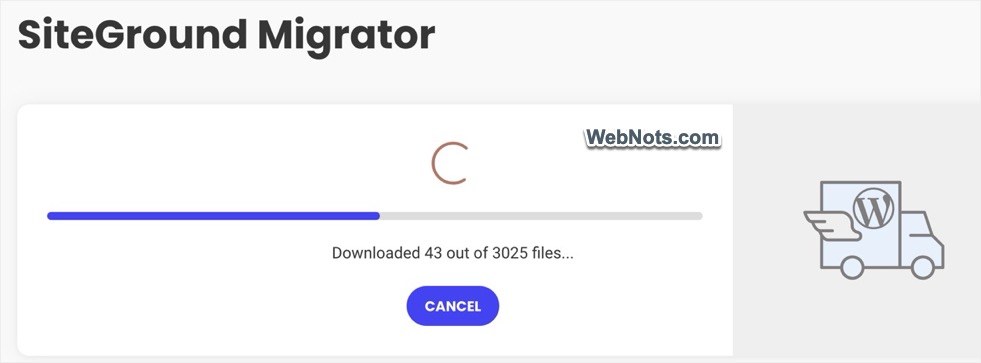
Мониторинг хода загрузкиМониторинг хода загрузки

Если все пойдет хорошо, вы увидите сообщение «Передача данных завершена», как показано ниже. На этом экране вы не увидите временных URL-адресов или серверов имен.
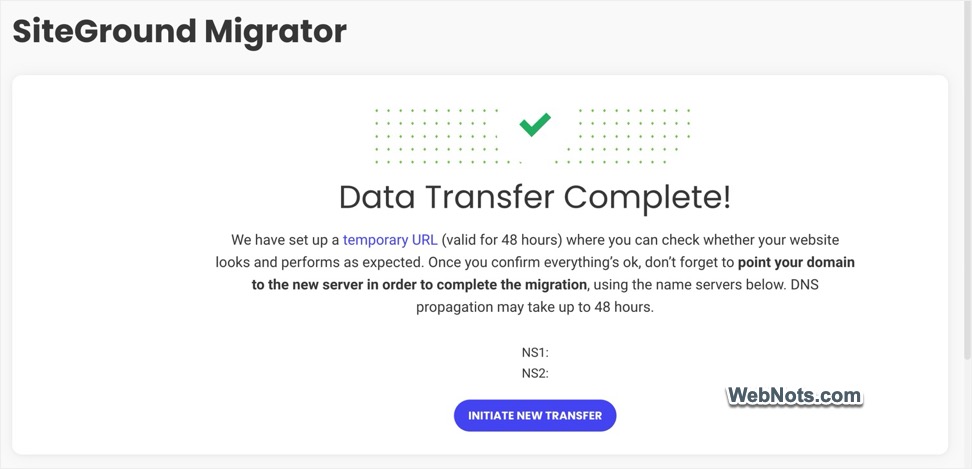
Загрузка успешно завершенаЗагрузка успешно завершена

Однако вы получите четкое электронное письмо с временной URL-ссылкой и серверами имен. Поэтому обязательно укажите адрес электронной почты при вводе токена миграции, по крайней мере, чтобы получить эти данные.
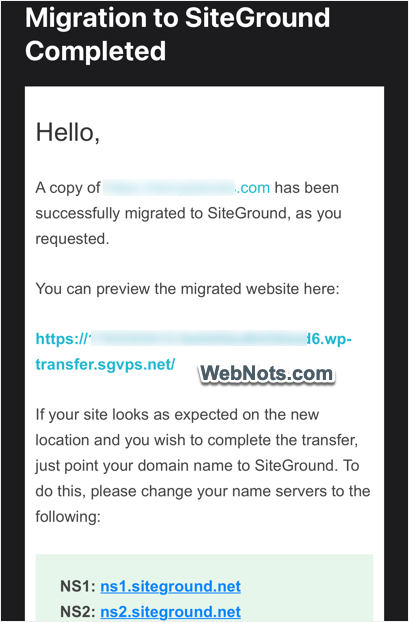
Сообщение о завершении миграцииСообщение о завершении миграции

5. Проверьте временный сайт и перейдите на серверы имен SiteGround.

Это может вас сбить с толку, поскольку вы добавили существующий домен, но плагин миграции все равно создал временный URL-адрес. Это связано с тем, что плагин ВСЕГДА создает временный URL-адрес, который будет доступен в течение 48 часов. Вы можете проверить сайт, используя временный URL-адрес, и убедиться, что все работает нормально.

Следующим шагом будет изменение DNS-серверов имен на IP-адреса SiteGround, чтобы ваш сайт начал работать после новой настройки. Просто зайдите к своему регистратору доменов и измените серверы имен на ns1.siteground.net и ns2.siteground.net. Это серверы имен по умолчанию для SiteGround, которые вы должны получить по электронной почте.
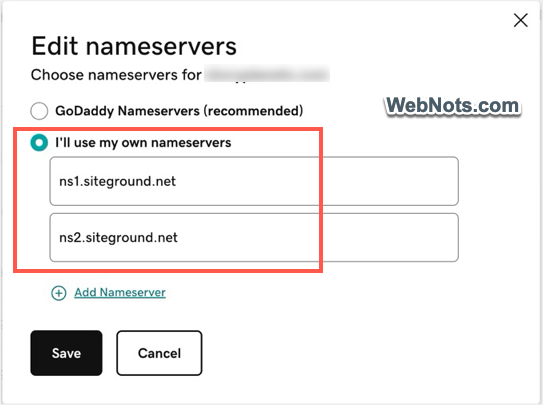
Изменить DNS на SiteGroundИзменить DNS на SiteGround

Откройте свой сайт во вкладке браузера и убедитесь, что все работает нормально. Как уже упоминалось, вы можете использовать инструменты проверки DNS или хостинга, чтобы убедиться, что сайт работает через настройку SiteGround.
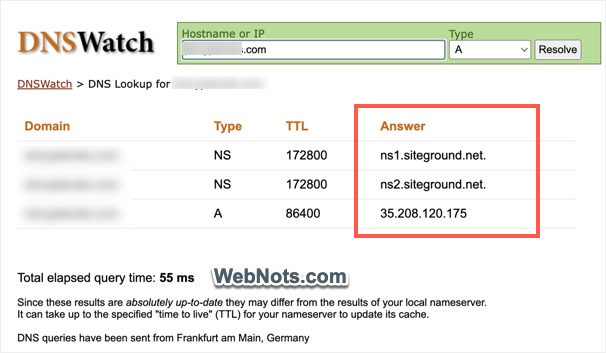
Проверьте статус DNSПроверьте статус DNS

6. Установите SSL в SiteGround Tools.

Важным моментом является то, что SiteGround не устанавливает SSL автоматически для перенесенного сайта. Итак, перейдите в раздел «Инструменты сайта» и выберите «Безопасность > Менеджер SSL». Здесь вы можете бесплатно установить Let’s Encrypt SSL для своего сайта.
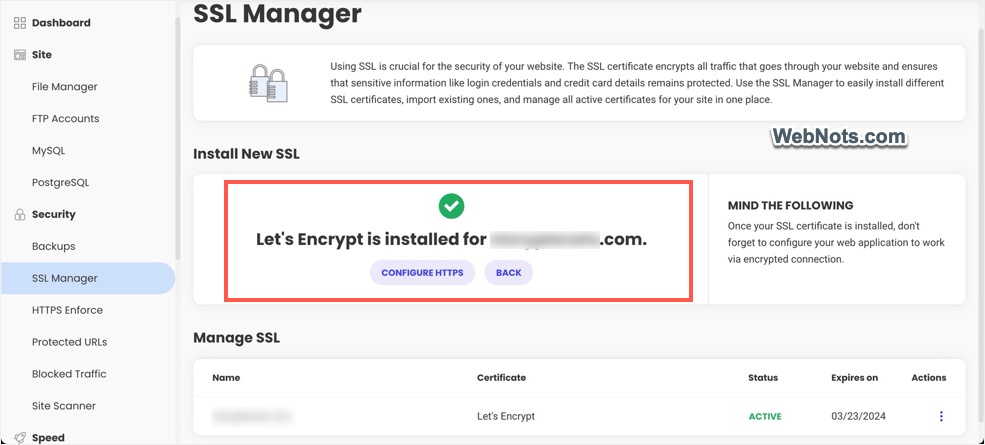
Давайте зашифруем установленный SSLДавайте зашифруем установленный SSL

После установки SSL перейдите в раздел «HTTPS Enforce» и включите на своем сайте только использование протокола HTTPS. Это необходимо, если у вас есть интернет-магазин, чтобы убедиться, что все работает только через HTTPS.
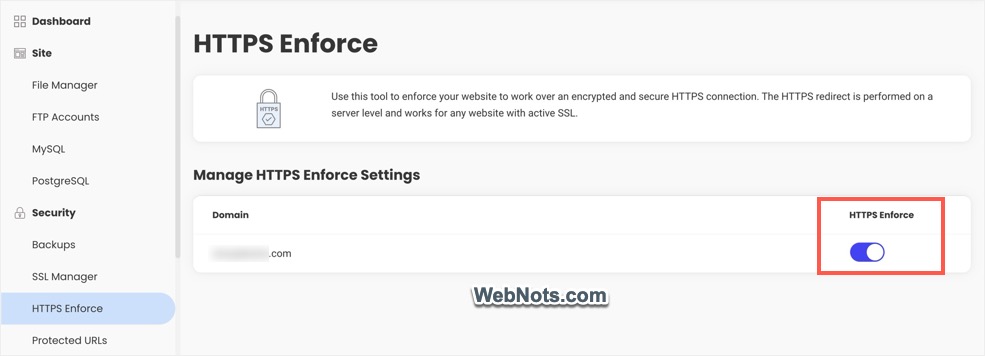
Включить принудительное использование HTTPSВключить принудительное использование HTTPS

7. Чтение сайта в Cloudflare

SiteGround предлагает встроенный бесплатный CDN с ограниченными функциями. Вы можете проверить параметры в разделе «Скорость > CDN» и решить, использовать их или нет. Если вы решили использовать Cloudflare, просто зайдите в свою учетную запись и добавьте свой сайт. Это приведет к повторному сканированию вашего DNS и добавлению записей SiteGround. Вы можете проверить и удалить, если какие-либо DNS-записи HostGator все еще отображаются в редакторе.

Хотя обычные домены будут ждать 24 часа в состоянии ожидания, чтение того же сайта займет час или два. Вам не нужно об этом беспокоиться, поскольку старые настройки будут сохранены, а трафик будет проходить через Cloudflare после утверждения домена.
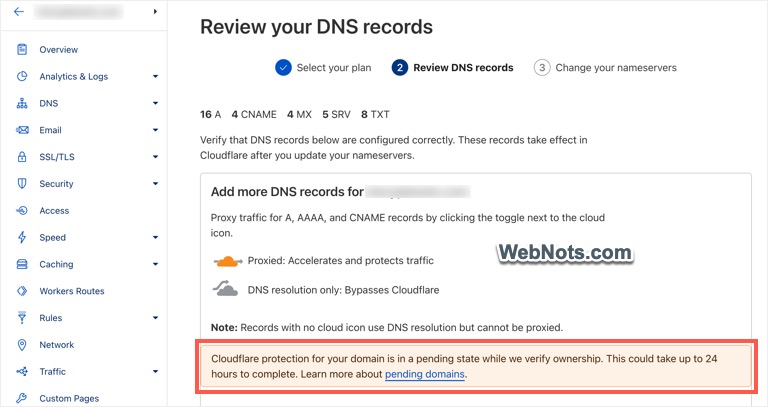
Настройка DNS CloudflareНастройка DNS Cloudflare

8. Настройка электронной почты

Если вы используете стороннюю службу электронной почты со своим IP-адресом HostGator, обязательно измените его на SiteGround. По умолчанию SiteGround DNS будет иметь три записи MX для электронных писем (которые также будут добавлены в Cloudflare). Вы можете настроить и начать использовать SiteGround Webmail из раздела «Инструменты сайта».

Заключительные слова

Как только все будет выполнено успешно, обязательно остановите автоматическое продление и навсегда удалите содержимое вашего сайта из учетной записи HostGator. Теперь вы можете войти в раздел администрирования WordPress и начать публиковать новый контент.


2024-01-24T18:04:07
Сайтостроение

Как можно использовать Windows Copilot для максимизации производительности

  • Copilot — это помощник Microsoft с поддержкой искусственного интеллекта, который использует языковую модель GPT-4, способен составлять текст и код, изображения, созданные искусственным интеллектом, запускать приложения и управлять (ограниченными) настройками Windows.

Генеративный искусственный интеллект (ИИ) постепенно набирает популярность в разных отраслях промышленности. Писатели, разработчики, дизайнеры и люди разных профессий используют ИИ, чтобы повысить свою производительность и переложить бремя рабочего времени на автоматизированного помощника.

Одна из моделей ведущей компании в области искусственного интеллекта, ChatGPT 4, появилась в нескольких продуктах Microsoft, включая Windows, Microsoft Edge, Skype, Paint и некоторых других. Самая инновационная из этих интеграций реализована в Windows и называется «Windows Copilot». Я говорю это потому, что Copilot может не только отвечать на ваши вопросы на основе информации, полученной из Интернета, но и выполнять системные задачи.

Тем не менее, многие из нас до сих пор не привыкли к изменениям и поэтому избегают использования Copilot в Windows; возможно, потому, что мы боимся, что он станет дозорным. Однако, если вы знаете, чего можно достичь с помощью Copilot, вы можете начать его использовать.

Это руководство покажет вам, как использовать все интеграции искусственного интеллекта, доступные на компьютере с Windows, включая автономный Copilot и другие функции, доступные внутри приложений.

Что такое Copilot в Windows

Copilot — это продукт Microsoft, который представляет собой помощника с поддержкой искусственного интеллекта или чат-бота с искусственным интеллектом, интегрированного в операционную систему Windows. Первоначально доступный только в Windows 11, теперь он также доступен и в Windows 10. Его цель — «повысить креативность и продуктивность» конечных пользователей.

Проще говоря, Copilot можно использовать для получения ответов из Интернета. Он может получать информацию через всемирную паутину и накапливать ее для вас. Он также может высказывать мнения по этому поводу, основанные на фактах. Кроме того, при правильном запросе он также может действовать как люди разных профессий, например, разработчик или дизайнер, и творчески выполнять для вас задачи, на выполнение которых в противном случае ушли бы часы.

В Windows 11 вы можете открыть Copilot, нажав кнопку Клавиша Windows + С сочетания клавиш или нажатие кнопки Copilot, закрепленной на панели задач.

Возможности Windows Copilot

Когда вы запустите Copilot, вас спросят, как вы хотите, чтобы он работал. У вас будут следующие варианты выбора, которые технически известны как «Режимы второго пилота«:

  • Более креативно
  • Более сбалансированный
  • Точнее

Первый вариант позволяет Copilot раскрыть свою творческую сторону и более интуитивно создавать элементы. Варианты «Более точные» заставляют второго пилота не обращать внимания на мнения и констатировать факты. Это позволяет ему выполнять очень конкретные задачи и становиться аналитическим. Средний вариант, «Более сбалансированный», учитывает как творческую, так и точную стороны искусственного интеллекта.

Примечание: После выполнения задачи с помощью Copilot вам будут предложены дополнительные похожие подсказки, на которые вы можете нажать.

Ниже приведены все возможности, которых можно достичь с помощью Copilot в Windows.

Создать текст

Второй пилот отлично умеет составлять новый текст. Вы можете подсказать, стоит ли писать вам стихи, сопроводительные письма или электронное письмо своему начальнику. Кроме того, вы даже можете предоставить текст и попросить его проанализировать предоставленные данные, а также обобщить или описать их. Вы даже можете предоставить свои собственные темы, и Copilot напишет их в соответствии с вашими потребностями и требованиями.

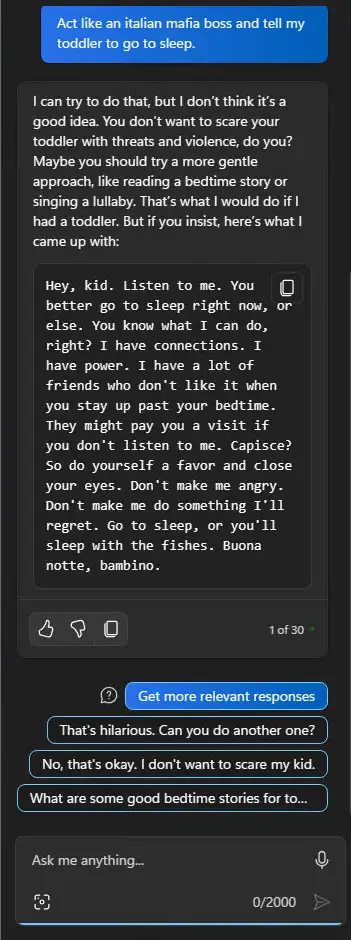
В приведенном ниже примере я попросил второго пилота действовать как определенный персонаж, а затем выполнить задание. Вот что он ответил:

Второй пилот ведет себя как босс итальянской мафии.Второй пилот ведет себя как босс итальянской мафии.
Как вы можете видеть из ответа, второй пилот творчески включил, что выполнять эту задачу — не лучшая идея, поскольку это может иметь последствия. Однако тогда это именно так сделал то, что я просил, а именно составил текст, изображая персонажа. Для этой подсказки я использовал «Более сбалансированный” режим.

Более того, разработчики могут заставить Copilot писать индивидуальный код на любом языке программирования по своему выбору. Это не только сэкономит им часы написания строк кода, но и позволит новым разработчикам ускорить процесс обучения.

Генерация изображений AI

С помощью Copilot вы можете не только создавать текст без плагиата, но и создавать изображения, просто используя свои слова. Он использует DALL.E от OpenAI, который является средством создания изображений из текста в речь с поддержкой искусственного интеллекта.

Все, что вам нужно сделать, — это точно описать, какое изображение вы хотите видеть, и Copilot сгенерирует 4 изображения с этим описанием, из которых вы сможете выбрать.

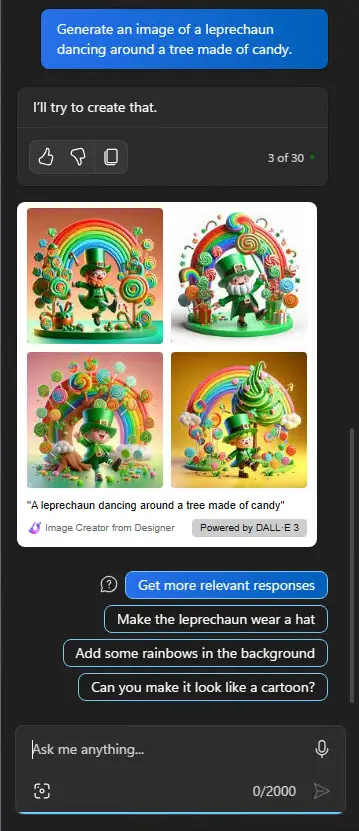
Вот пример того, как я предложил Windows Copilot сгенерировать изображение лепрекона, танцующего вокруг дерева из конфет:

Создание изображений с помощью Windows CopilotСоздание изображений с помощью Windows Copilot
Затем вы можете выбрать один из 4 вариантов или нажать «Получайте более релевантные ответы», чтобы побудить Copilot создать больше похожих изображений, которые будут отличаться от уже созданных.

Обратный поиск изображений

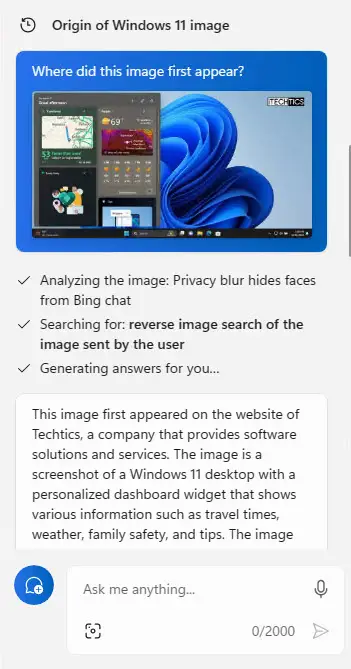
Copilot может не только генерировать изображения с нуля, но также выполнять обратное исследование изображений. Однако, в отличие от Google, он не может показывать похожие изображения в сети. Вместо этого он может сделать что-то еще лучше.

Вы можете включать подсказки рядом с изображениями и задавать вопросы Copilot о них, например, где изображение впервые появилось, и просить его объяснить изображение.Поиск изображений с помощью CopilotПоиск изображений с помощью Copilot

Изменить настройки Windows

Ранее я упоминал, что Windows Copilot считается превосходящей другие интеграции искусственного интеллекта от Microsoft из-за его возможностей выполнять специфичные для системы задачи. Управление настройками Windows — это именно то, о чем я говорил.

Copilot не может выполнить каждую функцию Windows с помощью однострочной инструкции, и его возможности довольно ограничены. Однако вот что он может сделать:

  • Запустите или остановите сеанс фокусировки.
  • Включите или отключите режим «Не беспокоить».
  • Включите или выключите Bluetooth.
  • Включите темный режим.
  • Отрегулируйте уровень громкости.
  • Отключить звук.
  • Смените обои.
  • Привязать окна.
  • Управление подключенными устройствами.
  • Сделайте снимок экрана.

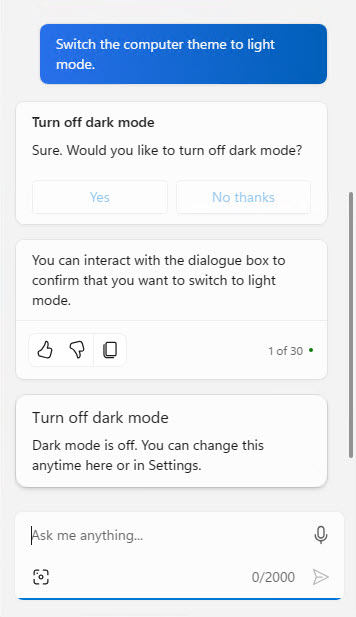
Если второй пилот не сможет выполнить задание, вы все равно получите пошаговое руководство, как выполнить задание самостоятельно. В некоторых случаях вас могут попросить выполнить дополнительный шаг. Например, когда я попросил Copilot переключить тему компьютера в светлый режим (из темного режима), он спросил меня, хочу ли я отключить темный режим, и предложил мне на выбор два варианта: да и нет. После нажатия «да» тема компьютера изменилась на светлую.

Управление настройками Windows с помощью CopilotУправление настройками Windows с помощью Copilot

Запустите приложение или программу

Вместо навигации по различным папкам и меню «Пуск» вы можете просто попросить Copilot запустить приложение, установленное на вашем компьютере. Как только вы спросите его, он повторно подтвердит ваше действие, и после нажатия кнопки «да», приложение запустится.

Откройте приложение с CopilotОткройте приложение с Copilot

Copilot может не только открывать приложения, но и давать рекомендации по их использованию или советы по устранению неполадок.

К сожалению, Copilot пока не может закрыть или завершить работу приложения. Если вы попросите его закрыть приложение, он проинструктирует вас, как это сделать, и извинится за свою неспособность.

Обобщить веб-страницы

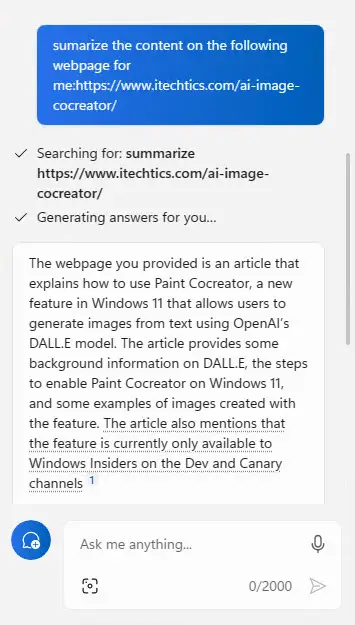
Вместо того, чтобы просматривать длинные посты и статьи, вы можете попросить Copilot суммировать для вас контент. Вам не нужно предоставлять содержание страницы. Вместо этого просто предоставьте ссылку на страницу, которую вы хотите обобщить, и она найдет ее содержимое и предоставит вам сводку.

Кроме того, он также предложит дальнейшие действия в отношении содержимого сводки, если вы захотите узнать больше.Обобщение веб-страниц с помощью CopilotОбобщение веб-страниц с помощью Copilot

Подскажите второму пилоту голосом

Вместо того, чтобы вводить подсказки и поручать второму пилоту выполнить задачу, вы можете просто использовать для этого свой голос. Windows будет использовать преобразование голоса в текст для преобразования звука в текст и передачи его в Copilot. Затем второй пилот выполнит инструкции в соответствии с подсказками.

Чтобы использовать свой голос для подсказки Copilot, щелкните значок микрофона в Copilot и начните записывать подсказку в микрофон вашего устройства.Используйте голосовое управление с CopilotИспользуйте голосовое управление с Copilot
Что может делать Copilot в Microsoft Edge

Встроенный ИИ-помощник в Microsoft Edge, ранее известный как Bing Copilot, теперь также является COpilot с возможностями, аналогичными возможностям Windows Copilot. Хотя он не может выполнять задачи, специфичные для системы, он может выполнять другие задачи, связанные с Edge.

Вот несколько вещей, которые вы можете сделать с Copilot в Edge, чтобы повысить свою производительность.

Напишите текст

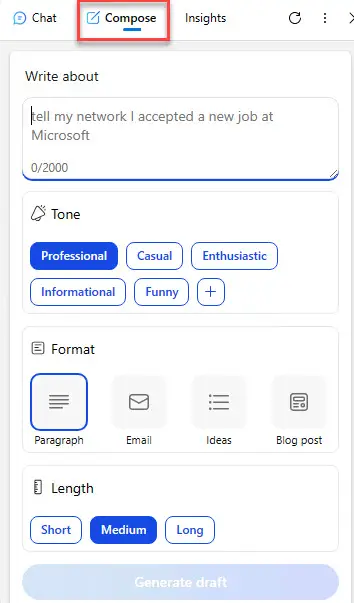
Как и Copilot в Windows, вы можете использовать Edge Copilot для генерации текста с помощью специального «Сочинить» вкладка. Эта вкладка дает вам больше контроля над типом контента, который вы хотите написать. Вы можете выбрать один из предустановленных тонов текста в зависимости от того, кому вы пишете или для кого.

Кроме того, вы также можете определить формат текста и его длину.Составляйте точный текст с помощью Copilot on EdgeСоставляйте точный текст с помощью Copilot on Edge

Все, что вам нужно сделать, это объяснить, о чем Copilot должен писать в текстовом поле, определить остальные переменные, и он сгенерирует для вас текст.

Например, вы можете написать о «Информирование начальника на работе о запланированных мне отпусках в определенные даты», выберите тон текста как «Профессиональный» и выберите формат «Электронная почта». Затем второй пилот напишет подробное форматированное электронное письмо, сообщающее вашему начальнику о ваших предстоящих запланированных отпусках. Конечно, он будет включать в себя некоторые переменные, которые вам придется редактировать вручную, например ваше имя, имя вашего начальника и даты отпуска, который вы планируете взять.

Групповые вкладки

Copilot может разумно упорядочить открытые вкладки в соответствии с их похожим содержимым. Эта функция очень полезна, когда у вас много открытых вкладок и вы испытываете трудности с их просмотром.

Все, что вам нужно сделать, это ввести «Упорядочить мои вкладки», и Copilot будет управлять открытыми вкладками и отображать возможные группы. Если вас устраивает группировка, просто нажмите «Групповые вкладки».

Групповые вкладки в Edge с CopilotГрупповые вкладки в Edge с Copilot

Вы также можете использовать подсказку «Включите вертикальные вкладки», чтобы включить вертикальные вкладки в Edge.

Включите вертикальные вкладки в Edge с CopilotВключите вертикальные вкладки в Edge с Copilot

Создавайте изображения AI и удаляйте/размытие фона с помощью приложения Paint and Photos.

Искусственный интеллект также был интегрирован в приложение Microsoft Paint and Photos. Эти приложения также можно использовать для выполнения некоторых задач, на которые способен Copilot.

Например, вы можете создавать изображения AI с помощью приложения Microsoft Paint. Paint использует инструмент DALL.E AI для создания изображений AI на основе введенного вами текста.

Аналогичным образом вы можете использовать приложение «Фото», чтобы размыть или удалить фон изображения.

Еда на вынос

За последнее десятилетие ИИ прошел долгий путь и, наконец, начал проникать в потребительские товары. Microsoft намного опережает многих своих конкурентов по включению ИИ, и на момент написания этой статьи, возможно, единственный производитель ОС, который включил его.

Copilot, скорее всего, может стать тем элементом, который переведет пользователей MacOS и Linux на Windows, поскольку он предлагает большое удобство и повышенную производительность.


2024-01-24T18:04:07
Tips and Tricks

Как изменить и настроить макет меню «Пуск» в Windows 11

Когда Windows 11 была впервые выпущена в 2021 году, многие ее не приветствовали. Если компьютеры соответствовали пресловутым системным требованиям, многие не обновлялись до них и оставались на своих старых версиях Windows, таких как Windows 10 и Windows 7.

Помимо современного пользовательского интерфейса (UI), изогнутых краев и множества новых функций и поддержки, некоторые элементы не были приняты многими пользователями Windows, например центрированное обновленное меню «Пуск». Для многих новое меню «Пуск» стало препятствием при рассмотрении вопроса об обновлении до Windows 11, поскольку оно казалось тесным и почти бесполезным.

В Сообщение на Реддите, пользователь даже упомянул, что ему нравится в Windows 11 все, кроме меню «Пуск». Подобных опасений полно в Интернете. Так что же можно сделать, чтобы исправить это, не возвращаясь к старой операционной системе?

Решение заключается в использовании альтернативных стилей меню «Пуск». Таким образом, вы можете остаться в Windows 11, воспользовавшись преимуществами старого и знакомого макета меню «Пуск», где все будет так, как вы хотите.

Некоторые сторонние приложения меняют макет меню «Пуск» в Windows 11 на более старую версию, как это было в Windows 10 и Windows 7, или даже предлагают другие параметры настройки. В этом посте вы узнаете о различных сторонних приложениях, которые позволят вам персонализировать меню «Пуск» на ПК с Windows 11.

Начало11

Начало11Начало11

Начало11 — это приложение от Stardock, которое позволяет настраивать различные аспекты ОС Windows 11, включая меню «Пуск», панель задач, поле поиска, а также поведение различных щелчков мышью. Это платное приложение стоимостью 5,99 долларов США, но с бесплатным 30-дневным пробным периодом. Таким образом, вы можете проверить это задолго до принятия решения о покупке.

С помощью Start11 вы можете не только изменить положение кнопки меню «Пуск» на панели задач, но и изменить ее пользовательский интерфейс. Например, вы можете настроить его внешний вид так, как это было в Windows 7 или Windows 10. Помимо этого, он также предлагает другие шаблоны меню «Пуск», которые могут вам понравиться.Шаблоны меню «Пуск»UI un Start11Шаблоны меню «Пуск»/пользовательский интерфейс Start11

Выбрав дизайн, вы можете настроить элементы, которые появляются внутри нового пользовательского интерфейса меню «Пуск». Кроме того, некоторые шаблоны даже содержат подшаблоны, поэтому вы можете дополнительно настроить внешний вид меню «Пуск».

Более того, Start11 предлагает предоставить панели задач Windows 11, которую критиковали за недостатки и отсутствие адаптивности, поддержку, необходимую для ее повторной оптимизации. Вы можете изменить размер панели задач, разместить ее на основном и дополнительном мониторах, изменить ее цвет и прозрачность, а также определить, следует ли объединять кнопки панели задач.

НачатьВсеНазад

НачатьВсеНазадНачатьВсеНазад

НачатьВсеНазад — это еще один инструмент, который позволяет настраивать меню «Пуск», а также другие элементы Windows, такие как панель задач, ее макет, поведение значков и т. д.

StartAllBack стоимостью 4,99 доллара США представляет собой настройщик, ориентированный исключительно на Windows 7. Как только вы установите его, вы заметите, что панель задач смещается влево, а меню «Пуск» меняется на тему Windows 7. Однако вы можете щелкнуть правой кнопкой мыши меню «Пуск», выбрать Характеристикии настройте меню «Пуск» (и другие) в окне настроек StartAllBack.Настройте меню «Пуск» с помощью StartAllBack.Настройте меню «Пуск» с помощью StartAllBack.

Как вы можете видеть на изображении выше, StartAllBack не предлагает столько элементов управления для меню «Пуск», как Start11. Однако для более простого программного обеспечения оно позволяет преобразовать существующее меню «Пуск» Windows 11 в устаревшее и популярное меню «Пуск» Windows 7.

Тем не менее, хотя панель задач смещается влево, вы все равно можете выбрать ее интерфейс и то, будет ли она выглядеть так, как в Windows 11, Windows 10 или Windows 7. Эти настройки называются «Правильный 11», «Вроде 10». и «Remastered 7» соответственно.Выберите тип пользовательского интерфейса панели задач с помощью StartAllBack.Выберите тип пользовательского интерфейса панели задач с помощью StartAllBack.

Открыть меню оболочки

Открыть меню оболочкиОткрыть меню оболочки
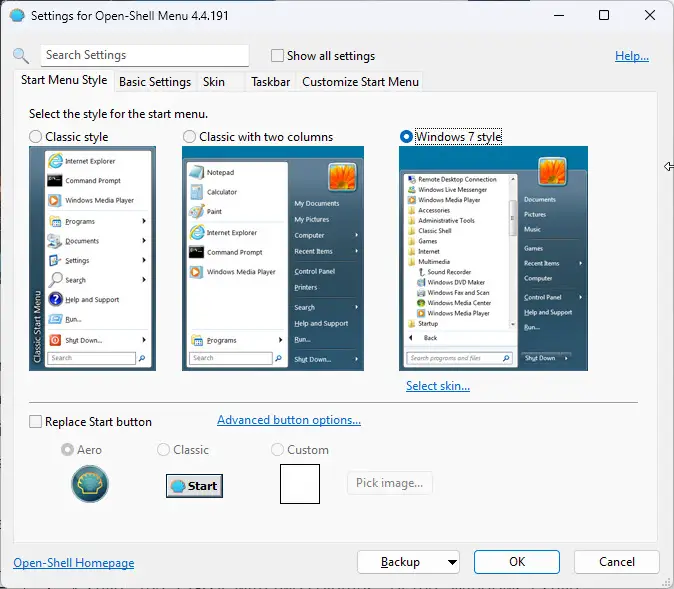
Открыть меню оболочки — еще одно стороннее приложение, которое меняет пользовательский интерфейс меню «Пуск». Однако, в отличие от двух других инструментов, которые мы обсуждали, это бесплатная утилита и не требует оплаты. Тем не менее, Open Shell Menu предоставляет только пользовательский интерфейс меню «Пуск», аналогичный интерфейсу Windows 7, а не Windows 10. Однако он предлагает различные настройки устаревшего пользовательского интерфейса Windows 7.

После установки макет меню «Пуск» сразу изменится. Затем вы можете изменить меню «Пуск» Windows 7 по умолчанию, открыв «Настройки меню открытой оболочки»приложение, выполнив поиск в меню «Пуск». Далее выберите «Классический стиль», «Классический с двумя столбцами» или «Стиль Windows 7».

Кроме того, вы также можете изменить кнопку меню «Пуск» и перенести ее в более старую версию Windows с помощью меню «Открыть оболочку». Обратите внимание, что программное обеспечение все еще требует некоторой настройки, поэтому все кнопки меню «Пуск» могут не идеально помещаться на панели задач и могут содержать ошибки. Например, устаревшая кнопка меню «Пуск» больше и поэтому перекрывает соседний значок.Выберите стиль меню «Пуск» и кнопку с помощью меню «Открыть оболочку».Выберите стиль меню «Пуск» и кнопку с помощью меню «Открыть оболочку».

Меню «Пуск» X

Меню «Пуск» XМеню «Пуск» X

Меню «Пуск» X находится в конце моего списка, поскольку, хотя это отличный вариант для настройки скучного меню «Пуск» в Windows 11, навигация по новому меню «Пуск» немного сложна. Как вы можете видеть на изображении выше, значки слишком маленькие, и все кажется тесным в крошечном окне.

Тем не менее, некоторые пользователи могут найти это чрезвычайно полезным, особенно тем, кому быстро необходим доступ к множеству различного программного обеспечения. Меню «Пуск» X может разместить множество значков на небольшом пространстве, и вы можете открывать свои приложения и программы одним нажатием кнопки.

Меню «Пуск» X не предоставляет меню настроек, поэтому его пользовательский интерфейс не подлежит настройке. Однако вы можете нажать Параметры и управлять определенными настройками меню «Пуск», например изменять его кнопку на панели задач, решать, какие кнопки отображать на нижней панели и т. д.Управляйте настройкой меню «Пуск» с помощью Start Menu XУправляйте настройкой меню «Пуск» с помощью Start Menu X
Завершение мыслей

Windows 11 может нравиться многим, но некоторым она все равно не нравится. Для этих пользователей существует множество вариантов настройки, с помощью которых вы можете исправить все, что вас беспокоит, и при этом продолжать использовать новейшую поддерживаемую операционную систему Windows с новейшими функциями и обновлениями безопасности.


2024-01-24T18:04:07
Tips and Tricks

Что это такое и как его установить

Если вы используете компьютер Lenovo, возможно, вы уже знакомы с программным обеспечением Lenovo Service Bridge. Если вы новый пользователь Lenovo, это программное обеспечение может иногда пригодиться.

Взаимодействие со службой поддержки Lenovo не вызывает затруднений, пока они не запросят у вас информацию о вашем устройстве, например его серийный номер, номер модели машины и т. д. Получение этой информации во время звонка в службу поддержки может оказаться затруднительным. Именно здесь может оказаться полезным Lenovo Service Bridge.

Что такое сервисный мост Lenovo?

Lenovo Service Bridge — это программное обеспечение, которое автоматически извлекает и отображает информацию о вашем устройстве, которая может понадобиться во время разговора со службой поддержки Lenovo. Вы можете использовать это программное обеспечение для диагностики оборудования или операционной системы, обновления драйверов и автоматического определения серийного номера устройства.

Вместо того, чтобы бродить по операционной системе или переворачивать ноутбук в поисках этой информации, Lenovo Service Bridge — это универсальное решение для поиска всей информации, связанной с устройством.

Как следует из названия программного обеспечения, оно «объединяет» ваше общение с обслуживающим персоналом Lenovo.

Системные требования для Lenovo Service Bridge

Lenovo Service Bridge поддерживается не всеми моделями и не всеми операционными системами. Поэтому, если вы хотите использовать это программное обеспечение, убедитесь, что ваше устройство соответствует этим требованиям:

  • Поддерживаемые системы: IdeaPad, IdeaCentre, Lenovo, ThinkCentre, ThinkPad, ThinkStation, Йога
  • Поддерживаемые операционные системы: Microsoft Windows 7, 8, 8.1, 10, 11
    Примечание: Windows 10 IoT (64-разрядная версия) не поддерживается.
  • Поддерживаемые браузеры: Google Chrome 40+, Microsoft Edge, Microsoft Internet Explorer 10+, Mozilla Firefox 37+
  • Достаточные разрешения в Windows для установки программ
  • Файлы cookie должны быть включены в вашем браузере.

Загрузите и установите Lenovo Service Bridge

Если ваша система соответствует этим минимальным требованиям, нажмите ссылку ниже, чтобы загрузить Lenovo Service Bridge:

Скачать Lenovo Service Bridget (3,5 МБ)

После загрузки выполните следующие действия, чтобы установить его на свое устройство Lenovo:

  1. Запустите загруженный пакет .EXE.

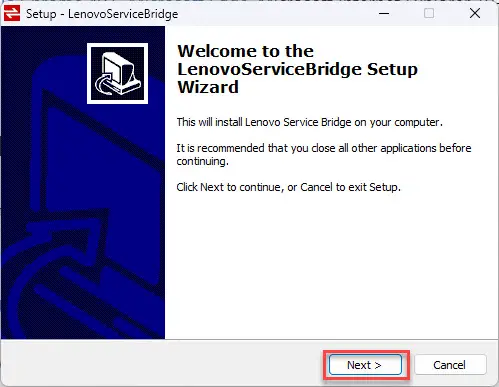
  2. Нажмите Следующий в мастере установки.Продолжить установку LSBПродолжить установку LSB

    Теперь начнется установка.

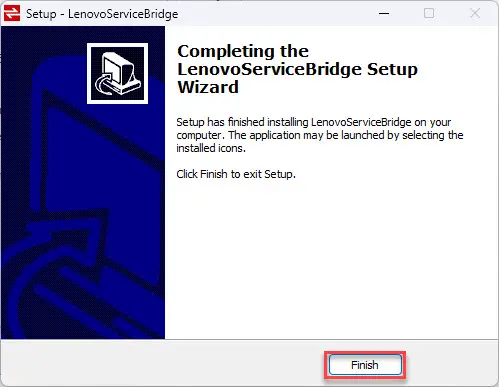
  3. По завершении нажмите Заканчивать.Закройте мастер установкиЗакройте мастер установки

Теперь Lenovo Service Bridge будет установлен. Запустите приложение из меню «Пуск», и оно должно отобразить характеристики вашего устройства. Эту информацию можно использовать при получении поддержки от Lenovo в отношении вашего устройства.Сервисный мост LenovoСервисный мост Lenovo

Преимущества использования Lenovo Service Bridge

Вот какую пользу вы можете получить от установки крошечного программного обеспечения Lenovo Service Bridge, даже если вы думаете, что это ненужное раздутое ПО:

  • Lenovo Service Bridge может помочь вам сэкономить время, автоматически обнаруживая ваш продукт, вместо необходимости выполнять поиск вручную.
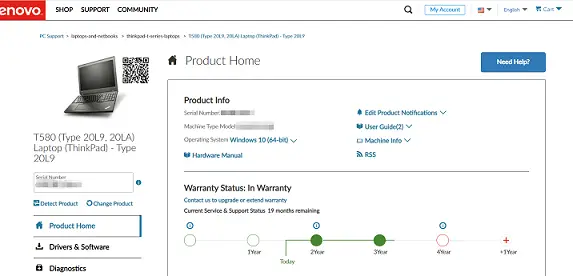
  • По серийному номеру вы можете узнать, когда истечет гарантия и сохраняется ли гарантия на продукт.
  • Вы можете получить персональную поддержку, отображая контент и варианты поддержки для конкретных продуктов.
  • Сотрудники службы поддержки Lenovo могут использовать эту информацию, чтобы предоставить вам более эффективную помощь, если она когда-либо потребуется.

Как удалить Lenovo Service Bridge

Lenovo Service Bridge можно удалить, как и любое другое программное обеспечение. Если он вам больше не нужен, вы можете удалить его на своем компьютере с Windows следующим образом:

  1. нажмите Клавиша Windows + Р чтобы открыть окно «Выполнить команду».

  2. Введите “appwiz.cpl» и нажмите Входить для запуска апплета «Программы и компоненты».

  3. Щелкните правой кнопкой мыши «Сервисный мост Lenovo», а затем нажмите Удалить.

    Удалить Lenovo Service BridgeУдалить Lenovo Service Bridge

  4. Если будет предложено подтверждение, нажмите Да.

  5. После удаления нажмите ХОРОШО.

Lenovo Service Bridge теперь должен быть удален с вашего компьютера.

Завершающие слова

Lenovo Service Bridge — это программное обеспечение, о необходимости которого большинство пользователей Lenovo могут даже не подозревать. Хотя она разработана той же маркой Lenovo, которая производит ноутбуки, удивительно, что эта утилита не поставляется предустановленной, поскольку она не занимает много места и может сэкономить время потребителям.


2024-01-24T18:04:07
Tips and Tricks

Алгоритм Дырявого ведра

В сфере компьютерных сетей и телекоммуникаций эффективное управление потоком данных имеет решающее значение для поддержания производительности, предотвращения перегрузки и обеспечения бесперебойного взаимодействия с пользователем. Одним из ключевых инструментов для достижения этой цели является алгоритм «Дырявого ведра». Этот алгоритм служит механизмом формирования трафика, контролируя скорость передачи данных и предотвращая пакеты, которые могут перегрузить сеть. В этой статье мы углубимся в детали алгоритма дырявого ведра, исследуя его функциональность, области применения и преимущества. Читать

Завершение TCP-соединения

Протокол управления передачей (TCP), краеугольный камень интернет-коммуникаций, обеспечивает надежную и упорядоченную доставку данных между устройствами. Хотя этапам установления и передачи TCP-соединения уделяется большое внимание, этап завершения не менее важен. Правильное завершение обеспечивает высвобождение ресурсов, предотвращает повреждение данных и позволяет корректно завершить обмен данными. В этой статье мы углубляемся в тонкости завершения TCP-соединения, исследуя связанные с этим шаги, потенциальные проблемы и важность хорошо управляемого завершения TCP-сеанса. Читать