Как сбросить настройки Mikrotik sxt lite2 — шаг за шагом руководство для начинающих

Часто бывает необходимость сбросить настройки роутера Mikrotik sxt lite2, чтобы вернуть его к заводским установкам или исправить проблемы с подключением. К счастью, процедура сброса настроек довольно проста и не требует особых навыков.

Прежде чем начать, обратите внимание, что сброс настроек приведет к полной потере данных и конфигураций, сохраненных на роутере. Поэтому перед тем как выполнить сброс, убедитесь, что у вас есть копия всех важных настроек и информации.

Для начала процедуры сброса настроек Mikrotik sxt lite2 вам понадобится доступ к устройству. Подключитесь к роутеру через Ethernet-порт или беспроводное подключение, используя компьютер или ноутбук.

После установки соединения, откройте веб-браузер и в адресной строке введите IP-адрес роутера Mikrotik sxt lite2. Обычно это 192.168.88.1 или 192.168.1.1. Нажмите Enter, чтобы перейти на страницу входа в управляющую панель роутера.

Сброс настроек Mikrotik sxt lite2 через меню роутера

Сброс настроек Mikrotik sxt lite2 можно выполнить с помощью встроенного меню роутера. Это может понадобиться, если вы хотите вернуть устройство к заводским настройкам или устранить проблемы с сетевыми настройками.

Чтобы выполнить сброс настроек через меню роутера Mikrotik sxt lite2, следуйте этим шагам:

  1. Откройте веб-браузер и введите IP-адрес роутера в адресной строке. Обычно это 192.168.88.1, но, возможно, ваш роутер настроен на другой адрес.
  2. Введите имя пользователя и пароль. Если вы не меняли данные для входа, используйте стандартные значения: admin (имя пользователя) и без пароля. Если пароль был изменен, введите его.
  3. После успешного входа вам будет доступно меню роутера. Найдите раздел «System» или «Настройки системы» и выберите его.
  4. В меню «System» найдите подраздел «Reset Configuration» или «Сброс настроек».
  5. Нажмите на кнопку «Reset Configuration» или «Сброс настроек», чтобы выполнить сброс.
  6. Подтвердите действие, если будет запрошено подтверждение.

После выполнения этих шагов роутер Mikrotik sxt lite2 будет сброшен к заводским настройкам. Обратите внимание, что все пользовательские настройки и данные также будут удалены. После сброса вы должны будете новоустановить настройки сети и любые другие необходимые параметры.

Сброс настроек Mikrotik sxt lite2 через меню роутера — удобный способ восстановить устройство в случае проблем со сетевыми настройками или желания вернуть его к заводским настройкам. Следуя приведенным выше инструкциям, вы сможете выполнить сброс без особых проблем.

Подготовка устройства

Перед тем, как приступить к сбросу настроек Mikrotik sxt lite2, необходимо выполнить несколько предварительных действий:


1. Проверка физического состояния устройства.

Убедитесь, что ваш Mikrotik sxt lite2 находится в рабочем состоянии и не имеет видимых повреждений. Проверьте, что все разъемы и антенны надежно закреплены.

2. Подключение к устройству.

Для сброса настроек вам потребуется подключиться к Mikrotik sxt lite2. Убедитесь, что вы имеете доступ к устройству через Ethernet-порт или Wi-Fi (если активировано). Если вы подключены по Wi-Fi, убедитесь, что ваше устройство соединено с точкой доступа сигналом достаточной силы.

3. Получение доступа к устройству.

Для выполнения сброса настроек вам потребуется иметь права администратора. Убедитесь, что вы знаете логин и пароль для доступа к устройству. Если вы их не помните, вам потребуется сбросить их на заводские настройки.

4. Резервное копирование настроек.

Перед выполнением сброса настроек рекомендуется создать резервную копию текущих настроек. Это позволит вам восстановить их в случае потери или ошибки после сброса.

После выполнения этих предварительных действий вы будете готовы к сбросу настроек Mikrotik sxt lite2.

Вход в меню роутера и выбор нужных опций

Для сброса настроек Mikrotik SXT Lite2 необходимо войти в меню роутера и выбрать нужные опции. Вот пошаговая инструкция:

  1. Подключите компьютер к Mikrotik SXT Lite2 с помощью Ethernet-кабеля.
  2. Откройте веб-браузер и введите IP-адрес роутера в адресной строке. По умолчанию адрес может быть 192.168.88.1.
  3. Нажмите клавишу Enter, чтобы открыть страницу входа.
  4. Введите имя пользователя и пароль. По умолчанию имя пользователя — admin, пароль — пустое поле. Нажмите кнопку «Войти».

После успешного входа вы увидите основное меню роутера. Чтобы сбросить настройки, выберите следующие опции в меню:


Название опцииОписание
SystemПерейдите в этот раздел для сброса системных настроек роутера.
Reset ConfigurationВыберите эту опцию, чтобы сбросить все настройки роутера к заводским значениям.
Reset ConfigurationПодтвердите сброс настроек, следуя инструкциям на экране.

После завершения этого процесса, все настройки роутера будут сброшены, и вы сможете настроить его заново.

Сброс настроек Mikrotik sxt lite2 через консоль

Если вам необходимо сбросить настройки вашего Mikrotik sxt lite2 до заводских установок, вам понадобится выполнить несколько простых команд через консоль.

1. Подключитесь к устройству Mikrotik sxt lite2 через командную строку или терминал.

2. Введите команду /system reset-configuration и нажмите Enter, чтобы выполнить сброс настроек.

3. Подтвердите сброс, введя команду Y и нажав Enter. По умолчанию, все настройки будут сброшены до заводских установок.

4. После завершения процесса сброса, устройство автоматически перезагрузится и настройки снова будут настроены по умолчанию.

Обратите внимание, что все настройки, включая IP-адреса, пароли и конфигурацию сети будут сброшены до начального состояния. Будьте осторожны и убедитесь, что вы хорошо знакомы с последствиями сброса настроек.

Подключение к устройству через консоль

Для того чтобы сбросить настройки Mikrotik sxt lite2, необходимо подключиться к устройству через консоль. Для этого потребуются следующие компоненты:


КомпонентОписание
КомпьютерЛюбой компьютер с операционной системой Windows, Linux или macOS
Серийный кабельСерийный кабель DB9-to-RJ45 для подключения компьютера к консольному порту устройства
Соединительная коробкаСоединительная коробка для подключения серийного кабеля к консольному порту устройства

После подключения к устройству через консоль, можно будет использовать команды для сброса настроек Mikrotik sxt lite2. Убедитесь, что компьютер и устройство подключены правильно и открывайте консольное окно посредством программы для работы с командной строкой, такой как PuTTY (для Windows) или Terminal (для Linux и macOS).

2024-02-11T12:48:44
Кратко

Mikrotik — настройка двух провайдеров на две подсети — подробное руководство с пошаговой инструкцией и примерами

Многие пользователи домашних и офисных сетей сталкиваются с необходимостью использовать двух провайдеров для обеспечения более высокой надежности подключения к Интернету. Однако настройка такого подключения может быть непростой задачей. В данной статье мы рассмотрим пример настройки двух провайдеров на две подсети с использованием оборудования Mikrotik.

Перед началом настройки необходимо убедиться, что у вас подключено два различных провайдера и к каждому из них присвоен свой IP-адрес. В случае если вы планируете использовать беспроводное подключение, убедитесь, что у вас есть две точки доступа с поддержкой режима моста.

Читать

Выбираем источник бесперебойного питания

ИБП необходим в таких сферах, как телекоммуникации, промышленность, медицина и даже интернет казино. Это своеобразная система жизнеобеспечения.

Зачем нужны такие автоматические устройства? Чтобы не было риска потери данных, выхода оборудования из строя, изменения технологического режима. Выбирая ИБП, нужно следить за такими его показателями, как мощность, стабилизация напряжения, время работы в автономном режиме, батарея, розетки и др. Остановимся на каждом из них. Читать

Чем больше живот, тем меньше мозг

Британские исследователи обнаружили неожиданную связь между обхватом талии и размером головного мозга. Марк Хеймер (Mark Hamer) и его коллеги из Университета Лафборо (Loughborough University) провели исследование, в котором приняли участие более 10 тысяч человек. Они утверждают, что лишний вес и избыток жира в районе талии не лучшим образом влияет на функционирование головного мозга. Читать

Завтра начинается сегодня

Утро. Снова нужно вставать, часами толкаться в общественном транспорте по дороге на опостылевшую до чертиков работу, видя вокруг себя нахмуренные, озабоченные лица людей. Да и сам я со своим озабоченно-отрешенным видом не вызываю излишний оптимизм у окружающих.

Работа, докучливый начальник, сослуживцы с их пустыми разговорами про политику и шмотки… Вот и еще один рабочий день прошел. Читать

9 основных исправлений BSOD «WHEA_UNCORRECTABLE_ERROR» в Windows 10 и 11

Ошибки «Синего экрана смерти» Windows могут привести к внезапной перезагрузке компьютера или зависанию компьютера в цикле загрузки. «WHEA_UNCORRECTABLE_ERROR» — одна из таких ошибок BSOD в Windows, которая может возникнуть по нескольким причинам. После перезагрузки у некоторых пользователей система работает нормально, а другие не могут правильно загрузить свои компьютеры.

Основными причинами этой проблемы являются поврежденные и устаревшие драйверы, сбой аппаратного компонента, перегрев, конфликты программного обеспечения и проблемное обновление Windows. Использует эти девять методов, чтобы исправить эту неприятную ошибку BSOD.

1. Обновите все драйверы устройств с помощью диспетчера устройств.

Во-первых, вы должны проверить все установленные драйверы на вашем компьютере с помощью диспетчера устройств. Вот как:

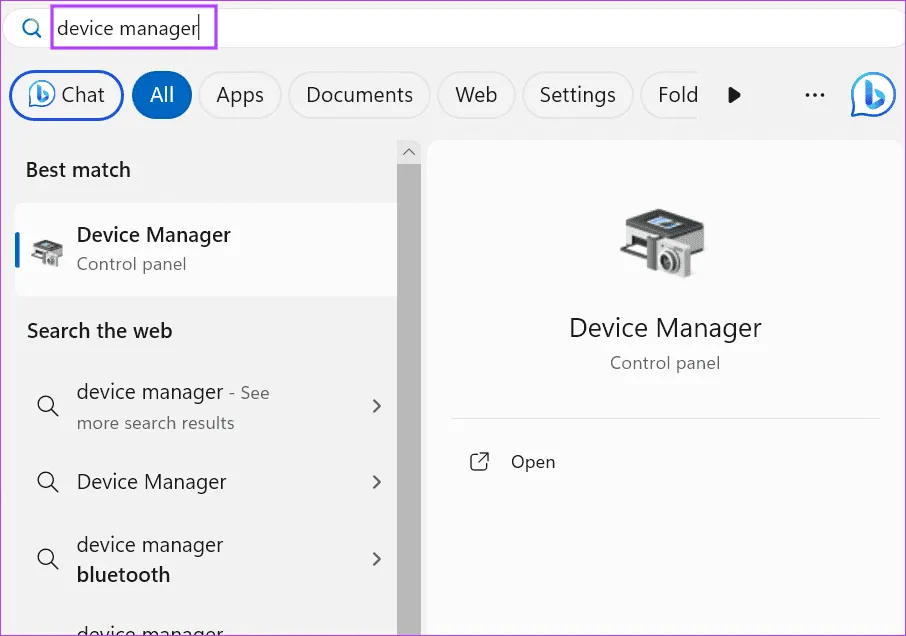
Шаг 1: Нажмите клавишу Windows, чтобы открыть меню «Пуск». Введите диспетчер устройств в поле поиска и нажмите Enter, чтобы открыть утилиту.

открыть диспетчер устройств 28

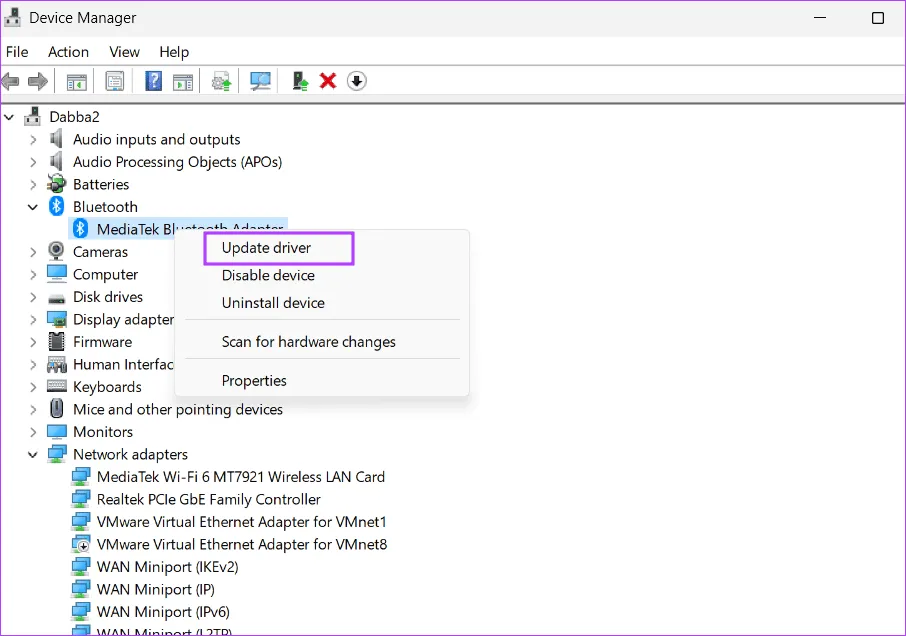
Шаг 2. Разверните все сеансы устройства один за другим и найдите желтый предупреждающий знак. Щелкните правой кнопкой мыши проблемное устройство и выберите опцию «Обновить драйвер».

обновить драйвер

Шаг 3. Следуйте инструкциям на экране, чтобы установить последнее доступное обновление для этого устройства.

Вы также можете посетить веб-сайт производителя вашего компьютера, чтобы загрузить обновленную версию драйверов.

2. Запустите проверку CheckDisk

Ошибки диска могут быть причиной этой ошибки «Синий экран смерти». Вам необходимо использовать утилиту Check Disk для сканирования дисковых ошибок и поврежденных секторов и их исправления. Вот как:

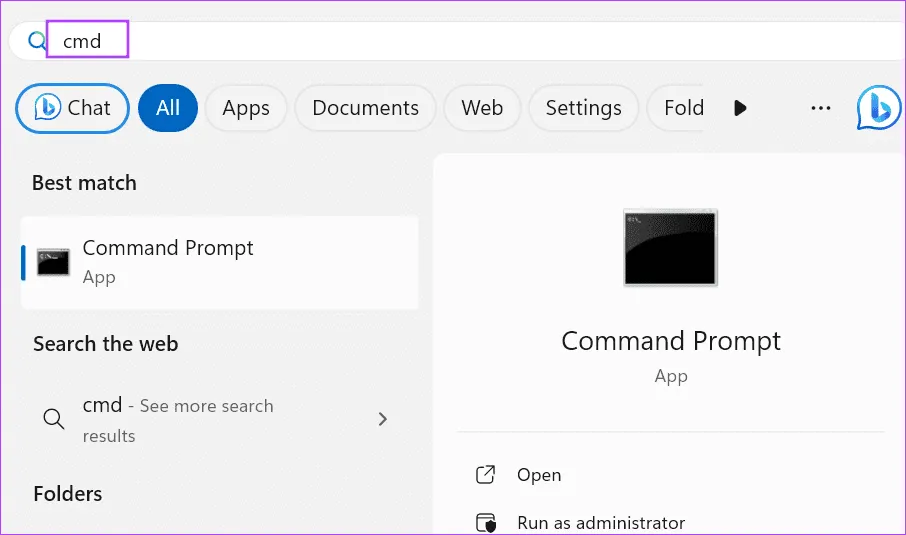
Шаг 1: Нажмите клавишу Windows, чтобы открыть меню «Пуск». Введите cmd в поле поиска и одновременно нажмите клавиши Ctrl+Shift+Enter.

стартовое меню 3

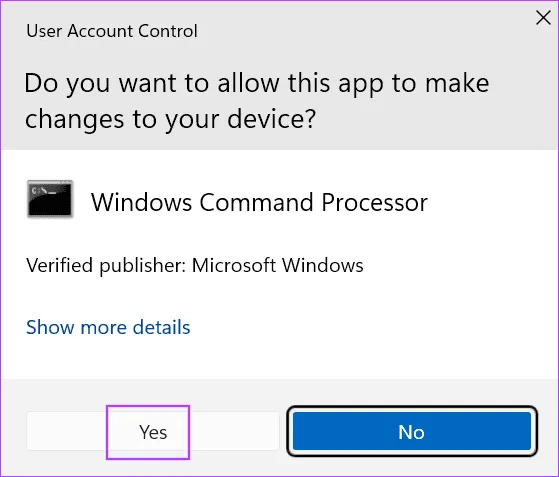
Шаг 2: Откроется окно контроля учетных записей пользователей. Нажмите кнопку Да.

UAC окно cmd 4

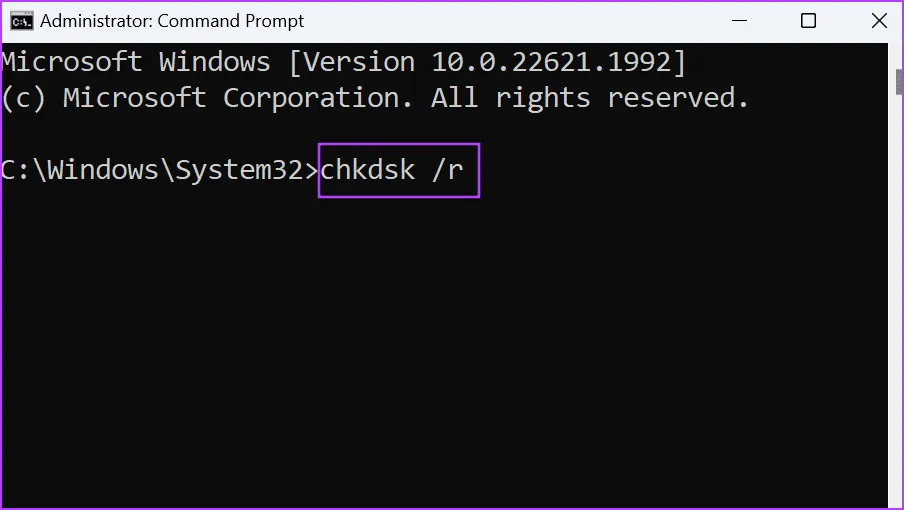
Шаг 3: Введите следующую команду и нажмите Enter:

chkdsk /r

Запустите проверку диска 5

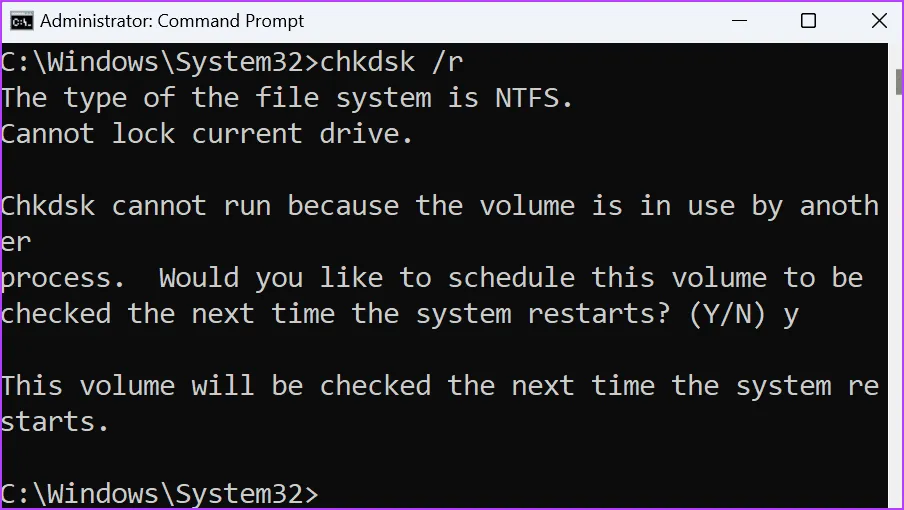
Шаг 4: Затем введите y и нажмите Enter.

Запустите проверку диска 3 1

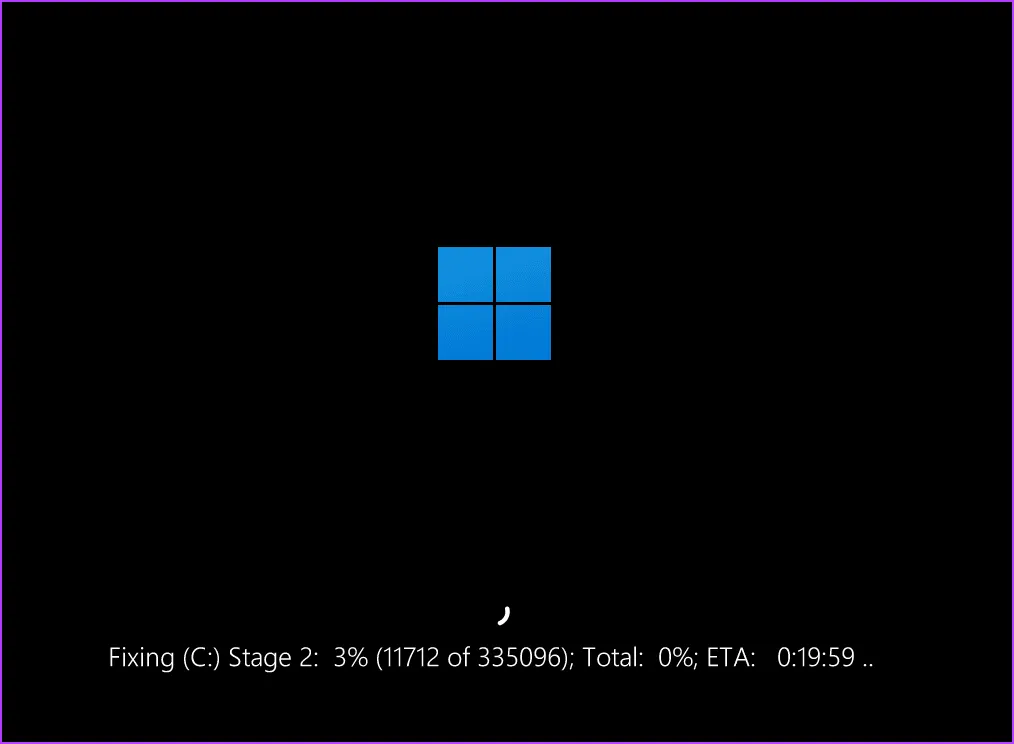
Шаг 5. Перезагрузите компьютер, чтобы начать сканирование диска. Обратите внимание, что процесс займет много времени.

Запустите проверку диска 4 2

3. Используйте утилиту диагностики памяти для проверки оперативной памяти.

Если проверка диска не выявила ошибок, необходимо проверить системную память на наличие проблем. Windows предлагает утилиту диагностики памяти для проверки проблем с оперативной памятью. Вот как его использовать:

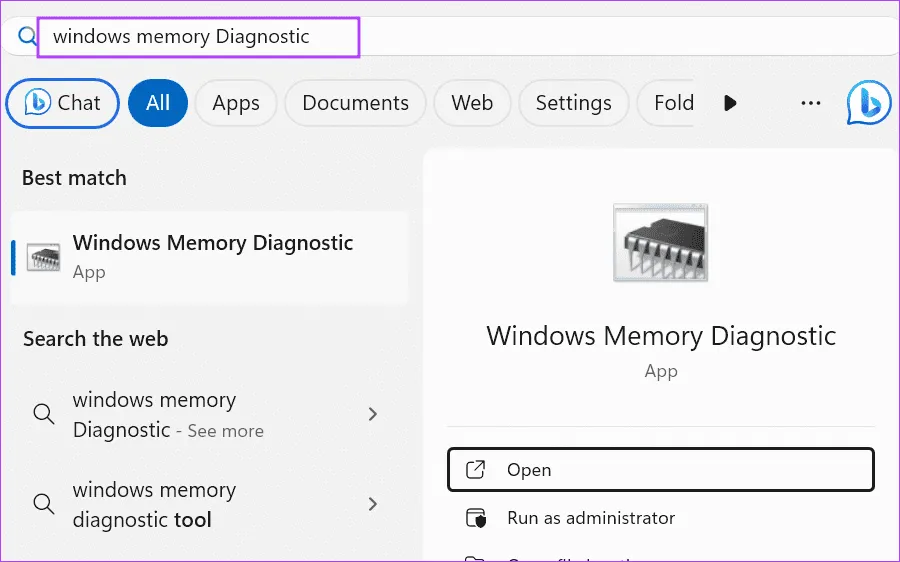
Шаг 1: Нажмите клавишу Windows, чтобы открыть меню «Пуск». Введите диагностику памяти Windows в поле поиска и нажмите Enter.

открыть инструмент диагностики памяти Windows

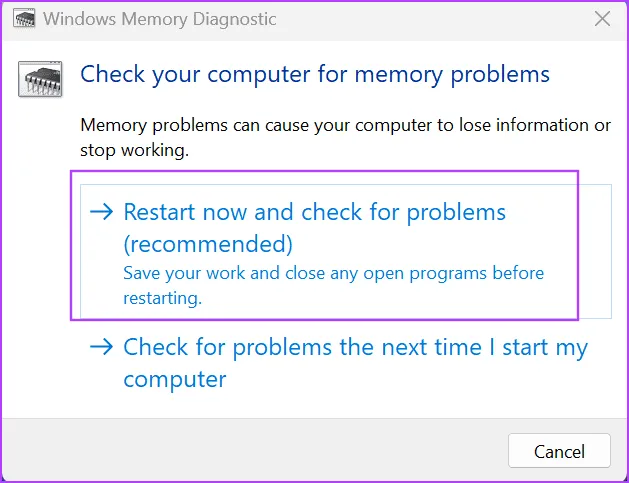
Шаг 2. Нажмите кнопку «Перезагрузить сейчас и проверить наличие проблем».

Средство диагностики памяти Windows 4

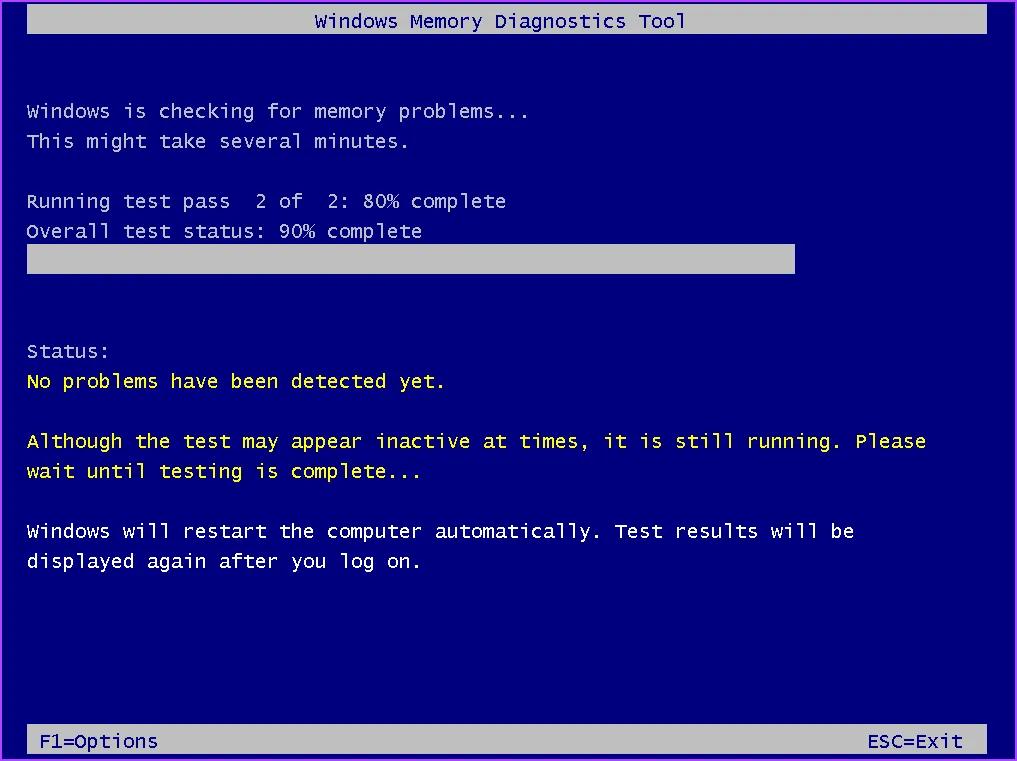
Шаг 3: Ваш компьютер перезагрузится и загрузится на страницу утилиты, где он просканирует память на наличие ошибок.

Средство диагностики памяти Windows 3 2

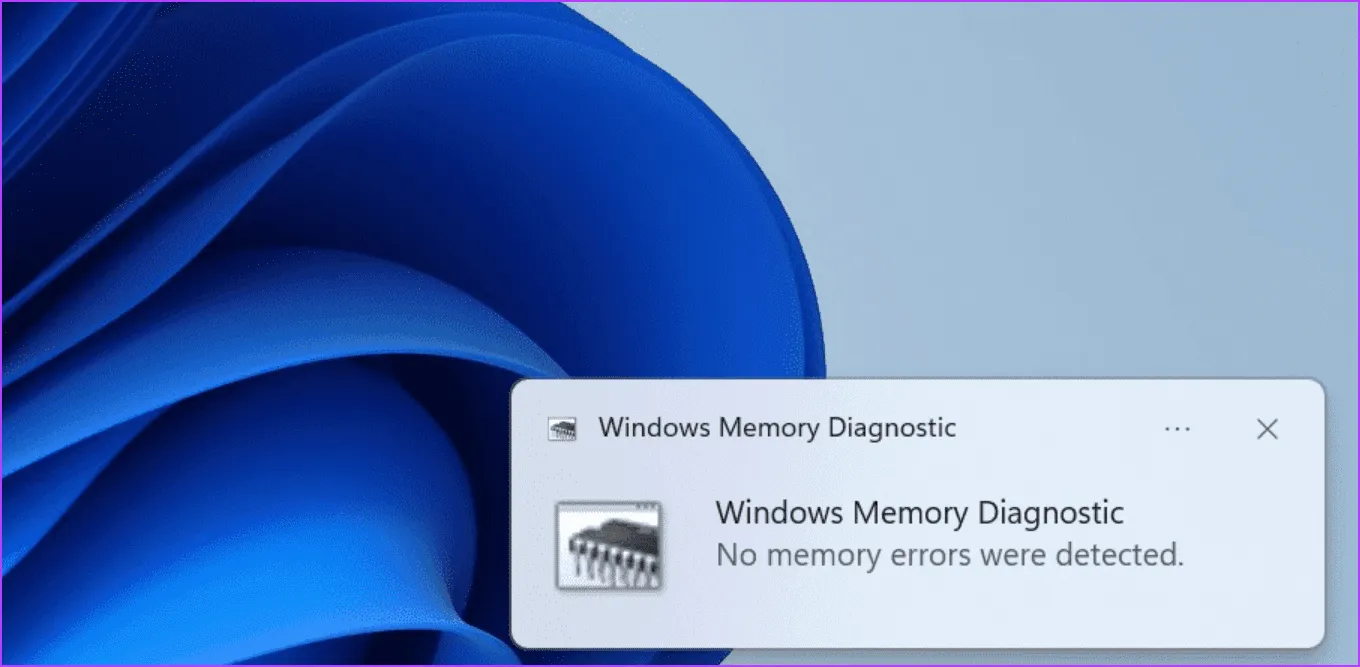
Шаг 4. После завершения сканирования войдите в свой компьютер. Если все в порядке, вы увидите уведомление «Ошибок памяти не обнаружено».

результат проверки памяти 1

4. Проверьте температуру компонентов системы.

Перегрев компонентов системы может вызвать ошибку «WHEA_UNCORRECTABLE_ERROR». Поэтому вам необходимо использовать приложение для мониторинга температуры, чтобы проверить, не перегревается ли какой-либо компонент. Вот как:

Шаг 1. Загрузите HWiNFO.

Скачать HWiNFO

Шаг 2. Установите приложение и запустите его с настройками по умолчанию.

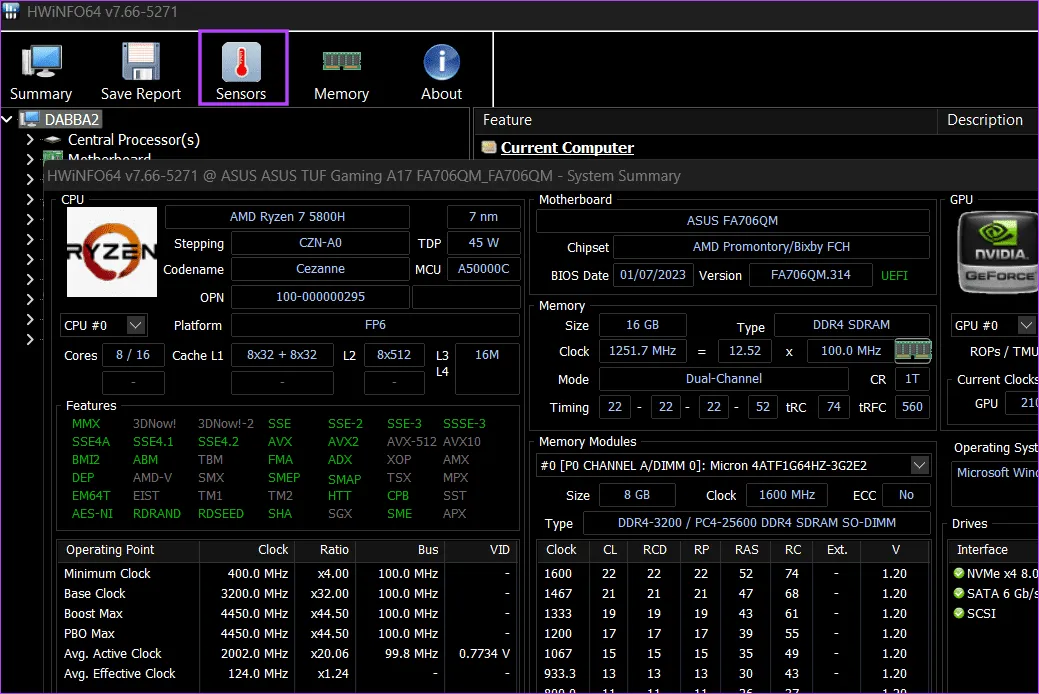
Шаг 3: Нажмите на опцию «Датчики».

проверка температуры hwinfo

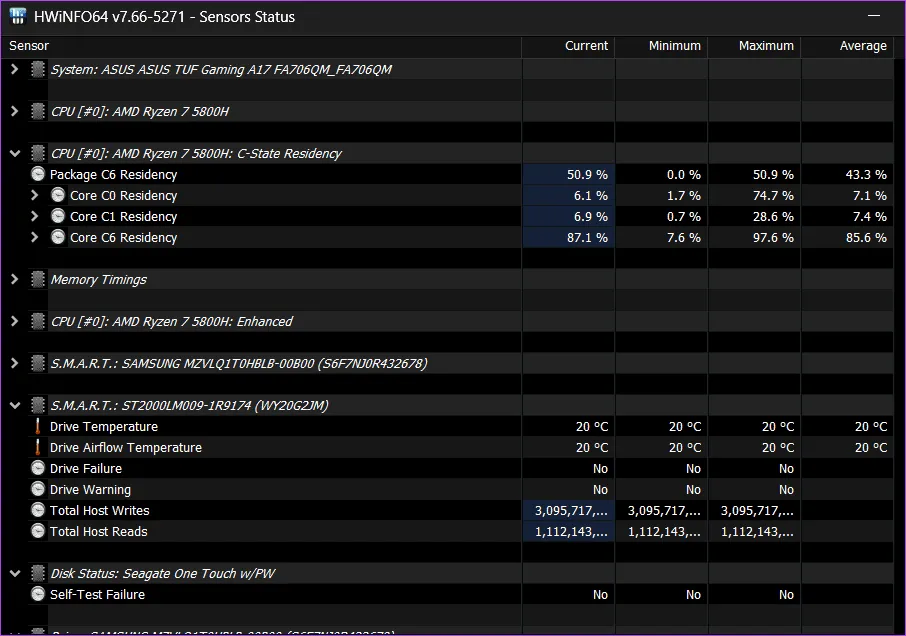
Теперь проверьте, нет ли резких скачков температуры или температуры компонентов, превышающей 85 ° C на холостом ходу или при умеренной нагрузке.

данные датчика hwinfo

5. Удалить разгон из компонентов системы

Разгон различных компонентов также может привести к нестабильным скачкам температуры. Итак, вам необходимо удалить разгон компонентов системы (ОЗУ, ЦП или ГП), а затем перезагрузить компьютер. После этого проверьте, снижается ли температура и колеблется ли она в пределах безопасного диапазона. Если нет, обратитесь к специалисту по аппаратному обеспечению для проверки компонентов вашего ПК.

6. Используйте безопасный режим, чтобы исключить конфликты программного обеспечения

Безопасный режим может помочь вам исключить конфликты программного обеспечения. После обнаружения вы должны удалить проблемную программу на своем компьютере. Вот как войти в безопасный режим в Windows:

Шаг 1. Нажмите сочетание клавиш Windows+L, чтобы заблокировать компьютер.

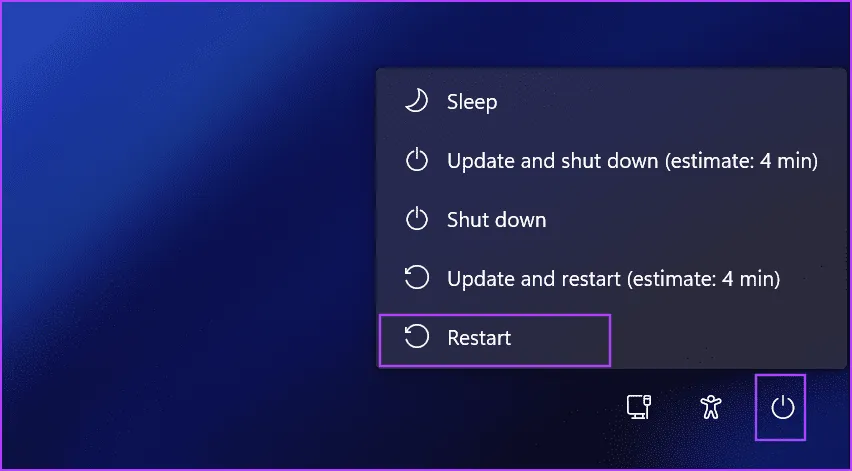
Шаг 2: Нажмите значок питания. Нажмите и удерживайте клавишу Shift и нажмите «Перезагрузить».

перезагрузите компьютер 2

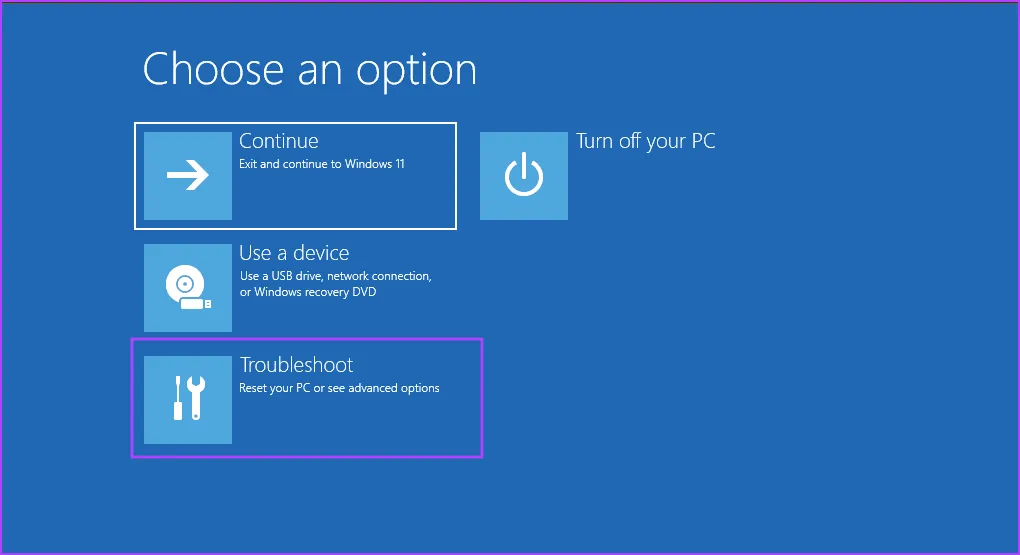
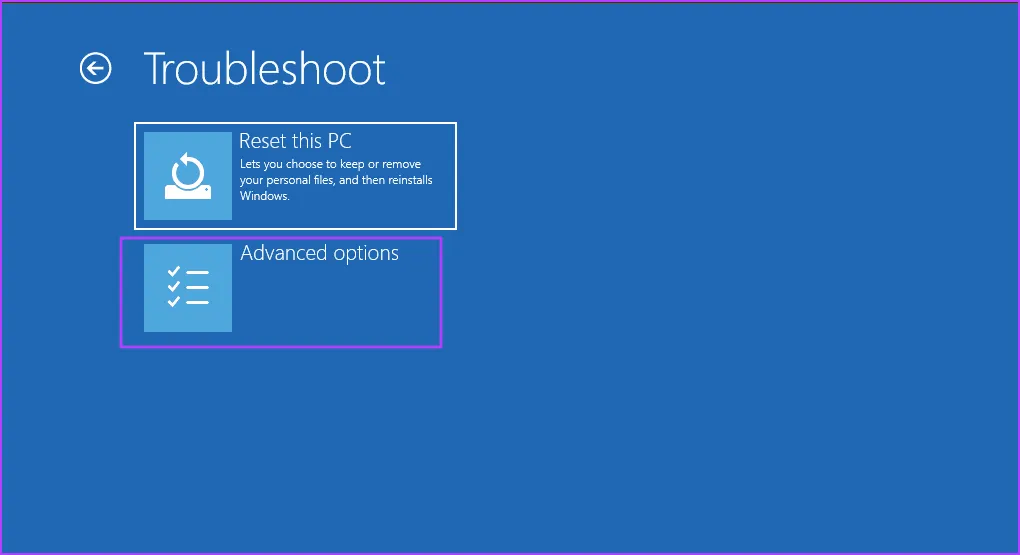
Шаг 3: Нажмите на опцию «Устранение неполадок».

Используйте безопасный режим, чтобы исключить конфликты программного обеспечения

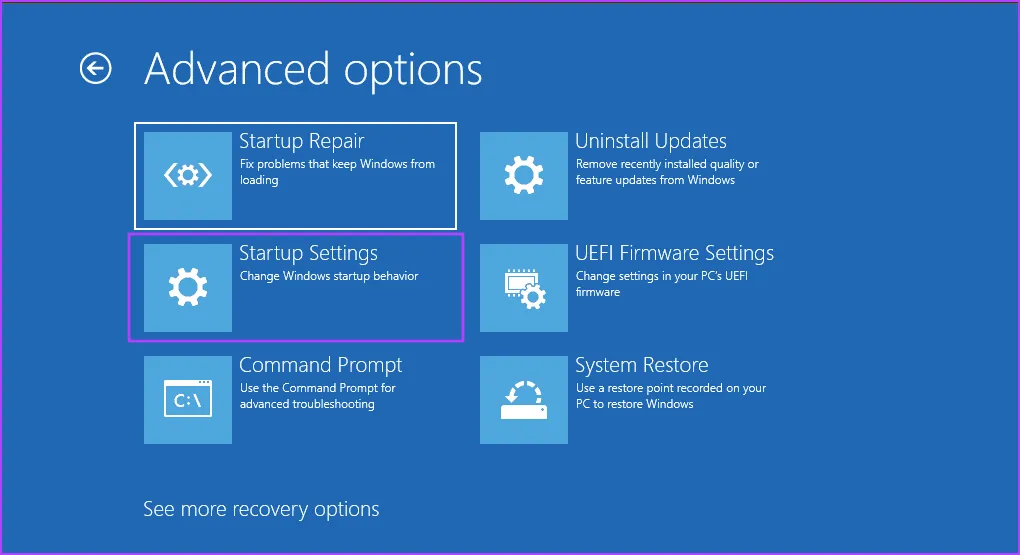
Шаг 4: Выберите дополнительные параметры.

Используйте безопасный режим, чтобы исключить конфликты программного обеспечения 2

Шаг 5: Нажмите на опцию «Параметры запуска».

Используйте безопасный режим, чтобы исключить конфликты программного обеспечения 3

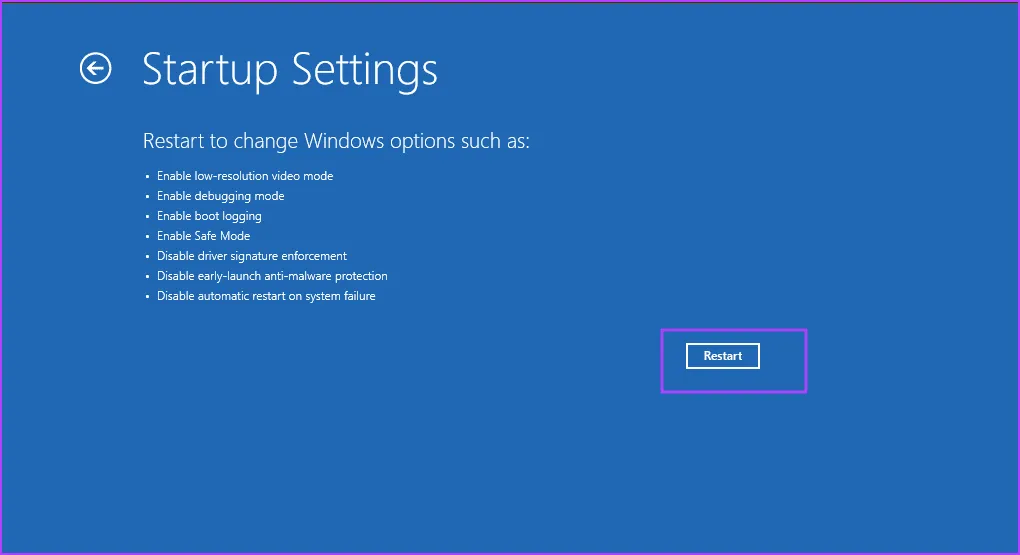
Шаг 6: Нажмите кнопку «Перезагрузить».

Используйте безопасный режим, чтобы исключить конфликты программного обеспечения 4

Шаг 7: После этого нажмите клавишу F4, чтобы загрузиться в безопасном режиме. Проверьте, сохраняется ли ошибка.

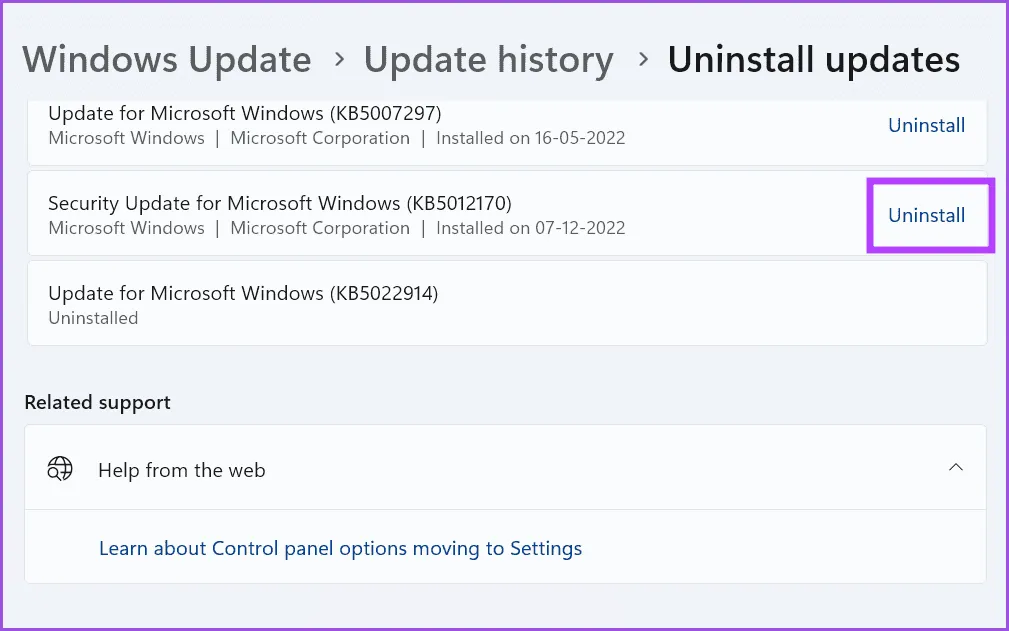
7. Удалить недавнее обновление

Иногда обновления Windows могут нарушить работу некоторых существующих функций вашего компьютера. Если ошибка BSOD начала появляться после недавней установки обновления, откатите обновление. Вот как:

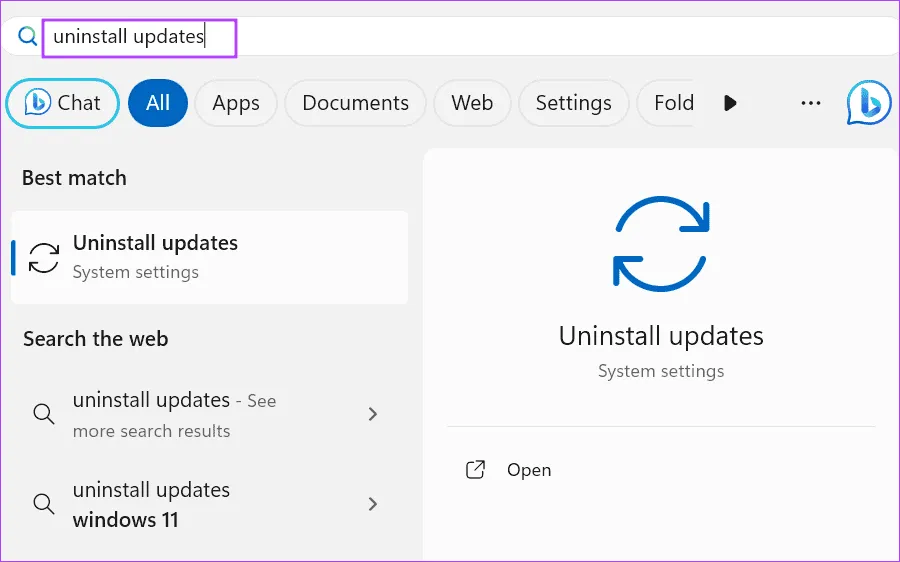
Шаг 1: Нажмите клавишу Windows, чтобы открыть меню «Пуск». Введите «Удалить обновления» в строке поиска и нажмите Enter.

удалить обновления 1

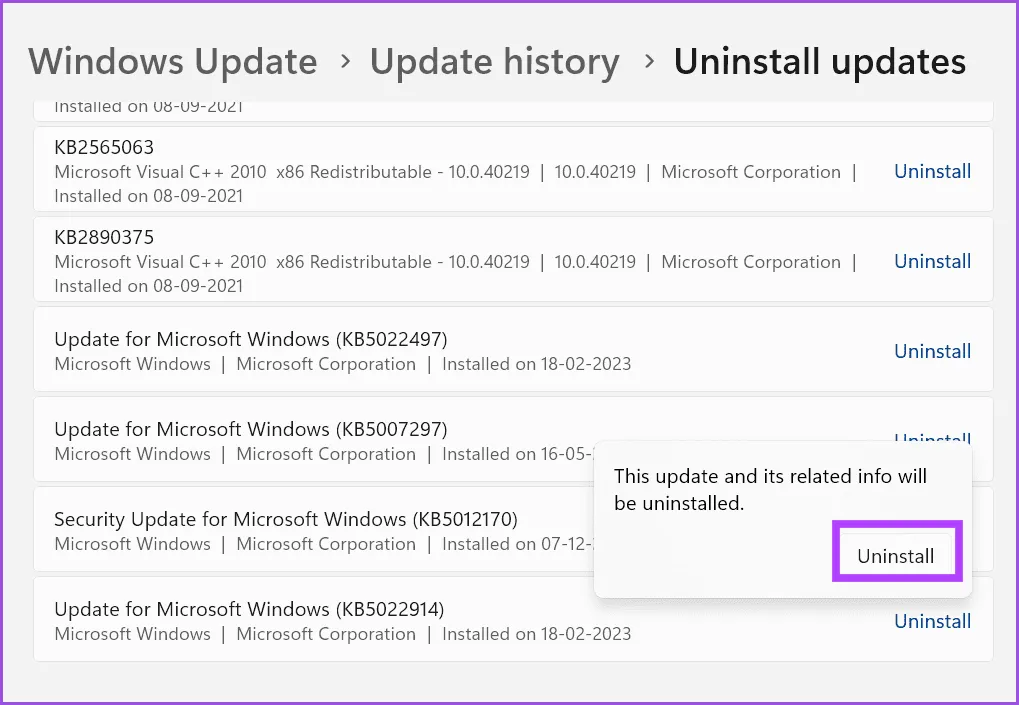
Шаг 2. Нажмите кнопку «Удалить» рядом с недавно установленным обновлением.

Откат окна обновления 1

Шаг 3: Нажмите кнопку «Удалить».

Откат обновления окна

Шаг 4. Закройте окно приложения «Настройки» и перезагрузите компьютер.

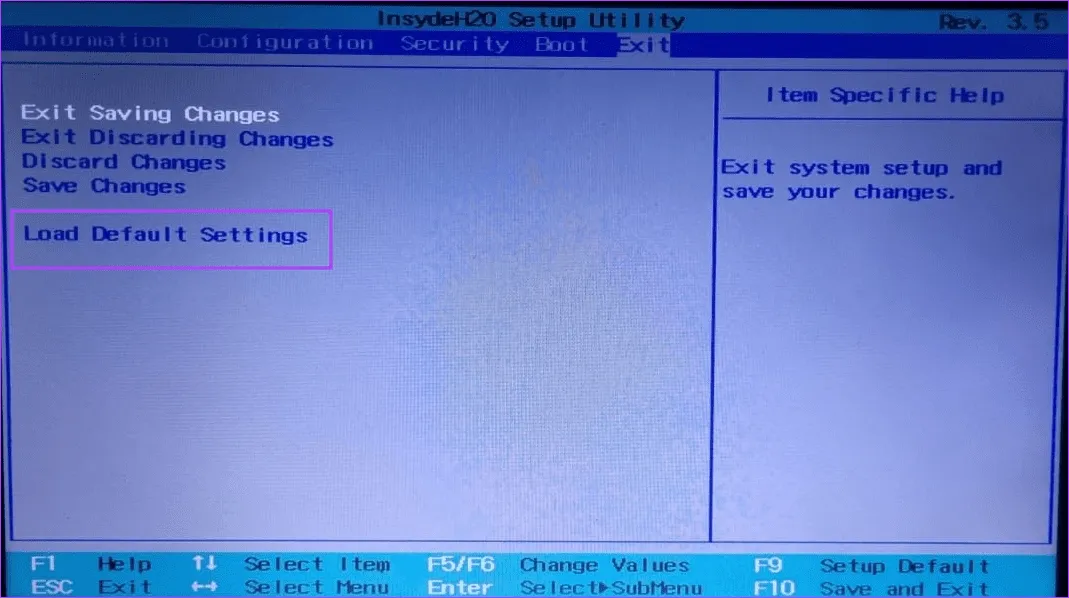
8. Сброс настроек BIOS.

Если вы заметили ошибку BSOD после изменения настроек в BIOS, вам необходимо вернуть их в состояние по умолчанию. Помните, что страница настроек BIOS и меню на вашем компьютере могут выглядеть по-другому.

Шаг 1. Перезагрузите компьютер.

Шаг 2. Нажмите назначенную клавишу F или Esc (проверьте назначения клавиш для вашей модели ПК), чтобы открыть страницу настроек BIOS.

Шаг 3: Перейдите на вкладку «Выход». Выберите опцию «Загрузить настройки по умолчанию».

сбросить биос 1

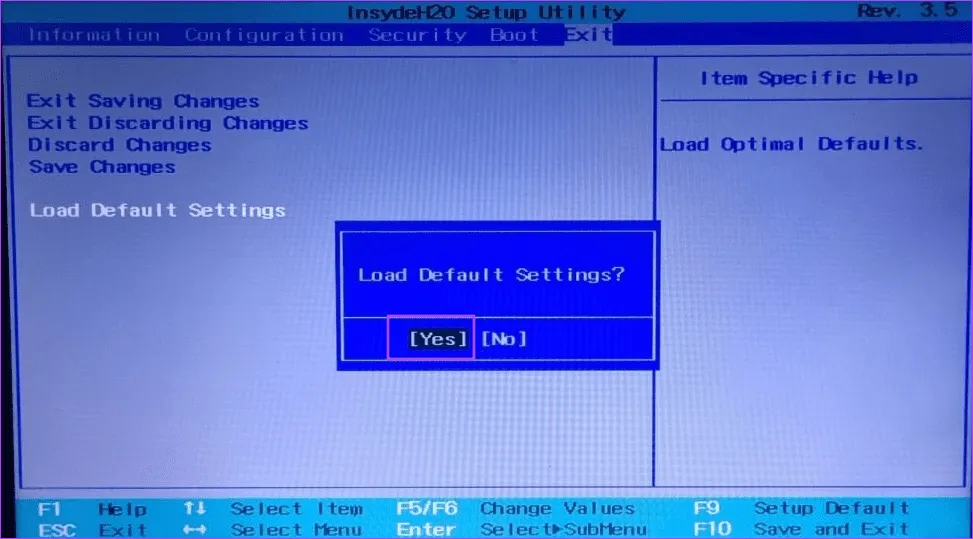
Шаг 4. Выберите вариант «Да» и нажмите Enter, чтобы применить изменения.

сбросить биос 2

Шаг 5. Загрузите компьютер и проверьте, появляется ли ошибка снова.

9. Чистая установка Windows

Если ни одно из вышеупомянутых исправлений не решило проблему, необходимо выполнить чистую установку Windows 11. Попробуйте создать резервную копию файлов с диска C на внешнем диске и применить точку восстановления системы.

После этого создайте загрузочный установочный носитель с помощью Rufus после загрузки официального ISO-файла Windows. Подключите USB к компьютеру и загрузитесь с него. После этого следуйте инструкциям на экране для установки операционной системы.

Исправить ошибки BSOD

Мы надеемся, что эти методы помогли вам устранить BSOD «WHEA_UNCORRECTABLE_ERROR» в Windows 10 и 11. Обычно это конфликт драйверов или программного обеспечения, но разгон и аппаратный сбой могут вызвать эту ошибку. Итак, отмените все настройки разгона на вашем компьютере и посмотрите, решит ли это проблему. Дайте нам знать, какой трюк сработал для вас, в комментариях ниже.


2024-02-11T09:42:26
Вопросы читателей