Почему Windows 10 застряла на автоматическом восстановлении?

Вы когда-нибудь сталкивались с проблемой, когда Windows 10 не загружалась должным образом и на несколько часов зависал экран «Подготовка к автоматическому восстановлению»? Обычно эта проблема может возникнуть из-за сбоя питания или неправильного выключения. Автоматическое восстановление Windows — это встроенная функция, которая срабатывает, когда операционная система обнаруживает проблему, и препятствует ее правильному запуску. Этот инструмент пытается автоматически диагностировать и устранить проблему. Однако иногда вы можете заметить, что Windows 10 зависает на подготовке автоматического восстановления на несколько часов. Наиболее распространенными причинами этого являются поврежденные системные файлы, отсутствие или повреждение данных конфигурации загрузки и несовместимость драйверов. Что ж, если ваш компьютер перешел в состояние «Windows 10 зависает при подготовке к автоматическому восстановлению» или Windows 10 зависает на экране загрузки, вот несколько решений, как избавиться от этого.

Застряло при подготовке автоматического восстановления Windows 10

Это сообщение обычно означает, что Windows не удалось нормально запустить и запускает процесс автоматического восстановления для устранения неполадок и решения основной проблемы. Существует несколько возможных причин, по которым Windows зависает при подготовке к автоматическому восстановлению.

  • Поврежденные системные файлы. Если критические системные файлы, необходимые для загрузки Windows, будут повреждены или повреждены, операционная система может не запуститься должным образом, что приведет к появлению сообщения «Подготовка автоматического восстановления».
  • Проблемы с конфигурацией загрузки. Проблемы с хранилищем данных конфигурации загрузки (BCD), которое содержит информацию о том, как должна запускаться Windows, могут помешать правильной загрузке операционной системы и вызвать процесс автоматического восстановления.
  • Конфликты программного обеспечения. Конфликты между программами или несовместимыми драйверами могут привести к нестабильности системы и вызвать автоматическое восстановление.
  • Заражение вирусами или вредоносным ПО. В некоторых случаях заражение вредоносным ПО может привести к значительному повреждению системных файлов или изменению критических настроек системы, что приводит к сбоям при загрузке и необходимости автоматического восстановления.
  • Неудачные обновления Windows. Если обновление Windows не устанавливается правильно или вызывает нестабильность системы, это может привести к проблемам с загрузкой и вызвать автоматическое восстановление, чтобы попытаться устранить проблему.

В зависимости от причины проблемы вы можете попробовать различные решения, чтобы устранить проблему и нормально запустить компьютер.

Однако процесс автоматического восстановления может занять некоторое время, особенно если речь идет о серьезных системных проблемах или если аппаратное обеспечение вашего компьютера работает медленно. Ожидание позволяет процессу завершиться без перерыва и может решить проблему без дальнейшего вмешательства.

Отключите внешние устройства и перезагрузите компьютер.

Иногда внешние устройства, такие как USB-накопители, внешние жесткие диски или периферийные устройства, подключенные к вашему компьютеру, могут вызывать конфликты во время запуска, что приводит к таким проблемам, как зависание на этапе «Подготовка к автоматическому восстановлению». Отключение этих устройств и последующая перезагрузка компьютера могут помочь устранить потенциальные источники помех и обеспечить нормальную загрузку вашей системы.

  • Отключите все устройства, подключенные к компьютеру, кроме клавиатуры и мыши.
  • Нажмите и удерживайте кнопку питания, пока компьютер не выключится. Затем включите его снова и посмотрите, сохраняется ли проблема.

Перезагрузка компьютера может помочь обновить систему и потенциально решить проблему.

Загрузитесь в безопасный режим

Загрузка в безопасном режиме позволяет вашему компьютеру запускаться только с необходимыми системными файлами и драйверами, минуя проблемное стороннее программное обеспечение или драйверы. Это может помочь устранить неполадки и выявить причину проблемы автоматического восстановления, что позволит вам предпринять дальнейшие действия для ее решения.

Хорошо, если каждый раз, когда вы видите подготовку автоматического восстановления, вам необходимо запустить (или загрузить) компьютер с установочного носителя. Вставьте DVD-диск или USB-накопитель, перезагрузите компьютер и снова получите доступ к дополнительным параметрам.
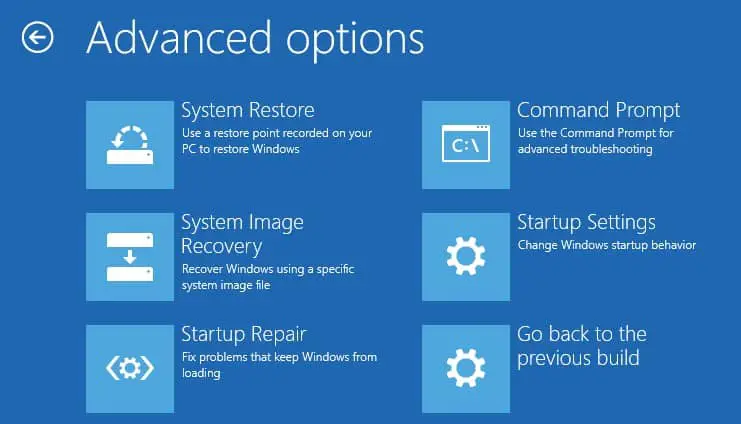
Расширенные настройки

Нажмите «Параметры запуска», нажмите «Перезагрузить» и выберите «Безопасный режим с загрузкой сети» или «Низкое разрешение».
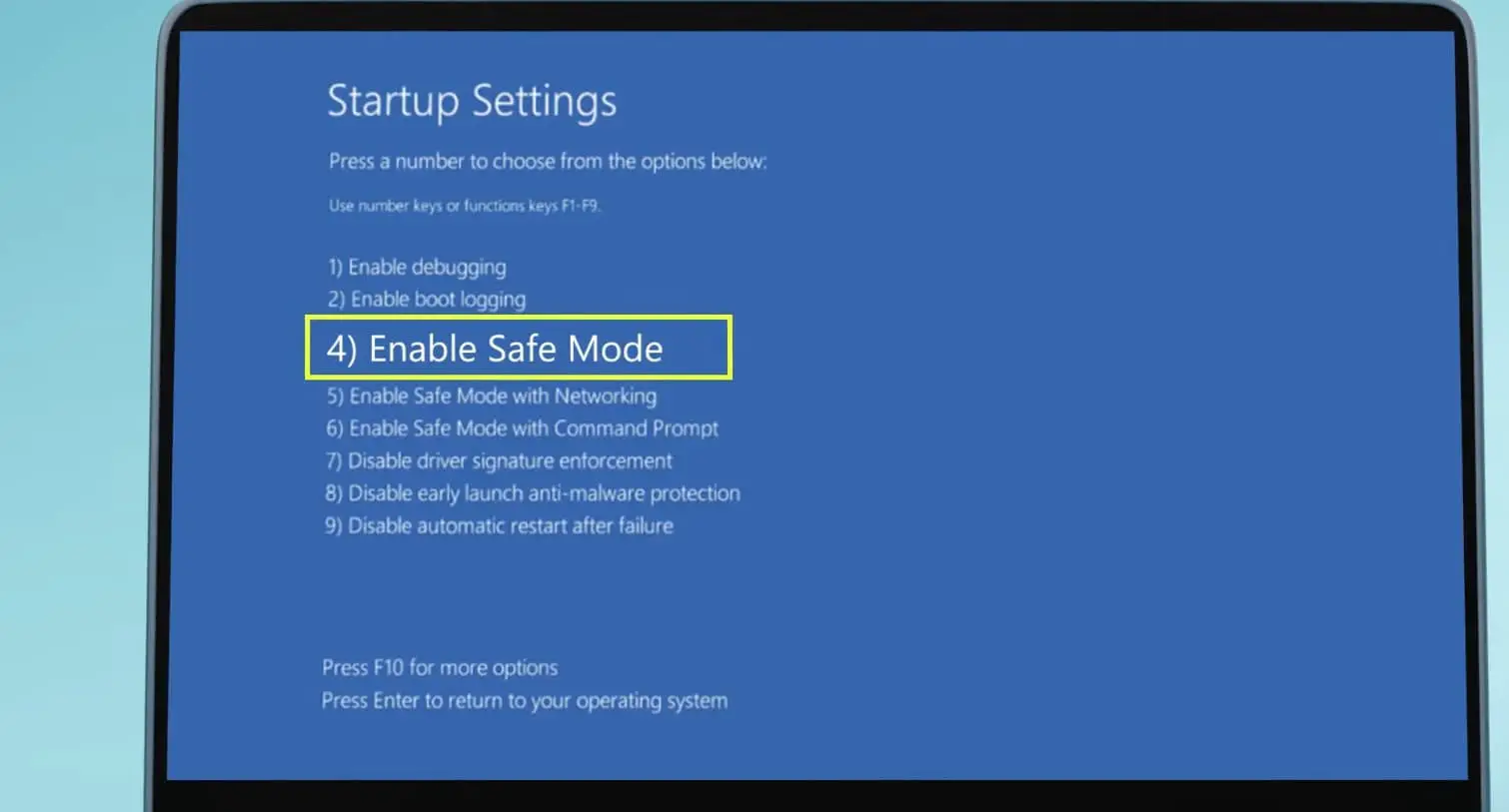
Восстановление Windows 11 в безопасном режиме

Восстановить MBR и восстановить BCD

Основная загрузочная запись (MBR) — это важная часть процесса загрузки, которая содержит информацию о том, как разбит жесткий диск вашего компьютера и где найти операционную систему. Если MBR поврежден или поврежден, это может помешать правильной загрузке вашей системы и привести к проблеме «Подготовка к автоматическому восстановлению». Если ваш компьютер не запускается в безопасном режиме, восстановление MBR и данных конфигурации загрузки (BCD) поможет восстановить его функциональность и решить проблему с загрузкой.

  • Вставьте загрузочный носитель в компьютер или компьютер и перезагрузите компьютер.
  • Введите настройки BIOS (или UEFI) вашего компьютера в момент его запуска.
  • В параметрах загрузки измените первый загрузочный CD/DVD (съемный диск).
  • Нажмите F10, чтобы сохранить изменения и перезагрузить Windows.
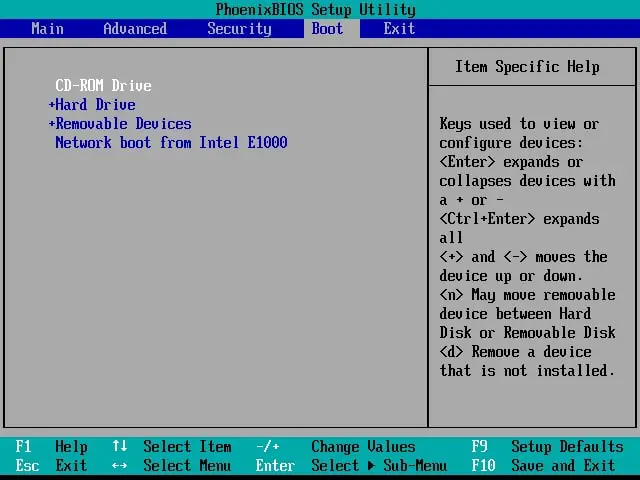
Опции биоса

  • Во время перезагрузки нажмите любую клавишу для загрузки с CD/DVD.
  • Когда вы увидите экран установки Windows, нажмите ссылку «Восстановить компьютер» в левом нижнем углу:
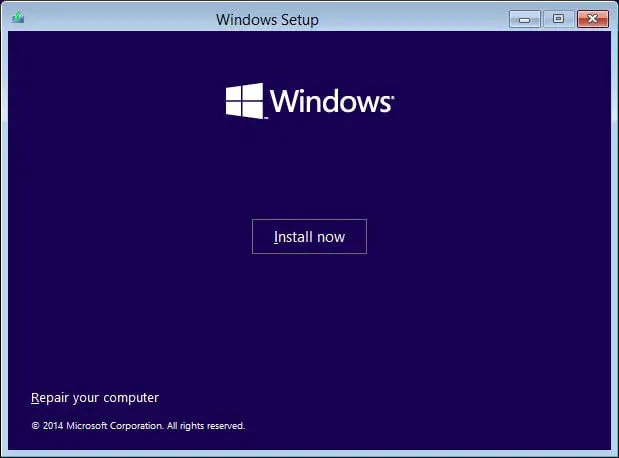
Почини свой компьютер

  • На экране под названием «Выбор варианта» выберите пункт «Устранение неполадок».
  • На следующем экране выберите «Дополнительные параметры».
  • На экране «Дополнительные параметры» выберите элемент «Командная строка».

Расширенные настройки

Здесь в расширенной командной строке введите следующие команды и нажмите Enter после каждой строки, чтобы запустить ее:

  • bootrec.exe /rebuildbcd
  • bootrec.exe /fixmbr
  • bootrec.exe /fixboot

Также после выполнения этих команд вам необходимо запустить дополнительные команды chkdsk. Чтобы выполнить эти команды, вам необходимо знать буквы дисков для всех разделов жесткого диска.

  • chkdsk /r c:
  • chkdsk /r d:

Это всего лишь наш пример, поэтому имейте в виду, что вам нужно выполнить команду chkdsk для каждого имеющегося у вас раздела жесткого диска. После завершения 100% сканирования перезагрузите компьютер и проверьте, решена ли проблема.

Обновите или удалите проблемные драйверы

Иногда неисправные или устаревшие драйверы могут привести к тому, что Windows войдет в цикл «Подготовка к автоматическому восстановлению». Чтобы это исправить, вам необходимо обновить или удалить драйверы, вызывающие проблему. Загрузитесь в безопасном режиме с помощью сетевого подключения и клавиши F5, как описано ранее.

  • Щелкните правой кнопкой мыши меню «Пуск» и выберите «Диспетчер устройств».
  • ищите устройства, рядом с которыми есть желтый восклицательный знак. Это устройства, у которых есть проблемы с драйверами.
  • Щелкните правой кнопкой мыши каждое устройство и выберите «Обновить драйвер». Выберите «Автоматический поиск обновленного программного обеспечения драйвера» и следуйте инструкциям.

Если обновление драйвера не помогло, снова щелкните устройство правой кнопкой мыши и выберите «Удалить устройство». Подтвердите свой выбор и перезагрузите компьютер.

Теперь проверьте, можете ли вы теперь нормально загружаться и избежать цикла «Подготовка к автоматическому восстановлению».

Запустите проверку системных файлов

Запуск средств проверки системных файлов (SFC) и обслуживания образов развертывания и управления ими (DISM) может помочь выявить и исправить поврежденные системные файлы, которые могут привести к сбою процесса автоматического восстановления. Эти инструменты сканируют и устраняют проблемы с системными файлами, восстанавливая их до работоспособного состояния и устраняя основную проблему.

  • Откройте командную строку от имени администратора, введя «cmd» в поле поиска и щелкнув правой кнопкой мыши «Командная строка»> «Запуск от имени администратора».
  • В командной строке введите «sfc /scannow» и нажмите Enter. Дождитесь завершения сканирования и исправьте все обнаруженные ошибки.
  • Затем выполните приведенную ниже команду DISM (Обслуживание образов развертывания и управление ими).

DISM /Online /Cleanup-Image /RestoreHealth
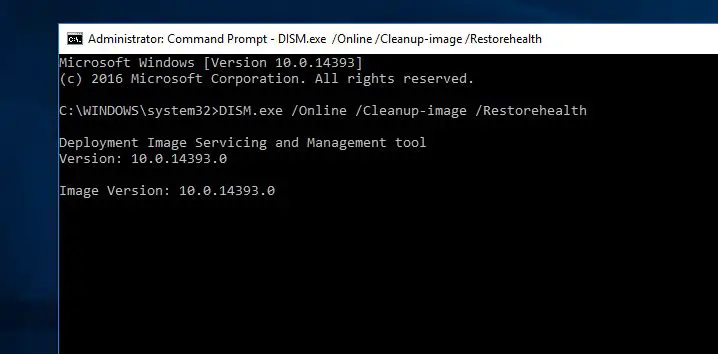
Команда DISM для восстановления работоспособности

  • Этот процесс может занять около 15 или более минут, поэтому наберитесь терпения. Не прерывайте его.
  • Подождите, пока процесс сканирования не завершится на 100%.
  • Перезагрузите Windows и проверьте, на этот раз система запускается нормально.

Отключить автоматическое восстановление при запуске

После выполнения описанного выше метода по-прежнему возникает та же проблема, отключение автоматического восстановления поможет. Отключение автоматического восстановления предотвращает автоматический вход компьютера в процесс восстановления во время запуска. Хотя это решение не может напрямую устранить основную проблему, вызывающую проблему автоматического восстановления, оно может предотвратить зацикливание вашей системы и позволить вам получить доступ к другим вариантам устранения неполадок или выполнить ремонт вручную.

Для этого откройте расширенную командную строку и введите команду ниже.

bcdedit /set {GUID} recoveryenabled No

После ввода этого удара введите, чтобы выполнить команду, и перезапустите Windows, чтобы убедиться, что проблема устранена. По-прежнему возникает та же проблема, перейдите к следующему шагу устранения неполадок.

Восстановить реестр Windows

Кроме того, иногда из-за установки или удаления другого приложения реестр Windows может быть поврежден, и это может вызвать различные проблемы при запуске Windows, зависание окон на экране восстановления или сообщение «Автоматическое восстановление Windows 10 не смогло восстановить ваш компьютер». Вы можете исправить это, восстановив реестр из каталога RegBack. Для этого выполните следующие действия.

Первый доступ к командной строке с использованием расширенных параметров загрузки. Здесь в командной строке введите следующее и нажмите Enter, чтобы выполнить это .

copy c:windowssystem32configRegBack* c:windowssystem32config
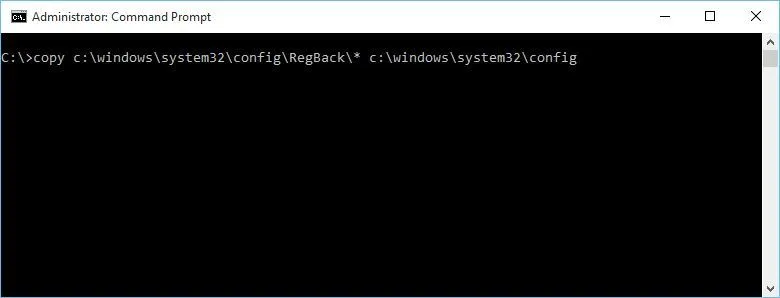
Восстановить реестр Windows

Если вас попросят перезаписать файлы, введите «Все» и нажмите «Ввод». Теперь введите «exit» и нажмите «Ввод», чтобы выйти из командной строки. Просто перезагрузите компьютер и проверьте, решена ли проблема.

Проверьте раздел устройства и раздел устройства ОС.

Кроме того, если значения раздела устройства и раздела устройства ОС неверны, это может вызвать эту проблему. Запустите командную строку из раздела «Дополнительные параметры загрузки», введите следующую команду и нажмите Enter:

bcdedit

Найдите значения разделов устройства и разделов osdevice и убедитесь, что они установлены в правильный раздел.

На нашем устройстве правильным значением по умолчанию является C:, но по какой-то причине оно может измениться на D: (или другую букву) и создать проблемы.
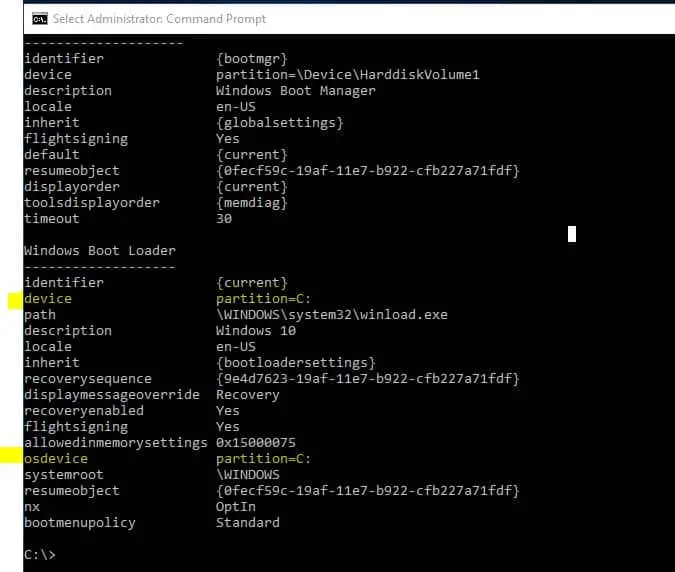
Проверьте раздел устройства и раздел устройства ОСЕсли значение не установлено на C: введите следующие команды и нажмите Enter после каждой:

  • bcdedit /set {default} device partition=c:
  • bcdedit /set {default} osdevice partition=c:

По умолчанию это должно быть C:, но если ваша Windows 10 установлена ​​в другом разделе, убедитесь, что вы используете букву этого раздела вместо C. Перезагрузите компьютер и проверьте, решена ли проблема.

Обновите или перезагрузите Windows 10.

Если после выполнения всех вышеперечисленных действий проблема не устранена, то последний способ обновить или сбросить настройки Windows поможет Windows начать все сначала. Примечание. При этом установленные приложения будут удалены, но установленные универсальные приложения и настройки сохранятся, если вы выберете параметр «Обновить». С другой стороны, опция «Сброс» удалит все установленные файлы, настройки и приложения. Если вы решите сделать этот шаг, рекомендуется сделать резервную копию важных файлов.
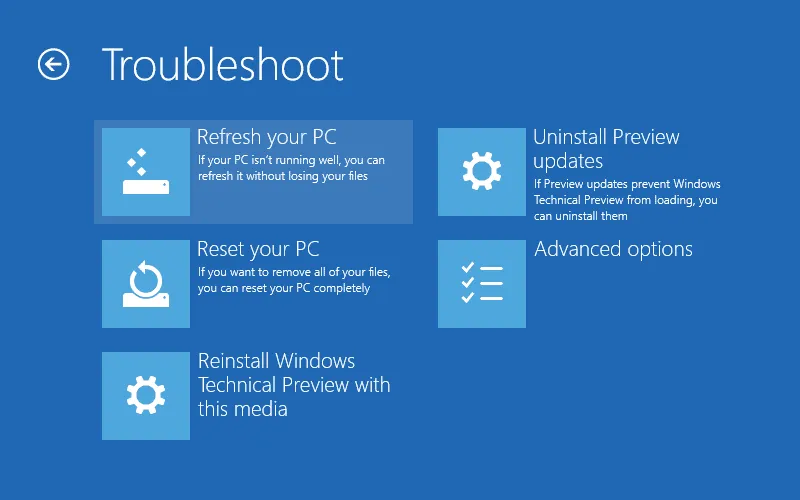
Обнови свой компьютер

Помогли ли эти решения исправить черный экран Windows 10, готовящийся к автоматическому восстановлению? Дайте нам знать в комментариях ниже.



2024-02-11T19:29:18
Вопросы читателей

Savant 0.2.7 уже выпущен и содержит множество новых функций.

Ученый

Примеры использования Саванта

Анонсирован запуск новой версии Savant 0.2.7 включает несколько исправлений ошибок, четыре новые демоверсиии другие улучшения, включая документацию и сравнительный анализ.

Для тех, кто не знаком с фреймворком, вы должны знать, что это берет на себя всю работу с GStreamer или FFmpeg, что позволяет сосредоточиться на создании оптимизированных конвейеров вывода с использованием декларативного (YAML) синтаксиса и функций Python.


Читать

Управление потоком в интерфейсе Mikrotik — эффективные методы и инструменты

Микротик – это известная компания, занимающаяся разработкой и производством сетевого оборудования. Одним из основных продуктов компании является роутер Mikrotik, который широко используется в различных сетях. Одной из важных особенностей роутера Mikrotik является его интерфейс управления потоком.

Интерфейс управления потоком Mikrotik позволяет контролировать и регулировать передачу данных в сети. Это особенно полезно для сетей с большим количеством устройств или сетей с высокой нагрузкой. Благодаря интерфейсу управления потоком Mikrotik можно настроить различные правила и ограничения для отдельных устройств или групп устройств, чтобы обеспечить эффективное использование ресурсов сети.

Настройка интерфейса управления потоком Mikrotik осуществляется через веб-интерфейс, который предоставляет доступ к различным инструментам и функциям. Веб-интерфейс Mikrotik позволяет настраивать и контролировать такие параметры, как пропускная способность, приоритетность трафика, лимиты на использование ресурсов и другие важные параметры сети.

Интерфейс управления потоком Mikrotik имеет ряд преимуществ. Во-первых, он позволяет настроить приоритетность трафика, что позволяет определить, какие приложения или устройства будут получать большую часть пропускной способности. Во-вторых, интерфейс управления потоком Mikrotik позволяет ограничивать использование ресурсов сети, определяя лимиты на загрузку и отдачу данных для отдельных устройств или групп устройств. В-третьих, настройка интерфейса управления потоком Mikrotik позволяет оптимизировать производительность сети и предотвратить перегрузки или потерю качества связи.

Открытие и настройка интерфейса управления потоком Mikrotik

Интерфейс управления потоком Mikrotik предоставляет возможность настройки и контроля за трафиком в сети. Чтобы открыть интерфейс управления, необходимо выполнить следующие шаги:

  1. Подключитесь к устройству Mikrotik через веб-браузер.
  2. Введите IP-адрес устройства в адресную строку браузера. Например, 192.168.88.1.
  3. Нажмите клавишу Enter, чтобы перейти на страницу входа в интерфейс управления.
  4. Введите имя пользователя и пароль для авторизации на устройстве.
  5. Нажмите кнопку «Войти», чтобы выполнить вход в интерфейс управления.

После успешного входа вы увидите главное окно интерфейса управления Mikrotik, где доступны различные функции и настройки. Для настройки интерфейса управления потоком выполните следующие действия:

  1. Откройте раздел «Queue» или «Очереди» в меню интерфейса управления.
  2. Добавьте новую очередь, указав необходимые параметры, такие как имя, тип и ограничения скорости.
  3. Настройте фильтры и правила для определения трафика, который будет проходить через созданную очередь.
  4. Сохраните изменения и проверьте работу настроенной очереди.

В результате правильной настройки интерфейса управления потоком Mikrotik вы сможете эффективно контролировать и управлять трафиком в вашей сети.


ПараметрОписание
IP-адрес устройстваАдрес, который необходимо ввести в адресную строку браузера для доступа к интерфейсу управления.
Имя пользователяИмя, используемое для авторизации на устройстве Mikrotik.
ПарольПароль, используемый для авторизации на устройстве Mikrotik.
ОчередьИнструмент, используемый для управления трафиком в сети.

Особенности и преимущества управления потоком в Mikrotik

Управление потоком в Mikrotik предоставляет ряд особенностей и преимуществ, которые делают его привлекательным выбором для организаций и провайдеров:

  1. Гибкость настроек: Mikrotik предоставляет широкий спектр инструментов и параметров для настройки управления потоком. Это позволяет администраторам точно контролировать и ограничивать трафик в сети, оптимизировать его использование и обеспечивать нужные уровни качества обслуживания для различных типов трафика и пользователей.
  2. Простота использования: Интерфейс управления потоком Mikrotik разработан с учетом потребностей пользователей с разным уровнем опыта. Он интуитивно понятен и легко настраивается, даже для начинающих администраторов. Благодаря простому и понятному интерфейсу, изменение и добавление правил управления потоком происходит без особых сложностей.
  3. Контроль и мониторинг: Mikrotik предоставляет возможности для детального контроля и мониторинга трафика в сети. Администраторы могут отслеживать использование ресурсов, просматривать статистику и логи, анализировать и оптимизировать трафик для повышения эффективности сети.
  4. Расширяемость и интеграция: Mikrotik имеет открытый и гибкий API, который позволяет создавать собственные приложения и интегрировать управление потоком с другими системами. Это дает возможность создавать индивидуальные решения и автоматизировать процессы для удовлетворения специфических потребностей и требований организации.
  5. Богатый набор функциональных возможностей: Mikrotik поддерживает широкий спектр протоколов и функций управления потоком. Это включает в себя приоритизацию, ограничение скорости, маркировку трафика, определение классов служб, фильтрацию и другие функции, которые позволяют контролировать и оптимизировать трафик в сети.

Все эти особенности и преимущества делают управление потоком в Mikrotik мощным и эффективным инструментом для обеспечения стабильной работы сети, повышения производительности и качества обслуживания пользователей.


Настройка интерфейса управления потоком Mikrotik

Интерфейс управления потоком Mikrotik предоставляет широкие возможности для настройки и контроля сетевого потока. Это позволяет оптимизировать работу сети и обеспечить стабильность и безопасность работы устройств.

Для настройки интерфейса управления потоком Mikrotik необходимо выполнить следующие шаги:

  1. Перейти в меню «IP» и выбрать пункт «Firewall».
  2. На вкладке «Raw» нажать кнопку «Add new» для создания нового правила.
  3. В поле «Chain» выбрать цепочку, для которой будет применяться правило.
  4. Установить нужные параметры для фильтрации трафика: протокол, порты, адреса и т.д.
  5. В поле «Action» выбрать, что требуется сделать с пакетами, отвечающими условиям правила: принять, отклонить или перенаправить.
  6. Нажать кнопку «OK», чтобы сохранить настройки правила.

После настройки правил интерфейс управления потоком Mikrotik будет применять эти правила к каждому пакету, проходящему через устройство. Это позволит эффективно контролировать и управлять трафиком в сети.

Не забывайте регулярно проверять и обновлять настройки интерфейса управления потоком Mikrotik, чтобы сохранять высокую производительность и безопасность сети.


2024-02-11T16:15:20
Кратко

Mikrotik — отображение и настройка правил фаервола для ICMP-трафика

ICMP (Internet Control Message Protocol) – это протокол, который обеспечивает коммуникацию в сети Интернет. С его помощью отправляются системные сообщения о возникших ошибках, информация о работоспособности сети и другая важная информация. Каждый сетевой устройство должно иметь определенные настройки, чтобы контролировать передачу сообщений ICMP. В данной статье мы рассмотрим настройку правил фаервола Mikrotik для ICMP и расскажем о наиболее важных моментах.

Фаервол Mikrotik представляет собой программное обеспечение, которое позволяет контролировать и фильтровать трафик в сети, а также обеспечивает защиту от нежелательных соединений. Фаервол работает на уровне IP-пакетов, а значит может контролировать передачу данных различного типа, включая ICMP. Но чтобы корректно настроить правила фаервола для ICMP, необходимо учесть несколько важных моментов.

Во-первых, необходимо определиться, какие типы ICMP-сообщений вы хотите блокировать или разрешить. Для контроля трафика ICMP используются номера типов и кодов сообщений, которые определены в RFC (Request for Comments). Всего существует более 40 типов сообщений, и вы можете выбрать определенные сообщения для блокировки или разрешения. Важно учитывать, что некоторые ICMP-сообщения могут быть важными для работы определенных приложений или сервисов, поэтому это следует учитывать при настройке правил фаервола.

Основы настройки Mikrotik Firewall

Настраивая фаервол на оборудовании Mikrotik, важно учитывать несколько основных моментов. От правильной конфигурации фаервола напрямую зависит безопасность сети.

Во-первых, необходимо определить политику безопасности: какие типы трафика разрешить, а какие — блокировать. Это осуществляется с помощью правил фильтрации. Каждое правило должно быть настроено на определенный тип трафика. При создании правила необходимо указать источник, назначение, протоколы и порты.

Для удобства использования рекомендуется группировать правила по типам трафика или по задачам, которые они выполняют. Таким образом, в случае необходимости внесения изменений, это будет проще сделать.

Важно также установить правильный порядок выполнения правил. При наличии нескольких правил, фаервол будет обрабатывать их в порядке, указанном в таблице фильтрации. Если правило, которое разрешает доступ к определенному сервису или порту, находится после правила, которое блокирует этот доступ, то доступ будет запрещен.

Управление доступом осуществляется с помощью цепей правил. На Mikrotik могут быть созданы как базовые цепи, так и пользовательские цепи правил. Базовые цепи включают в себя предопределенные правила для основных типов трафика, таких как входящий (input), исходящий (output) и проходящий (forward) трафик.

Применение правил фаервола должно быть осторожным и ограниченным индивидуально для каждой сети. Некорректная настройка фаервола может привести к непредсказуемым последствиям, вплоть до блокировки всего трафика в сети.


Настройка правил фаервола

Точная настройка правил фаервола Mikrotik основана на следующих моментах:

1. Определение списка разрешенных и запрещенных портов и протоколов. Решение об ограничении или разрешении доступа к определенным портам и протоколам поможет сформировать эффективный механизм брандмауэра.

2. Учет сетевых адресов и интерфейсов. Каждое правило фаервола должно быть применено к определенному набору сетевых интерфейсов или IP-адресам.

3. Установление правил на основе соединения или состояния. К примеру, можно настроить фаервол для блокировки определенных запросов ICMP по определенному адресу, но разрешить ответы на эти запросы.

4. Создание цепочек правил. Цепочки правил фаервола позволяют группировать и организовывать различные наборы правил, что обеспечивает более легкую навигацию и отладку.

5. Проверка и анализ логов. Правила фаервола не всегда работают так, как ожидается, и важно иметь возможность проверить и анализировать логи для выявления и исправления ошибок.

Следуя этим важным моментам и учитывая специфику вашей сети и требования безопасности, вы сможете настроить правила фаервола Mikrotik таким образом, чтобы предоставлять защиту и контроль для вашей сети.

Наиболее важные моменты при настройке фаервола

1. Разрешить необходимые icmp-протоколы. ICMP является протоколом уровня сети, который используется для передачи контрольной информации, такой как эхо-запросы и эхо-ответы. Важно разрешить icmp-протоколы, которые необходимы для нормального функционирования сети.

2. Ограничить доступ к icmp-протоколам из внешней сети. Часто нежелательным является открытый доступ из внешней сети к icmp-протоколам, так как это может представлять угрозу безопасности сети. Рекомендуется настроить фаервол таким образом, чтобы ограничить доступ к icmp-протоколам только для необходимых устройств и сервисов.

3. Оптимизация фильтрации icmp-трафика. Важно настроить фильтрацию icmp-трафика таким образом, чтобы минимизировать его негативное влияние на производительность сети. Например, можно ограничить отправку эхо-запросов только на определенные интерфейсы или IP-адреса.

4. Мониторинг icmp-трафика. Важно следить за icmp-трафиком в сети и проводить его мониторинг. Это позволяет быстро обнаруживать и реагировать на потенциальные проблемы с сетевыми соединениями, такие как потеря пакетов или задержки в передаче данных.

Учитывая эти важные моменты при настройке фаервола MikroTik для icmp, можно обеспечить более безопасную и эффективную работу сети.


2024-02-11T15:28:33
Кратко

Mikrotik queue tree — установка максимального лимита для разделения сетевого трафика

Микротик queue tree – это мощный инструмент для управления трафиком в сети. Он позволяет гибко настраивать приоритеты и ограничения скорости для разных типов трафика. Если вы хотите максимально эффективно использовать вашу сеть и предоставлять стабильное качество услуг, то знание и использование механизма queue tree на MikroTik RouterOS станет вам весьма полезным.

Одним из важных параметров при настройке микротик queue tree является установка максимального лимита скорости для определенного типа трафика. Максимальный лимит скорости позволяет контролировать пропускную способность для конкретных потоков данных или группы пользователей. Это позволяет равномерно распределять доступ к сети и избежать перегрузки, которая может повлиять на общую производительность.

Применение максимального лимита скорости в queue tree MikroTik позволяет установить максимальную скорость входящего и исходящего трафика для пользователя, при этом уровень приоритета остается неизменным. Таким образом, пользователи или приложения с одинаковым приоритетом будут обеспечены одинаковым уровнем скорости, что позволяет равномерно распределять доступ к сети и избежать перегрузки.

Основные принципы и функции

Основные принципы и функции Queue Tree включают:

  • Иерархическое управление трафиком. Queue Tree позволяет создавать иерархические структуры очередей, что позволяет более гибко управлять трафиком в сети.
  • Лимитирование скорости. С помощью Queue Tree можно установить максимальные лимиты на скорость передачи данных для каждого узла или группы узлов в сети.
  • Приоритизация трафика. Queue Tree позволяет устанавливать приоритеты для разных видов трафика, что позволяет оптимизировать использование доступной пропускной способности.
  • Контроль и отслеживание трафика. Queue Tree предоставляет возможность контролировать и отслеживать трафик в реальном времени, а также получать статистику и отчеты о его использовании.
  • Гибкая настройка правил. Queue Tree предлагает широкий спектр настроек и параметров, которые позволяют точно настроить правила обработки трафика в соответствии с потребностями сети.

В целом, микротик Queue Tree предоставляет мощный инструмент для управления трафиком в сетях, позволяя эффективно контролировать и лимитировать использование ресурсов сети.

Максимальный лимит в Микротик queue tree

В queue tree можно установить максимальный лимит для определенных типов трафика. Это может быть полезно для обеспечения справедливой загрузки сети и предотвращения флуда или использования большого объема трафика одним пользователем.

Для установки максимального лимита в queue tree в MikroTik RouterOS вам потребуется создать правило и определить максимальное значение для параметра limit-at.

Когда устанавливается максимальный лимит, все трафик, превышающий это значение, будет помещаться в очередь и обрабатываться согласно другим правилам очереди.

Например, если вы хотите установить максимальный лимит в 10 Мбит/сек, вы можете добавить следующее правило в ваше дерево очереди:


/queue tree

add name=»Max Limit» parent=parent_queue packet-mark=packet_mark limit-at=10M max-limit=10M

В этом примере parent_queue — это родительская очередь, а packet_mark — пометка пакетов, которые должны быть обработаны этим правилом.

Когда трафик превышает 10 Мбит/сек, он будет помещен в очередь и обрабатываться согласно другим правилам в дереве очереди.

Установка максимального лимита в MikroTik queue tree позволяет более эффективно управлять трафиком в вашей сети и предотвращать перегрузку, обеспечивая справедливое использование ресурсов.

Как установить и изменить лимит

Для установки и изменения лимита в MikroTik Queue Tree есть несколько способов.

1. Первый способ — это установка лимита через grafical user interface (GUI) — это веб интерфейс, который позволяет настроить роутер с помощью графического интерфейса. Для этого нужно зайти в раздел «Queue» в меню настройки роутера и выбрать «Queue Tree». Затем выберите нужную очередь, для которой нужно установить или изменить лимит, и укажите требуемое значение в поле «Limit». Не забудьте сохранить изменения.

2. Второй способ — это установка и изменение лимита через командную строку. Для этого нужно подключиться к роутеру через SSH или другой терминальный интерфейс. Затем введите команду «/queue tree set [номер_очереди] limit=[новый_лимит]». Например, если нужно установить лимит на очередь с номером 1 и новый лимит равен 10Mbps, то команда будет выглядеть так: «/queue tree set 1 limit=10M». Не забудьте применить изменения командой «apply» или «ok».

3. Третий способ — это установка и изменение лимита через скрипт. Для этого создайте новый скрипт на роутере, в котором укажите нужную очередь и требуемый лимит. Например:


:put [/queue tree set [find name="очередь"] limit=новый_лимит]

Затем сохраните скрипт и запустите его.

Это основные способы установки и изменения лимита в MikroTik Queue Tree. Выберите наиболее удобный вариант и изменяйте лимиты в соответствии с вашими потребностями.

Практические примеры использования

Ниже приведены несколько практических примеров использования микротик queue tree для установки максимального лимита.

Пример 1:


ЦельМаксимальный лимит (Kbps)
Интернет1000
Видео500
Разговоры по телефону300

Пример 2:


ЦельМаксимальный лимит (Kbps)
Интернет2000
Игры1000
Видео500

Это лишь некоторые примеры использования микротик queue tree для установки максимального лимита. Вы можете настроить лимиты под свои нужды и требования.

Оптимизация сетевого трафика с помощью максимального лимита в Микротик queue tree

Микротик queue tree предоставляет возможность оптимизировать сетевой трафик, позволяя установить максимальный лимит на скорость передачи данных. Этот функционал позволяет контролировать использование доступной пропускной способности сети, распределять ресурсы и обеспечивать стабильную работу сети.

Установка максимального лимита в Микротик queue tree осуществляется путем создания правил очереди и установки максимальной скорости передачи данных для определенных IP-адресов или подсетей. При этом можно установить различные приоритеты и организовать очереди в зависимости от типа трафика или потребности пользователей.

Максимальный лимит позволяет предотвратить перегрузку сети, равномерно распределить ресурсы между пользователями, а также контролировать использование доступной пропускной способности. При превышении установленного лимита скорости передачи данных, Микротик queue tree автоматически приостанавливает передачу данных для соответствующего IP-адреса или подсети, что позволяет предотвратить замедление работы сети и обеспечить качественный доступ к интернету для всех пользователей.

Оптимизация сетевого трафика с помощью максимального лимита в Микротик queue tree является эффективным средством управления сетью и позволяет обеспечить стабильную работу сети, предотвратить ее перегрузку и обеспечить качественный доступ к интернету. Это особенно актуально для предприятий и организаций, где используется общая сеть и необходимо равномерно распределить доступ к интернету между сотрудниками или клиентами.


2024-02-11T14:53:42
Кратко

Методы защиты Mikrotik от атак tcp syn flood — принципы работы, конфигурация и советы

DDoS атаки являются неотъемлемой частью современного интернета, и маршрутизаторы MikroTik, к сожалению, не являются исключением. TCP SYN Flood является одним из самых распространенных видов DDoS атак, и защита от него становится все более актуальной задачей для администраторов сетей.

TCP SYN Flood атака состоит в отправке большого количества поддельных TCP пакетов на сервер, с целью затопления его ресурсов и недоступности для пользователей. В результате, сервер может перегрузиться и выйти из строя, что, в свою очередь, приводит к серьезным проблемам для пользователей. Однако, есть несколько способов защитить маршрутизатор MikroTik от таких атак, и эти методы несложно реализовать.

Одним из основных способов борьбы с TCP SYN Flood атаками является использование фильтрации на уровне маршрутизатора. Для этого можно использовать многослойную защиту с помощью правил фильтрации пакетов и политик безопасности.

Как обезопасить MikroTik от атаки tcp syn flood

1. Настройка фаервола

В первую очередь необходимо настроить фаервол MikroTik, чтобы блокировать подозрительные сетевые подключения. Для этого можно использовать правила фильтрации по IP-адресам отправителей, а также ограничить количество одновременных соединений с одного IP-адреса.

2. Конфигурация TCP-стека

Вторым шагом является настройка TCP-стека MikroTik. Необходимо установить максимальное количество открытых и ожидающих соединений, чтобы предотвратить перегрузку сервера при атаке. Также можно ограничить время ожидания соединений, чтобы быстрее освобождать системные ресурсы.

3. Использование SYN-прокси

Для усиления защиты от tcp syn flood рекомендуется использовать SYN-прокси — специальное программное обеспечение, которое фильтрует и анализирует входящие SYN-запросы перед их передачей на сервер MikroTik. SYN-прокси замедляет скорость обработки запросов и позволяет отсекать подозрительные соединения, уменьшая нагрузку на сервер.


4. Мониторинг сетевого трафика

Важным шагом в защите от атаки tcp syn flood является мониторинг сетевого трафика. Необходимо регулярно анализировать логи и обнаруживать аномальную активность. Это поможет своевременно распознать атаку и принять меры для ее предотвращения.

Соблюдение вышеуказанных рекомендаций поможет вам обезопасить MikroTik от атаки tcp syn flood и повысить общую безопасность вашей сети.

Суть атаки

Атака основана на злоумышленник отправляет большое количество фальшивых TCP-запросов на сервер, но не завершает установление соединения, оставляя сервер в состоянии ожидания ответа на запрос.

Когда сервер получает подобные запросы на установление соединения, он резервирует определенные ресурсы для каждого запроса и ожидает окончания установления соединения. Проблема заключается в том, что злоумышленник отправляет гораздо больше запросов, чем сервера способен обрабатывать. В результате, сервер быстро исчерпывает все доступные ресурсы и перестает отвечать на запросы даже от легитимных пользователей, что приводит к простоям и недоступности сервиса.

Атака TCP SYN Flood трудно обнаружить, так как злоумышленник отправляет фальшивые запросы с разных IP-адресов, чтобы скрыть свою идентичность. Кроме того, фальшивые запросы могут быть сгенерированы с помощью специального ПО или ботнетов, что делает их более сложными для распознавания.

Для защиты от атаки TCP SYN Flood необходимо принимать соответствующие меры настройки сетевого оборудования и системы безопасности, такие как фильтрация трафика, настройка межсетевого экрана и использование специализированных инструментов защиты.

Меры по защите от атаки

Для защиты от атаки tcp syn flood на MikroTik рекомендуется применить следующие меры:

1. Установка ограничений на количество одновременных открытых сессий (соединений) с использованием механизма connection-limit. Это позволит установить максимальное количество соединений для каждого IP-адреса.

2. Настройка системы предотвращения DDoS-атак, например, с помощью модуля SYN Flood. Этот модуль позволяет обнаружить и блокировать пакеты от атакующих IP-адресов, которые отправляют tcp-пакеты с установленным флагом SYN, но не завершают их.

3. Использование фаервола и фильтрации трафика для блокировки пакетов с пустыми полем назначения. Это позволит отфильтровать поддельные tcp пакеты, которые могут быть использованы для атаки SYN flood.

4. Закрытие неиспользуемых портов и протоколов для уменьшения поверхности атаки. Это может быть достигнуто путем настройки фильтрации трафика и отключения ненужных сервисов.

5. Использование средств маршрутизации и балансировки нагрузки для распределения трафика и увеличения пропускной способности сети. Это поможет распределить нагрузку и повысить стойкость к атакам SYN flood.

6. Постоянное обновление прошивки MikroTik, чтобы обеспечить исправление уязвимостей и улучшение безопасности системы.

Учитывая эти меры, можно существенно повысить защиту MikroTik от атаки tcp syn flood и обеспечить более надежную работу сети.


2024-02-11T14:43:17
Кратко